Logotipo de Flectar Mail

Flectar Mail

English · Español · Deutsch · Français · Português (Brasil) · Русский · हिन्दी · العربية · 简体中文

El correo vuelve a ser rápido

Diseñado desde cero para la velocidad. Flectar Mail ofrece rendimiento nativo, inicio instantáneo y un consumo de RAM de tan solo 80 MB.

Sitio web · Informar de un problema · Contribuir

Licencia: AGPL-3.0 Descargas de todas las versiones Última versión Estado de la traducción

Lenguaje: Rust 1.92+ Plataformas: Windows, macOS, Linux, Android, iOS

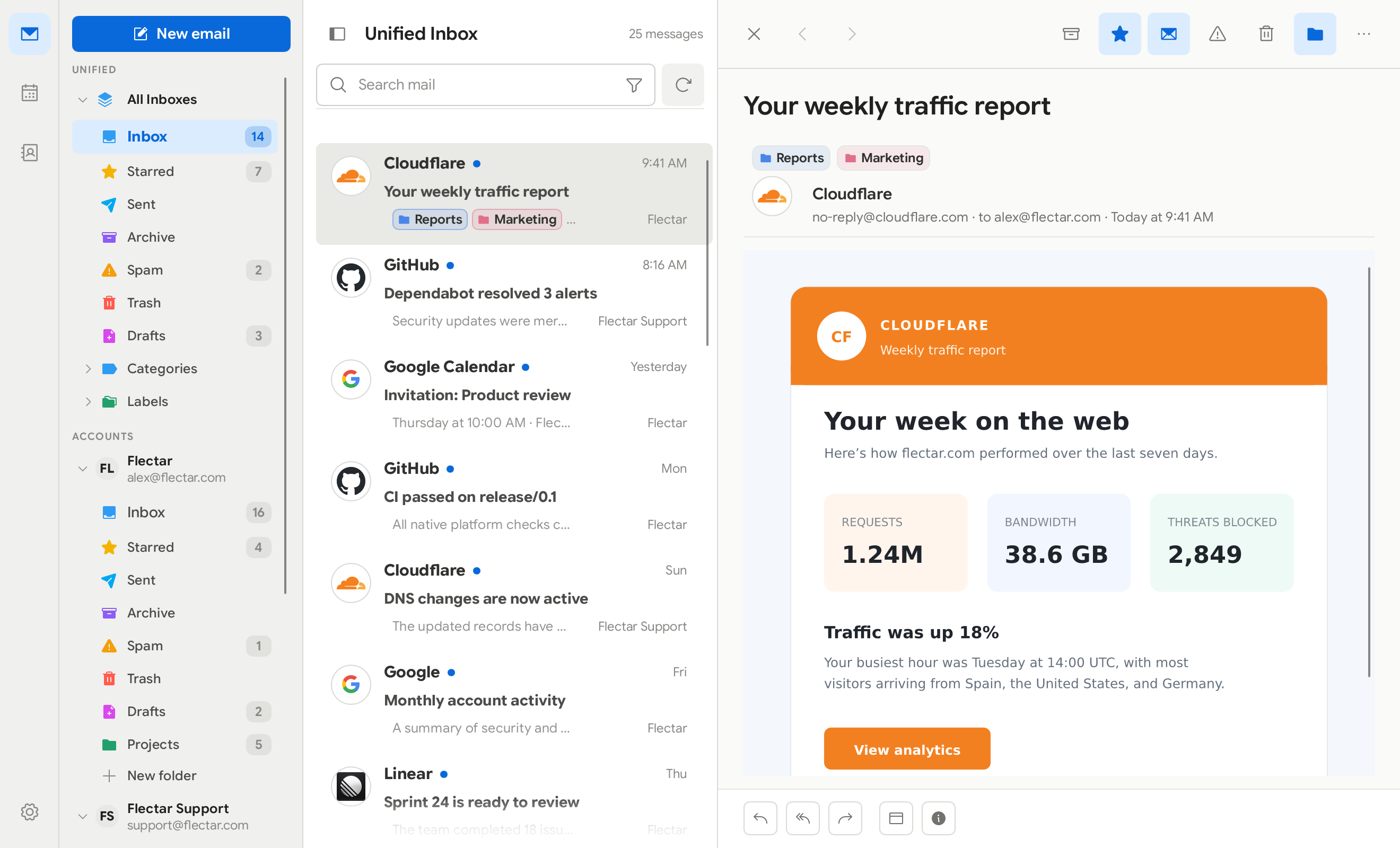
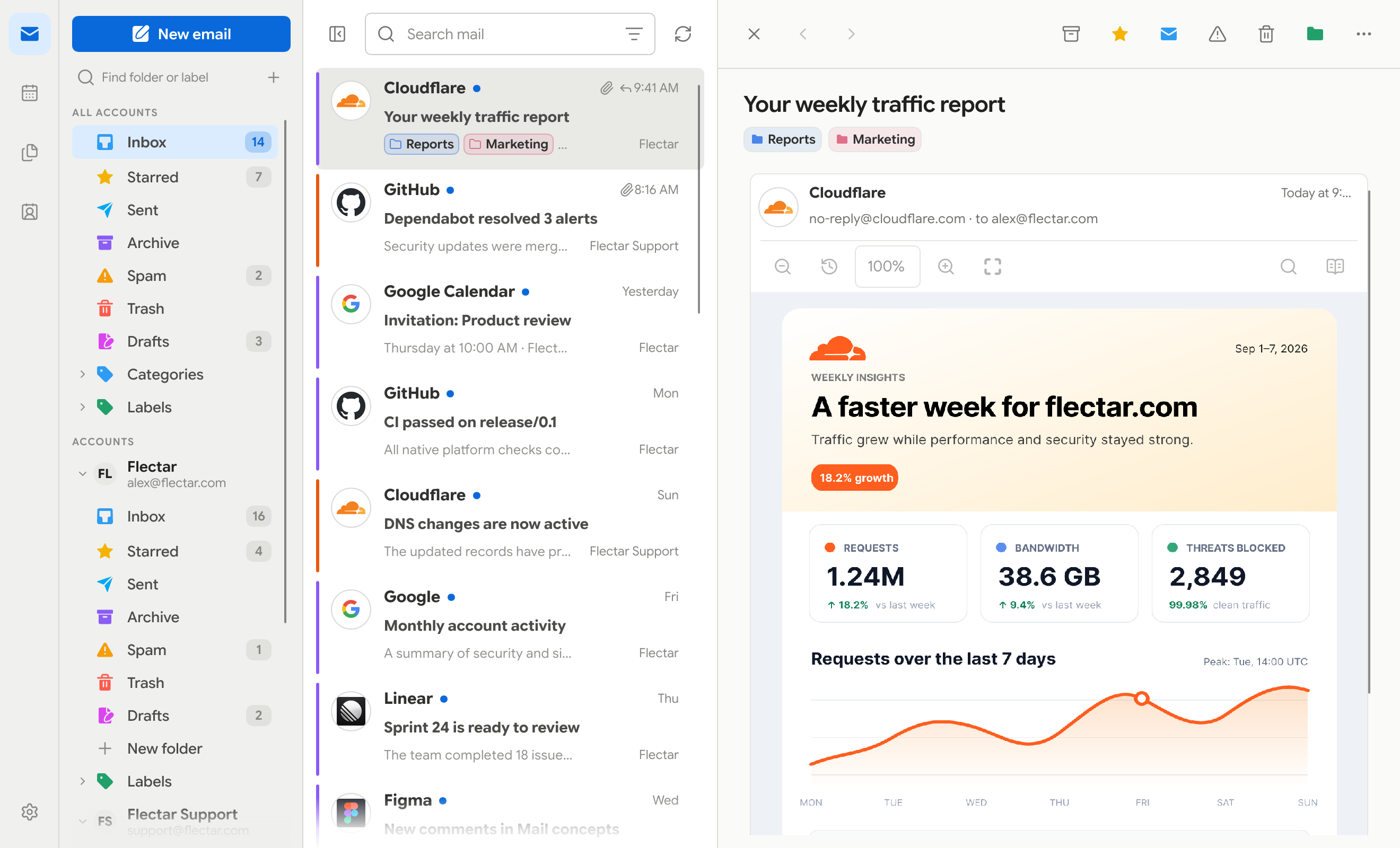
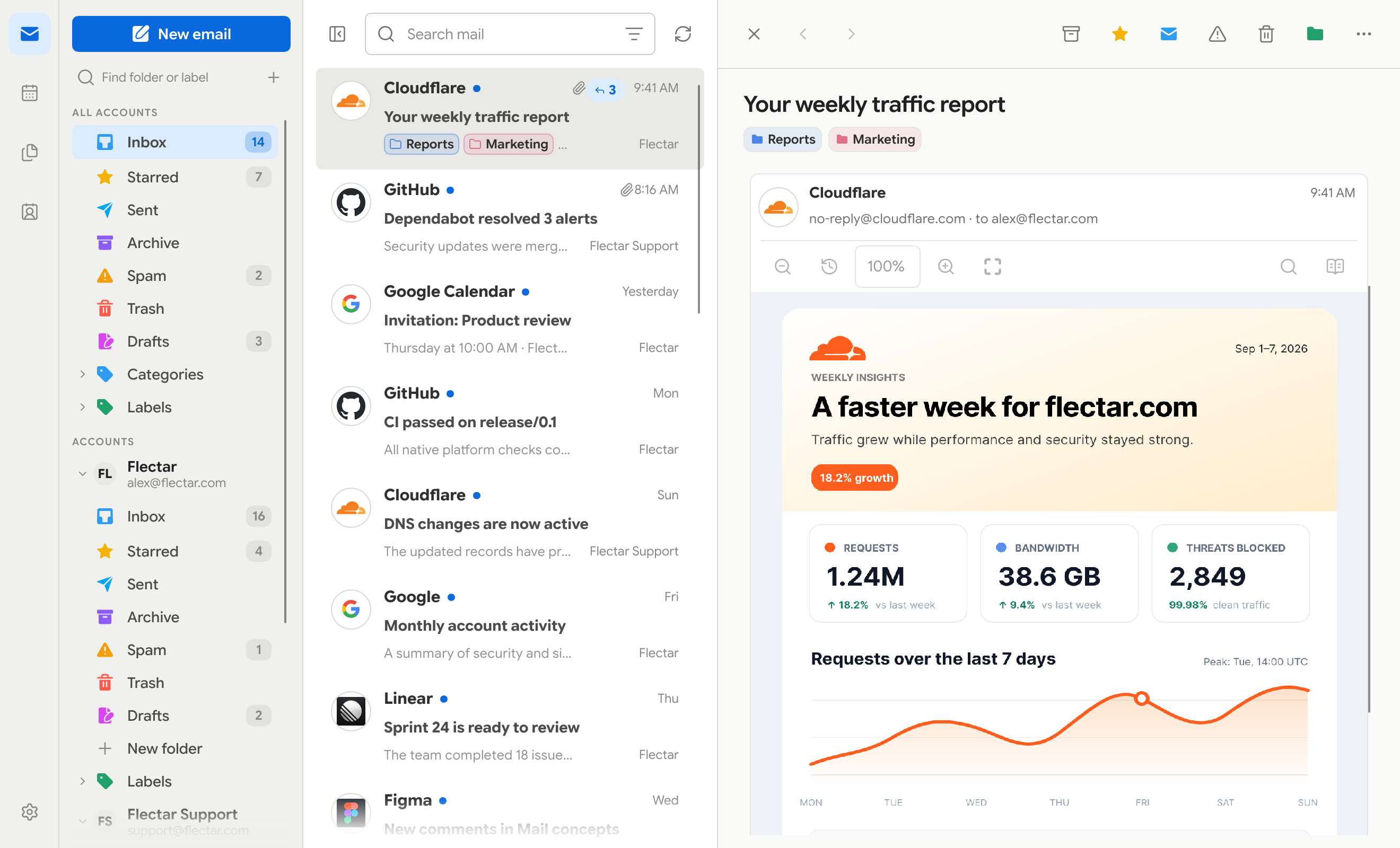
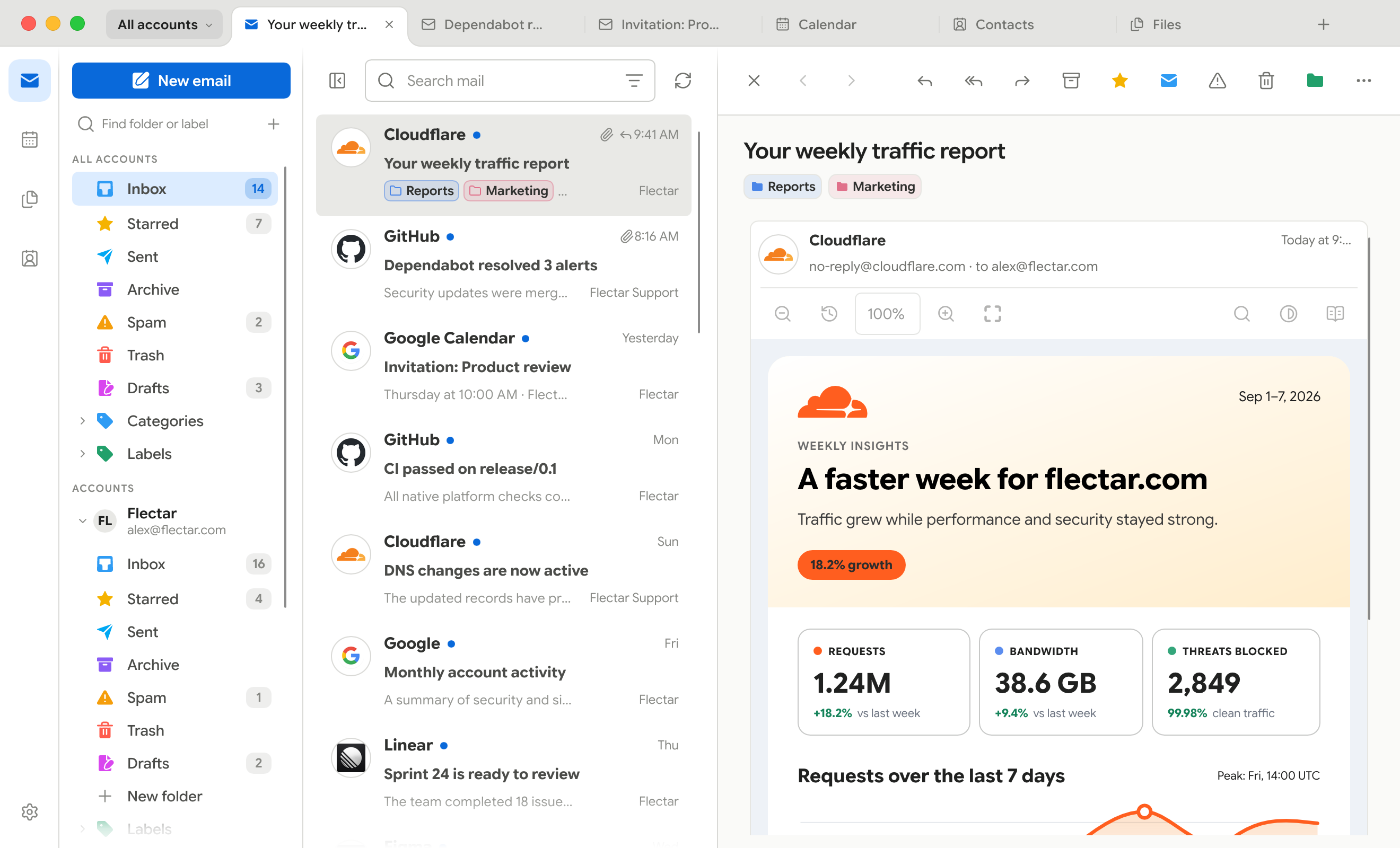
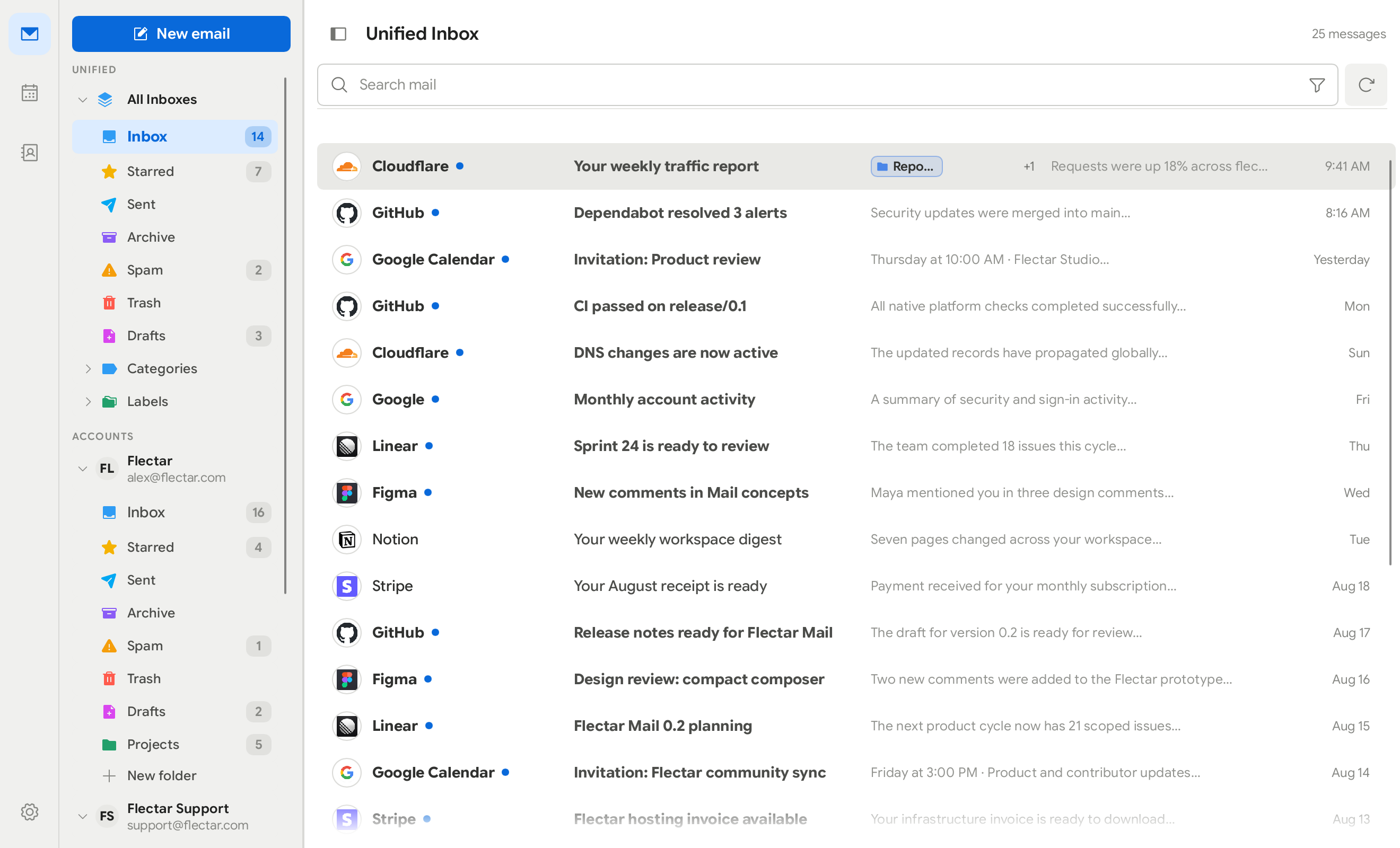
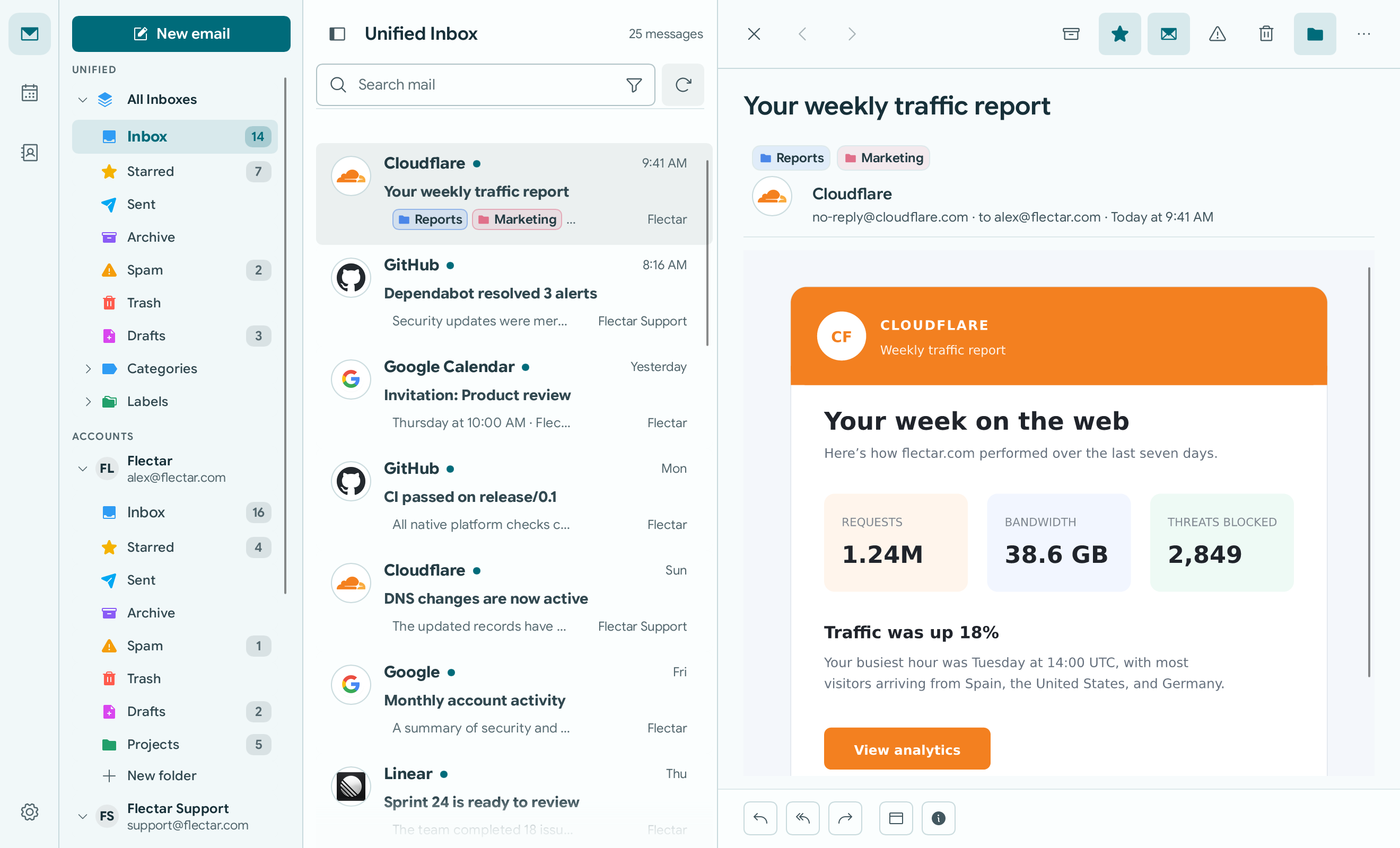
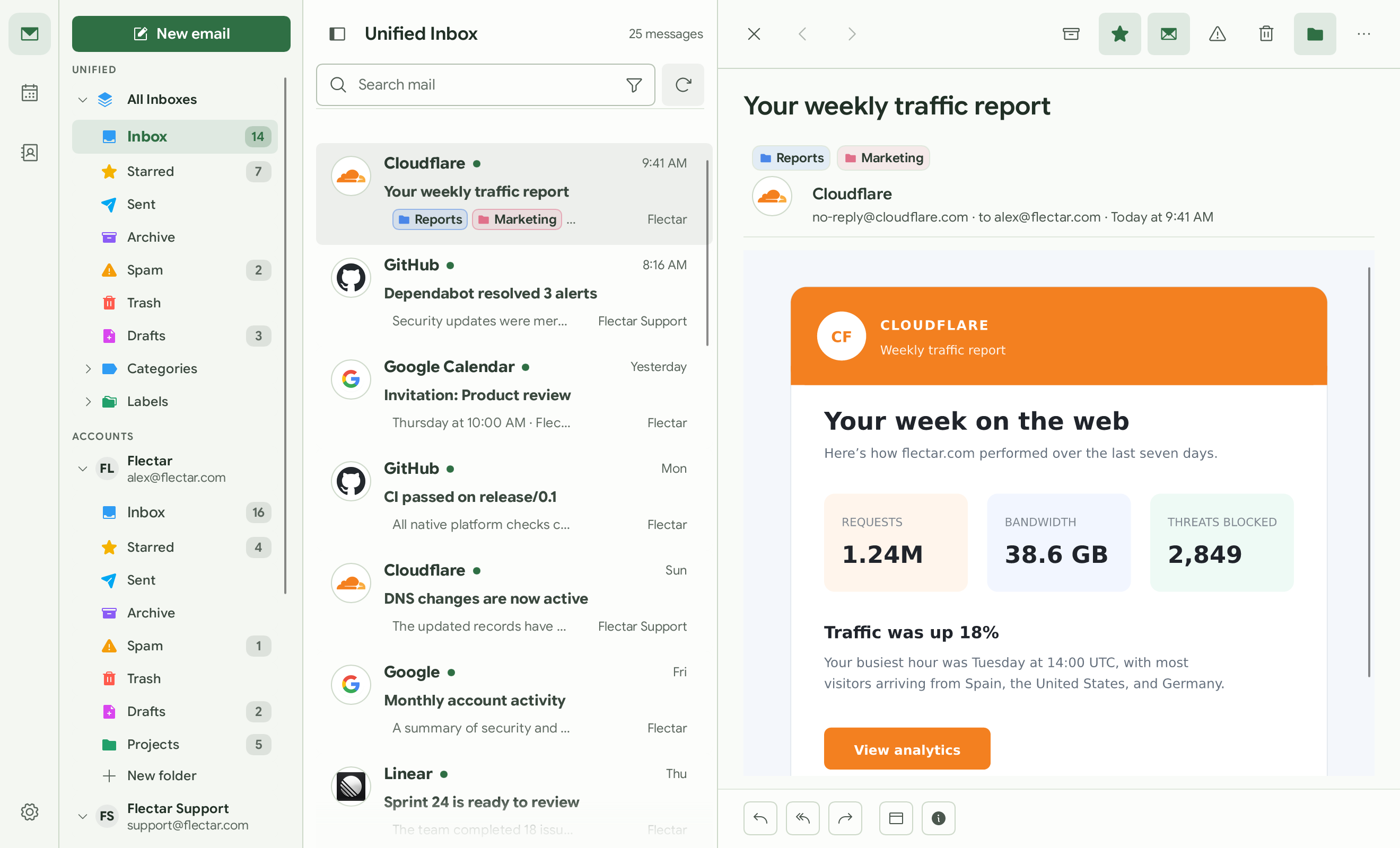
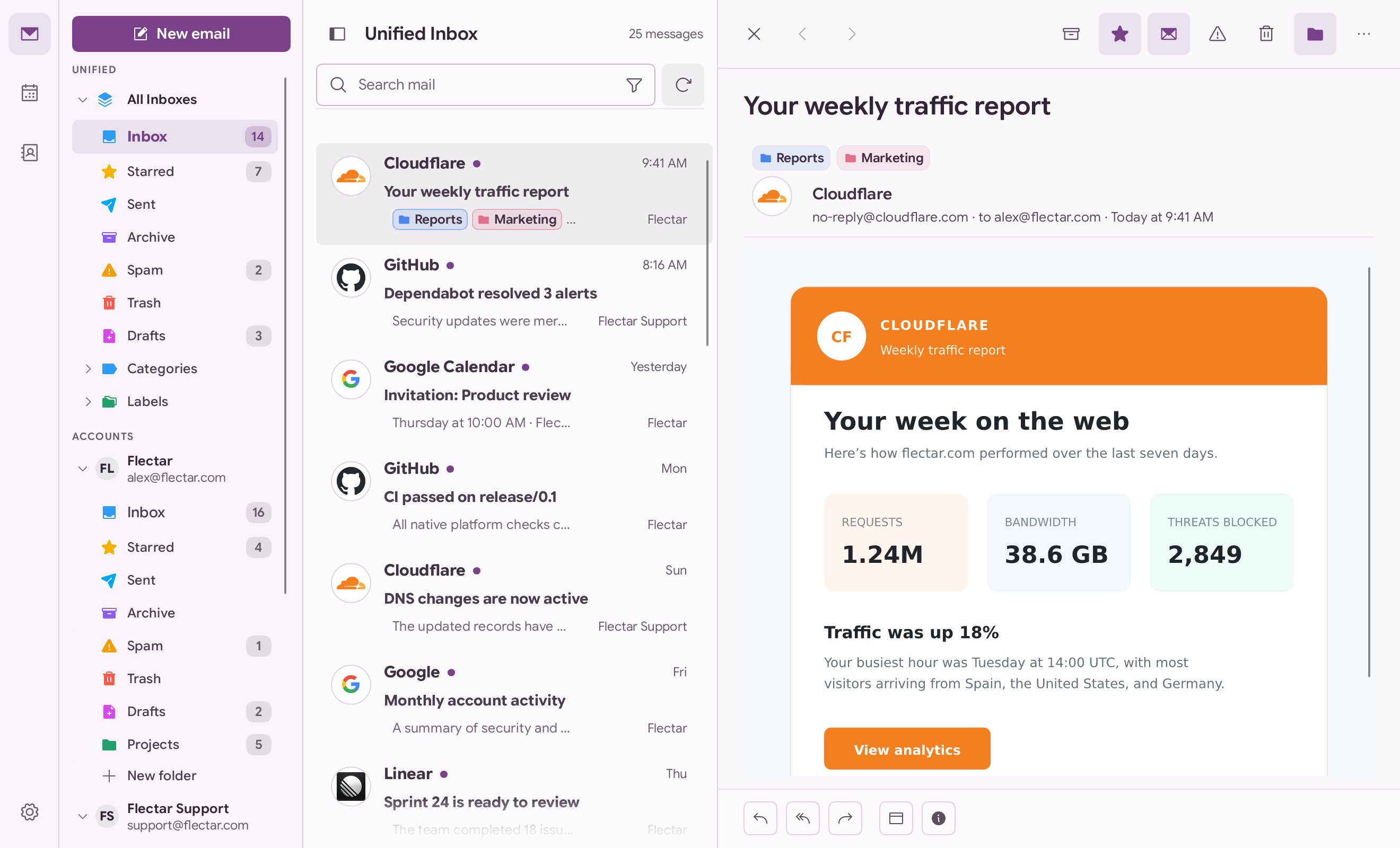
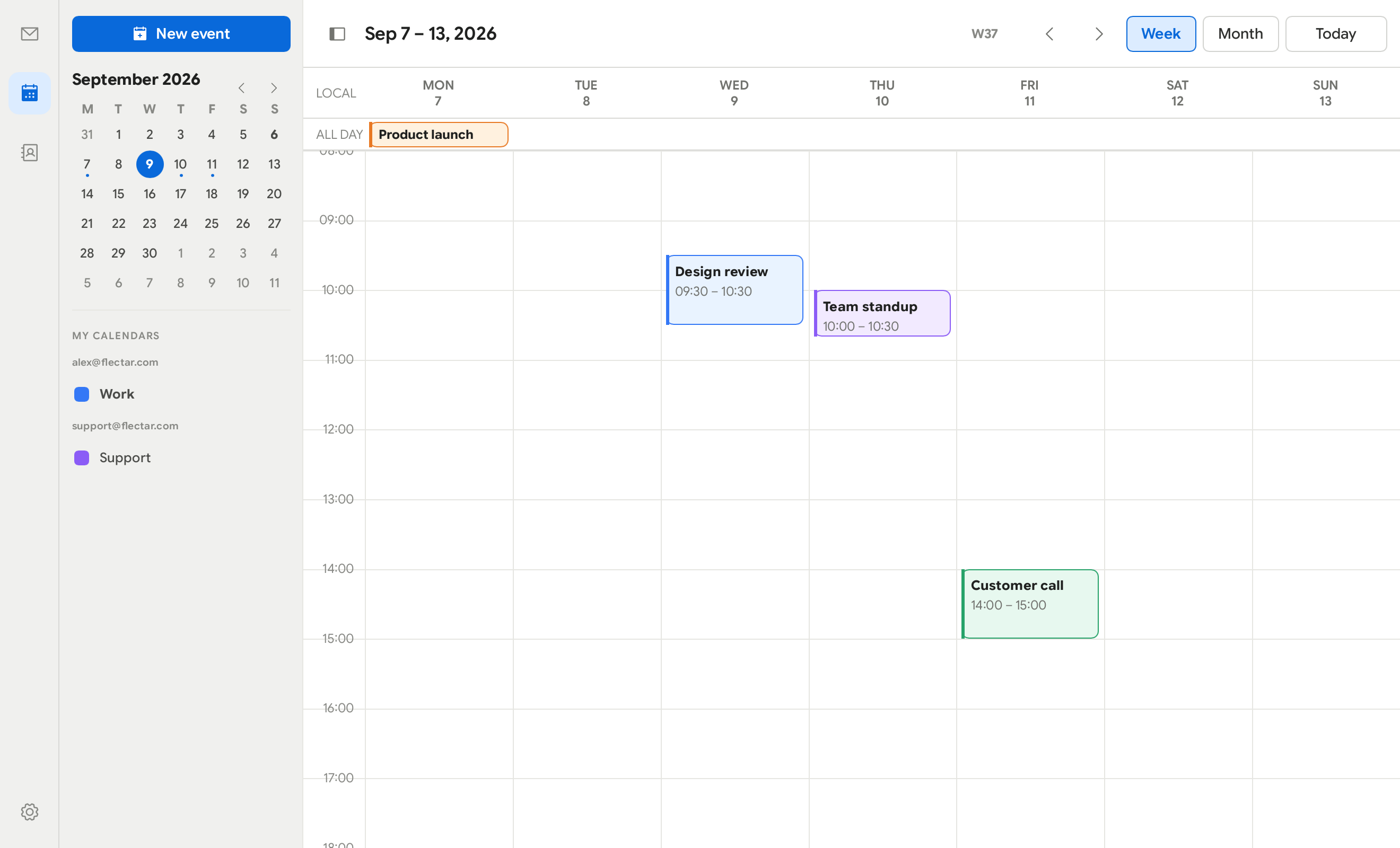
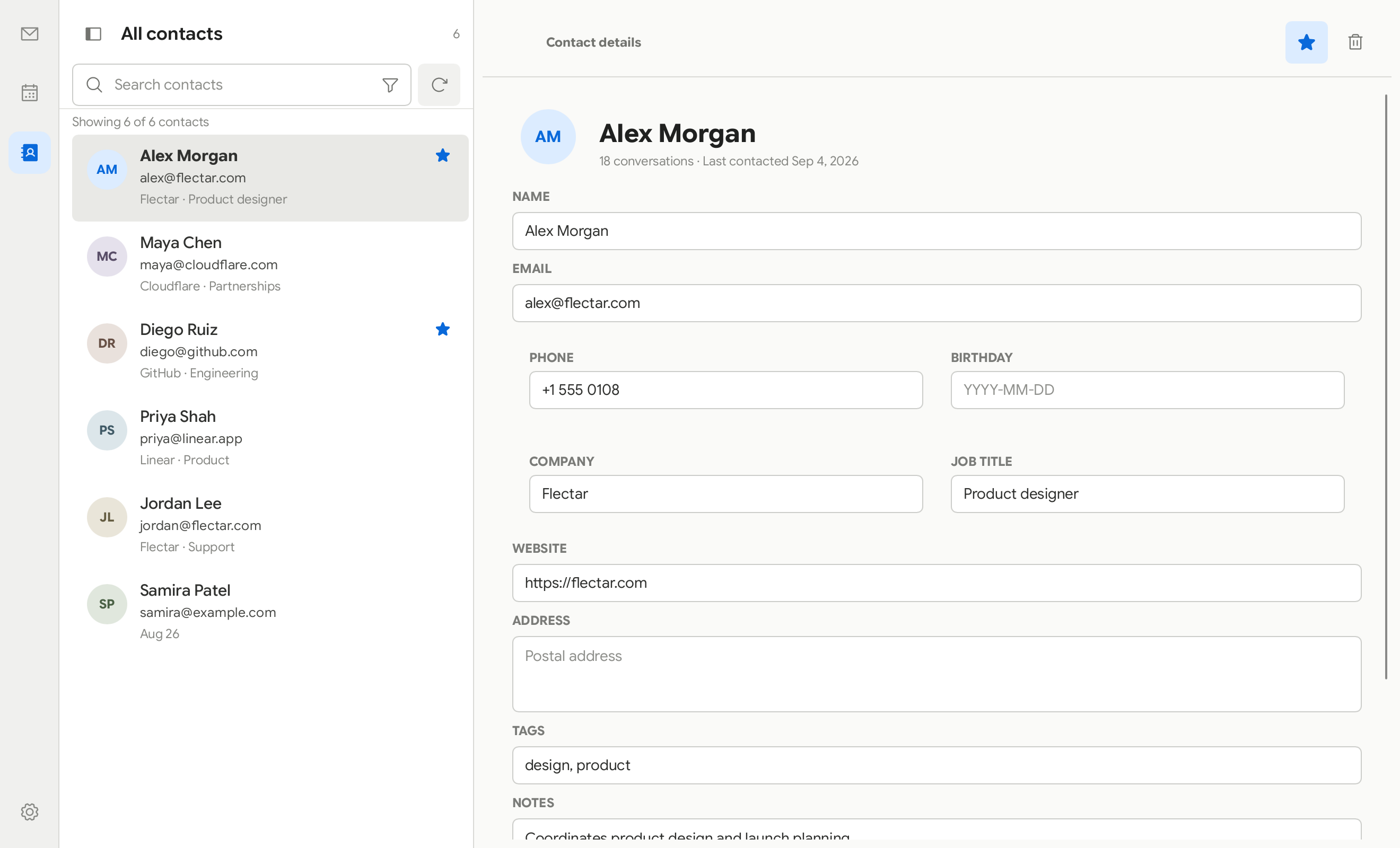
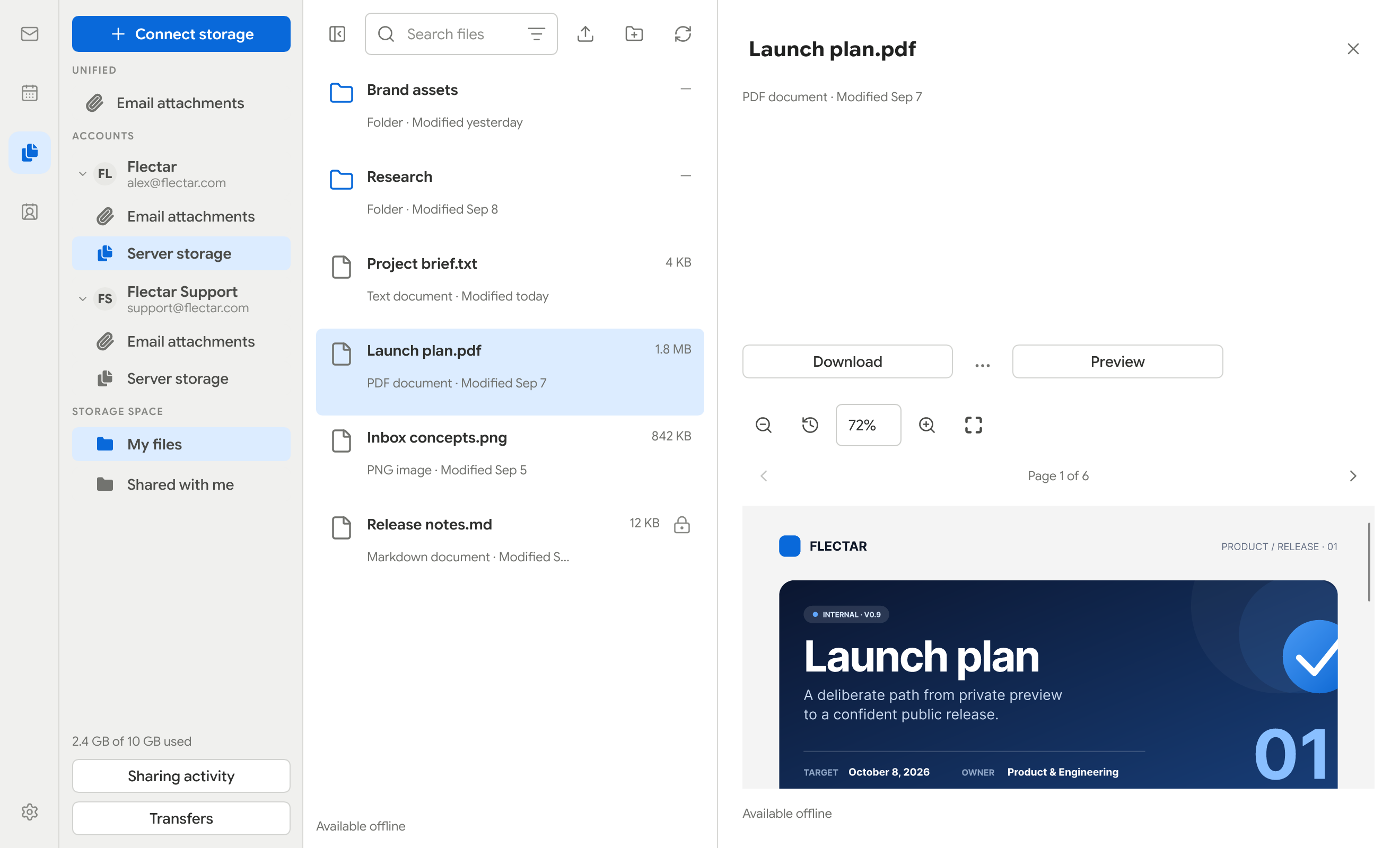
Flectar Mail en macOS con la bandeja de entrada unificada y la vista de mensajes Flectar Mail es una aplicación nativa y ligera para tu correo, calendarios y contactos. Está diseñada para abrirse al instante, responder con fluidez y usar una fracción de la memoria de un cliente de correo típico basado en tecnologías web. ## ❓ ¿Por qué Flectar Mail? - **Rápido desde el primer clic.** Una interfaz nativa y un acceso a los datos que prioriza el almacenamiento local te llevan a tu bandeja de entrada sin esperar a que se cargue un entorno de navegador. - **Desde tan solo 80 MB de RAM.** Flectar Mail está diseñado para mantener un consumo de memoria bajo, incluso con una bandeja de entrada llena de funciones. - **Todo en un mismo lugar.** Pasa del correo a los calendarios y contactos sin tener que combinar varias aplicaciones independientes. - **Sin conexión por diseño.** Tu buzón y tu calendario se guardan localmente, así que los datos sincronizados siguen siendo útiles sin conexión. - **Compatible con tus cuentas.** Conecta Gmail, Outlook y Microsoft 365, o servicios basados en los estándares IMAP, POP3, SMTP, JMAP, CalDAV y CardDAV. - **Privacidad por defecto.** Las imágenes remotas se bloquean hasta que las permites, lo que ayuda a evitar que los píxeles de seguimiento revelen cuándo lees un mensaje. - **Seguridad desde la arquitectura.** El contenido del correo nunca se abre en una WebView. Flectar Mail renderiza HTML y CSS con su propio sistema nativo en Rust, no ejecuta scripts de los mensajes y bloquea las imágenes remotas por defecto. Así evita la superficie de ataque de un navegador integrado. - **Un renderizador experimental en Rust.** Crear un renderizador de correo sin un motor de navegador es un terreno nuevo. Es normal encontrar problemas de visualización, especialmente en mensajes complejos, mientras mejora la compatibilidad. - **Para todas las pantallas.** Las vistas de escritorio, amplias o minimalistas, comparten la misma experiencia que la interfaz compacta adaptada al uso táctil. - **Nativo y de código abierto.** Creado desde cero con Rust. No es un navegador dentro de una ventana y se distribuye bajo la licencia AGPLv3. ## 📁 Archivos y adjuntos Explora el almacenamiento JMAP/WebDAV, busca adjuntos, guarda archivos sin conexión y previsualiza PDF, imágenes y texto. ## ✍🏻 Firmas de cuenta y OpenPGP Ajustes → Cuentas → Firmas y OpenPGP permite crear firmas con nombre, definir valores predeterminados distintos para mensajes nuevos y respuestas, y elegir una firma al redactar. La firma y el cifrado OpenPGP/MIME en el escritorio usan una instalación de GnuPG 2.x con pinentry para las frases de contraseña de las claves privadas. Si se exige cifrado, el envío se bloquea cuando faltan claves de destinatarios o no son válidas; los borradores protegidos permanecen en el dispositivo hasta pulsar Enviar. Actualmente no se admiten S/MIME ni OpenPGP en dispositivos móviles. ## 🧪 Renderizado HTML experimental > [!WARNING] > El renderizado de correo HTML es actualmente la parte más experimental de > Flectar Mail. Algunos mensajes, especialmente los que contienen marcado y CSS > complejos o poco habituales, pueden no mostrarse correctamente todavía. Para mantener el cliente completamente nativo y el consumo de memoria en torno a los 80 MB, Flectar Mail renderiza el HTML del correo con [Blitz](https://github.com/DioxusLabs/blitz), un renderizador HTML/CSS en Rust del equipo de Dioxus, en lugar de integrar un navegador o una WebView. Las versiones de escritorio incluyen **CPU — Low Memory** y **GPU — WGPU** en Ajustes → General → Renderizador. La CPU está seleccionada inicialmente y no inicializa WGPU. La opción GPU usa Slint y Vello sobre un dispositivo WGPU 30 compartido; el cambio se aplica al reiniciar la aplicación. Si el inicio con GPU falla, se vuelve automáticamente a la CPU. Hasta donde sabemos, Flectar Mail es uno de los primeros proyectos que usa Blitz para renderizar HTML de correos reales de cualquier origen. Los mensajes contienen mucho HTML y CSS poco habitual, lo que plantea exigencias difíciles al renderizador. Actualmente mantenemos varios parches sobre Blitz y esperamos incorporar tantos como sea posible al proyecto original con el tiempo. Si encuentras un correo que se muestra de forma incorrecta, [informa del problema](https://github.com/flectar/mail/issues). Este enfoque sigue siendo experimental, pero también es una de las razones principales por las que Flectar Mail puede ser tan ligero frente a los clientes basados en WebView y creados con herramientas como Tauri o Wails. ## 🎨 A tu gusto Elige la vista que mejor se adapte a tu forma de gestionar el correo. Mantén la vista detallada de tres paneles, cambia a una vista minimalista, elige un tema claro u oscuro, selecciona una paleta de colores incluida o crea una propia, y muestra u oculta los avatares de los remitentes. También puedes darle otro color al icono de la aplicación: en la barra de tareas o el Dock, en la bandeja del sistema, en el lanzador de aplicaciones de Linux y en la pantalla de inicio de Android e iOS. La apariencia de los mensajes puede seguir el tema de la aplicación o mantenerse clara u oscura de forma independiente. Usa la paleta seleccionada para HTML, texto sin formato y modo de lectura. Para ver temporalmente los colores originales del remitente, usa el icono de contraste entre Buscar y el modo de lectura en la barra de herramientas del mensaje en el escritorio, o selecciona **Mostrar colores originales** en el menú de tres puntos del mensaje en cualquier tamaño de pantalla. La vista completa mantiene visibles las carpetas, la lista de mensajes y el correo seleccionado. La vista minimalista reduce las distracciones y da más espacio a cada parte de tu bandeja de entrada cuando lo necesitas. ### 👥 Perfiles y colores de cuenta Agrupa cuentas relacionadas en perfiles con nombre, como Trabajo o Personal, y asigna un color a cada perfil. Crea un perfil desde el menú de perfiles al inicio de la barra de pestañas, o en Ajustes → Cuentas → Perfiles, y marca las cuentas que le pertenecen. Elige un perfil en ese menú para centrar la vista de correo en sus cuentas: la bandeja de entrada unificada, la búsqueda, los contadores y la barra lateral solo mostrarán su correo, mientras que las pestañas seguirán igual. **Todas las cuentas** vuelve a mostrarlo todo. También puedes cambiar el color de una cuenta concreta y mostrar el color resultante en el borde izquierdo de cada mensaje. Estos indicadores facilitan distinguir las cuentas en la bandeja de entrada unificada; el ejemplo siguiente usa morado para Trabajo y naranja para Soporte. Bandeja de entrada unificada de Flectar Mail con indicadores de perfil morados y naranjas ### 🧵 Conversaciones Las respuestas se agrupan en orden cronológico, con el mensaje activo desplegado en el panel de lectura. Usa **Arriba/Abajo** para recorrer los mensajes, **Inicio/Fin** para ir al primer o último mensaje cargado y **Re Pág/Av Pág** para avanzar una página. **Intro** abre el mensaje actual y lleva el foco a su contenido; **Espacio** lo marca o desmarca para acciones en grupo. **Tab/Mayús+Tab** permiten pasar de un control a otro. En la vista completa, **F6** mueve el foco entre la lista de mensajes y el lector. En la vista minimalista, las flechas resaltan mensajes y **Intro** los abre; **Esc** o **F6** vuelve a la lista. Conversación de Flectar Mail con mensajes recibidos y respuestas ### 🗂️ Pestañas Mantén varios espacios abiertos a la vez con pestañas como las de un navegador. Cada pestaña recuerda su ubicación: un buzón, una búsqueda, una conversación abierta, el calendario, los contactos, los archivos o los ajustes, además de la posición de desplazamiento y el mensaje que estabas leyendo. Haz clic con el botón central o Ctrl/⌘+clic en un mensaje para abrirlo en una pestaña en segundo plano (añade Mayús para cambiar a ella), o elige **Abrir en una nueva pestaña** en su menú. Arrastra las pestañas para reordenarlas, haz clic con el botón central para cerrarlas y usa el botón derecho para cerrar las demás o las que están a su derecha. La próxima vez que abras Flectar Mail podrás continuar donde lo dejaste. **Ctrl/⌘+T** abre una pestaña, **Ctrl/⌘+W** cierra la actual y **Ctrl/⌘+Mayús+T** recupera la última que cerraste. **Ctrl+Tab** y **Ctrl+Mayús+Tab** recorren las pestañas, **Ctrl/⌘+1–8** van a una pestaña concreta y **Ctrl/⌘+9** va a la última. Flectar Mail con pestañas para varias conversaciones, el calendario, los contactos y los archivos ### Vistas completa y minimalista
Vista completa Vista minimalista
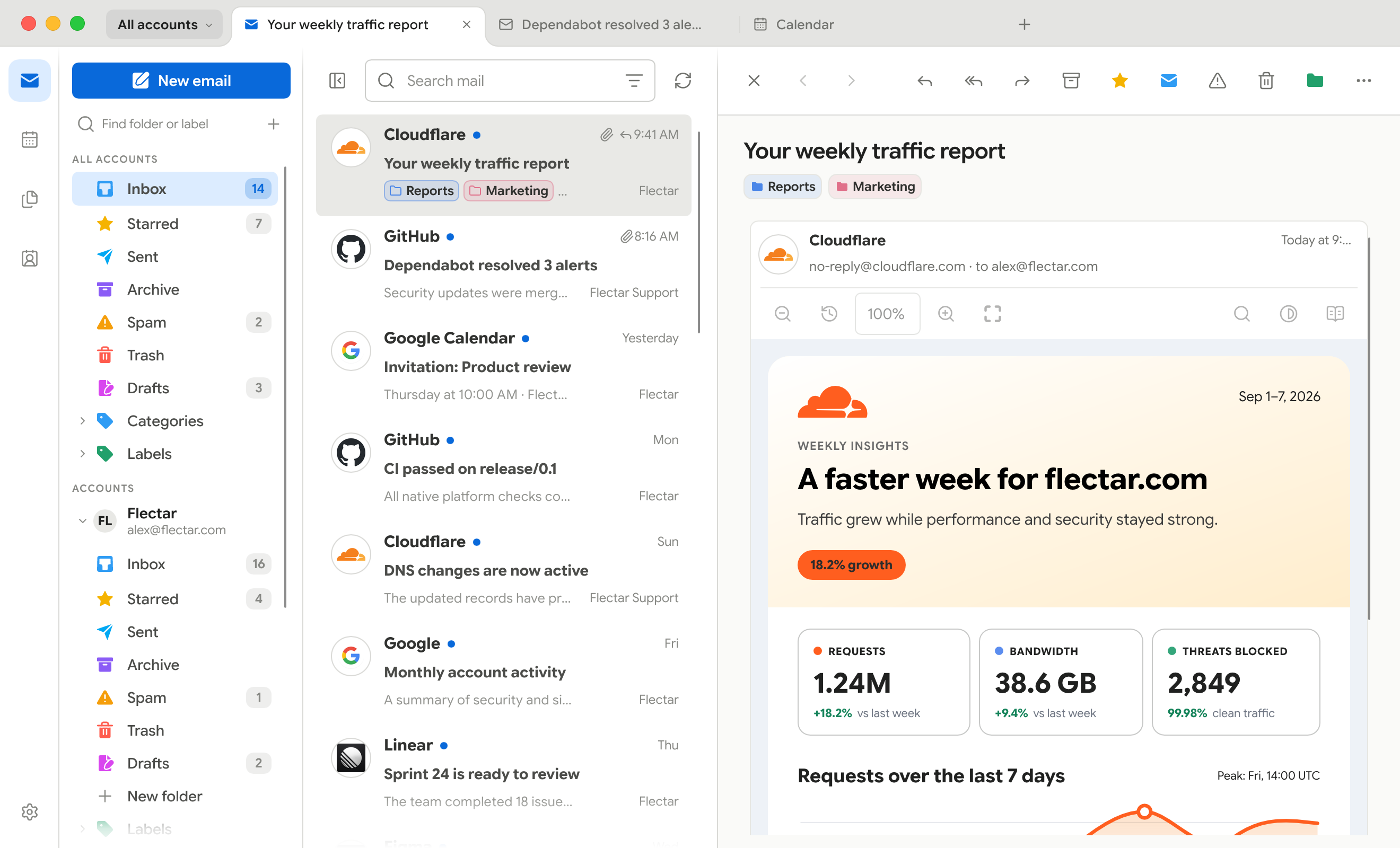
Vista completa de Flectar Mail en el escritorio Vista minimalista de Flectar Mail en el escritorio
### Paletas de colores
Verde azulado Verde Morado Personalizada
Paleta verde azulada de Flectar Mail Paleta verde de Flectar Mail Paleta morada de Flectar Mail Paleta personalizada de Flectar Mail
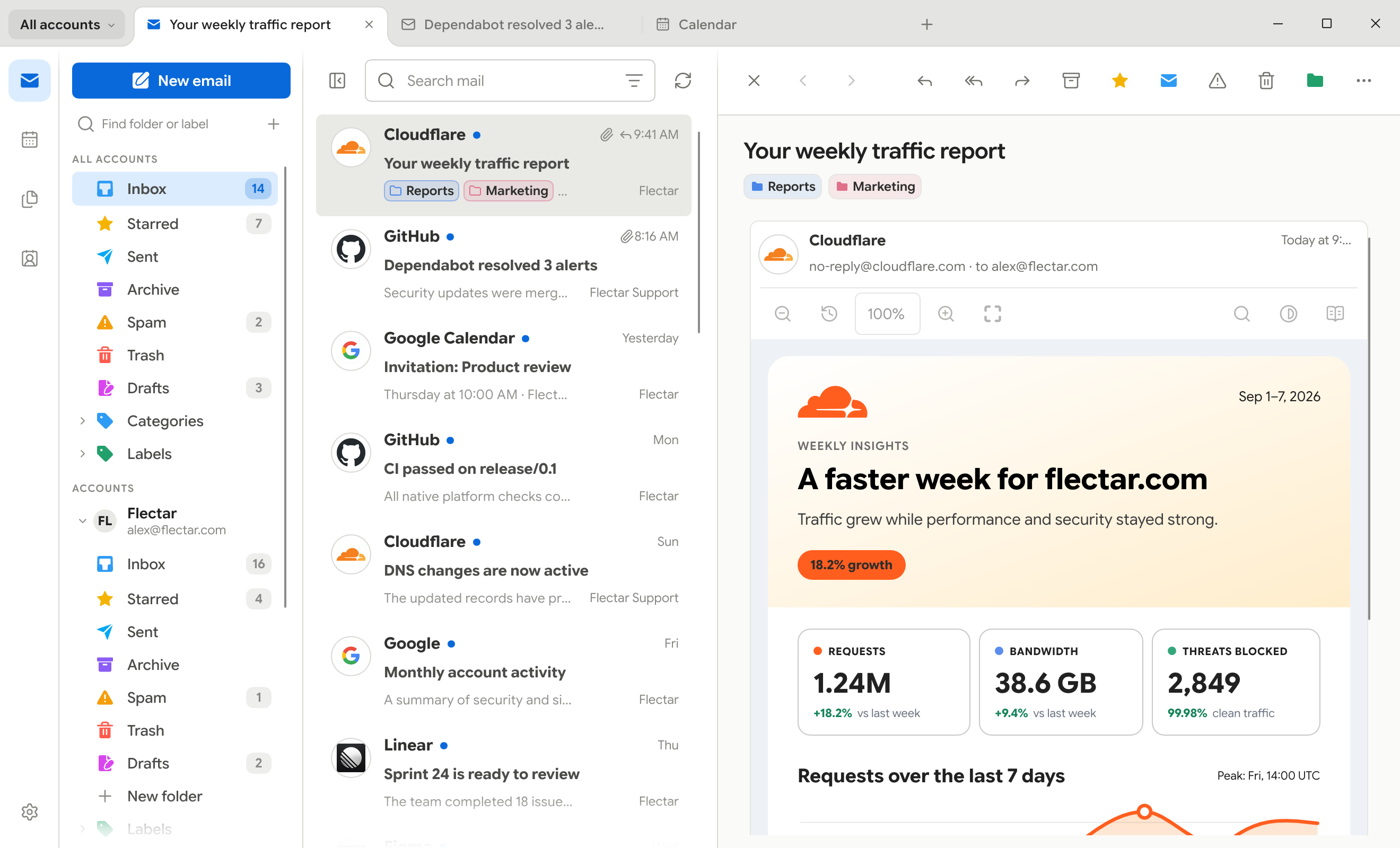
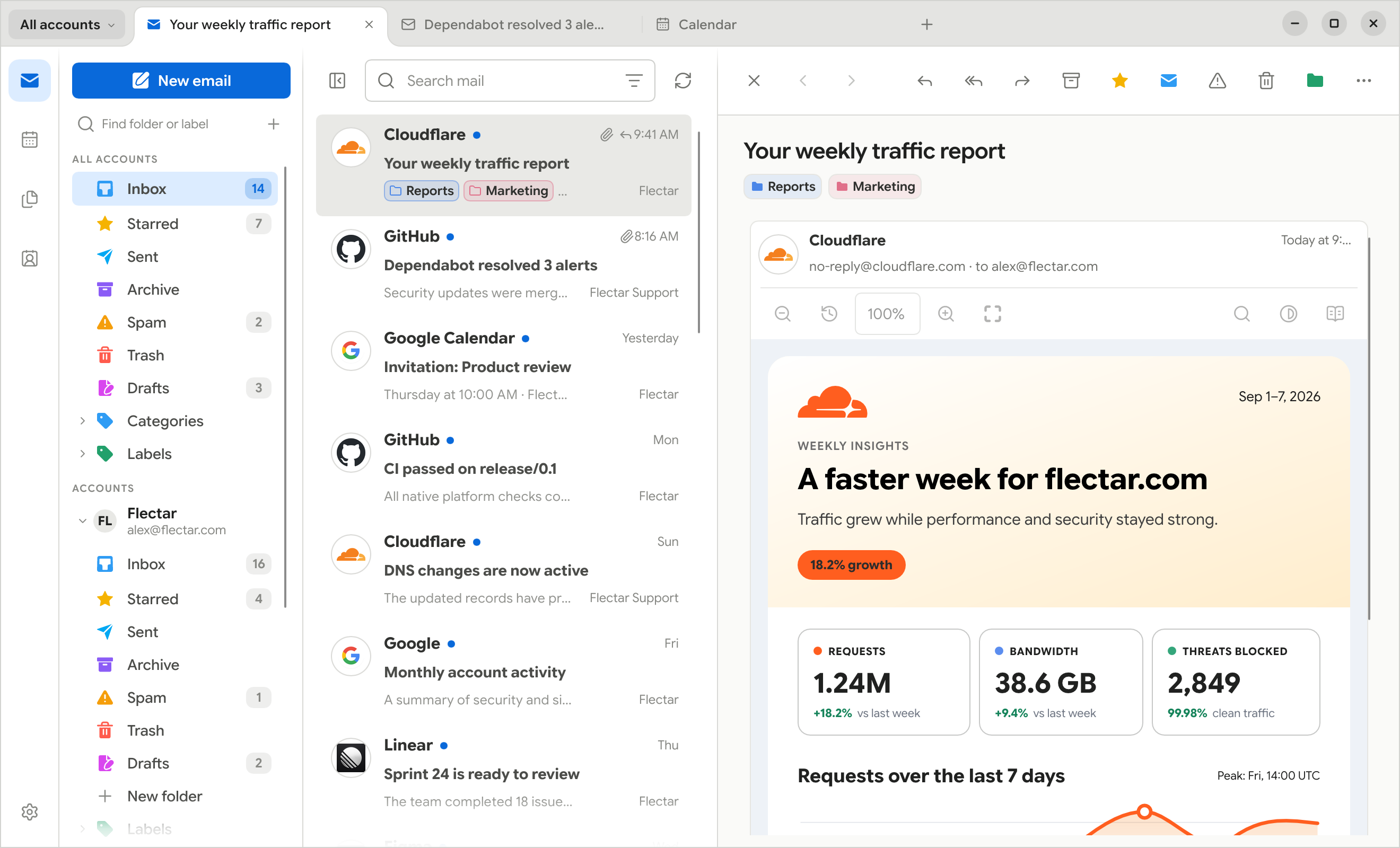
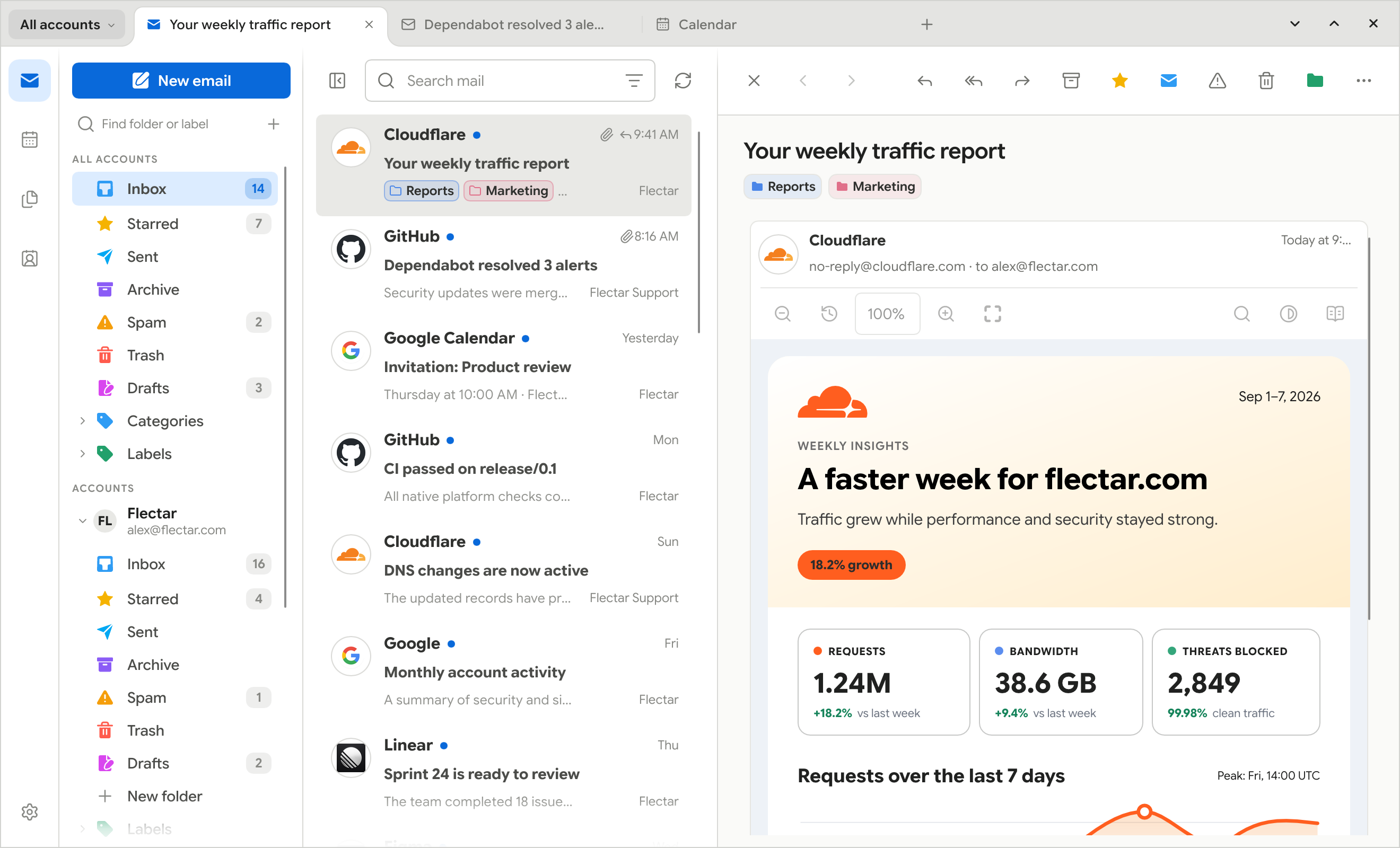
### 🪟 Ventana sin marco Activa **Ventana sin marco** en Ajustes → General → Interfaz para sustituir la barra de título del sistema por controles de ventana en la barra de herramientas. Cada plataforma conserva su comportamiento: macOS mantiene sus botones nativos de colores, Windows conserva Snap Layouts y el menú del sistema, y Linux respeta el orden de los botones y las acciones de la barra de título configurados en GNOME o KDE.
macOS Windows
Ventana sin marco de Flectar Mail en macOS Ventana sin marco de Flectar Mail en Windows
Linux (GNOME) Linux (KDE)
Ventana sin marco de Flectar Mail en GNOME Ventana sin marco de Flectar Mail en KDE Plasma
### 📅 Calendario, contactos y archivos
Calendario Contactos Archivos (WebDAV/JMAP)
Calendarioio de Flectar Mail Contactos de Flectar Mail Archivos de Flectar Mail
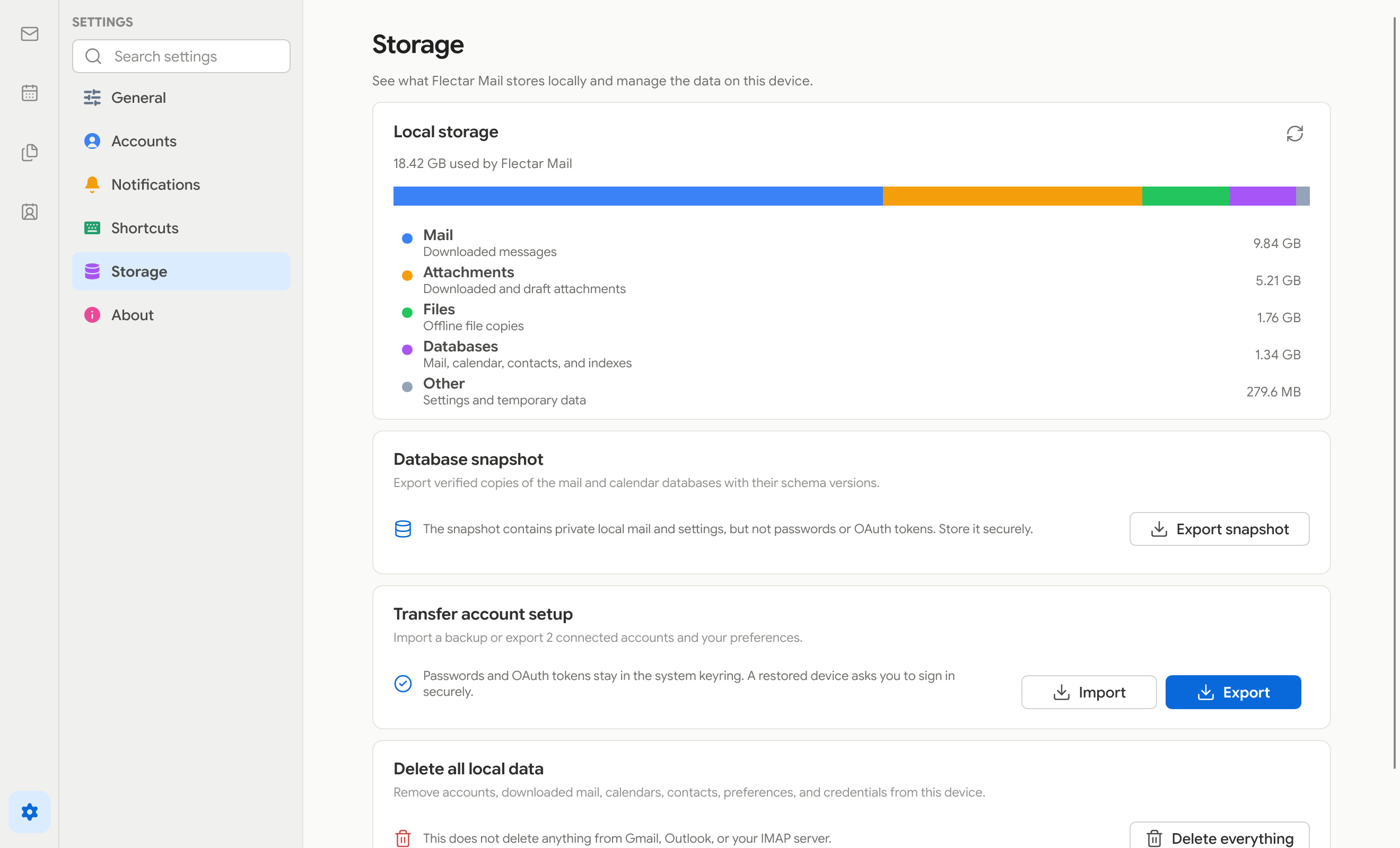
### 💾 Almacenamiento y copias de seguridad Ajustes → Almacenamiento muestra cuánto espacio ocupan el correo, los adjuntos, los archivos sin conexión y las bases de datos en el dispositivo. Desde la misma página puedes exportar instantáneas verificadas de las bases de datos o transferir la configuración de las cuentas conectadas y las preferencias mediante una copia de seguridad. Las contraseñas y los tokens OAuth permanecen en el llavero del sistema, así que el dispositivo restaurado te pedirá que vuelvas a iniciar sesión. Las cuentas POP3 descargan el correo en este dispositivo y lo dejan en el servidor salvo que elijas lo contrario: cada cuenta puede eliminarlo del servidor a los 7, 14 o 30 días, cuando lo borres aquí o en cuanto se descargue, pero nunca antes de guardarlo en este dispositivo. Sus carpetas solo existen en este dispositivo, por lo que las instantáneas incluyen ese correo. Al eliminar una cuenta POP3 o todos los datos, se ofrece exportarlo primero como archivos mbox, uno por carpeta, que otras aplicaciones de correo pueden importar. La misma función de importación también permite traer cuentas de Thunderbird (una carpeta de perfil, su archivo de Herramientas › Exportar o `prefs.js`) y de Thunderbird para Android o K-9 Mail (exportaciones de ajustes `.k9s`). Puedes revisar cada cuenta antes de añadirla: los ajustes que Flectar Mail no puede reproducir, como un servidor Exchange, se explican en lugar de cambiarse sin avisar, y las cuentas POP3 conservan su regla de eliminación del correo del servidor. Las cuentas existentes nunca se modifican y las contraseñas nunca se importan. El correo guardado se importa de la misma forma: las Carpetas locales de Thunderbird y el correo que descargaron sus cuentas POP3, archivos mbox como una exportación de Google Takeout o los del propio Flectar Mail, mensajes `.eml`, carpetas maildir, buzones de Apple Mail y archivos ZIP que los contengan. Eliges los archivos, varios a la vez si quieres, y luego las carpetas (la Papelera y el Correo no deseado quedan fuera salvo que los marques), y se conservan la estructura de carpetas y los estados de leído y destacado. El correo que ya está allí se omite, así que una importación detenida puede volver a ejecutarse sin más, y una larga puede seguir en segundo plano. El correo que no pertenece a ninguna cuenta va a **En este dispositivo**: carpetas que solo existen aquí y que puedes exportar o eliminar desde Ajustes → Almacenamiento. También puede ir a las carpetas de una cuenta POP3, o subirse al servidor de una cuenta IMAP, JMAP o Gmail, a una carpeta propia. Ajustes de almacenamiento de Flectar Mail con el uso local, el correo en este dispositivo, las instantáneas de bases de datos y las copias de seguridad de cuentas ### 📱 Para pantallas pequeñas La interfaz compacta mantiene las acciones importantes al alcance y deja toda la pantalla a los mensajes, eventos y contactos cuando la necesitan. | Claro | Oscuro | | --- | --- | | ![Bandeja de entrada móvil de Flectar Mail en modo claro](../../resources/screenshots/mobile-light.png) | ![Bandeja de entrada móvil de Flectar Mail en modo oscuro](../../resources/screenshots/mobile-dark.png) | ## 📥 Consigue Flectar Mail Flectar Mail está en desarrollo y todavía no es estable. > [!WARNING] > **La verificación OAuth de Google requiere una evaluación de seguridad CASA > anual.** Flectar es un proyecto comunitario de código abierto, por lo que > completar esta evaluación depende del apoyo de patrocinadores. Hasta que la > verificación necesaria esté financiada y completada, no será posible publicar > una versión estable con OAuth de Gmail configurado por defecto. Si quieres > ayudar a ofrecer el inicio de sesión integrado de Gmail, > [patrocina Flectar](https://github.com/sponsors/flectar). > > La verificación OAuth de Google y Microsoft sigue en curso. Las versiones > preliminares anteriores de GitHub están pensadas para quienes prueban la > aplicación con sus propios registros OAuth o con cuentas IMAP, POP3 o JMAP. Las compilaciones sin claves de aplicación OAuth mantienen desactivado el inicio de sesión en Gmail y Outlook. Usa el engranaje de **Ajustes de inicio de sesión** de la pantalla de bienvenida para guardar tu propio registro de aplicación de Google o Microsoft, o conecta una cuenta IMAP, POP3 o JMAP. Las claves personalizadas se comparten con Ajustes y tienen prioridad sobre las incluidas; al borrar un ID de cliente personalizado se recuperan los valores predeterminados, si están disponibles. Cada proveedor se activa por separado cuando se guarda su configuración. Cuando se publiquen versiones de prueba, descárgalas desde [GitHub Releases](https://github.com/flectar/mail/releases) y busca la etiqueta **Pre-release**: - **Linux x64:** AppImage, `.deb` para Debian/Ubuntu, `.rpm` para Fedora 43/44 o un paquete Flatpak de prueba para instalar manualmente - **Windows x64:** Instalador `.exe` o ZIP portátil - **macOS con Apple silicon o Intel (macOS 14+):** DMG o ZIP de la aplicación - **Android arm64 (Android 8.0+):** APK firmado; las versiones de prueba y las estables comparten una misma identidad de aplicación Las versiones de prueba de Windows no están firmadas; las de macOS usan firma ad hoc y no están notarizadas, por lo que es normal que el sistema operativo muestre avisos de seguridad. Las actualizaciones se instalan manualmente. La versión de prueba de Flatpak se distribuye como paquete independiente. Todavía no está en Flathub y, por tanto, no recibe actualizaciones automáticas de Flathub. La opción de cerrar a la bandeja del sistema está desactivada hasta que el componente de la bandeja pueda usar un nombre D-Bus compatible con el entorno aislado. El inicio automático al iniciar sesión usa el portal Background del escritorio y abre la ventana, ya que no hay una bandeja en la que iniciarse. Allí el icono de la aplicación se mantiene naranja, porque el entorno aislado no puede cambiar el icono del lanzador en el sistema. Instala el paquete de Linux descargado con `sudo dnf install ./flectar-mail--linux-x64.rpm` o `flatpak install --user ./flectar-mail--linux-x64.flatpak`. Inicia Flatpak con `flatpak run com.flectar.mail`. El RPM está destinado a Fedora 43 y 44 en x86_64. Las compilaciones de publicación usan Fedora 43 como base de compatibilidad; el mismo RPM debe superar las comprobaciones de instalación, renderizado de PDF, inicio con X11 y Wayland, y desinstalación en contenedores limpios de ambas versiones antes de publicarse. Otras distribuciones basadas en RPM todavía no se han probado. Si Discover muestra un conflicto genérico, ejecuta el comando `dnf install` anterior e incluye el error de dependencias en tu informe. El RPM anterior, `0.1.0-alpha.7`, se compiló en Fedora 44 y no puede instalarse en Fedora 43 porque requiere glibc 2.43. Su paquete Flatpak es una alternativa mientras llega una versión RPM creada con las comprobaciones de compatibilidad anteriores. Cada publicación de GitHub incluye `SHA256SUMS` y certificaciones firmadas de procedencia de la compilación. Con GitHub CLI instalado, verifica una descarga con `gh attestation verify --repo flectar/mail`. A partir de alpha 8, las compilaciones alpha, beta, candidatas a versión estable y estables de Android usan un único paquete (`com.flectar.mail`) y una identidad de firma persistente. Las versiones posteriores pueden actualizar la aplicación sin reinstalarla y conservar los datos locales. Alpha 6 y alpha 7 usaban claves distintas y no pueden actualizarse a esta identidad de firma. Los dos flujos de publicación de Android usan el entorno de GitHub `android-release`. Requieren los mismos secretos del almacén de claves y de las contraseñas, comprueban el certificado público frente a `platform/android/app-signing-certificate.sha256` y calculan los códigos de versión de Android a partir de la versión publicada. Si falta una clave o es distinta, la publicación se bloquea. **No generes una clave de sustitución ni cambies la huella fijada para una publicación habitual.** Cambiar las contraseñas conserva la identidad si se mantienen la clave privada y el certificado originales. Consulta la [configuración y recuperación de la firma de Android](../android-signing.md) para conocer el comando de migración que solo debe ejecutarse una vez, los secretos necesarios, las copias de seguridad y Play App Signing. Las compilaciones locales de desarrollo pueden seguir generando una clave de prueba local. Solo actualizan instalaciones firmadas con esa misma clave. También puedes compilar Flectar Mail desde el código fuente con las [herramientas de Rust](https://rustup.rs/): ```bash cargo run --bin flectar-mail ``` OAuth en el escritorio Linux usa el navegador del sistema a través del portal del escritorio y guarda las credenciales de renovación mediante freedesktop Secret Service. Por tanto, una sesión de escritorio normal necesita un componente `xdg-desktop-portal` y un proveedor de Secret Service como GNOME Keyring. Las compilaciones de publicación se detienen antes de abrir la página OAuth cuando no hay almacenamiento seguro de credenciales, para que una autorización nunca se complete sin un lugar seguro donde guardarla. Los entornos de desarrollo de Podman y Docker normalmente no tienen acceso al D-Bus de la sesión anfitriona ni a la red de bucle local del navegador anfitrión. Las compilaciones de depuración permiten trabajar así con un archivo de credenciales de desarrollo claramente identificado y accesible solo por su propietario, y un panel desplegable para pegar la URL final de retorno de bucle local. Este almacenamiento en archivo se excluye de las compilaciones de publicación. ## 🌍 Ayuda a traducir Flectar Mail Flectar Mail está pensado para todo el mundo y nos encantaría contar con tu ayuda para ofrecerlo en más idiomas. Usamos [Weblate](https://translate.flectar.com/) para gestionar las traducciones de la comunidad. Puedes traducir Flectar Mail a tu lengua materna, mejorar una traducción existente o revisar textos traducidos. Toda contribución es bienvenida. **[Empieza a traducir Flectar Mail →](https://translate.flectar.com/)** Empezar es fácil: 1. Crea una cuenta en nuestra plataforma de traducción. 2. Selecciona tu idioma o inicia una traducción si aún no está disponible. 3. Traduce los textos directamente en Weblate, sin necesidad de saber programar ni de tener experiencia con GitHub. Las traducciones se sincronizan con nuestro repositorio de GitHub y se envían como solicitudes de cambios para su revisión. Las personas que contribuyen también pueden recibir reconocimiento por su trabajo en GitHub. Las traducciones del README se mantienen en este repositorio. Consulta la [guía para contribuir traducciones](../../CONTRIBUTING.md#translations) para añadir o actualizar una. ## ♿ Accesibilidad Flectar Mail incluye navegación con teclado, temas claros y oscuros y diseños flexibles. Seguimos trabajando en la accesibilidad. Consulta [ACCESSIBILITY.md](../../ACCESSIBILITY.md) para conocer las funciones actuales, las limitaciones de las pruebas y cómo informar de una barrera de accesibilidad. ## 🔒 Seguridad Para informar de una vulnerabilidad de forma privada, sigue las indicaciones de [SECURITY.md](../../SECURITY.md). No publiques detalles de vulnerabilidades en informes de problemas públicos. ## 🌐 Código abierto para todos Flectar Mail es una única aplicación de código abierto. No hay una edición comunitaria separada. El cliente se distribuye bajo la [Licencia Pública General Affero de GNU v3](../../LICENSE). Lee la [descripción de las licencias](../../LICENSING.md) para conocer los detalles prácticos, o consulta [CONTRIBUTING.md](../../CONTRIBUTING.md) para ayudar a dar forma al proyecto. ## 🫡 Agradecimientos Flectar Mail es posible gracias al trabajo de estos proyectos y de quienes contribuyen a ellos: - [Slint](https://slint.dev/), el conjunto de herramientas de interfaz nativa que da vida a la interfaz de Flectar Mail. - [Blitz](https://github.com/DioxusLabs/blitz), el renderizador HTML/CSS en Rust del equipo de Dioxus que permite leer los mensajes de correo. ---