WeChatBridge 图标

WeChatBridge(微信流)

群里几百条消息没空翻?多选、转发,一步交给 AI 总结,或存进你的知识库。

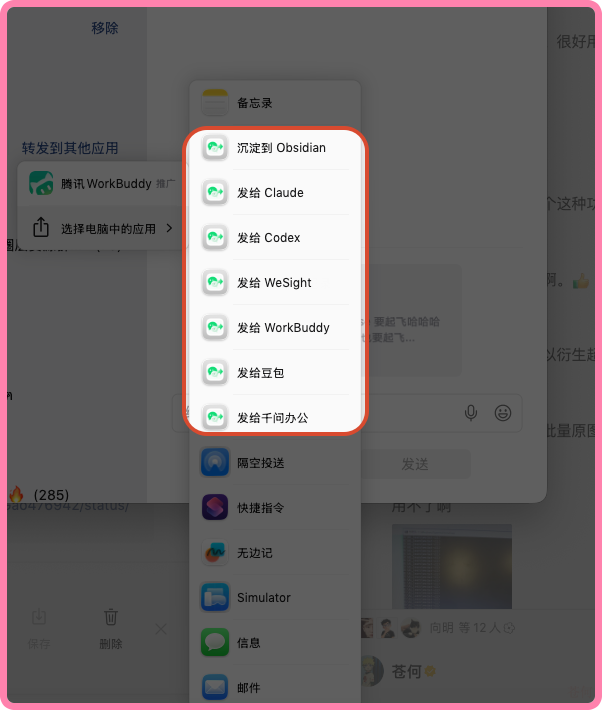
在微信「转发到其他应用」里直接选 Codex、Claude、豆包、千问、Obsidian……不读数据库、不注入微信,全程本地。

免费下载 加入交流群 GitHub Stars MIT License

下载 · 交流群 · 使用指南 · 官网 · English

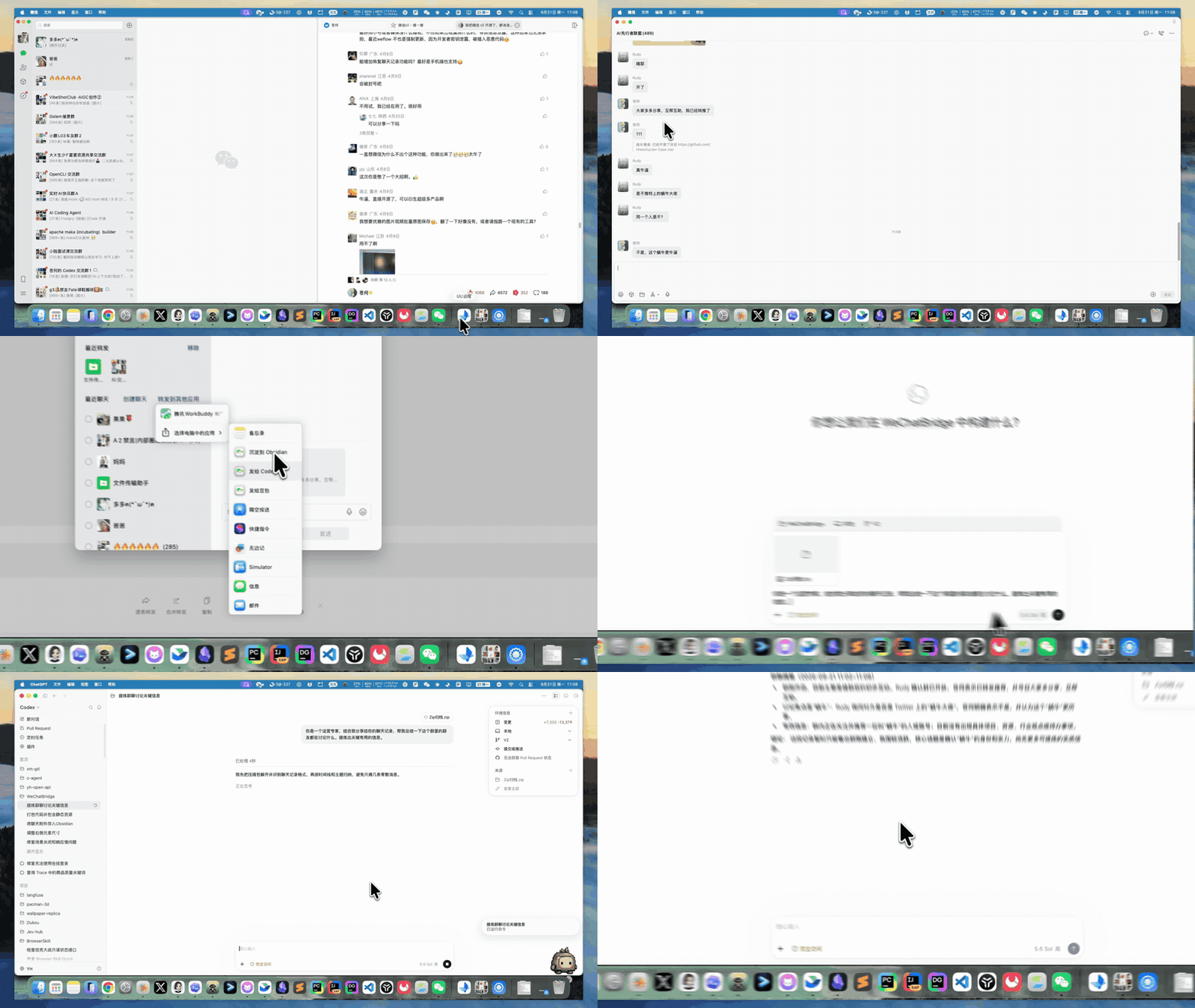
演示:在微信多选群聊消息,转发到微信流,选择场景后交给 Codex 总结
多选群聊 → 转发到其他应用 → 选「发给 Codex」和场景 → Agent 收到聊天记录并开始总结
## 它能帮你做什么
群聊一键交给 AI 沉淀进知识库 一个群一个场景
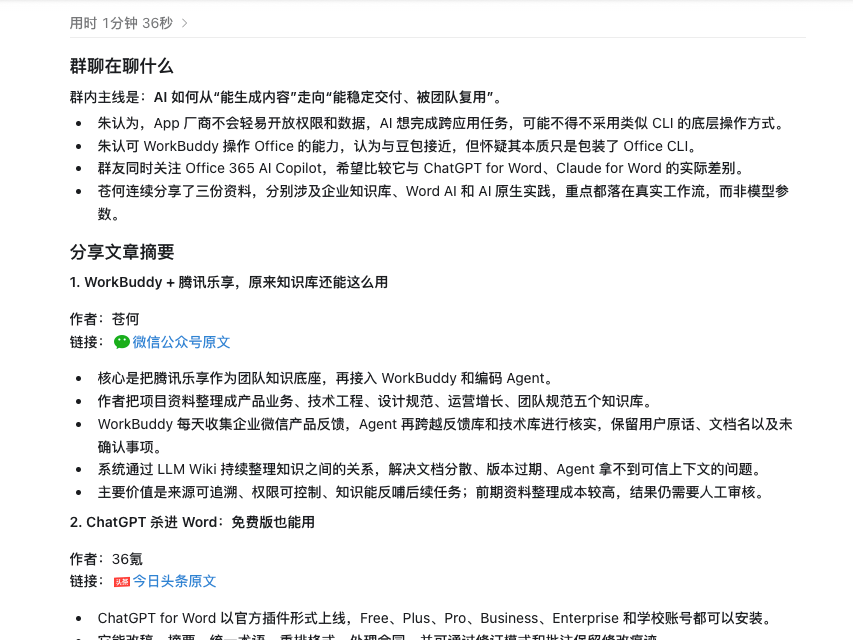
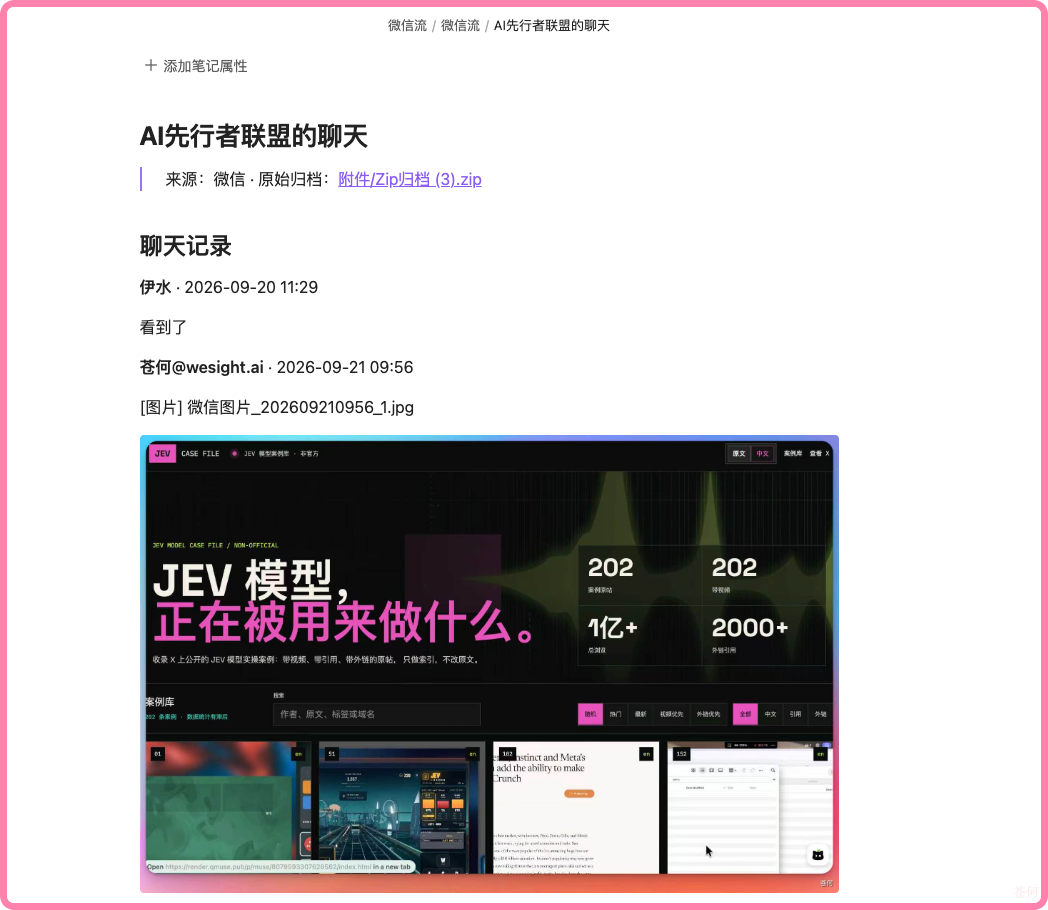
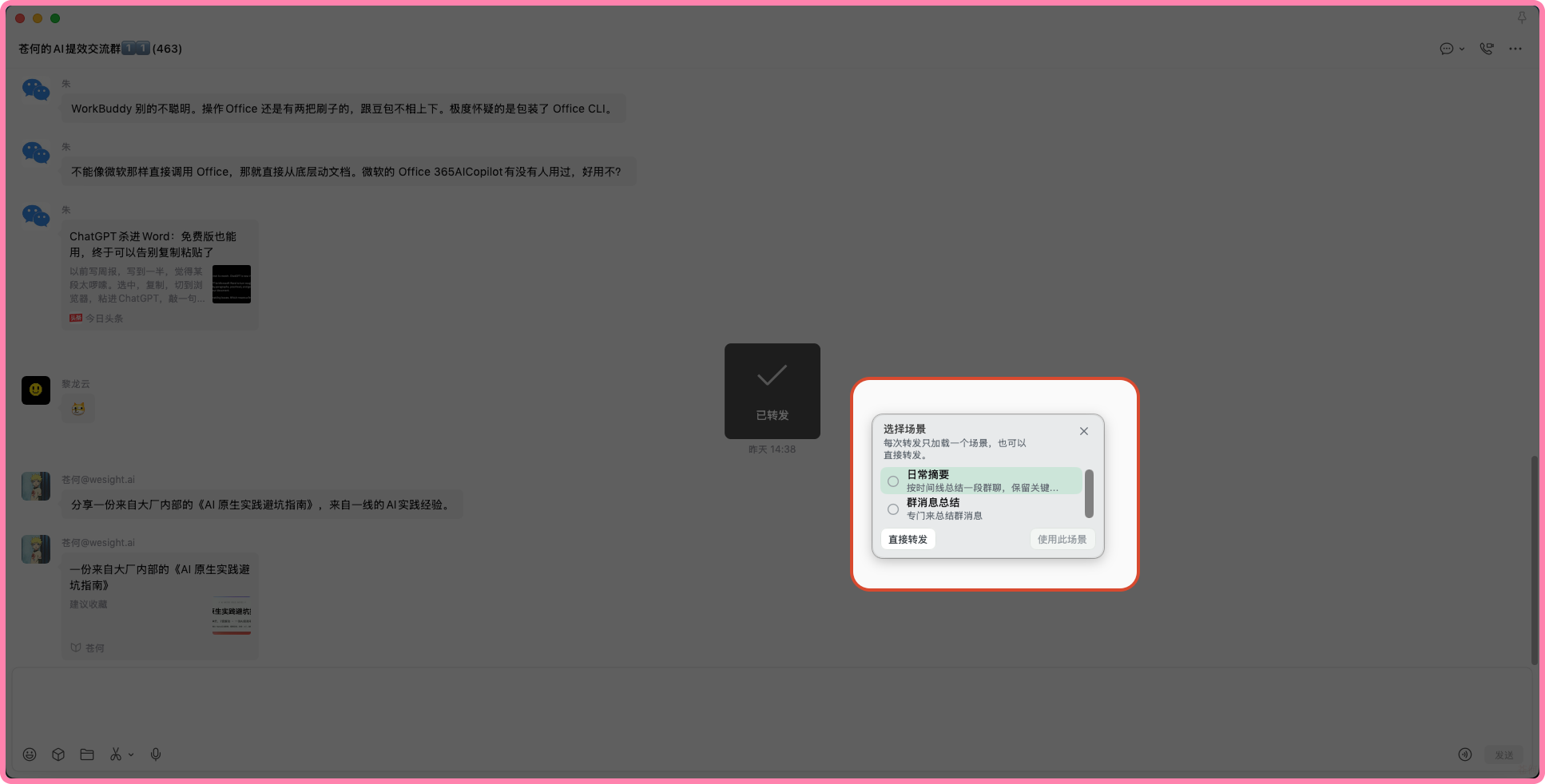
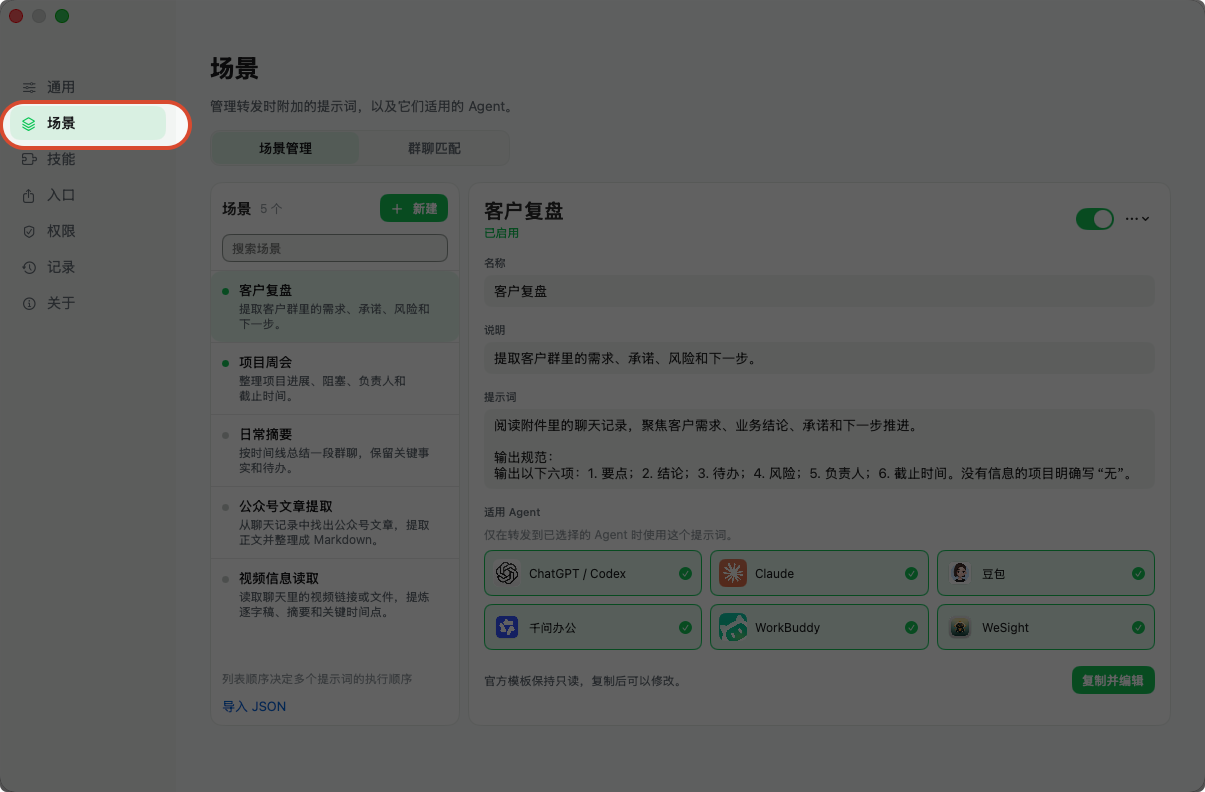
Agent 根据群聊生成的总结 Obsidian 中的聊天记录与附件 转发时选择场景
转发到 Codex、Claude、豆包、千问办公、WorkBuddy 等,自动带上提示词并粘贴好聊天记录,回车就出总结、待办和纪要。 一键存成 Obsidian 笔记或任意文件夹里的 Markdown,图片和附件原样保留,按聊天名归档。 给不同的群存好各自的提示词,比如「群聊总结」「日常摘要」,转发时选一个就行;还能给 Agent 装技能包,读懂群里的链接和视频。
超过 100 条也不怕:微信一次最多转发 100 条,用「分批收集到微信流」分几批选,收齐后一次发出去。
支持的 Agent:Codex、Claude、豆包、千问办公、WorkBuddy、WeSight、DeepSeek Harness 等
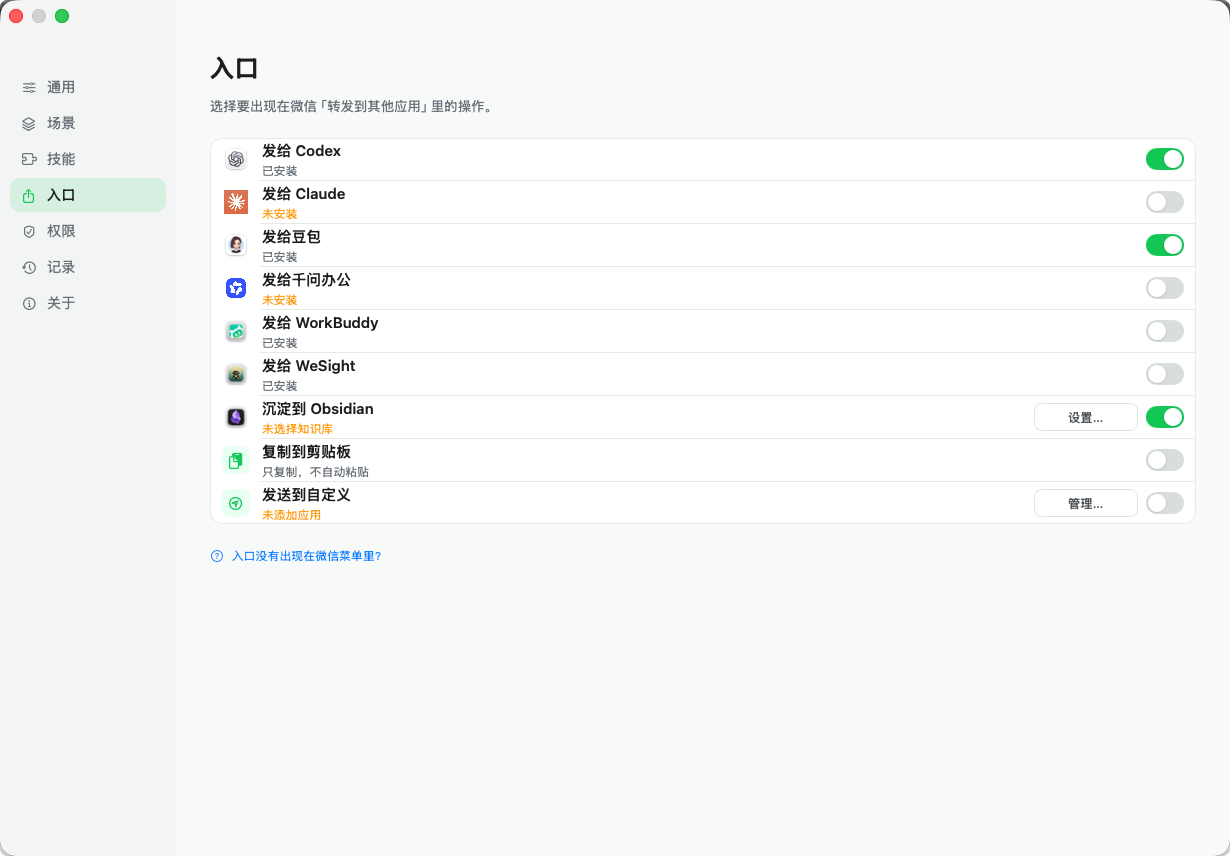
内置十二个入口,还能添加任意应用作为自定义目标
## 三步上手 1. **安装**:从下面的蓝奏云链接下载,macOS 把「微信流」拖进「应用程序」。 2. **打开入口**:在「微信流 → 设置 → 入口」里勾选要用的目标,例如「发给 Codex」「沉淀到 Obsidian」。 3. **转发**:在微信里多选聊天记录 →「合并转发」→「转发到其他应用」→ 选择微信流的入口。 需要 macOS 微信 4.1.13 或更高版本。完整步骤、权限说明和常见问题见 [使用指南](USAGE.zh-CN.md)。 ## 下载安装 免费下载,全部安装包通过蓝奏云发布,提取密码都是 **`向明`**: | 平台 | 下载地址 | 提取密码 | | --- | --- | --- | | macOS 14+(Apple Silicon 与 Intel) | [wwbsr.lanzout.com/b0umjur8h](https://wwbsr.lanzout.com/b0umjur8h) | `向明` | | Windows | [wwbsr.lanzout.com/b0umjur4d](https://wwbsr.lanzout.com/b0umjur4d) | `向明` | macOS 版打开 DMG,把「微信流」拖入「应用程序」即可;Windows 版解压后按目录内说明运行。iOS 版正在开发中,进群可以第一时间知道进展。 ## 加入交流群
WeChatBridge 微信交流群二维码
微信扫码加入
进群你可以:
  • 第一时间拿到新版本和新平台(iOS 等)的消息
  • 遇到装不上、找不到入口、粘贴失败,直接问开发者
  • 拿到群友在用的场景提示词和技能包,抄作业比自己写快
  • 提需求:你想把聊天记录送到哪个应用,告诉我们
二维码过期的话,扫下方「关于我们」里苍何的微信,备注「微信流」。
## 为什么做微信流 macOS 微信 4.1.13 起,多选聊天记录后可以「合并转发」给第三方应用:微信会生成一份包含 TXT、图片和视频的 ZIP,正好适合交给 AI Agent 处理,或沉淀进本地知识库。 但系统的「转发到其他应用」列表只显示带有 Share Extension 的应用,大多数 AI 工具并不在里面。微信流补上了这层入口,让一次转发直接到达你常用的 Agent、Obsidian、剪贴板或你指定的任何应用。 ```mermaid flowchart LR A[微信多选聊天记录] --> B[合并转发] B --> C[微信流] C --> D[AI Agent] C --> E[Obsidian / 文件夹] C --> F[剪贴板] C --> G[自定义应用] ``` ## 全部功能
核心能力 | 能力 | 使用体验 | | --- | --- | | 十二个原生入口 | 在微信转发菜单直接选择目标,无需打开微信流主窗口 | | AI Agent 转发 | 激活目标应用,附加场景指令并自动粘贴聊天归档 | | Obsidian 沉淀 | 生成 Markdown 笔记,保存原始 ZIP,并按聊天名组织内容 | | 自定义目标 | 添加任意 macOS 应用,终端类应用可只接收文件路径 | | 场景与技能 | 为不同群聊保留场景提示词,并管理兼容 Agent 的 `SKILL.md` | | 本地记录 | 查看批次状态、重新发送、复制、定位文件和清理历史 | | 失败兜底 | 目标未安装或权限不足时,文件仍会保留在剪贴板 | | 双语界面 | 完整支持简体中文与 English |
十二个内置入口 | 入口 | 行为 | | --- | --- | | 发给 Codex | 激活 ChatGPT/Codex 并粘贴聊天归档 | | 发给 Claude | 激活 Claude 并粘贴聊天归档 | | 发给豆包 | 激活豆包并粘贴聊天归档 | | 发给千问办公 | 激活千问办公并粘贴聊天归档 | | 发给 WorkBuddy | 激活 WorkBuddy 并粘贴聊天归档 | | 发给 WeSight | 激活 WeSight 并粘贴聊天归档 | | 发给 DeepSeek Harness | 激活 DeepSeek Harness 并粘贴聊天归档 | | 沉淀到 Obsidian | 创建 Markdown 笔记并保存原始附件,通知可打开笔记 | | 沉淀到文件夹 | 写入选定目录中的 Markdown 与附件,通知可在访达中定位 | | 分批收集到微信流 | 连续分享多批原始 ZIP,收齐后一次选择目标和场景 | | 复制到剪贴板 | 保留文件,交给用户手动粘贴 | | 发送到自定义 | 转发到用户维护的应用列表 | 分批收集时,每批在微信手动选取并分享到「分批收集到微信流」。浮条显示已收批次和上一批首尾参考;收齐后点击「完成并发送」。原始图片、视频保留在 ZIP 中,未完成的收集可在记录页继续,失败可重试。
更多截图
微信转发菜单 入口开关
微信转发菜单中的微信流入口 入口设置页
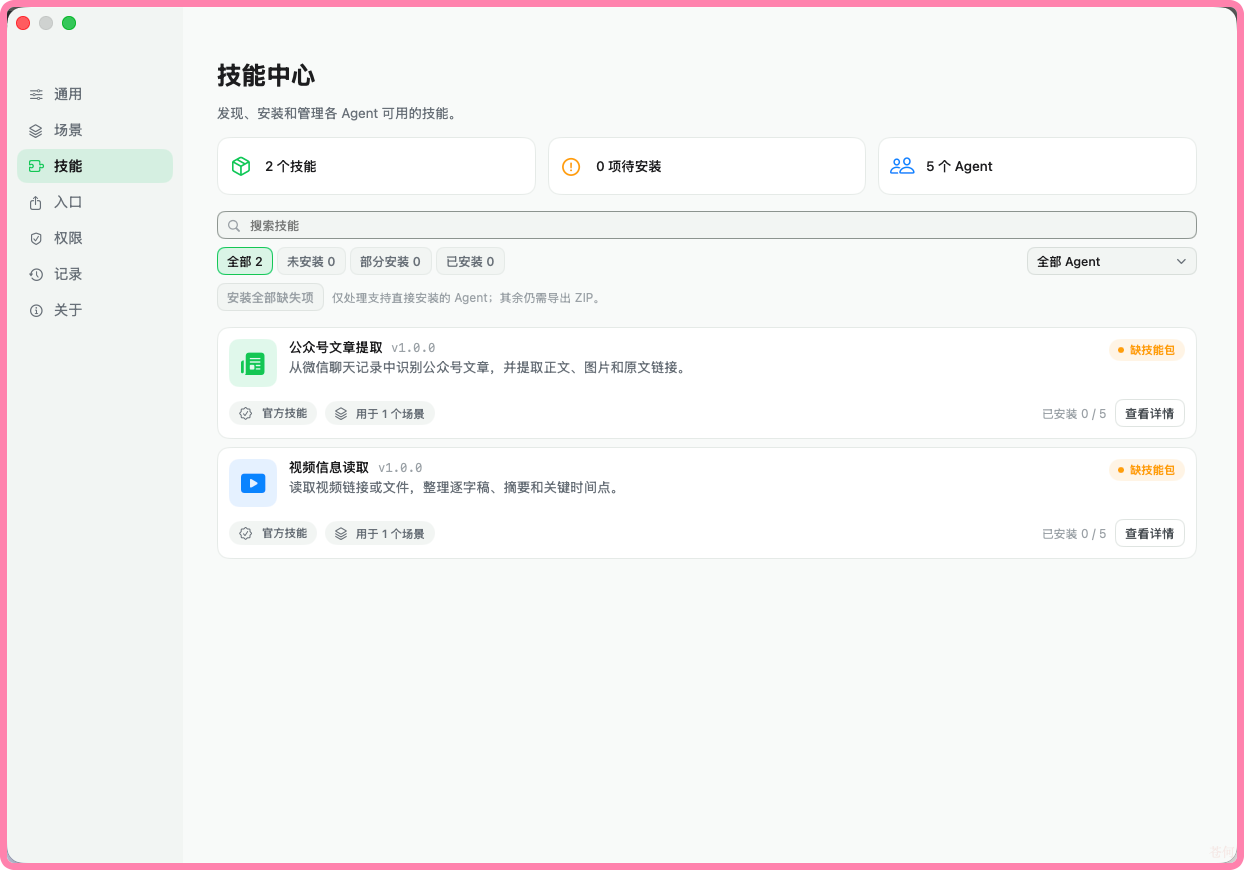
场景管理 技能中心
场景管理页 技能中心
## 隐私设计 聊天记录只在你的电脑上流转: - 聊天内容只来自微信主动导出的文件。 - 不读取微信数据库,不解密、不注入、不修改微信进程。 - 聊天归档、场景和记录保存在本机。 - Share Extension 在 macOS 沙盒中运行且没有网络权限。 - 屏幕录制权限只用于识别微信标题栏中的聊天名,图像仅在内存中处理。 - 辅助功能权限只用于激活目标应用和执行粘贴。 更完整的能力边界见 [产品能力文档](PRODUCT_CAPABILITIES.zh-CN.md)。 ## 关于我们 关注项目动态、交流使用心得,可以关注我们的公众号或加微信:
向明 苍何
公众号「向明」二维码 苍何微信二维码
--- ## 开发者 ### 从源码构建 需要 macOS 14+,以及 Xcode 16 或兼容 Swift 6 的 Command Line Tools。 ```bash git clone https://github.com/freestylefly/WeChatBridge.git cd WeChatBridge/macos swift test CONFIG=release Scripts/make-app.sh ``` 构建产物位于 `macos/dist/微信流.app`。安装到当前用户的「应用程序」目录并注册分享扩展: ```bash Scripts/install-dev-build.sh ``` 随后打开「微信流 → 设置 → 入口」,启用需要的分享入口。也可以前往「系统设置 → 通用 → 登录项与扩展 → 共享」管理它们。 > [!TIP] > 本地构建会优先使用钥匙串中的 Apple Development 或 Developer ID 签名。没有可用证书时会使用 ad-hoc 签名,macOS 可能要求重新授予辅助功能权限。 ### 开发与验证 ```bash # macOS(在 macos/ 目录下运行) cd macos swift test # 运行测试 swift Scripts/check-localizations.swift # 校验中英文资源 Scripts/check-release-config.sh # 签名 / Bundle ID / App Group 检查 Scripts/dev-preview.sh # 构建、安装并打开开发版本 # Windows dotnet test windows/WeChatBridge.Windows.sln -c Release ```
项目结构 ```text macos/ # macOS 端 — 完整 SwiftPM 包 ├── Sources/ │ ├── WeChatBridgeApp/ # 主应用、设置、转发编排与权限管理 │ ├── WeChatBridgeCore/ # 批次、场景、归档和剪贴板核心逻辑 │ └── WeChatBridgeShare/ # macOS Share Extension ├── Resources/ # 图标、Plist、entitlements、本地化与 DMG 素材 ├── Scripts/ # 构建、安装、签名和发布脚本 └── Tests/ # Swift Testing / XCTest 测试 ios/ # iOS 端(开发中)— XcodeGen 工程,复用 WeChatBridgeCore windows/ # Windows 端 — .NET WPF 解决方案 ├── src/WeChatBridge.Windows/ # 主程序(WPF) ├── src/WeChatBridge.Windows.Core/ # Inbox 契约、投递、场景、技能(无 UI 依赖) ├── src/WeChatBridge.ShareTarget/ # Windows Share Target 助手 ├── packaging/SparsePackage/ # 稀疏包 MSIX(Share Target 注册) ├── scripts/ # 打包与开发注册脚本 └── tests/ # xUnit 测试 shared/ # 多端共用的资产与契约 ├── AppLogos/ # 各 Agent 的 logo(各端 UI 都用) ├── Design/ # 品牌源图与图标生成基准 ├── Screenshots/ # 截图与演示(Windows 视觉移植的对照基准) ├── Skills/ # 技能目录与技能包 └── README.md # Inbox 共享契约 + 文件级端口对照表 site/ # Sparkle 更新源与版本说明 ``` 项目使用 Swift Package Manager 管理 macOS 源码和 Sparkle 依赖。`macos/Scripts/make-app.sh` 会把主程序与十二个 Share Extension 组装成完整的 `.app`。iOS 侧见 `ios/project.yml`,Windows 侧见 `windows/AGENTS.md` 与 `windows/docs/README.zh-CN.md`。
### 参与贡献 欢迎提交 Issue 和 Pull Request: 1. 先查看 [Issues](https://github.com/freestylefly/WeChatBridge/issues) 中是否已有相关讨论。 2. Fork 仓库并从 `main` 创建功能分支。 3. 保持改动聚焦,为行为变化补充测试。 4. 提交前运行 `swift test` 和本地化检查。 5. 在 Pull Request 中说明动机、验证方式与界面变化。 涉及安全问题时,请通过 GitHub 的 [Security Advisories](https://github.com/freestylefly/WeChatBridge/security/advisories/new) 私下报告,避免在公开 Issue 中附上敏感细节。 ### 路线图 - [x] 微信原生合并转发接入 - [x] Codex、Claude、豆包、千问办公、WorkBuddy 与 WeSight - [x] Obsidian 本地归档 - [x] 场景提示词与技能管理 - [x] Universal 2 构建、签名与公证流程 - [x] 首个公开 DMG Release - [x] Windows 版 - [ ] iOS 版 - [ ] Homebrew Cask - [ ] 更多社区场景和技能包 ## 许可证 WeChatBridge 使用 [MIT License](LICENSE) 发布。 ## 致谢 - [Dukou(渡口)](https://github.com/qzz0518/Dukou):微信流基于该项目二次开发。 - [Sparkle](https://github.com/sparkle-project/Sparkle) 提供安全的 macOS 应用更新能力。 - 感谢所有参与测试、提出建议和贡献代码的朋友。

如果微信流帮你省下了翻群聊的时间,点个 ⭐️ Star,让更多人看到它。
有问题或想法?进群聊聊。