
全球首款功能完整的開源 AI 辦公套件。
Word、Excel、PowerPoint 與 PDF 檔案,由你與你的 AI 共同編輯,並以原生格式存回。




English · Español · Português (Brasil) · Deutsch · Français · 简体中文 · 繁體中文 · 한국어 · 日本語 · العربية · Русский · Italiano · Nederlands · Polski · Čeština · Bahasa Indonesia · Bahasa Melayu · ไทย · हिन्दी · עברית
GenOffice 是一套免費、開源的 Microsoft Office 替代方案,支援 macOS、 Windows 與 Linux。它能開啟並儲存原生的 `.docx`、`.xlsx` 與 `.pptx` 檔案,也能編輯 PDF、Markdown 與 HTML,並在每份文件旁放上一個 AI 代理——不是硬塞在旁邊的聊天視窗,而是真正讀懂檔案、動手修改, 並清楚告訴你它改了哪裡的編輯器。 - **原生格式,位元級保留。** 只有你編輯的部分會被重寫,檔案裡其他 內容都會原樣保留,文件在 Word、Excel 與 PowerPoint 中依然能正常運作。 - **AI 的每一步都能檢視。** 編輯以追蹤修訂與差異呈現,一鍵即可回復。 試算表拿到的是即時公式,不是貼上的數字。投影片與頁面會直接生成在 畫面上,且完全可再編輯。 - **本機優先的設計。** 檔案的開啟、編輯、儲存與轉換都在你的裝置上完成。 PDF → Word / Excel / PowerPoint、Markdown → Word、HTML → Word 全部 在本機執行。只有 AI 呼叫會離開這台裝置,且僅送往你選擇的服務商。 - **用你自己的金鑰,或完全不用。** 用 Genspark 登入即可省去金鑰設定, 或自行帶入 Claude、OpenAI、Gemini、DeepSeek、Kimi、GLM、Qwen、 Doubao、MiniMax、Grok、Mistral、OpenRouter、Requesty,或任何相容 OpenAI 介面 的服務端點,也支援本機伺服器。 **立即取得:** [macOS](https://github.com/genspark-ai/genoffice/releases/latest)(Apple Silicon 與 Intel)· [Windows](https://github.com/genspark-ai/genoffice/releases/latest)(x64 與 Arm)· [Linux](https://github.com/genspark-ai/genoffice/releases/latest)(deb、rpm、AppImage)—— 詳細內容與系統需求請見[下載](#download)。 ## Demo 六款應用程式,一個 AI 面板。每張截圖都是在 macOS 上實際操作的真實畫面, AI 的動作皆由面板中可見的提示詞驅動。 ### 1 · Docs — 開啟並編輯 `.docx`,每一步 AI 編輯都能檢視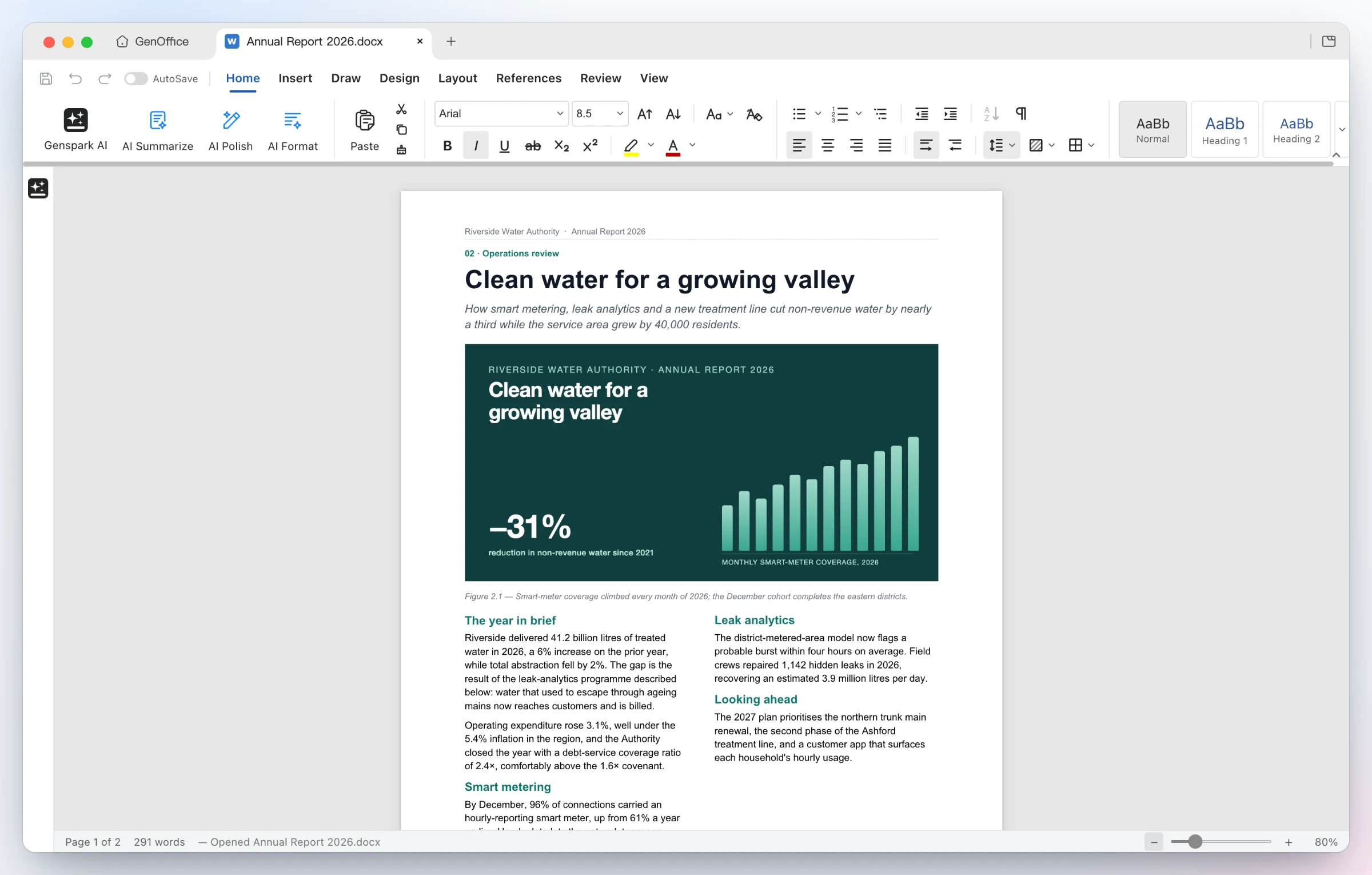 |
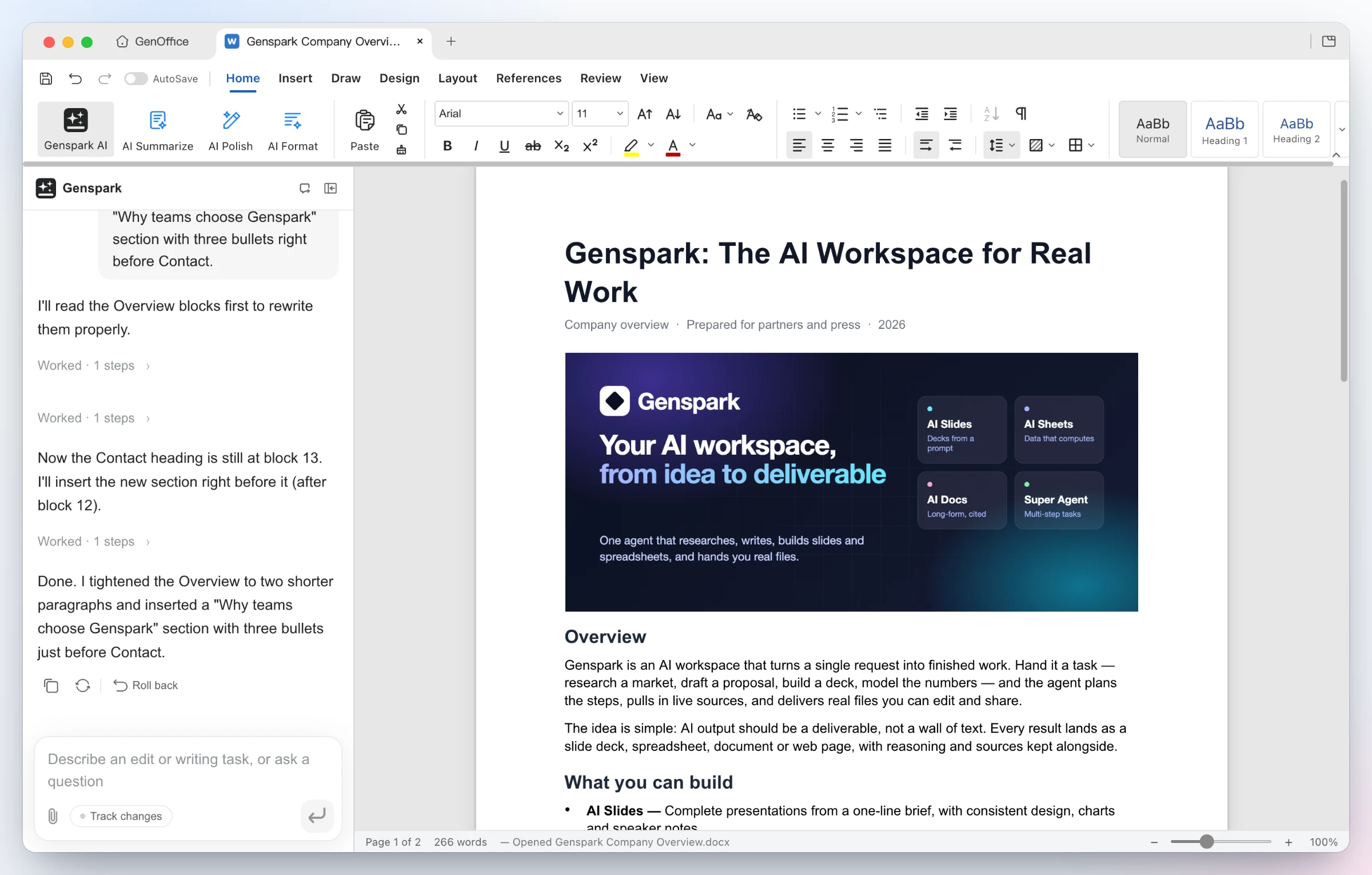 |
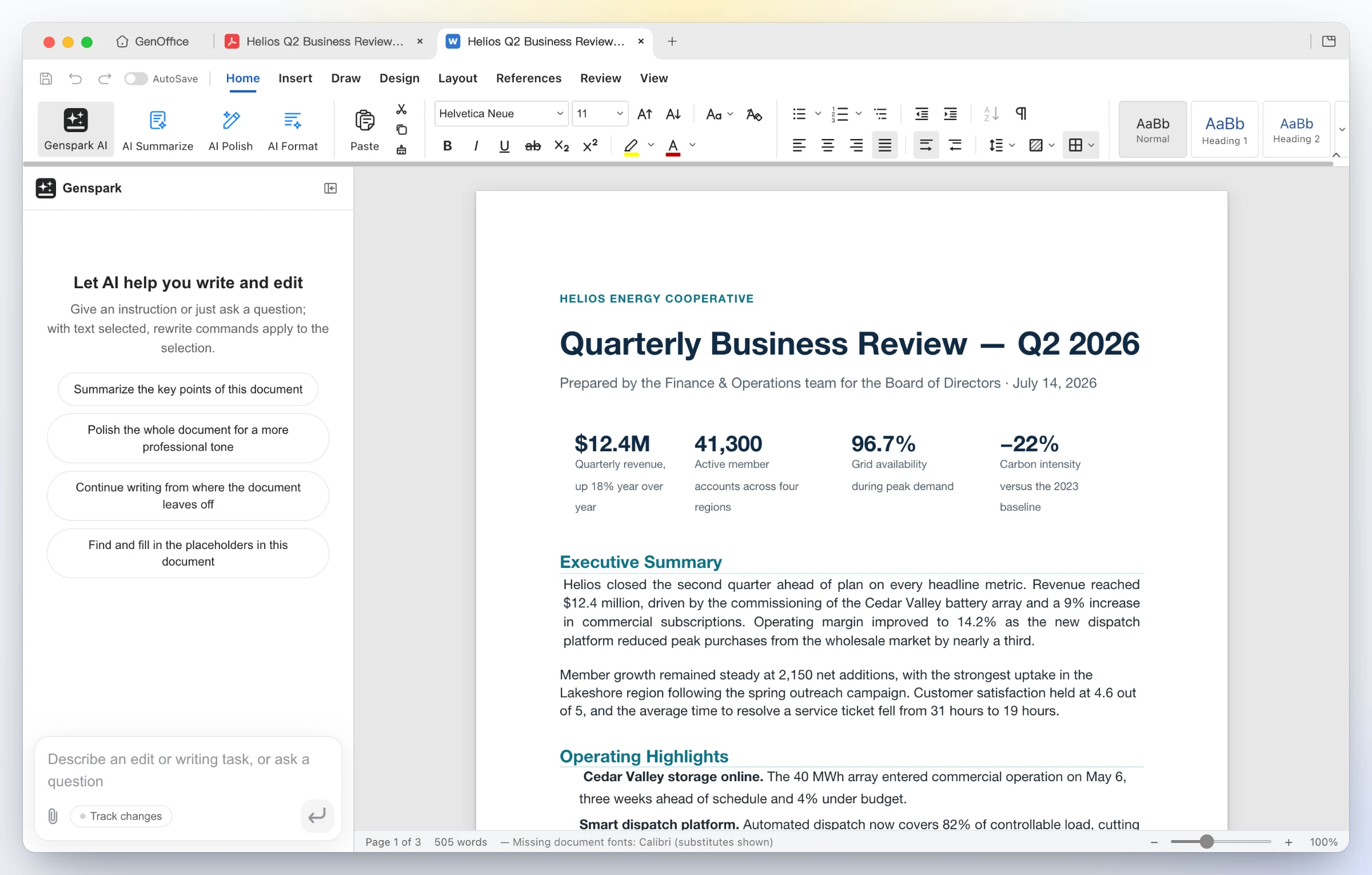
| 依 Word 排版方式開啟檔案——雙欄版面、滿版出血圖片、灰底表格、 頁首頁尾,分頁依 Word 的行距量測。樣式、註解、追蹤修訂、公式與手寫 筆跡都能原樣往返不受影響。 | 直接說出想要的修改——AI 只讀取需要的區塊,重寫概覽段落並插入 新的條列區塊。每一次 AI 操作都是可回復的快照;開啟追蹤修訂後, 編輯會以 Word 樣式修訂呈現。 |
 |
 |
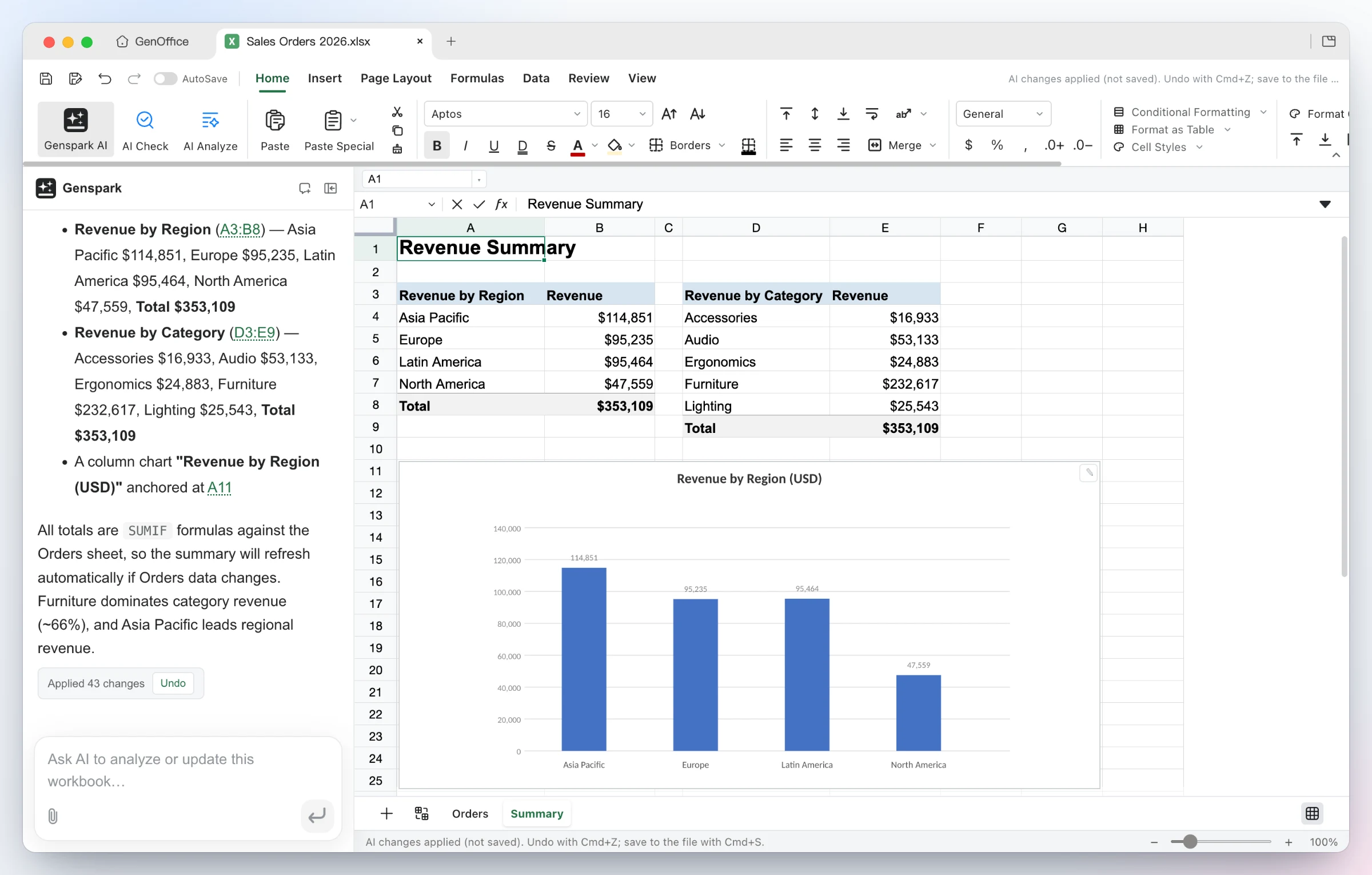
直接建好——只憑一句話,代理就能新增一張摘要工作表,用真正的
SUMIF 公式依地區與類別統計,插入直條圖,並把 43 項變更
整合成一次可復原的批次操作。 |
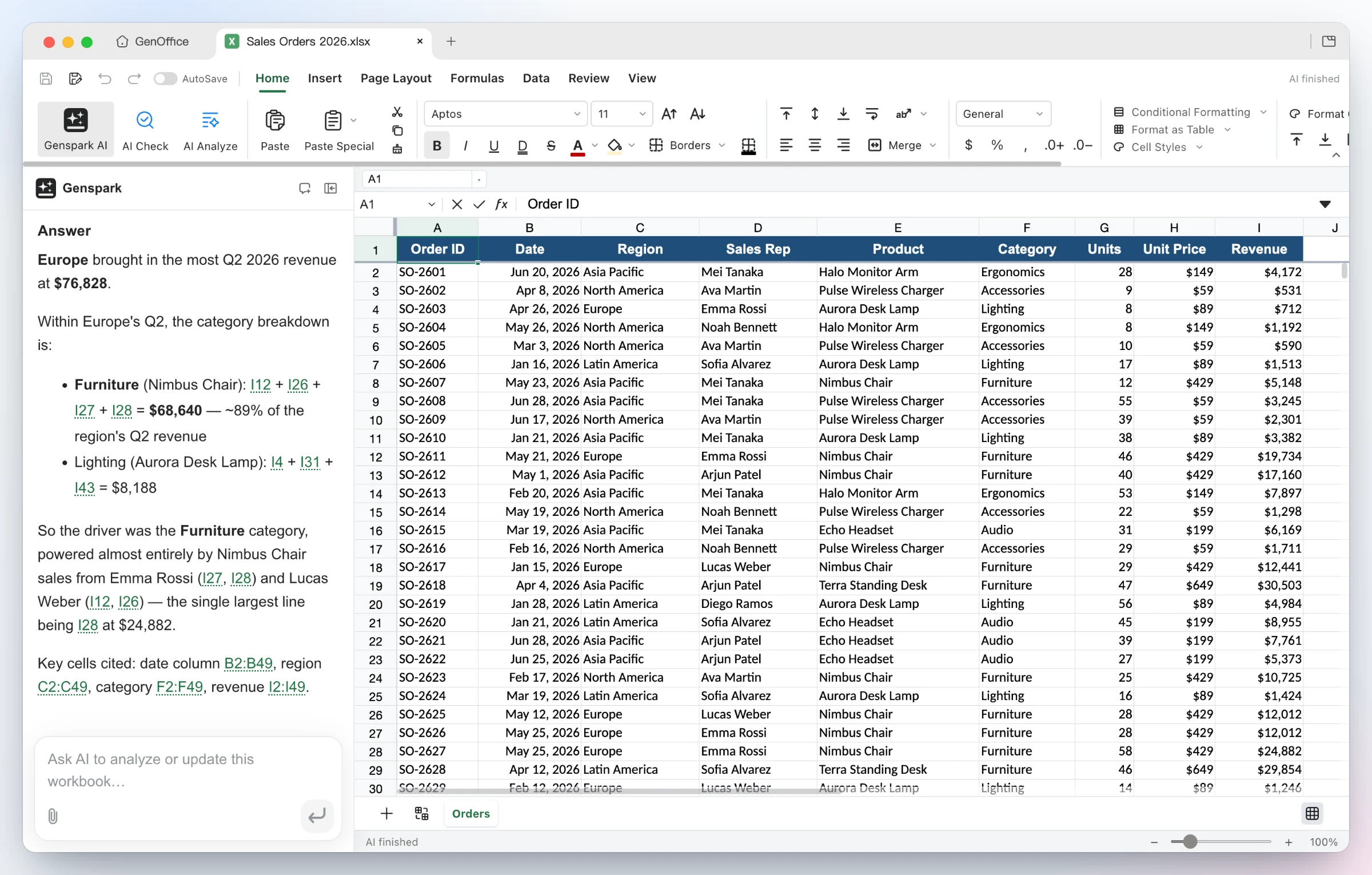
直接詢問——對工作簿的提問會附上推理過程,並把實際使用的 儲存格做成可點擊的引用連結。背後是自研的 Rust `.xlsx` 引擎、樞紐分析表、 篩選器、條件格式與公式追蹤。 |
 |
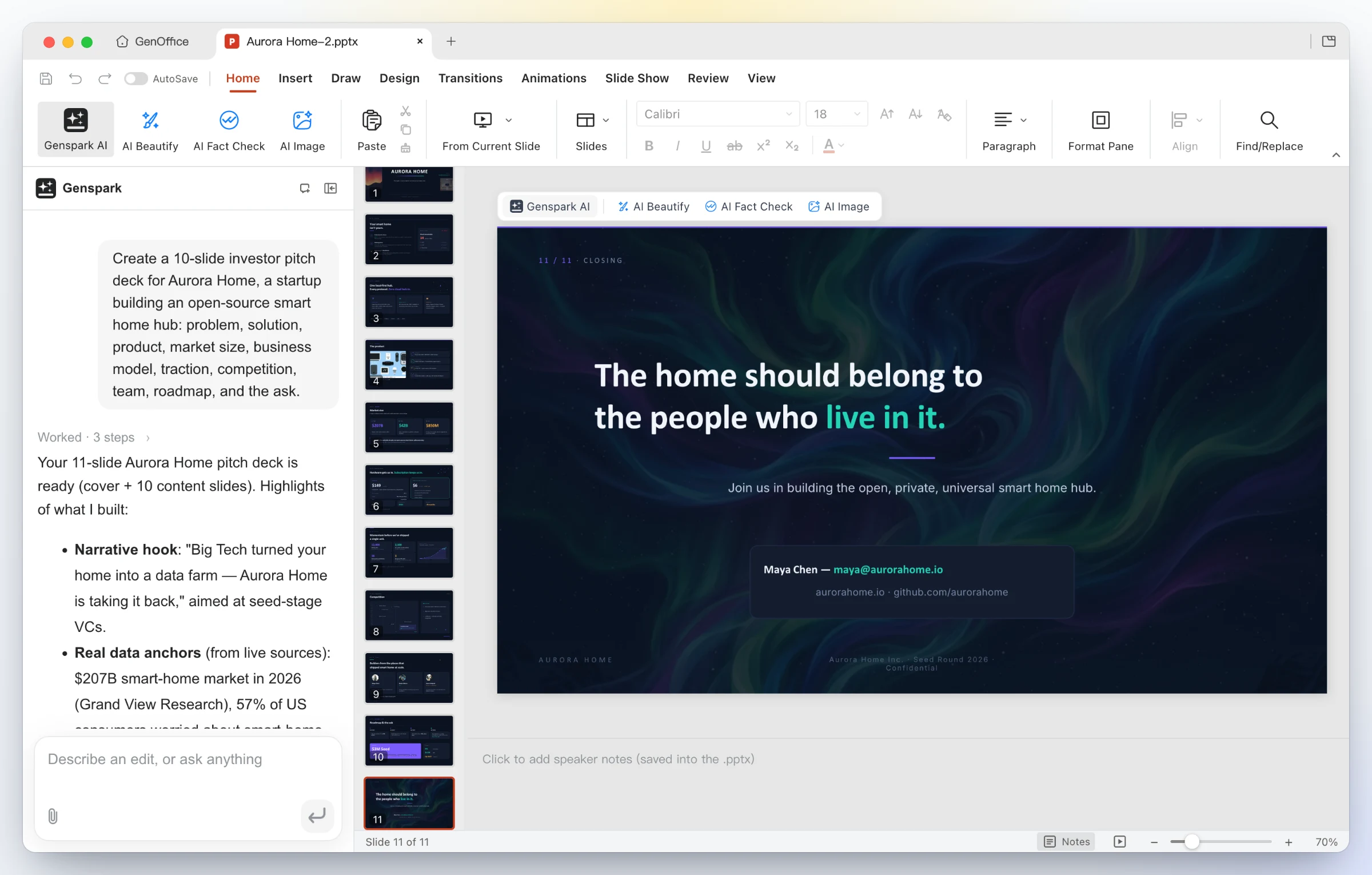 |

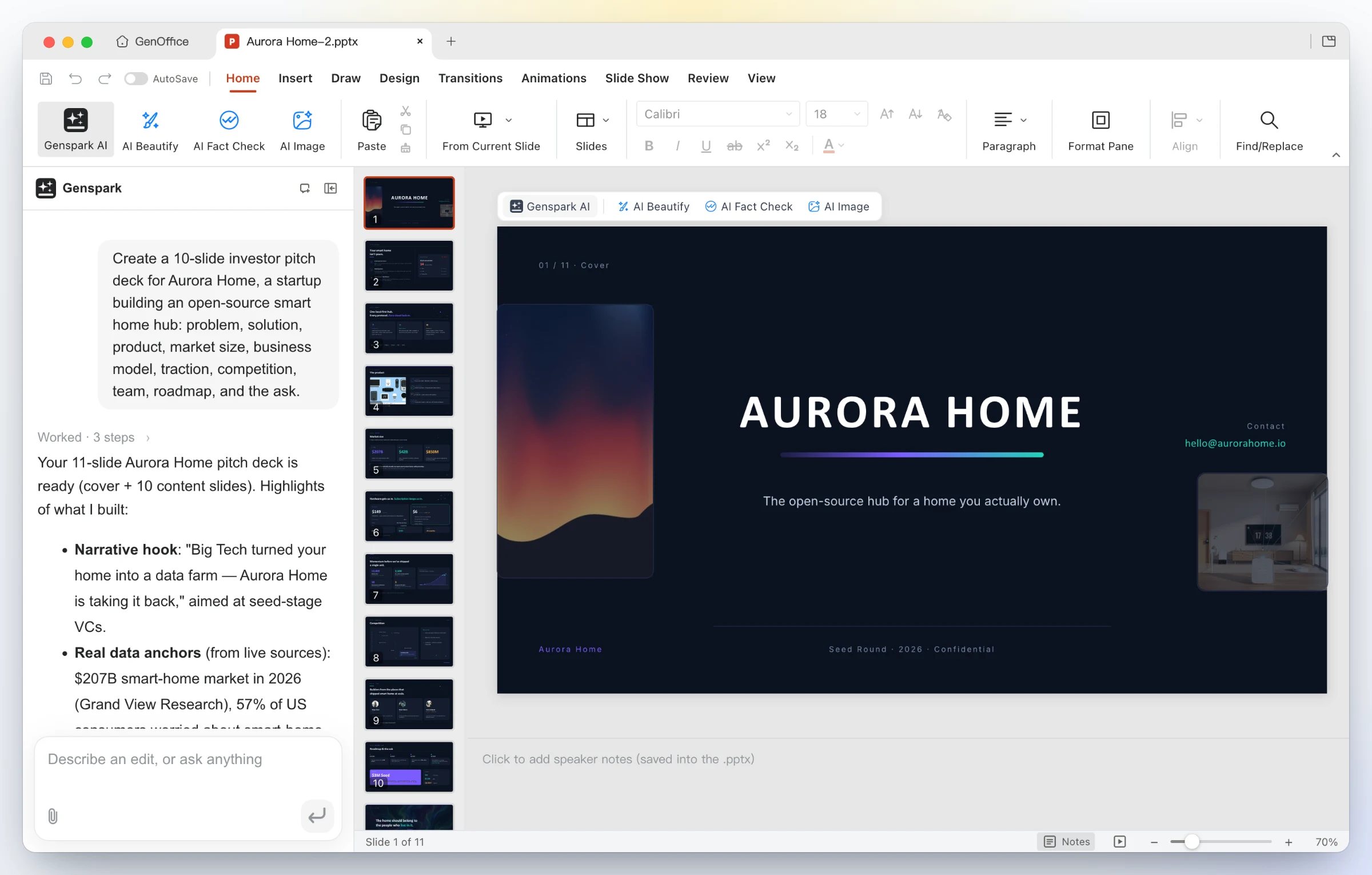
| 只需一句話——「為 Aurora Home 製作一份 10 頁的投資人簡報……」。 GenOffice 會規劃敘事脈絡、研究相關數據,並把每一頁直接生成在畫面上, 成為一份真正的 `.pptx`。 | 拿到的是完整成品——十一頁設計完整的投影片,字體排版、圖像 風格一致,並以行動呼籲收尾;可繼續用母片、版面配置、智慧輔助線與 不破壞原圖的裁切功能編輯,或請面板重新設計風格、改寫文字、調整順序。 |
 |
 |
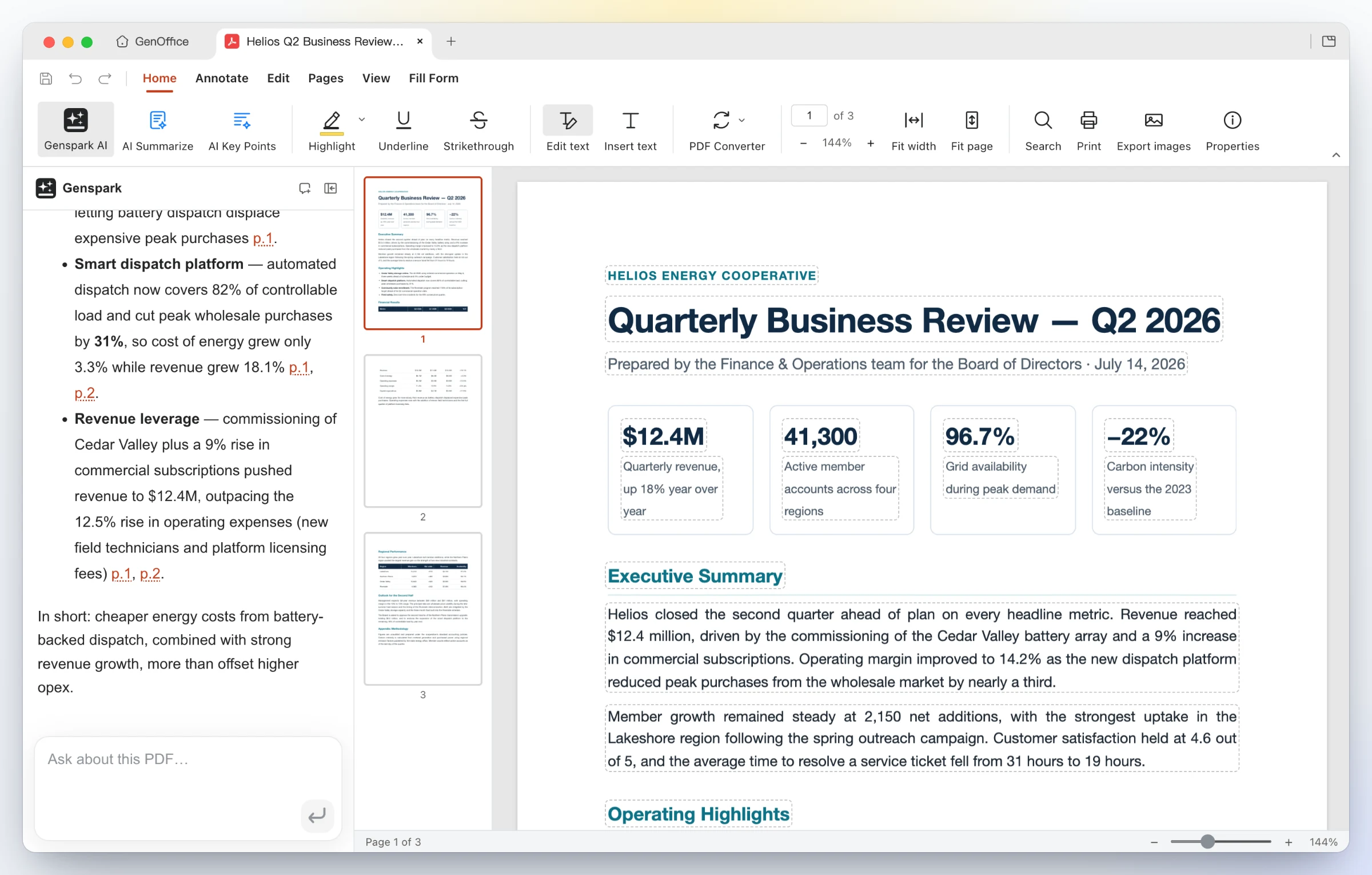
| 直接在頁面內編輯——編輯文字模式為每個文字區塊畫出框線以供 重新輸入;內容串流是透過 PDFium 用原始字體重寫,而不是覆蓋式的注解。 向 AI 詢問長篇報告的問題,也能得到附頁碼引用的回答。 | 在本機完成轉換——PDF 轉換器 → PDF 轉 Word 會產生可 編輯的 `.docx`,在 Docs 中與來源檔並排開啟,標題、統計列與段落皆完整 保留。Excel 與 PowerPoint 的轉換方式相同;掃描頁面則交由系統 OCR 處理。 |
 |
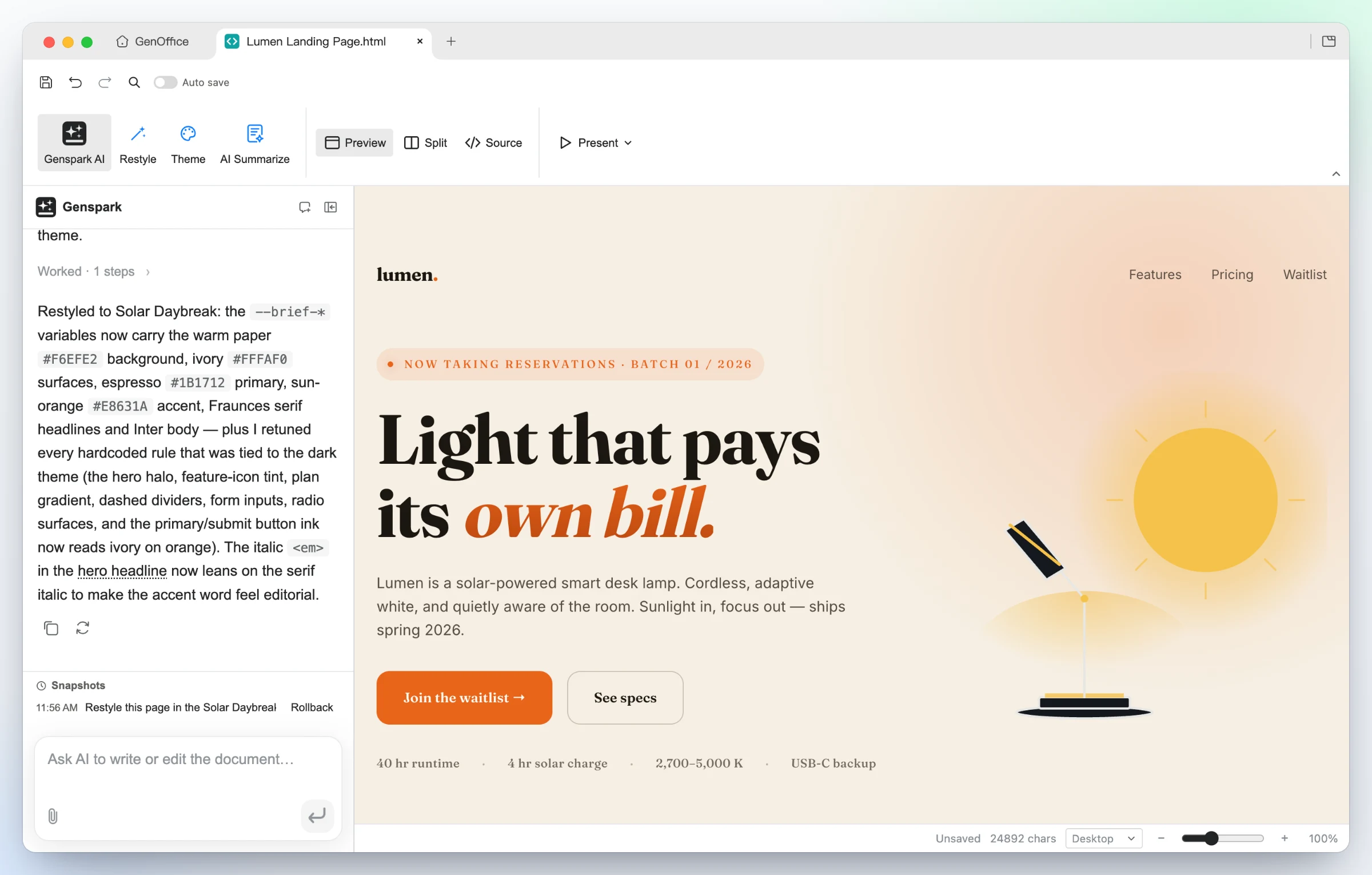 |

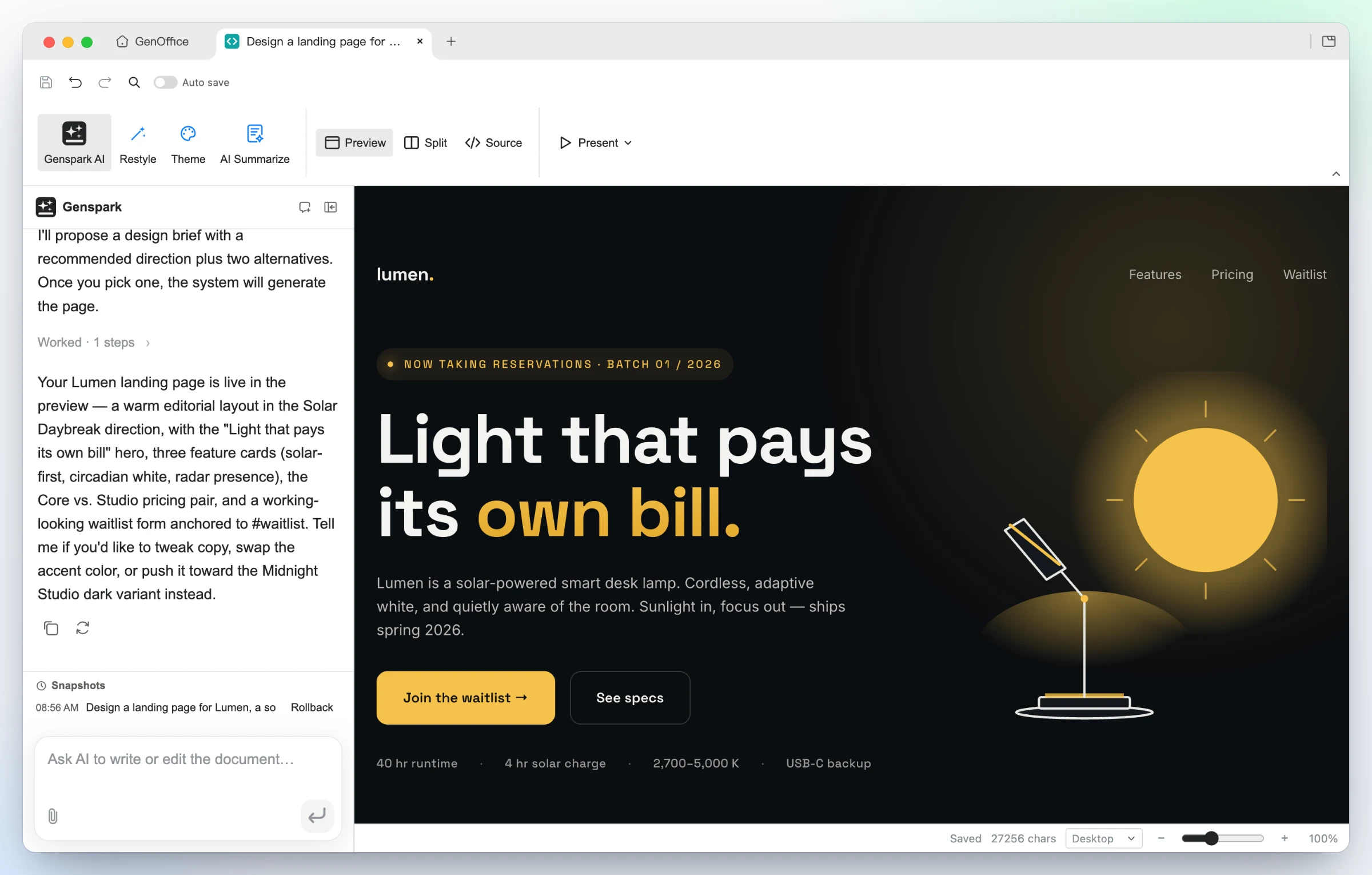
| 一句提示詞就能生成——為 Lumen 打造的醒目主視覺、功能卡片、 價格方案與候補名單表單,皆以 Midnight Studio 風格方向建成。點選任何 元素即可重新設計樣式,雙擊即可編輯文字,也能切換到 CodeMirror 原始碼視圖。 | 同一份設計,換個方向——一次重新設計請求就會換掉設計簡報 的標記,頁面隨之調整:溫暖的紙感、雜誌風襯線字體、日落橘重點色, 文案完全不重寫。可全螢幕展示,或匯出為 PDF 或原生可編輯的 Word 文件。 |
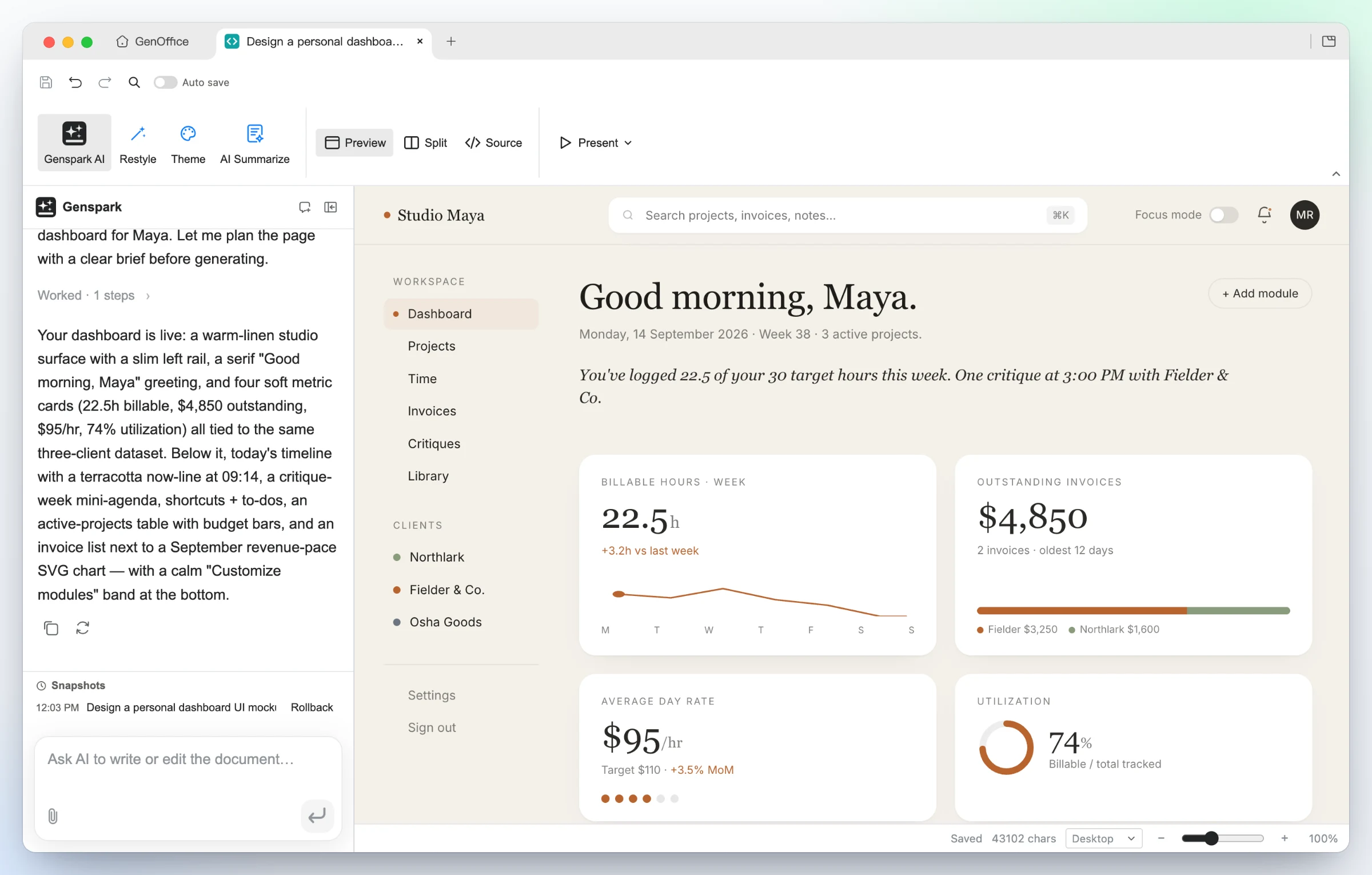 |
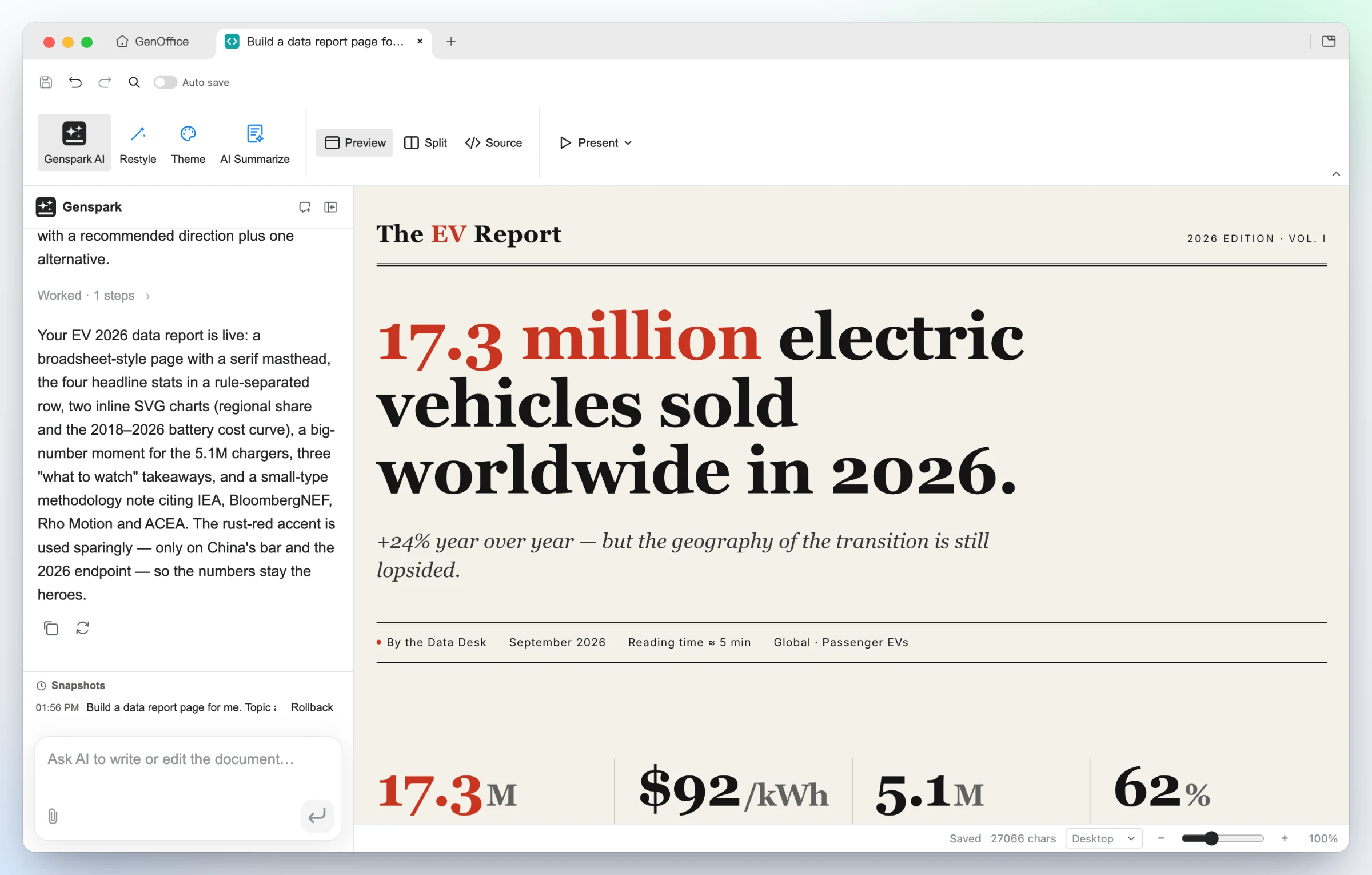 |
| 介面原型——「個人儀表板」範本能把一個人物設定變成可用的 版面:左側導覽列、問候語、計費工時走勢圖、發票與使用率卡片,全都是 可以直接交給工程師的真實 HTML。 | 數據敘事——「數據報告」範本會建出一份雜誌式報紙版面:襯線 報頭、一個頭條數字、以分隔線隔開的統計列、內嵌 SVG 圖表,以及一段 方法論說明。 |
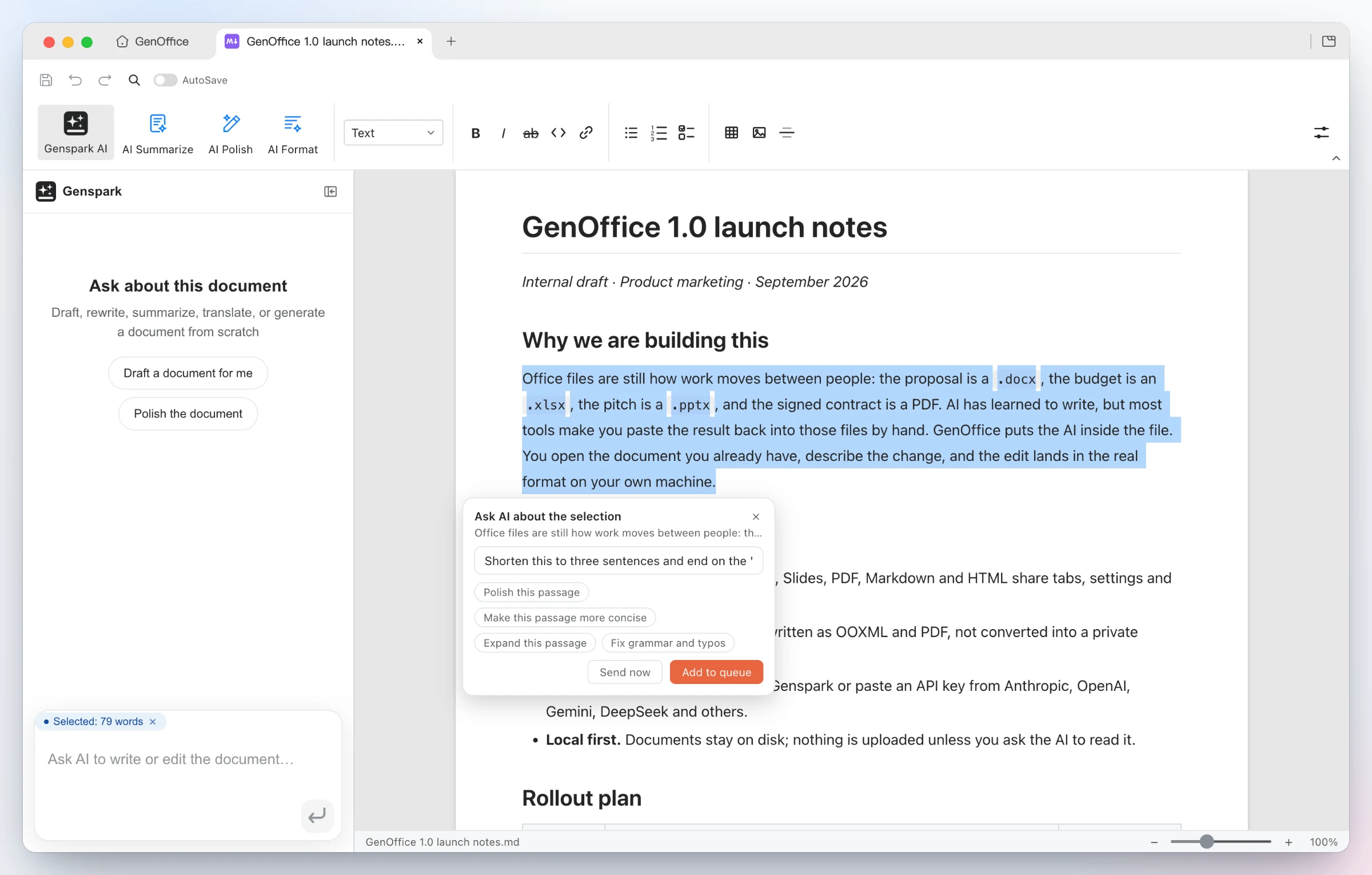 |
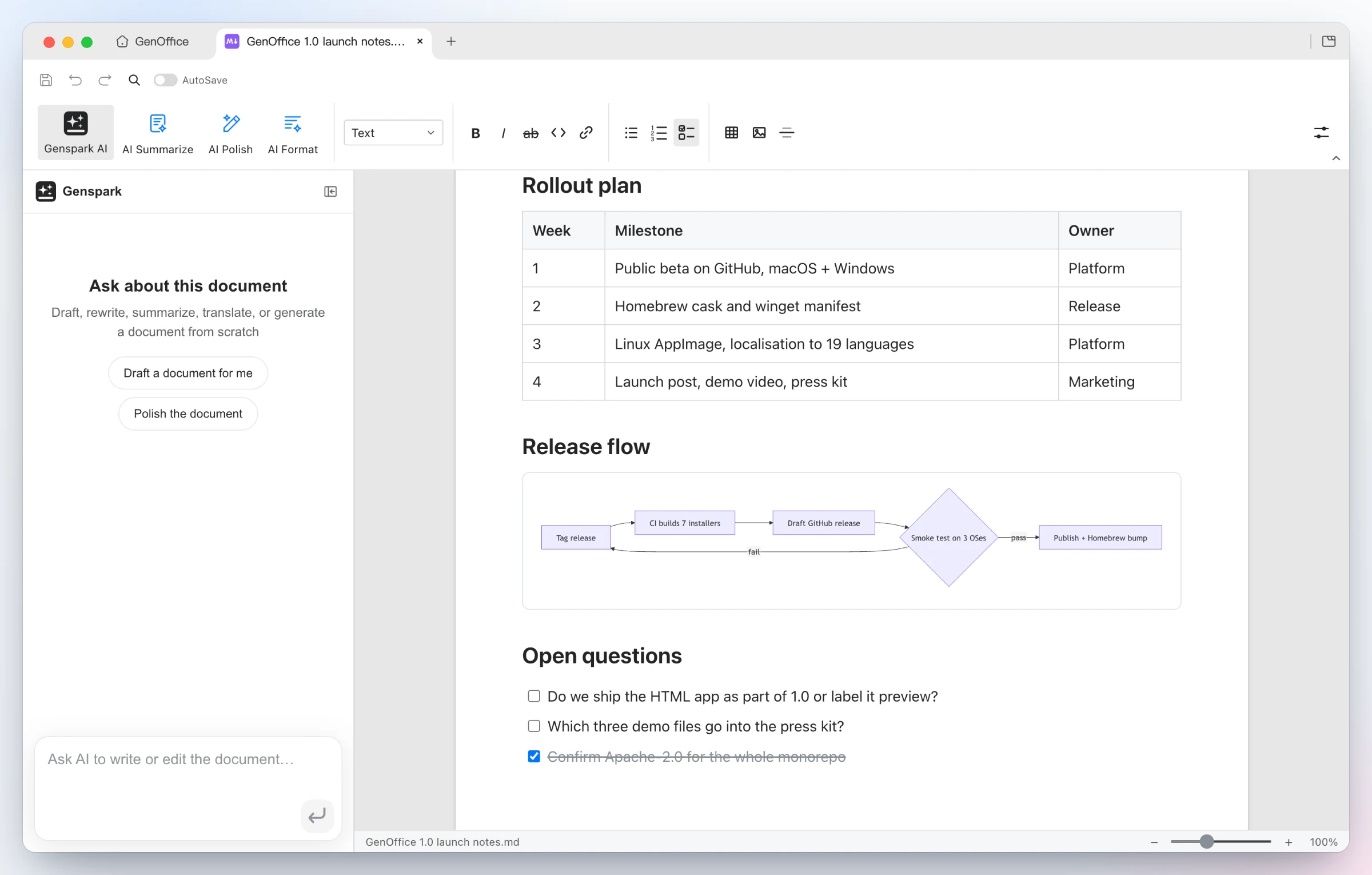 |
| 針對選取內容詢問 AI——選取任意段落即會出現Ask AI選項: 輸入指令或挑選建議,可立即送出,也能把多個定位好的編輯加入佇列一次 執行。這個入口在每個應用程式中都相同。 | 渲染顯示,仍以純 Markdown 儲存——標題、清單、表格、圖片、 程式碼區塊與 Mermaid 圖表都在 Tiptap 區塊編輯器中呈現,存回時仍是 純 `.md`,並支援完全在本機執行的 Markdown → Word 匯出。 |