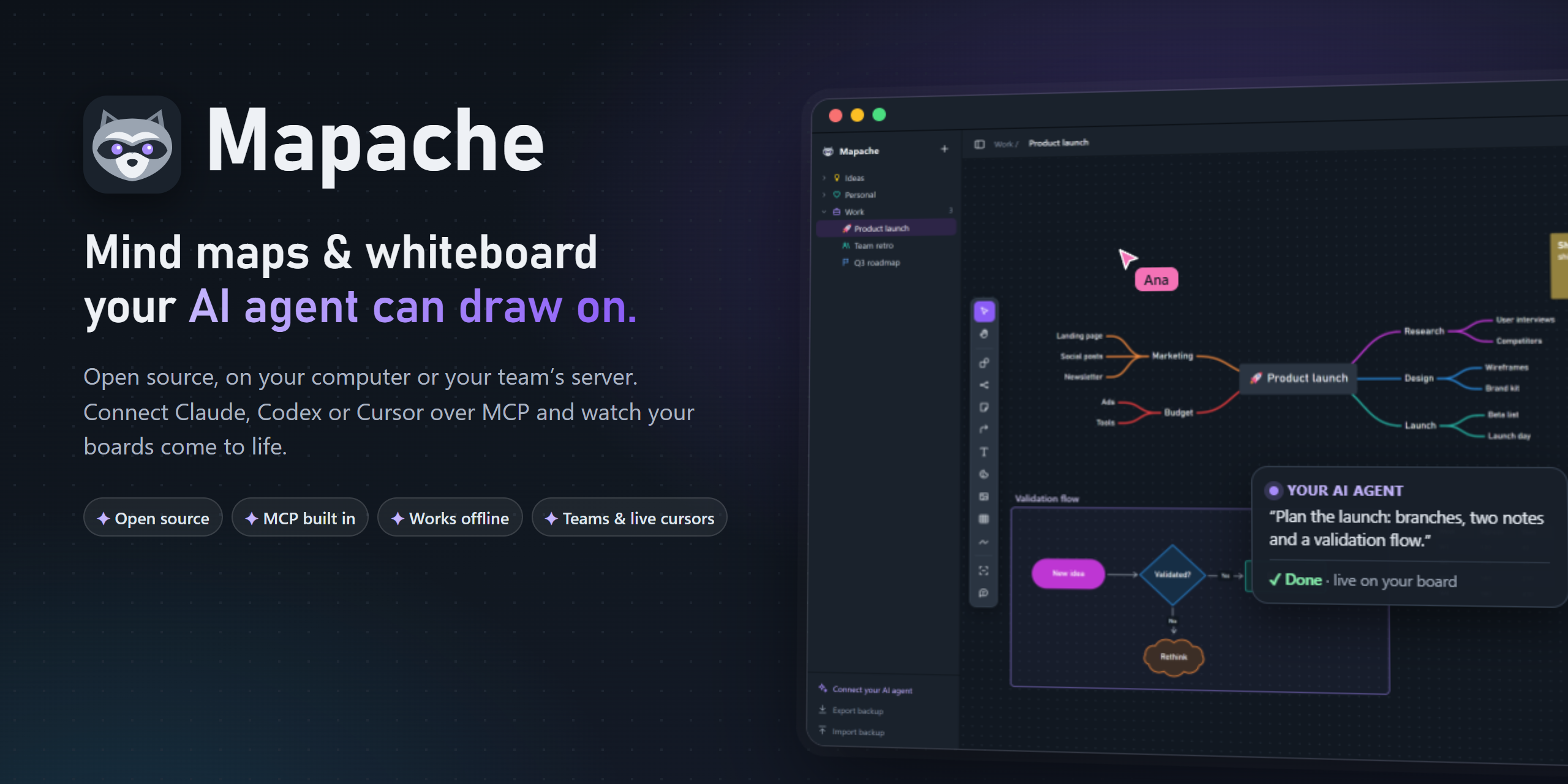
Mapas mentales y pizarra infinita en tu ordenador, y tu agente de IA también puede dibujar en ella.
Código abierto. Funciona sin conexión. Sin cuentas.
Empezar ·
Agentes de IA (MCP) ·
Equipos ·
Funciones ·
Guía de uso ·
Hoja de ruta ·
English








---
## Por qué Mapache
Casi todas las pizarras te piden una cuenta, una cuota al mes y una copia de tus ideas en sus servidores.
**Mapache es una carpeta que ejecutas en tu ordenador.** Tus tableros son archivos en tu disco, abre al instante,
funciona hasta en un avión y **tu agente de IA puede leerlos y trabajar en ellos contigo**.
- ⚡ **Rápido como una app de escritorio.** Sin frameworks, sin compilar, sin pantallas de carga.
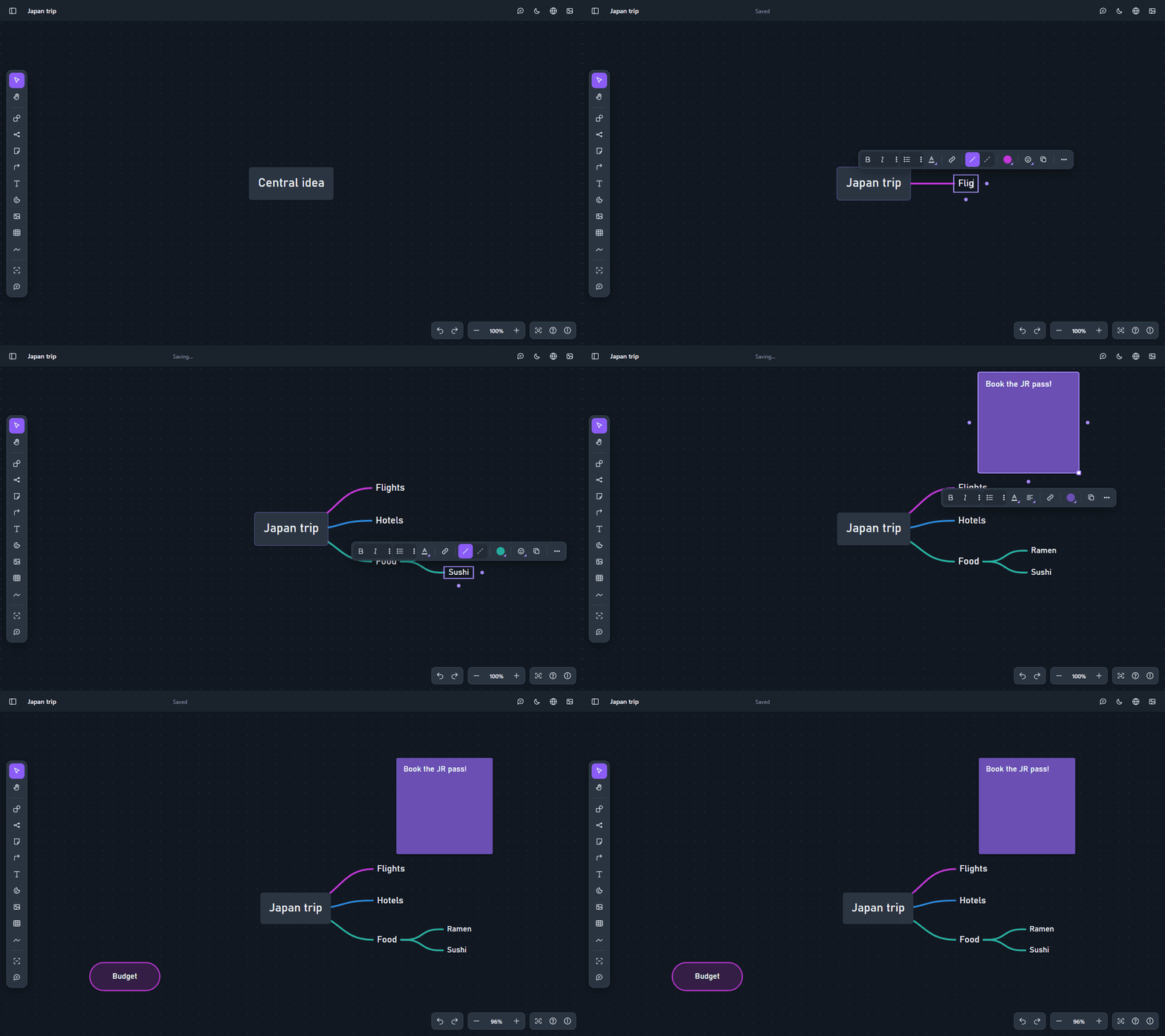
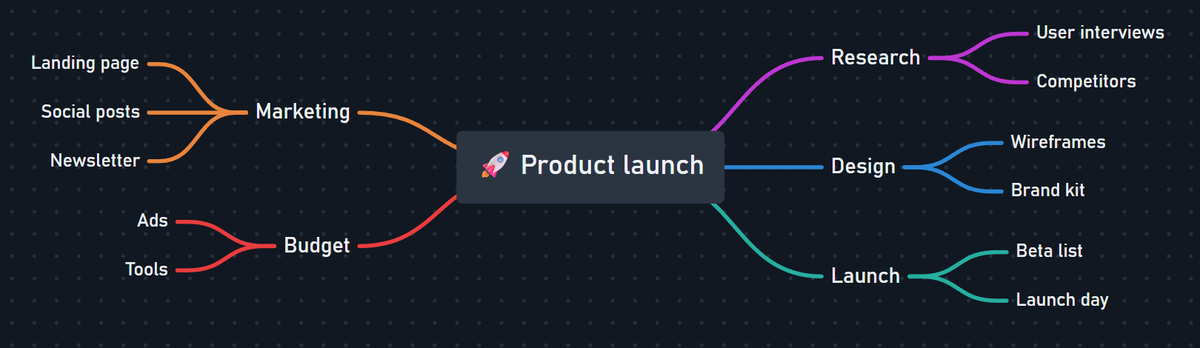
- 🧠 **Mapas mentales que van a tu ritmo.** Tab para un hijo, Enter para un hermano, arrastrar para cambiar de
rama, colores por rama y tantos mapas como quieras en un tablero.
- 🎨 **Una pizarra de verdad alrededor.** Notas, 12 formas, secciones, conectores que rodean los objetos, dibujo
a mano con detección de formas, imágenes y vídeos.
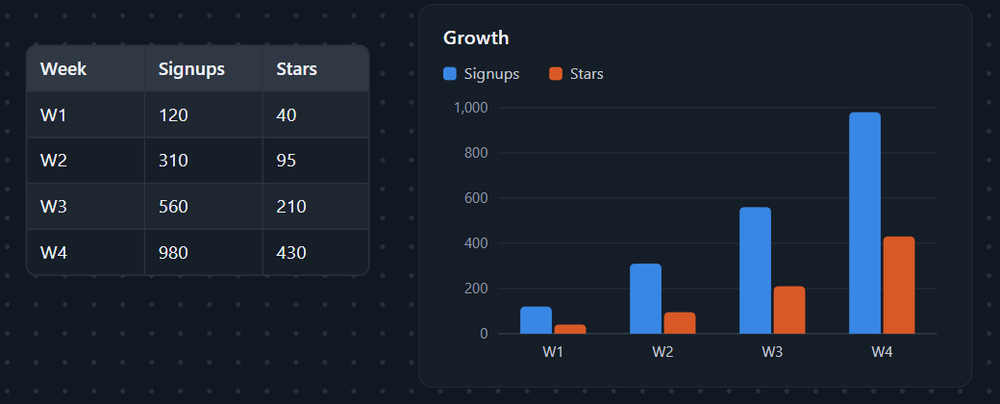
- 📊 **Datos incluidos.** Pega una tabla de Excel o Google Sheets y conviértela en cualquiera de 17 gráficos.
- 💬 **Comentarios y menciones.** Deja un comentario en cualquier punto o en cualquier objeto, responde, resuélvelo y
menciona a alguien con @ (o deja que tu agente te deje notas para revisar).
- 🤖 **Hecho para agentes de IA.** Su servidor MCP permite que Claude, Codex, Cursor y compañía lean tus tableros y
creen mapas mentales, notas, diagramas y tablas. Los ves aparecer en directo.
- 🔒 **Tuyo de verdad.** Primero en local, sin telemetría y en archivos JSON que puedes leer, copiar o guardar en Git. AGPL-3.0.
| | **Mapache** | Pizarra en la nube típica |
|---|:---:|:---:|
| Precio | **Gratis** | Plan gratis y luego por usuario |
| Necesita cuenta | **No** | Sí |
| Dónde están tus tableros | **Archivos en tu ordenador** | Su nube |
| Sin conexión | **Sí** | Limitado |
| Tu agente de IA puede leer y editar tableros | **Sí, en local (MCP)** | Desde su nube, si acaso |
| Servidor para equipos con cuentas y cursores en directo | **Sí, en tu servidor con Docker** | Su nube, por usuario |
| Código abierto y autoalojable | **Sí** | No |
| Dependencias que instalar | **0** | — |
## 🤖 Que lo instale tu agente de IA
¿No eres técnico? Pásale esto a tu agente de IA (Claude Code, Codex, Cursor…) y lo hace todo por ti:
```text
Instálame Mapache siguiendo https://github.com/Hackeatutiempo/mapache/blob/main/AGENTS.md,
conéctalo contigo como servidor MCP y déjame un acceso directo para abrirlo con doble clic.
```
La guía paso a paso para agentes está en [AGENTS.md](AGENTS.md): comprueba Node.js, descarga el código, lo arranca,
crea un acceso directo en el escritorio, conecta el servidor MCP y explica dónde se guardan tus tableros.
## 🚀 Empezar
Solo necesitas [Node.js](https://nodejs.org) 18 o posterior. No hay nada más que instalar.
```bash
git clone https://github.com/Hackeatutiempo/mapache.git
cd mapache
npm start
```
Abre **** y a pensar. Las siguientes veces, doble clic en `Abrir Mapache.cmd` (Windows) o
`./start.sh` (macOS y Linux): arrancan Mapache en segundo plano si hace falta y abren el navegador.
> **Consejo:** en Chrome o Edge elige *Instalar aplicación* en la barra de direcciones. Mapache tendrá su propia
> ventana e icono y funcionará aunque el servidor esté apagado; tus cambios pasan a tus archivos en cuanto vuelve.
Tus tableros se guardan solos como archivos JSON en `~/.mapache` (con `node bin/mapache.js where` ves la carpeta
exacta). **Exportar copia de seguridad** (abajo a la izquierda) te sigue dando todo en un solo archivo.
Cuando sale una versión nueva, Mapache te avisa en la app. Actualiza con `node bin/mapache.js update` (o pídele a tu
agente «actualiza Mapache»): la descarga y reinicia Mapache, y tus tableros no se tocan.
## 🤖 Tu agente de IA también puede usarlo
Mapache trae un **servidor MCP** (el estándar abierto con el que los agentes de IA usan herramientas) y una **línea de
comandos**. Conéctalo una vez y pide cosas como:
> *«Convierte mis notas de la reunión de hoy en un mapa mental en Mapache.»*
> *«Lee el tablero que tengo abierto y añade una rama de riesgos con tres ideas en cada una.»*
> *«Dibuja el proceso de alta como diagrama de flujo, con una decisión para usuarios de pago y gratis.»*
> *«Pon estas cifras de ventas en una tabla de mi tablero del T4 y añade un gráfico de columnas.»*
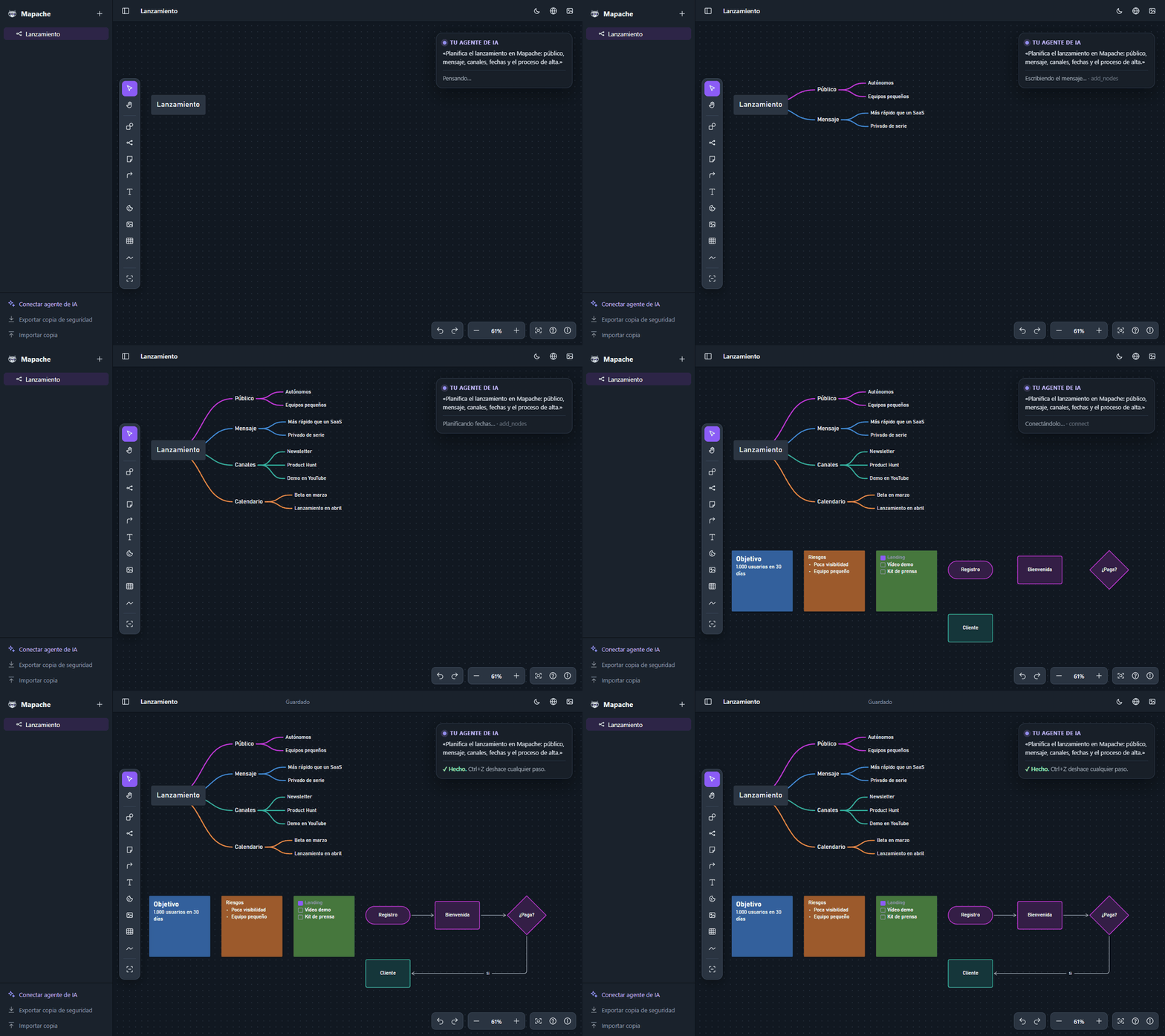
Si tienes Mapache abierto en el navegador, los cambios aparecen **en directo** y **Ctrl+Z** los deshace. Todo pasa en tu
ordenador: el servidor MCP lee y escribe los mismos archivos que usa la app.
Lo más fácil: en la app, pulsa **Conectar agente de IA** (abajo a la izquierda) y copia el texto en tu agente. O
conéctalo tú (cambia la ruta por donde instalaste Mapache; `node bin/mapache.js mcp-config` te las da con tus rutas reales):
| Agente | Cómo conectarlo |
|---|---|
| **Claude Code** | `claude mcp add --scope user mapache -- node ~/Mapache/bin/mapache.js mcp` |
| **Claude Desktop** | *Ajustes > Desarrollador > Editar configuración* y añade el JSON de abajo |
| **Codex** (OpenAI, incluido en los planes de ChatGPT) | `codex mcp add mapache -- node ~/Mapache/bin/mapache.js mcp` |
| **Gemini CLI** | `gemini mcp add mapache node ~/Mapache/bin/mapache.js mcp` |
| **Cursor**, **Windsurf** | añade el JSON de abajo a `~/.cursor/mcp.json` o `~/.codeium/windsurf/mcp_config.json` |
| **VS Code** | *MCP: Open User Configuration* y añade `"mapache": { "type": "stdio", "command": "node", "args": ["~/Mapache/bin/mapache.js", "mcp"] }` dentro de `servers` |
| **ChatGPT** (web o móvil) | No llega solo a tu ordenador. Usa Codex, o un puente como [Desktop Commander](https://desktopcommander.app), y pídele a ChatGPT que use la línea de comandos `mapache` |
```json
{ "mcpServers": { "mapache": { "command": "node", "args": ["/ruta/completa/a/Mapache/bin/mapache.js", "mcp"] } } }
```
Las herramientas que recibe el agente y la línea de comandos están explicadas en el [README en inglés](README.md#-your-ai-agent-can-use-it-too)
y en `node bin/mapache.js help`.
## 👥 Para equipos (beta)
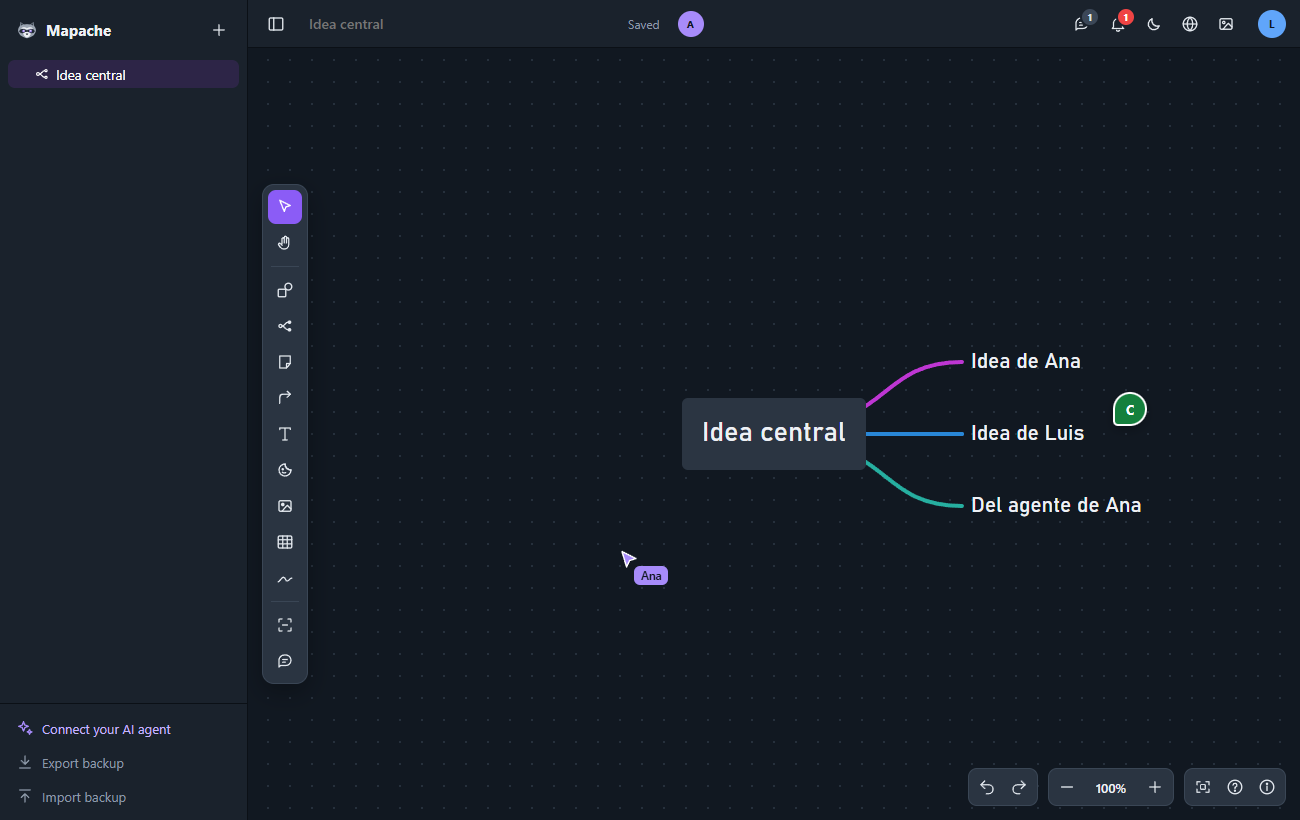
Monta un Mapache para todo tu equipo en vuestro propio servidor: **cuentas con email y contraseña, enlaces de
invitación, roles (admin, puede editar, solo ver), cursores en directo y quién está en cada tablero**, y cada cambio en
la pantalla de todos al momento. Cada persona puede conectar su propio agente de IA con un token personal.
```bash
git clone https://github.com/Hackeatutiempo/mapache.git && cd mapache
docker compose up -d # abre http://:4321 y usa el código que sale en: docker logs mapache
```
Con dominio, `docker compose --profile https up -d` añade HTTPS automático. Todo está en [TEAM.md](TEAM.md) (en inglés).
El modo equipo es nuevo: pruébalo con tu equipo y [cuéntanos](https://github.com/Hackeatutiempo/mapache/issues) qué falla.
## ✨ Funciones
### Mapas mentales que crecen tan rápido como piensas
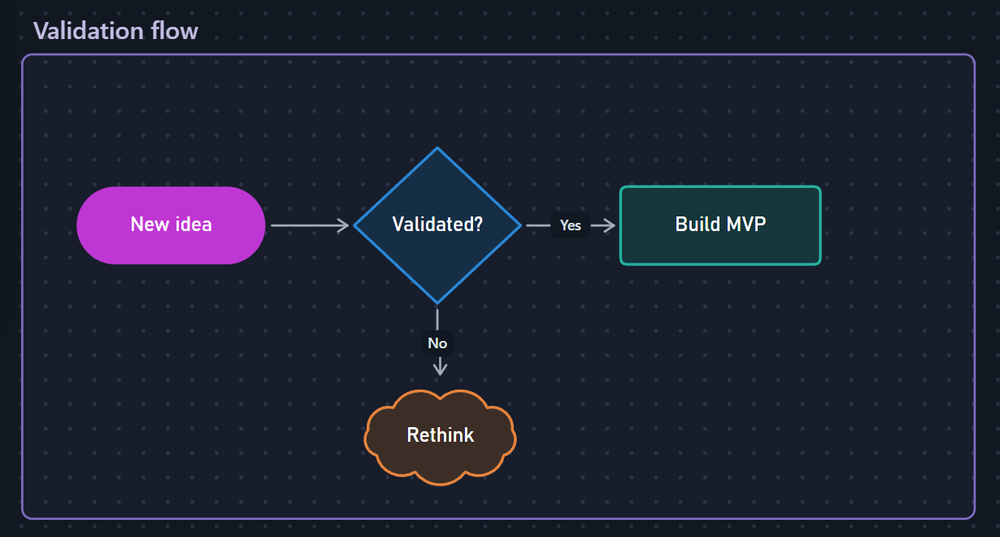
### Diagramas de flujo con conectores que se colocan solos
### Tus datos, en gráficos
### Compártelo con quien quieras
Exporta un tablero como **una sola página web**: mándala por email o por chat y se abre en cualquier navegador, con
zoom y desplazamiento, sin instalar nada. O como PDF, PNG o SVG. Tu agente también puede hacerlo («guárdame este
tablero en PDF en el escritorio»).
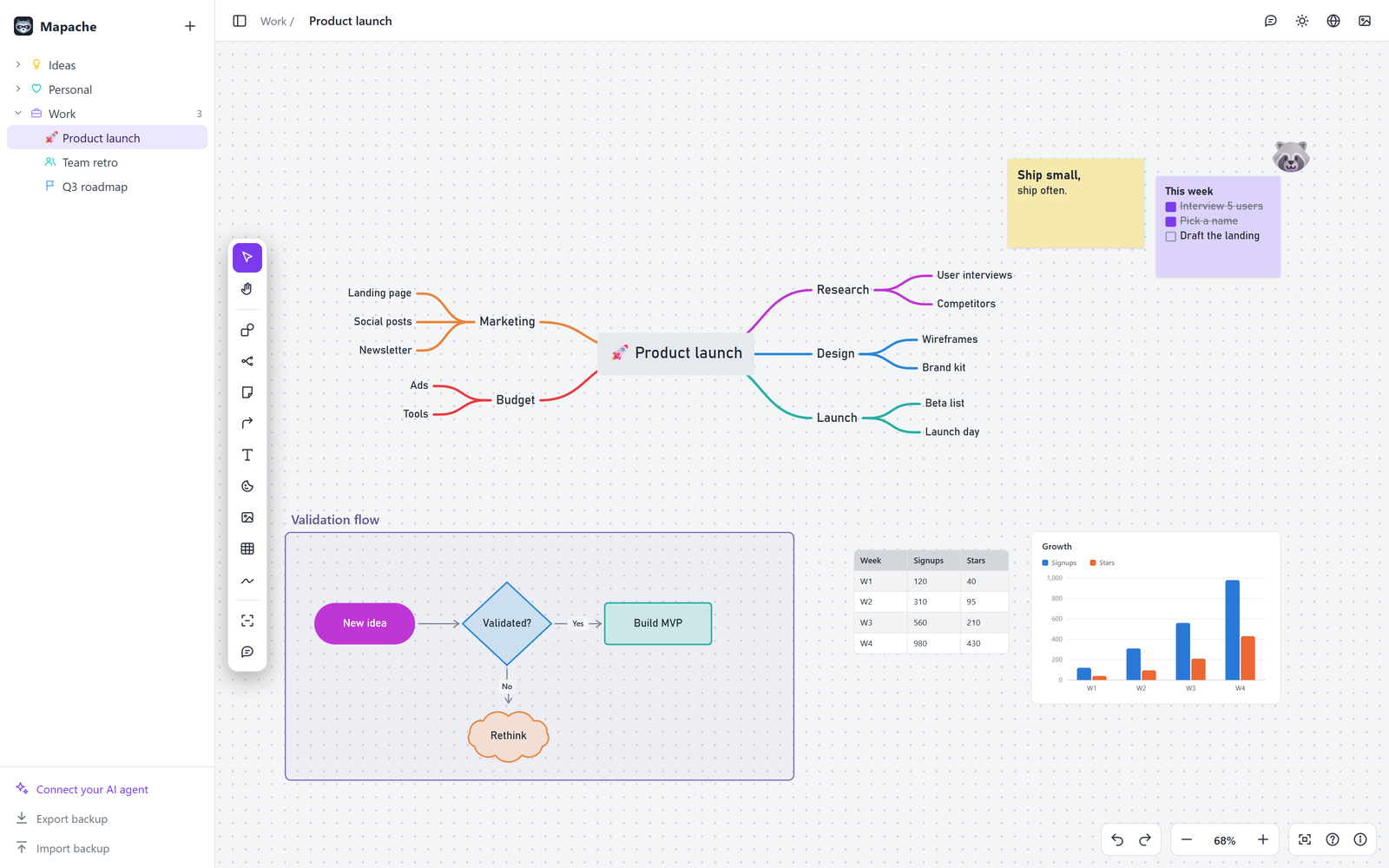
### Claro u oscuro, como prefieras
## Guía de uso
### Mapas mentales
- Selecciona un nodo y pulsa los **puntos morados**: el de fuera crea un hijo, el de abajo un hermano.
- **Tab** hijo · **Enter** editar (y al escribir, Enter crea hermano) · **Alt+Enter** padre ·
**Ctrl+Enter** hermano encima · **Alt+flechas** añadir en esa dirección
- **Ctrl+/** plegar · **Ctrl+D** duplicar · **Supr** borrar · **Ctrl+Alt+[ / ]** subir/bajar nivel
- Al empezar a escribir: `* ` viñetas, `1. ` numerada, `_ ` checklist, `# ` título
- Arrastra un nodo: el mapa enseña en vivo dónde caerá. Más allá del borde de un nodo = hijo suyo.
- Pega un esquema con sangrías (Ctrl+V) y se convierte en ramas.
- **Arrastrar la raíz** mueve el mapa entero; para desplazar la vista, usa la rueda o Espacio + arrastrar.
### Seleccionar varios
Arrastra sobre el fondo: el recuadro selecciona todo lo que toca (objetos, conectores, trazos y nodos de los
mapas; si toca la raíz, el mapa entero; las secciones, solo si quedan dentro del todo). **Shift+clic** añade o quita, **Ctrl+A** selecciona todo. Con varios
elegidos: arrástralos juntos, flechas para moverlos, **Supr** borrar, **Ctrl+D** duplicar, **Ctrl+C / V** copiar y
pegar, y las **esquinas del marco** para escalarlos. En su barra: filtrar por tipo, **organizar** (en cuadrícula, como
árbol o como mapa mental siguiendo las flechas), alinear, repartir, bloquear y meter en sección.
### Menú del clic derecho
Sobre cualquier objeto, conector, nodo, selección o el propio lienzo: copiar, cortar, duplicar, borrar, copiar y
pegar estilo (**Ctrl+Alt+C / V**), guardar como estilo por defecto, organizar, alinear, bloquear, meter en sección,
ajustar a la cuadrícula y **copiar enlace a esta posición** (abre ese mapa centrado en ese punto). En el lienzo vacío,
pegar y añadir notas, formas, texto, stickers, tablas o secciones justo ahí.
**Bloquear (Shift+L):** el objeto no se mueve, no se edita, no se borra y no entra en el recuadro. Clic en él
para desbloquearlo.
### Varios mapas en un tablero
Con el botón **Mapa mental** de la barra (o la tecla **M**) añades otro mapa donde quieras. Cada uno tiene su
disposición (horizontal o vertical), su tipo de línea y su posición; se mueven arrastrando su raíz y puedes pasar
ramas de uno a otro. Supr en la raíz de un mapa añadido lo borra entero.
### Carpetas
Con el **+** de la barra lateral creas mapas o carpetas. Las carpetas se anidan; cada fila tiene un menú **⋯**
(o clic derecho) para renombrar, mover, duplicar o borrar. Arrastra mapas y carpetas para moverlos.
Borrar una carpeta no borra sus mapas: pasan a la carpeta de arriba. Con **Personalizar…** (en ⋯ o clic derecho) eliges color e icono
(de línea o emoji) para cada carpeta y cada mapa.
### Objetos del lienzo
La barra vertical de la izquierda añade objetos libres: pulsa la herramienta y luego el lienzo, o arrastra el
botón hasta donde lo quieras.
- **Nota (N):** crece con el texto, Enter es salto de línea, tirador para cambiar el tamaño, color en su
barra (el último color se recuerda) y puntos o **Alt+flechas** para crear la siguiente nota al lado.
- **Texto (T):** tamaños S, M, L y XL y color. Si lo dejas vacío, desaparece.
- **Sticker (X):** elige un emoji y cambia su tamaño con el tirador.
- **Medio (I): imagen o vídeo.** Desde el botón, arrastrando archivos al lienzo o con Ctrl+V (también capturas de
pantalla). Las imágenes se guardan dentro del mapa, reducidas a 1600 px; los vídeos, aparte en el navegador (hasta
500 MB) y van en la copia de seguridad. Pega un enlace de YouTube, Vimeo, Loom o un .mp4 y se inserta su reproductor.
Selecciona un vídeo para usar sus controles; clic encima para reproducir o pausar.
- **Formas (R):** rectángulo, píldora, óvalo, rombo, paralelogramos, trapecio, triángulo, hexágono, cilindro,
nube y estrella. Atajos R, U, O, D, A, G, Y, J. Llevan texto dentro (Enter para escribir), se cambian de tipo
sin perder el estilo, tienen color, estilo (relleno, borde, discontinuo o transparente) y giro de 90°. Cada
tipo recuerda su último color y estilo.
- **Secciones (.):** áreas con nombre para agrupar. Se cogen por el título o el borde y se llevan todo lo que
tienen dentro, incluido el mapa si cabe entero. Contorno o relleno, 8 colores. «Meter en sección» (en ⋯)
crea una alrededor del objeto o del mapa.
- **Tablas (E):** elige el tamaño en la cuadrícula, o «Importar CSV…». También se crean **pegando** (Ctrl+V) una
tabla de Excel, Google Sheets, Word, Notion, Markdown o CSV, o **arrastrando un .csv** al lienzo. Clic en una
celda la selecciona y otro clic la edita; Tab y Enter avanzan como en una hoja de cálculo (Enter al final crea
fila); los **+** de los bordes añaden columna o fila. En su barra: insertar, mover y eliminar filas y columnas,
ordenar por la columna activa, encabezado, filas alternas, color y exportar CSV (formato Excel en español).
- **Gráficos:** desde la barra de una tabla, «Crear gráfico». Quedan enlazados: cambian al editar la tabla.
17 tipos: columnas (normales, apiladas, 100 %), barras (normales, apiladas), líneas, área (normal, apilada),
circular, anillo, dispersión, burbujas, radar, embudo, mapa de calor, cascada y cifra destacada. En su barra:
tipo, qué columnas usar (etiquetas y series), título y valores. Al pasar el ratón se ven los datos.
- **Conectores (C):** arrastra de un objeto a otro (formas, notas, tablas, gráficos, imágenes o nodos del mapa).
Salen y entran siempre por el lado en que los creaste; al mover los objetos, el recorrido se adapta rodeándolos
sin atravesarlos. En una forma
seleccionada, sus puntos crean otra forma ya conectada (clic) o un conector (arrastrar). En su barra: texto
(doble clic), color, continua/discontinua/gruesa, 8 tipos de punta en cada extremo, invertir y trazado en codo,
curvo o recto. Arrastra cualquier tramo de la línea para darle la forma que quieras (si el tramo va pegado a un
objeto, aparece un codo nuevo), sus extremos para reconectarlos y el texto para deslizarlo. Ctrl+clic en un
extremo salta al otro.
- **Dibujo a mano (H):** rotulador fino o grueso, subrayador (Shift+H), goma (E) y lazo (S) para elegir trazos
y cambiarles el color o el grosor. «Detectar formas» convierte líneas, rectángulos, círculos y rombos hechos a
mano en formas regulares. Esc para salir.
- En **⋯** de cada objeto: traer al frente o enviar detrás del mapa. Flechas para moverlo con precisión.
- **Guías:** al arrastrar, los bordes y el centro se ajustan a los de lo que hay cerca (objetos y nodos) y se ve una
línea naranja. Mantén **Alt** para moverlo libremente.
- **Formato del texto:** título, lista o checklist se aplican a las líneas seleccionadas; color, resaltado, negrita,
cursiva y enlace, a lo seleccionado. Las notas, textos y formas también se alinean a la izquierda, centro o derecha.
Las formas crecen con su texto.
- **Exportar y compartir:** el botón de imagen de arriba a la derecha guarda el tablero como página web para compartir
(un solo archivo .html que se abre en cualquier navegador), PDF, PNG o SVG.
- **Comentarios (K):** clic en el lienzo o en un objeto para dejar un comentario; responde, resuelve y menciona con @.
El botón de comentarios (arriba a la derecha) los lista y la campana avisa de tus menciones.
- **Tema:** botón de sol o luna arriba a la derecha (oscuro, claro o según el sistema).
- **Idioma:** español o inglés, según tu navegador; se cambia con el botón del globo, junto al del tema.
Pulsa **?** dentro de la app para ver todos los atajos.
## 🗺️ Hoja de ruta
- [x] Mapas mentales, objetos de pizarra, tablas y gráficos
- [x] Conectores, dibujo a mano, medios, selección múltiple y guías
- [x] Interfaz en inglés
- [x] Tableros como archivos en tu ordenador, sincronizados en directo entre pestañas y navegadores
- [x] Servidor MCP y línea de comandos para que los agentes de IA lean y editen tableros
- [x] Compartir un tablero como una sola página web, PDF, PNG o SVG
- [x] Servidor para equipos con Docker: cuentas, roles y enlaces de invitación
- [x] Colaboración en tiempo real: cambios, cursores y presencia en directo, cambios simultáneos fusionados, sin conexión también
- [x] Comentarios y menciones
¿Tienes una idea? [Abre una incidencia](https://github.com/Hackeatutiempo/mapache/issues).
## 🔐 Privacidad
Sin cuentas, sin analítica y sin servidores que no sean tuyos. Los tableros son archivos JSON en `~/.mapache`, en tu
ordenador, con una copia en el navegador para que la app funcione sin conexión. El servidor local solo escucha en tu
propio ordenador y rechaza peticiones de otras webs. El servidor MCP también se ejecuta en tu ordenador; el proveedor
de tu agente ve lo que el agente lee, como con cualquier otra herramienta que le des.
Una vez al día el servidor pregunta a GitHub cuál es la última versión de Mapache, para avisarte cuando hay una nueva.
Es una consulta anónima de información pública, sin nada tuyo ni de tus tableros. Se desactiva con
`MAPACHE_UPDATE_CHECK=off`.
Cómo está hecho
JavaScript sin frameworks ni compilación: el navegador ejecuta exactamente el código que lees. La tabla de
archivos está en el [README en inglés](README.md) y las decisiones de diseño en [DESIGN.md](DESIGN.md).
Los tests se lanzan con `npm test`.
## 🤝 Contribuir
Las incidencias y las pull requests son bienvenidas, desde una errata hasta una función entera. Evita añadir
dependencias si puedes, sigue el estilo del código de alrededor y añade un test en `test/` si tocas geometría o
lectura de datos o sincronización. Traducir la interfaz a más idiomas es una gran primera contribución (ver `src/i18n.js`).
## ⭐ Apoya el proyecto
Si Mapache te ahorra tiempo, **una estrella ayuda a que otras personas lo encuentren.** La primera vez que lo
arrancas con `npm start` en una terminal te pregunta una sola vez si quieres darla (solo si dices que sí, con tu
propia sesión del CLI de GitHub).
## 📄 Licencia
[GNU AGPL-3.0](LICENSE). Úsalo, cámbialo e instálalo en tu servidor gratis. Si ofreces una versión modificada
como servicio a otras personas, comparte tus cambios con la misma licencia.
---
Hecho con 🦝 por Cristian · Hackea Tu Tiempo ·
Instagram