# MijiaPilot
[中文](README.md) | [English](README_EN.md) | [日本語](README_JA.md) | [한국어](README_KO.md) | [Español](README_ES.md)
[](https://glama.ai/mcp/servers/handsomejustin/mijia-control)
[](https://github.com/handsomejustin/mijia-control/blob/main/LICENSE)
[](https://www.python.org/)
[](https://github.com/handsomejustin/mijia-control)
[](https://flask.palletsprojects.com/)
[](https://github.com/handsomejustin/mijia-control)
[](https://github.com/handsomejustin/mijia-control/issues)
[](https://github.com/handsomejustin/mijia-control)
米家 小米生态 × MCP x CLI × AI Agent × HomeKit 全桥接智能家居平台。
## Changelog
### v1.0.3 (2026-05-14)
- **fix**: `SQLALCHEMY_DATABASE_URI` 增加 SQLite 默认值(`sqlite:///mijia.db`),未设置 `DATABASE_URL` 时不再崩溃
- **fix**: Werkzeug 3.1+ 安全限制,`run.py` 添加 `allow_unsafe_werkzeug=True` 保障开发环境启动
> **升级注意**:如果你之前使用 MySQL,不受影响。SQLite 仅在未配置 `DATABASE_URL` 时作为 fallback。
> 若从 MySQL 首次切换到 SQLite(或新建 SQLite 数据库),需要执行 `flask db upgrade` 创建表,
> 并通过 Web 界面或 `/api/auth/register` 注册用户,再绑定小米账号后方可使用设备控制功能。
### v1.0.2 (2026-05-13)
- **fix**: 修复 Jinja2 `search` 测试不存在导致的 500 错误
### v1.0.1
- **feat**: 专属设备控制页模板(灯光、取暖器、空调伴侣、传感器、开关、摄像头)
- **feat**: 通用设备控制页使用共享组件和更好的 UI
### v1.0.0
- 初始发布
> **致谢**:本项目底层使用了 [Do1e/mijia-api](https://github.com/Do1e/mijia-api)(mijiaAPI v3.0+)提供的 Python SDK,
> 用于与小米云端进行设备通信、属性读写和场景执行。感谢原作者的开源贡献。
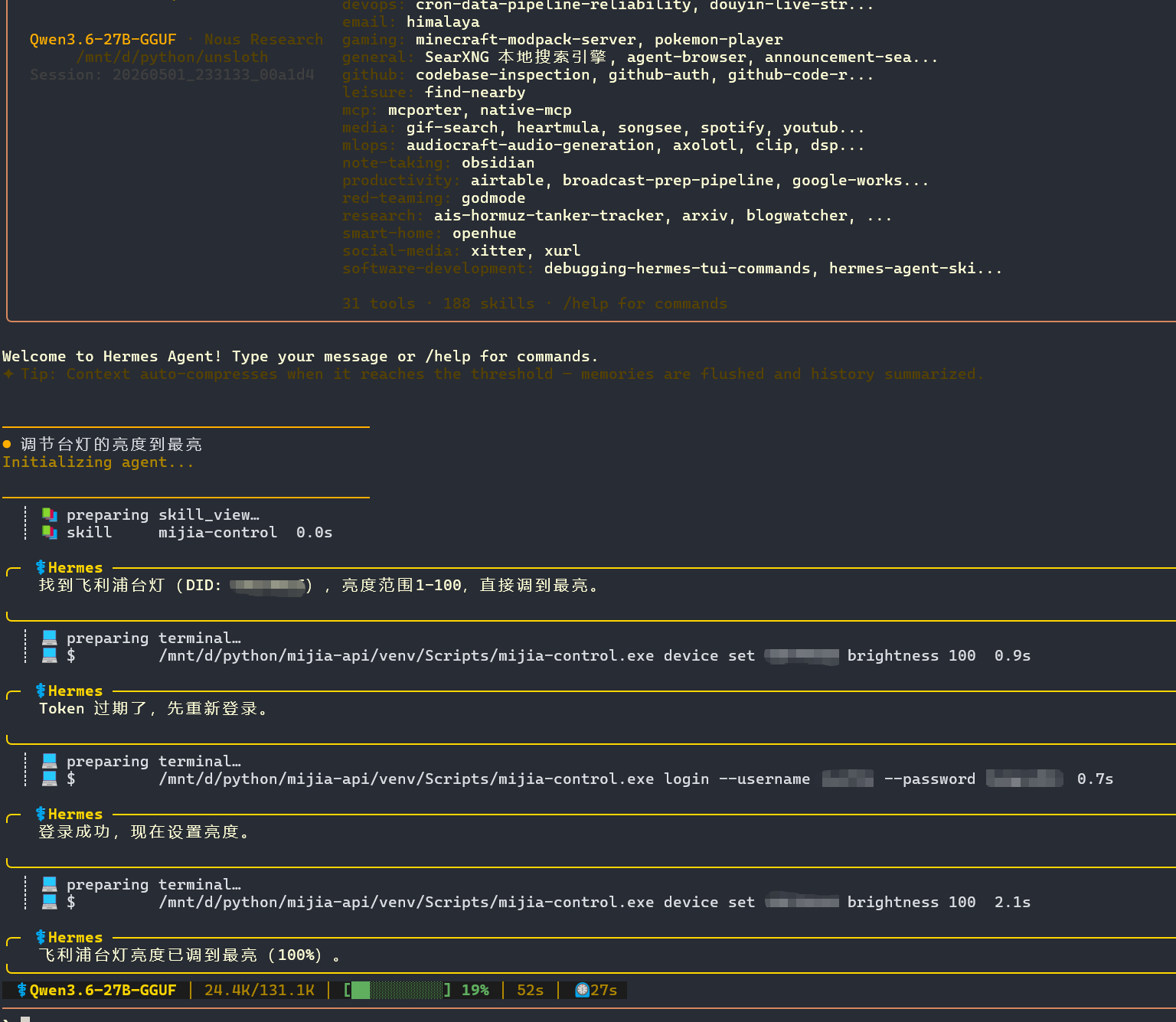
## 演示

## 功能特性
- **Web 管理界面** — 设备控制、家庭/场景管理、能耗统计、自动化规则、深色模式、移动端适配
- **RESTful API** — JWT 认证,完整的 Swagger 文档(`/api/docs/`),支持第三方集成
- **CLI 工具** — `mijia-control` 命令行,支持登录、设备列表、属性读写、场景执行
- **实时通信** — SocketIO 推送设备状态变更
- **设备分组/收藏** — 自定义分组管理设备,快速收藏常用设备
- **定时自动化规则** — 支持 cron、interval、日出/日落等触发方式
- **能耗统计仪表板** — 按设备记录和展示能耗数据(日/小时粒度)
- **API Token 管理** — 为第三方应用创建和管理访问令牌
- **MCP Server** — 内置 MCP 协议支持,Claude Code / Hermes Agent 等 AI Agent 可直接调用
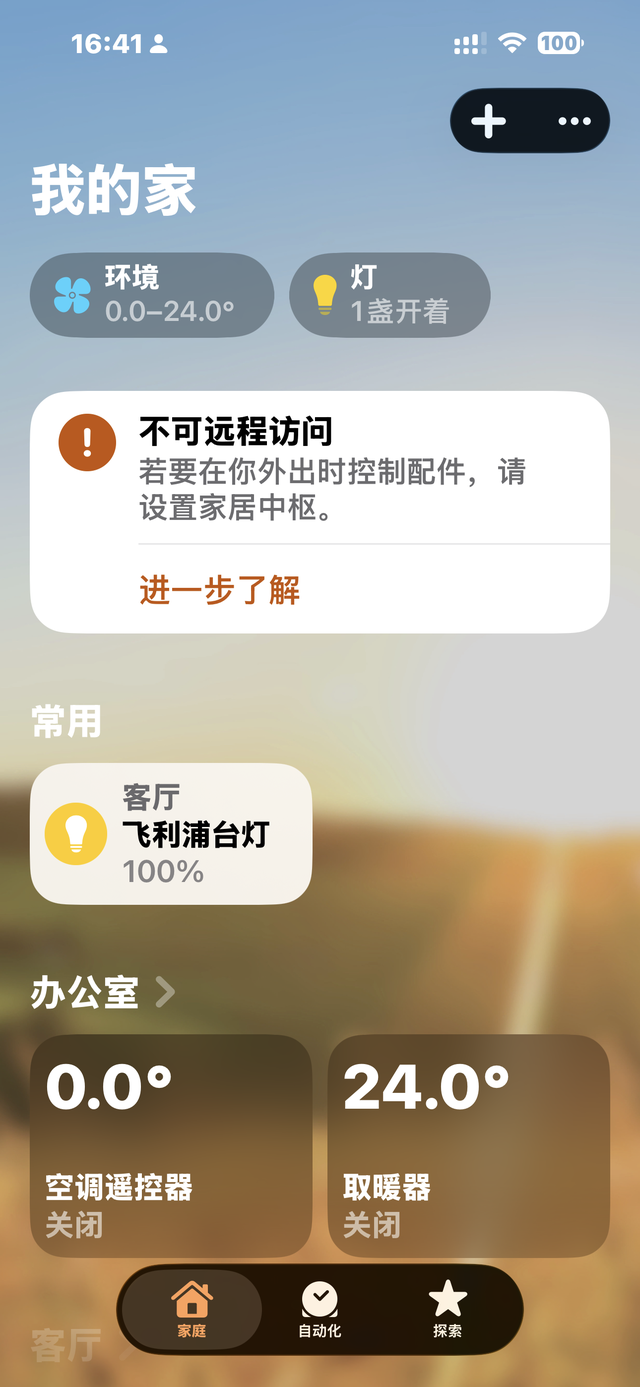
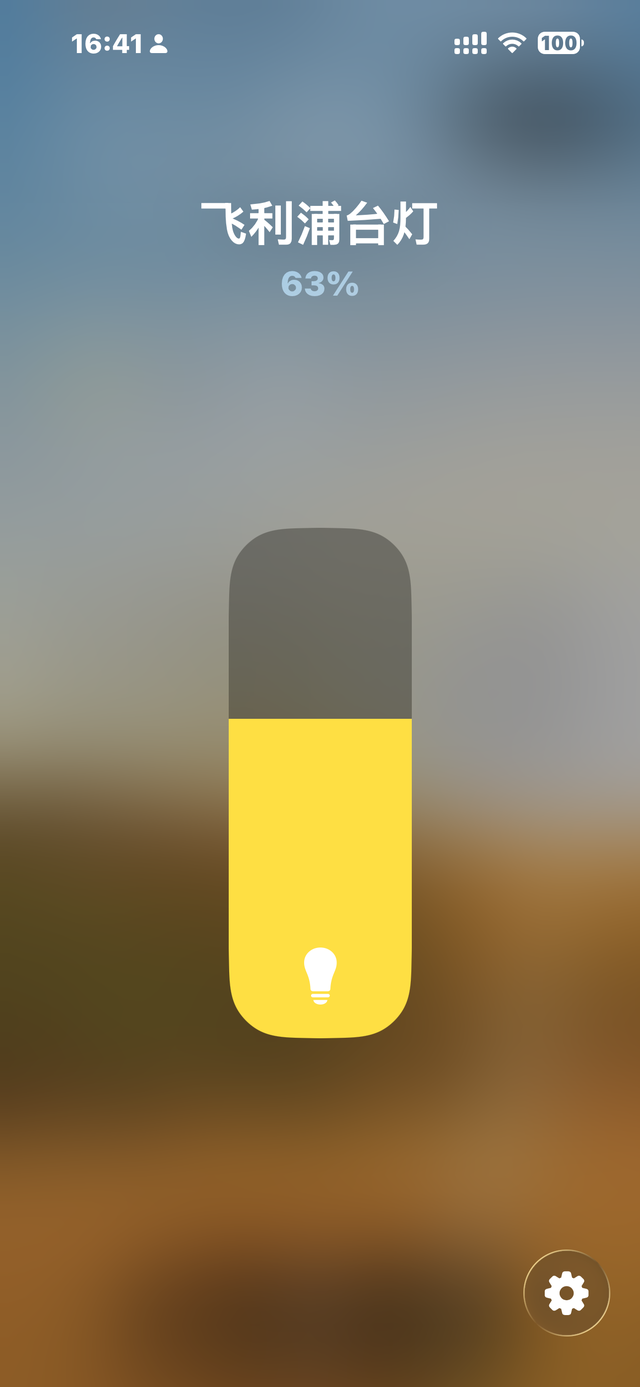
- **HomeKit 桥接** — 通过 Apple 家庭 App 和 Siri 控制米家设备,支持灯光、插座、传感器、温控器等
- **BLE 蓝牙传感器** — PC 蓝牙直连小米 BLE 温湿度计,本地实时数据采集,支持自动化联动
- **多用户 & 权限** — 用户注册登录、管理员后台、限流保护
## 技术栈
| 层级 | 技术 |
|------|------|
| Web 框架 | Flask 3.0+ |
| ORM & 迁移 | SQLAlchemy + Flask-Migrate (Alembic) |
| 数据库 | MySQL (pymysql) |
| 认证 | Flask-Login (Session) + Flask-JWT-Extended (API) |
| CSRF 保护 | Flask-WTF |
| 限流 | Flask-Limiter |
| 实时通信 | Flask-SocketIO |
| API 文档 | Flasgger (Swagger UI) |
| 序列化/校验 | Marshmallow |
| 米家 SDK | [mijiaAPI](https://github.com/Do1e/mijia-api) >= 3.0 |
| MCP 协议 | [MCP Python SDK](https://github.com/modelcontextprotocol/python-sdk) >= 1.6 |
| HomeKit | [HAP-Python](https://github.com/ikalchev/HAP-python) >= 5.0 |
| BLE 扫描 | [bleak](https://github.com/hbldh/bleak) >= 0.22 |
| 代码质量 | Ruff (lint + format) |
| 测试 | pytest |
## 项目结构
```
├── app/
│ ├── __init__.py # Flask 应用工厂
│ ├── extensions.py # 扩展实例(db, jwt, csrf, socketio...)
│ ├── api/ # REST API 蓝图 (JWT 认证)
│ ├── web/ # Web UI 蓝图 (Session + CSRF 认证)
│ ├── services/ # 业务逻辑层
│ ├── models/ # SQLAlchemy 数据模型
│ ├── schemas/ # Marshmallow 序列化/校验
│ ├── utils/ # MijiaAPI 适配器、统一响应、装饰器
│ ├── cli/ # Click CLI 命令
│ ├── homekit/ # HomeKit Bridge(Apple 家庭桥接)
│ └── ble/ # BLE 蓝牙传感器守护进程(独立进程)
├── mcp_server/ # MCP Server(AI Agent 工具)
├── config/ # Flask 配置(development/testing/production)
├── migrations/ # Alembic 数据库迁移脚本
├── tests/ # pytest 测试
├── run.py # 开发服务器入口
├── docs/ # 详细文档(HomeKit、API 等)
└── pyproject.toml # 项目配置 & 依赖
```
## 快速开始
### 1. 环境准备
- Python 3.10+
- MySQL 5.7+
### 2. 安装
```bash
# 克隆本项目
git clone https://github.com/handsomejustin/mijia-control.git
cd mijia-control
# 创建虚拟环境
python -m venv venv
source venv/bin/activate # Linux/Mac
# venv\Scripts\activate # Windows
# 安装依赖(mijiaAPI 会作为依赖自动安装)
pip install -e ".[dev]"
```
### 3. 配置
复制 `.env.example` 为 `.env` 并填写实际配置:
```bash
cp .env.example .env
```
```env
FLASK_APP=app:create_app
FLASK_ENV=development
SECRET_KEY=your-secret-key-here
DATABASE_URL=mysql+pymysql://user:password@127.0.0.1:3306/mijia
JWT_SECRET_KEY=your-jwt-secret-key-here
GO2RTC_URL=http://127.0.0.1:1984
```
### 4. 初始化数据库
```bash
# 创建 MySQL 数据库
mysql -u root -p -e "CREATE DATABASE mijia CHARACTER SET utf8mb4 COLLATE utf8mb4_unicode_ci;"
# 执行迁移
flask db upgrade
```
### 5. 启动
```bash
python run.py
```
访问 http://127.0.0.1:5000 ,注册账号后即可使用。
## API 概览
| 模块 | 路径前缀 | 说明 |
|------|----------|------|
| 认证 (Session) | `/api/auth/` | 注册、登录、登出、修改密码 |
| 认证 (JWT) | `/api/auth-jwt/` | JWT 登录、刷新令牌 |
| 小米账号绑定 | `/api/xiaomi/` | 二维码绑定、状态查询、解绑 |
| 设备管理 | `/api/devices/` | 设备列表、属性读写、动作执行、摄像头流 |
| 家庭管理 | `/api/homes/` | 家庭列表、详情 |
| 场景执行 | `/api/scenes/` | 场景列表、执行 |
| 设备分组 | `/api/groups/` | 分组 CRUD、收藏管理 |
| 自动化规则 | `/api/automations/` | 定时规则 CRUD、启用/禁用 |
| 能耗统计 | `/api/energy/` | 能耗记录、日/小时/最新查询 |
| BLE 传感器 | `/api/ble/` | BLE 设备注册、数据上报、历史查询 |
| API Token | `/api/tokens/` | 令牌管理(第三方集成) |
完整 API 文档:启动后访问 `/api/docs/`。
## MCP Server(AI Agent 集成)
内置 MCP Server,支持 Claude Code、Hermes Agent、OpenClaw 等任何兼容 MCP 协议的 AI Agent 直接控制米家设备。
### 安装
```bash
pip install -e ".[mcp]"
```
### 配置
首先确保 Web 服务已启动(`python run.py`),然后获取 Token:
```bash
# 方式一:CLI 登录(推荐,自动保存 Token)
mijia-control login
# 方式二:API 登录获取
curl -X POST http://127.0.0.1:5000/api/auth/jwt/login \
-H "Content-Type: application/json" \
-d '{"username": "你的用户名", "password": "你的密码"}'
# 返回的 access_token 即为 MIJIA_TOKEN
```
设置环境变量:
```bash
# Linux / macOS
export MIJIA_API_URL=http://127.0.0.1:5000/api
export MIJIA_TOKEN=eyJhbGci... # 上一步获取的 access_token
# Windows (PowerShell)
$env:MIJIA_API_URL = "http://127.0.0.1:5000/api"
$env:MIJIA_TOKEN = "eyJhbGci..."
# Windows (CMD)
set MIJIA_API_URL=http://127.0.0.1:5000/api
set MIJIA_TOKEN=eyJhbGci...
```
### Claude Code 中使用
```bash
# 注册 MCP 服务器
claude mcp add mijia -- python -m mcp_server
# 之后在对话中直接使用
# "帮我把客厅的灯关掉"
# "查看所有设备的在线状态"
# "执行回家场景"
```
### 可用工具
| 工具 | 功能 |
|------|------|
| `list_devices` | 列出所有设备 |
| `get_device` | 查看设备详情与规格 |
| `get_property` | 读取设备属性 |
| `set_property` | 设置设备属性(控制设备) |
| `run_action` | 执行设备动作 |
| `list_scenes` | 列出场景 |
| `run_scene` | 执行场景 |
| `list_homes` | 列出家庭 |
| `get_home` | 查看家庭详情 |
| `list_ble_devices` | 列出 BLE 传感器设备 |
| `get_ble_sensor` | 获取 BLE 传感器最新数据 |
| `get_ble_readings` | 查询 BLE 传感器历史读数 |
## HomeKit Bridge(Apple 家庭 & Siri 控制)
通过 HAP-Python 实现 HomeKit 桥接,让 iPhone、Mac 用户在 Apple 家庭 App 和 Siri 中直接控制米家设备。
### 架构
```
Apple 家庭 / Siri → HomeKit Bridge (HAP-Python) → Flask REST API → 米家设备
独立进程,端口 51826 python run.py
```
### 安装
```bash
pip install -e ".[homekit]"
```
> **Windows 用户**:需要安装 [Bonjour Print Services](https://developer.apple.com/bonjour/) 或使用 Docker 运行 Bridge。
### 配置
在 `.env` 中添加(或直接设置环境变量):
```env
HOMEKIT_ENABLED=true
HOMEKIT_PORT=51826
HOMEKIT_PIN=123-45-678
```
确保 Web 服务已启动并获取 JWT Token(与 MCP Server 相同的 `MIJIA_TOKEN`)。
### 启动
```bash
# 先启动 Web 服务
python run.py
# 再启动 HomeKit Bridge(另一个终端)
python -m app.homekit
```
### 配对
1. 确保手机和电脑在同一局域网
2. iPhone → 家庭 App → 添加设备 → 扫描终端显示的 QR 码,或手动输入 PIN
3. 配对成功后,设备会以「米家智能家居」桥接器的形式出现
### iPhone 家庭 App 效果
### 支持的设备类型
| HomeKit 类型 | 米家设备 | 控制能力 |
|---|---|---|
| Lightbulb | 灯泡、灯带 | 开关、亮度、色温 |
| Outlet | 插座、智能开关 | 开关 |
| Switch | 扫地机、净化器等 | 开关 |
| TemperatureSensor | 温湿度传感器 | 温度、湿度读取 |
| Thermostat | 空调伴侣、除湿机 | 开关、目标温度 |
| HeaterCooler | 取暖器 | 开关、目标温度 |
### 设备映射自定义
当你的设备型号不在内置规则中时,Bridge 会自动从设备的 spec_data 推断类型。如果推断不准确,可以创建 `homekit_mapping.yaml` 自定义映射:
```bash
cp homekit_mapping.yaml.example homekit_mapping.yaml
```
```yaml
# homekit_mapping.yaml
devices:
zhimi.airp.mb4a: switch # 精确 model 匹配
lumi.sensor_magnet.aq2: ignored # 忽略不需要的设备
fallback: auto # auto=智能推断 | switch=全部当开关 | ignore=忽略未知
```
可用类别:`light`、`outlet`、`switch`、`temperature_sensor`、`thermostat`、`heater`、`camera`、`ignored`
## BLE 蓝牙传感器(本地蓝牙数据采集)
通过 PC 蓝牙直连小米 BLE 温湿度计等传感器,无需额外蓝牙网关硬件。支持数据展示、历史查询和自动化联动。
### 架构
```
BLE 温度计 ─BLE 广播→ BLE Scanner (独立进程) ─HTTP POST→ Flask API → DB
python -m app.ble python run.py
```
### 安装
```bash
pip install -e ".[ble]"
```
> 需要 PC 具备蓝牙功能(Windows 10/11 内置支持,无需额外驱动)。
### 配置
在 `.env` 中添加:
```env
BLE_ENABLED=true
```
确保已设置 `MIJIA_TOKEN`(与 MCP Server / HomeKit Bridge 相同)。
### 使用步骤
```bash
# 1. 扫描附近 BLE 设备,发现 MAC 地址
mijia-control ble scan
# 2. 注册 BLE 设备(自动从云端获取解密密钥)
mijia-control ble register --did "blt.3.xxxxx" --mac "A4:C1:38:XX:XX:XX"
# 3. 启动 BLE 守护进程(需要先启动 Web 服务)
python run.py # 终端 1
python -m app.ble # 终端 2
# 4. 查看数据
mijia-control ble list
mijia-control ble readings "blt.3.xxxxx" --hours 24
```
### 支持的设备
| 设备 | 型号 | 数据 |
|------|------|------|
| 米家温湿度传感器迷你 | LYWSD03MMC | 温度、湿度、电量 |
| 米家温湿度传感器(圆形) | LYWSDCGQ | 温度、湿度、电量 |
| 米家温湿度传感器(新品) | MJWSD05MMC | 温度、湿度、电量 |
### 自动化联动
BLE 传感器数据可触发自动化规则,例如温度 > 30°C 自动开空调:
```bash
curl -X POST http://127.0.0.1:5000/api/automations \
-H "Authorization: Bearer $MIJIA_TOKEN" \
-H "Content-Type: application/json" \
-d '{
"name": "温度过高开空调",
"trigger_type": "ble_sensor",
"trigger_config": {
"did": "blt.3.xxxxx",
"metric": "temperature",
"operator": ">",
"threshold": 30.0,
"cooldown_seconds": 300
},
"action_type": "set_property",
"action_config": {"did": "空调did", "prop_name": "power", "value": "on"}
}'
```
📖 **详细文档**:[docs/ble.md](docs/ble.md) — 包含架构说明、安装配置、调试指南、故障排除、扩展新设备等完整内容。
## CLI 使用
安装并激活虚拟环境后,可直接使用 `mijia-control` 命令(无需 Flask 上下文):
```bash
mijia-control --help # 查看帮助
```
> 也可通过 Flask CLI 调用:`flask mijia `
**跨平台说明:** `pip install -e ".[dev]"` 会自动创建平台对应的可执行入口:
| 平台 | 入口路径 | 说明 |
|------|----------|------|
| Windows | `venv\Scripts\mijia-control.exe` | 激活 venv 后直接可用 |
| Linux / macOS | `venv/bin/mijia-control` | 激活 venv 后直接可用 |
**可选:全局使用(不激活 venv)**
```bash
# Linux / macOS — 创建软链接
sudo ln -s /path/to/mijia-control/venv/bin/mijia-control /usr/local/bin/mijia-control
# Windows — 将以下路径添加到系统 PATH 环境变量
# D:\path\to\mijia-control\venv\Scripts
```
### 用户管理
```bash
mijia-control login # 登录(交互式输入用户名密码)
mijia-control logout # 退出登录
mijia-control whoami # 查看当前用户
mijia-control xiaomi status # 查看小米账号绑定状态
mijia-control xiaomi unlink # 解绑小米账号
```
### 设备控制
```bash
mijia-control device list # 列出设备
mijia-control device list --home-id # 按家庭筛选
mijia-control device list --refresh # 强制刷新设备列表
mijia-control device show # 查看设备详情
mijia-control device get # 读取设备属性
mijia-control device set # 设置设备属性
mijia-control device action # 执行设备动作
```
### 场景 & 家庭
```bash
mijia-control scene list # 列出场景
mijia-control scene list --refresh # 强制刷新
mijia-control scene run # 执行场景
mijia-control home list # 列出家庭
mijia-control home show # 查看家庭详情
```
### BLE 蓝牙传感器
```bash
mijia-control ble scan # 扫描附近 BLE 设备
mijia-control ble register --did --mac # 注册 BLE 设备
mijia-control ble list # 列出 BLE 设备及最新读数
mijia-control ble readings --hours 24 # 查询历史读数
```
## 开发
```bash
# Lint
ruff check .
# 自动修复
ruff check --fix .
# 格式化
ruff format .
# 运行测试
pytest -v
```
## 许可证
本项目基于 [GPL-3.0](https://www.gnu.org/licenses/gpl-3.0.html) 许可证开源,继承自上游 [mijiaAPI](https://github.com/Do1e/mijia-api) 的许可协议。