# dsh-cloud-workspaces
[](https://www.npmjs.com/package/dsh-cloud-workspaces)
[](https://www.npmjs.com/package/dsh-cloud-workspaces)
[](LICENSE)
[](#开发)
**[DeepSeek Harness](https://github.com/deepseek-ai/deepseek-harness)(DSH)的远程 Linux 工作区插件:把服务器目录直接变成工作区,全程走标准 SSH。**
> 需要 DSH **>= 0.2.1-rc.5**;0.1.x 请安装 `dsh-cloud-workspaces@0.3.0`。
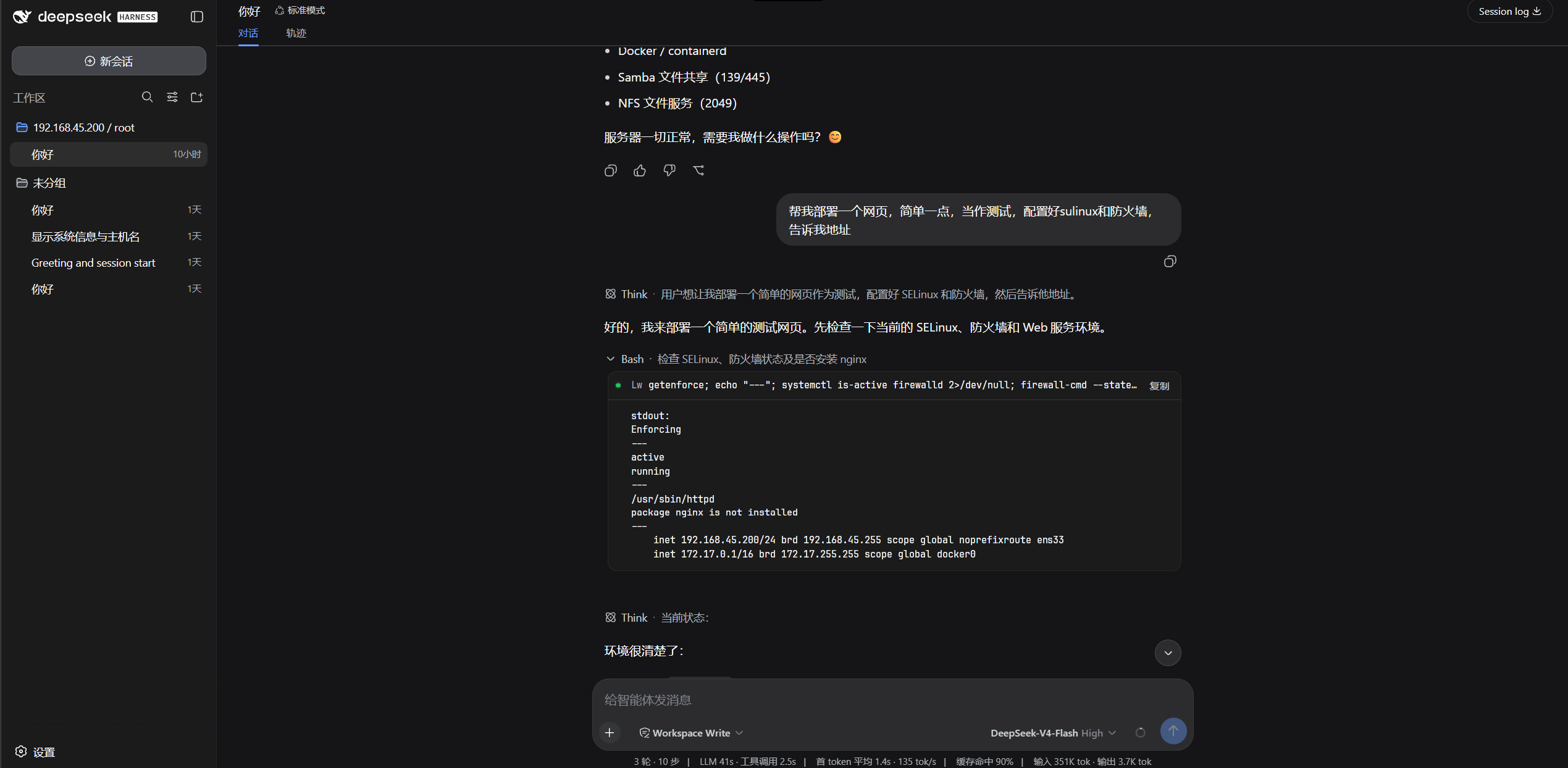
在工作区选择器里选 **「云端 (SSH)」**,编码 Agent 就直接在你的 Linux 服务器上干活:`bash`、`read`、`write`、`edit`、`glob`、`grep` —— 内置工具全家桶 —— 全部经 SSH 透明执行。文件、搜索、编辑、终端,统统落在远程。
**服务器零安装。** 没有 vscode-server 式的远程组件、没有常驻进程、无需下载任何东西——一个标准 OpenSSH 服务端就是全部要求。
> English: [README.md](README.md)
---
## 为什么
DSH 的 Agent 跑在本地。当代码、数据或生产环境在远程 Linux 服务器上时,你只能另开 SSH 窗口,或折腾同步工具。同类远程方案首次连接要在服务器上下载几百 MB 的远程组件。`dsh-cloud-workspaces` 走另一条路:一切都走**标准 SSH 通道**(exec / SFTP / PTY,基于 [ssh2](https://github.com/mscdex/ssh2))——服务器上什么都不用装。
## 功能
### 云端工作区(主打)
- **双栏工作台选择器** —— 左栏来源(本机 / 最近工作区 / SSH 主机),右栏目录浏览(可点面包屑、可编辑路径、空/错/加载三态、内联新建文件夹);云端工作区经 DSH 官方工作区注册表收养,在选择器里显示为 `主机 / 路径`。
- **工具集透明重定向** —— 会话 cwd 落在云端占位目录下时,插件把同名的 `bash` / `read` / `write` / `edit` / `glob` / `grep` / `read_image` 注册进**该会话自己的 agent scope**——agent 照旧调用它早已熟悉的工具名,每次调用却落在远程执行。本地会话完全不受影响:遮蔽只作用于云端会话,会话一旦不是云端的,立刻回落到官方本地工具。
- **官方 UI 的遮蔽工具** —— 会话级远程 `bash` / `read` / `write` / `edit` / `glob` / `grep` 只注册进该会话的 agent scope,并实现官方 `presentCall` / `presentResult` 渲染器——聊天里的工具行渲染成真正的终端卡 / 阅读卡,可展开、可复制、原生观感。
- **后台任务** —— `bash` / `ssh_exec` 传 `run_in_background: true` 即把命令起成 DSH 一等公民 job(官方 `job_output` / `job_list` / `job_kill`、完成通知、任务 UI 全部现成):安装、构建、测试套件在服务器上跑,永不撞执行超时。
### SSH 设置卡片(DSH 设置 → SSH 连接)
- **主机管理** —— 显示名、主机、端口、用户;**密码认证**(支持 keyboard-interactive——PAM/Ubuntu 等只提供交互式认证的服务器也能连)或**私钥认证**(路径;ssh-agent 兜底)。
- **连接测试** —— 一键探测并显示延迟;已保存凭据在服务端补回(浏览器只见脱敏视图)。
- **远端目录浏览器** —— 浏览、**新建**、**删除**服务器文件夹;任意目录**一键绑定为云端工作区**。
- **ProxyJump** —— 跳板机链,逐跳凭据。
### Agent 工具
- `ssh_list` / `ssh_exec` / `ssh_ls` / `ssh_read` / `ssh_write` —— 任意会话(本地或云端)里的显式远程操作。可选传 `alias`;不传则跟随最近激活的连接。
- `ssh_workspace` —— 在对话里创建云端工作区绑定。
### 连接层
- ssh2 连接池:keepalive、断线检测、透明重建。
- 按主机延迟测试的 `test` 端点,设置卡与选择器共用。
### 安全
- 主机配置存放在 `~/.dsh/` 下的用户私有文件(仅属主可读写)。**口令绝不写入 DSH 设置存储**——只落在该文件里;旧版本遗留在设置中的明文口令会在启动时迁出并剥离。设置卡只见脱敏视图,永远读不回凭据。
- 远程会话按作用域隔离:遮蔽工具只存在于绑定了云端工作区的会话中,本地工作区永不受影响。
- 远程读文件有上限;大文件流式读头部而非整读进内存。
## 安装
要求:DSH(web profile)、Node ≥ 22、可连通的 SSH 服务器。
### 从 npm
```sh
dsh plugin --profile web add dsh-cloud-workspaces
```
### 从源码
```sh
git clone https://github.com/harryopo/dsh-cloud-workspaces.git
cd dsh-cloud-workspaces
pnpm install
pnpm build
# link 进 DSH web profile(Windows 路径含空格时用 junction)
dsh plugin --profile web add link:C:\path\to\dsh-cloud-workspaces
```
安装或重新构建后需重启 `dsh web`(host 半加载在 Node 进程里)。
## 使用
1. **添加主机** —— 设置 → SSH 连接 → 「+ 添加主机」→ 填凭据 → 「测试」→ 保存。
2. **绑定云端工作区** —— 「添加工作区」→ **云端 (SSH)** tab → 选主机 → 浏览到项目目录 → 「使用此目录作为工作区」。
3. **在该工作区上开会话** —— Agent 从此完全跑在服务器上。对它说「运行 pwd,再看看当前目录有什么」,看 `bash` 在远程执行。
4. 或者显式驱动:`用 ssh_exec 在 web-1 上跑 docker ps`。
## 架构
```
DSH host 进程 (Node)
┌────────────────────────────────────────────────────────────┐
│ agent/created 钩子 │
│ └─ 会话 cwd 是云端占位目录? │
│ └─ 把遮蔽 bash/read/write/edit/ │
│ glob/grep/read_image 注册进该 agent 的 ctx │
│ │ │
│ 全局 ssh_* 工具 ───────┤ (任意会话,可显式指定 alias) │
│ ▼ │
│ SshRuntime (ctx.ssh) —— 唯一连接所有者 │
│ └─ SshEngine (ssh2) │
│ ├─ 连接池 / keepalive / 断线重建 │
│ ├─ exec · SFTP CRUD · PTY │
│ └─ ProxyJump 跳板 │
└──────────────┬─────────────────────────────────────────────┘
│ SSH (exec / sftp / pty) —— 仅此而已
┌──────▼──────┐
│ Linux 服务器 │ 原生 sshd。零远程安装。
└─────────────┘
浏览器(dsh web GUI):设置卡片 + 云端工作区选择器
经官方 Typert remote 桥与 host 通信。
```
- **Host 半**(`src/`,TypeScript):`SshEngine` + `SshRuntime`、云端会话的遮蔽工具注册、全局 `ssh_*` 工具、Typert remote 端点、后台任务生产者、设置 schema。
- **Client 半**(`client/`,纯 ESM React `createElement`):经官方插槽(`settings.section`、`workspace.*`)注入设置卡与双栏选择器。无 JSX 构建步骤,只用 `--dsw-*` 设计 token。
## 开发
```sh
pnpm build # tsc d.ts + tsdown 产物
pnpm typecheck # tsc --noEmit
pnpm test # vitest —— 94 个单测
node scripts/e2e-real-server.mjs # 29 个 E2E(真 SSH,WSL sshd 127.0.0.1:2223)
```
## 路线图
- [x] SSH 引擎:连接池、keepalive、断线重建、ProxyJump
- [x] 云端工作区:双栏选择器、占位目录、官方收养
- [x] DSH 0.2 SDK 迁移(settings 命名空间移除、推模式后台任务)
- [x] 工具集透明重定向(遮蔽工具按云端会话注册)
- [x] 官方终端卡/阅读卡的遮蔽工具
- [x] 远程后台任务(`ctx.jobs` 生产者):`run_in_background` + `job_output` / `job_list` / `job_kill`
- [x] 设置卡:主机、密码/密钥认证(keyboard-interactive)、连接测试、远端目录浏览器
- [ ] 远程搜索调优(服务器端 ripgrep 探测)
- [ ] SSH 隧道(本地端口转发)
- [x] npm 首次发布(`dsh-cloud-workspaces@0.2.1`)
## 致谢
- [DeepSeek Harness](https://github.com/deepseek-ai/deepseek-harness) —— 宿主与官方插件 SDK(`@deepseek-ai/dsh-*`);本插件仅基于官方 npm SDK 包构建。
- [dsh-ssh](https://github.com/dsh-ssh/dsh-ssh) (Apache-2.0) —— 设置卡 UI 与工作区占位设计参考。
- [ssh2](https://github.com/mscdex/ssh2) (MIT) —— SSH 传输层。
## 许可
[Apache-2.0](LICENSE)