Python API for JMComic
简体中文 •
English •
日本語 •
한국어
提供 Python API 访问禁漫天堂(网页端 & 移动端),集成 GitHub Actions 下载器🚀
[](https://github.com/hect0x7)
[](https://github.com/hect0x7/JMComic-Crawler-Python/stargazers)
[](https://github.com/hect0x7/JMComic-Crawler-Python/forks)
[](https://github.com/hect0x7/JMComic-Crawler-Python/releases/latest)
[](https://pepy.tech/projects/jmcomic)
[](https://github.com/hect0x7/JMComic-Crawler-Python)
[](https://github.com/hect0x7/JMComic-Crawler-Python/network/dependents)
> 本项目封装了一套可用于爬取JM的Python API.
>
> 你可以通过简单的几行Python代码,实现下载JM上的本子到本地,并且是处理好的图片。
>
> **🧭 快速指路**
> - [教程:使用 GitHub Actions 下载禁漫本子](./assets/docs/sources/tutorial/1_github_actions.md)
> - [教程:导出并下载你的禁漫收藏夹数据](./assets/docs/sources/tutorial/10_export_favorites.md)
> - [教程:下载后转为 PDF / ZIP / 长图](./assets/docs/sources/tutorial/13_export_and_feature.md)
> - [塔台广播:欢迎各位机长加入并贡献代码](./.github/CONTRIBUTING.md)
>
> **友情提示:珍爱JM,为了减轻JM的服务器压力,请不要一次性爬取太多本子,西门🙏🙏🙏**.
>

## 项目介绍
本项目的核心功能是下载本子。
基于此,设计了一套方便使用、便于扩展,能满足一些特殊下载需求的框架。
目前核心功能实现较为稳定,项目也处于维护阶段。
除了下载功能以外,也实现了其他的一些禁漫接口,按需实现。目前已有功能:
- 登录
- 搜索本子(支持所有搜索项)
- 获取本子评论(包括回评、剧透标识)
- 分类/排行榜
- 获取本子/章节详情
- 图片下载解码
- 个人收藏夹
- 接口加解密(APP的接口)
## 安装教程
> ⚠如果你没有安装过 Python,需要先前往 [Python 官网下载](https://www.python.org/downloads/) 再执行以下步骤。
>**推荐使用 Python 3.14**
* 通过pip官方源安装(推荐,并且更新也是这个命令)
```shell
pip install jmcomic -U
```
* 通过源代码安装
```shell
pip install git+https://github.com/hect0x7/JMComic-Crawler-Python
```
## 快速上手
### 1. 下载本子方法
只需要使用如下代码,就可以下载本子`JM123`的所有章节的图片:
```python
import jmcomic # 导入此模块,需要先安装.
jmcomic.download_album('123') # 传入要下载的album的id,即可下载整个album到本地.
# 也可以使用 Async API (详见教程: https://jmcomic.readthedocs.io/zh-cn/latest/tutorial/14_async_usage/)
import asyncio
asyncio.run(jmcomic.download_album_async('123'))
```
上面的 `download_album`方法还有一个参数`option`,可用于控制下载配置,配置包括禁漫域名、网络代理、图片格式转换、插件等等。
你可能需要这些配置项。推荐使用配置文件创建option,用option下载本子,见下章:
### 2. 使用option配置来下载本子
1. 首先,创建一个配置文件,假设文件名为 `option.yml`
该文件有特定的写法,你需要参考这个文档 → [配置文件指南](./assets/docs/sources/option_file_syntax.md)
下面做一个演示,假设你需要把下载的图片转为png格式,你应该把以下内容写进`option.yml`
```yml
download:
image:
suffix: .png # 该配置用于把下载的图片转为png格式
```
2. 第二步,运行下面的python代码
```python
import jmcomic
# 创建配置对象
option = jmcomic.create_option_by_file('你的配置文件路径,例如 D:/option.yml')
# 使用option对象来下载本子
jmcomic.download_album(123, option)
# 等价写法: option.download_album(123)
```
### 3. 使用命令行
> [!TIP]
> 如果只想下载本子,使用命令行会比上述方式更加简单直接
>
> 例如,在windows上,直接按下 win+R 键,输入`jmcomic xxx`就可以下载本子。
示例:下载本子123的命令
```sh
jmcomic 123
```
同时下载本子123, 章节456的命令
```sh
jmcomic 123 p456
```
命令行模式也支持自定义option,你可以使用环境变量或者命令行参数:
a. 通过命令行 --option 参数指定option文件路径
```sh
jmcomic 123 --option="D:/a.yml"
```
b. 命令行不改,而是配置环境变量 `JM_OPTION_PATH` 为option文件路径(推荐)
> [!TIP]
> 请自行google配置环境变量的方式,或使用powershell命令: `setx JM_OPTION_PATH "D:/a.yml"` 重启后生效
另外,`jmcomic` 还提供了一个美观的进度条能力,默认是开启的,但是需要你手动安装一个额外依赖 `pip install rich`。效果如下:
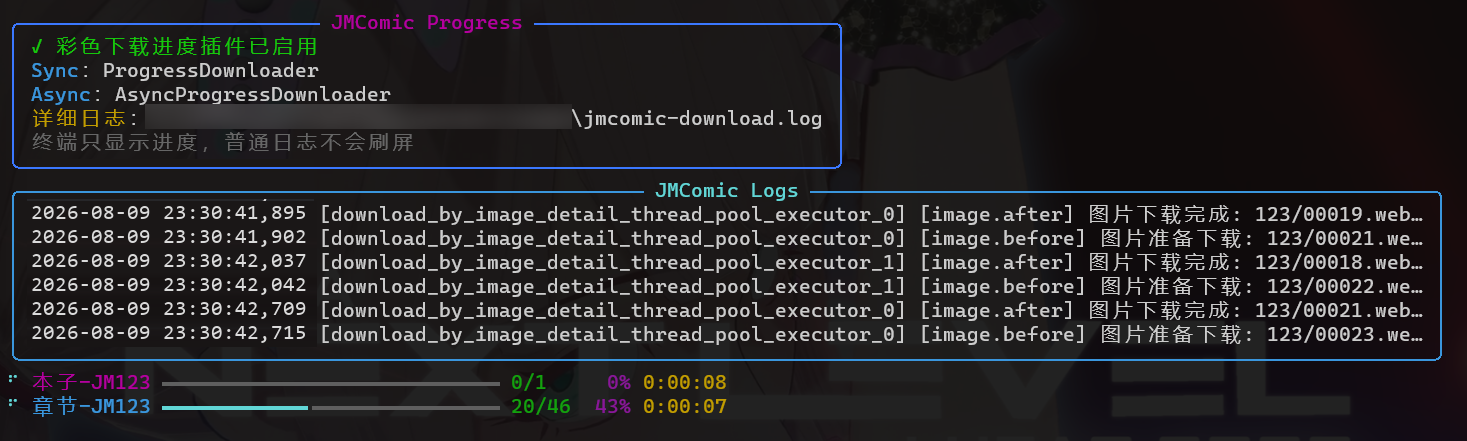
详细开启方法参考文档:[启用美观的下载进度条](assets/docs/sources/tutorial/15_download_progress.md)
### 4. 查看本子详情(jmv 命令)
> [!NOTE]
> `jmv` 命令用于快速查看本子详情,不做下载。
>
> **适用场景**:在某些网站上看到一串*神秘车号*,想快速看看具体是啥本子。此时只需copy原文本,按下 win+R,输入`jmv [粘贴内容]`即可
>
> 支持从任意文本中提取数字作为车号,方便直接粘贴各种格式的车号。
示例:
```sh
# 直接输入车号
jmv 350234
# 从混合文本中提取数字(提取出 350234)
jmv 350谁还没看过234
# 指定option文件(也支持环境变量,用法同上)
jmv 350234 --option="D:/a.yml"
# -y 参数:执行完毕后直接退出,无需按回车确认
jmv 350234 -y
```
输出效果:
```text
🔍 正在查询 禁漫车号 - [350234] 的详情...
──────────────────────────────────────────────────
📖 标题: xxx
🆔 ID: JM350234
🔗 链接: https://18comic.vip/album/350234/
✍️ 作者: Author1, Author2
──────────────────────────────────────────────────
📅 发布日期: 2022-06-15
📅 更新日期: 2023-01-01
📄 总页数: 50
👀 观看: 2M
❤️ 点赞: 77K
💬 评论: 9801
──────────────────────────────────────────────────
🏷️ 标签: 标签1, 标签2, ...
🎭 人物: 角色A, 角色B, ...
📚 作品: 作品1, 作品2, ...
──────────────────────────────────────────────────
📑 章节 (2):
第1話 上 (id: 350234)
第2話 下 (id: 350235)
──────────────────────────────────────────────────
[运行结束] 请按回车键关闭窗口... (下次运行可附加 -y 参数跳过确认)
```
## 进阶使用
请查阅文档首页 → [jmcomic.readthedocs.io](https://jmcomic.readthedocs.io/zh-cn/latest)
或者查看github仓库的文档 → [github-repo-docs](https://github.com/hect0x7/JMComic-Crawler-Python/blob/master/assets/docs/sources/tutorial/0_common_usage.md)
(提示:jmcomic提供了很多下载配置项,大部分的下载需求你都可以尝试寻找相关配置项或插件来实现。)
## 项目特点
- **绕过Cloudflare的反爬虫**
- **实现禁漫APP接口最新的加解密算法 (1.6.3)**
- 支持**Async**和**Sync**两套 API
- 用法多样:
- GitHub
Actions:网页上直接输入本子id就能下载([教程:使用GitHub Actions下载禁漫本子](./assets/docs/sources/tutorial/1_github_actions.md))
- 命令行:无需写Python代码,简单易用([教程:使用命令行下载禁漫本子](./assets/docs/sources/tutorial/2_command_line.md))
- Python代码:最本质、最强大的使用方式,需要你有一定的python编程基础
- 支持**网页端**和**移动端**两种客户端实现,可通过配置切换(**移动端不限ip兼容性好,网页端限制ip地区但效率高**)
- 支持**自动重试和域名切换**机制
- 支持按下载任务维度结构化收集日志
- **可配置性强**
- 不配置也能使用,十分方便
- 配置可以从配置文件生成,支持多种文件格式
- 配置点有:`请求域名` `客户端实现` `是否使用磁盘缓存` `同时下载的章节/图片数量` `图片格式转换` `下载路径规则` `请求元信息(headers,cookies,proxies)` `中文繁/简转换`
等
- **可扩展性强**
- 支持自定义本子/章节/图片下载前后事件的回调函数
- 支持自定义类:`Downloader(负责调度)` `Option(负责配置)` `Client(负责请求)` `实体类`等
- 支持自定义日志、异常监听器
- **支持 Plugin 扩展,目前内置 21 个实用插件,包括**:`美观下载进度条`、`图片合并 PDF`、`一图流长图拼接`、`生成zip/7z压缩包`、`浏览器 Cookie 获取`、`订阅更新`、`收藏夹导出`、`封面下载`等。
## 使用小说明
* 推荐使用 **Python 3.14**,目前 CI 只覆盖 Python 3.10 及以上版本。
> [!NOTE]
> Python 3.9 及更早版本均已结束官方支持 (EOL),使用3.9及以下随时有可能遇到第三方库不兼容的问题。Python 3.9 仍保留安装兼容,但不再纳入 CI。
* 个人项目,文档和示例会有不及时之处,可以Issue提问。
## 项目文件夹介绍
* .github:GitHub Actions配置文件
* assets:存放一些非代码的资源文件
* docs:项目文档
* option:存放配置文件
* src:存放源代码
* jmcomic:`jmcomic`模块
* tests:测试目录,存放测试代码,使用unittest
* usage:用法目录,存放示例/使用代码
## 感谢以下项目
### 图片分割算法代码+禁漫移动端API