# Xiaozhi ESP32 Pet - 桌面宠物机器人 🐾
> 🔗 **Fork 自** [xiaozhi-esp32](https://github.com/78/xiaozhi-esp32) | 专注于 **xiaozhi-pet 桌面宠物机器人** 版本的开发和优化
[](https://opensource.org/licenses/MIT)
[](https://github.com/espressif/esp-idf)
[](https://lvgl.io/)
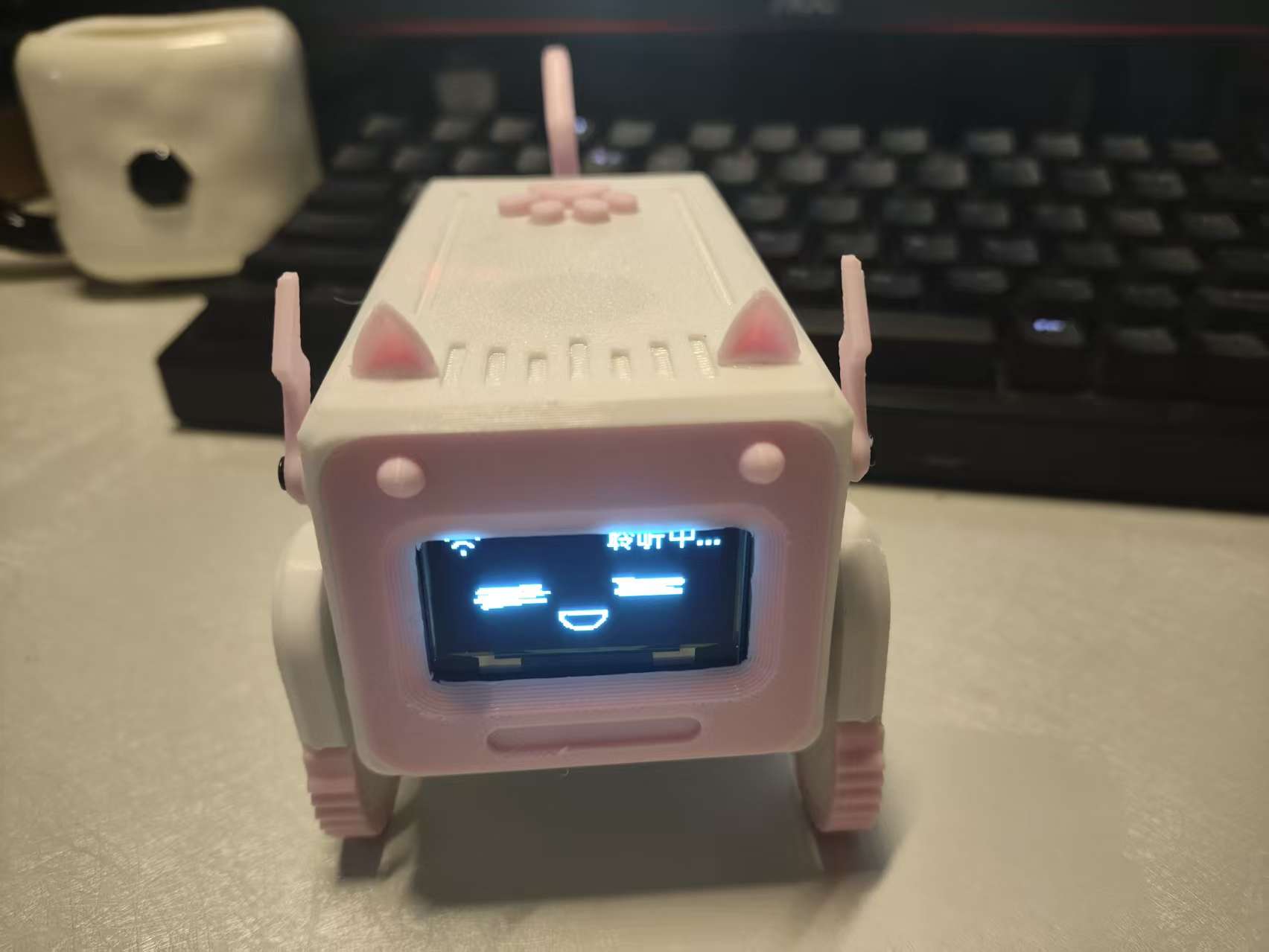
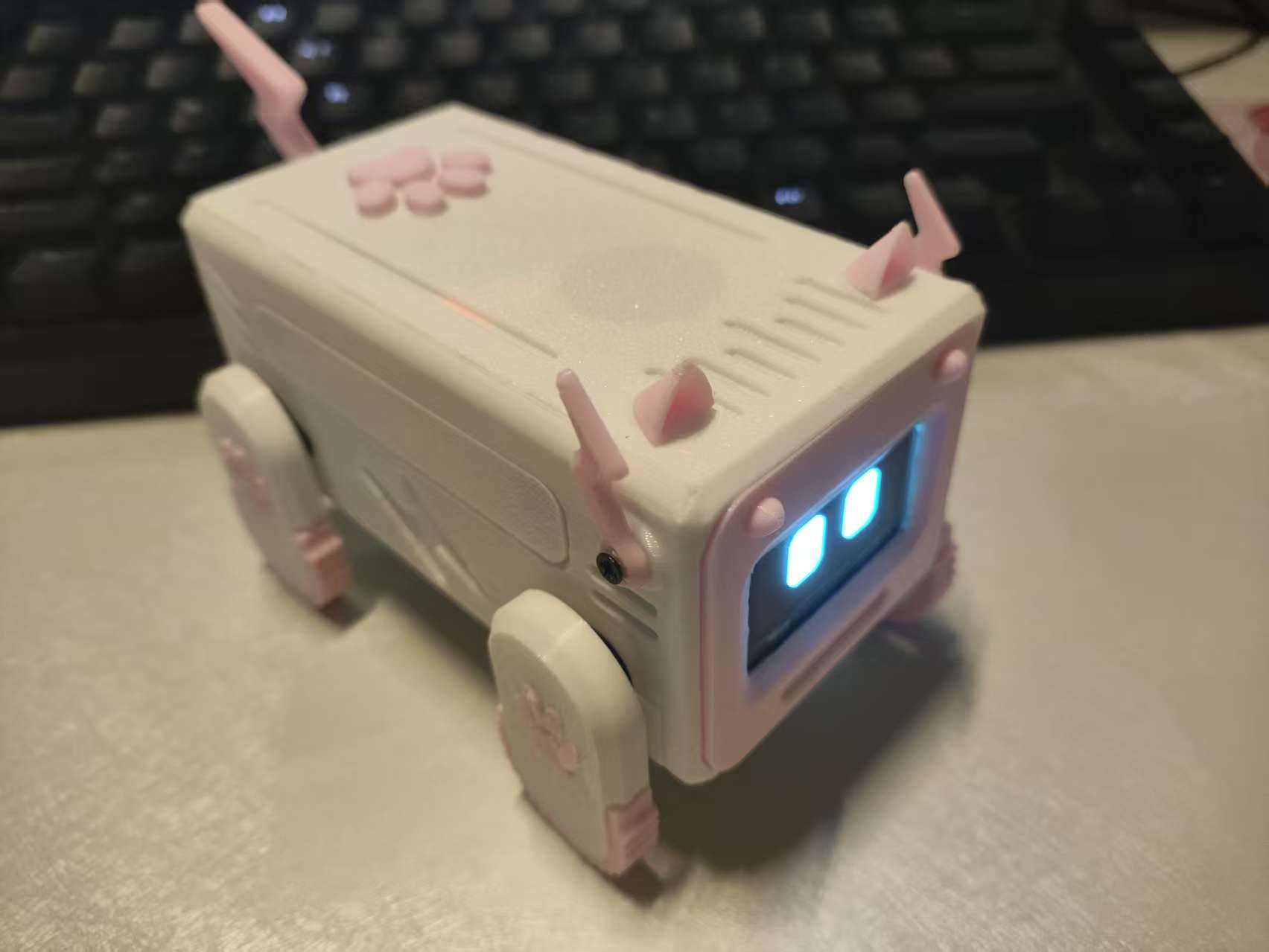
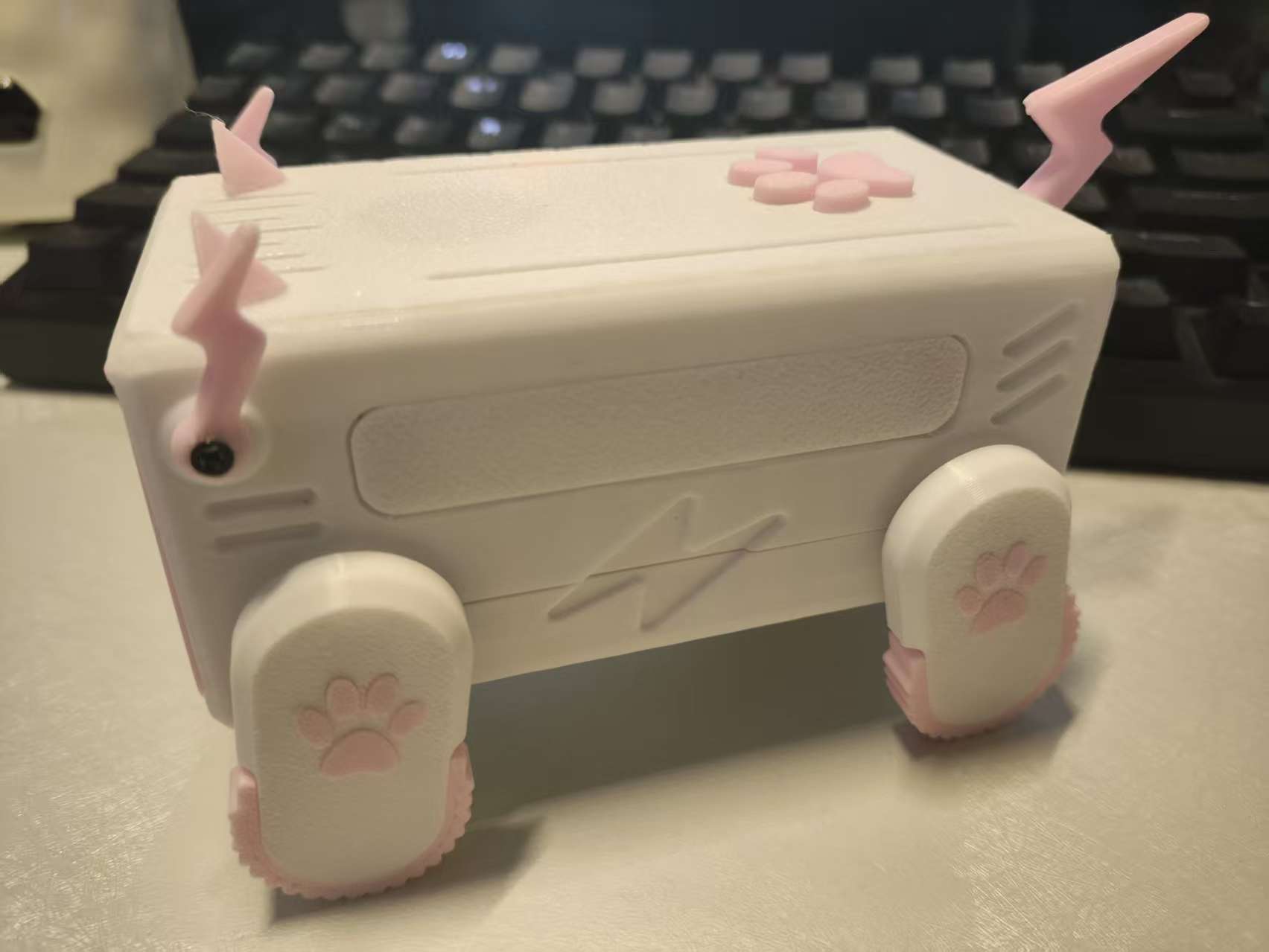
**本项目基于原版 xiaozhi-esp32,专注于桌面宠物机器人的开发。增加了4舵机控制系统和动态表情系统,让小智真正"动"起来!**
> 💡 **注意**: 本仓库只维护 **xiaozhi-pet** 板子配置。如需其他开发板支持(ESP-BOX、M5Stack等),请参考原项目 [xiaozhi-esp32](https://github.com/78/xiaozhi-esp32) 或查看 [docs/other-boards/](docs/other-boards/)。
## 📸 项目展示
---
## 📖 目录
- [新增特性](#-新增特性)
- [硬件需求](#-硬件需求)
- [硬件设计文件](#-硬件设计文件)
- [快速开始](#-快速开始)
- [动画制作工具](#-动画制作工具)
- [常见问题](#-常见问题)
- [贡献指南](#-贡献指南)
- [致谢](#-致谢)
---
## ✨ 新增特性
相比原版 [xiaozhi-esp32](https://github.com/78/xiaozhi-esp32),本项目新增了以下功能:
### 🤖 舵机控制系统
- ✅ **4个舵机驱动**: 使用ESP32的LEDC PWM控制4个SG90舵机
- ✅ **13种预定义动作**: 站立、趴下、坐下、前进、后退、左转、右转、挥手、摇头、点头等
- ✅ **MCP协议集成**: 通过语音指令控制宠物动作
- ✅ **分时启动优化**: 解决多舵机同时启动的电流冲击问题
### 😊 动态表情系统
- ✅ **慵懒眨眼GIF动画**: 基于LVGL v9的GIF动画,5.8秒循环,70帧
- ✅ **4种专业眨眼曲线**:
- `lazy` - 打瞌睡效果(分段式,有故事感)
- `gaussian` - 高斯分布(最真实,符合人眼运动)
- `sine` - 正弦曲线(最平滑,经典动画)
- `smootherstep` - 游戏引擎标准曲线
- ✅ **18种静态位图表情**: 配合设备状态和宠物动作自动切换
- ✅ **LVGL Canvas显示**: 表情与UI共存,解决反色问题
### ⚡ 电源管理优化
- ✅ **MT3608升压方案**: 3.7V锂电池升压至5V供电
- ✅ **舵机分时启动**: 间隔50ms依次启动,避免电压跌落
- ✅ **电流优化策略**: 峰值电流从2300mA降至1300mA
- ✅ **Brownout保护**: 防止因电流过大导致系统重启
---
## 🛠️ 硬件需求
### 必需硬件
| 组件 | 型号 | 数量 | 说明 |
|------|------|------|------|
| 主控芯片 | ESP32-S3-N16R8 | 1 | 16MB Flash + 8MB PSRAM |
| OLED显示屏 | SH1106 (128×64) | 1 | I2C接口 |
| 麦克风 | INMP441 | 1 | I2S数字麦克风 |
| 音频功放 | MAX98357A | 1 | I2S功放 |
| 舵机 | SG90 | 4 | 微型舵机 |
| 升压模块 | MT3608 | 1 | 3.7V→5V, 2A+ |
| 锂电池 | 18650 | 1 | 3.7V, 2000mAh+ |
| 充电模块 | TP4056 | 1 | 1A充电 |
### 引脚定义
详见 [`main/boards/xiaozhi-pet/config.h`](main/boards/xiaozhi-pet/config.h)
```c
// 音频输出 (I2S)
AUDIO_OUTPUT_BCLK_PIN = 15
AUDIO_OUTPUT_WS_PIN = 16
AUDIO_OUTPUT_DOUT_PIN = 7
// 麦克风输入 (I2S)
AUDIO_INPUT_BCLK_PIN = 5
AUDIO_INPUT_WS_PIN = 4
AUDIO_INPUT_DIN_PIN = 6
// OLED显示屏 (I2C)
OLED_SDA_PIN = 41
OLED_SCL_PIN = 42
// 舵机控制 (PWM)
SERVO_PIN_1 = 9 // 左前腿
SERVO_PIN_2 = 10 // 右前腿
SERVO_PIN_3 = 11 // 左后腿
SERVO_PIN_4 = 12 // 右后腿
```
### 电路设计要点
- 每个舵机旁添加 **220μF电解电容**
- OLED I2C需要 **4.7kΩ上拉电阻** 到3.3V
- 麦克风和扬声器保持 **5cm以上距离**
- 舵机信号线建议添加 **10kΩ上拉电阻**
### 📐 硬件设计文件
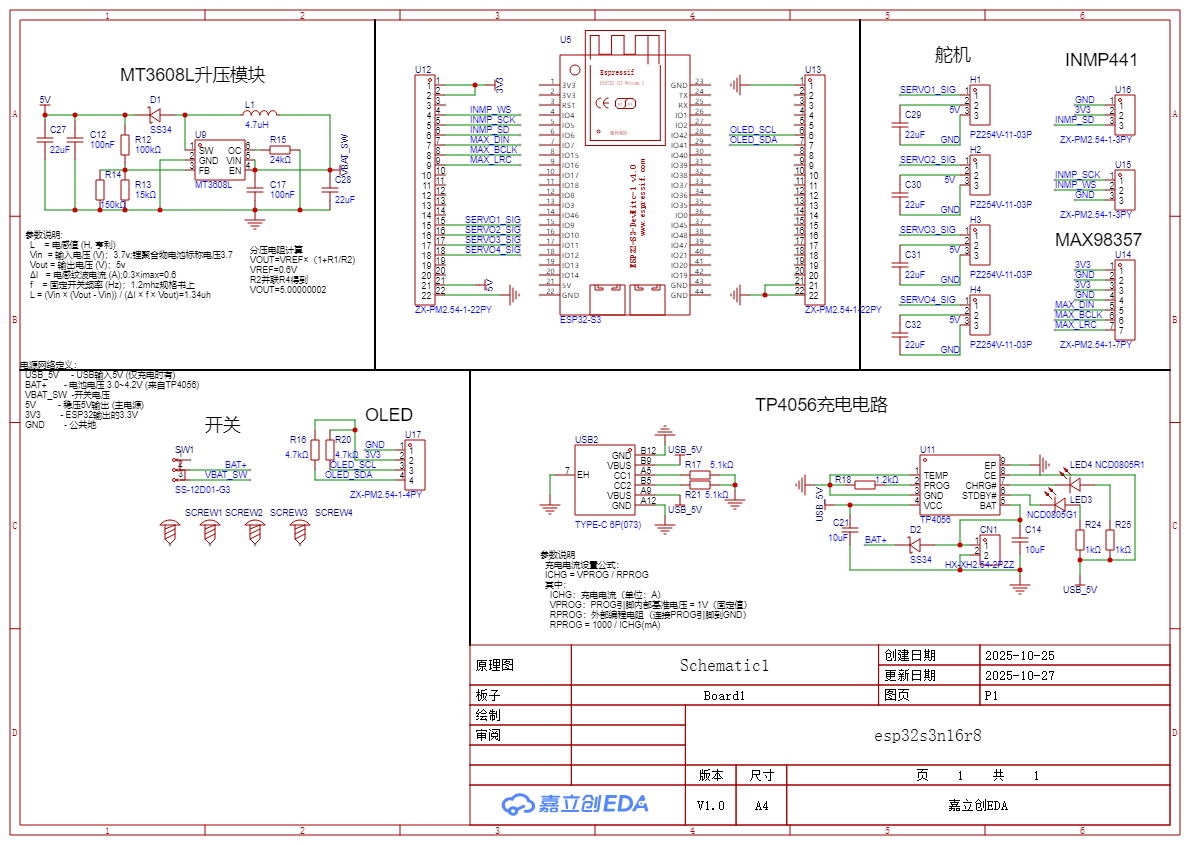
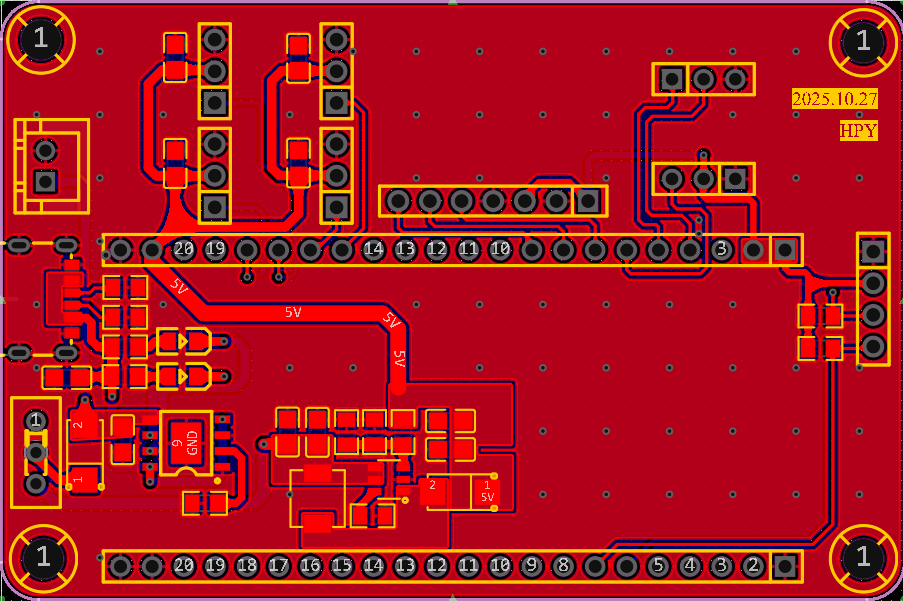
本项目提供完整的原理图和PCB设计文件(嘉立创EDA格式),方便大家自制硬件。
#### 设计文件
所有硬件设计文件位于 [`hardware/`](hardware/) 目录:
| 文件 | 说明 |
|------|------|
| [`ProDoc_Schematic1_2026-01-19.epro`](hardware/ProDoc_Schematic1_2026-01-19.epro) | 完整原理图工程文件(嘉立创EDA) |
| [`ProDoc_PCB2_2026-01-19.epro`](hardware/ProDoc_PCB2_2026-01-19.epro) | 完整PCB工程文件(嘉立创EDA) |
| [`SCH_Schematic1_1-P1_2026-01-19.png`](hardware/SCH_Schematic1_1-P1_2026-01-19.png) | 原理图预览图片 |
| [`pcb图片.png`](hardware/pcb图片.png) | PCB布局预览图片 |
#### 原理图和PCB预览
**原理图**
**PCB布局**
#### 设计说明
- **设计软件**: 嘉立创EDA
- **PCB层数**: 2层板
- **PCB厚度**: 1.6mm
- **铜箔厚度**: 1oz
- **制造商**: 推荐使用嘉立创、华秋等国内PCB厂商
#### 关键设计要点
- 每个舵机旁添加 **220μF电解电容**,防止电压跌落
- OLED I2C需要 **4.7kΩ上拉电阻** 到3.3V
- 麦克风和扬声器保持 **5cm以上距离**,避免啸叫
- 舵机信号线建议添加 **10kΩ上拉电阻**
> 💡 **提示**: 所有硬件设计文件均可免费使用,遵循 MIT 开源协议。如果你对硬件设计进行了改进,欢迎提交PR分享!
---
## 🚀 快速开始
### 方式1:使用预编译固件(推荐新手)
#### 1. 下载固件
访问 [Releases 页面](https://github.com/hpy666666/xiaozhi-esp32-pet/releases) 下载最新的 `v1.9.2_xiaozhi-pet.zip`
#### 2. 解压文件
```
v1.9.2_xiaozhi-pet/
├── bootloader.bin
├── partition-table.bin
├── xiaozhi.bin
└── flash_download.txt (烧录说明)
```
#### 3. 烧录固件
**Windows用户** - 使用 ESP Flash Download Tool:
1. 下载工具: [Flash Download Tool](https://www.espressif.com/en/support/download/other-tools)
2. 选择芯片: ESP32-S3
3. 设置烧录地址:
```
bootloader.bin -> 0x0
partition-table.bin -> 0x8000
xiaozhi.bin -> 0x10000
```
4. 选择串口(如COM5),波特率921600
5. 点击 START 开始烧录
**跨平台用户** - 使用 esptool.py:
```bash
pip install esptool
esptool.py --chip esp32s3 --port COM5 --baud 921600 \
write_flash 0x0 bootloader.bin \
0x8000 partition-table.bin \
0x10000 xiaozhi.bin
```
#### 4. 配置网络
首次启动后,设备会创建Wi-Fi热点:
- **SSID**: `Xiaozhi_XXXXXX`
- **密码**: `12345678`
连接热点后访问 `http://192.168.4.1` 配置网络和服务器。
---
### 方式2:自行编译(开发者)
#### 1. 安装 ESP-IDF
**Windows**:
```bash
# 下载并安装 ESP-IDF v5.4+
# 参考: https://docs.espressif.com/projects/esp-idf/zh_CN/latest/esp32/get-started/windows-setup.html
```
**Linux/macOS**:
```bash
git clone -b v5.4 --recursive https://github.com/espressif/esp-idf.git
cd esp-idf
./install.sh esp32s3
. ./export.sh
```
#### 2. 克隆项目
```bash
git clone https://github.com/hpy666666/xiaozhi-esp32-pet.git
cd xiaozhi-esp32-pet
```
#### 3. 编译和烧录
```bash
# 使用release脚本编译
python scripts/release.py xiaozhi-pet
# 或手动编译
idf.py set-target esp32s3
idf.py build
# 烧录到设备
idf.py -p COM5 flash monitor
```
退出监视器: `Ctrl + ]`
---
## 🎨 动画制作工具
项目包含完整的动画生成工具,可以自己制作眨眼动画!
### 工具链
```
Python脚本生成MP4 → ezgif转GIF → LVGL转C数组 → 集成到项目
```
### 第1步:生成MP4动画
使用项目中的 `generate_lazy_blink.py`(需要Python 3.7+):
```bash
# 安装依赖
pip install pillow opencv-python numpy
# 生成不同曲线的动画
python generate_lazy_blink.py lazy # 打瞌睡曲线
python generate_lazy_blink.py gaussian # 高斯曲线(推荐)
python generate_lazy_blink.py sine # 正弦曲线
python generate_lazy_blink.py smootherstep # 游戏标准曲线
```
生成的MP4文件:
```
lazy_blink_lazy.mp4
lazy_blink_gaussian.mp4
lazy_blink_sine.mp4
lazy_blink_smootherstep.mp4
```
### 第2步:转换为GIF
访问 **[ezgif.com - Video to GIF](https://ezgif.com/video-to-gif)**
1. 上传生成的 `.mp4` 文件
2. 设置参数:
- **Size**: `128x64` (必须匹配OLED分辨率)
- **Frame rate**: `12 fps`
- **Method**: `Optimize` (压缩文件大小)
3. 点击 "Convert to GIF"
4. 下载生成的 `.gif` 文件
### 第3步:转换为C数组
访问 **[LVGL Image Converter](https://lvgl.io/tools/imageconverter)**
1. 上传 `.gif` 文件
2. 设置参数:
- **Name**: `lazy_blink_gif`
- **Color format**: `CF_RAW` (GIF动画必须用RAW)
- **Output format**: `C array`
- **LVGL version**: `v9` (重要!)
3. 点击 "Convert"
4. 下载生成的 `.c` 文件
### 第4步:集成到项目
1. 将下载的 `.c` 文件重命名为 `lazy_blink_gif.c`
2. 复制到 `main/display/` 目录
3. 修改文件格式为LVGL v9(如需要):
```c
// 确保使用v9格式
const lv_image_dsc_t lazy_blink_gif = {
.header = {
.cf = LV_COLOR_FORMAT_RAW, // v9格式
.w = 128,
.h = 64,
},
.data_size = 6873,
.data = lazy_blink_gif_map,
};
```
4. 重新编译烧录即可
---
## 🔧 开发工具和资源
### 在线工具
| 工具 | 用途 | 链接 |
|------|------|------|
| ezgif | MP4转GIF | https://ezgif.com/video-to-gif |
| LVGL Image Converter | GIF转C数组 | https://lvgl.io/tools/imageconverter |
| image2lcd | 位图转数组(备用) | http://www.image2lcd.com/ |
| ESP Flash Tool | Windows烧录工具 | https://www.espressif.com/en/support/download/other-tools |
### 开发文档
| 文档 | 链接 |
|------|------|
| ESP-IDF 官方文档 | https://docs.espressif.com/projects/esp-idf/ |
| LVGL v9 文档 | https://docs.lvgl.io/master/ |
| xiaozhi-esp32 原项目 | https://github.com/78/xiaozhi-esp32 |
| 自定义开发板指南 | [main/boards/README.md](main/boards/README.md) |
| MCP协议文档 | [docs/mcp-protocol.md](docs/mcp-protocol.md) |
### Python依赖
```bash
# 动画生成工具依赖
pip install pillow # 图像处理
pip install opencv-python # 视频生成
pip install numpy # 数值计算
```
---
## 📂 项目结构
```
xiaozhi-esp32-pet/
│
├── main/
│ ├── boards/
│ │ └── xiaozhi-pet/ # 🌟 宠物版硬件配置
│ ├── pet/ # 🌟 舵机控制模块
│ │ ├── pet_servo.cc/h # 舵机PWM驱动
│ │ ├── pet_actions.cc/h # 13种动作库
│ │ └── pet_controller.cc/h # MCP协议集成
│ ├── display/ # 🌟 显示模块
│ │ ├── oled_display.cc/h # OLED驱动
│ │ ├── emotion_bitmaps.c/h # 18种静态表情
│ │ ├── emotion_manager.c/h # 表情映射
│ │ └── lazy_blink_gif.c # 🌟 慵懒眨眼GIF
│ ├── audio/ # 音频模块
│ ├── network/ # 网络通信
│ └── application.cc # 主程序
│
├── scripts/
│ └── release.py # 编译打包脚本
│
├── docs/ # 文档和图片
├── generate_lazy_blink.py # 🌟 动画生成工具
└── README.md # 本文件
```
---
## 🐛 常见问题
### Q1: 连接两个以上舵机就自动重启?
**原因**: 电源电流不足,多个舵机同时启动导致电压跌落触发brownout。
**解决方案**:
1. ✅ 本项目已实现**分时启动优化**(间隔50ms)
2. 确保MT3608升压模块输出能力 ≥ 2A
3. 每个舵机旁添加220μF电解电容
4. 检查电池容量(建议 ≥ 2000mAh)
### Q2: OLED显示屏不显示或反色?
**检查清单**:
- [ ] I2C引脚是否接对(SDA/SCL)
- [ ] 是否添加4.7kΩ上拉电阻到3.3V
- [ ] I2C地址是否正确(SH1106通常是0x3C)
- [ ] 电源是否稳定(3.3V)
**反色问题**: 本项目已修复LVGL Canvas反色问题,确保使用最新代码。
### Q3: GIF动画不播放?
**检查步骤**:
1. 确认GIF文件格式为 `CF_RAW`(不是CF_INDEXED)
2. 确认使用LVGL v9格式(`lv_image_dsc_t`)
3. 检查sdkconfig中是否启用GIF支持:
```
CONFIG_LV_USE_GIF=y
```
4. 重新编译完整项目
### Q4: 如何修改动作?
编辑 `main/pet/pet_actions.cc`,修改动作序列中的舵机角度:
```cpp
// 示例:修改挥手动作
ActionSequence wave_action = {
{90, 45, 90, 90}, // 第1帧:右前腿抬起
{90, 90, 90, 90}, // 第2帧:放下
{90, 45, 90, 90}, // 第3帧:再次抬起
{90, 90, 90, 90}, // 第4帧:放下
};
```
### Q5: 烧录后无法连接串口监视器?
**Windows用户**:
1. 安装CH340或CP2102驱动
2. 检查设备管理器中的COM端口号
3. 尝试更换USB线(需要支持数据传输)
**所有平台**:
```bash
# 查看可用端口
idf.py monitor --list-ports
# 指定端口和波特率
idf.py -p COM5 -b 115200 monitor
```
---
## 🤝 贡献指南
欢迎提交Issue和Pull Request!
### 开发规范
- 使用Google C++代码风格
- 添加清晰的注释(中英文均可)
- 测试后再提交
- 提交信息格式: `feat:` / `fix:` / `docs:` / `refactor:`
### 提交PR步骤
1. Fork本项目
2. 创建新分支: `git checkout -b feature/your-feature`
3. 提交修改: `git commit -m 'feat: Add some feature'`
4. 推送分支: `git push origin feature/your-feature`
5. 提交Pull Request
---
## 📝 更新日志
### v1.9.3 (2026-01-19)
- 📦 精简项目结构,专注xiaozhi-pet版本开发
- 🗂️ 整理文档结构,移动92个其他板子配置到 `docs/other-boards/`
- 🔧 更新硬件设计文件(嘉立创EDA格式)
### v1.9.2-pet (2025-11-09)
- 🎉 初始发布
- ✨ 新增4舵机控制系统(13种动作)
- ✨ 新增慵懒眨眼GIF动画(4种曲线)
- ✨ 新增18种静态位图表情
- ⚡ 优化电源管理(分时启动)
- 🐛 修复LVGL Canvas反色问题
- 🐛 修复多舵机同时启动导致重启的问题
- 📝 完善文档和代码注释
---
## 📄 开源协议
本项目继承原项目的 [MIT License](LICENSE),允许任何人免费使用或用于商业用途。
---
## 🙏 致谢
- **原项目作者**: [78/虾哥](https://github.com/78) - [xiaozhi-esp32](https://github.com/78/xiaozhi-esp32) 开源项目
- **开发框架**: [ESP-IDF](https://github.com/espressif/esp-idf) by Espressif Systems
- **图形库**: [LVGL](https://lvgl.io/) - 轻量级嵌入式图形库
- **PCB打板**: [嘉立创](https://www.jlc.com/) - 感谢嘉立创提供的免费打板服务
- **灵感来源**: 各种桌面宠物机器人和开源硬件社区
---
## 📧 联系方式
- **Issues**: [项目Issues页面](https://github.com/hpy666666/xiaozhi-esp32-pet/issues)
- **原项目QQ群**: 1011329060
---
## ⭐ Star History
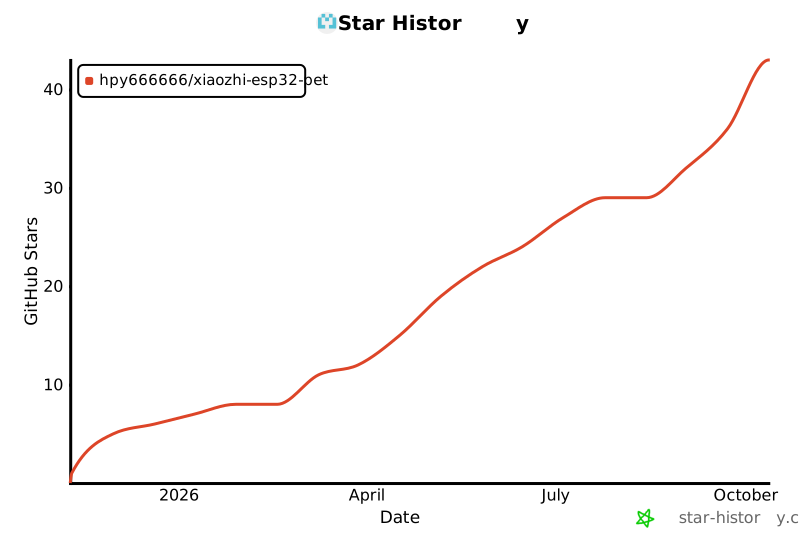
如果这个项目对你有帮助,请给个Star支持一下!
[](https://star-history.com/#hpy666666/xiaozhi-esp32-pet&Date)
---
**Made with ❤️ by hpy666666**