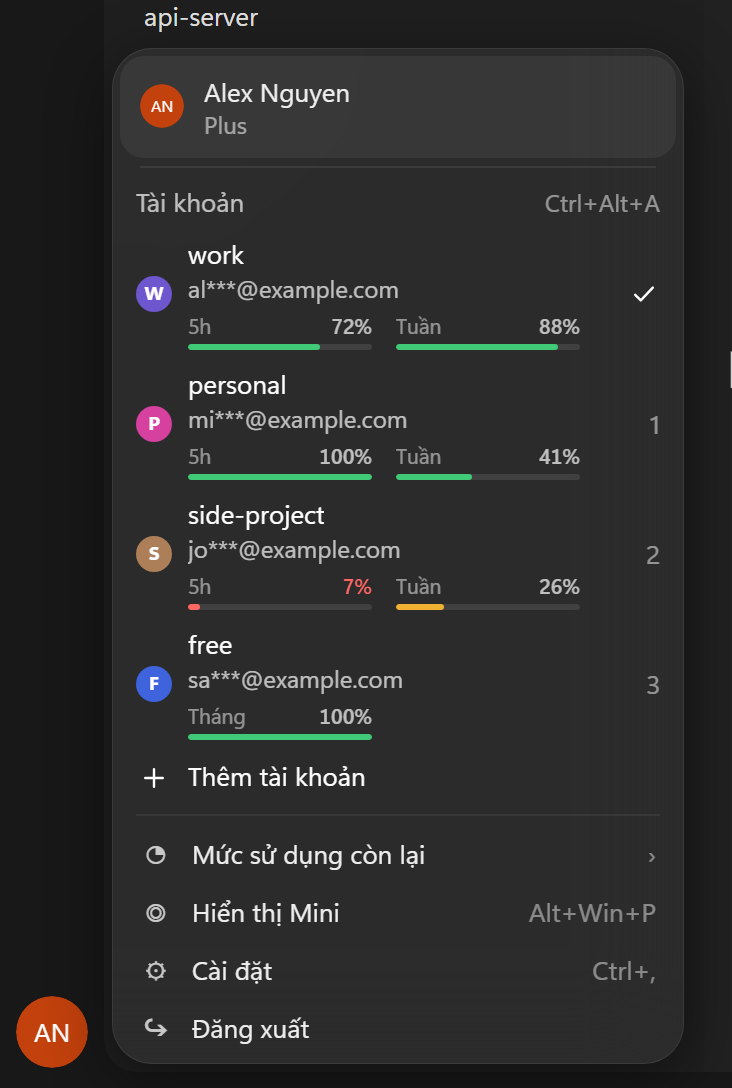
Bộ định tuyến hồ sơ đa không gian làm việc (Multi-Workspace Profile Router), kiểm toán bảo mật MCP Server (.mcp.json), và cầu nối đồng bộ CLAUDE.md ↔ AGENTS.md cho Claude Code và OpenAI Codex.
Cô lập môi trường Enterprise SSO, Open-Source Maintainer và Personal trên cùng một máy.
English · Claude Code & MCP Guide · Cách hoạt động · Khắc phục sự cố
switcher-inject.js bằng
node tools/screenshots/capture.mjs.
## Cài đặt
Cần Windows 10/11, [Codex](https://chatgpt.com/codex) từ Microsoft Store, đã đăng nhập một lần.
```powershell
irm https://raw.githubusercontent.com/Hung2124/codex-multi-profile/main/install.ps1 | iex
```
Trình cài đặt lưu tài khoản Codex đang dùng thành `main`, tạo shortcut **Codex** trên Desktop và Start menu, và bật một
trình theo dõi siêu nhẹ chạy cùng Windows (~25 MB, không có cửa sổ). Mở Codex kiểu nào cũng được: từ icon gốc trên
taskbar / Start thì Codex tự khởi động lại một lần trong vài giây đầu để có menu; từ shortcut **Codex** thì có menu ngay
(ghim shortcut này để khỏi phải khởi động lại). `-NoAutoStart` để không dùng trình theo dõi.
Nâng cấp từ bản cũ dùng clone (shortcut Codex1 / Codex Main / Codex Accounts)? Lệnh này nhập các tài khoản
đã lưu, xoá bản cũ và các bản sao `ChatGPT.exe`:
```powershell
$env:CODEX_MP_REMOVE_LEGACY = '1'; irm https://raw.githubusercontent.com/Hung2124/codex-multi-profile/main/install.ps1 | iex
```
## Nên biết
- **Đừng dùng "Đăng xuất" của Codex để đổi tài khoản.** Nó có thể làm hỏng bản đăng nhập đã lưu. Hãy dùng menu.
- Tài khoản có đăng nhập đã hết hạn sẽ hiện màn hình đăng nhập sau khi chuyển. Đăng nhập lại đúng tài khoản đó là
được lưu tự động. Góc dưới trái vẫn có nút tài khoản nhỏ để chuyển sang tài khoản khác.
- Câu trả lời Codex đang viết dở sẽ dừng khi bạn chuyển tài khoản (đăng nhập thay đổi giữa chừng).
- Trình hỗ trợ menu là một tiến trình PowerShell ẩn, chỉ chạy khi Codex mở (~130 MB, gần như không tốn CPU).
## Dòng lệnh
```powershell
$cli = "$env:LOCALAPPDATA\CodexMultiProfile\CodexAccounts.ps1"
powershell -NoProfile -ExecutionPolicy Bypass -File $cli list # hoặc: status | save -Name x | switch -Name x | rename -Name x -NewName y | remove -Name x | lang -Name vi
```
## Gỡ cài đặt
```powershell
powershell -NoProfile -ExecutionPolicy Bypass -File "$env:LOCALAPPDATA\CodexMultiProfile\Uninstall-CodexMultiProfile.ps1" # thêm -RemoveAccounts để xoá các tài khoản đã lưu
```
`~\.codex` (chat, cài đặt, tài khoản đang dùng) không bao giờ bị động tới.
## Riêng tư và bảo mật
- Tài khoản đã lưu chỉ nằm trên máy này ở `%LOCALAPPDATA%\CodexMultiProfile\accounts`. Không gửi đi đâu cả.
- Cửa sổ Codex chỉ nhận email đã che (`ab***@example.com`), không bao giờ nhận token.
- Menu nói chuyện với trình hỗ trợ qua Chrome DevTools protocol chỉ trên `127.0.0.1`. Các chương trình khác chạy
dưới tài khoản Windows của bạn cũng có thể chạm tới cổng này; nếu điều đó quan trọng với máy bạn thì đừng dùng công cụ này.
- Không sửa file nào của Codex. Xem [docs/architecture.md](docs/architecture.md).