💬 コミュニティ: Discord

AionUi で OfficeCLI を使った PPT 作成プロセス
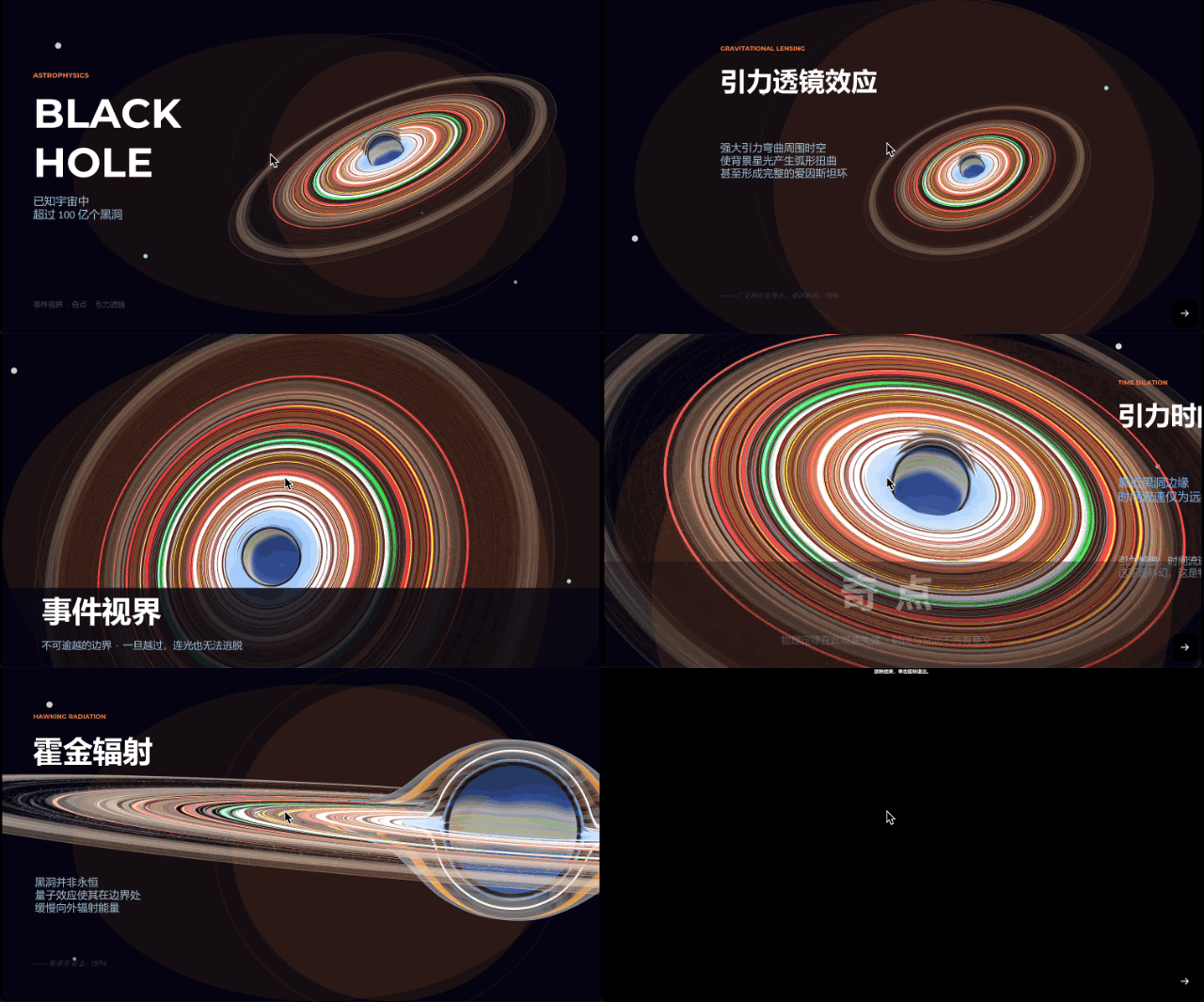
PowerPoint プレゼンテーション
 |
 |
 |
 |
 |
 |
—
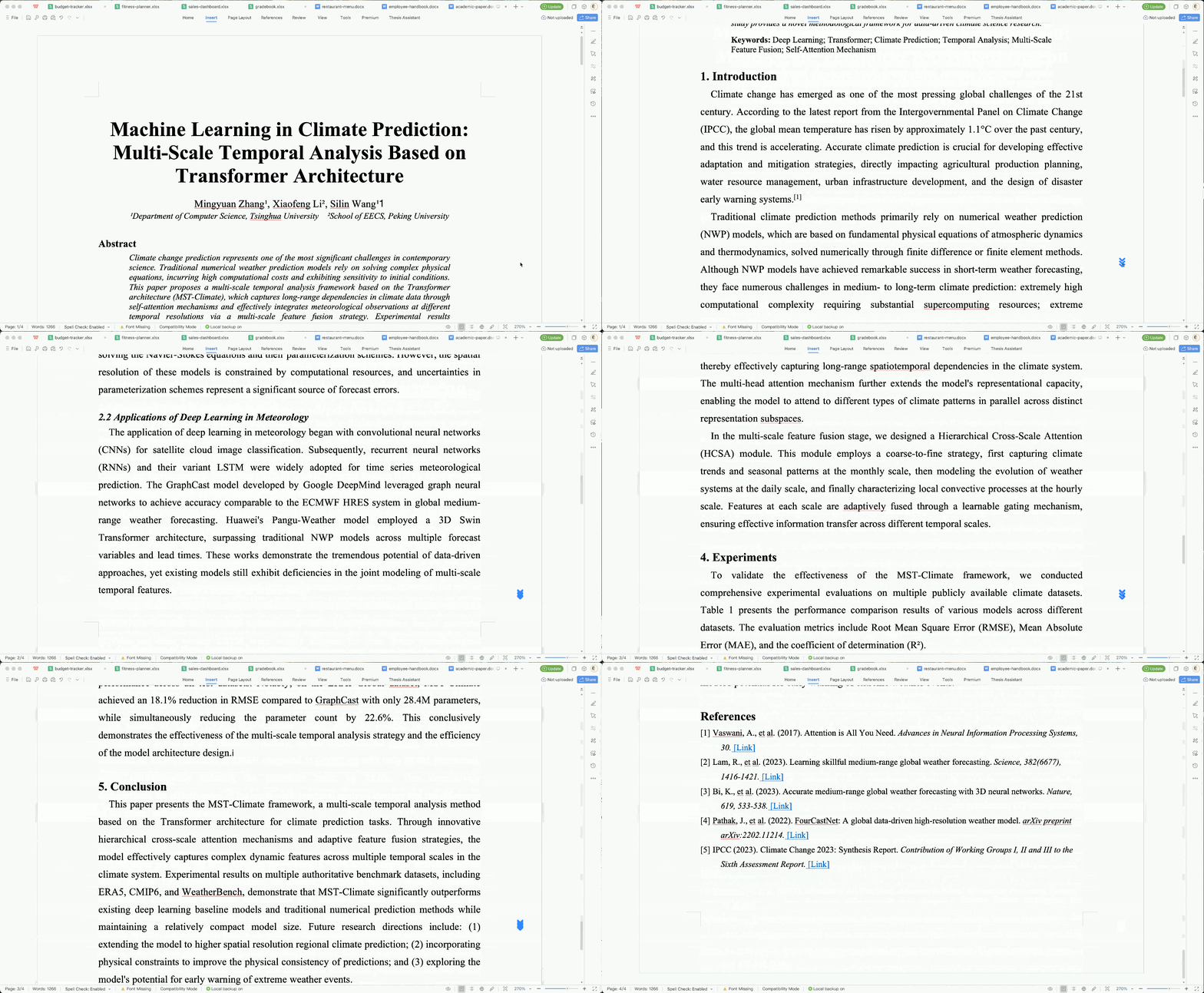
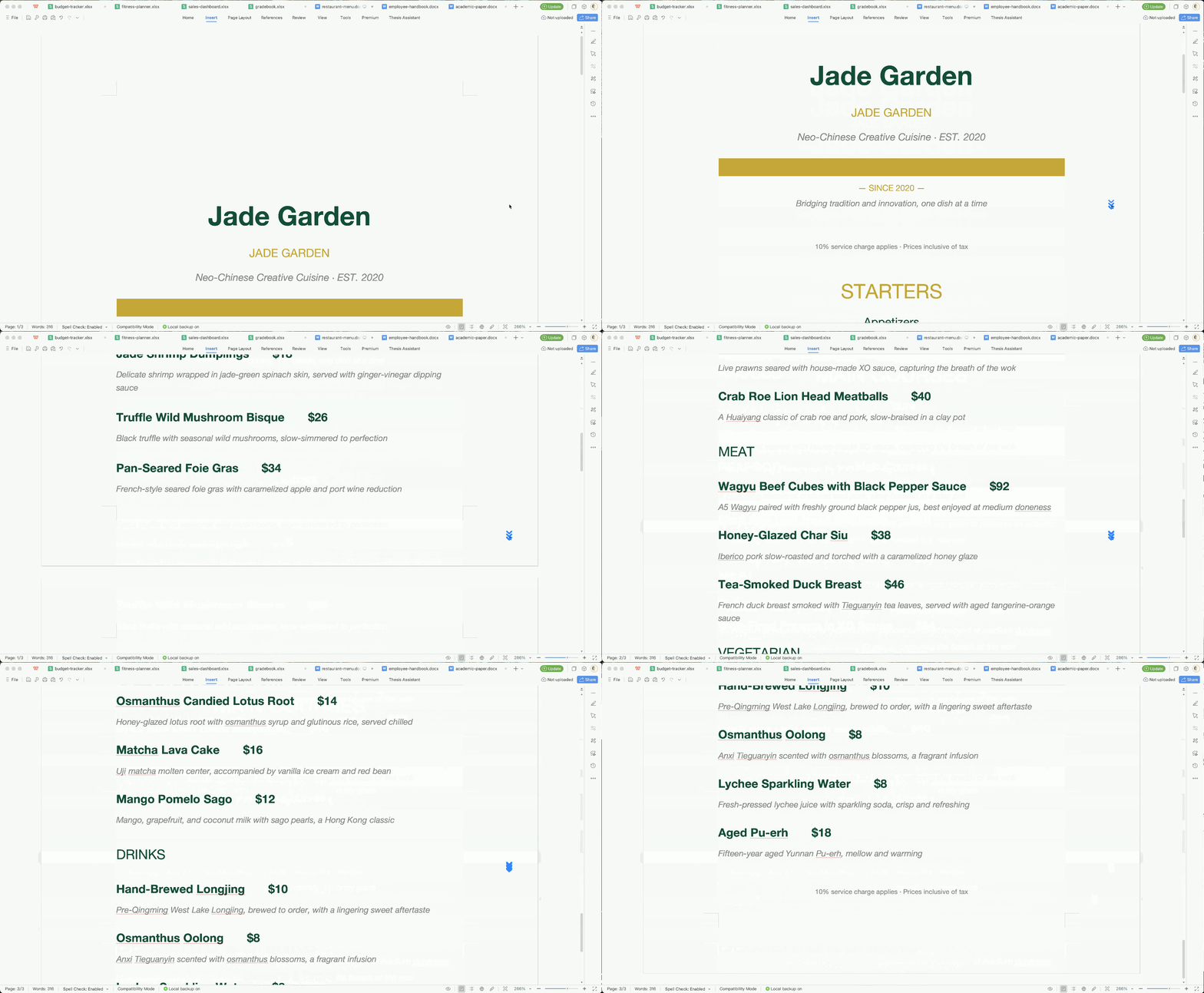
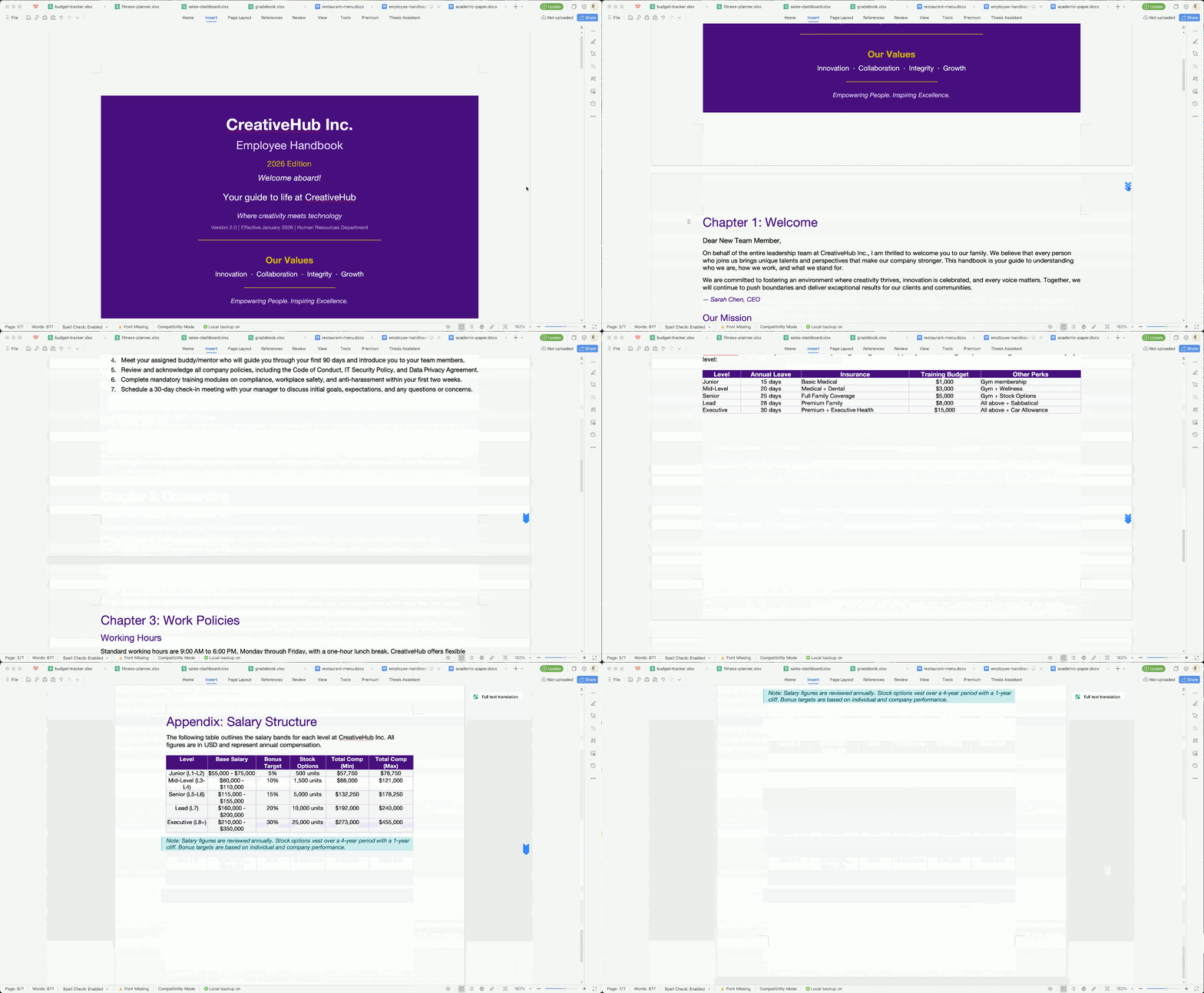
Word 文書
 |
 |
 |
—
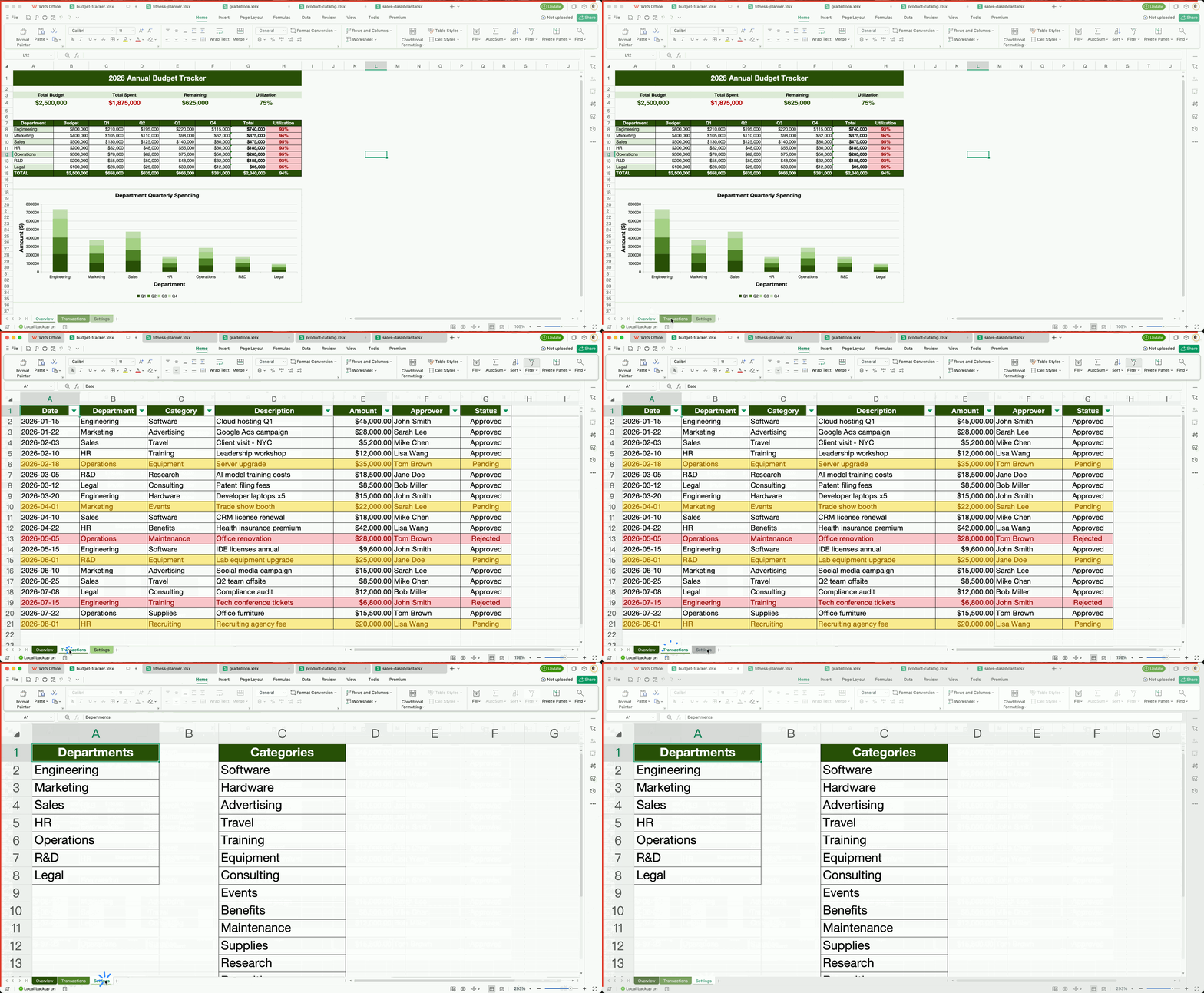
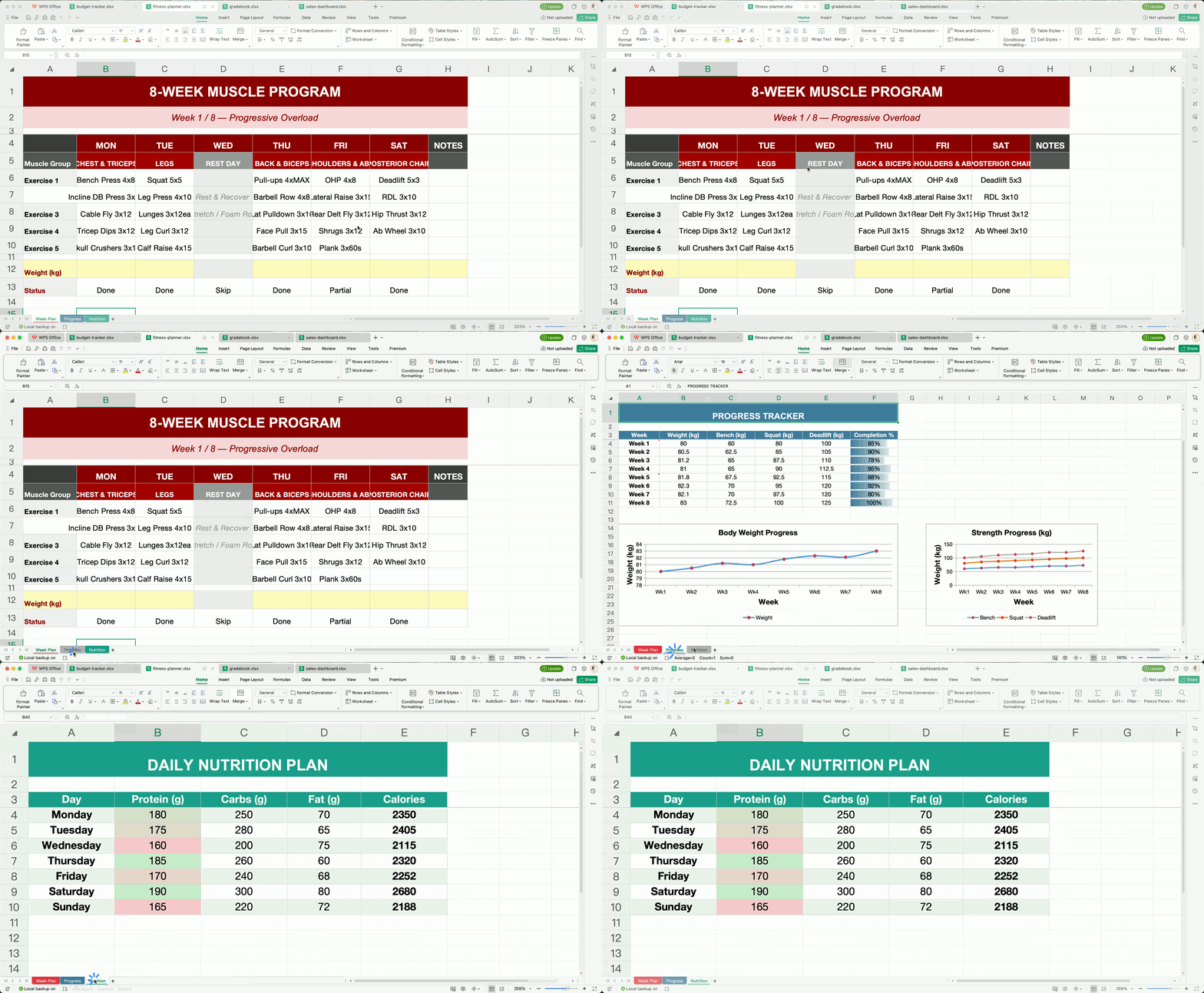
Excel スプレッドシート
 |
 |
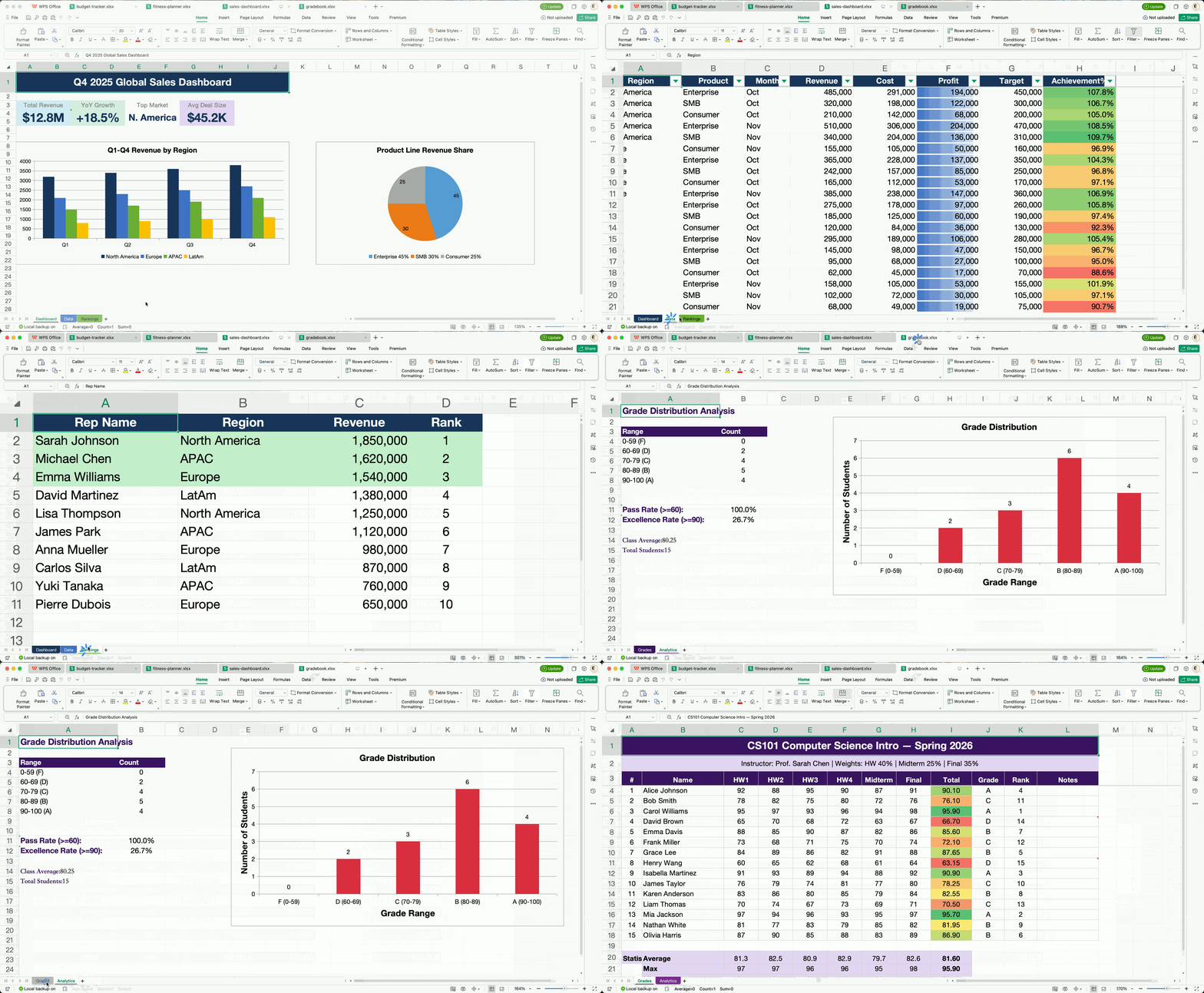 |
上記の文書はすべて AI エージェントが OfficeCLI を使って全自動で作成 — テンプレートなし、手動編集なし。
## AI エージェント向け — 一行で開始 これを AI エージェントのチャットに貼り付けるだけ — スキルファイルを自動で読み込み、インストールを完了します: ``` curl -fsSL https://officecli.ai/SKILL.md ``` これだけです。スキルファイルがエージェントにバイナリのインストール方法と全コマンドの使い方を教えます。 ## 一般ユーザー向け **オプション A — GUI:** [**AionUi**](https://github.com/iOfficeAI/AionUi) をインストール — 自然言語で Office 文書を作成・編集できるデスクトップアプリ。内部で OfficeCLI が動いています。やりたいことを説明するだけで、AionUi がすべて処理します。 **オプション B — CLI:** [GitHub Releases](https://github.com/iOfficeAI/OfficeCLI/releases) からお使いのプラットフォーム用バイナリをダウンロードして、以下を実行: ```bash officecli install ``` バイナリを PATH にコピーし、検出されたすべての AI コーディングエージェント(Claude Code、Cursor、Windsurf、GitHub Copilot など)に **officecli スキル**を自動インストールします。エージェントはすぐに Office 文書の作成・読み取り・編集が可能になります。追加設定は不要です。 ## 開発者向け — 30秒でライブ体験 ```bash # 1. インストール(macOS / Linux) curl -fsSL https://raw.githubusercontent.com/iOfficeAI/OfficeCLI/main/install.sh | bash # Windows (PowerShell): irm https://raw.githubusercontent.com/iOfficeAI/OfficeCLI/main/install.ps1 | iex # 2. 空の PowerPoint を作成 officecli create deck.pptx # 3. ライブプレビューを開始 — ブラウザで http://localhost:26315 が開きます officecli watch deck.pptx # 4. 別のターミナルを開いてスライドを追加 — ブラウザが即座に更新されます officecli add deck.pptx / --type slide --prop title="Hello, World!" ``` これだけです。`add`、`set`、`remove` コマンドを実行するたびに、プレビューがリアルタイムで更新されます。どんどん試してみてください — ブラウザがあなたのライブフィードバックループです。 ## クイックスタート ```bash # プレゼンテーションを作成してコンテンツを追加 officecli create deck.pptx officecli add deck.pptx / --type slide --prop title="Q4 Report" --prop background=1A1A2E officecli add deck.pptx '/slide[1]' --type shape \ --prop text="Revenue grew 25%" --prop x=2cm --prop y=5cm \ --prop font=Arial --prop size=24 --prop color=FFFFFF # アウトラインを表示 officecli view deck.pptx outline # → Slide 1: Q4 Report # → Shape 1 [TextBox]: Revenue grew 25% # HTML で表示 — サーバー不要、ブラウザでレンダリングされたプレビューを開きます officecli view deck.pptx html # 任意の要素の構造化 JSON を取得 officecli get deck.pptx '/slide[1]/shape[1]' --json ``` ```json { "tag": "shape", "path": "/slide[1]/shape[1]", "attributes": { "name": "TextBox 1", "text": "Revenue grew 25%", "x": "720000", "y": "1800000" } } ``` ## なぜ OfficeCLI? 以前は 50行の Python と 3つのライブラリが必要でした: ```python from pptx import Presentation from pptx.util import Inches, Pt prs = Presentation() slide = prs.slides.add_slide(prs.slide_layouts[0]) title = slide.shapes.title title.text = "Q4 Report" # ... さらに 45行 ... prs.save('deck.pptx') ``` 今はコマンド一つで: ```bash officecli add deck.pptx / --type slide --prop title="Q4 Report" ``` **OfficeCLI でできること:** - **作成** ドキュメント -- 空白またはコンテンツ付き - **読み取り** テキスト、構造、スタイル、数式 -- プレーンテキストまたは構造化 JSON - **分析** フォーマットの問題、スタイルの不整合、構造的な欠陥 - **修正** 任意の要素 -- テキスト、フォント、色、レイアウト、数式、チャート、画像 - **再構成** コンテンツ -- 要素の追加、削除、移動、文書間コピー | フォーマット | 読み取り | 修正 | 作成 | |-------------|---------|------|------| | Word (.docx) | ✅ | ✅ | ✅ | | Excel (.xlsx) | ✅ | ✅ | ✅ | | PowerPoint (.pptx) | ✅ | ✅ | ✅ | **Word** — 完全な [i18n & RTL サポート](https://github.com/iOfficeAI/OfficeCLI/wiki/i18n)(スクリプト別フォントスロット、スクリプト別 BCP-47 言語タグ `lang.latin/ea/cs`、複雑スクリプトの太字/斜体/サイズ、段落/ラン/セクション/表/スタイル/ヘッダー/フッター/docDefaults をカスケードする `direction=rtl`、`rtlGutter` + `pgBorders` ショートハンド、ヒンディー語/アラビア語/タイ語/CJK のロケール対応ページ番号)、[段落](https://github.com/iOfficeAI/OfficeCLI/wiki/word-paragraph)、[ラン](https://github.com/iOfficeAI/OfficeCLI/wiki/word-run)、[表](https://github.com/iOfficeAI/OfficeCLI/wiki/word-table)、[スタイル](https://github.com/iOfficeAI/OfficeCLI/wiki/word-style)、[ヘッダー/フッター](https://github.com/iOfficeAI/OfficeCLI/wiki/word-header-footer)、[画像](https://github.com/iOfficeAI/OfficeCLI/wiki/word-picture)(PNG/JPG/GIF/SVG)、[数式](https://github.com/iOfficeAI/OfficeCLI/wiki/word-equation)、[コメント](https://github.com/iOfficeAI/OfficeCLI/wiki/word-comment)、[脚注](https://github.com/iOfficeAI/OfficeCLI/wiki/word-footnote)、[透かし](https://github.com/iOfficeAI/OfficeCLI/wiki/word-watermark)、[ブックマーク](https://github.com/iOfficeAI/OfficeCLI/wiki/word-bookmark)、[目次](https://github.com/iOfficeAI/OfficeCLI/wiki/word-toc)、[チャート](https://github.com/iOfficeAI/OfficeCLI/wiki/word-chart)、[ハイパーリンク](https://github.com/iOfficeAI/OfficeCLI/wiki/word-hyperlink)、[セクション](https://github.com/iOfficeAI/OfficeCLI/wiki/word-section)、[フォームフィールド](https://github.com/iOfficeAI/OfficeCLI/wiki/word-formfield)、[コンテンツコントロール (SDT)](https://github.com/iOfficeAI/OfficeCLI/wiki/word-sdt)、[フィールド](https://github.com/iOfficeAI/OfficeCLI/wiki/word-field)(22 種類のゼロ引数 + MERGEFIELD / REF / PAGEREF / SEQ / STYLEREF / DOCPROPERTY / IF)、[OLE オブジェクト](https://github.com/iOfficeAI/OfficeCLI/wiki/word-ole)、[文書プロパティ](https://github.com/iOfficeAI/OfficeCLI/wiki/word-document) **Excel** — [セル](https://github.com/iOfficeAI/OfficeCLI/wiki/excel-cell)(追加時にふりがな対応)、数式(150以上の組み込み関数を自動計算、動的配列関数に `_xlfn.` 自動プレフィックス)、[シート](https://github.com/iOfficeAI/OfficeCLI/wiki/excel-sheet)(visible/hidden/veryHidden、印刷余白、printTitleRows/Cols、RTL `sheetView`、カスケード対応のシート名変更)、[テーブル](https://github.com/iOfficeAI/OfficeCLI/wiki/excel-table)、[ソート](https://github.com/iOfficeAI/OfficeCLI/wiki/excel-sort)(シート/範囲、マルチキー、サイドカー対応)、[条件付き書式](https://github.com/iOfficeAI/OfficeCLI/wiki/excel-conditionalformatting)、[チャート](https://github.com/iOfficeAI/OfficeCLI/wiki/excel-chart)(箱ひげ図、[パレート図](https://github.com/iOfficeAI/OfficeCLI/wiki/excel-chart-add) 自動ソート + 累積%、対数軸を含む)、[ピボットテーブル](https://github.com/iOfficeAI/OfficeCLI/wiki/excel-pivottable)(マルチフィールド、日付グループ化、showDataAs、ソート、総計、小計、コンパクト/アウトライン/表形式レイアウト、項目ラベル繰り返し、空白行、計算フィールド)、[スライサー](https://github.com/iOfficeAI/OfficeCLI/wiki/excel-slicer)、[名前付き範囲](https://github.com/iOfficeAI/OfficeCLI/wiki/excel-namedrange)、[データ入力規則](https://github.com/iOfficeAI/OfficeCLI/wiki/excel-validation)、[画像](https://github.com/iOfficeAI/OfficeCLI/wiki/excel-picture)(PNG/JPG/GIF/SVG、デュアル表現フォールバック)、[スパークライン](https://github.com/iOfficeAI/OfficeCLI/wiki/excel-sparkline)、[コメント](https://github.com/iOfficeAI/OfficeCLI/wiki/excel-comment)(RTL)、[オートフィルター](https://github.com/iOfficeAI/OfficeCLI/wiki/excel-autofilter)、[図形](https://github.com/iOfficeAI/OfficeCLI/wiki/excel-shape)、[OLE オブジェクト](https://github.com/iOfficeAI/OfficeCLI/wiki/excel-ole)、CSV/TSV インポート、`$Sheet:A1` セルアドレッシング **PowerPoint** — [スライド](https://github.com/iOfficeAI/OfficeCLI/wiki/ppt-slide)(ヘッダー/フッター/日付/スライド番号トグル、非表示)、[図形](https://github.com/iOfficeAI/OfficeCLI/wiki/ppt-shape)(パターン塗りつぶし、ぼかし効果、ハイパーリンクツールチップ + スライドジャンプリンク)、[画像](https://github.com/iOfficeAI/OfficeCLI/wiki/ppt-picture)(PNG/JPG/GIF/SVG、塗りモード: stretch/contain/cover/tile、明るさ/コントラスト/光彩/影)、[表](https://github.com/iOfficeAI/OfficeCLI/wiki/ppt-table)、[チャート](https://github.com/iOfficeAI/OfficeCLI/wiki/ppt-chart)、[アニメーション](https://github.com/iOfficeAI/OfficeCLI/wiki/ppt-slide)、[モーフトランジション](https://github.com/iOfficeAI/OfficeCLI/wiki/ppt-morph-check)、[3D モデル (.glb)](https://github.com/iOfficeAI/OfficeCLI/wiki/ppt-3dmodel)、[スライドズーム](https://github.com/iOfficeAI/OfficeCLI/wiki/ppt-zoom)、[数式](https://github.com/iOfficeAI/OfficeCLI/wiki/ppt-equation)、[テーマ](https://github.com/iOfficeAI/OfficeCLI/wiki/ppt-theme)、[コネクタ](https://github.com/iOfficeAI/OfficeCLI/wiki/ppt-connector)、[ビデオ/オーディオ](https://github.com/iOfficeAI/OfficeCLI/wiki/ppt-video)、[グループ](https://github.com/iOfficeAI/OfficeCLI/wiki/ppt-group)、[ノート](https://github.com/iOfficeAI/OfficeCLI/wiki/ppt-notes)(RTL、lang)、[コメント](https://github.com/iOfficeAI/OfficeCLI/wiki/ppt-comment)(RTL)、[OLE オブジェクト](https://github.com/iOfficeAI/OfficeCLI/wiki/ppt-ole)、[プレースホルダー](https://github.com/iOfficeAI/OfficeCLI/wiki/ppt-placeholder)(phType で追加/設定) ## 使用シーン **開発者向け:** - データベースや API からのレポート自動生成 - 文書の一括処理(一括検索/置換、スタイル更新) - CI/CD 環境でのドキュメントパイプライン構築(テスト結果からドキュメント生成) - Docker/コンテナ環境でのヘッドレス Office 自動化 **AI エージェント向け:** - ユーザーのプロンプトからプレゼンテーションを生成(上記の例を参照) - ドキュメントから構造化データを JSON に抽出 - 納品前のドキュメント品質検証 **チーム向け:** - ドキュメントテンプレートを複製してデータを入力 - CI/CD パイプラインでの自動ドキュメント検証 ## インストール 単一の自己完結型バイナリとして配布。.NET ランタイムは内蔵 -- インストール不要、ランタイム管理不要。 **ワンライナーインストール:** ```bash # macOS / Linux curl -fsSL https://raw.githubusercontent.com/iOfficeAI/OfficeCLI/main/install.sh | bash # Windows (PowerShell) irm https://raw.githubusercontent.com/iOfficeAI/OfficeCLI/main/install.ps1 | iex ``` **または手動ダウンロード** [GitHub Releases](https://github.com/iOfficeAI/OfficeCLI/releases): | プラットフォーム | バイナリ | |----------------|---------| | macOS Apple Silicon | `officecli-mac-arm64` | | macOS Intel | `officecli-mac-x64` | | Linux x64 | `officecli-linux-x64` | | Linux ARM64 | `officecli-linux-arm64` | | Windows x64 | `officecli-win-x64.exe` | | Windows ARM64 | `officecli-win-arm64.exe` | インストール確認:`officecli --version` **またはダウンロード済みバイナリからセルフインストール(`officecli` を直接実行してもインストールがトリガーされます):** ```bash officecli install # 明示的インストール officecli # 直接実行でもインストールがトリガー ``` 更新はバックグラウンドで自動チェックされます。`officecli config autoUpdate false` で無効化、または `OFFICECLI_SKIP_UPDATE=1` で単回スキップ可能。設定は `~/.officecli/config.json` にあります。 ## 主な機能 ### 内蔵エンジンと生成プリミティブ OfficeCLI は自己完結型です。以下の機能はすべてバイナリ内蔵 — **Office 不要**。 #### レンダリングエンジン ゼロから実装したエージェントフレンドリーなレンダリングエンジンがバイナリ内に同梱され、シェイプ、チャート (トレンドライン、エラーバー、ウォーターフォール、ローソク足、スパークライン)、数式 (OMML → MathJax 互換)、Three.js による 3D `.glb` モデル、モーフトランジション、スライドズーム、シェイプエフェクトをカバー。ページごとの PNG スクリーンショットは、レンダリングされた HTML をヘッドレスブラウザに渡して生成されます。3 つのモード: - **`view html`** — スタンドアロン HTML ファイル、アセットインライン。任意のブラウザで開けます。 - **`view screenshot`** — ページごとの PNG、マルチモーダルエージェント向け。 - **`watch`** — ローカル HTTP サーバー + 自動更新プレビュー。`add` / `set` / `remove` でブラウザが即座に更新。Excel watch はインラインセル編集とチャートのドラッグ再配置をサポート。 ```bash officecli view deck.pptx html -o /tmp/deck.html officecli view deck.pptx screenshot -o /tmp/deck.png # 複数ページは --page 1-N officecli watch deck.pptx # http://localhost:26315 ``` > 可視化なしでは、スライドを生成するエージェントは盲目的に飛んでいるようなもの — DOM は読めても、タイトルがオーバーフローしているか、2 つのシェイプが重なっているかは判断できません。レンダリングがバイナリに内蔵されているため、"レンダリング → 見る → 修正" のループは CI、Docker、ディスプレイのないサーバー — バイナリが動くあらゆる場所で動作します。 #### 数式 & ピボットエンジン 150+ の Excel 関数が書き込み時に自動評価 — `=SUM(A1:A2)` を書いて、セルを `get` する、値はすでにそこに。Office で再計算するラウンドトリップは不要。動的配列関数 (`FILTER` / `UNIQUE` / `SORT` / `SEQUENCE`、`_xlfn.` 自動プレフィックス)、`VLOOKUP` / `INDEX` / `MATCH`、日付・テキスト関数など 140+ の関数をカバー。 加えて、ソース範囲から 1 コマンドでネイティブな OOXML ピボットテーブル — マルチフィールドの行/列/フィルター、10 種類の集計、`showDataAs` モード、日付グループ化、計算フィールド、Top-N、レイアウト。ピボットキャッシュ + 定義は OOXML に書き込まれ、Excel で開くと集計済みの状態で表示されます: ```bash officecli add sales.xlsx '/Sheet1' --type pivottable \ --prop source='Data!A1:E10000' --prop rows='Region,Category' \ --prop cols=Quarter --prop values='Revenue:sum,Units:avg' \ --prop showDataAs=percentOfTotal ``` #### テンプレートマージ — 一度設計、N 回入力 `merge` は任意の `.docx` / `.xlsx` / `.pptx` の `{{key}}` プレースホルダーを JSON データで置換 — 段落、表セル、シェイプ、ヘッダー/フッター、チャートタイトル全体で動作。エージェントが一度レイアウトを設計 (高コスト)、本番コードが N 回入力 (低コスト、決定論的、トークンコストゼロ)。エージェントが各レポートを毎回ゼロから再生成し、N 個の一貫性のないレイアウトを生み出す失敗モードを回避します。 ```bash officecli merge invoice-template.docx out-001.docx '{"client":"Acme","total":"$5,200"}' officecli merge q4-template.pptx q4-acme.pptx data.json ``` #### Dump によるラウンドトリップ — 既存ドキュメントから学ぶ `dump` は任意の `.docx` — ドキュメント全体**または任意のサブツリー**(単一の段落、表、styles、numbering、theme、settings)— を再生可能なバッチ JSON にシリアライズし、`batch` で再生。ユーザーが模倣したいサンプルから、エージェントは生の OOXML XML ではなく構造化された仕様を読み、変更して再生します。"既存テンプレートがある" と "100 個のバリエーションを生成して" を繋ぎます。 ```bash officecli dump existing.docx -o blueprint.json # ドキュメント全体 officecli dump existing.docx /body/tbl[1] -o table.json # 任意のサブツリー officecli batch new.docx --input blueprint.json ``` ### レジデントモードとバッチ 複数ステップのワークフローでは、レジデントモードがドキュメントをメモリに保持。バッチモードは一度の open/save サイクルで複数操作を実行します。 ```bash # レジデントモード — 名前付きパイプ経由で遅延ほぼゼロ officecli open report.docx officecli set report.docx /body/p[1]/r[1] --prop bold=true officecli set report.docx /body/p[2]/r[1] --prop color=FF0000 officecli close report.docx # バッチモード — アトミックなマルチコマンド実行(デフォルトで最初のエラーで停止) echo '[{"command":"set","path":"/slide[1]/shape[1]","props":{"text":"Hello"}}, {"command":"set","path":"/slide[1]/shape[2]","props":{"fill":"FF0000"}}]' \ | officecli batch deck.pptx --json # インラインバッチ — stdin 不要 officecli batch deck.pptx --commands '[{"op":"set","path":"/slide[1]/shape[1]","props":{"text":"Hi"}}]' # --force でエラーをスキップして続行 officecli batch deck.pptx --input updates.json --force --json ``` ### 三層アーキテクチャ シンプルに始めて、必要な時だけ深く。 | レイヤー | 用途 | コマンド | |---------|------|---------| | **L1:読み取り** | コンテンツのセマンティックビュー | `view`(text、annotated、outline、stats、issues、html、svg、screenshot) | | **L2:DOM** | 構造化された要素操作 | `get`、`query`、`set`、`add`、`remove`、`move`、`swap` | | **L3:生 XML** | XPath による直接アクセス — 万能フォールバック | `raw`、`raw-set`、`add-part`、`validate` | ```bash # L1 — 高レベルビュー officecli view report.docx annotated officecli view budget.xlsx text --cols A,B,C --max-lines 50 # L2 — 要素レベルの操作 officecli query report.docx "run:contains(TODO)" officecli add budget.xlsx / --type sheet --prop name="Q2 Report" officecli move report.docx /body/p[5] --to /body --index 1 # L3 — L2 では足りない時に生 XML officecli raw deck.pptx '/slide[1]' officecli raw-set report.docx document \ --xpath "//w:p[1]" --action append \ --xml '