# QuotaDock
[English](./README.md) | [한국어](./README.ko-KR.md) | [简体中文](./README.zh-CN.md) | [繁體中文(臺灣)](./README.zh-TW.md) | [日本語](./README.ja-JP.md)
QuotaDock は、**Claude・OpenAI Codex・Google Antigravity** の利用上限 —— セッション/週間クォータと
リセットまでの残り時間 —— をひと目で確認できる、常に最前面に表示される小さな Windows デスクトップ
ウィジェットです。
[](https://github.com/jungdosa/QuotaDock/releases)
[](LICENSE)
[](https://go.dev/)
[](https://fyne.io/)
[](#対応プラットフォーム)
Claude Code、Codex CLI、Antigravity IDE を使っていると、いつも同じことが気になります。
*5 時間セッションはあとどれくらい? 週間上限はいつリセットされる?* QuotaDock が代わりに
見張ります。
| プロバイダー | 表示内容 | 接続方法 |
|---|---|---|
| **Claude**(Claude Code) | 5 時間セッション · 7 日間の週間 · Fable 週間 | Claude Code が既に保持する OAuth 認証情報を利用(認証ファイルまたは環境変数)。アプリへの貼り付けやブラウザー Cookie の抽出は行わない |
| **OpenAI Codex** | セッション · 週間上限 | 公式 Codex CLI app-server(stdio JSONL) |
| **Google Antigravity** | Gemini および Claude/GPT グループのセッション · 週間 | Antigravity CLI の読み取り専用使用量レポート、CLI を使えない場合はローカル言語サーバー(loopback) |
いずれかのプロバイダーが失敗しても、残りはそのまま動作します。各行は **分割バー(使用率)** の
下に **細い連続バー(リセットまでの残り時間)** を並べて描画するので、クォータが時間より速く
減っているかどうかがひと目で分かります。警告・危険のしきい値を超えると、バーと数値が警告色に
切り替わります。
## 画面
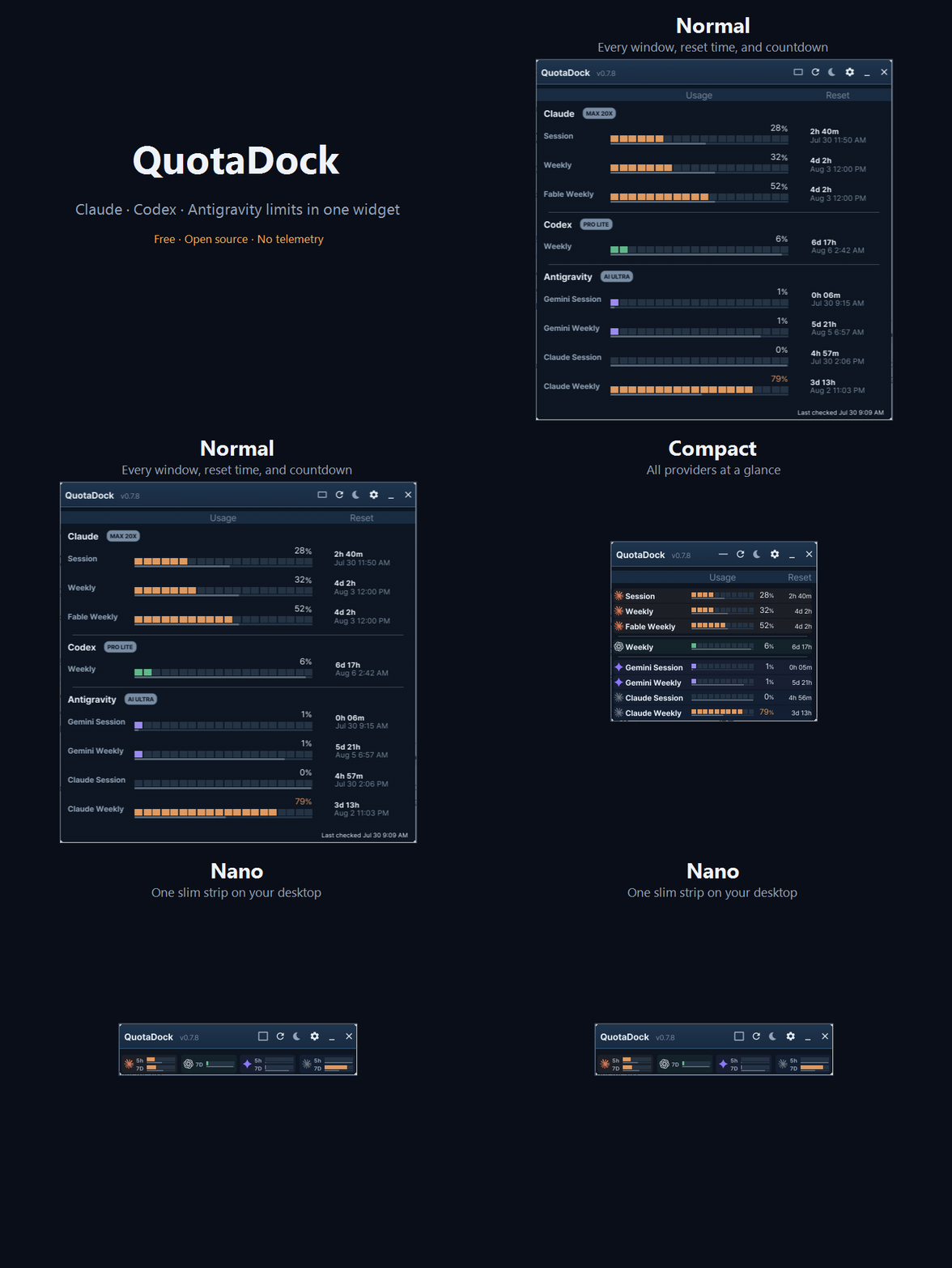
3 つのウィジェットビューと設定画面があります。ツールバーのボタンで `通常 → コンパクト → ナノ`
を巡回し、ナノはクリック 1 回でコンパクトに戻ります。
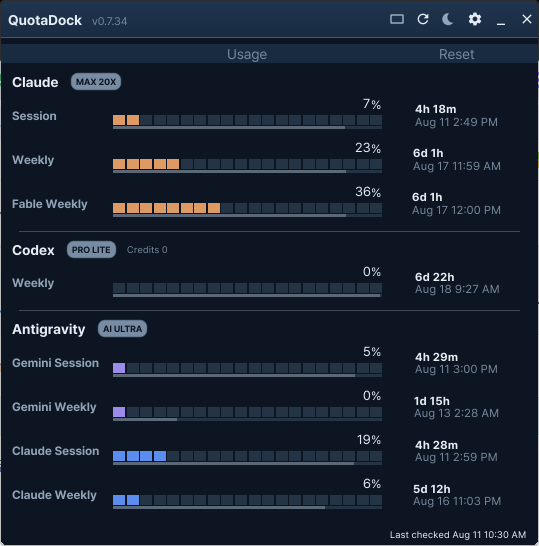
### 通常 —— すべてを一度に
プロバイダーごとのグループ、プランバッジ、使用量バーとリセットバー、カウントダウンとリセット時刻。
### コンパクト —— 1 行に 1 項目
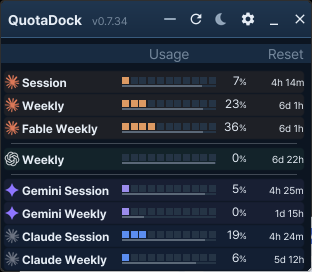
パーセンテージの隣にリセットまでの残り時間を並べた、幅の狭いビューです。時間にマウスを重ねると
正確なリセット時刻のツールチップが表示されます。
### ナノ —— 極小ストリップ
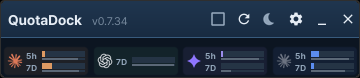
プロバイダーごとに 1 マス、高さ約 78px。モニターの隅に置いておく用途です。行にマウスを重ねると
`プロバイダー · ウィンドウ / 残り時間 / リセット時刻` の 3 行ツールチップが表示されます。
## 機能
- **ライト · ダーク · システムテーマ**、12/24 時間の日付形式、プロバイダー別のカラーパレット、
警告しきい値の設定
- **12 言語対応** —— 英語、韓国語、ドイツ語、フランス語、イタリア語、インドネシア語、
ポルトガル語(ブラジル)、スペイン語(スペイン/ラテンアメリカ)、日本語、中国語(簡体字)、
中国語(繁体字・台湾)。`システム` を選ぶと
Windows の表示言語に従います
- **接続方式ボタン** —— プロバイダーごとに、どの方式(`CLI`・`Auth`・`IDE`)で接続しているかと
その状態を表示します。CLI が未インストールならボタンを押すとカード内にインストール手順が
展開されます
- **アップデート機能** —— 起動時に 1 回、および任意のタイミングで GitHub Releases を確認します。
ダウンロードしたファイルはリリースアセットの SHA-256 と **2 回** 照合します —— ダウンロード
直後と、インストーラー実行の直前。定期的なポーリングはなく、認証情報も送信しません
- **タスクバーに固定(Windows 11)** —— トレイアイコンがオーバーフロー領域に隠れないようにします
## インストール
いちばん手早いのは Windows パッケージ マネージャーです。
```powershell
winget install jungdosa.QuotaDock
```
[**Releases**](https://github.com/jungdosa/QuotaDock/releases) から入手できます。
| ファイル | 用途 |
|---|---|
| `QuotaDock-<バージョン>-win-x64-Setup.exe` | インストーラー版 —— スタートメニュー登録、スタートアップ実行は任意 |
| `QuotaDock-<バージョン>-win-x64-portable.exe` | インストール不要の単一実行ファイル |
バイナリはコード署名されていないため、SmartScreen の警告が出る場合があります。`SHA256SUMS.txt`
で整合性を確認してください。設定は不要です —— QuotaDock がログイン済みの公式 CLI / IDE を自動的に
検出して接続します。
> 現在のバージョンは、このページ上部の **リリースバッジ** と
> [Releases](https://github.com/jungdosa/QuotaDock/releases) ページで確認できます。
> Windows の機能検証を終えた時点で `1.0.0` になります。
## 初回起動
セットアップウィザードもログイン画面も、どこかに貼り付ける作業もありません。
1. **QuotaDock** を起動します。常に最前面に表示される小さなウィジェットが現れます。
2. すでにお使いの公式ツールを自動的に探して接続します —— Claude Code CLI、Codex CLI、
Antigravity IDE。
3. サインイン済みのプロバイダーは数秒で使用量の表示を開始します。
CLI が見つからないと表示された行があれば、**設定 → 接続** でそのプロバイダーの `CLI` ボタンを
押してください。カード内にインストール手順が展開されます —— 実行するコマンド、サインイン方法、
QuotaDock が探索する場所。導入後に `再スキャン` を押せば反映され、再起動は不要です。
### Claude を接続する 3 つの方法
QuotaDock は Claude アカウントを最大 5 つまで並べて表示します。**設定 → 接続** の最後の Claude
カードで `+` を押すとアカウントが増え、`−` で最後のアカウントを外せます。アカウントごとに表示名と
色を持てます。Claude の各カードには接続方法のボタンが 3 つあります。アカウントごとに 1 つを選びます。
| 方法 | 読み取るもの | こんなとき |
|---|---|---|
| `CLI` | この PC の Claude Code がすでに保持している認証情報 | ここで Claude Code を使っている場合。CLI のログインは 1 つなので**アカウントは 1 つだけ**です。 |
| `Auth` | QuotaDock 自身のブラウザーウィンドウで行った Claude ログイン | 2 つ目のアカウント、または Claude Code のない PC。 |
| `その他` | 環境変数 `CLAUDE_CODE_OAUTH_TOKEN` | 自分で管理する長期トークン —— たとえば SSH で入る機器。 |
`その他` には貼り付け欄がありません —— 意図的にそうしています。QuotaDock はトークンの直接入力を
求めません。使い方:
1. ターミナルで `claude setup-token` を実行し、案内に従います。長期トークンが表示されます
(Claude のサブスクリプションが必要です)。
2. その値を**ユーザー環境変数** `CLAUDE_CODE_OAUTH_TOKEN` として保存します
(Windows: *設定 → システム → バージョン情報 → システムの詳細設定 → 環境変数*)。
3. QuotaDock を再起動します —— 環境変数はプログラム起動時に読み込まれます —— そのあと Claude
カードの `その他` を押します。カードに「環境変数で構成済み」と表示されます。
この変数は実行するあらゆるプログラムから読めるため、パスワードと同じように扱ってください。共有する
スクリプトには入れず、漏れた場合は Anthropic アカウントで失効させてください。
普段の操作:
- ツールバーのボタンで `通常 → コンパクト → ナノ` を巡回し、ナノはクリック 1 回でコンパクトに
戻ります。
- `✕` は終了ではなくトレイへの格納です。終了はトレイメニューから行います。
- タイトルバーをドラッグして移動できます。位置は次回起動時にも保持されます。
## プライバシー
QuotaDock は **公式ツールがすでに確立した認証状態を利用します。** 秘密情報の貼り付けを求めず、
ブラウザー Cookie を抽出せず、ウェブスクレイピングも、テレメトリ送信も、課金される AI 要求も
行いません。
- **認証情報を新たに集めず、既存のサインインを利用します。** Claude では、Claude Code の
OAuth 認証情報をローカルの認証ファイルまたは環境変数から読み取ります。ファイルベースの
認証情報の更新が必要な場合は、refresh token を Anthropic のトークンエンドポイントへ送って
そのファイルをアトミックに更新し、その後 access token を Anthropic の使用量エンドポイントへ(現在のプランを読むため 6 時間ごとにプロフィールエンドポイントへも)
送ります。Codex の使用量は公式 Codex CLI の app-server と stdio でやり取りし、Antigravity の
使用量は、まずログイン済みの Antigravity CLI の読み取り専用使用量レポート
(`agy -p "/usage" --output-format json`、最大 5 分に 1 回)から読み、CLI がない場合や
ログインしていない場合は IDE の検証済み `127.0.0.1` 言語サーバーから読みます。このレポートは
エージェントのターンを開始せず、クォータも消費しません。読み取り専用であることを確認できない
レポートを受け取った場合、そのセッション中は CLI の経路を再び使いません。認証情報を入力する欄も、
ブラウザー Cookie の抽出も、ブラウザー自動化も、非公式なウェブスクレイピングもありません。
- **秘密情報は画面とログに残りません。** トークン・Cookie・認証ファイルの原文は UI に描画されず、
ログにも書き込まれません。画面に渡るのは正規化された使用率、許可リストで検証したプランラベル、
リセット時刻だけです。
- **診断記録はローカルだけに残ります。** 通常時は小さく上限を設けた JSON 診断ログを
`%LOCALAPPDATA%\QuotaDock\quotadock.log` に記録します。異常終了時は同じフォルダーに
`crash.log` が残ることがあります。秘密情報とメールアドレスは記録前に伏せられ、
どちらのログも外部には送信されません。
- **外部通信は短い許可リストだけです。** プロバイダーへの要求は `api.anthropic.com`、
`platform.claude.com`、`grok.com` にのみ到達できます。内蔵のサインインウィンドウは `claude.ai`、
`anthropic.com`、`grok.com`、`x.ai` のページしか開けず、そのウィンドウからの使用量取得は
`claude.ai` と `grok.com` にのみ到達します。QuotaDock が起動する公式の Codex・Antigravity CLI は
それぞれ自社のサービスに接続します。アップデート確認は `api.github.com` と GitHub の
配布ホストのみで、認証情報を含みません。それ以外はすべてループバックです。テレメトリも
解析も、クラッシュレポートもありません。
- **設定はあなたのものです。** 設定は `%APPDATA%\QuotaDock\settings.json` にあり、アンインストール
後も残ります。どこにも同期されません。
- **課金される要求を送りません。** 使用量の更新でクォータやクレジットを消費することはありません。
## 設計方針
- **尋ねません。** 公式ツールがインストール済みでログインしていれば、自動的に接続します。初回起動の
ログインウィザードも、強制的なポップアップもありません。
- **秘密情報を画面とログに残しません。** トークン、Cookie、認証ファイルの原文が UI やログに
渡ることはありません。UI に渡すのは正規化された使用率、許可リストで検証したプランラベル、
リセット時刻だけです。
- **ローカルにのみ接続します。** テレメトリも外部分析サーバーもありません。loopback 接続は検証済みの
プロセスと固定エンドポイントにのみ許可します。外向き通信は上記の許可リストの範囲に限られ、
アップデート確認は認証情報を含まず、起動時とクリック時にしか発生しません。
- **クレジットを消費しません。** 使用量の更新のために課金対象の AI リクエストを送ることはありません。
- **軽量です。** Go + Fyne のネイティブ描画で、アイドル時 CPU 0%、メモリも積極的に管理します。
## 対応プラットフォーム
| 優先度 | プラットフォーム | 状態 |
|---|---|---|
| 第 1 | Windows 10 22H2+ / 11, x64 | **動作**(0.7.x) |
| 第 2 | macOS 14+, Apple Silicon | 予定 |
## ソースからのビルド
Fyne は CGO を使うため、Go だけではビルドできません。
- Go 1.26 以上
- C コンパイラ(Windows: MinGW-w64 / macOS: Xcode Command Line Tools)
```sh
git clone https://github.com/jungdosa/QuotaDock.git
cd QuotaDock
go build ./cmd/quotadock
```
リリース成果物(Setup.exe、portable、SHA256SUMS)は `build/windows/build-release.ps1` で生成します。
## ライセンス
MIT —— [LICENSE](LICENSE) を参照してください。
QuotaDock のソース、文言、画面デザイン、アプリアイコンはすべてオリジナルです。残作業は
[docs/REMAINING-WORK.md](docs/REMAINING-WORK.md) に記録しています。
### サードパーティ資産
| 資産 | 出典 | ライセンス |
|---|---|---|
| `assets/fonts/Pretendard-*.ttf` | [Pretendard](https://github.com/orioncactus/pretendard) | SIL OFL 1.1 —— [`Pretendard-OFL.txt`](assets/fonts/Pretendard-OFL.txt) |
| `assets/providers/*.svg` | [lobe-icons](https://github.com/lobehub/lobe-icons) | MIT —— [`LICENSE-lobe-icons.txt`](assets/providers/LICENSE-lobe-icons.txt) |
プロバイダーのロゴは各社(Anthropic、OpenAI、Google)の商標であり、QuotaDock が使用量を表示する
サービスを識別する目的でのみ使用しています。
---
keywords: Claude 使用量モニター · Claude Code レート制限 · OpenAI Codex クォータ · Gemini
Antigravity 使用量 · AI クォータ管理 · デスクトップウィジェット · システムトレイ · Windows · Go · Fyne