# Xylocopa 新手入门
> 实操教程:建项目 → 提任务 → 看 agent 执行,走完一个完整闭环。
>
> English: [getting-started.md](getting-started.md)
这份文档写给刚装完 Xylocopa([安装步骤](../README.md#getting-started))、不知道下一步做什么的新人。它不重复 README 的功能列表,只回答新用户实际会卡住的三个问题:
1. 任务输入框底下那排按钮都是什么?
2. Inbox / Project / Task / Agent / Session 各是什么意思,怎么配合?
3. 至少掌握哪些操作就能跑起来?
---
## 整体流程一览
Xylocopa 沿用 [GTD](https://gettingthingsdone.com/what-is-gtd/) 的思路:把想法从脑子里倒出来,之后再决定怎么处理,时机到了再动手。区别在于动手的是 agent。
```
┌─────────────────────────────────────────────────────────┐
│ │
灵感 │ Inbox ──▶ Project ──▶ Task ──▶ Agent ──▶ Session
──────▶ │ (捕捉) (归属) (规划) (执行) (复盘&记忆)
│ │
└─────────────────────────────────────────────────────────┘
│
经验沉淀 ─────────┘
写回 PROGRESS.md
```
灵感先进 Inbox;之后(或立刻)归到某个 project 并派发,这会启动一个 agent(一个 Claude Code 会话)去执行;agent 跑完或卡住,你复盘 session,确认完成或继续迭代。值得留的经验写进项目的 `PROGRESS.md`。
---
## 核心概念
### Project(项目)
一组相关工作的容器,通常对应磁盘上一个 git 仓库——可以是已有仓库,也可以让 Xylocopa 从 GitHub URL 克隆。project 下派发的 agent 在该项目的目录里运行。
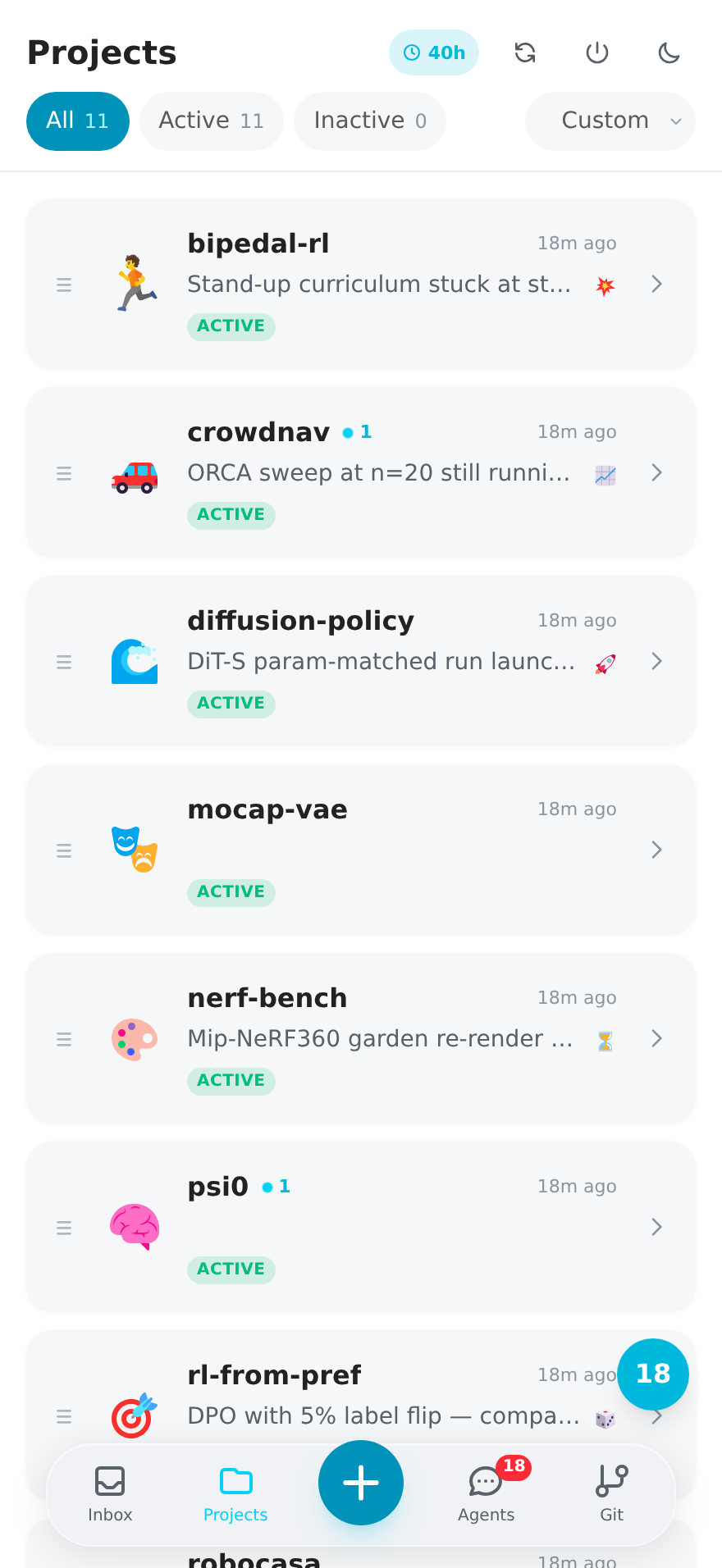
只建一个大杂烩项目也完全可行。作者自己有一个 `random-things`,水电费、调研、一次性脚本都往里放,以后想拆再拆。
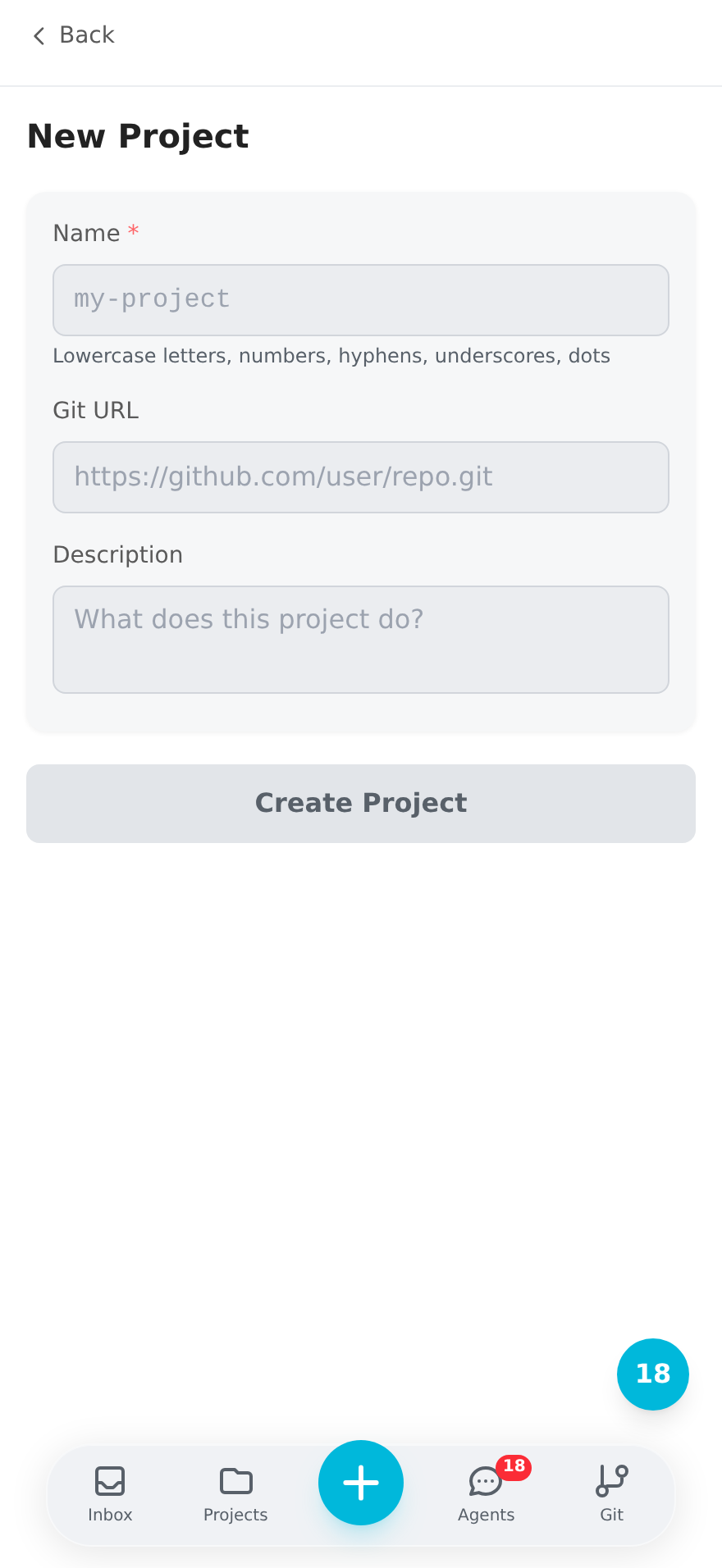
建项目:长按底部导航栏的 `+` → **New Project**。只有名字是必填的;填了 Git URL 会自动克隆,不填就在 `~/xylocopa-projects//` 下建一个空目录。
### Task(任务)
一件具体的事——"加一个联系表单"、"修移动端底栏"、"交电费"。task 有标题、可选描述、可选的所属 project,以及几个参数(模型、思考深度、worktree、Auto 模式)。新建的 task 进 inbox,派发时离开。
### Inbox(收件箱)
跨所有 project 共享的一个队列:先进来,再处理。
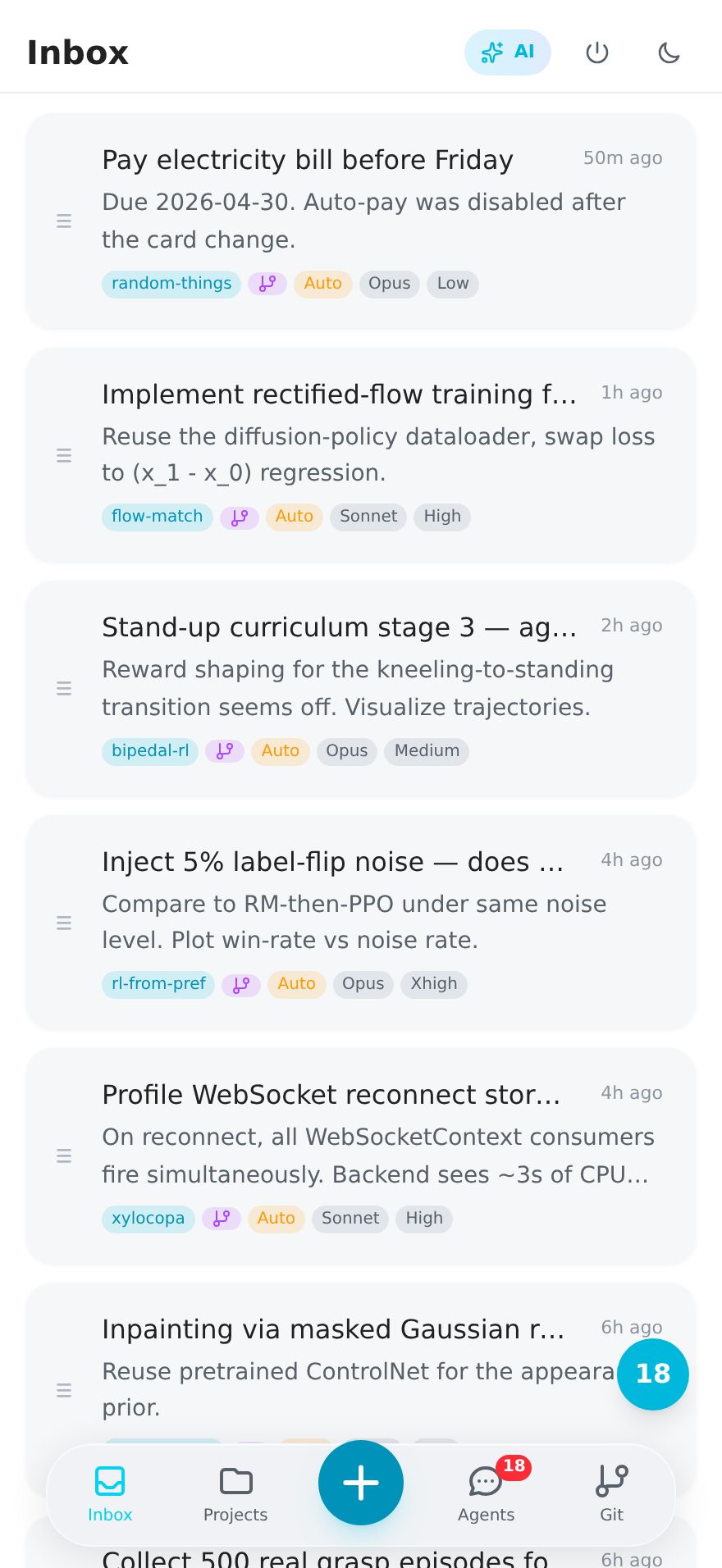
共用一个 inbox 是为了让记录这个动作不需要先回答"归哪个项目"。归类之后再说。
### Agent
Xylocopa 管理的一个运行中的 Claude Code 会话。派发任务时,agent 在 project 目录(或一个隔离的 [git worktree](https://git-scm.com/docs/git-worktree),见 Worktree 开关)里启动,跑完等你复盘。
每个 agent 住在名为 `xy-<短 id>` 的 tmux 会话里,从任何终端 attach 上去都能继续聊——和网页是双向同步的。
### Session
每次对话都持久化为一个 session(Claude 写的 JSONL 加上 Xylocopa 的按消息缓存)。session 不会过期,除非手动删除;任何 session 都能带着完整上下文恢复。
---
## 最少 5 分钟上手
### 1. 建一个 project
长按底部导航栏的 `+`,**Create** 菜单有三个选项:
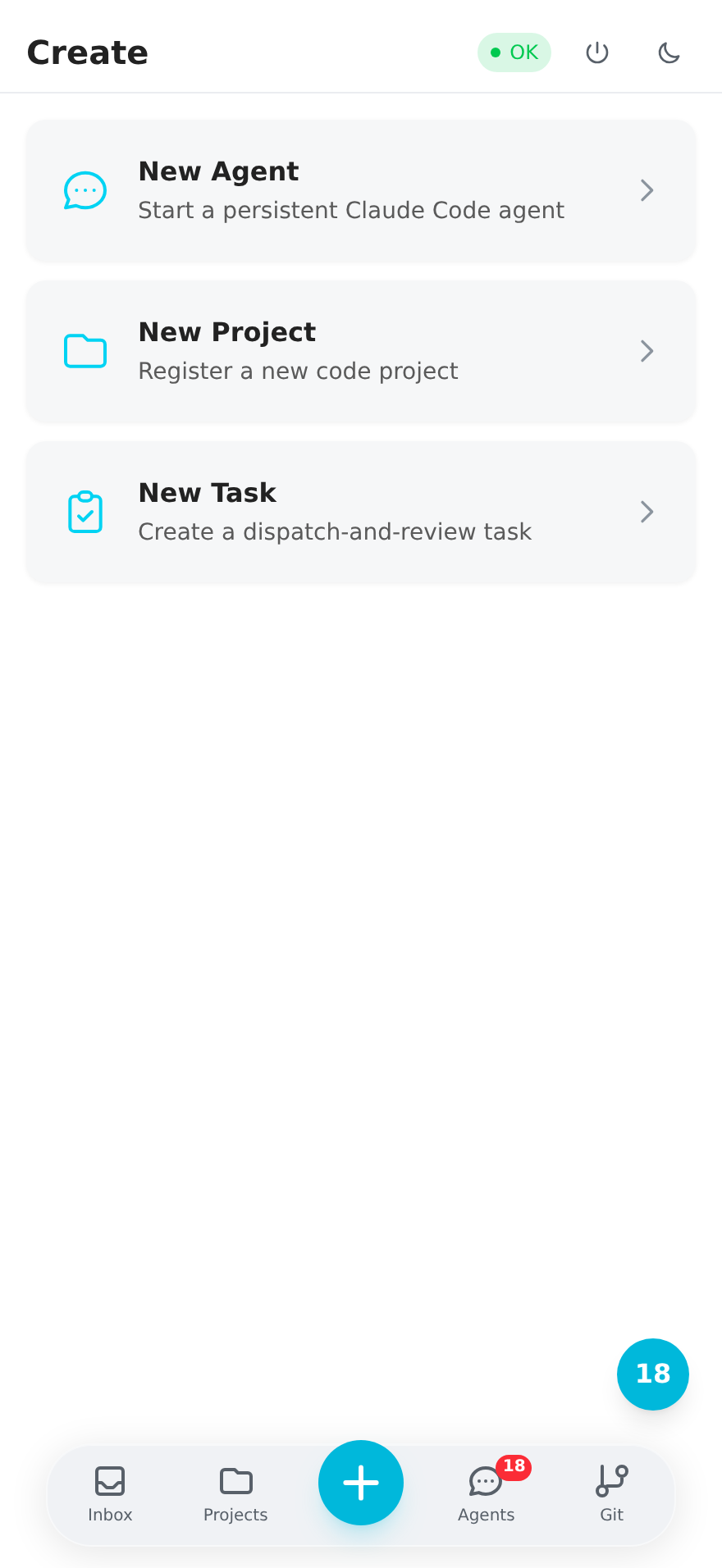
选 **New Project**,起名(小写字母 / 数字 / `- _ .`),可选粘贴 Git URL,点 **Create Project**。先建一个 `random-things` 或 `misc` 当杂物间也很合理。
### 2. 提一条任务
回到 Inbox 页,短按 `+`(长按是 Create 菜单),**New Task** 面板从底部滑上来。
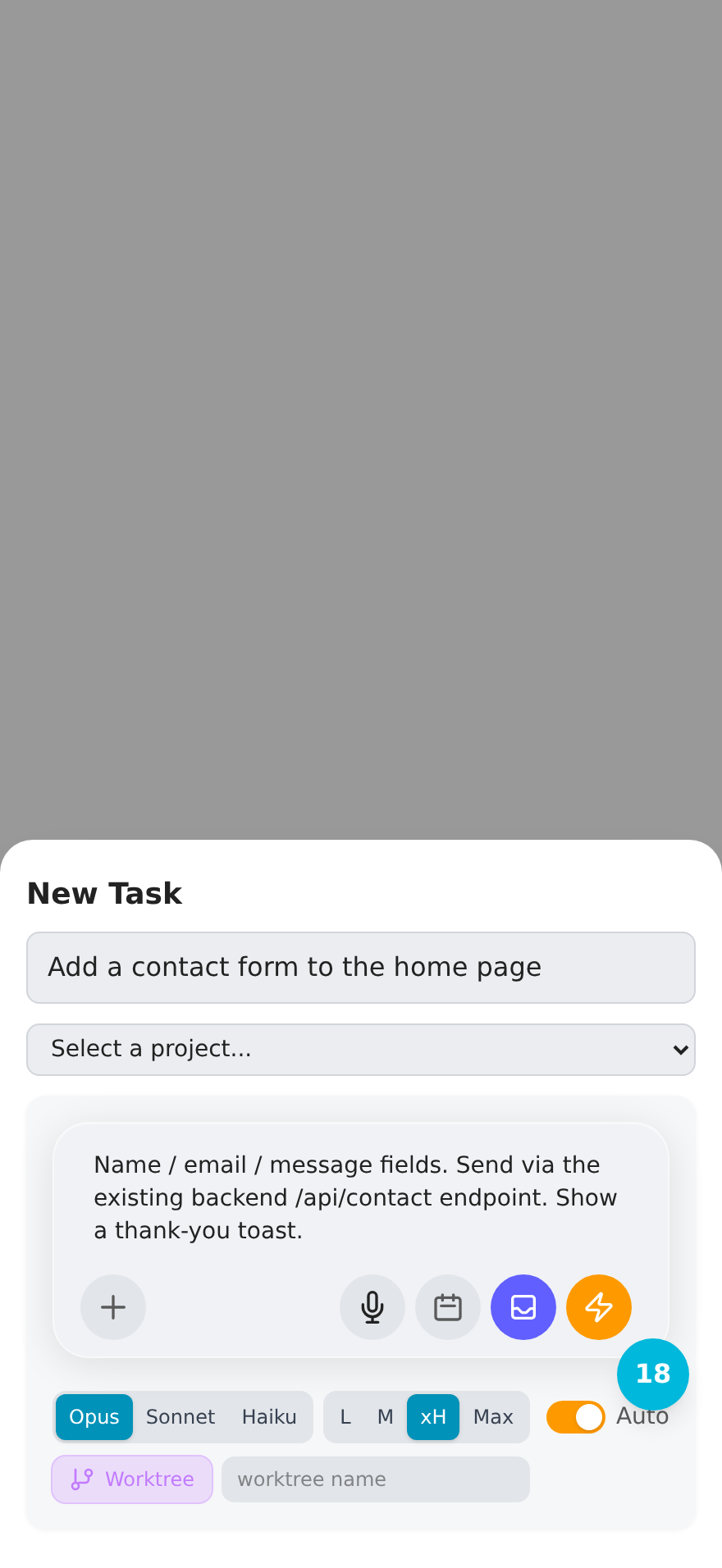
- **Title** —— 可选,不填会从描述自动生成。
- **Project** —— 选一个,或留空之后再归类。
- **Describe what needs to be done** —— 自由文本,就是发给 agent 的 prompt。
- **Model** —— Opus / Sonnet / Haiku。默认 Opus,简单任务选便宜的。
- **Effort** —— L / M / xH / Max。越高思考越多、越慢、越贵。
- **Worktree** —— 打开后 agent 在隔离的 git worktree 里干活,不和你或其他 agent 打架。
- **Auto** —— 见下面 [Auto 模式与安全](#auto-模式与安全)。
### 3. 现在派发,还是先存 inbox?
输入框底下六个按钮,从左到右:
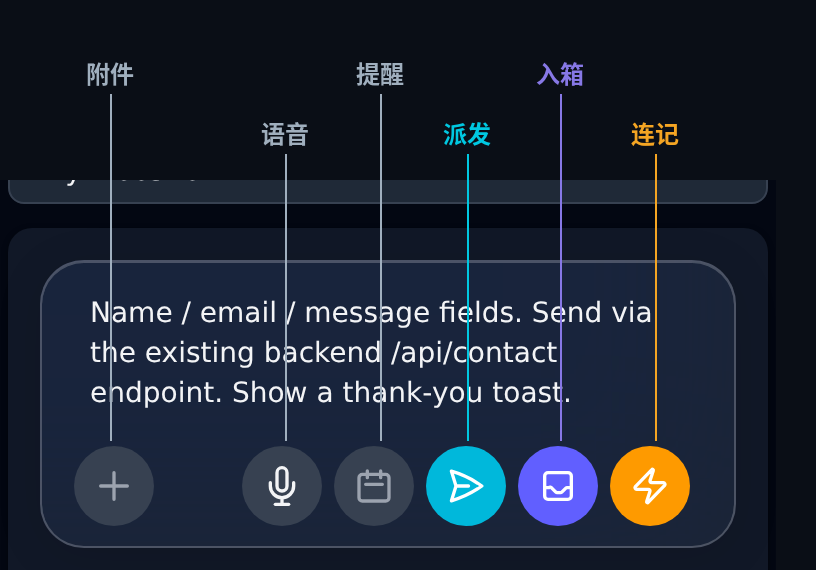
| 图标 | 名称 | 作用 |
|---|---|---|
| `+` | 附件 | 图片、PDF、文本文件,作为上下文传给 agent。 |
| 🎙️ | 语音输入 | 用 OpenAI Whisper 转文字(需要 `OPENAI_API_KEY`)。 |
| 📅 | 定时提醒 | 给这条任务设推送提醒,任务本身留在 inbox。 |
| ✈️ | 立刻派发 | 建任务并立即派发,直接进 agent 对话页。选了 project 才显示。 |
| 📥 | 存进 inbox | 存下并收起面板。 |
| ⚡ | 连续快存 | 存下但面板不关,接着写下一条。 |
右边三个彩色按钮就是离开面板的三种方式:记想法用 ⚡ 或 📥,想立刻开干用 ✈️。
### 4. 看 agent 跑
派发后进入 agent 对话页。
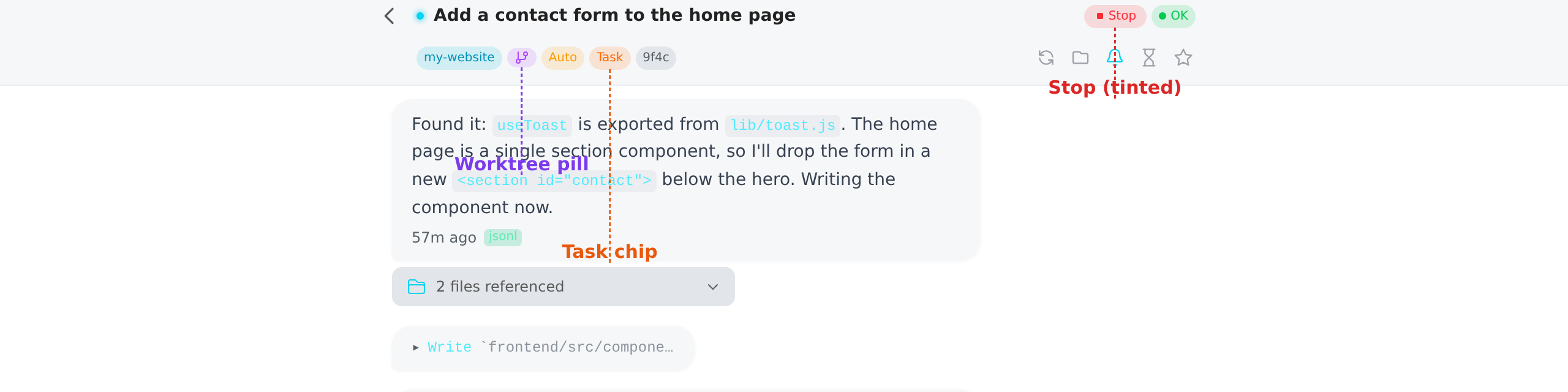
顶部第一行是状态点和操作按钮(Stop / Resume / OK),第二行是标签条:项目、worktree、Auto、Task、4 字符 id(长按可复制)。
在这个页面你可以实时看 agent 的输出、审批或拒绝工具调用(Auto 关着时)、发后续消息纠偏、或停掉它。桌面端右下角的分屏按钮可以同时盯 2–4 个 agent:
### 5. 收藏值得留的那条消息
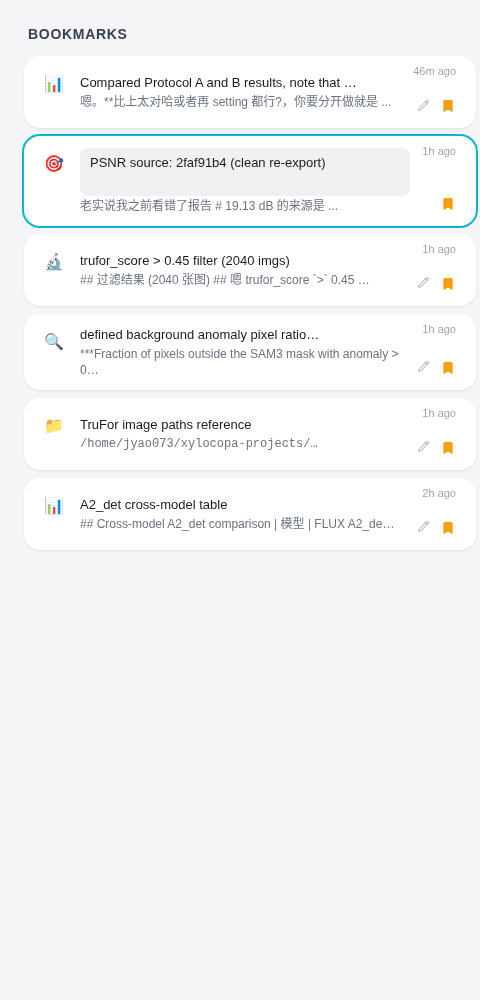
一次长任务可能有几百条消息,下个月还会用到的往往就一条——文件路径、命令、某个决策。双击那条消息 → **Bookmark**,写一句备注或者直接跳过(跳过则用自动生成的标题 + emoji)。
两种粒度:⭐ **Starred**(chat header 右上角)置顶整段会话;📑 **Bookmarks** 只钉住一条消息。
每个项目详情页有 **Bookmarks** tab,在 **Starred** 旁边。每行显示标题、原消息预览、时间和编辑按钮;点进去跳回原对话并短暂高亮那条消息。
---
## 处理 inbox
积压了就用三种方式消化:
1. 点进任务 → 编辑、选 project、点 **Dispatch**。
2. 拖左边的 `≡` 手柄重排,最上面的先做。
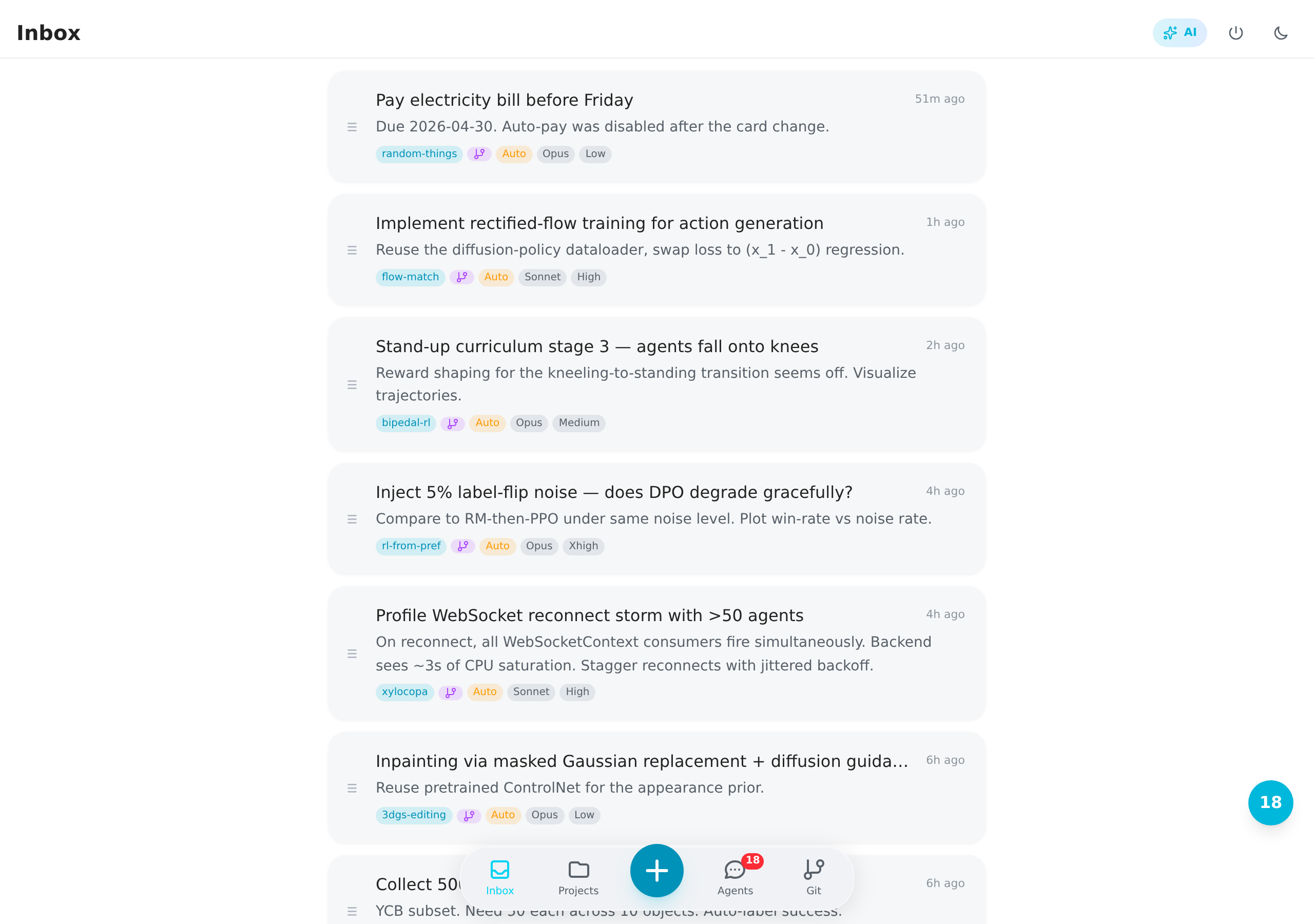
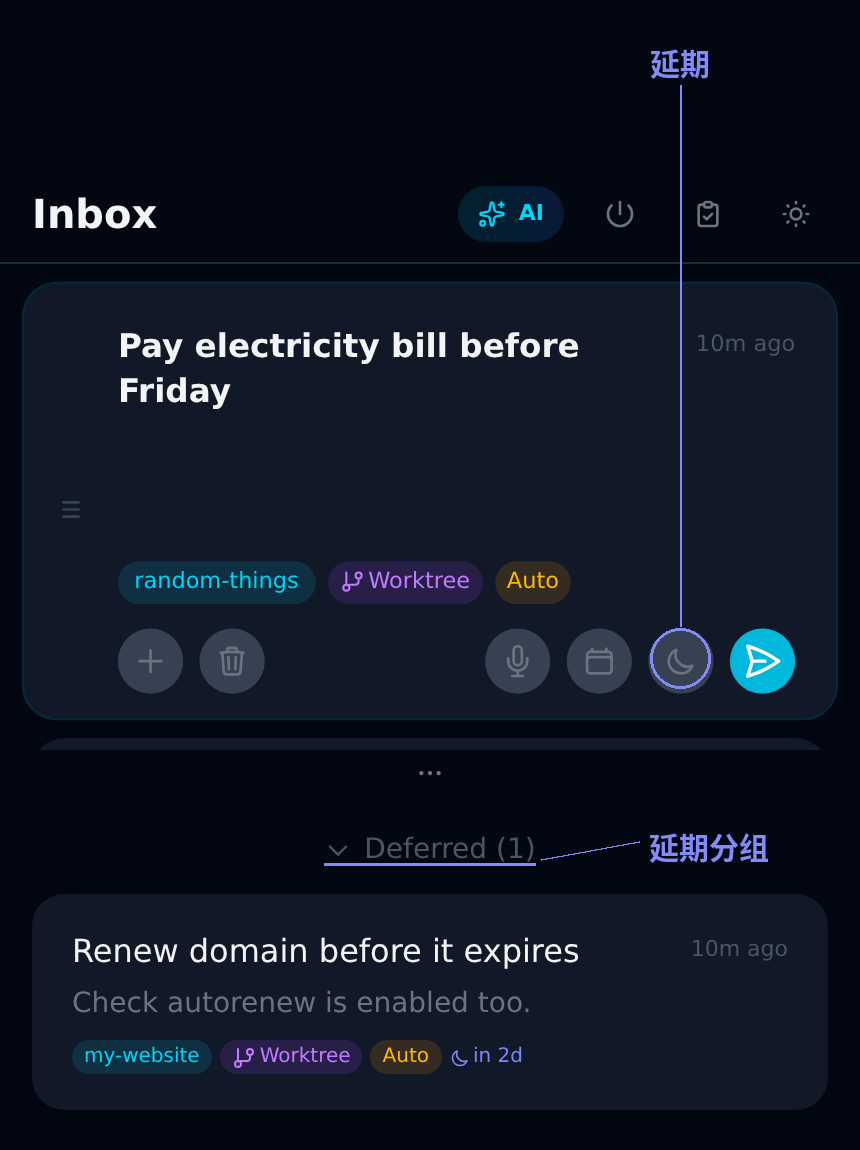
3. **AI 批处理**(inbox 右上角的 `AI` 按钮):triage agent 把所有任务读一遍、润色 prompt、分配 project,你确认后再批量派发。
暂时做不了的任务可以延期:展开卡片,点 🌙 按钮选个日期,任务挪进底部折叠的 **Deferred** 分组,到期自动回来。
项目级的任务列表和统计见 [project 详情页](getting-started/07-project-detail.png)。
---
## 在 project 里直接起 agent
每个 project 详情页顶部有一张 **New Agent** 卡片,已经知道任务归属时从这里启动最快,不经过 inbox。
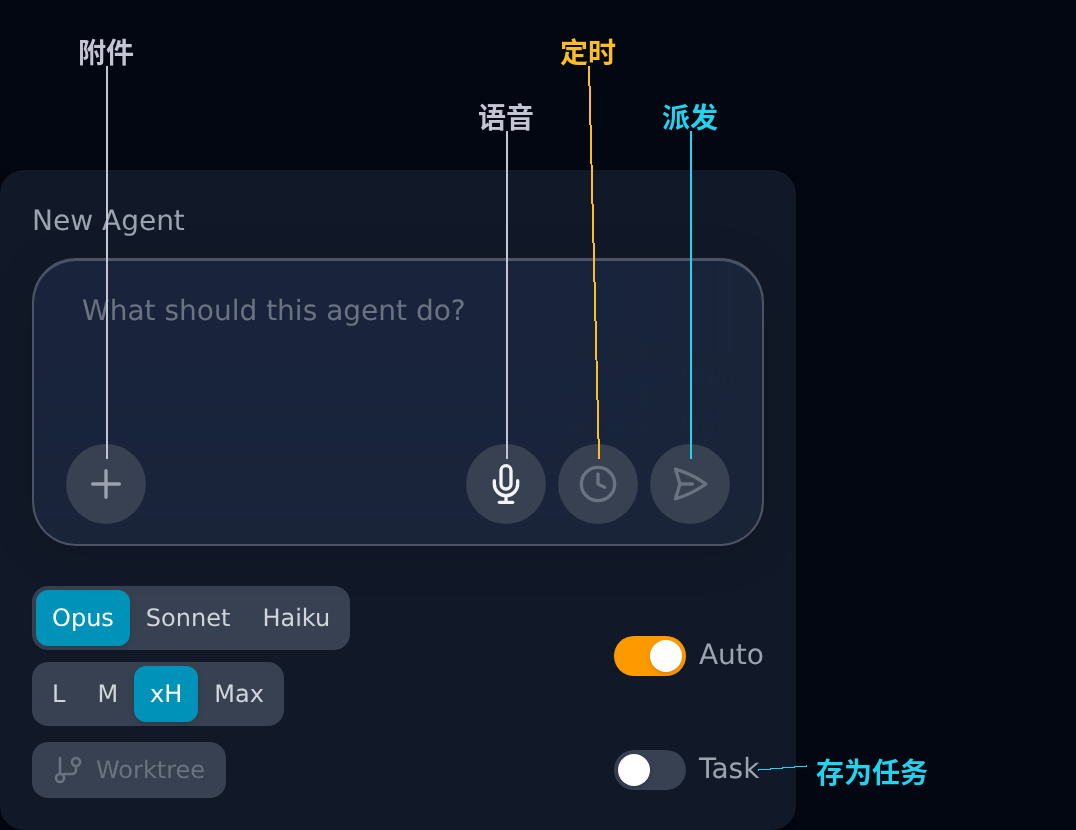
和 New Task 面板比有两个区别:
- **定时(🕐)** —— 不立刻派发,到设定时间自动启动,比如夜里 2 点跑重构。
- **Task 开关** —— 这次运行要不要建一条 Task 记录。关:一次性会话,适合"这个函数干嘛的"这类快问快答;开:创建并关联 Task,出现在任务列表里,跑完自动生成摘要,适合以后可能重试或回看的事。
Model、Effort、Worktree、Auto 与 New Task 面板一致,见[第 2 节](#2-提一条任务)。
---
## Auto 模式与安全
打开 **Auto** 后,agent 以 `claude --dangerously-skip-permissions` 启动,执行工具调用不再逐个询问。无论 Auto 开关与否,[safety hook](../README.md#safety-guardrails) 都会硬拦这些操作:
- `rm -rf`
- 非 worktree 目录下的 `git push --force` / `git reset --hard`
- `git clean -f`、`git checkout -- .`、`git restore .`
- `DROP TABLE`、`TRUNCATE`
- 写到 project 目录之外的 `Write` / `Edit`
低风险任务(文档、UI 细节、worktree 里的隔离重构)开 Auto;想逐个审批工具调用就关着。
---
## Agent 跑偏了怎么办
恢复流程是 Try → Summarize → Retry:
1. 停掉 agent。
2. 在任务详情页点 **Summarize**,Xylocopa 读完整个 session,写一份"试过什么、什么没成、下一步建议"。
3. 编辑这份简报、加上你的指点,点 **Redo**。新 agent 带着简报开始,不重复同样的错。
非 session 特定的经验沉淀到项目的 `PROGRESS.md`,派发新 agent 时自动取回。
---
## 常见场景
**地铁上想到一件事** —— 打开 PWA,点 `+`,对麦克风说一句,点 ⚡,回头再处理。
**攒了十几条任务** —— 打开 inbox 点 **AI**,确认 triage 结果后批量派发。
**不想整理** —— 建一个 `random-things` 装所有任务。代价是没有按项目的经验检索,其他功能照常。
**Agent 原地打转** —— 停掉,Summarize,加一句纠正,Redo。比让它烧到 token 上限好。
**同时盯几个 agent** —— 桌面端用右下角分屏按钮(2–4 格,各自导航);移动端用 Attention 按钮,有未读时变青色,点击跳到最早的未读对话。
---
## 用第三方 / 本地模型(可选)
Claude Code 本身支持 Amazon Bedrock、Google Vertex AI 和 LiteLLM 这类网关(可接本地模型)。配置方式与标准 Claude Code 相同:在 shell 或 `.env` 里设对应环境变量,Xylocopa 启动的 `claude` 子进程会原样继承。LiteLLM + 本地模型的实操见 [unsloth.ai/docs/basics/claude-code](https://unsloth.ai/docs/basics/claude-code)。
注意 UI 范围:模型下拉菜单只列 Anthropic 的 `claude-*` ID。Bedrock / Vertex 沿用相同模型名,通常直接可用;纯非 Anthropic 后端只能通过 `.env` 里的 `CC_MODEL` 默认值运行,UI 上的按 agent 切换没有接通。
---
## 接下来看什么
- [README](../README.md) —— 功能列表与安装
- [workflow.md](workflow.md) —— 一天任务的完整走例
- [ARCHITECTURE.md](ARCHITECTURE.md) —— 系统架构
- [install-cert.md](install-cert.md) —— 在客户端设备上信任自签名 HTTPS 证书