# 📱 PhoneMCP — Let AI Control Your Phone
让 AI 助手直接操控你的 Android 手机 —— 支持 Skill 和 MCP 两种接入方式




📺 完整演示视频 ·
🎬 快速上手教程
---
## 🎬 演示
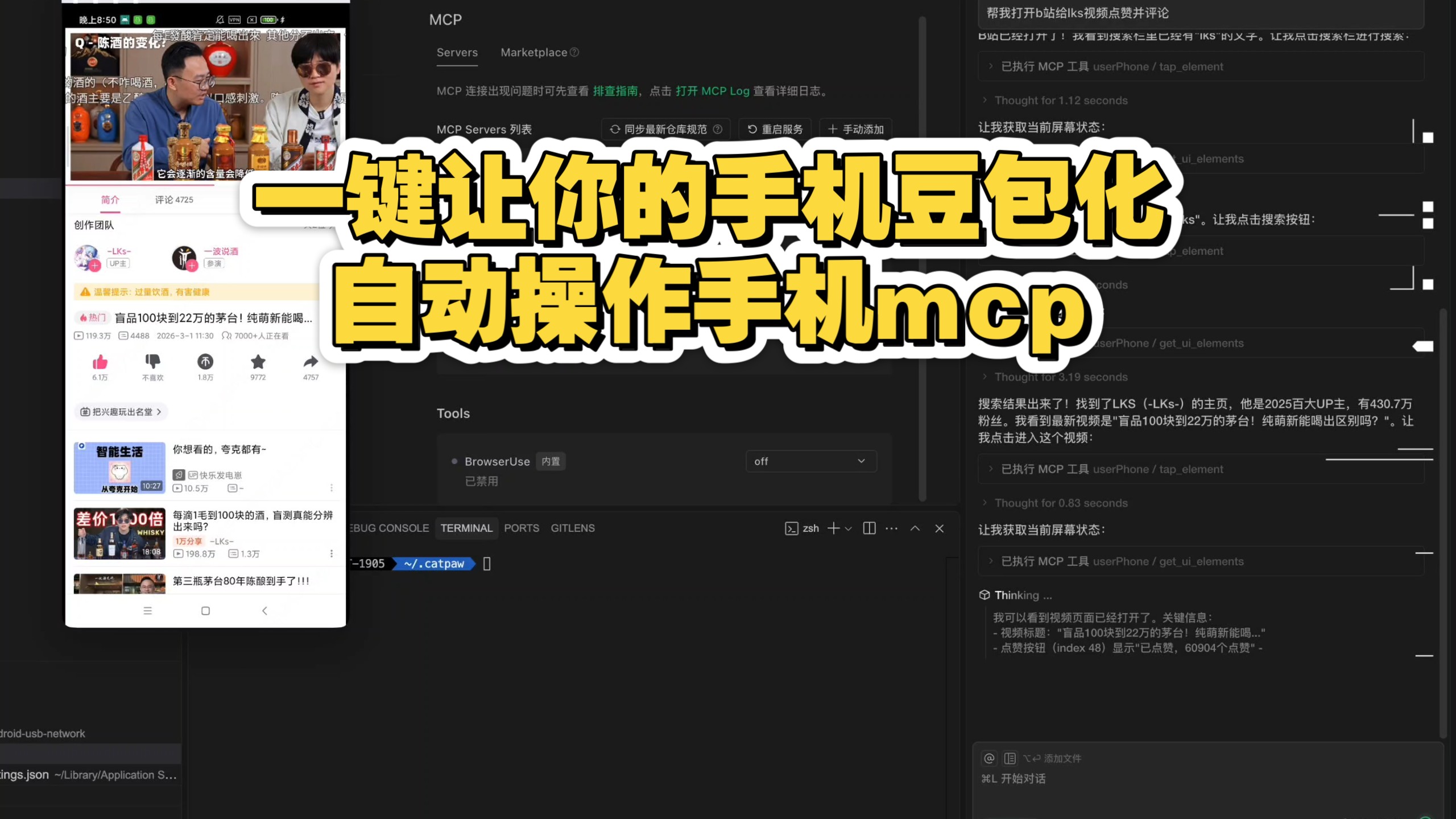
> 用自然语言让 AI 帮你操作手机 —— 打开 App、发消息、搜索商品,一句话搞定。
[](https://www.bilibili.com/video/BV1vgcizLEaw/)
▶️ [点击观看完整演示视频](https://www.bilibili.com/video/BV1vgcizLEaw/) | [31 秒快速上手](https://b23.tv/tIW7mVP)
---
## 💡 这是什么?
PhoneMCP 是一个 **AI 手机操控工具**,通过 ADB 让 AI 助手能够**直接看到你的手机屏幕、点击按钮、输入文字、打开 App** —— 就像一个真正的助手在帮你操作手机。
提供**两种接入方式**,适配不同的 AI 客户端生态:
| 方式 | 适合场景 | 是否需要配置 |
|------|---------|-------------|
| **⭐ Skill 模式(推荐)** | CatPaw、Claude Code 等支持 Skill 的客户端 | **零配置**,下载解压即用 |
| **MCP 模式** | Claude Desktop、Cursor 等 MCP 客户端 | 需要配置 MCP 服务器地址 |
## 🏗️ 工作原理
```
┌─────────────────────────────────────────────────────────┐
│ 你的电脑 │
│ │
│ ┌──────────────┐ ┌──────────────────┐ │
│ │ AI 助手 │ Skill/CLI │ PhoneMCP │ │
│ │ │ ──────────► │ │ │
│ │ · CatPaw │ 或 MCP │ 截图 / 点击 │ │
│ │ · Claude │ │ 输入 / 滑动 │ │
│ │ · Cursor │ │ 启动App / ... │ │
│ │ · ... │ │ │ │
│ └──────────────┘ └────────┬─────────┘ │
│ │ ADB │
└─────────────────────────────────────────┼───────────────┘
│
USB / WiFi
│
┌─────────▼─────────┐
│ Android 手机 │
│ │
│ 📱 屏幕截图 │
│ 👆 触控操作 │
│ ⌨️ 文本输入 │
│ 📦 应用管理 │
└───────────────────┘
```
## ✨ 功能特性
- 📸 **截图** — 获取手机实时屏幕截图
- 👆 **触控** — 点击、双击、滑动
- ⌨️ **输入** — 输入文本(完美支持中文),清除文本
- 🏠 **按键** — 返回、主页、音量、电源等系统按键
- 📱 **应用** — 启动应用、搜索已安装应用、获取当前应用
- 🎯 **UI 元素识别** — 智能获取屏幕 UI 元素列表,通过索引/文本精准点击(推荐)
- 🔍 **OCR 模式** — 针对 WebView / 游戏 / Flutter 等场景,支持 OCR 文字识别
- 📡 **多设备** — 支持 USB 和 WiFi 连接,可同时管理多台设备
## 🚀 快速开始
### 前置要求
1. Android 手机通过 USB 连接电脑(或通过 WiFi 连接)
2. 手机开启 **USB 调试**(见下方教程)
> 💡 使用可执行文件时**无需安装 ADB**,已内嵌。
📱 手机端开启 USB 调试教程(点击展开)
#### 第一步:开启开发者选项
1. 打开手机 **设置**
2. 进入 **关于手机**(部分手机在「设置 > 系统 > 关于手机」)
3. 连续点击 **版本号** 7 次,直到出现「您已进入开发者模式」的提示
> 💡 不同品牌的路径可能略有差异:
> - **小米/红米**:设置 → 我的设备 → 全部参数与信息 → 连续点击「MIUI 版本」
> - **华为/荣耀**:设置 → 关于手机 → 连续点击「版本号」
> - **OPPO/realme**:设置 → 关于手机 → 连续点击「版本号」
> - **vivo/iQOO**:设置 → 关于手机 → 连续点击「软件版本号」
> - **三星**:设置 → 关于手机 → 软件信息 → 连续点击「编译编号」
> - **一加**:设置 → 关于本机 → 连续点击「版本号」
#### 第二步:开启 USB 调试
1. 返回 **设置** 主页
2. 进入 **系统** → **开发者选项**(部分手机直接在设置列表底部)
3. 打开 **USB 调试** 开关
4. 如果有 **USB 安装** 和 **USB 调试(安全设置)**,也一并打开
#### 第三步:连接电脑并授权
1. 用 USB 数据线连接手机和电脑
2. 手机上会弹出「**允许 USB 调试吗?**」的对话框
3. 勾选「**始终允许使用这台计算机进行调试**」
4. 点击 **确定/允许**
> ⚠️ **注意事项**:
> - 请使用支持数据传输的 USB 线(非纯充电线)
> - 如果没有弹出授权对话框,尝试拔插 USB 或在终端运行 `adb devices` 触发
> - 部分手机需要在 USB 连接方式中选择「**文件传输 (MTP)**」模式
---
## ⭐ 方式一:Skill 模式(推荐,零配置)
**最简单的方式**:下载 Skill 压缩包,解压到 AI 客户端的 Skill 目录,即刻可用。
### 1. 下载
从 [Releases 页面](https://github.com/kengerlwl/phoneMcp/releases) 下载对应平台的 **Skill 压缩包**:
| 平台 | 下载文件 |
|------|---------|
| 🍎 macOS (Apple Silicon) | `phone-mcp-skill-macos-arm64.zip` |
| 🐧 Linux | `phone-mcp-skill-linux-amd64.zip` |
| 🪟 Windows | `phone-mcp-skill-windows-amd64.zip` |
### 2. 解压到 Skill 目录
```bash
# CatPaw
unzip phone-mcp-skill-macos-arm64.zip -d ~/.catpaw/skills/phone-mcp/
# Claude Code
unzip phone-mcp-skill-macos-arm64.zip -d ~/.claude/skills/phone-mcp/
```
解压后的目录结构:
```
phone-mcp/
├── SKILL.md # AI 操作指南(AI 自动读取)
└── phone-mcp # 可执行文件(内嵌 ADB)
```
### 3. 开始使用
连接手机后,直接对 AI 说:
- *"帮我打开微信,给张三发一条消息说'明天见'"*
- *"截个屏看看手机现在的界面"*
- *"打开淘宝搜索 iPhone 手机壳"*
AI 会自动读取 SKILL.md,通过 CLI 调用可执行文件来操控你的手机。**无需任何额外配置。**
### CLI 用法
Skill 模式下 AI 会自动调用这些命令,你也可以手动使用:
```bash
# 检测连接的设备
./phone-mcp run '{"action":"list_devices"}'
# 截图
./phone-mcp run '{"action":"screenshot"}'
# 获取屏幕元素
./phone-mcp run '{"action":"get_ui_elements"}'
# 点击元素
./phone-mcp run '{"action":"tap_element","text":"微信"}'
# 输入文本
./phone-mcp run '{"action":"type_text","text":"你好"}'
# 批量执行
./phone-mcp run '[{"action":"launch_app","name":"微信"},{"action":"wait","seconds":2},{"action":"get_ui_elements"}]'
```
---
## 🔧 方式二:MCP 服务器模式
适用于 Claude Desktop、Cursor 等支持 MCP 协议的客户端。需要先启动服务器,再在客户端中配置连接。
### 下载
从 [Releases 页面](https://github.com/kengerlwl/phoneMcp/releases) 下载独立可执行文件:
| 平台 | 文件 |
|------|------|
| 🐧 Linux | `phone-mcp-linux-amd64` |
| 🪟 Windows | `phone-mcp-windows-amd64.exe` |
| 🍎 macOS (Apple Silicon) | `phone-mcp-macos-arm64` |
### SSE 模式(默认,推荐)
```bash
# 启动服务器
./phone-mcp-macos-arm64 serve
# 默认监听 http://0.0.0.0:8009
```
在 MCP 客户端配置中添加:
```json
{
"mcpServers": {
"phone-mcp": {
"url": "http://localhost:8009/Phone/sse"
}
}
}
```
### STDIO 模式
适用于 Claude Desktop 等直接调用可执行文件的场景:
```json
{
"mcpServers": {
"phone-mcp": {
"command": "/path/to/phone-mcp-macos-arm64",
"args": ["serve", "--transport", "stdio"]
}
}
}
```
### 从源码运行
```bash
git clone https://github.com/kengerlwl/phoneMcp.git
cd phoneMcp
pip install -r requirements.txt
python main.py serve
```
### 命令行参数
```
phone-mcp serve [选项]
选项:
-t, --transport TYPE 传输模式: sse 或 stdio(默认: sse)
-H, --host HOST 监听地址(默认: 0.0.0.0)
-p, --port PORT 监听端口(默认: 8009)
--path PATH MCP 路径(默认: /Phone)
--guide 显示详细使用指南
```
---
## 🛠️ 支持的操作
| 操作 | CLI action | MCP Tool | 说明 |
|------|-----------|----------|------|
| 列出设备 | `list_devices` | `list_devices` | 列出已连接的 Android 设备 |
| 连接设备 | `connect` | `connect_device` | 连接远程设备(WiFi/TCP) |
| 断开设备 | `disconnect` | `disconnect_device` | 断开设备连接 |
| 截图 | `screenshot` | `get_screenshot` | 获取屏幕截图 |
| 获取元素 | `get_ui_elements` | `get_ui_elements` | 获取 UI 元素列表 ⭐ |
| 点击元素 | `tap_element` | `tap_element` | 通过索引/文本/ID 点击 ⭐ |
| 坐标点击 | `tap` | — | 点击指定坐标 |
| 双击 | `double_tap` | — | 双击指定坐标 |
| 滑动 | `swipe` | `swipe` | 滑动屏幕 |
| 输入文本 | `type_text` | `type_text` | 输入文本(支持中文) |
| 清除文本 | `clear_text` | `clear_text` | 清除输入框文本 |
| 返回键 | `back` | `press_back` | 按返回键 |
| 主页键 | `home` | `press_home` | 按主页键 |
| 按键 | `key` | `press_key` | 发送任意按键事件 |
| 启动应用 | `launch_app` | `launch_app` | 通过名称或包名启动应用 |
| 当前应用 | `current_app` | `get_current_app` | 获取当前前台应用 |
| 搜索应用 | `search_apps` | `search_apps` | 搜索已安装应用 |
| 等待 | `wait` | `wait` | 等待指定时间 |
> 💡 **推荐工作流**:先调用 `get_ui_elements` 获取屏幕元素,再用 `tap_element` 精准点击,比直接使用坐标更可靠。
## 💬 使用示例
连接好手机后,你可以在 AI 助手中直接用自然语言操作手机:
- *"帮我打开微信,给张三发一条消息说'明天见'"*
- *"截个屏看看手机现在的界面"*
- *"打开设置,把 WiFi 关掉"*
- *"打开淘宝搜索 iPhone 手机壳"*
- *"帮我看看手机上装了哪些应用"*
AI 助手会自动调用 PhoneMCP 的工具来完成这些操作。
## ⭐ 支持项目
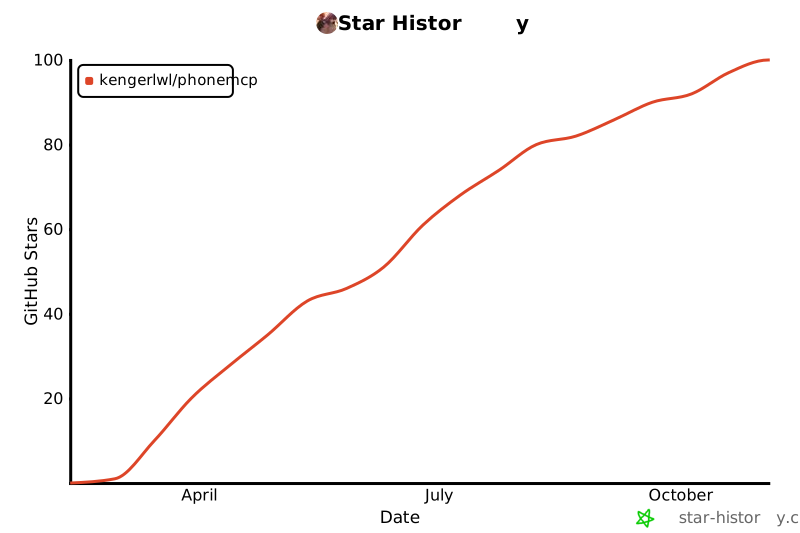
如果 PhoneMCP 对你有帮助,请给个 **Star** ⭐ 支持一下!
[](https://star-history.com/#kengerlwl/phoneMcp&Date)
## 📄 License
[MIT](LICENSE)