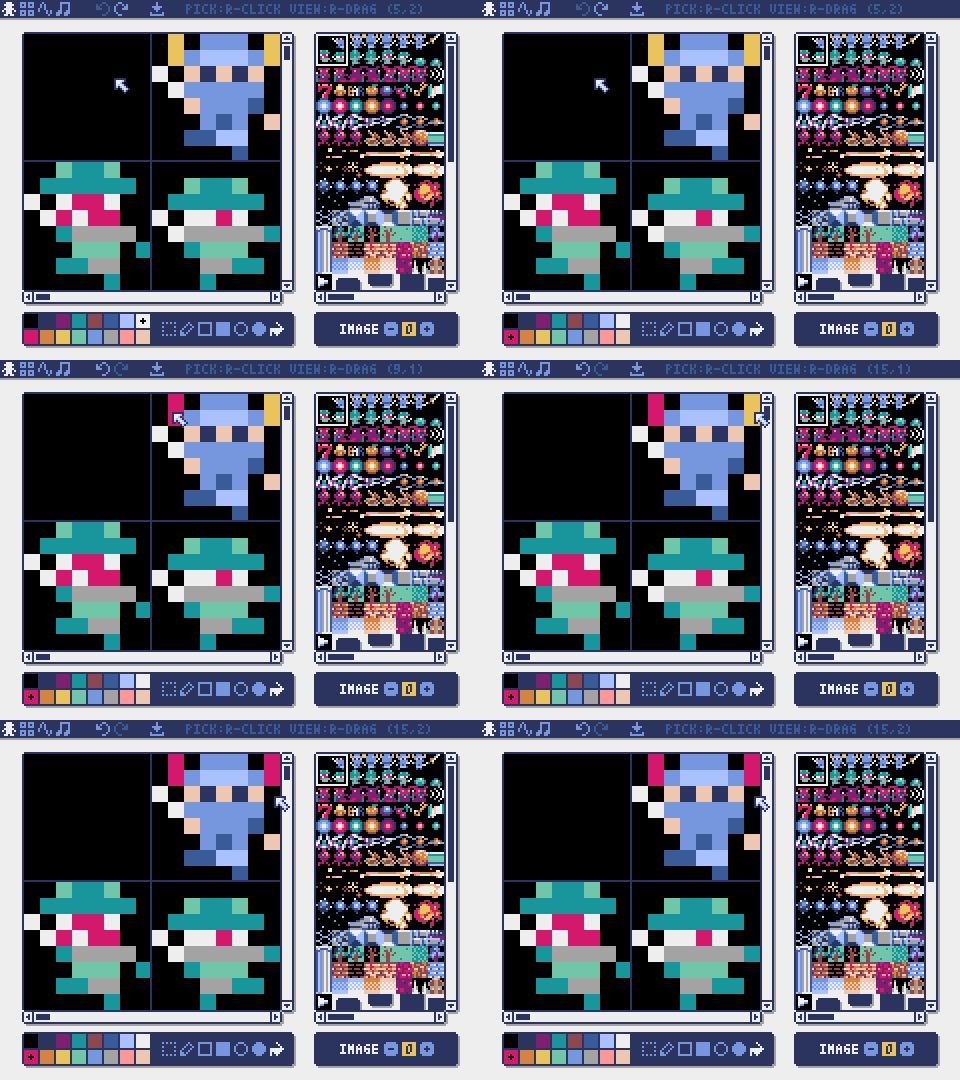
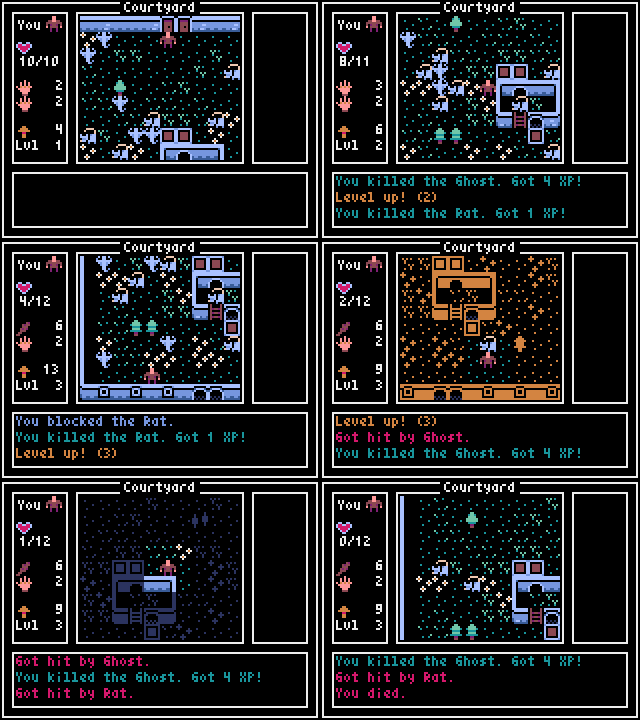


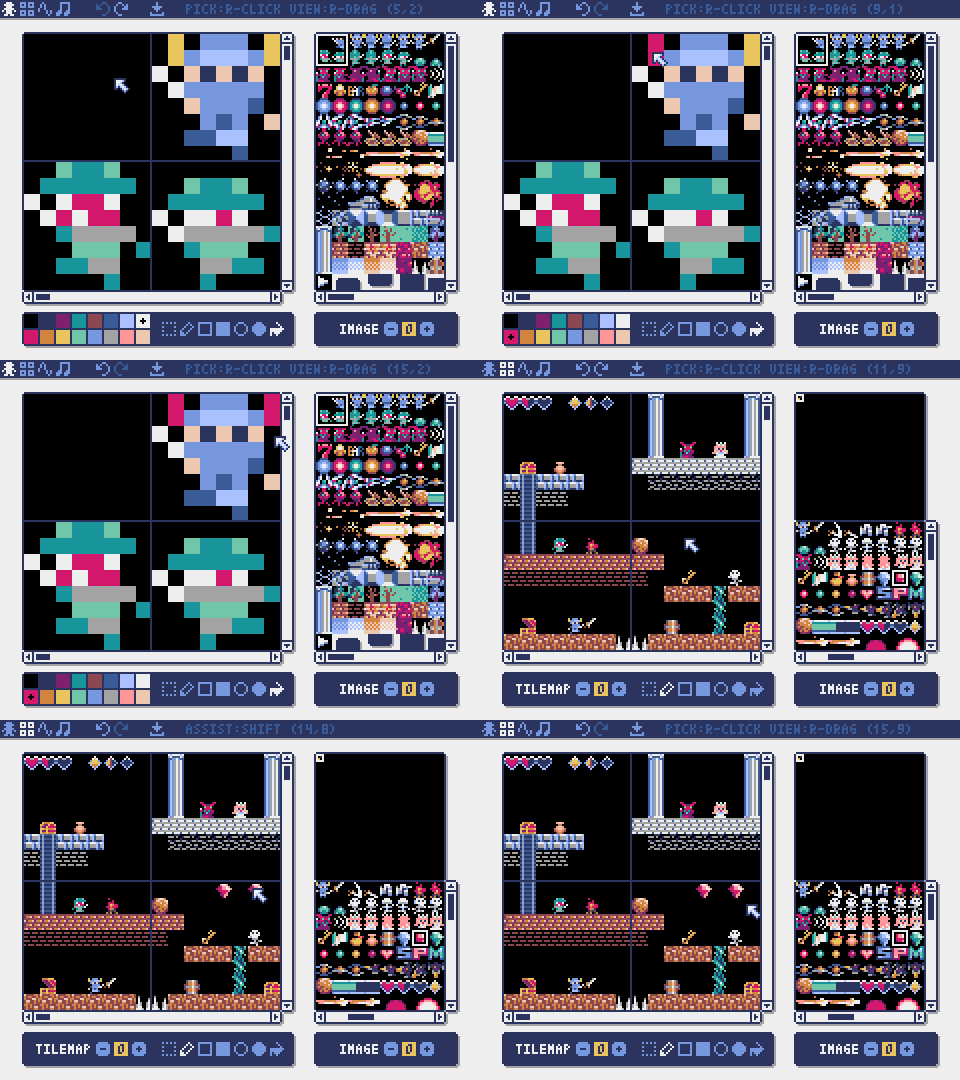
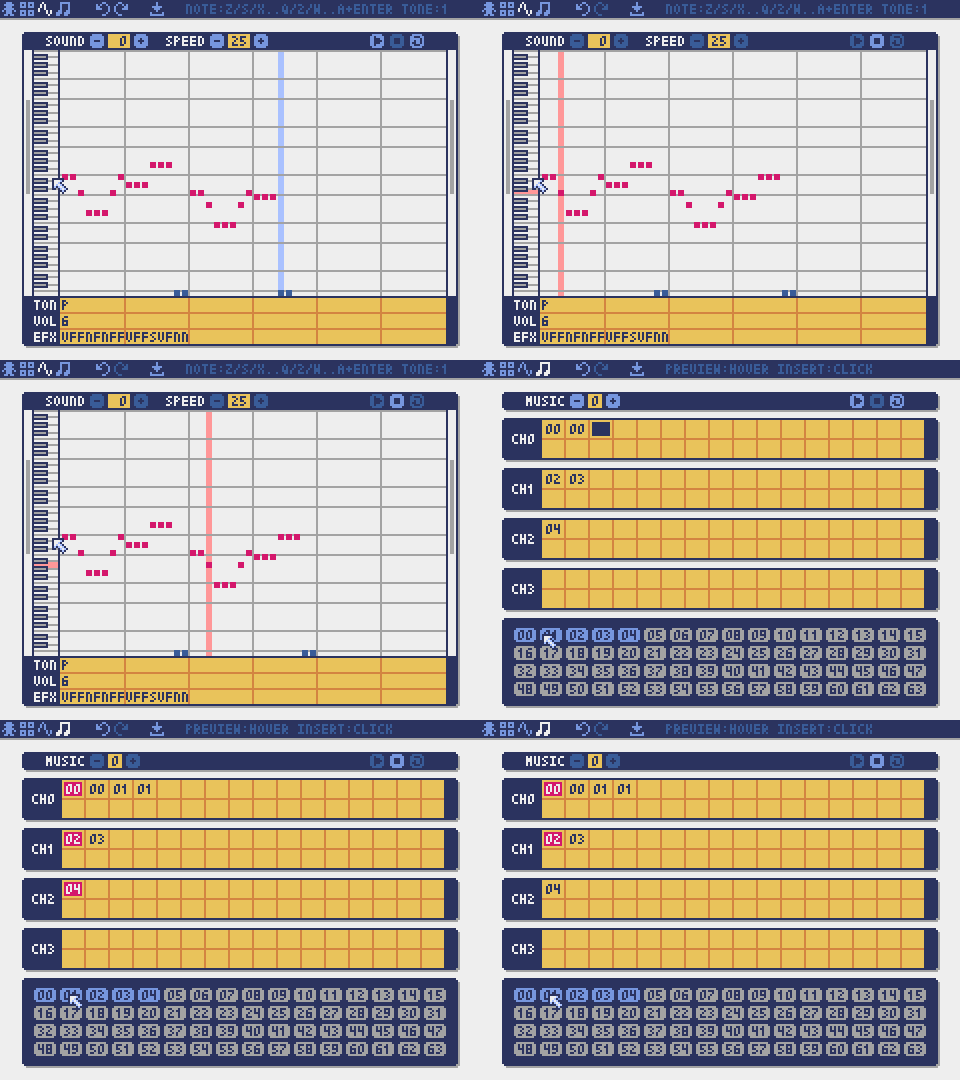


# [![Downloads](https://static.pepy.tech/personalized-badge/pyxel?period=total&units=international_system&left_color=grey&right_color=blue&left_text=PyPI%20downloads)](https://pypi.org/project/pyxel/) [![GitHub Repo stars](https://img.shields.io/github/stars/kitao/pyxel?style=social)](https://github.com/kitao/pyxel) [![GitHub forks](https://img.shields.io/github/forks/kitao/pyxel?style=social)](https://github.com/kitao/pyxel) [![GitHub Sponsors](https://img.shields.io/github/sponsors/kitao?label=Sponsor%20me&logo=github%20sponsors&style=social)](https://github.com/sponsors/kitao) [![ko-fi](https://ko-fi.com/img/githubbutton_sm.svg)](https://ko-fi.com/H2H27VDKD) [ [English](../README.md) | [中文](README.cn.md) | [Deutsch](README.de.md) | [Español](README.es.md) | [Français](README.fr.md) | [Italiano](README.it.md) | [日本語](README.ja.md) | [한국어](README.ko.md) | [Português](README.pt.md) | [Русский](README.ru.md) | [Türkçe](README.tr.md) | [Українська](README.uk.md) ] **Pyxel** (/ˈpɪksəl/) 是一个针对 Python 的复古游戏引擎。 其规格受到复古游戏机的启发,例如仅支持 16 种颜色和 4 个声道,同时可以轻松享受制作像素艺术风格游戏的乐趣。 [](https://github.com/kitao/pyxel/wiki/Pyxel-User-Examples) [](https://gihyo.jp/book/2025/978-4-297-14657-3) Pyxel 的开发得益于用户的反馈。请在 GitHub 上给 Pyxel 点个 Star!

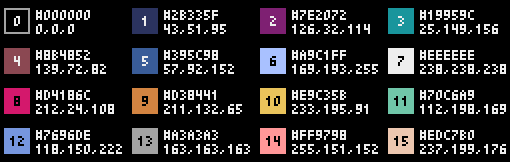
Pyxel 的规格和 API 参考了 [PICO-8](https://www.lexaloffle.com/pico-8.php) 和 [TIC-80](https://tic80.com/)。 Pyxel 在 [MIT 许可证](../LICENSE) 下开源并免费使用。让我们开始使用 Pyxel 制作复古游戏吧! ## 规格 - 支持 Windows、Mac、Linux 和 Web - 使用 Python 编程 - 可自定义屏幕尺寸 - 16 色调色板 - 3 个 256x256 图像库 - 8 个 256x256 瓦片地图 - 4 个通道,支持 64 种可定义声音 - 8 个音乐轨道可组合任意声音 - 支持键盘、鼠标和游戏手柄输入 - 图像和声音编辑工具 - 用户可扩展的颜色、通道和库 ### 色彩调色板 ## 如何安装 ### Windows 在安装 [Python3](https://www.python.org/)(版本 3.8 或更高)后,运行以下命令: ```sh pip install -U pyxel ``` 在使用官方安装程序安装 Python 时,请确保勾选 `Add Python 3.x to PATH` 选项,以启用 `pyxel` 命令。 ### Mac 在安装 [Homebrew](https://brew.sh/) 后,运行以下命令: ```sh brew install pipx pipx ensurepath pipx install pyxel ``` 安装 Pyxel 后,要升级 Pyxel,请运行 `pipx upgrade pyxel`。 ### Linux 在安装 SDL2 包(对于 Ubuntu 为 `libsdl2-dev`)、[Python3](https://www.python.org/)(版本 3.8 或更高)和 `python3-pip` 后,运行以下命令: ```sh sudo pip3 install -U pyxel ``` 如果上述命令失败,请按照 [Makefile](../Makefile) 中的说明考虑从源代码构建 Pyxel。 ### Web Pyxel 的 Web 版本可在 PC、智能手机和平板电脑的兼容浏览器中使用,无需安装 Python 或 Pyxel。 最简单的使用方法是通过在线 IDE [Pyxel Code Maker](https://kitao.github.io/pyxel/wasm/code-maker/)。 对于其他使用模式,例如在您自己的网站上嵌入 Pyxel 应用,请参考 [此页面](pyxel-web-en.md)。 ### 运行示例 在安装 Pyxel 后,您可以使用以下命令将示例复制到当前目录: ```sh pyxel copy_examples ``` 以下示例将被复制到当前目录:
01_hello_pyxel.py 最简单的应用 演示 代码
02_jump_game.py 使用 Pyxel 资源文件的跳跃游戏 演示 代码
03_draw_api.py 绘图 API 的演示 演示 代码
04_sound_api.py 音频 API 的演示 演示 代码
05_color_palette.py 颜色调色板列表 演示 代码
06_click_game.py 鼠标点击游戏 演示 代码
07_snake.py 带有背景音乐的贪吃蛇游戏 演示 代码
08_triangle_api.py 三角形绘图 API 的演示 演示 代码
09_shooter.py 使用屏幕切换和 MML 的射击游戏 演示 代码
10_platformer.py 带有地图的横向卷轴平台游戏 演示 代码
11_offscreen.py 使用 Image 类进行离屏渲染 演示 代码
12_perlin_noise.py 柏林噪声动画 演示 代码
13_bitmap_font.py 绘制位图字体 演示 代码
14_synthesizer.py 使用音频扩展功能的合成器 演示 代码
15_tiled_map_file.py 加载和绘制 Tiled Map File (.tmx) 演示 代码
16_transform.py 图像旋转和缩放 演示 代码
17_app_launcher.py Pyxel 应用启动器(你可以玩各种游戏!) 演示 代码
99_flip_animation.py 使用 flip 函数的动画(仅限非 Web 平台) 演示 代码
这些示例可以通过以下命令执行: ```sh # Run example in examples directory cd pyxel_examples pyxel run 01_hello_pyxel.py # Run app in examples/apps directory cd apps pyxel play 30sec_of_daylight.pyxapp ``` ## 使用方法 ### 创建应用程序 在您的 Python 脚本中导入 Pyxel,通过 `init` 指定窗口大小,然后用 `run` 启动应用程序。 ```python import pyxel pyxel.init(160, 120) def update(): if pyxel.btnp(pyxel.KEY_Q): pyxel.quit() def draw(): pyxel.cls(0) pyxel.rect(10, 10, 20, 20, 11) pyxel.run(update, draw) ``` `run` 函数的参数是处理帧更新的 `update` 函数和处理屏幕绘制的 `draw` 函数。 在实际应用中,建议将 Pyxel 代码封装在类中,如下所示: ```python import pyxel class App: def __init__(self): pyxel.init(160, 120) self.x = 0 pyxel.run(self.update, self.draw) def update(self): self.x = (self.x + 1) % pyxel.width def draw(self): pyxel.cls(0) pyxel.rect(self.x, 0, 8, 8, 9) App() ``` 要创建没有动画的简单图形,您可以使用 `show` 函数来简化代码。 ```python import pyxel pyxel.init(120, 120) pyxel.cls(1) pyxel.circb(60, 60, 40, 7) pyxel.show() ``` ### 运行应用程序 创建的脚本可以使用 `python` 命令执行: ```sh python PYTHON_SCRIPT_FILE ``` 它也可以使用 `pyxel run` 命令运行: ```sh pyxel run PYTHON_SCRIPT_FILE ``` 此外,`pyxel watch` 命令监视指定目录中的更改,并在检测到更改时自动重新运行程序: ```sh pyxel watch WATCH_DIR PYTHON_SCRIPT_FILE ``` 按 `Ctrl(Command)+C` 停止目录监视。 ### 特殊键操作 在运行 Pyxel 应用程序时,可以执行以下特殊键操作: - `Esc`
退出应用程序 - `Alt(Option)+R` 或者在游戏手柄上按 `A+B+X+Y+BACK`
重置应用程序 - `Alt(Option)+1`
将屏幕截图保存到桌面 - `Alt(Option)+2`
重置屏幕录像视频的录制开始时间 - `Alt(Option)+3`
将屏幕录像视频保存到桌面(最多 10 秒) - `Alt(Option)+8` 或者在游戏手柄上按 `A+B+X+Y+DL`
在最大和整数倍缩放之间切换屏幕缩放 - `Alt(Option)+9` 或者在游戏手柄上按 `A+B+X+Y+DR`
在屏幕模式 (Crisp/Smooth/Retro) 之间切换 - `Alt(Option)+0` 或者在游戏手柄上按 `A+B+X+Y+DU`
切换性能监视器 (FPS/`update` 时间/`draw` 时间) - `Alt(Option)+Enter` 或者在游戏手柄上按 `A+B+X+Y+DD`
切换全屏 - `Shift+Alt(Option)+1/2/3`
将图像库 0、1 或 2 保存到桌面 - `Shift+Alt(Option)+0`
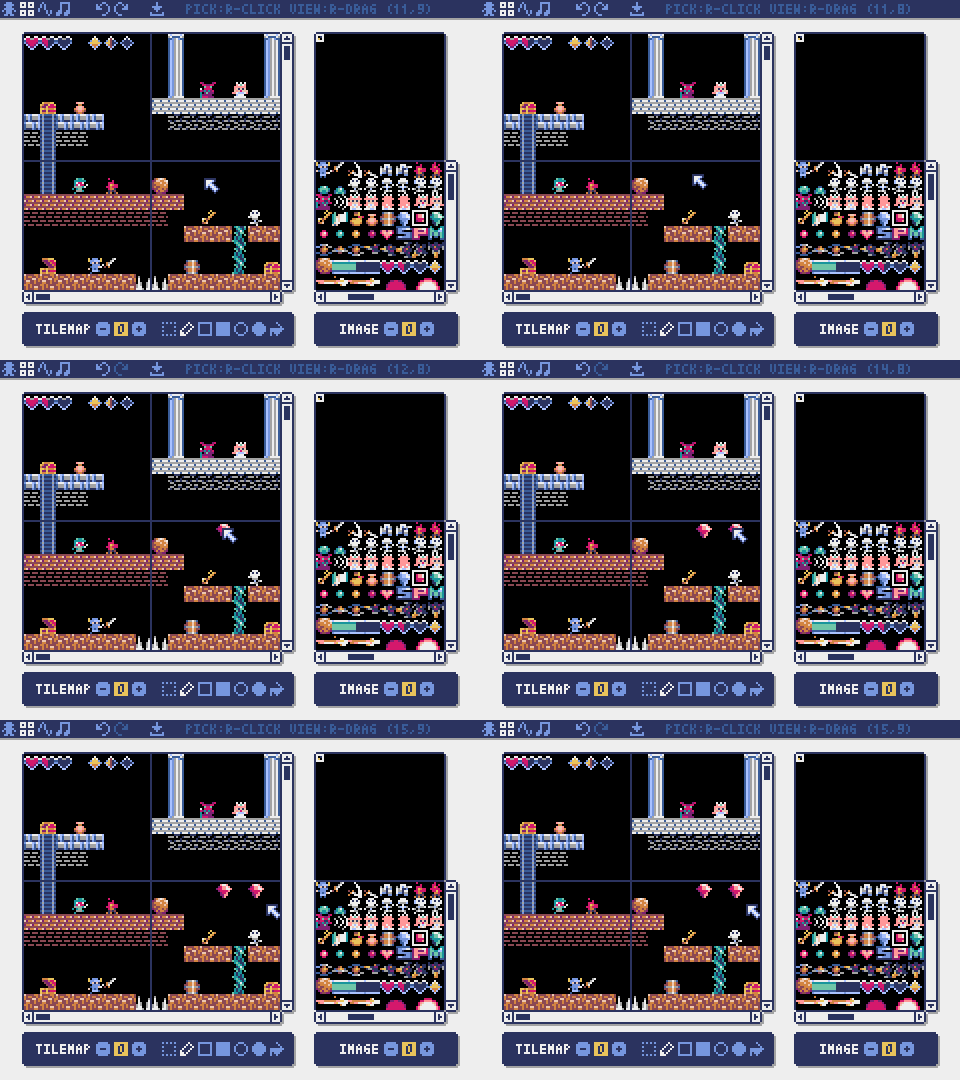
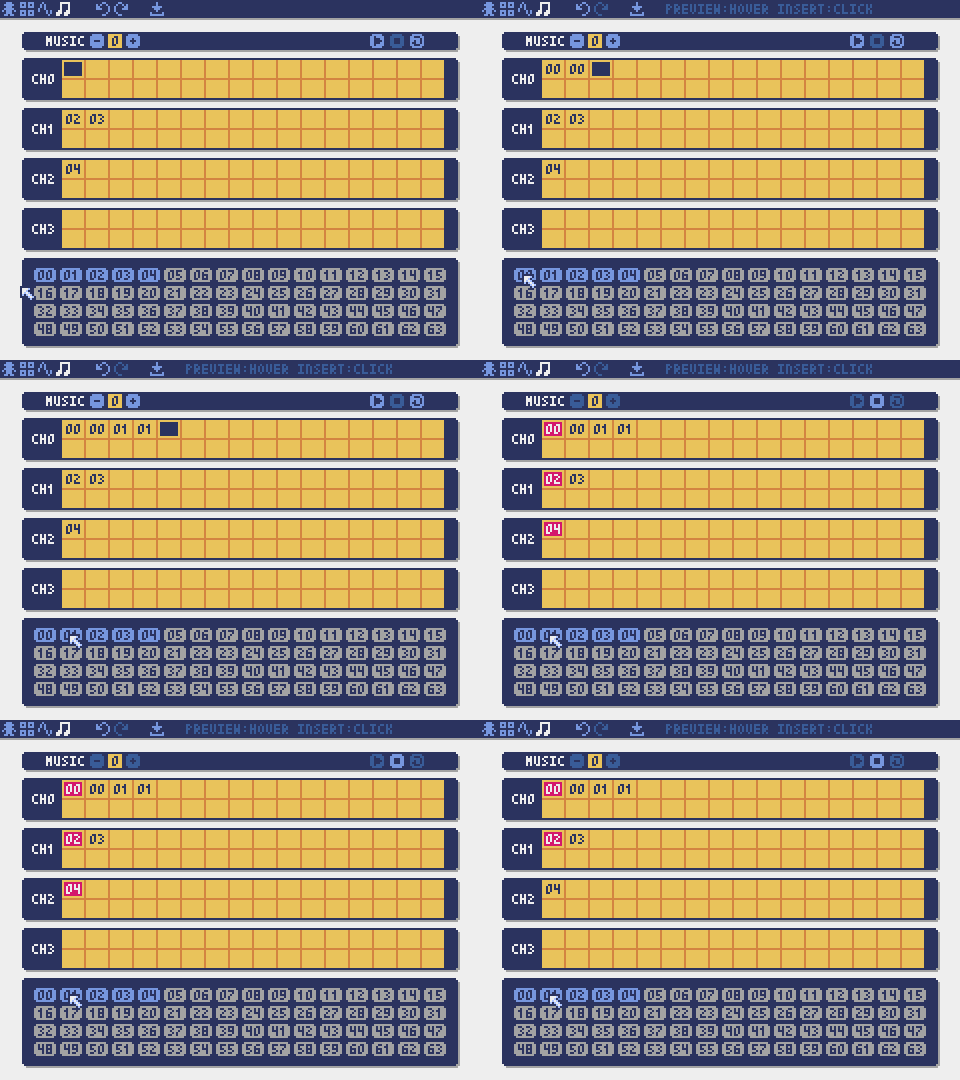
将当前的调色板保存到桌面 ### 如何创建资源 Pyxel Editor 用于创建 Pyxel 应用程序使用的图像和声音。 您可以使用以下命令启动 Pyxel Editor: ```sh pyxel edit PYXEL_RESOURCE_FILE ``` 如果指定的 Pyxel 资源文件 (.pyxres) 存在,则会加载它。如果不存在,则会使用指定的名称创建一个新文件。如果省略资源文件,则会创建一个名为 `my_resource.pyxres` 的新文件。 启动 Pyxel Editor 后,您可以将另一个资源文件拖放到编辑器上以切换到该资源文件。 创建的资源文件可以使用 `load` 函数加载。 Pyxel Editor 有以下编辑模式。 **图像编辑器** 用于编辑每个**图像库**中图像的模式。 您可以将图像文件 (PNG/GIF/JPEG) 拖放到图像编辑器中,以将图像加载到当前选择的图像库中。 **瓦片地图编辑器** 用于编辑将图像库中的图像按瓦片模式排列的**瓦片地图**的模式。 将 TMX 文件(Tiled Map File)拖放到瓦片地图编辑器上,以将其第 0 层加载到当前选择的瓦片地图中。 **声音编辑器** 用于编辑用于旋律和音效的**声音**的模式。 **音乐编辑器** 用于编辑将声音按播放顺序排列的**音乐**的模式。 ### 其他资源创建方法 Pyxel 图像和瓦片地图还可以通过以下方法创建: - 使用 `Image.set` 或 `Tilemap.set` 函数,从字符串列表创建图像或瓦片地图 - 使用 `Image.load` 函数加载适用于 Pyxel 调色板的图像文件 (PNG/GIF/JPEG) Pyxel 的声音和音乐也可以通过以下方法创建: - 使用 `Sound.set` 或 `Music.set` 函数从字符串创建 有关这些函数的用法,请参阅 API 参考。 ### 如何分发应用程序 Pyxel 支持一种跨平台分发格式:Pyxel 应用程序文件。 使用 `pyxel package` 命令创建 Pyxel 应用程序文件 (.pyxapp): ```sh pyxel package APP_DIR STARTUP_SCRIPT_FILE ``` 如果您需要包括资源或其他模块,请将它们放在应用程序目录中。 通过在启动脚本中指定以下格式,可以在运行时显示元数据。除 `title` 和 `author` 外的字段都是可选的。 ```python # title: Pyxel Platformer # author: Takashi Kitao # desc: A Pyxel platformer example # site: https://github.com/kitao/pyxel # license: MIT # version: 1.0 ``` 创建的应用程序文件可以使用 `pyxel play` 命令运行: ```sh pyxel play PYXEL_APP_FILE ``` Pyxel 应用程序文件还可以使用 `pyxel app2exe` 或 `pyxel app2html` 命令转换为可执行文件或 HTML 文件。 ## API 参考 ### 系统 - `width`, `height`
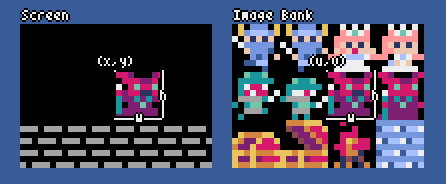
屏幕的宽度和高度 - `frame_count`
已经过的帧数 - `init(width, height, [title], [fps], [quit_key], [display_scale], [capture_scale], [capture_sec])`
使用屏幕尺寸 (`width`, `height`) 初始化 Pyxel 应用程序。以下选项可以指定:通过 `title` 设置窗口标题,`fps` 设置帧率,`quit_key` 设置退出应用程序的按键,`display_scale` 设置显示比例,`capture_scale` 设置屏幕捕捉比例,`capture_sec` 设置屏幕捕捉视频的最大录制时间。
例子:`pyxel.init(160, 120, title="My Pyxel App", fps=60, quit_key=pyxel.KEY_NONE, capture_scale=3, capture_sec=0)` - `run(update, draw)`
启动 Pyxel 应用程序,并调用 `update` 函数进行帧更新,调用 `draw` 函数进行绘制。 - `show()`
显示屏幕并等待按下 `Esc` 键。 - `flip()`
刷新屏幕一帧。当按下 `Esc` 键时,应用程序退出。此功能在 Web 版中不可用。 - `quit()`
退出 Pyxel 应用程序。 - `reset()`
重置 Pyxel 应用程序。重置后环境变量会被保留。 ### 资源 - `load(filename, [exclude_images], [exclude_tilemaps], [exclude_sounds], [exclude_musics])`
加载资源文件 (.pyxres)。如果某个选项设置为 `True`,相应的资源将被排除加载。如果资源文件所在位置存在同名的调色板文件 (.pyxpal),调色板显示颜色也将更新。调色板文件包含 16 进制的显示颜色条目(例如 `1100ff`),每行一个。调色板文件也可以用于更改 Pyxel Editor 中的显示颜色。 - `user_data_dir(vendor_name, app_name)`
返回基于 `vendor_name` 和 `app_name` 创建的用户数据目录。如果目录不存在,它将自动创建。用于存储高分、游戏进度等数据。
例子:`print(pyxel.user_data_dir("Takashi Kitao", "Pyxel Shooter"))` ### 输入 - `mouse_x`, `mouse_y`
当前鼠标光标的位置 - `mouse_wheel`
当前鼠标滚轮的值 - `btn(key)`
如果按下了 `key` 返回 `True`,否则返回 `False`。([按键定义列表](../python/pyxel/__init__.pyi)) - `btnp(key, [hold], [repeat])`
如果在该帧按下了 `key` 返回 `True`,否则返回 `False`。如果指定了 `hold` 和 `repeat`,当按下 `key` 的时间达到 `hold` 帧或更多时,每隔 `repeat` 帧返回一次 `True`。 - `btnr(key)`
如果在该帧释放了 `key` 返回 `True`,否则返回 `False`。 - `mouse(visible)`
如果 `visible` 为 `True`,显示鼠标光标。如果 `visible` 为 `False`,隐藏光标。即使光标被隐藏,它的位置仍然会更新。 ### 图形 - `colors`
调色板显示颜色的列表。显示颜色由 24 位数值指定。使用 `colors.from_list` 和 `colors.to_list` 直接分配和获取 Python 列表。
例子:`old_colors = pyxel.colors.to_list(); pyxel.colors.from_list([0x111111, 0x222222, 0x333333]); pyxel.colors[15] = 0x112233` - `images`
图像库的列表(Image 类的实例)(0-2)
例子:`pyxel.images[0].load(0, 0, "title.png")` - `tilemaps`
瓦片地图的列表(Tilemap 类的实例)(0-7) - `clip(x, y, w, h)`
设置从 (`x`, `y`) 开始,宽度为 `w`,高度为 `h` 的绘制区域。调用 `clip()` 重置绘制区域为全屏。 - `camera(x, y)`
将屏幕左上角的坐标更改为 (`x`, `y`)。调用 `camera()` 将左上角坐标重置为 (`0`, `0`)。 - `pal(col1, col2)`
绘制时将颜色 `col1` 替换为 `col2`。调用 `pal()` 重置为初始调色板。 - `dither(alpha)`
绘制时应用抖动(伪透明)。设置 `alpha` 范围为 `0.0`-`1.0`,其中 `0.0` 表示透明,`1.0` 表示不透明。 - `cls(col)`
使用颜色 `col` 清除屏幕。 - `pget(x, y)`
获取 (`x`, `y`) 处像素的颜色。 - `pset(x, y, col)`
在 (`x`, `y`) 处绘制颜色为 `col` 的像素。 - `line(x1, y1, x2, y2, col)`
从 (`x1`, `y1`) 到 (`x2`, `y2`) 绘制颜色为 `col` 的线条。 - `rect(x, y, w, h, col)`
从 (`x`, `y`) 开始绘制宽度为 `w`,高度为 `h` 的颜色为 `col` 的矩形。 - `rectb(x, y, w, h, col)`
从 (`x`, `y`) 开始绘制宽度为 `w`,高度为 `h` 的颜色为 `col` 的矩形轮廓。 - `circ(x, y, r, col)`
在 (`x`, `y`) 处绘制半径为 `r`,颜色为 `col` 的圆。 - `circb(x, y, r, col)`
在 (`x`, `y`) 处绘制半径为 `r`,颜色为 `col` 的圆轮廓。 - `elli(x, y, w, h, col)`
从 (`x`, `y`) 开始绘制宽度为 `w`,高度为 `h` 的颜色为 `col` 的椭圆。 - `ellib(x, y, w, h, col)`
从 (`x`, `y`) 开始绘制宽度为 `w`,高度为 `h` 的颜色为 `col` 的椭圆轮廓。 - `tri(x1, y1, x2, y2, x3, y3, col)`
绘制顶点为 (`x1`, `y1`),(`x2`, `y2`),(`x3`, `y3`),颜色为 `col` 的三角形。 - `trib(x1, y1, x2, y2, x3, y3, col)`
绘制顶点为 (`x1`, `y1`),(`x2`, `y2`),(`x3`, `y3`),颜色为 `col` 的三角形轮廓。 - `fill(x, y, col)`
使用颜色 `col` 填充与 (`x`, `y`) 颜色相同的区域。 - `blt(x, y, img, u, v, w, h, [colkey], [rotate], [scale])`
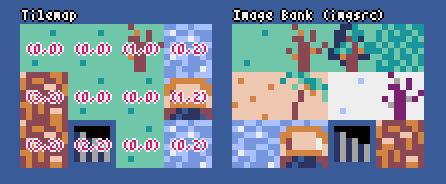
将图像库 `img`(0-2) 中从 (`u`, `v`) 开始的大小为 (`w`, `h`) 的区域复制到 (`x`, `y`)。如果 `w` 和/或 `h` 设置为负值,该区域将水平和/或垂直翻转。如果指定了 `colkey`,则该颜色将被视为透明色。如果指定了 `rotate`(以度为单位),`scale`(1.0 = 100%),或两者,应用相应的转换。 - `bltm(x, y, tm, u, v, w, h, [colkey], [rotate], [scale])`
将瓦片地图 `tm`(0-7) 中从 (`u`, `v`) 开始的大小为 (`w`, `h`) 的区域复制到 (`x`, `y`)。如果 `w` 和/或 `h` 设置为负值,该区域将水平和/或垂直翻转。如果指定了 `colkey`,则该颜色将被视为透明色。如果指定了 `rotate`(以度为单位),`scale`(1.0 = 100%),或两者,应用相应的转换。瓦片的大小为 8x8 像素,并以 `(image_tx, image_ty)` 元组存储在瓦片地图中。 - `text(x, y, s, col)`
在 (`x`, `y`) 处以颜色 `col` 绘制字符串 `s`。 ### 音频 - `sounds`
声音的列表(Sound 类的实例)(0-63)
例子:`pyxel.sounds[0].speed = 60` - `musics`
音乐的列表(Music 类的实例)(0-7) - `play(ch, snd, [sec], [loop], [resume])`
在通道 `ch`(0-3) 上播放声音 `snd`(0-63)。`snd` 可以是声音编号、声音编号的列表,或 MML 字符串。播放的起始位置可以通过 `sec`(秒)指定。如果 `loop` 设置为 `True`,则执行循环播放。要在播放结束后恢复到之前的声音,设置 `resume` 为 `True`。 - `playm(msc, [sec], [loop])`
播放音乐 `msc`(0-7)。播放的起始位置可以通过 `sec`(秒)指定。如果 `loop` 设置为 `True`,则执行循环播放。 - `stop([ch])`
停止指定通道 `ch`(0-3) 的播放。调用 `stop()` 停止所有通道。 - `play_pos(ch)`
获取通道 `ch`(0-3) 的声音播放位置,作为 `(sound_no, sec)` 的元组返回。当播放停止时,返回 `None`。 ### 数学 - `ceil(x)`
返回大于或等于 `x` 的最小整数。 - `floor(x)`
返回小于或等于 `x` 的最大整数。 - `sgn(x)`
当 `x` 为正数时返回 `1`,当 `x` 为 `0` 时返回 `0`,当 `x` 为负数时返回 `-1`。 - `sqrt(x)`
返回 `x` 的平方根。 - `sin(deg)`
返回 `deg` 度的正弦值。 - `cos(deg)`
返回 `deg` 度的余弦值。 - `atan2(y, x)`
返回 `y`/`x` 的反正切值,单位为度。 - `rseed(seed)`
设置随机数生成器的种子。 - `rndi(a, b)`
返回大于或等于 `a` 且小于或等于 `b` 的随机整数。 - `rndf(a, b)`
返回大于或等于 `a` 且小于或等于 `b` 的随机浮点数。 - `nseed(seed)`
设置 Perlin 噪声的种子。 - `noise(x, [y], [z])`
返回指定坐标的 Perlin 噪声值。 ### Image 类 - `width`, `height`
图像的宽度和高度 - `set(x, y, data)`
使用字符串列表在 (`x`, `y`) 处设置图像。
例子:`pyxel.images[0].set(10, 10, ["0123", "4567", "89ab", "cdef"])` - `load(x, y, filename)`
在 (`x`, `y`) 处加载图像文件 (PNG/GIF/JPEG)。 - `pget(x, y)`
获取 (`x`, `y`) 处像素的颜色。 - `pset(x, y, col)`
在 (`x`, `y`) 处绘制颜色为 `col` 的像素。 ### Tilemap 类 - `width`, `height`
瓦片地图的宽度和高度 - `imgsrc`
瓦片地图引用的图像库 (0-2) - `set(x, y, data)`
使用字符串列表在 (`x`, `y`) 处设置瓦片地图。
例子:`pyxel.tilemaps[0].set(0, 0, ["0000 0100 a0b0", "0001 0101 a1b1"])` - `load(x, y, filename, layer)`
在 (`x`, `y`) 处从 TMX 文件 (Tiled Map File) 加载 `layer`(0-) 的图层。 - `pget(x, y)`
获取 (`x`, `y`) 处的瓦片。瓦片表示为 `(image_tx, image_ty)` 的元组。 - `pset(x, y, tile)`
在 (`x`, `y`) 处绘制一个瓦片。瓦片表示为 `(image_tx, image_ty)` 的元组。 ### Sound 类 - `notes`
音符 (0-127) 的列表。数值越大,音高越高。音符 `33` 对应 'A2' (440 Hz)。休止符表示为 `-1`。 - `tones`
音色的列表 (0:Triangle / 1:Square / 2:Pulse / 3:Noise) - `volumes`
音量的列表 (0-7) - `effects`
效果的列表 (0:None / 1:Slide / 2:Vibrato / 3:FadeOut / 4:Half-FadeOut / 5:Quarter-FadeOut) - `speed`
播放速度。`1` 是最快的,数值越大,播放速度越慢。当 `120` 时,一个音符的长度为 1 秒。 - `set(notes, tones, volumes, effects, speed)`
使用字符串设置音符、音色、音量和效果。如果音色、音量或效果的长度比音符短,它们将从头开始重复。 - `set_notes(notes)`
使用由 `CDEFGAB`+`#-`+`01234` 或 `R` 组成的字符串设置音符。它不区分大小写,并忽略空白。
例子:`pyxel.sounds[0].set_notes("g2b-2d3r rf3f3f3")` - `set_tones(tones)`
使用由 `TSPN` 组成的字符串设置音色。不区分大小写,并忽略空白。
例子:`pyxel.sounds[0].set_tones("ttss pppn")` - `set_volumes(volumes)`
使用由 `01234567` 组成的字符串设置音量。不区分大小写,并忽略空白。
例子:`pyxel.sounds[0].set_volumes("7777 7531")` - `set_effects(effects)`
使用由 `NSVFHQ` 组成的字符串设置效果。不区分大小写,并忽略空白。
例子:`pyxel.sounds[0].set_effects("nfnf nvvs")` - `mml(code)`
传入 [MML(音乐宏语言)](https://en.wikipedia.org/wiki/Music_Macro_Language) 字符串后,将切换到 MML 模式,并根据内容播放声音。在此模式下,`notes` 和 `speed` 等普通参数将被忽略。要退出 MML 模式,请调用 `mml()`(不带参数)。关于 MML 的详细说明,请参阅 [此页面](faq-en.md)。
例子:`pyxel.sounds[0].mml("T120 Q90 @1 V100 O5 L8 C4&CC.C.D16 @VIB1{10,20,20} E2C2")` - `save(filename, sec, [ffmpeg])`
创建一个播放指定秒数声音的 WAV 文件。如果已安装 FFmpeg 并将 `ffmpeg` 设置为 `True`,还会创建一个 MP4 文件。 - `total_sec()`
返回声音的播放时间(秒)。如果 MML 使用了无限循环,则返回 `None`。 ### Music 类 - `seqs`
一个二维列表,包含多个通道的声音 (0-63) - `set(seq0, seq1, seq2, ...)`
设置每个通道的声音 (0-63) 列表。如果指定了空列表,则该通道不会用于播放。
例子:`pyxel.musics[0].set([0, 1], [], [3])` - `save(filename, sec, [ffmpeg])`
创建一个播放指定秒数音乐的 WAV 文件。如果已安装 FFmpeg 并将 `ffmpeg` 设置为 `True`,还会创建一个 MP4 文件。 ### 高级 API Pyxel 包含一个“高级 API”,该 API 在本参考中未提及,因为它可能会让用户感到困惑或需要专业知识才能使用。 如果您对自己的技能充满信心,可以尝试使用 [这个](../python/pyxel/__init__.pyi) 作为指南,创造惊人的作品! ## 如何贡献 ### 提交问题 使用 [问题跟踪器](https://github.com/kitao/pyxel/issues) 提交 bug 报告和功能或增强请求。在提交新问题之前,请确保没有类似的开放问题。 ### 功能测试 任何手动测试代码并在 [问题跟踪器](https://github.com/kitao/pyxel/issues) 中报告 bug 或增强建议的人都非常欢迎! ### 提交拉取请求 补丁和修复以拉取请求 (PR) 的形式接受。请确保拉取请求所针对的问题在问题跟踪器中是开放的。 提交拉取请求意味着您同意根据 [MIT 许可证](../LICENSE) 授权您的贡献。 ## Web 工具与示例 - [Pyxel Web Examples](https://kitao.github.io/pyxel/wasm/examples/) - [Pyxel Web Launcher](https://kitao.github.io/pyxel/wasm/launcher/) - [Pyxel Code Maker](https://kitao.github.io/pyxel/wasm/code-maker/) - [Pyxel MML Studio](https://kitao.github.io/pyxel/wasm/mml-studio/) ## 其他信息 - [常见问题](faq-en.md) - [用户示例](https://github.com/kitao/pyxel/wiki/Pyxel-User-Examples) - [开发者的 X 帐号](https://x.com/kitao) - [Discord 服务器(英文)](https://discord.gg/Z87eYHN) - [Discord 服务器(日文)](https://discord.gg/qHA5BCS) ## 许可证 Pyxel 采用 [MIT 许可证](../LICENSE)。它可以在专有软件中重复使用,前提是所有软件或其重要部分的副本都包含 MIT 许可证条款和版权声明的副本。 ## 征募赞助者 Pyxel 在 GitHub Sponsors 上寻找赞助者。请考虑赞助 Pyxel,以支持其持续维护和功能开发。作为一种福利,赞助者可以直接咨询 Pyxel 开发者。有关更多详细信息,请访问 [此页面](https://github.com/sponsors/kitao)。