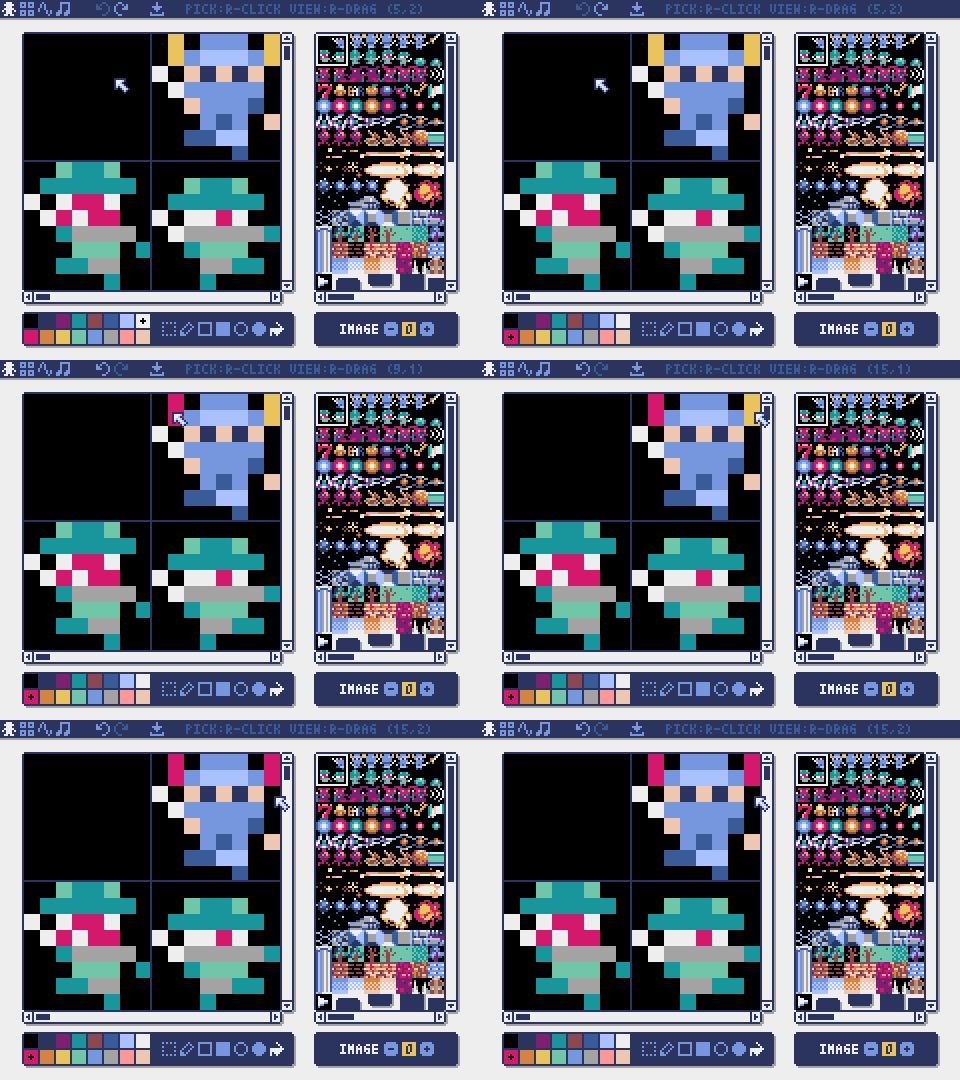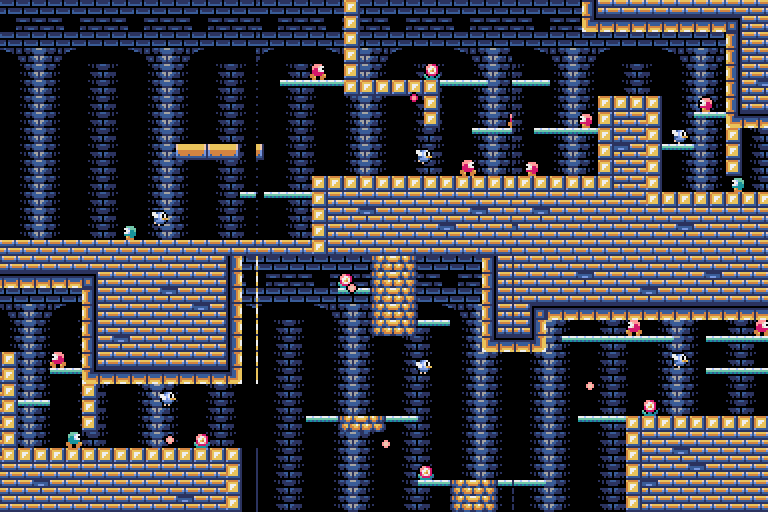
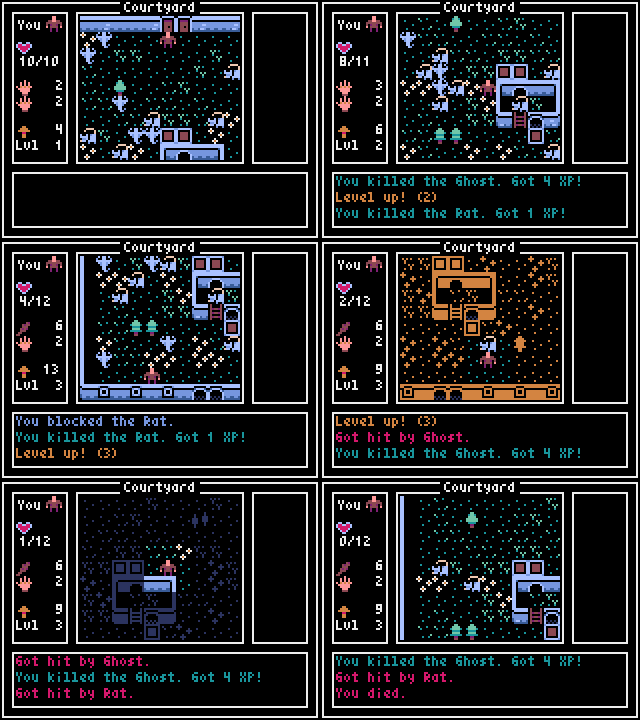
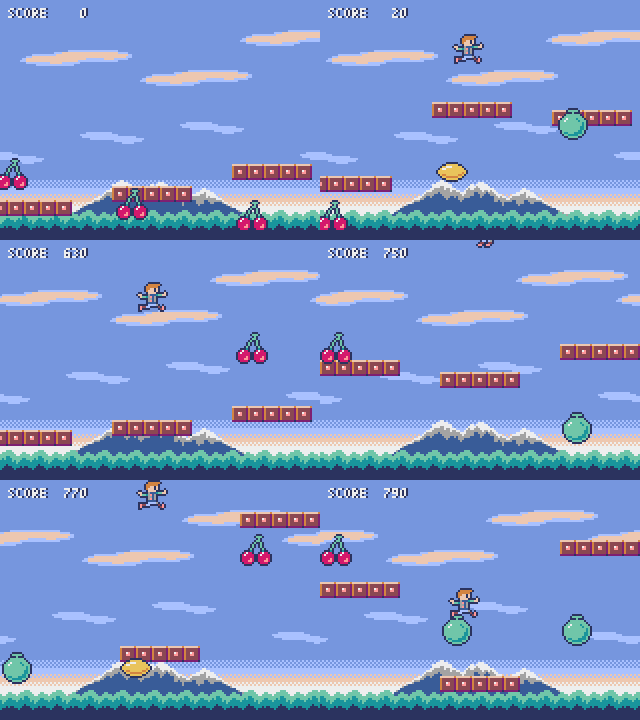
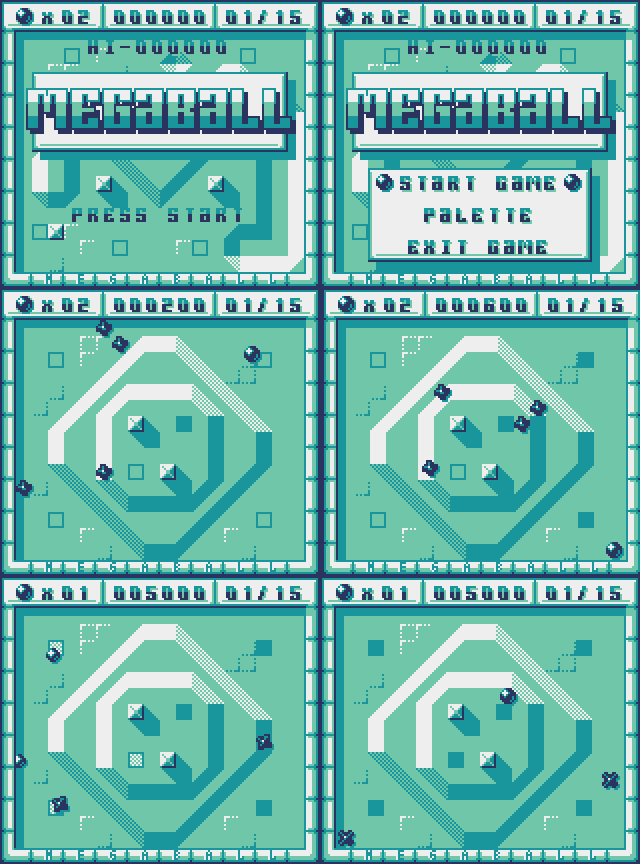


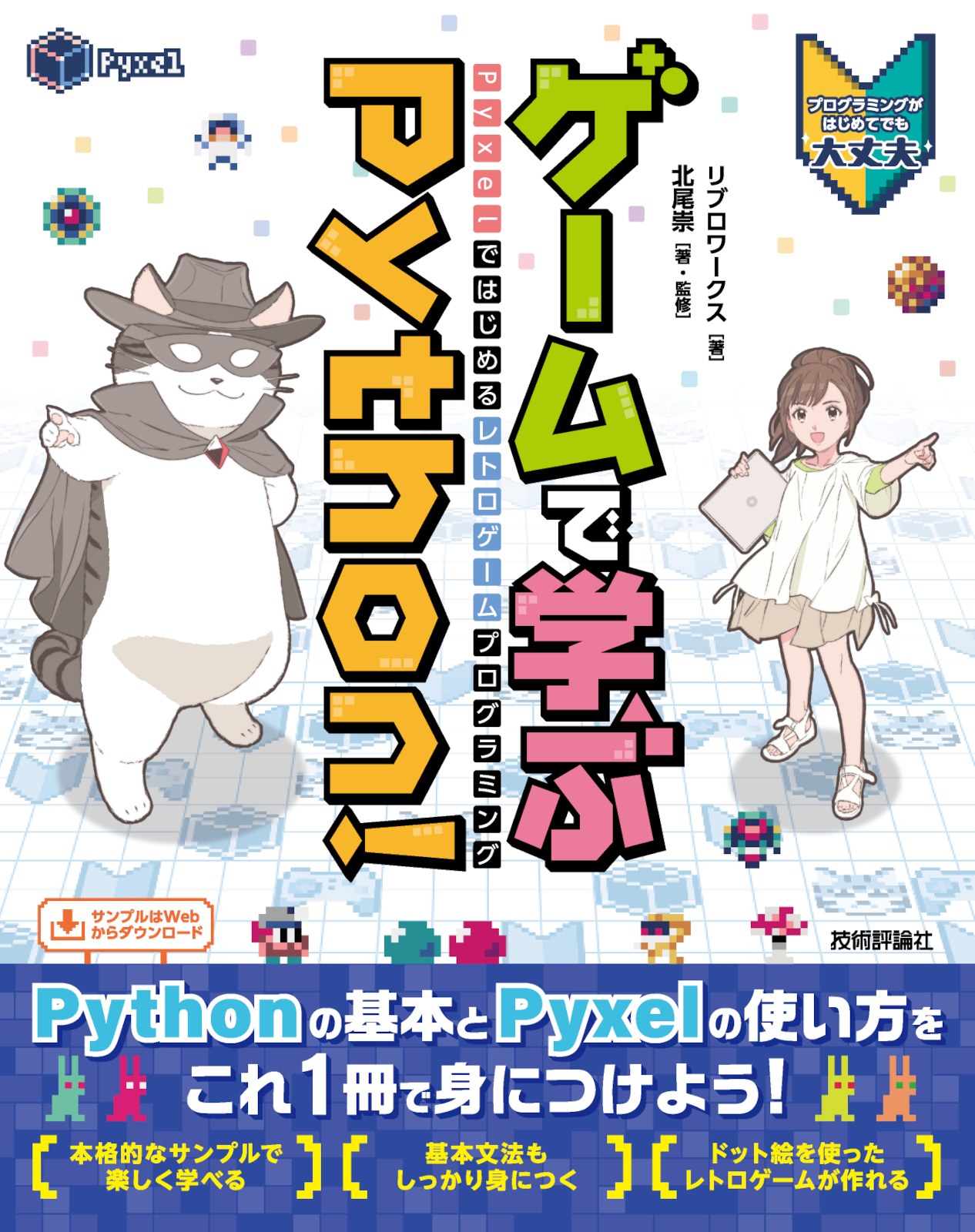
# [![Downloads](https://static.pepy.tech/personalized-badge/pyxel?period=total&units=international_system&left_color=grey&right_color=blue&left_text=PyPI%20downloads)](https://pypi.org/project/pyxel/) [![GitHub Repo stars](https://img.shields.io/github/stars/kitao/pyxel?style=social)](https://github.com/kitao/pyxel) [![GitHub forks](https://img.shields.io/github/forks/kitao/pyxel?style=social)](https://github.com/kitao/pyxel) [![GitHub Sponsors](https://img.shields.io/github/sponsors/kitao?label=Sponsor%20me&logo=github%20sponsors&style=social)](https://github.com/sponsors/kitao) [![ko-fi](https://ko-fi.com/img/githubbutton_sm.svg)](https://ko-fi.com/H2H27VDKD) [ [English](../README.md) | [中文](README.cn.md) | [Deutsch](README.de.md) | [Español](README.es.md) | [Français](README.fr.md) | [Italiano](README.it.md) | [日本語](README.ja.md) | [한국어](README.ko.md) | [Português](README.pt.md) | [Русский](README.ru.md) | [Türkçe](README.tr.md) | [Українська](README.uk.md) ] **Pyxel** (/ˈpɪksəl/) ist eine Retro-Spiel-Engine für Python. Die Spezifikationen sind von Retro-Spielkonsolen inspiriert, wie z. B. der Unterstützung von nur 16 Farben und 4 Klangkanälen, sodass Sie ganz einfach pixelartige Spiele erstellen können. [](https://github.com/kitao/pyxel/wiki/Pyxel-User-Examples) [](https://gihyo.jp/book/2025/978-4-297-14657-3) Die Entwicklung von Pyxel wird durch das Feedback der Benutzer vorangetrieben. Bitte geben Sie Pyxel einen Stern auf GitHub!

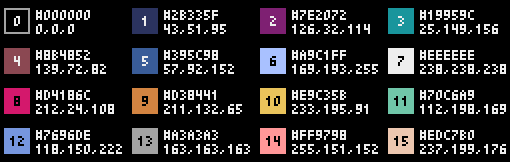

Die Spezifikationen und APIs von Pyxel sind inspiriert von [PICO-8](https://www.lexaloffle.com/pico-8.php) und [TIC-80](https://tic80.com/). Pyxel ist unter der [MIT-Lizenz](../LICENSE) Open Source und kostenlos zu verwenden. Lassen Sie uns beginnen, Retro-Spiele mit Pyxel zu erstellen! ## Spezifikationen - Läuft auf Windows, Mac, Linux und Web - Programmierung in Python - Anpassbare Bildschirmgröße - 16-Farben-Palette - 3 256x256 Bildbanken - 8 256x256 Kachelkarten - 4 Kanäle mit 64 definierbaren Klängen - 8 Musiktracks, die beliebige Klänge kombinieren können - Eingaben über Tastatur, Maus und Gamepad - Werkzeuge zum Bearbeiten von Bildern und Klängen - Benutzererweiterbare Farben, Kanäle und Banken ### Farbpalette ## Installation ### Windows Nachdem Sie [Python3](https://www.python.org/) (Version 3.8 oder höher) installiert haben, führen Sie den folgenden Befehl aus: ```sh pip install -U pyxel ``` Wenn Sie Python mit dem offiziellen Installer installieren, stellen Sie sicher, dass Sie die Option `Add Python 3.x to PATH` aktivieren, um den `pyxel` Befehl zu ermöglichen. ### Mac Nachdem Sie [Homebrew](https://brew.sh/) installiert haben, führen Sie die folgenden Befehle aus: ```sh brew install pipx pipx ensurepath pipx install pyxel ``` Um Pyxel nach der Installation zu aktualisieren, führen Sie `pipx upgrade pyxel` aus. ### Linux Nachdem Sie das SDL2-Paket (`libsdl2-dev` für Ubuntu), [Python3](https://www.python.org/) (Version 3.8 oder höher) und `python3-pip` installiert haben, führen Sie den folgenden Befehl aus: ```sh sudo pip3 install -U pyxel ``` Wenn der vorherige Befehl fehlschlägt, ziehen Sie in Betracht, Pyxel aus dem Quellcode zu bauen, indem Sie die Anweisungen im [Makefile](../Makefile) befolgen. ### Web Die Webversion von Pyxel funktioniert auf PCs, Smartphones und Tablets mit einem kompatiblen Browser, ohne Python oder Pyxel zu installieren. Der einfachste Weg, sie zu verwenden, ist über die Online-IDE [Pyxel Code Maker](https://kitao.github.io/pyxel/wasm/code-maker/). Für andere Nutzungsmuster, wie das Einbetten von Pyxel-Apps auf Ihrer eigenen Website, beziehen Sie sich bitte auf [diese Seite](pyxel-web-en.md). ### Beispiele ausführen Nachdem Sie Pyxel installiert haben, können Sie die Beispiele mit dem folgenden Befehl in das aktuelle Verzeichnis kopieren: ```sh pyxel copy_examples ``` Die folgenden Beispiele werden in das aktuelle Verzeichnis kopiert:
01_hello_pyxel.py Die einfachste Anwendung Demo Code
02_jump_game.py Sprungspiel mit Pyxel-Ressourcendatei Demo Code
03_draw_api.py Demonstration der Zeichen-APIs Demo Code
04_sound_api.py Demonstration der Audio-APIs Demo Code
05_color_palette.py Farbenpalettenliste Demo Code
06_click_game.py Mausklickspiel Demo Code
07_snake.py Schlangenspiel mit BGM Demo Code
08_triangle_api.py Demonstration der Dreiecks-Zeichen-APIs Demo Code
09_shooter.py Shoot'em up Spiel mit Bildschirmübergängen und MML Demo Code
10_platformer.py Seiten-scrollendes Plattformspiel mit Karte Demo Code
11_offscreen.py Offscreen-Rendering mit der Image-Klasse Demo Code
12_perlin_noise.py Perlin-Rausch-Animation Demo Code
13_bitmap_font.py Zeichnen einer Bitmap-Schriftart Demo Code
14_synthesizer.py Synthesizer unter Verwendung von Audioerweiterungsfunktionen Demo Code
15_tiled_map_file.py Laden und Zeichnen einer Tiled Map File (.tmx) Demo Code
16_transform.py Bildrotation und -skalierung Demo Code
17_app_launcher.py Pyxel-App-Launcher (Du kannst verschiedene Spiele spielen!) Demo Code
99_flip_animation.py Animation mit der `flip`-Funktion (nur für Nicht-Web-Plattformen) Demo Code
Die Beispiele können mit den folgenden Befehlen ausgeführt werden: ```sh # Run example in examples directory cd pyxel_examples pyxel run 01_hello_pyxel.py # Run app in examples/apps directory cd apps pyxel play 30sec_of_daylight.pyxapp ``` ## Verwendung ### Anwendung erstellen Importieren Sie Pyxel in Ihr Python-Skript, geben Sie die Fenstergröße mit `init` an und starten Sie die Anwendung mit `run`. ```python import pyxel pyxel.init(160, 120) def update(): if pyxel.btnp(pyxel.KEY_Q): pyxel.quit() def draw(): pyxel.cls(0) pyxel.rect(10, 10, 20, 20, 11) pyxel.run(update, draw) ``` Die Argumente der `run`-Funktion sind die `update`-Funktion, die die Frame-Aktualisierungen verarbeitet, und die `draw`-Funktion, die das Zeichnen auf dem Bildschirm übernimmt. In einer tatsächlichen Anwendung wird empfohlen, den Pyxel-Code in einer Klasse zu kapseln, wie im Folgenden gezeigt: ```python import pyxel class App: def __init__(self): pyxel.init(160, 120) self.x = 0 pyxel.run(self.update, self.draw) def update(self): self.x = (self.x + 1) % pyxel.width def draw(self): pyxel.cls(0) pyxel.rect(self.x, 0, 8, 8, 9) App() ``` Um einfache Grafiken ohne Animation zu erstellen, können Sie die `show`-Funktion verwenden, um Ihren Code zu vereinfachen. ```python import pyxel pyxel.init(120, 120) pyxel.cls(1) pyxel.circb(60, 60, 40, 7) pyxel.show() ``` ### Anwendung ausführen Ein erstelltes Skript kann mit dem `python`-Befehl ausgeführt werden: ```sh python PYTHON_SCRIPT_FILE ``` Es kann auch mit dem `pyxel run`-Befehl ausgeführt werden: ```sh pyxel run PYTHON_SCRIPT_FILE ``` Darüber hinaus überwacht der Befehl `pyxel watch` Änderungen in einem angegebenen Verzeichnis und führt das Programm automatisch erneut aus, wenn Änderungen erkannt werden: ```sh pyxel watch WATCH_DIR PYTHON_SCRIPT_FILE ``` Beenden Sie die Verzeichnisüberwachung mit `Ctrl(Command)+C`. ### Sondertastenoperationen Während eine Pyxel-Anwendung läuft, können die folgenden speziellen Tastenaktionen ausgeführt werden: - `Esc`
Die Anwendung beenden - `Alt(Option)+R` oder `A+B+X+Y+BACK` auf dem Gamepad
Die Anwendung zurücksetzen - `Alt(Option)+1`
Den Screenshot auf dem Desktop speichern - `Alt(Option)+2`
Den Startzeitpunkt der Bildschirmaufnahme zurücksetzen - `Alt(Option)+3`
Ein Bildschirmaufnahmevideo auf dem Desktop speichern (bis zu 10 Sekunden) - `Alt(Option)+8` oder `A+B+X+Y+DL` auf dem Gamepad
Die Bildschirmskalierung zwischen maximal und ganzzahlig umschalten - `Alt(Option)+9` oder `A+B+X+Y+DR` auf dem Gamepad
Zwischen Bildschirmmodi (Crisp/Smooth/Retro) wechseln - `Alt(Option)+0` oder `A+B+X+Y+DU` auf dem Gamepad
Den Leistungsmonitor (FPS/`update`-Zeit/`draw`-Zeit) umschalten - `Alt(Option)+Enter` oder `A+B+X+Y+DD` auf dem Gamepad
Den Vollbildmodus umschalten - `Shift+Alt(Option)+1/2/3`
Bildbank 0, 1 oder 2 auf dem Desktop speichern - `Shift+Alt(Option)+0`
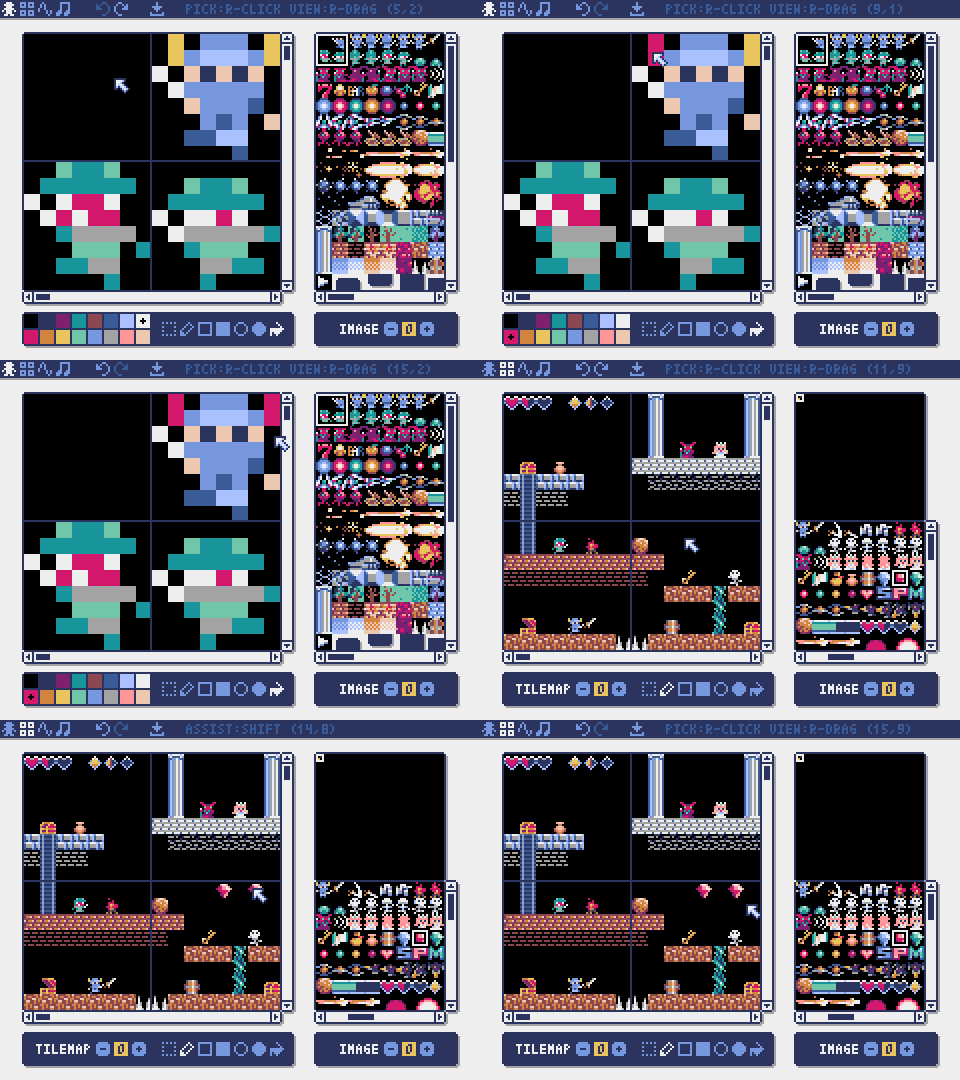
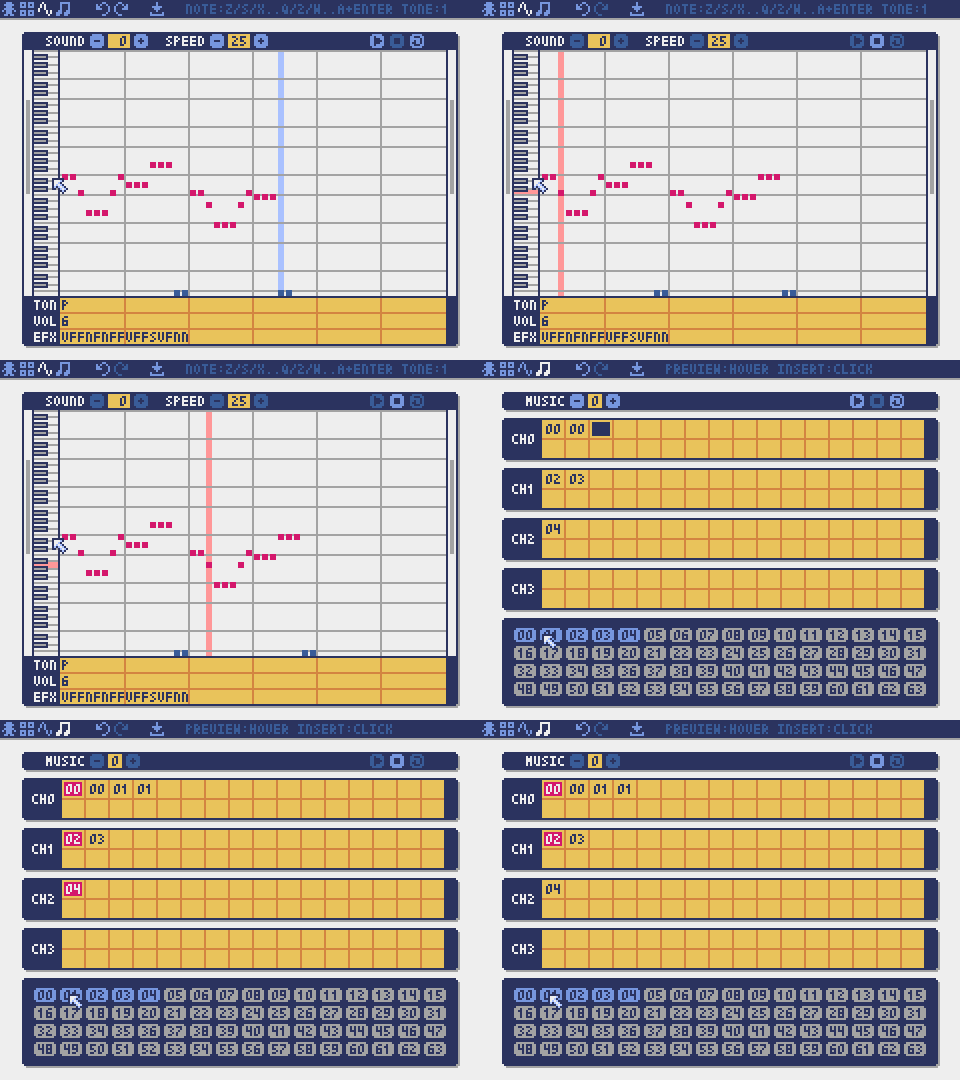
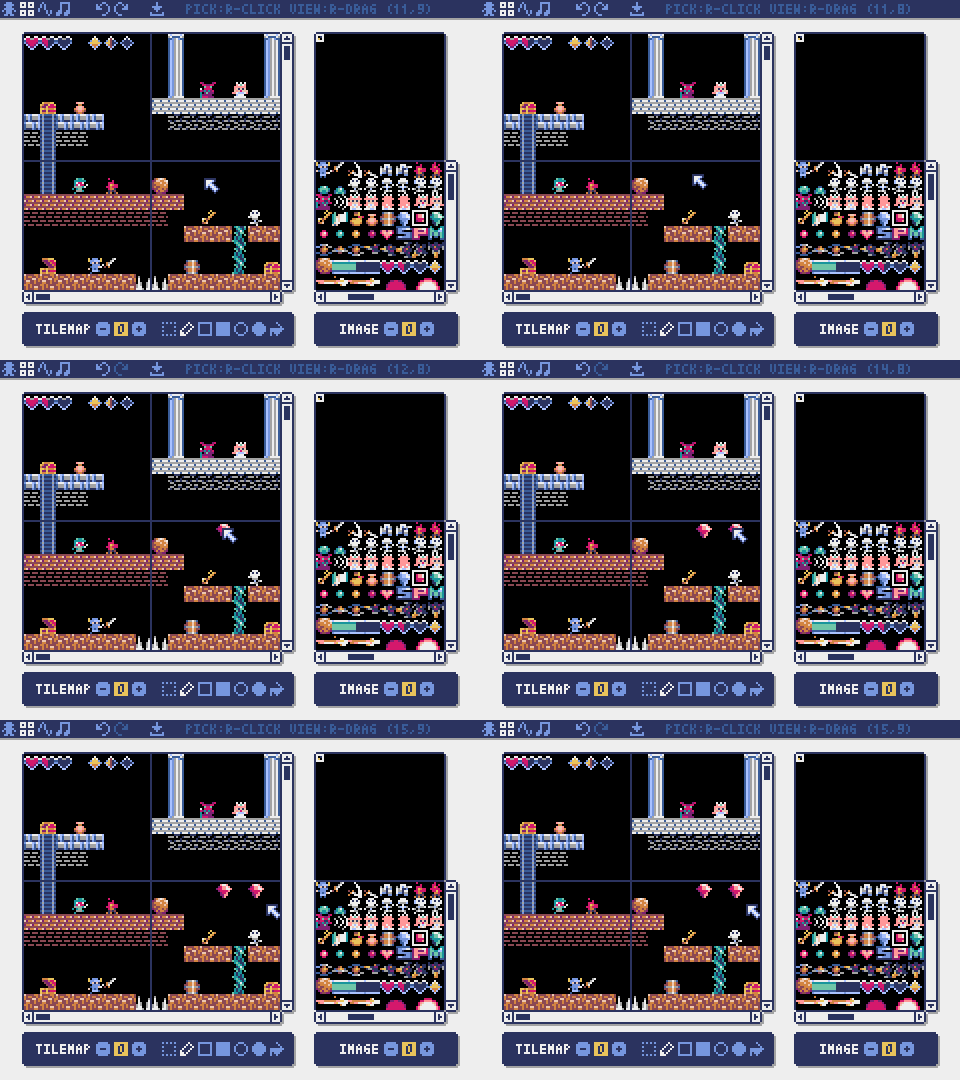
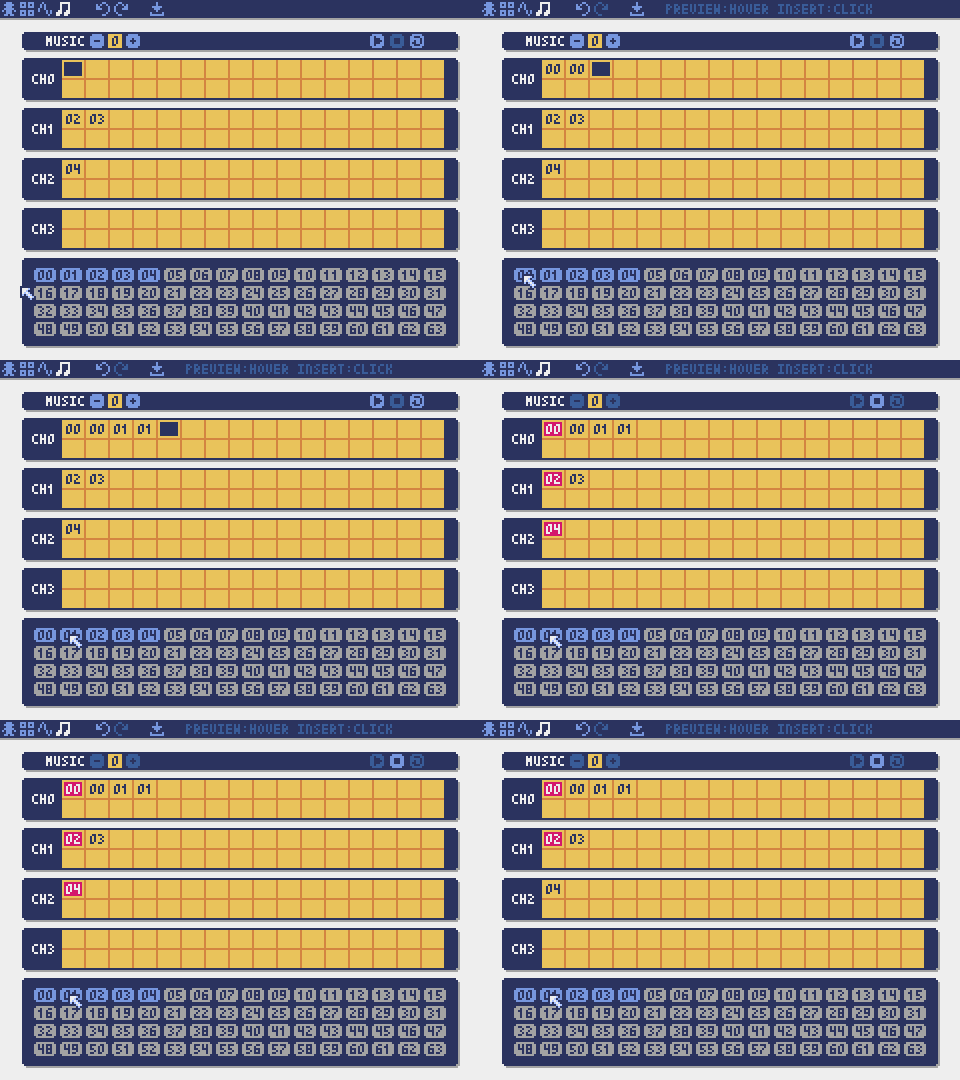
Die aktuelle Farbpalette auf dem Desktop speichern ### So erstellen Sie Ressourcen Pyxel Editor erstellt Bilder und Klänge, die in einer Pyxel-Anwendung verwendet werden. Sie können Pyxel Editor mit dem folgenden Befehl starten: ```sh pyxel edit PYXEL_RESOURCE_FILE ``` Wenn die angegebene Pyxel-Ressourcendatei (.pyxres) vorhanden ist, wird sie geladen. Andernfalls wird eine neue Datei mit dem angegebenen Namen erstellt. Wenn die Ressourcendatei weggelassen wird, wird eine neue Datei mit dem Namen `my_resource.pyxres` erstellt. Nachdem Sie Pyxel Editor gestartet haben, können Sie zu einer anderen Ressourcendatei wechseln, indem Sie sie auf den Editor ziehen und ablegen. Die erstellte Ressourcendatei kann mit der `load`-Funktion geladen werden. Pyxel Editor hat die folgenden Bearbeitungsmodi. **Bildeditor** Der Modus zum Bearbeiten von Bildern in jeder **Bilderbank**. Sie können eine Bilddatei (PNG/GIF/JPEG) in den Bildeditor ziehen und ablegen, um das Bild in die aktuell ausgewählte Bilderbank zu laden. **Kachelkarteeditor** Der Modus zum Bearbeiten von **Kachelkarten**, in denen Bilder aus den Bilderbanken in einem Kachelmuster angeordnet sind. Ziehen Sie eine TMX-Datei (Tiled Map File) in den Kachelkarteneditor, um deren Ebene 0 in die aktuell ausgewählte Kachelkarte zu laden. **Klangeditor** Der Modus zum Bearbeiten von **Klängen**, die für Melodien und Effekte verwendet werden. **Musikeditor** Der Modus zum Bearbeiten von **Musiktracks**, in denen die Klänge in der Reihenfolge der Wiedergabe angeordnet sind. ### Weitere Methoden zur Erstellung von Ressourcen Pyxel-Bilder und Kachelkarten können auch mit folgenden Methoden erstellt werden: - Erstellen Sie Bilder oder Kachelkarten aus Listen von Zeichenfolgen mit den Funktionen `Image.set` oder `Tilemap.set` - Laden Sie eine zur Pyxel-Palette passende Bilddatei (PNG/GIF/JPEG) mit der Funktion `Image.load` Pyxel-Klänge und -Musik können ebenfalls mit der folgenden Methode erstellt werden: - Erstellen Sie sie aus Zeichenfolgen mit den Funktionen `Sound.set` oder `Music.set` Bitte beachten Sie die API-Referenz für die Verwendung dieser Funktionen. ### So verteilen Sie Anwendungen Pyxel unterstützt ein plattformübergreifendes Distributionsformat namens Pyxel-Anwendungsdatei. Erstellen Sie eine Pyxel-Anwendungsdatei (.pyxapp) mit dem Befehl `pyxel package`: ```sh pyxel package APP_DIR STARTUP_SCRIPT_FILE ``` Wenn Sie Ressourcen oder zusätzliche Module einfügen möchten, legen Sie diese im Anwendungsverzeichnis ab. Metadaten können zur Laufzeit angezeigt werden, indem Sie sie im folgenden Format im Startskript angeben. Felder außer `title` und `author` sind optional. ```python # title: Pyxel Platformer # author: Takashi Kitao # desc: A Pyxel platformer example # site: https://github.com/kitao/pyxel # license: MIT # version: 1.0 ``` Die erstellte Anwendungsdatei kann mit dem Befehl `pyxel play` ausgeführt werden: ```sh pyxel play PYXEL_APP_FILE ``` Eine Pyxel-Anwendungsdatei kann auch mit den Befehlen `pyxel app2exe` oder `pyxel app2html` in eine ausführbare Datei oder eine HTML-Datei umgewandelt werden. ## API-Referenz ### System - `width`, `height`
Die Breite und Höhe des Bildschirms - `frame_count`
Die Anzahl der vergangenen Frames - `init(width, height, [title], [fps], [quit_key], [display_scale], [capture_scale], [capture_sec])`
Initialisiert die Pyxel-Anwendung mit der Bildschirmgröße (`width`, `height`). Folgende Optionen können angegeben werden: der Fenstertitel mit `title`, die Bildrate mit `fps`, die Taste zum Beenden der Anwendung mit `quit_key`, der Anzeigeskalierungsfaktor mit `display_scale`, der Bildaufnahmeskalierungsfaktor mit `capture_scale` und die maximale Aufnahmezeit des Bildschirmvideos mit `capture_sec`.
Beispiel: `pyxel.init(160, 120, title="My Pyxel App", fps=60, quit_key=pyxel.KEY_NONE, capture_scale=3, capture_sec=0)` - `run(update, draw)`
Startet die Pyxel-Anwendung und ruft die `update`-Funktion zur Aktualisierung des Frames und die `draw`-Funktion zum Zeichnen auf. - `show()`
Zeigt den Bildschirm an und wartet, bis die `Esc`-Taste gedrückt wird. - `flip()`
Aktualisiert den Bildschirm um einen Frame. Die Anwendung beendet sich, wenn die `Esc`-Taste gedrückt wird. Diese Funktion ist in der Webversion nicht verfügbar. - `quit()`
Beendet die Pyxel-Anwendung. - `reset()`
Setzt die Pyxel-Anwendung zurück. Umgebungsvariablen bleiben nach dem Zurücksetzen erhalten. ### Ressourcen - `load(filename, [exclude_images], [exclude_tilemaps], [exclude_sounds], [exclude_musics])`
Lädt die Ressourcen-Datei (.pyxres). Wenn eine Option auf `True` gesetzt wird, wird die entsprechende Ressource vom Laden ausgeschlossen. Wenn im gleichen Verzeichnis wie die Ressourcen-Datei eine Palettendatei (.pyxpal) mit demselben Namen existiert, werden auch die Anzeigefarben der Palette aktualisiert. Die Palettendatei enthält hexadezimale Einträge für die Anzeigefarben (z.B. `1100ff`), getrennt durch Zeilenumbrüche. Die Palettendatei kann auch verwendet werden, um die in Pyxel Editor angezeigten Farben zu ändern. - `user_data_dir(vendor_name, app_name)`
Gibt das basierend auf `vendor_name` und `app_name` erstellte Benutzerverzeichnis zurück. Wenn das Verzeichnis nicht existiert, wird es automatisch erstellt. Es wird verwendet, um Highscores, Spielfortschritte und ähnliche Daten zu speichern.
Beispiel: `print(pyxel.user_data_dir("Takashi Kitao", "Pyxel Shooter"))` ### Eingabe - `mouse_x`, `mouse_y`
Die aktuelle Position des Mauszeigers - `mouse_wheel`
Der aktuelle Wert des Mausrads - `btn(key)`
Gibt `True` zurück, wenn die Taste `key` gedrückt ist, andernfalls `False`. ([Liste der Tastendefinitionen](../python/pyxel/__init__.pyi)) - `btnp(key, [hold], [repeat])`
Gibt `True` zurück, wenn die Taste `key` in diesem Frame gedrückt wurde, andernfalls `False`. Wenn `hold` und `repeat` angegeben sind, wird nach dem Halten der Taste `key` für `hold` Frames oder länger, `True` alle `repeat` Frames zurückgegeben. - `btnr(key)`
Gibt `True` zurück, wenn die Taste `key` in diesem Frame losgelassen wurde, andernfalls `False`. - `mouse(visible)`
Zeigt den Mauszeiger an, wenn `visible` `True` ist, und blendet ihn aus, wenn `visible` `False` ist. Auch wenn der Mauszeiger ausgeblendet ist, wird seine Position weiterhin aktualisiert. ### Grafik - `colors`
Liste der Anzeigefarben der Palette. Die Anzeigefarbe wird durch einen 24-Bit-Wert angegeben. Verwende `colors.from_list` und `colors.to_list`, um Python-Listen direkt zuzuweisen und abzurufen.
Beispiel: `old_colors = pyxel.colors.to_list(); pyxel.colors.from_list([0x111111, 0x222222, 0x333333]); pyxel.colors[15] = 0x112233` - `images`
Liste der Bildbanken (Instanzen der Image-Klasse) (0-2)
Beispiel: `pyxel.images[0].load(0, 0, "title.png")` - `tilemaps`
Liste der Kachelkarten (Instanzen der Tilemap-Klasse) (0-7) - `clip(x, y, w, h)`
Setzt den Zeichenbereich des Bildschirms von (`x`, `y`) mit einer Breite von `w` und einer Höhe von `h`. Rufe `clip()` auf, um den Zeichenbereich auf den gesamten Bildschirm zurückzusetzen. - `camera(x, y)`
Ändert die Koordinaten der oberen linken Ecke des Bildschirms in (`x`, `y`). Rufe `camera()` auf, um die Koordinaten der oberen linken Ecke auf (`0`, `0`) zurückzusetzen. - `pal(col1, col2)`
Ersetzt beim Zeichnen die Farbe `col1` durch `col2`. Rufe `pal()` auf, um zur ursprünglichen Palette zurückzukehren. - `dither(alpha)`
Wendet beim Zeichnen Dithering (Pseudo-Transparenz) an. Setze `alpha` im Bereich von `0.0` bis `1.0`, wobei `0.0` transparent und `1.0` undurchsichtig ist. - `cls(col)`
Löscht den Bildschirm mit der Farbe `col`. - `pget(x, y)`
Gibt die Farbe des Pixels bei (`x`, `y`) zurück. - `pset(x, y, col)`
Zeichnet ein Pixel mit der Farbe `col` bei (`x`, `y`). - `line(x1, y1, x2, y2, col)`
Zeichnet eine Linie in der Farbe `col` von (`x1`, `y1`) nach (`x2`, `y2`). - `rect(x, y, w, h, col)`
Zeichnet ein Rechteck mit einer Breite von `w`, einer Höhe von `h` und der Farbe `col` ab (`x`, `y`). - `rectb(x, y, w, h, col)`
Zeichnet die Umrisse eines Rechtecks mit einer Breite von `w`, einer Höhe von `h` und der Farbe `col` ab (`x`, `y`). - `circ(x, y, r, col)`
Zeichnet einen Kreis mit einem Radius von `r` und der Farbe `col` bei (`x`, `y`). - `circb(x, y, r, col)`
Zeichnet die Umrisse eines Kreises mit einem Radius von `r` und der Farbe `col` bei (`x`, `y`). - `elli(x, y, w, h, col)`
Zeichnet eine Ellipse mit einer Breite von `w`, einer Höhe von `h` und der Farbe `col` ab (`x`, `y`). - `ellib(x, y, w, h, col)`
Zeichnet die Umrisse einer Ellipse mit einer Breite von `w`, einer Höhe von `h` und der Farbe `col` ab (`x`, `y`). - `tri(x1, y1, x2, y2, x3, y3, col)`
Zeichnet ein Dreieck mit den Eckpunkten (`x1`, `y1`), (`x2`, `y2`), (`x3`, `y3`) und der Farbe `col`. - `trib(x1, y1, x2, y2, x3, y3, col)`
Zeichnet die Umrisse eines Dreiecks mit den Eckpunkten (`x1`, `y1`), (`x2`, `y2`), (`x3`, `y3`) und der Farbe `col`. - `fill(x, y, col)`
Füllt den Bereich, der mit der gleichen Farbe wie (`x`, `y`) verbunden ist, mit der Farbe `col`. - `blt(x, y, img, u, v, w, h, [colkey], [rotate], [scale])`
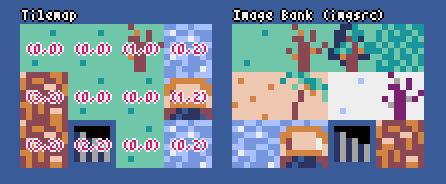
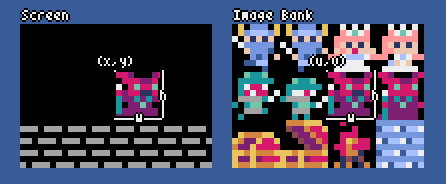
Kopiert den Bereich der Größe (`w`, `h`) von (`u`, `v`) der Bildbank `img`(0-2) nach (`x`, `y`). Wenn `w` und/oder `h` einen negativen Wert haben, wird der Bereich horizontal und/oder vertikal gespiegelt. Wenn `colkey` angegeben ist, wird diese Farbe als transparent behandelt. Wenn `rotate` (in Grad), `scale` (1.0 = 100%) oder beides angegeben sind, werden die entsprechenden Transformationen angewendet. - `bltm(x, y, tm, u, v, w, h, [colkey], [rotate], [scale])`
Kopiert den Bereich der Größe (`w`, `h`) von (`u`, `v`) der Kachelkarte `tm` (0-7) nach (`x`, `y`). Wenn `w` und/oder `h` einen negativen Wert haben, wird der Bereich horizontal und/oder vertikal gespiegelt. Wenn `colkey` angegeben ist, wird diese Farbe als transparent behandelt. Wenn `rotate` (in Grad), `scale` (1.0 = 100%) oder beides angegeben sind, werden die entsprechenden Transformationen angewendet. Die Größe einer Kachel beträgt 8x8 Pixel und wird als Tupel `(image_tx, image_ty)` in der Kachelkarte gespeichert. - `text(x, y, s, col)`
Zeichnet den String `s` in der Farbe `col` bei (`x`, `y`). ### Audio - `sounds`
Liste der Klänge (Instanzen der Sound-Klasse) (0-63)
Beispiel: `pyxel.sounds[0].speed = 60` - `musics`
Liste der Musiken (Instanzen der Music-Klasse) (0-7) - `play(ch, snd, [sec], [loop], [resume])`
Spielt den Klang `snd`(0-63) auf dem Kanal `ch`(0-3). `snd` kann eine Klangnummer, eine Liste von Klangnummern oder ein MML-String sein. Die Startposition der Wiedergabe kann in Sekunden mit `sec` angegeben werden. Wenn `loop` auf `True` gesetzt ist, wird die Wiedergabe wiederholt. Um nach dem Ende der Wiedergabe zum vorherigen Klang zurückzukehren, setze `resume` auf `True`. - `playm(msc, [sec], [loop])`
Spielt die Musik `msc`(0-7). Die Startposition der Wiedergabe kann in Sekunden mit `sec` angegeben werden. Wenn `loop` auf `True` gesetzt ist, wird die Musik wiederholt. - `stop([ch])`
Stoppt die Wiedergabe des angegebenen Kanals `ch`(0-3). Rufe `stop()` auf, um alle Kanäle zu stoppen. - `play_pos(ch)`
Gibt die Wiedergabeposition des Klangs auf Kanal `ch`(0-3) als Tupel `(sound_no, sec)` zurück. Gibt `None` zurück, wenn die Wiedergabe gestoppt wurde. ### Mathematik - `ceil(x)`
Gibt die kleinste ganze Zahl zurück, die größer oder gleich `x` ist. - `floor(x)`
Gibt die größte ganze Zahl zurück, die kleiner oder gleich `x` ist. - `sgn(x)`
Gibt `1` zurück, wenn `x` positiv ist, `0`, wenn es `0` ist, und `-1`, wenn es negativ ist. - `sqrt(x)`
Gibt die Quadratwurzel von `x` zurück. - `sin(deg)`
Gibt den Sinus von `deg` Grad zurück. - `cos(deg)`
Gibt den Kosinus von `deg` Grad zurück. - `atan2(y, x)`
Gibt den Arkustangens von `y`/`x` in Grad zurück. - `rseed(seed)`
Setzt den Seed des Zufallszahlengenerators. - `rndi(a, b)`
Gibt eine zufällige Ganzzahl zurück, die größer oder gleich `a` und kleiner oder gleich `b` ist. - `rndf(a, b)`
Gibt eine zufällige Gleitkommazahl zurück, die größer oder gleich `a` und kleiner oder gleich `b` ist. - `nseed(seed)`
Setzt den Seed des Perlin-Rauschens. - `noise(x, [y], [z])`
Gibt den Perlin-Rauschwert für die angegebenen Koordinaten zurück. ### Image-Klasse - `width`, `height`
Die Breite und Höhe des Bildes - `set(x, y, data)`
Setzt das Bild bei (`x`, `y`) mithilfe einer Liste von Strings.
Beispiel: `pyxel.images[0].set(10, 10, ["0123", "4567", "89ab", "cdef"])` - `load(x, y, filename)`
Lädt eine Bilddatei (PNG/GIF/JPEG) bei (`x`, `y`). - `pget(x, y)`
Gibt die Farbe des Pixels bei (`x`, `y`) zurück. - `pset(x, y, col)`
Zeichnet ein Pixel mit der Farbe `col` bei (`x`, `y`). ### Tilemap-Klasse - `width`, `height`
Die Breite und Höhe der Kachelkarte - `imgsrc`
Die Bildbank (0-2), das von der Kachelkarte referenziert wird - `set(x, y, data)`
Setzt die Kachelkarte bei (`x`, `y`) mithilfe einer Liste von Strings.
Beispiel: `pyxel.tilemaps[0].set(0, 0, ["0000 0100 a0b0", "0001 0101 a1b1"])` - `load(x, y, filename, layer)`
Lädt die `layer`(0-) aus der TMX-Datei (Tiled Map File) bei (`x`, `y`). - `pget(x, y)`
Gibt die Kachel bei (`x`, `y`) zurück. Eine Kachel wird als Tupel `(image_tx, image_ty)` dargestellt. - `pset(x, y, tile)`
Zeichnet eine Kachel bei (`x`, `y`). Eine Kachel wird als Tupel `(image_tx, image_ty)` dargestellt. ### Sound-Klasse - `notes`
Liste der Noten (0-127). Je höher die Zahl, desto höher der Ton. Note `33` entspricht 'A2' (440 Hz). Pausen werden durch `-1` dargestellt. - `tones`
Liste der Töne (0:Triangle / 1:Square / 2:Pulse / 3:Noise) - `volumes`
Liste der Lautstärken (0-7) - `effects`
Liste der Effekte (0:None / 1:Slide / 2:Vibrato / 3:FadeOut / 4:Half-FadeOut / 5:Quarter-FadeOut) - `speed`
Wiedergabegeschwindigkeit. `1` ist die schnellste, und je größer die Zahl, desto langsamer die Wiedergabe. Bei `120` dauert ein Ton 1 Sekunde. - `set(notes, tones, volumes, effects, speed)`
Setzt Noten, Töne, Lautstärken und Effekte mithilfe eines Strings. Wenn die Länge der Töne, Lautstärken oder Effekte kürzer als die Noten ist, werden sie von Anfang an wiederholt. - `set_notes(notes)`
Setzt die Noten mithilfe eines Strings aus `CDEFGAB`+`#-`+`01234` oder `R`. Es wird nicht zwischen Groß- und Kleinschreibung unterschieden, und Leerzeichen werden ignoriert.
Beispiel: `pyxel.sounds[0].set_notes("g2b-2d3r rf3f3f3")` - `set_tones(tones)`
Setzt die Töne mithilfe eines Strings aus `TSPN`. Es wird nicht zwischen Groß- und Kleinschreibung unterschieden, und Leerzeichen werden ignoriert.
Beispiel: `pyxel.sounds[0].set_tones("ttss pppn")` - `set_volumes(volumes)`
Setzt die Lautstärken mithilfe eines Strings aus `01234567`. Es wird nicht zwischen Groß- und Kleinschreibung unterschieden, und Leerzeichen werden ignoriert.
Beispiel: `pyxel.sounds[0].set_volumes("7777 7531")` - `set_effects(effects)`
Setzt die Effekte mithilfe eines Strings aus `NSVFHQ`. Es wird nicht zwischen Groß- und Kleinschreibung unterschieden, und Leerzeichen werden ignoriert.
Beispiel: `pyxel.sounds[0].set_effects("nfnf nvvs")` - `mml(code)`
Wenn ein [MML (Music Macro Language)](https://en.wikipedia.org/wiki/Music_Macro_Language)-String übergeben wird, wird in den MML-Modus gewechselt und der Klang entsprechend dem Inhalt abgespielt. In diesem Modus werden normale Parameter wie `notes` und `speed` ignoriert. Um den MML-Modus zu verlassen, rufen Sie `mml()` ohne Argumente auf. Weitere Details zu MML finden Sie auf [dieser Seite](faq-en.md).
Beispiel: `pyxel.sounds[0].mml("T120 Q90 @1 V100 O5 L8 C4&CC.C.D16 @VIB1{10,20,20} E2C2")` - `save(filename, sec, [ffmpeg])`
Erstellt eine WAV-Datei, die den Sound für die angegebene Anzahl von Sekunden abspielt. Wenn FFmpeg installiert ist und `ffmpeg` auf `True` gesetzt wird, wird auch eine MP4-Datei erstellt. - `total_sec()`
Gibt die Wiedergabedauer des Sounds in Sekunden zurück. Gibt `None` zurück, wenn in MML eine Endlosschleife verwendet wird. ### Music-Klasse - `seqs`
Eine zweidimensionale Liste der Klänge (0-63) über mehrere Kanäle - `set(seq0, seq1, seq2, ...)`
Setzt die Listen von Klängen (0-63) für jeden Kanal. Wenn eine leere Liste angegeben wird, wird dieser Kanal nicht für die Wiedergabe verwendet.
Beispiel: `pyxel.musics[0].set([0, 1], [], [3])` - `save(filename, sec, [ffmpeg])`
Erstellt eine WAV-Datei, die die Musik für die angegebene Anzahl von Sekunden abspielt. Wenn FFmpeg installiert ist und `ffmpeg` auf `True` gesetzt wird, wird auch eine MP4-Datei erstellt. ### Fortgeschrittene API Pyxel enthält eine "Fortgeschrittene API", die in diesem Dokument nicht erwähnt wird, da sie Benutzer verwirren oder spezielles Wissen erfordern könnte. Wenn Sie von Ihren Fähigkeiten überzeugt sind, versuchen Sie, mit [diesem](../python/pyxel/__init__.pyi) als Leitfaden erstaunliche Werke zu schaffen! ## Wie man beiträgt ### Probleme melden Verwenden Sie den [Issue Tracker](https://github.com/kitao/pyxel/issues), um Fehlerberichte und Funktions- oder Verbesserungsanfragen einzureichen. Stellen Sie sicher, dass es vor der Einreichung eines neuen Problems keine ähnlichen offenen Probleme gibt. ### Funktionstest Jeder, der den Code manuell testet und Fehler oder Verbesserungsvorschläge im [Issue Tracker](https://github.com/kitao/pyxel/issues) meldet, ist sehr willkommen! ### Pull-Requests einreichen Patches und Fixes werden in Form von Pull-Requests (PRs) akzeptiert. Stellen Sie sicher, dass das Problem, das der Pull-Request behandelt, im Issue Tracker offen ist. Die Einreichung eines Pull-Requests impliziert, dass Sie zustimmen, Ihren Beitrag unter der [MIT-Lizenz](../LICENSE) zu lizenzieren. ## Web-Tools & Beispiele - [Pyxel Web Examples](https://kitao.github.io/pyxel/wasm/examples/) - [Pyxel Web Launcher](https://kitao.github.io/pyxel/wasm/launcher/) - [Pyxel Code Maker](https://kitao.github.io/pyxel/wasm/code-maker/) - [Pyxel MML Studio](https://kitao.github.io/pyxel/wasm/mml-studio/) ## Weitere Informationen - [FAQ](faq-en.md) - [Benutzersamples](https://github.com/kitao/pyxel/wiki/Pyxel-User-Examples) - [Entwicklers X-Konto](https://x.com/kitao) - [Discord-Server (Englisch)](https://discord.gg/Z87eYHN) - [Discord-Server (Japanisch)](https://discord.gg/qHA5BCS) ## Lizenz Pyxel ist lizenziert unter der [MIT-Lizenz](../LICENSE). Es kann in proprietärer Software wiederverwendet werden, vorausgesetzt, dass alle Kopien der Software oder wesentliche Teile davon eine Kopie der MIT-Lizenzbedingungen und einen Copyright-Hinweis enthalten. ## Sponsoren suchen Pyxel sucht Sponsoren auf GitHub Sponsors. Bitte ziehen Sie in Betracht, Pyxel zu sponsern, um dessen fortlaufende Wartung und Funktionsentwicklung zu unterstützen. Als Vorteil können Sponsoren direkt mit dem Pyxel-Entwickler beraten. Für weitere Details besuchen Sie bitte [diese Seite](https://github.com/sponsors/kitao).