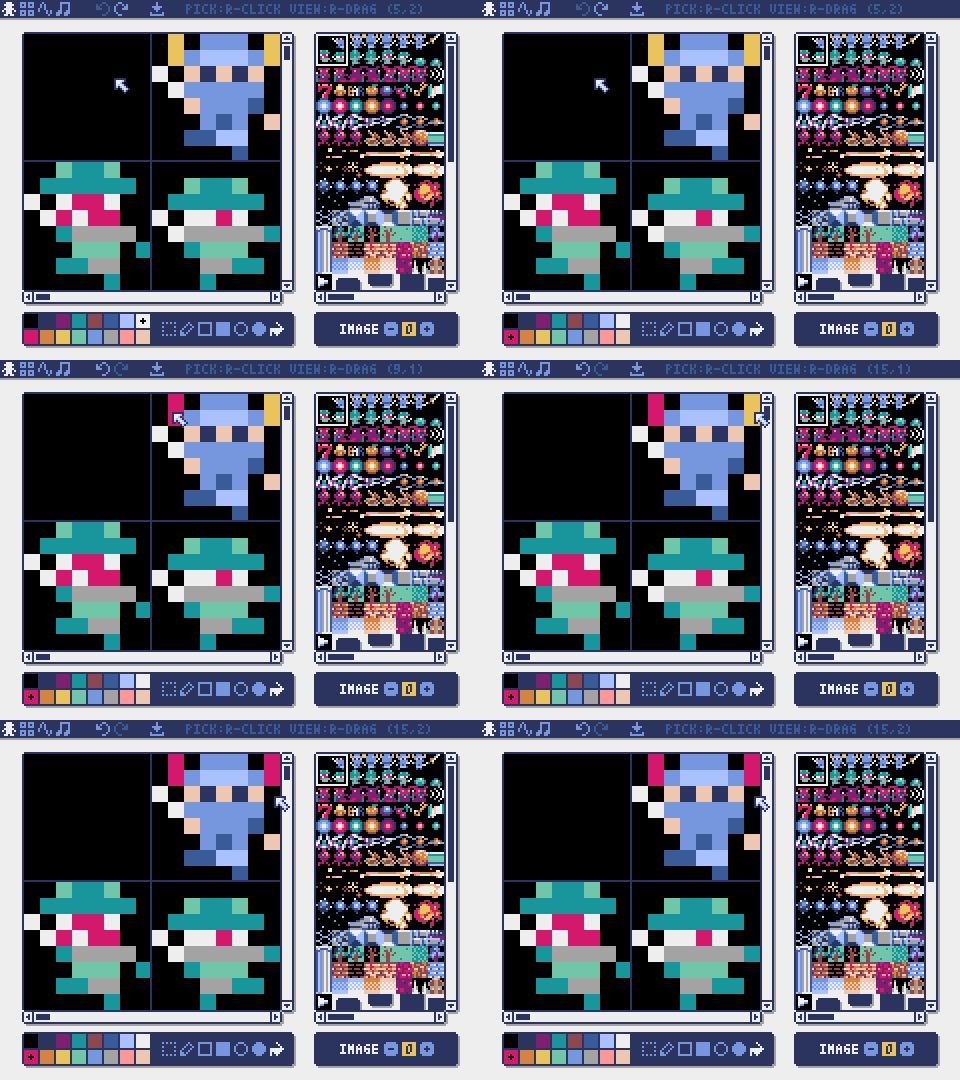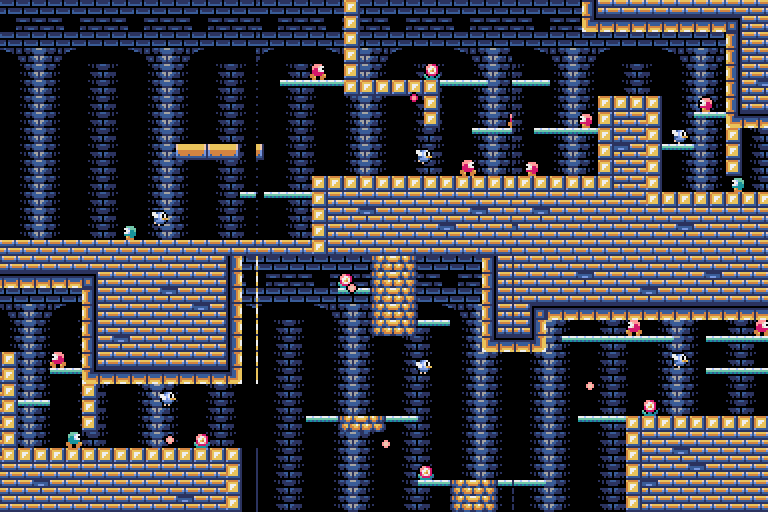
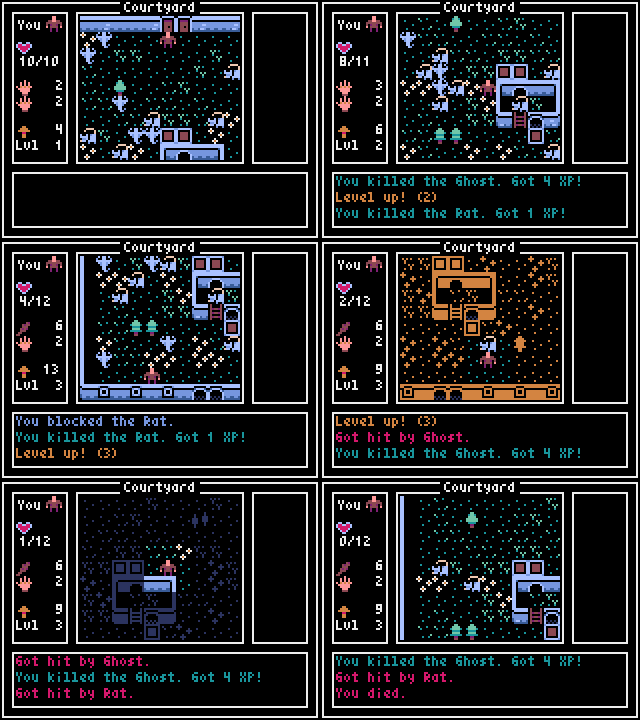
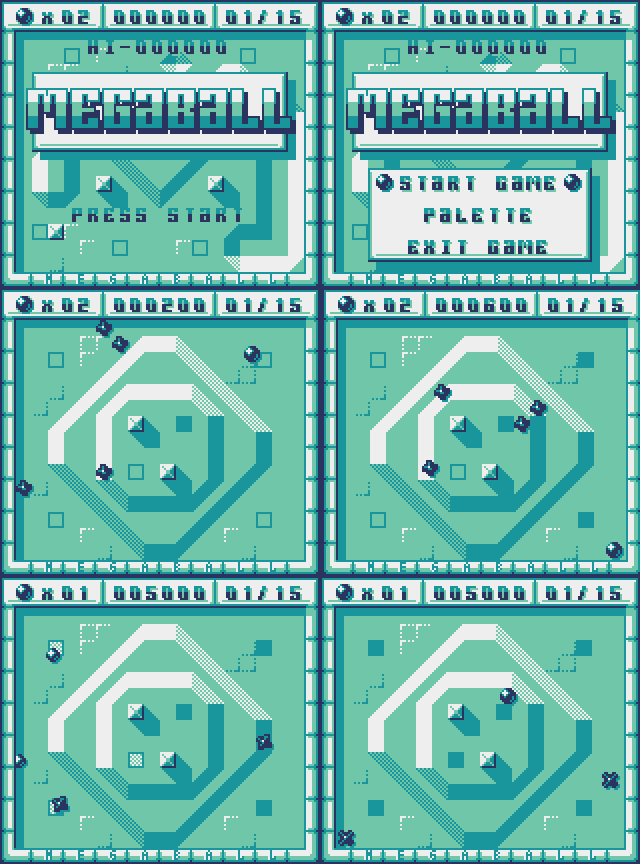


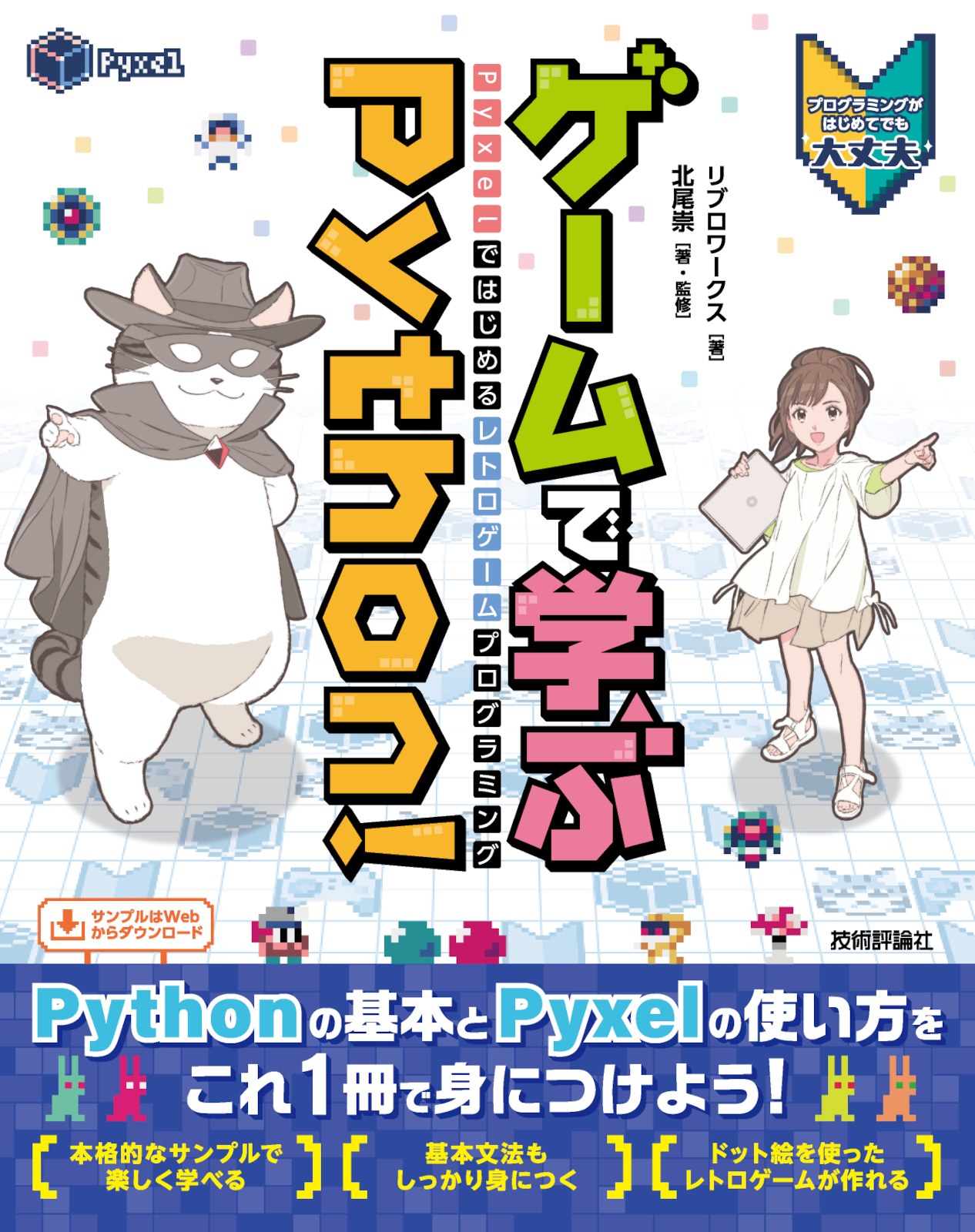
# [![Downloads](https://static.pepy.tech/personalized-badge/pyxel?period=total&units=international_system&left_color=grey&right_color=blue&left_text=PyPI%20downloads)](https://pypi.org/project/pyxel/) [![GitHub Repo stars](https://img.shields.io/github/stars/kitao/pyxel?style=social)](https://github.com/kitao/pyxel) [![GitHub forks](https://img.shields.io/github/forks/kitao/pyxel?style=social)](https://github.com/kitao/pyxel) [![GitHub Sponsors](https://img.shields.io/github/sponsors/kitao?label=Sponsor%20me&logo=github%20sponsors&style=social)](https://github.com/sponsors/kitao) [![ko-fi](https://ko-fi.com/img/githubbutton_sm.svg)](https://ko-fi.com/H2H27VDKD) [ [English](../README.md) | [中文](README.cn.md) | [Deutsch](README.de.md) | [Español](README.es.md) | [Français](README.fr.md) | [Italiano](README.it.md) | [日本語](README.ja.md) | [한국어](README.ko.md) | [Português](README.pt.md) | [Русский](README.ru.md) | [Türkçe](README.tr.md) | [Українська](README.uk.md) ] **Pyxel**(ピクセル)は、Python 向けのレトロゲームエンジンです。 使える色は 16 色のみ、同時に再生できる音は 4 音までなど、レトロゲーム機を意識したシンプルな仕様で、Python を使ってドット絵スタイルのゲームづくりが気軽に楽しめます。 [](https://github.com/kitao/pyxel/wiki/Pyxel-User-Examples) [](https://gihyo.jp/book/2025/978-4-297-14657-3) Pyxel 開発のモチベーションは、ユーザーの皆さんからのフィードバックです。GitHub で Pyxel へのスター登録をぜひお願いします!

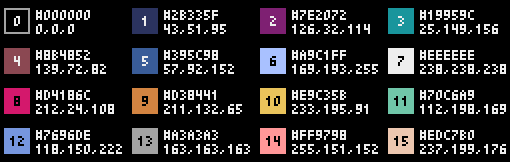
Pyxel の仕様や API は、[PICO-8](https://www.lexaloffle.com/pico-8.php) や [TIC-80](https://tic80.com/) を参考にしています。 Pyxel は [MIT ライセンス](../LICENSE) のオープンソースで、無料で自由に使えます。Pyxel でレトロゲームづくりを始めましょう! ## 仕様 - Windows、Mac、Linux、Web で動作 - Python によるプログラミング - 任意の画面サイズ - 16 色パレット - 256x256 サイズ、3 イメージバンク - 256x256 サイズ、8 タイルマップ - 4 音同時再生、定義可能な 64 サウンド - 任意のサウンドを組み合わせ可能な 8 ミュージック - キーボード、マウス、ゲームパッド入力 - 画像・サウンド編集ツール - パレット、発音数、各種バンクのユーザー拡張 ### カラーパレット ## インストール方法 ### Windows [Python3](https://www.python.org/) (バージョン 3.8 以上) をインストールした後、次のコマンドを実行します。 ```sh pip install -U pyxel ``` 公式インストーラーで Python をインストールする場合は、`pyxel` コマンドを有効にするために、`Add Python 3.x to PATH` にチェックを入れて Python のインストールを行ってください。 ### Mac [Homebrew](https://brew.sh/) をインストールした後、次のコマンドを実行します。 ```sh brew install pipx pipx ensurepath pipx install pyxel ``` Pyxel をインストールした後にバージョンを更新する場合は、`pipx upgrade pyxel` を実行してください。 ### Linux SDL2 パッケージ (Ubuntu の場合は `libsdl2-dev`)、[Python3](https://www.python.org/) (バージョン 3.8 以上)、`python3-pip` をインストールした後、次のコマンドを実行します。 ```sh sudo pip3 install -U pyxel ``` 上記で動作しない場合は、[Makefile](../Makefile) に記載されている手順に従ってビルドを試してみてください。 ### Web Web 版 Pyxel は、Python や Pyxel をインストールすることなく、対応する Web ブラウザーがあれば PC だけでなく、スマートフォンやタブレットでも利用できます。 最も手軽な利用方法は、オンライン IDE の [Pyxel Code Maker](https://kitao.github.io/pyxel/wasm/code-maker/) を利用する方法です。 自分のサイトに Pyxel アプリを埋め込む方法など、その他の利用パターンについては、[こちらのページ](pyxel-web-ja.md) を参照してください。 ### サンプルを実行する Pyxel をインストールした後、次のコマンドでカレントディレクトリに Pyxel のサンプルコードをコピーします。 ```sh pyxel copy_examples ``` コピーされるサンプルは以下の通りです。
01_hello_pyxel.py シンプルなアプリケーション デモ コード
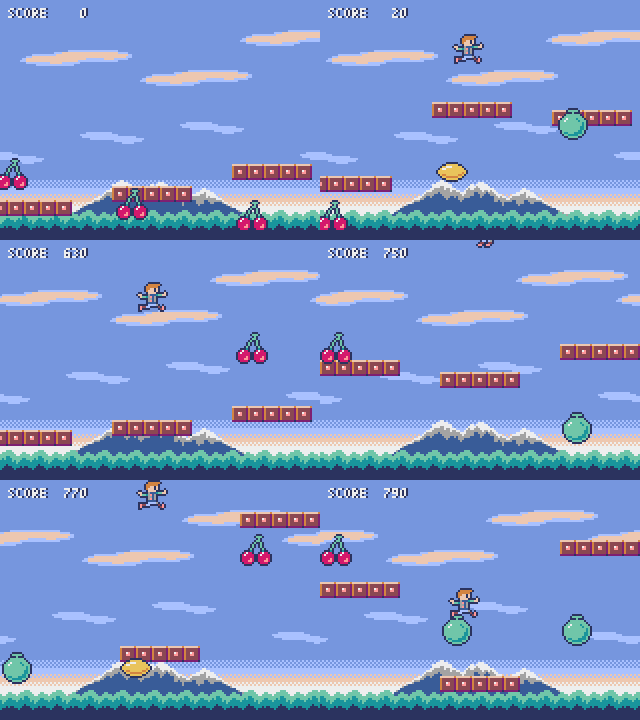
02_jump_game.py Pyxel リソースファイルを使ったジャンプゲーム デモ コード
03_draw_api.py 描画 API のデモ デモ コード
04_sound_api.py サウンド API のデモ デモ コード
05_color_palette.py カラーパレット一覧 デモ コード
06_click_game.py マウスクリックゲーム デモ コード
07_snake.py BGM 付きスネークゲーム デモ コード
08_triangle_api.py 三角形描画 API のデモ デモ コード
09_shooter.py 画面遷移とMMLを使ったシューティングゲーム デモ コード
10_platformer.py マップを使った横スクロールアクションゲーム デモ コード
11_offscreen.py Image クラスによるオフスクリーン描画 デモ コード
12_perlin_noise.py Perlin ノイズアニメーション デモ コード
13_bitmap_font.py ビットマップフォント描画 デモ コード
14_synthesizer.py オーディオ拡張機能によるシンセサイザー デモ コード
15_tiled_map_file.py タイルマップファイル (.tmx) の読み込みと描画 デモ コード
16_transform.py 画像の回転と拡大縮小 デモ コード
17_app_launcher.py Pyxel アプリランチャー (いろいろなゲームをプレイできます!) デモ コード
99_flip_animation.py flip 関数によるアニメーション (非 Web 環境のみ) デモ コード
サンプルは以下のコマンドで実行できます。 ```sh # Run example in examples directory cd pyxel_examples pyxel run 01_hello_pyxel.py # Run app in examples/apps directory cd apps pyxel play 30sec_of_daylight.pyxapp ``` ## 使い方 ### アプリケーションの作成方法 Python スクリプト内で Pyxel モジュールをインポートし、`init` 関数でウィンドウサイズを指定した後、`run` 関数で Pyxel アプリケーションを開始します。 ```python import pyxel pyxel.init(160, 120) def update(): if pyxel.btnp(pyxel.KEY_Q): pyxel.quit() def draw(): pyxel.cls(0) pyxel.rect(10, 10, 20, 20, 11) pyxel.run(update, draw) ``` `run` 関数の引数には、フレーム更新処理を行う `update` 関数と、描画処理を行う `draw` 関数を指定します。 実際のアプリケーションでは、以下のようにクラスを使って Pyxel の処理をラップすることをおすすめします。 ```python import pyxel class App: def __init__(self): pyxel.init(160, 120) self.x = 0 pyxel.run(self.update, self.draw) def update(self): self.x = (self.x + 1) % pyxel.width def draw(self): pyxel.cls(0) pyxel.rect(self.x, 0, 8, 8, 9) App() ``` アニメーションのないシンプルなグラフィックスを作成する場合は、`show` 関数を使用してコードをより簡潔に記述できます。 ```python import pyxel pyxel.init(120, 120) pyxel.cls(1) pyxel.circb(60, 60, 40, 7) pyxel.show() ``` ### アプリケーションの実行方法 作成した Python スクリプトは、`python` コマンドで実行できます。 ```sh python Pythonスクリプトファイル ``` `pyxel run` コマンドで実行することも可能です。 ```sh pyxel run Pythonスクリプトファイル ``` また、`pyxel watch` コマンドを使うと、指定したディレクトリ内の変更を監視し、変化があった際に自動でプログラムを再実行します。 ```sh pyxel watch WATCH_DIR Pythonスクリプトファイル ``` ディレクトリの監視は、`Ctrl(Command)+C` で終了します。 ### 特殊キー操作 Pyxel アプリケーションの実行中に、以下の特殊キー操作を行うことができます。 - `Esc`
アプリケーションを終了する - `Alt(Option)+R` またはゲームパッドで `A+B+X+Y+BACK`
アプリケーションをリセットする - `Alt(Option)+1`
スクリーンショットをデスクトップに保存する - `Alt(Option)+2`
画面キャプチャ動画の録画開始時刻をリセットする - `Alt(Option)+3`
画面キャプチャ動画をデスクトップに保存する (最大 10 秒) - `Alt(Option)+8` またはゲームパッドで `A+B+X+Y+DL`
画面の拡大方法を最大と整数倍で切り替える - `Alt(Option)+9` またはゲームパッドで `A+B+X+Y+DR`
画面モード (Crisp/Smooth/Retro) を切り替える - `Alt(Option)+0` またはゲームパッドで `A+B+X+Y+DU`
パフォーマンスモニタ (FPS/`update` 時間/`draw` 時間) の表示を切り替える - `Alt(Option)+Enter` またはゲームパッドで `A+B+X+Y+DD`
フルスクリーン表示を切り替える - `Shift+Alt(Option)+1/2/3`
イメージバンク 0, 1, 2 をデスクトップに保存する - `Shift+Alt(Option)+0`
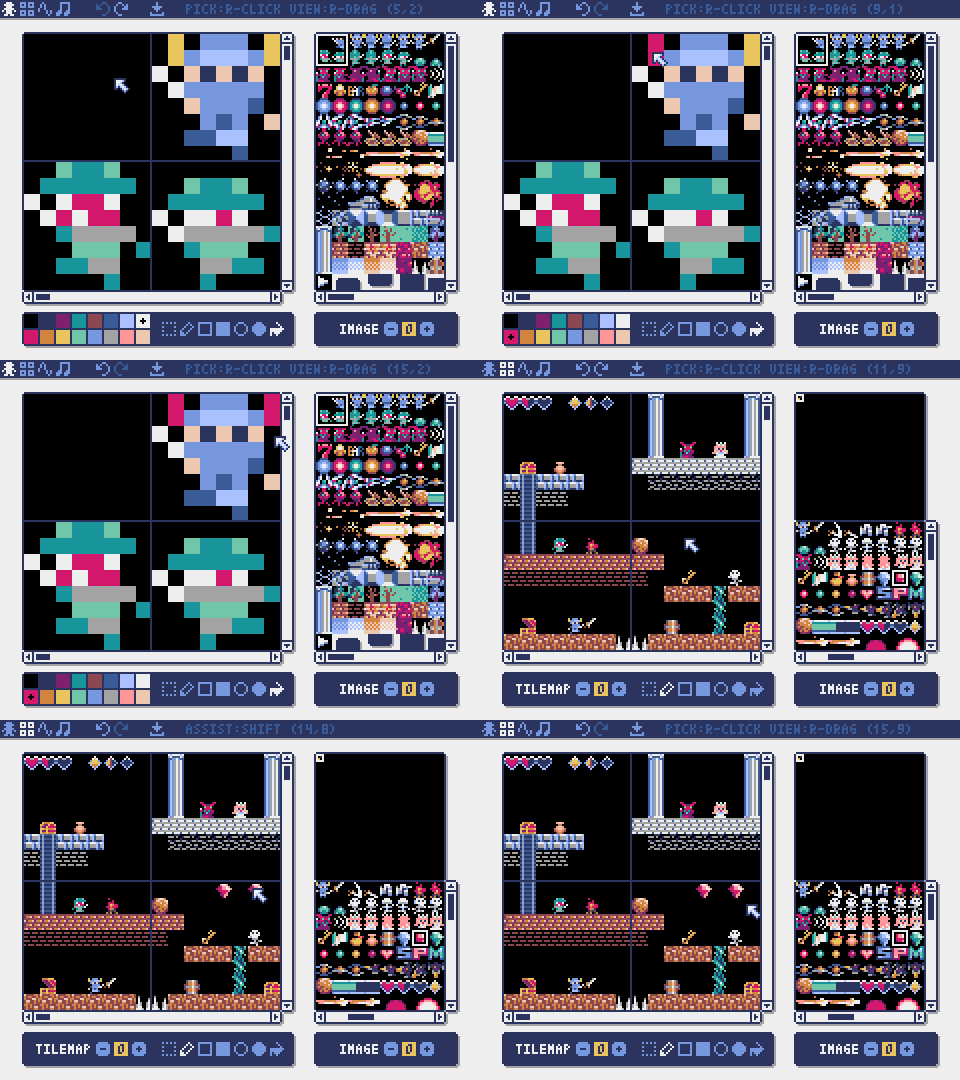
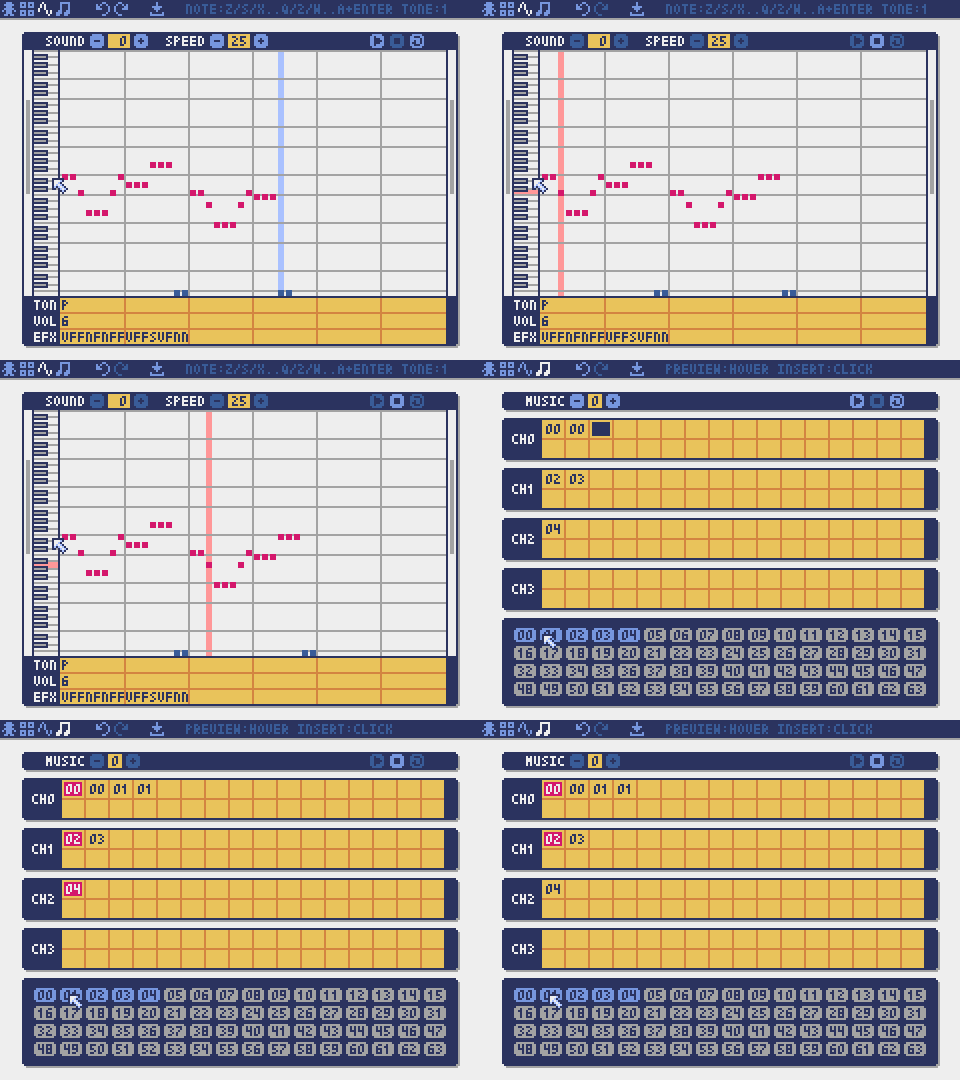
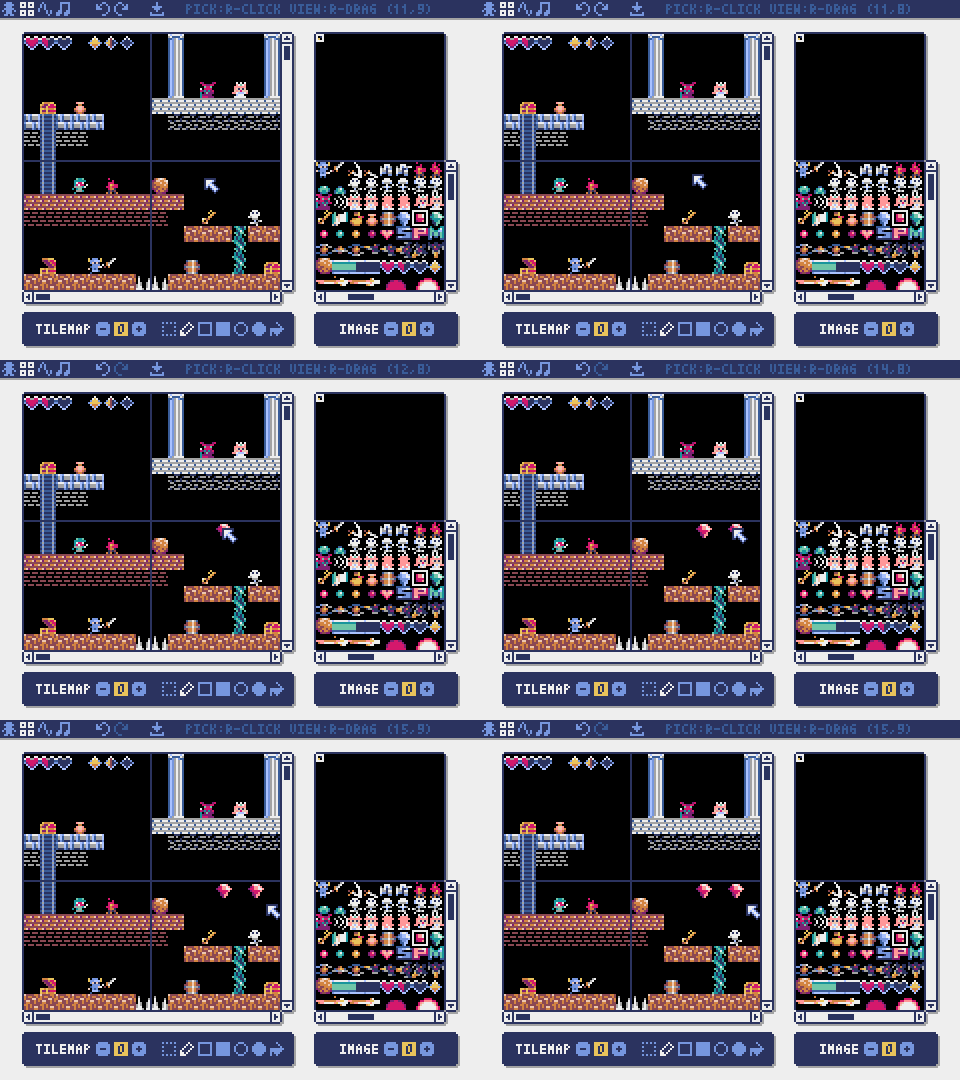
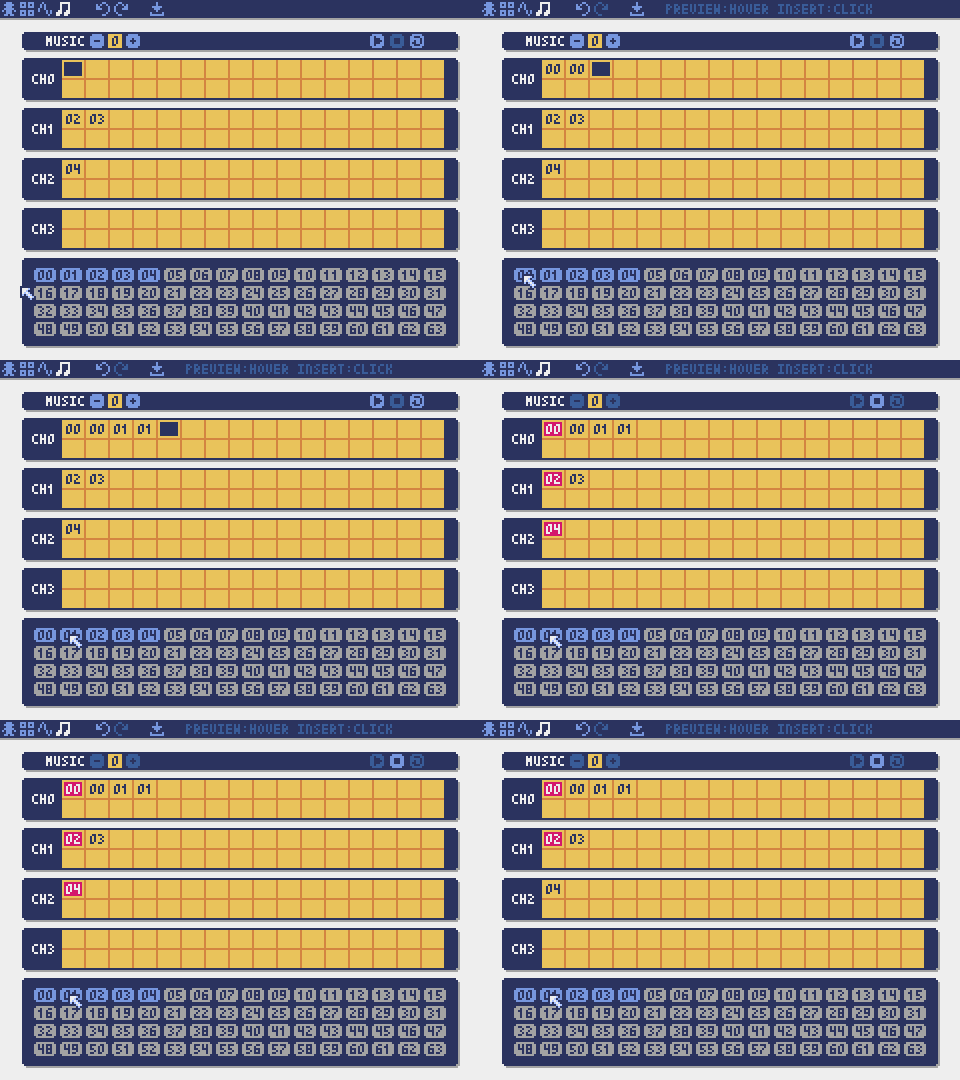
現在のカラーパレットをデスクトップに保存する ### リソースの作成方法 Pyxel Editor を使用して、Pyxel アプリケーションで使用する画像やサウンドを作成できます。 Pyxel Editor は次のコマンドで起動します。 ```sh pyxel edit Pyxelリソースファイル ``` 指定した Pyxel リソースファイル (.pyxres) が存在する場合は読み込み、存在しない場合は指定した名前で新規ファイルを作成します。リソースファイルを省略した場合は、`my_resource.pyxres` というファイル名になります。 Pyxel Editor の起動後、別のリソースファイルをドラッグ&ドロップするとファイルを切り替えることができます。 作成したリソースファイルは、`load` 関数で読み込めます。 Pyxel Editor には、以下の編集モードがあります。 **イメージエディタ** **イメージバンク**の画像を編集する画面です。 イメージエディタに画像ファイル (PNG/GIF/JPEG) をドラッグ&ドロップすると、選択中のイメージバンクに画像を読み込みます。 **タイルマップエディタ** イメージバンクの画像をタイル状に並べた**タイルマップ**を編集する画面です。 タイルマップエディタに TMX ファイル (Tiled Map File) をドラッグ&ドロップすると、選択中のタイルマップにレイヤー 0 を読み込みます。 **サウンドエディタ** メロディーや効果音に使用する**サウンド**を編集する画面です。 **ミュージックエディタ** サウンドを再生順に並べた**ミュージック**を編集する画面です。 ### その他のリソース作成方法 Pyxel 用の画像やタイルマップは、以下の方法で作成することもできます。 - `Image.set` や `Tilemap.set` 関数を使って、文字列のリストから作成する - `Image.load` 関数を使って、Pyxel 向け配色の画像ファイル (PNG/GIF/JPEG) を読み込む Pyxel 用のサウンドやミュージックは、以下の方法で作成することもできます。 - `Sound.set` や `Music.set` 関数を使って、文字列から作成する 各関数の使い方については API リファレンスを参照してください。 ### アプリケーションの配布方法 Pyxel ではプラットフォームによらず動作する、専用のアプリケーション配布ファイル形式 (Pyxel アプリケーションファイル) をサポートしています。 Pyxel アプリケーションファイル (.pyxapp) は、`pyxel package` コマンドで作成します。 ```sh pyxel package アプリケーションのディレクトリ 起動スクリプトファイル ``` リソースや追加モジュールを同梱する場合は、アプリケーションのディレクトリ内に配置します。 起動スクリプトに次の形式でメタデータを記載すると、実行時に表示されます。`title`、`author` 以外のフィールドは省略可能です。 ```python # title: Pyxel Platformer # author: Takashi Kitao # desc: A Pyxel platformer example # site: https://github.com/kitao/pyxel # license: MIT # version: 1.0 ``` 作成したアプリケーションファイルは、`pyxel play` コマンドで実行します。 ```sh pyxel play Pyxelアプリケーションファイル ``` Pyxel アプリケーションファイルは、`pyxel app2exe` コマンドや `pyxel app2html` コマンドで、実行可能ファイルや HTML ファイルに変換できます。 ## API リファレンス ### システム - `width`, `height`
画面の幅と高さ - `frame_count`
経過フレーム数 - `init(width, height, [title], [fps], [quit_key], [display_scale], [capture_scale], [capture_sec])`
Pyxel アプリケーションを画面サイズ (`width`, `height`) で初期化します。`title` でウィンドウタイトル、`fps` で動作フレームレート、`quit_key` でアプリケーション終了キー、`display_scale` で画面表示の倍率、`capture_scale` で画面キャプチャの倍率、`capture_sec` で画面キャプチャ動画の最大録画時間を指定します。
例:`pyxel.init(160, 120, title="My Pyxel App", fps=60, quit_key=pyxel.KEY_NONE, capture_scale=3, capture_sec=0)` - `run(update, draw)`
Pyxel アプリケーションを開始し、フレーム更新時に `update` 関数、描画時に `draw` 関数を呼びます。 - `show()`
画面を表示し、`Esc` キーが押されるまで待機します。 - `flip()`
画面を 1 フレーム更新します。`Esc` を押すとアプリケーションは終了します。この関数は Web 版では動作しません。 - `quit()`
Pyxel アプリケーションを終了します。 - `reset()`
Pyxel アプリケーションをリセットします。リセット後も環境変数は保持されます。 ### リソース - `load(filename, [exclude_images], [exclude_tilemaps], [exclude_sounds], [exclude_musics])`
リソースファイル (.pyxres) を読み込みます。オプションに `True` を指定すると、そのリソースは読み込まれません。また、同名のパレットファイル (.pyxpal) がリソースファイルと同じ場所に存在する場合は、パレットの表示色も変更されます。パレットファイルは、表示色を改行区切りの 16 進数 (例:`1100ff`) で入力します。パレットファイルを使うことで Pyxel Editor の表示色も変更可能です。 - `user_data_dir(vendor_name, app_name)`
`vendor_name` と `app_name` から生成されたユーザーデータ保存用ディレクトリを返します。該当ディレクトリが存在しない場合は自動で作成されます。ハイスコアやゲームの進行状況の保存先として使用します。
例:`print(pyxel.user_data_dir("Takashi Kitao", "Pyxel Shooter"))` ### 入力 - `mouse_x`, `mouse_y`
現在のマウスカーソル座標 - `mouse_wheel`
現在のマウスホイールの値 - `btn(key)`
`key` が押されていたら `True`、押されていなければ `False` を返します。([キー定義一覧](../python/pyxel/__init__.pyi)) - `btnp(key, [hold], [repeat])`
そのフレームに `key` が押されたら `True`、押されなければ `False` を返します。`hold` と `repeat` を指定すると、`hold` フレーム以上ボタンを押し続けた時に `repeat` フレーム間隔で `True` が返ります。 - `btnr(key)`
そのフレームに `key` が離されたら `True`、離されなければ `False` を返します。 - `mouse(visible)`
`visible` が `True` ならマウスカーソルを表示し、`False` なら非表示にします。マウスカーソルが非表示でも座標は更新されます。 ### グラフィックス - `colors`
パレットの表示色リスト。表示色は 24 ビット数値で指定します。Python リストを直接代入・取得する場合は、`colors.from_list` と `colors.to_list` を使用してください。
例:`old_colors = pyxel.colors.to_list(); pyxel.colors.from_list([0x111111, 0x222222, 0x333333]); pyxel.colors[15] = 0x112233` - `images`
イメージバンク (Image クラスのインスタンス) のリスト (0-2)
例:`pyxel.images[0].load(0, 0, "title.png")` - `tilemaps`
タイルマップ (Tilemap クラスのインスタンス) のリスト (0-7) - `clip(x, y, w, h)`
画面の描画領域を (`x`, `y`) から幅 `w`、高さ `h` に設定します。`clip()` で描画領域を全画面にリセットします。 - `camera(x, y)`
画面の左上隅の座標を (`x`, `y`) に変更します。`camera()` で左上隅の座標を (`0`, `0`) にリセットします。 - `pal(col1, col2)`
描画時に色 `col1` を `col2` に置き換えます。`pal()` で初期状態にリセットします。 - `dither(alpha)`
描画時にディザリング (擬似半透明) を適用します。`alpha` は `0.0`-`1.0` の範囲で設定し、`0.0` が透明、`1.0` が不透明になります。 - `cls(col)`
画面を色 `col` でクリアします。 - `pget(x, y)`
(`x`, `y`) のピクセルの色を取得します。 - `pset(x, y, col)`
(`x`, `y`) に色 `col` のピクセルを描画します。 - `line(x1, y1, x2, y2, col)`
色 `col` の直線を (`x1`, `y1`)-(`x2`, `y2`) に描画します。 - `rect(x, y, w, h, col)`
幅 `w`、高さ `h`、色 `col` の矩形を (`x`, `y`) に描画します。 - `rectb(x, y, w, h, col)`
幅 `w`、高さ `h`、色 `col` の矩形の輪郭線を (`x`, `y`) に描画します。 - `circ(x, y, r, col)`
半径 `r`、色 `col` の円を (`x`, `y`) に描画します。 - `circb(x, y, r, col)`
半径 `r`、色 `col` の円の輪郭線を (`x`, `y`) に描画します。 - `elli(x, y, w, h, col)`
幅 `w`、高さ `h`、色 `col` の楕円を (`x`, `y`) に描画します。 - `ellib(x, y, w, h, col)`
幅 `w`、高さ `h`、色 `col` の楕円の輪郭線を (`x`, `y`) に描画します。 - `tri(x1, y1, x2, y2, x3, y3, col)`
頂点が (`x1`, `y1`)、(`x2`, `y2`)、(`x3`, `y3`)、色 `col` の三角形を描画します。 - `trib(x1, y1, x2, y2, x3, y3, col)`
頂点が (`x1`, `y1`)、(`x2`, `y2`)、(`x3`, `y3`)、色 `col` の三角形の輪郭線を描画します。 - `fill(x, y, col)`
(`x`, `y`) と同じ色でつながっている領域を色 `col` で塗りつぶします。 - `blt(x, y, img, u, v, w, h, [colkey], [rotate], [scale])`
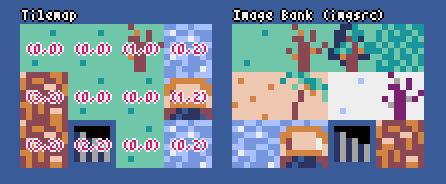
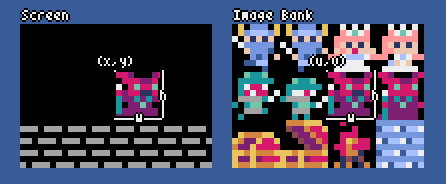
イメージバンク `img`(0-2) の (`u`, `v`) からサイズ (`w`, `h`) の領域を (`x`, `y`) にコピーします。`w`、`h` それぞれに負の値を設定すると水平、垂直方向に反転します。`colkey` に色を指定すると透明色として扱われます。`rotate`(度:Degree)、`scale`(1.0=100%)、またはその両方を指定すると対応する変換が適用されます。 - `bltm(x, y, tm, u, v, w, h, [colkey], [rotate], [scale])`
タイルマップ `tm`(0-7) の (`u`, `v`) からサイズ (`w`, `h`) の領域を (`x`, `y`) にコピーします。`w`、`h` それぞれに負の値を設定すると水平、垂直方向に反転します。`colkey` に色を指定すると透明色として扱われます。`rotate`(度:Degree)、`scale`(1.0=100%)、またはその両方を指定すると対応する変換が適用されます。1 タイルのサイズは 8x8 ピクセルで、`(image_tx, image_ty)` のタプルとしてタイルマップに格納されています。 - `text(x, y, s, col)`
色 `col` の文字列 `s` を (`x`, `y`) に描画します。 ### オーディオ - `sounds`
サウンド (Sound クラスのインスタンス) のリスト (0-63)
例:`pyxel.sounds[0].speed = 60` - `musics`
ミュージック (Music クラスのインスタンス) のリスト (0-7) - `play(ch, snd, [sec], [loop], [resume])`
チャンネル `ch`(0-3) でサウンド `snd`(0-63) を再生します。`snd` にはサウンド番号、複数サウンドのリスト、または MML 文字列を指定できます。`sec` で再生開始位置を秒単位で指定できます。`loop` に `True` を指定するとループ再生します。再生終了後に以前の音へ復帰させたい場合は `resume` に `True` を指定します。 - `playm(msc, [sec], [loop])`
ミュージック `msc`(0-7) を再生します。`sec` で再生開始位置を秒単位で指定できます。`loop` に `True` を指定するとループ再生します。 - `stop([ch])`
指定したチャンネル `ch`(0-3) の再生を停止します。`stop()` で全チャンネルの再生を停止します。 - `play_pos(ch)`
チャンネル `ch`(0-3) のサウンド再生位置を `(sound_no, sec)` のタプルとして取得します。再生停止時は `None` を返します。 ### 数学 - `ceil(x)`
`x` 以上の最小の整数を返します。 - `floor(x)`
`x` 以下の最大の整数を返します。 - `sgn(x)`
`x` が正の時に `1`、`0` の時に `0`、負の時に `-1` を返します。 - `sqrt(x)`
`x` の平方根を返します。 - `sin(deg)`
`deg` 度 (Degree) の正弦を返します。 - `cos(deg)`
`deg` 度 (Degree) の余弦を返します。 - `atan2(y, x)`
`y`/`x` の逆正接を度 (Degree) で返します。 - `rseed(seed)`
乱数生成器のシードを設定します。 - `rndi(a, b)`
`a` 以上 `b` 以下のランダムな整数を返します。 - `rndf(a, b)`
`a` 以上 `b` 以下のランダムな小数を返します。 - `nseed(seed)`
Perlin ノイズのシードを設定します。 - `noise(x, [y], [z])`
指定された座標の Perlin ノイズ値を返します。 ### Image クラス - `width`, `height`
イメージの幅と高さ - `set(x, y, data)`
(`x`, `y`) に文字列のリストでイメージを設定します。
例:`pyxel.images[0].set(10, 10, ["0123", "4567", "89ab", "cdef"])` - `load(x, y, filename)`
(`x`, `y`) に画像ファイル (PNG/GIF/JPEG) を読み込みます。 - `pget(x, y)`
(`x`, `y`) のピクセルの色を取得します。 - `pset(x, y, col)`
(`x`, `y`) に色 `col` のピクセルを描画します。 ### Tilemap クラス - `width`, `height`
タイルマップの幅と高さ - `imgsrc`
タイルマップが参照するイメージバンク(0-2) - `set(x, y, data)`
(`x`, `y`) に文字列のリストでタイルマップを設定します。
例:`pyxel.tilemaps[0].set(0, 0, ["0000 0100 a0b0", "0001 0101 a1b1"])` - `load(x, y, filename, layer)`
(`x`, `y`) に TMX ファイル (Tiled Map File) の `layer`(0-)を読み込みます。 - `pget(x, y)`
(`x`, `y`) のタイルを取得します。タイルは `(image_tx, image_ty)` のタプルです。 - `pset(x, y, tile)`
(`x`, `y`) にタイルを設定します。タイルは `(image_tx, image_ty)` のタプルです。 ### Sound クラス - `notes`
音程 (0-127) のリスト。数値が大きいほど音程は高くなり、`33` で 'A2' (440 Hz) になります。休符は `-1` です。 - `tones`
音色 (0:Triangle / 1:Square / 2:Pulse / 3:Noise) のリスト - `volumes`
音量 (0-7) のリスト - `effects`
エフェクト (0:None / 1:Slide / 2:Vibrato / 3:FadeOut / 4:Half-FadeOut / 5:Quarter-FadeOut) のリスト - `speed`
再生速度。`1` が最も速く、数値が大きいほど再生速度は遅くなります。`120` で 1 音の長さが 1 秒になります。 - `set(notes, tones, volumes, effects, speed)`
文字列で音程、音色、音量、エフェクトを設定します。音色、音量、エフェクトの長さが音程より短い場合は、先頭から繰り返されます。 - `set_notes(notes)`
`CDEFGAB`+`#-`+`01234` または `R` の文字列で音程を設定します。大文字と小文字は区別されず、空白は無視されます。
例:`pyxel.sounds[0].set_notes("g2b-2d3r rf3f3f3")` - `set_tones(tones)`
`TSPN` の文字列で音色を設定します。大文字と小文字は区別されず、空白は無視されます。
例:`pyxel.sounds[0].set_tones("ttss pppn")` - `set_volumes(volumes)`
`01234567` の文字列で音量を設定します。大文字と小文字は区別されず、空白は無視されます。
例:`pyxel.sounds[0].set_volumes("7777 7531")` - `set_effects(effects)`
`NSVFHQ` の文字列でエフェクトを設定します。大文字と小文字は区別されず、空白は無視されます。
例:`pyxel.sounds[0].set_effects("nfnf nvvs")` - `mml(code)`
[MML (Music Macro Language)](https://ja.wikipedia.org/wiki/Music_Macro_Language) の文字列を渡すと MML モードに移行し、その内容に沿ってサウンドが再生されます。MML モードでは `notes` や `speed` などの通常のパラメータは無視され、`mml()` で解除できます。MML の詳細は、[こちらのページ](faq-ja.md) を参照してください。
例:`pyxel.sounds[0].mml("T120 Q90 @1 V100 O5 L8 C4&CC.C.D16 @VIB1{10,20,20} E2C2")` - `save(filename, sec, [ffmpeg])`
サウンドを指定した秒数分再生した WAV ファイルを作成します。FFmpeg がインストールされている環境で、`ffmpeg` に `True` を指定すると、MP4 ファイルも作成します。 - `total_sec()`
サウンドの再生時間を秒で返します。MML で無限ループが使用されている場合は `None` を返します。 ### Music クラス - `seqs`
サウンド (0-63) のリストをチャンネル数分連ねた 2 次元リスト - `set(seq0, seq1, seq2, ...)`
チャンネルのサウンド (0-63) のリストを設定します。空リストを指定すると、そのチャンネルは再生に使用されません。
例:`pyxel.musics[0].set([0, 1], [], [3])` - `save(filename, sec, [ffmpeg])`
ミュージックを指定した秒数分再生した WAV ファイルを作成します。FFmpeg がインストールされている環境で、`ffmpeg` に `True` を指定すると、MP4 ファイルも作成します。 ### 上級者向け API Pyxel には、ユーザーを混乱させる可能性や、使用に専門知識が必要といった理由から、このリファレンスには記載していない「上級者向け API」があります。 腕に覚えのある方は、[こちら](../python/pyxel/__init__.pyi) を手がかりに、あっと驚くような作品づくりに挑戦してみてください! ## コントリビューション方法 ### 問題の報告 不具合の報告や機能の要望は [Issue Tracker](https://github.com/kitao/pyxel/issues) で受け付けています。新しいレポートを作成する前に、同じ内容のものがないか確認をお願いします。 ### 動作確認 動作確認を行い、[Issue Tracker](https://github.com/kitao/pyxel/issues) で不具合の報告や改善の提案をしていただける方は大歓迎です! ### プルリクエスト パッチや修正はプルリクエスト (PR) として受け付けています。提出前に、問題がすでに解決済みでないか [Issue Tracker](https://github.com/kitao/pyxel/issues) で確認をお願いします。 提出されたプルリクエストは、[MIT ライセンス](../LICENSE) で公開することに同意したものと見なされます。 ## Web ツール&サンプル - [Pyxel Web Examples](https://kitao.github.io/pyxel/wasm/examples/) - [Pyxel Web Launcher](https://kitao.github.io/pyxel/wasm/launcher/) - [Pyxel Code Maker](https://kitao.github.io/pyxel/wasm/code-maker/) - [Pyxel MML Studio](https://kitao.github.io/pyxel/wasm/mml-studio/) ## その他の情報 - [よくある質問](faq-ja.md) - [ユーザー作品集](https://github.com/kitao/pyxel/wiki/Pyxel-User-Examples) - [開発者 X アカウント](https://x.com/kitao) - [Discord サーバー(英語)](https://discord.gg/Z87eYHN) - [Discord サーバー(日本語)](https://discord.gg/qHA5BCS) - [書籍『ゲームで学ぶ Python! Pyxel ではじめるレトロゲームプログラミング』](https://gihyo.jp/book/2025/978-4-297-14657-3) ## ライセンス Pyxel は [MIT ライセンス](../LICENSE) です。ソースコードやライセンス表示用のファイル等で、著作権とライセンス全文の表示をすれば、自由に販売や配布できます。 ## スポンサー募集 Pyxel は GitHub Sponsors でスポンサーを募っています。Pyxel のメンテナンスと機能追加の継続のために、スポンサーになることをご検討ください。スポンサーは特典として Pyxel についての相談が可能です。詳細は [こちら](https://github.com/sponsors/kitao) をご覧ください。