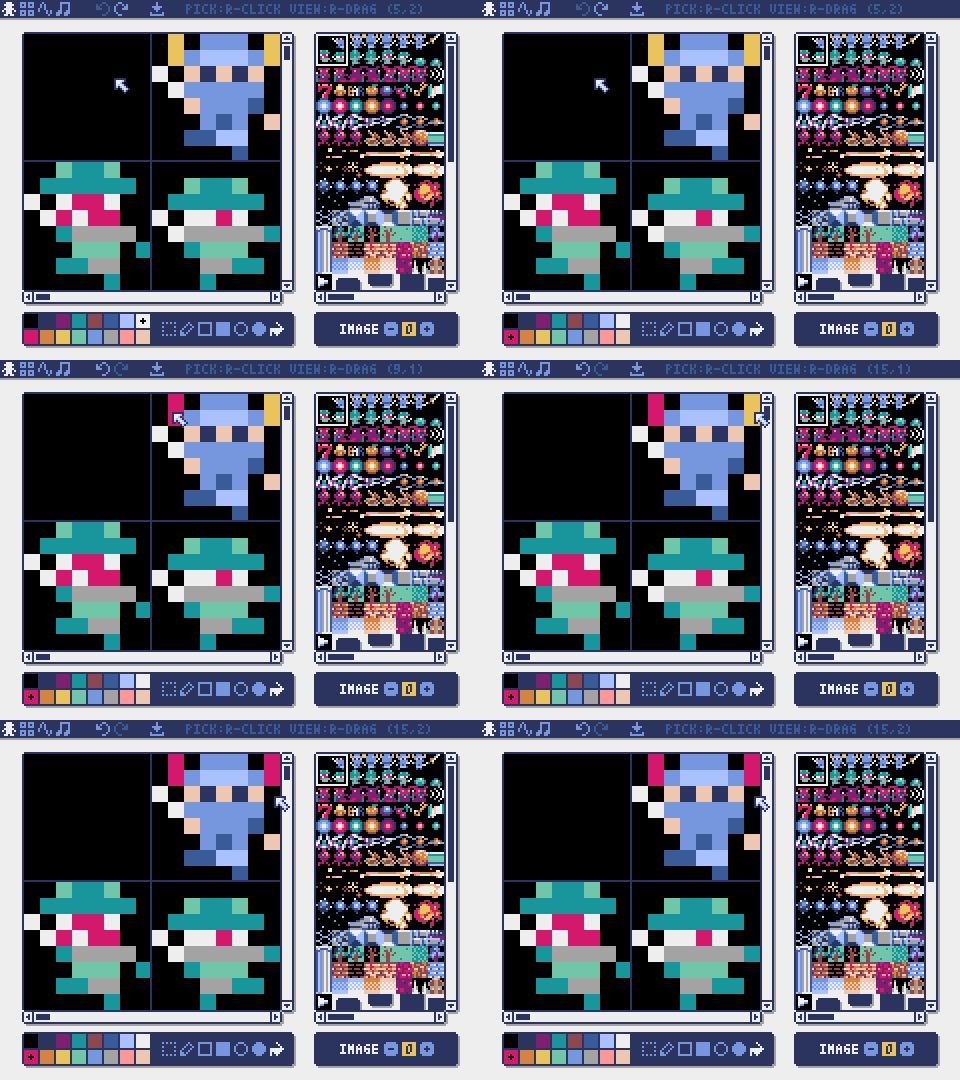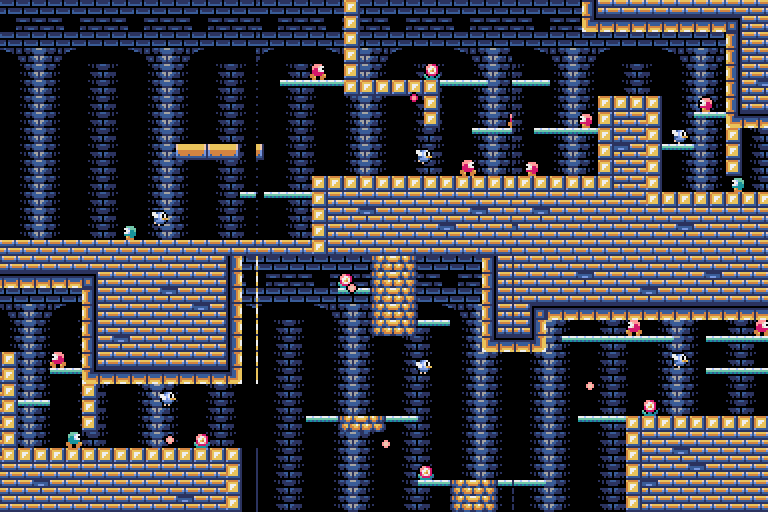
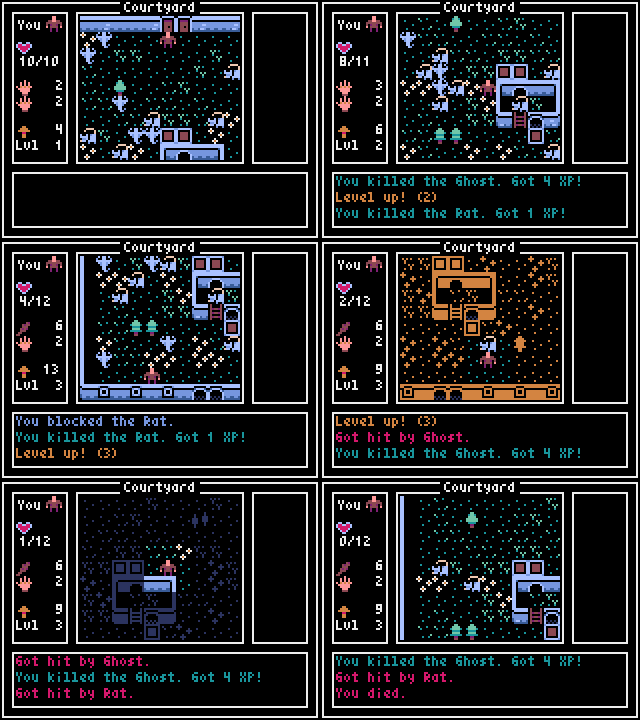
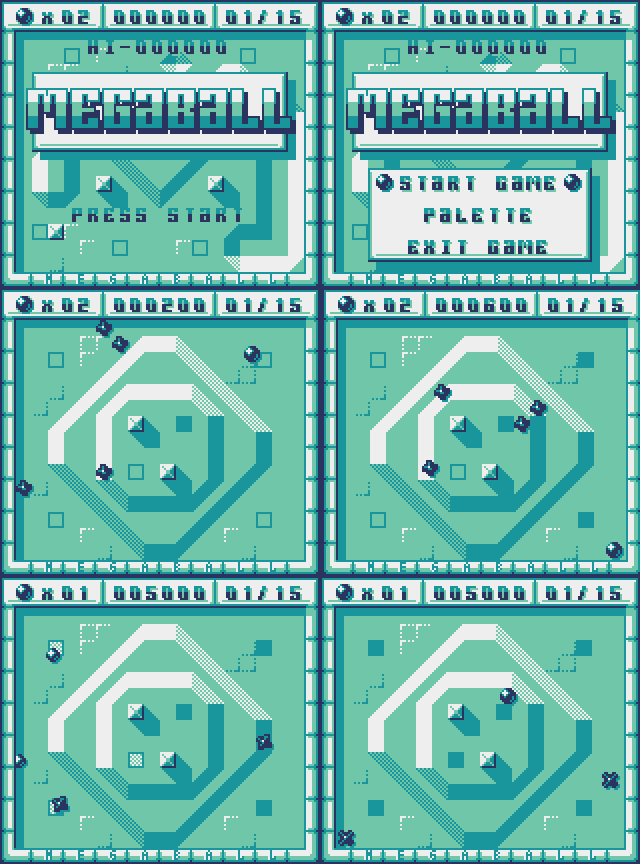


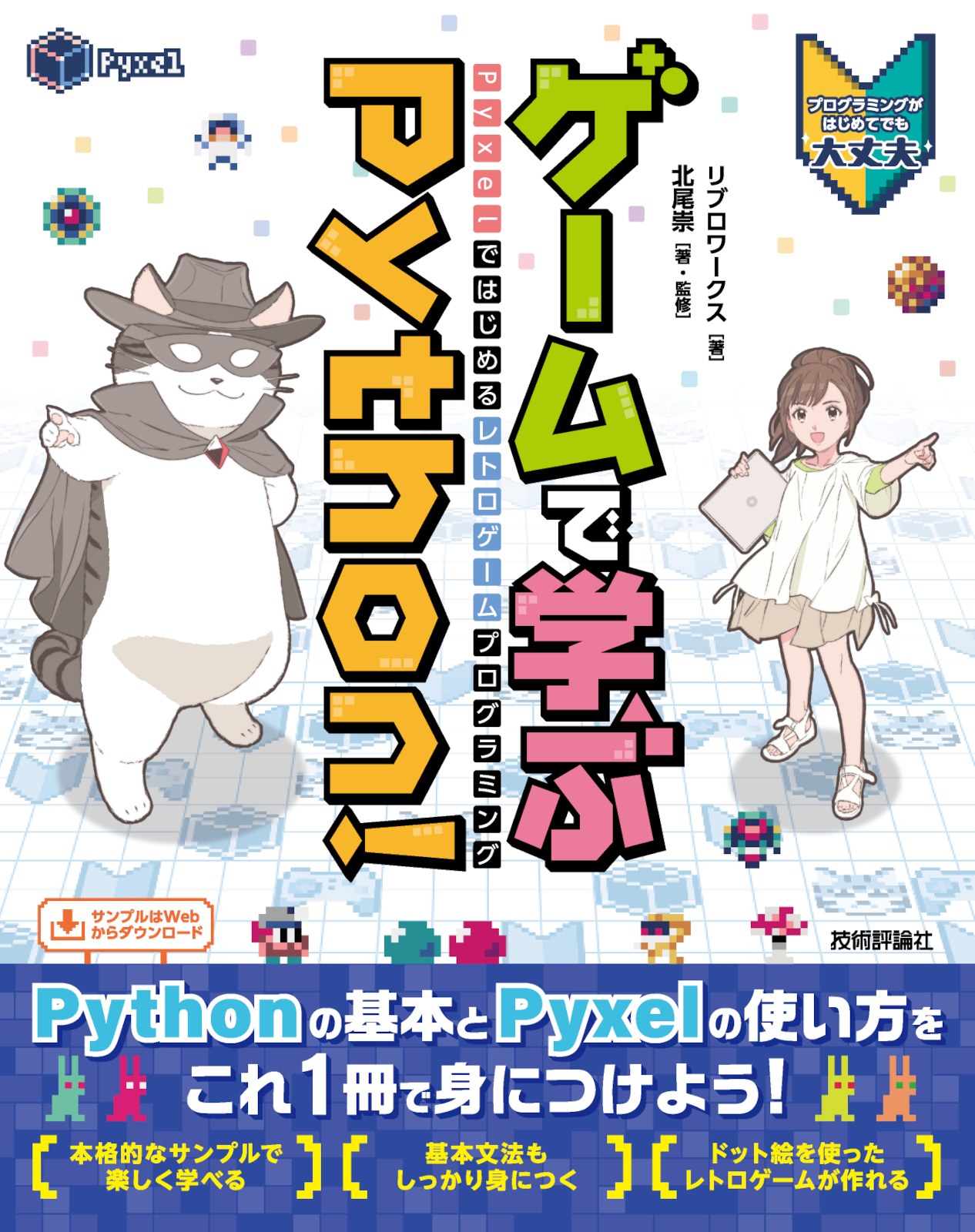
# [![Downloads](https://static.pepy.tech/personalized-badge/pyxel?period=total&units=international_system&left_color=grey&right_color=blue&left_text=PyPI%20downloads)](https://pypi.org/project/pyxel/) [![GitHub Repo stars](https://img.shields.io/github/stars/kitao/pyxel?style=social)](https://github.com/kitao/pyxel) [![GitHub forks](https://img.shields.io/github/forks/kitao/pyxel?style=social)](https://github.com/kitao/pyxel) [![GitHub Sponsors](https://img.shields.io/github/sponsors/kitao?label=Sponsor%20me&logo=github%20sponsors&style=social)](https://github.com/sponsors/kitao) [![ko-fi](https://ko-fi.com/img/githubbutton_sm.svg)](https://ko-fi.com/H2H27VDKD) [ [English](../README.md) | [中文](README.cn.md) | [Deutsch](README.de.md) | [Español](README.es.md) | [Français](README.fr.md) | [Italiano](README.it.md) | [日本語](README.ja.md) | [한국어](README.ko.md) | [Português](README.pt.md) | [Русский](README.ru.md) | [Türkçe](README.tr.md) | [Українська](README.uk.md) ] **Pyxel** (/ˈpɪksəl/)은 Python을 위한 복고풍 게임 엔진입니다. 사양은 복고풍 게임 콘솔에서 영감을 받아 16색만 지원하고 4개의 사운드 채널을 사용할 수 있어 픽셀 아트 스타일의 게임 제작을 쉽게 즐길 수 있습니다. [](https://github.com/kitao/pyxel/wiki/Pyxel-User-Examples) [](https://gihyo.jp/book/2025/978-4-297-14657-3) Pyxel 개발은 사용자 피드백에 의해 이루어집니다. GitHub에서 Pyxel에 별을 주세요!

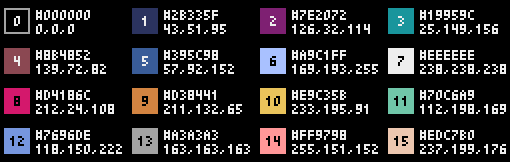
Pyxel의 사양 및 API는 [PICO-8](https://www.lexaloffle.com/pico-8.php)와 [TIC-80](https://tic80.com/)에서 영감을 받았습니다. Pyxel은 [MIT 라이센스](../LICENSE) 하에 오픈 소스이며 무료로 사용할 수 있습니다. Pyxel로 레트로 게임을 만들어 봅시다! ## 사양 - Windows, Mac, Linux 및 Web에서 실행 - Python으로 프로그래밍 - 사용자 정의 화면 크기 - 16색 팔레트 - 256x256 이미지 뱅크 3개 - 256x256 타일맵 8개 - 64개의 정의 가능한 사운드와 4개의 채널 - 결합 가능한 8개의 음악 트랙 - 키보드, 마우스 및 게임패드 입력 - 이미지 및 사운드 편집 도구 - 사용자 확장 가능한 색상, 채널 및 뱅크 ### 색상 팔레트 ## 설치 방법 ### Windows [Python3](https://www.python.org/) (버전 3.8 이상)을 설치한 후, 다음 명령어를 실행하세요: ```sh pip install -U pyxel ``` 공식 설치 프로그램을 사용하여 Python을 설치할 때 `Add Python 3.x to PATH` 옵션을 체크하여 `pyxel` 명령을 활성화하세요. ### Mac [Homebrew](https://brew.sh/)를 설치한 후, 다음 명령어를 실행하세요: ```sh brew install pipx pipx ensurepath pipx install pyxel ``` 설치 후 Pyxel을 업그레이드하려면 `pipx upgrade pyxel`을 실행하세요. ### Linux SDL2 패키지(`libsdl2-dev`는 Ubuntu의 경우), [Python3](https://www.python.org/) (버전 3.8 이상), `python3-pip`를 설치한 후, 다음 명령어를 실행하세요: ```sh sudo pip3 install -U pyxel ``` 이전 명령이 작동하지 않으면 [Makefile](../Makefile)에 있는 지침에 따라 소스에서 Pyxel을 빌드하는 것을 고려하세요. ### Web Pyxel의 Web 버전은 호환되는 웹 브라우저만 있으면 PC, 스마트폰, 태블릿에서 사용할 수 있으며, Python이나 Pyxel을 설치할 필요가 없습니다. 가장 쉬운 사용 방법은 온라인 IDE [Pyxel Code Maker](https://kitao.github.io/pyxel/wasm/code-maker/)를 이용하는 것입니다. 자신의 사이트에 Pyxel 앱을 임베딩하는 등의 다른 사용 패턴에 대해서는 [이 페이지](pyxel-web-en.md)를 참조하세요. ### 예제 실행하기 Pyxel을 설치한 후, 다음 명령어로 예제를 현재 디렉토리로 복사할 수 있습니다: ```sh pyxel copy_examples ``` 다음 예제가 현재 디렉토리에 복사됩니다:
01_hello_pyxel.py 가장 간단한 애플리케이션 데모 코드
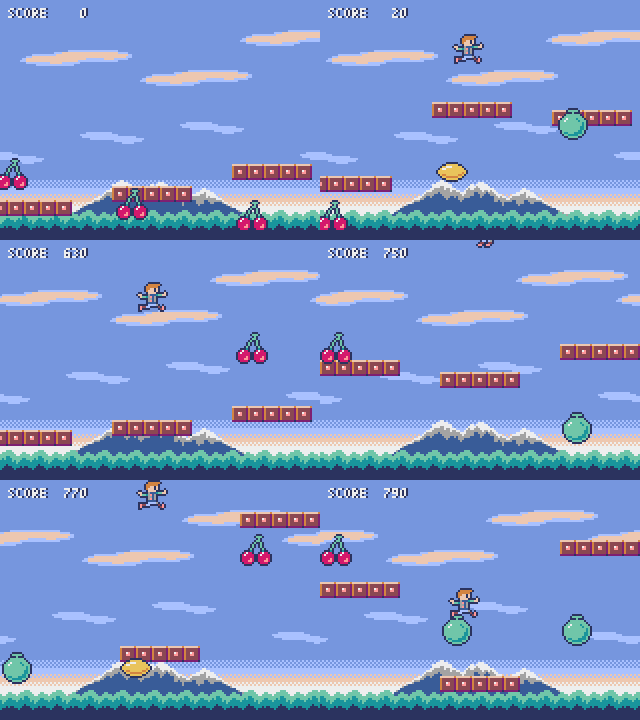
02_jump_game.py Pyxel 리소스 파일을 이용한 점프 게임 데모 코드
03_draw_api.py 그리기 API의 시연 데모 코드
04_sound_api.py 사운드 API의 시연 데모 코드
05_color_palette.py 색상 팔레트 목록 데모 코드
06_click_game.py 마우스 클릭 게임 데모 코드
07_snake.py BGM이 있는 스네이크 게임 데모 코드
08_triangle_api.py 삼각형 그리기 API의 시연 데모 코드
09_shooter.py Shoot'em up 게임과 화면 전환 및 MML 데모 코드
10_platformer.py 맵이 있는 횡스크롤 플랫폼 게임 데모 코드
11_offscreen.py Image 클래스를 이용한 오프스크린 렌더링 데모 코드
12_perlin_noise.py 퍼린 노이즈 애니메이션 데모 코드
13_bitmap_font.py 비트맵 폰트 그리기 데모 코드
14_synthesizer.py 오디오 확장 기능을 활용한 신시사이저 데모 코드
15_tiled_map_file.py Tiled Map File (.tmx) 로드 및 그리기 데모 코드
16_transform.py 이미지 회전 및 크기 조정 데모 코드
17_app_launcher.py Pyxel 앱 런처 (여러 가지 게임을 플레이할 수 있습니다!) 데모 코드
99_flip_animation.py `flip` 함수로 애니메이션 (비 웹 플랫폼 전용) 데모 코드
예제는 다음 명령어로 실행할 수 있습니다: ```sh # Run example in examples directory cd pyxel_examples pyxel run 01_hello_pyxel.py # Run app in examples/apps directory cd apps pyxel play 30sec_of_daylight.pyxapp ``` ## 사용 방법 ### 애플리케이션 만들기 Python 스크립트에서 Pyxel을 가져온 뒤 `init` 함수로 창 크기를 지정하고 `run` 함수로 애플리케이션을 시작합니다. ```python import pyxel pyxel.init(160, 120) def update(): if pyxel.btnp(pyxel.KEY_Q): pyxel.quit() def draw(): pyxel.cls(0) pyxel.rect(10, 10, 20, 20, 11) pyxel.run(update, draw) ``` `run` 함수의 인자는 프레임 업데이트를 처리하는 `update` 함수와 화면 그리기를 처리하는 `draw` 함수입니다. 실제 애플리케이션에서는 Pyxel 코드를 클래스에 감싸는 것이 좋습니다. 아래와 같이 작성할 수 있습니다: ```python import pyxel class App: def __init__(self): pyxel.init(160, 120) self.x = 0 pyxel.run(self.update, self.draw) def update(self): self.x = (self.x + 1) % pyxel.width def draw(self): pyxel.cls(0) pyxel.rect(self.x, 0, 8, 8, 9) App() ``` 애니메이션 없는 간단한 그래픽을 만들고 싶다면 `show` 함수를 사용하여 코드를 간단하게 작성할 수 있습니다. ```python import pyxel pyxel.init(120, 120) pyxel.cls(1) pyxel.circb(60, 60, 40, 7) pyxel.show() ``` 작성한 스크립트는 `python` 명령어로 실행할 수 있습니다: ```sh python PYTHON_SCRIPT_FILE ``` `pyxel run` 명령어로도 실행할 수 있습니다: ```sh pyxel run PYTHON_SCRIPT_FILE ``` 또한, `pyxel watch` 명령어를 사용하면 지정한 디렉터리의 변경 사항을 모니터링하고, 변경 사항이 감지되면 프로그램을 자동으로 재실행합니다: ```sh pyxel watch WATCH_DIR PYTHON_SCRIPT_FILE ``` 디렉터리 모니터링은 `Ctrl(Command)+C`를 눌러 중지합니다. ### 특수 키 조작 Pyxel 애플리케이션이 실행 중일 때, 다음의 특수 키 조작을 수행할 수 있습니다: - `Esc`
애플리케이션 종료 - `Alt(Option)+R` 또는 게임패드에서 `A+B+X+Y+BACK`
애플리케이션 리셋 - `Alt(Option)+1`
화면 캡처를 데스크탑에 저장 - `Alt(Option)+2`
화면 캡처 비디오의 시작 시간을 재설정 - `Alt(Option)+3`
화면 캡처 비디오를 데스크탑에 저장 (최대 10초) - `Alt(Option)+8` 또는 게임패드에서 `A+B+X+Y+DL`
화면 확대 방법을 최대 및 정수 배율로 전환 - `Alt(Option)+9` 또는 게임패드에서 `A+B+X+Y+DR`
화면 모드 (Crisp/Smooth/Retro) 전환 - `Alt(Option)+0` 또는 게임패드에서 `A+B+X+Y+DU`
성능 모니터 (FPS/`update` 시간/`draw` 시간) 전환 - `Alt(Option)+Enter` 또는 게임패드에서 `A+B+X+Y+DD`
전체 화면 전환 - `Shift+Alt(Option)+1/2/3`
이미지 뱅크 0, 1 또는 2를 데스크탑에 저장 - `Shift+Alt(Option)+0`
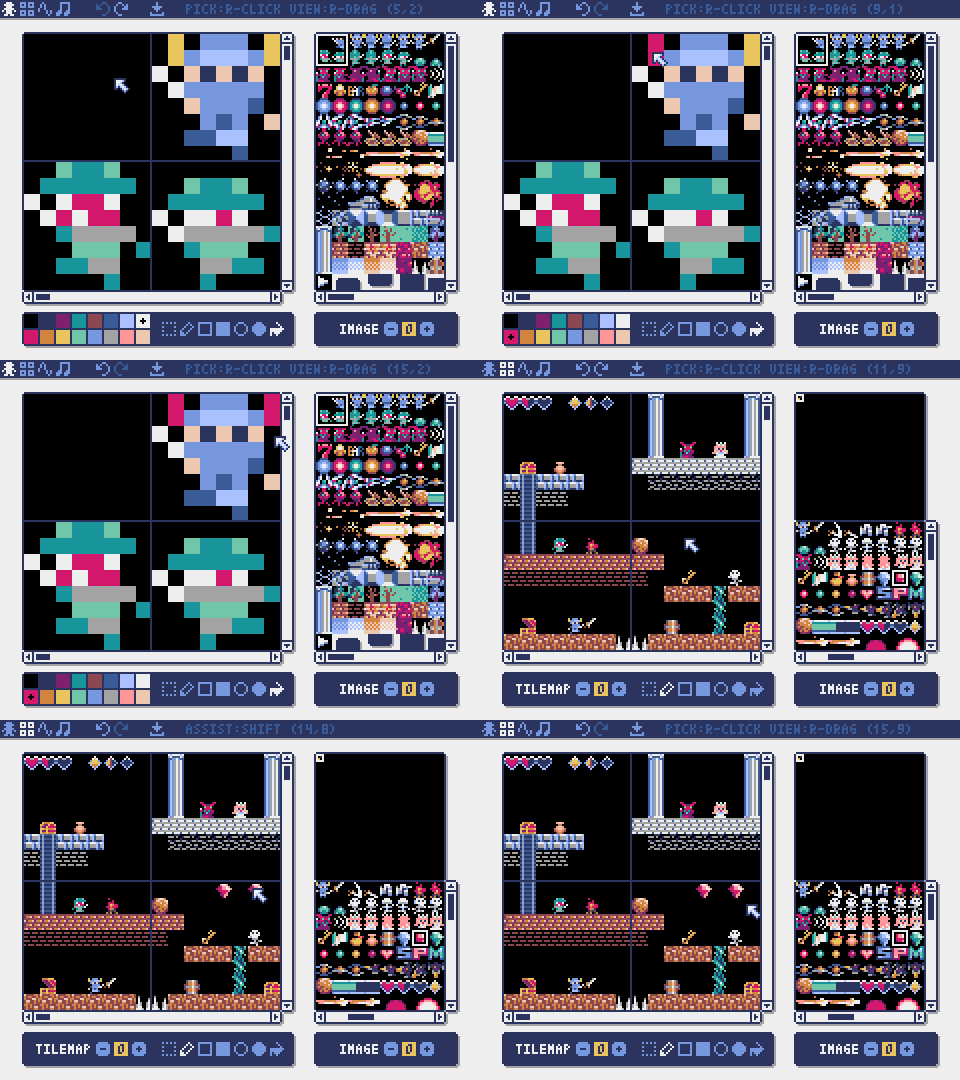
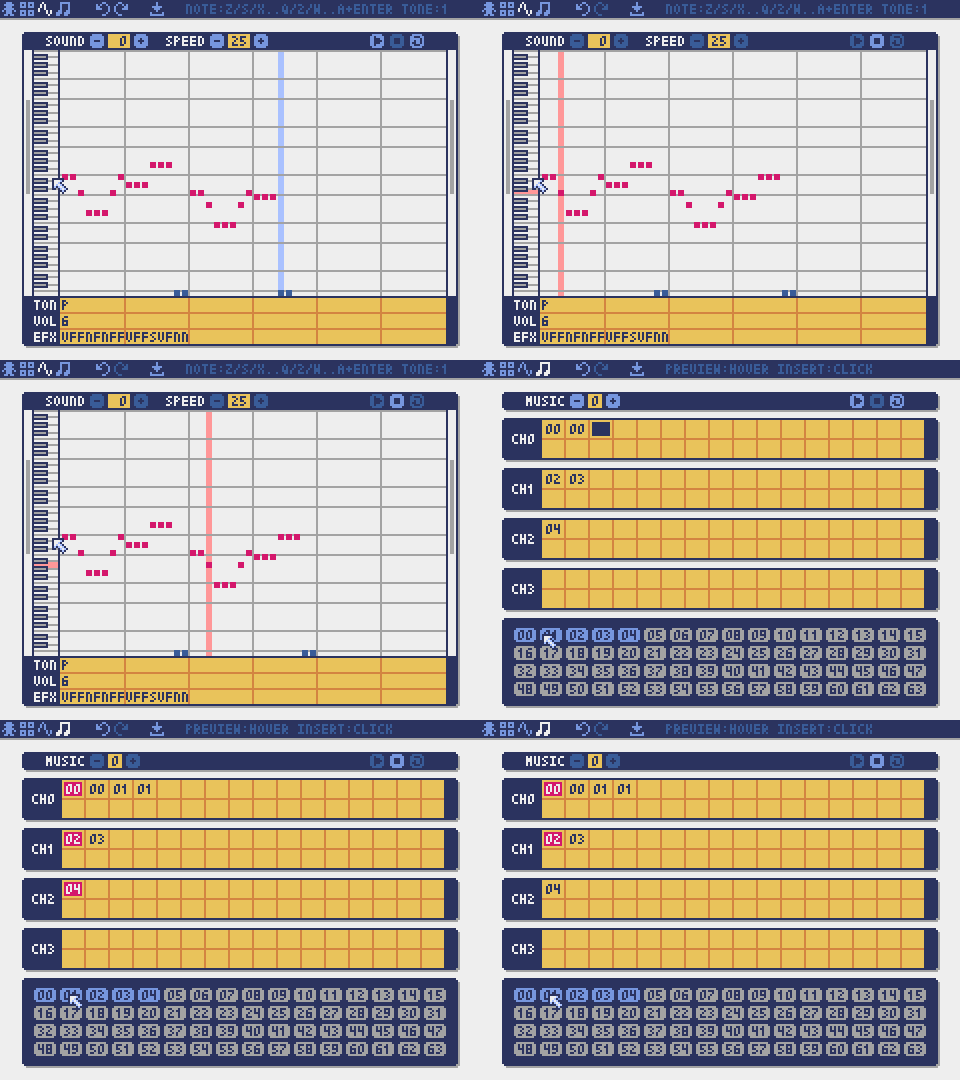
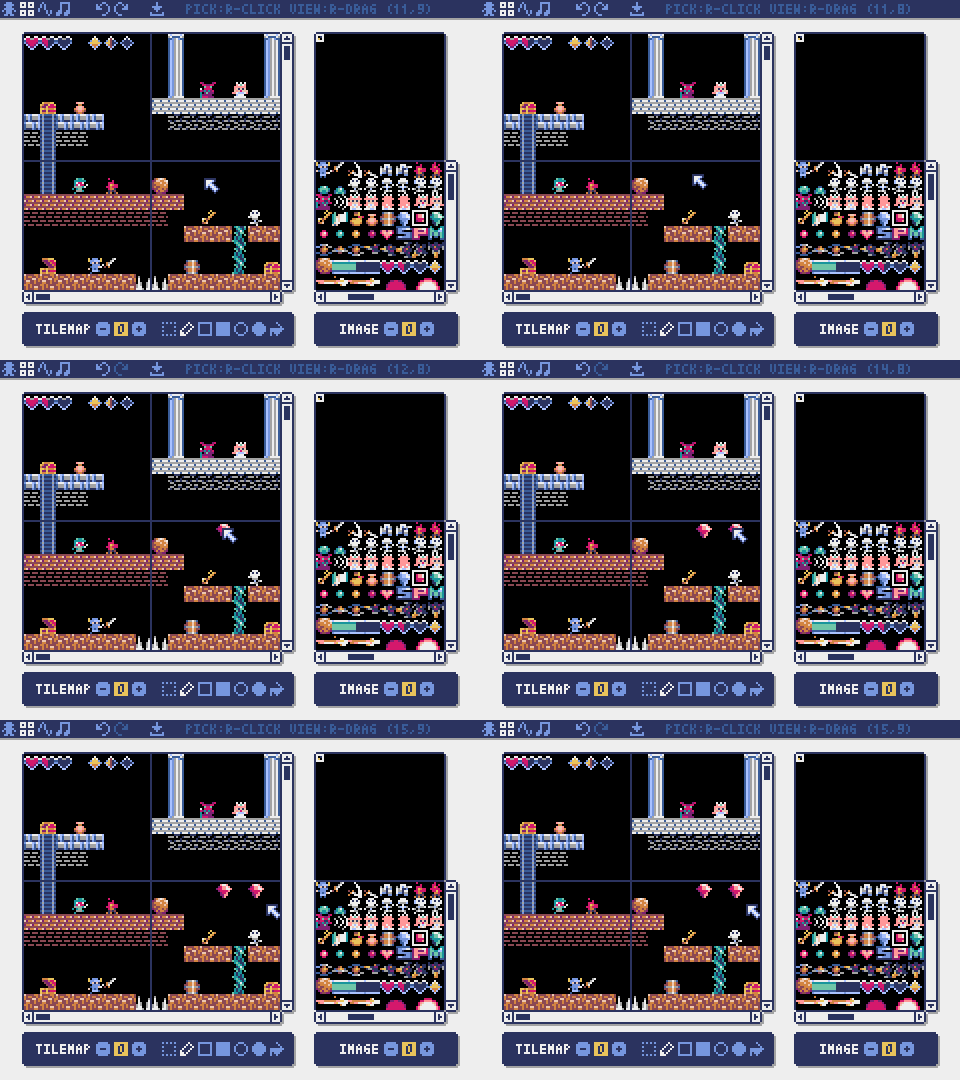
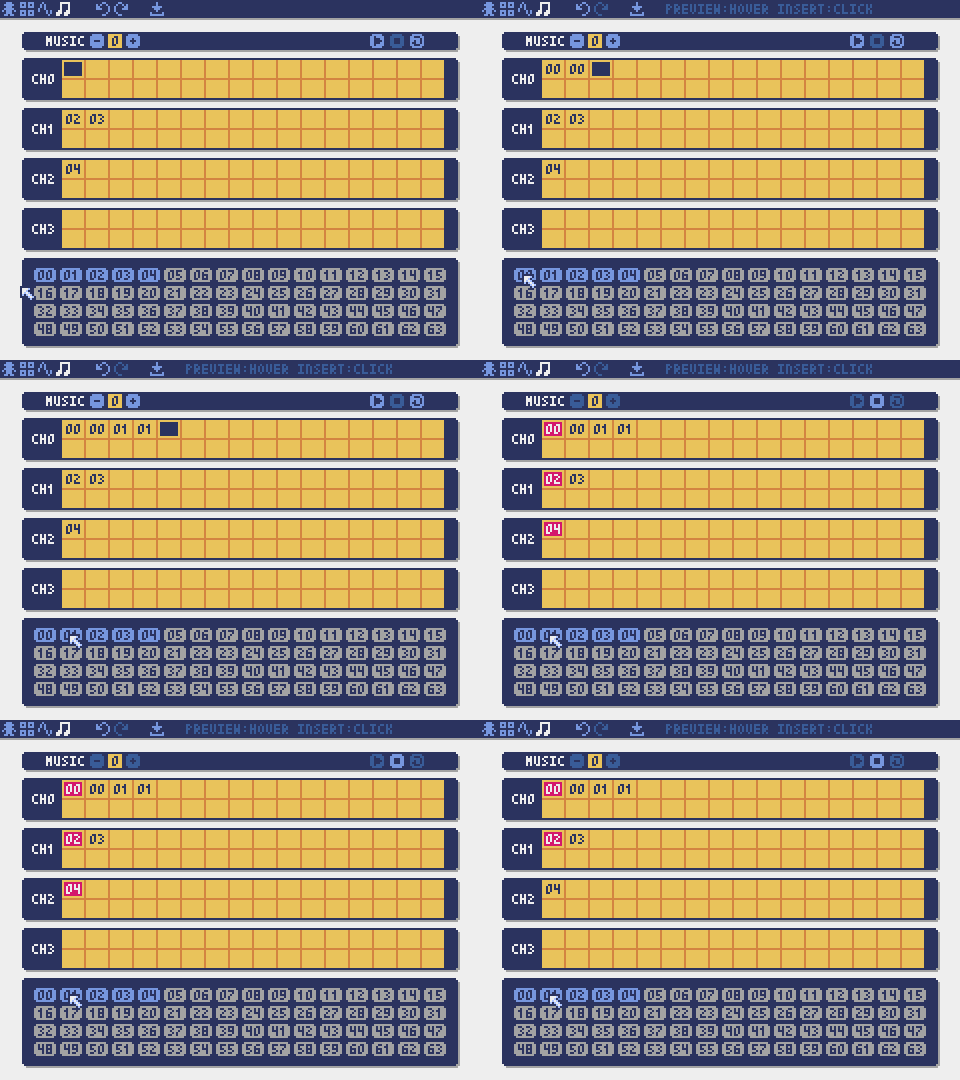
현재 색상 팔레트를 데스크탑에 저장 ### 리소스 생성 방법 Pyxel Editor로 Pyxel 애플리케이션에서 사용할 이미지와 사운드를 만들 수 있습니다. 다음 명령으로 Pyxel Editor를 시작할 수 있습니다: ```sh pyxel edit PYXEL_RESOURCE_FILE ``` 지정된 Pyxel 리소스 파일(.pyxres)이 존재하면 해당 파일이 로드됩니다. 존재하지 않는 경우 지정된 이름으로 새 파일이 생성됩니다. 리소스 파일이 생략된 경우 `my_resource.pyxres`라는 새 파일이 생성됩니다. Pyxel Editor를 시작한 후 다른 리소스 파일로 전환하려면 해당 파일을 편집기로 드래그 앤 드롭하면 됩니다. 생성된 리소스 파일은 `load` 함수를 사용하여 로드할 수 있습니다. Pyxel Editor에는 다음과 같은 편집 모드가 있습니다. **이미지 편집기** 각 **이미지 뱅크**의 이미지를 편집하는 모드입니다. 이미지 편집기로 PNG/GIF/JPEG 파일을 드래그 앤 드롭하면 현재 선택된 이미지 뱅크에 이미지를 로드합니다. **타일맵 편집기** 이미지 뱅크의 이미지를 타일 패턴으로 배열하여 **타일맵**을 편집하는 모드입니다. TMX 파일(Tiled Map File)을 타일맵 편집기로 드래그 앤 드롭하면 현재 선택된 타일맵에 레이어 0이 로드됩니다. **사운드 편집기** 멜로디와 **사운드** 효과에 사용되는 사운드를 편집하는 모드입니다. **뮤직 편집기** 재생 순서에 따라 사운드를 배열한 **뮤직**을 편집하는 모드입니다. ### 기타 리소스 생성 방법 Pyxel 이미지와 타일맵은 다음 방법을 사용하여 생성할 수도 있습니다: - `Image.set` 함수 또는 `Tilemap.set` 함수를 사용해 문자열 목록에서 이미지나 타일맵을 만듭니다. - `Image.load` 함수로 Pyxel 팔레트에 맞는 이미지 파일(PNG/GIF/JPEG)을 로드합니다. Pyxel 사운드와 음악은 다음 방법을 사용하여 생성할 수도 있습니다: - `Sound.set` 함수 또는 `Music.set` 함수로 문자열에서 생성합니다. 이 함수의 사용법은 API 참조를 참조하십시오. ### 애플리케이션 배포 방법 Pyxel은 플랫폼에 관계없이 작동하는 전용 배포 형식인 Pyxel 애플리케이션 파일을 지원합니다. Pyxel 애플리케이션 파일(.pyxapp)은 `pyxel package` 명령으로 생성합니다: ```sh pyxel package APP_DIR STARTUP_SCRIPT_FILE ``` 리소스나 추가 모듈을 포함해야 하는 경우, 애플리케이션 디렉토리에 배치하십시오. 메타데이터는 다음 형식으로 시작 스크립트 내에 지정하여 실행 중에 표시될 수 있습니다. `title`과 `author`를 제외한 필드는 선택 사항입니다. ```python # title: Pyxel Platformer # author: Takashi Kitao # desc: A Pyxel platformer example # site: https://github.com/kitao/pyxel # license: MIT # version: 1.0 ``` 생성된 애플리케이션 파일은 `pyxel play` 명령을 사용하여 실행할 수 있습니다: ```sh pyxel play PYXEL_APP_FILE ``` Pyxel 애플리케이션 파일은 `pyxel app2exe` 또는 `pyxel app2html` 명령을 사용하여 실행 파일이나 HTML 파일로 변환할 수도 있습니다. ## API Reference ### System - `width`, `height`
화면의 너비와 높이 - `frame_count`
경과한 프레임 수 - `init(width, height, [title], [fps], [quit_key], [display_scale], [capture_scale], [capture_sec])`
화면 크기 (`width`, `height`)로 Pyxel 애플리케이션을 초기화합니다. 다음 옵션을 지정할 수 있습니다: `title`로 창 제목, `fps`로 프레임 속도, `quit_key`로 애플리케이션 종료 키, `display_scale`로 화면 표시 배율, `capture_scale`로 화면 캡처 배율, `capture_sec`로 화면 캡처 비디오의 최대 녹화 시간을 지정합니다.
예시: `pyxel.init(160, 120, title="My Pyxel App", fps=60, quit_key=pyxel.KEY_NONE, capture_scale=3, capture_sec=0)` - `run(update, draw)`
Pyxel 애플리케이션을 시작하고 프레임 업데이트를 위해 `update` 함수를, 화면 그리기를 위해 `draw` 함수를 호출합니다. - `show()`
화면을 표시하고 `Esc` 키가 눌릴 때까지 대기합니다. - `flip()`
화면을 한 프레임 갱신합니다. `Esc` 키가 눌리면 애플리케이션이 종료됩니다. 이 함수는 웹 버전에서는 사용할 수 없습니다. - `quit()`
Pyxel 애플리케이션을 종료합니다. - `reset()`
Pyxel 애플리케이션을 리셋합니다. 리셋 후에도 환경 변수는 유지됩니다. ### Resource - `load(filename, [exclude_images], [exclude_tilemaps], [exclude_sounds], [exclude_musics])`
리소스 파일 (.pyxres)을 로드합니다. 옵션이 `True`로 설정되면 해당 리소스는 로드에서 제외됩니다. 동일한 이름의 팔레트 파일 (.pyxpal)이 리소스 파일과 동일한 위치에 존재하는 경우, 팔레트 표시 색상도 업데이트됩니다. 팔레트 파일은 각 색상을 16진수로 나타낸 값을 줄바꿈으로 구분하여 입력합니다 (예: `1100ff`). 팔레트 파일을 사용하면 Pyxel Editor에서 표시되는 색상도 변경할 수 있습니다. - `user_data_dir(vendor_name, app_name)`
`vendor_name`과 `app_name`을 기반으로 생성된 사용자 데이터 디렉토리를 반환합니다. 디렉토리가 존재하지 않으면 자동으로 생성됩니다. 이 디렉토리는 하이스코어, 게임 진행 상황 등의 데이터를 저장하는 데 사용됩니다.
예시: `print(pyxel.user_data_dir("Takashi Kitao", "Pyxel Shooter"))` ### Input - `mouse_x`, `mouse_y`
현재 마우스 커서의 좌표 - `mouse_wheel`
현재 마우스 휠 값 - `btn(key)`
`key`가 눌려있으면 `True`를 반환하고, 그렇지 않으면 `False`를 반환합니다. ([키 정의 목록](../python/pyxel/__init__.pyi)) - `btnp(key, [hold], [repeat])`
그 프레임에서 `key`가 눌렸으면 `True`를 반환하고, 그렇지 않으면 `False`를 반환합니다. `hold` 및 `repeat`가 지정되면, `key`가 `hold` 프레임 이상 눌려 있는 경우 `repeat` 프레임마다 `True`를 반환합니다. - `btnr(key)`
그 프레임에서 `key`가 해제되었으면 `True`를 반환하고, 그렇지 않으면 `False`를 반환합니다. - `mouse(visible)`
`visible`이 `True`면 마우스 커서를 표시하고, `False`면 숨깁니다. 커서가 숨겨져 있어도 위치는 계속 업데이트됩니다. ### Graphics - `colors`
팔레트 표시 색상 목록. 표시 색상은 24비트 숫자로 지정됩니다. Python 리스트를 직접 할당하거나 가져오려면 `colors.from_list` 및 `colors.to_list`를 사용하십시오.
예시: `old_colors = pyxel.colors.to_list(); pyxel.colors.from_list([0x111111, 0x222222, 0x333333]); pyxel.colors[15] = 0x112233` - `images`
이미지 뱅크 (Image 클래스의 인스턴스) 목록 (0-2)
예시: `pyxel.images[0].load(0, 0, "title.png")` - `tilemaps`
타일맵 (Tilemap 클래스의 인스턴스) 목록 (0-7) - `clip(x, y, w, h)`
(`x`, `y`)부터 너비 `w`, 높이 `h`로 화면의 그리기 영역을 설정합니다. `clip()`을 호출하면 그리기 영역이 전체 화면으로 재설정됩니다. - `camera(x, y)`
화면의 좌상단 좌표를 (`x`, `y`)로 변경합니다. `camera()`를 호출하면 좌상단 좌표가 (`0`, `0`)로 재설정됩니다. - `pal(col1, col2)`
그릴 때 색상 `col1`을 `col2`로 대체합니다. `pal()`을 호출하면 초기 팔레트로 재설정됩니다. - `dither(alpha)`
그릴 때 디더링(유사 반투명)을 적용합니다. `alpha`를 `0.0`-`1.0` 범위로 설정하며, `0.0`은 투명, `1.0`은 불투명을 나타냅니다. - `cls(col)`
화면을 색상 `col`로 지웁니다. - `pget(x, y)`
(`x`, `y`)의 픽셀 색상을 가져옵니다. - `pset(x, y, col)`
(`x`, `y`)에 색상 `col`의 픽셀을 그립니다. - `line(x1, y1, x2, y2, col)`
색상 `col`의 선을 (`x1`, `y1`)에서 (`x2`, `y2`)로 그립니다. - `rect(x, y, w, h, col)`
너비 `w`, 높이 `h`의 색상 `col`의 사각형을 (`x`, `y`)에 그립니다. - `rectb(x, y, w, h, col)`
너비 `w`, 높이 `h`의 색상 `col`의 사각형 외곽선을 (`x`, `y`)에 그립니다. - `circ(x, y, r, col)`
반지름 `r`의 색상 `col`의 원을 (`x`, `y`)에 그립니다. - `circb(x, y, r, col)`
반지름 `r`의 색상 `col`의 원 외곽선을 (`x`, `y`)에 그립니다. - `elli(x, y, w, h, col)`
너비 `w`, 높이 `h`의 색상 `col`의 타원을 (`x`, `y`)에 그립니다. - `ellib(x, y, w, h, col)`
너비 `w`, 높이 `h`의 색상 `col`의 타원 외곽선을 (`x`, `y`)에 그립니다. - `tri(x1, y1, x2, y2, x3, y3, col)`
정점이 (`x1`, `y1`), (`x2`, `y2`), (`x3`, `y3`)인 색상 `col`의 삼각형을 그립니다. - `trib(x1, y1, x2, y2, x3, y3, col)`
정점이 (`x1`, `y1`), (`x2`, `y2`), (`x3`, `y3`)인 색상 `col`의 삼각형 외곽선을 그립니다. - `fill(x, y, col)`
(`x`, `y`)와 같은 색상으로 연결된 영역을 색상 `col`로 채웁니다. - `blt(x, y, img, u, v, w, h, [colkey], [rotate], [scale])`
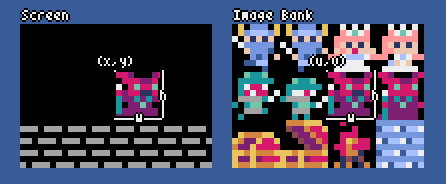
이미지 뱅크 `img`(0-2)의 (`u`, `v`)에서 크기 (`w`, `h`)의 영역을 (`x`, `y`)로 복사합니다. `w`와/또는 `h`에 음수를 지정하면 수평 및/또는 수직으로 영역이 뒤집힙니다. `colkey`가 지정되면 이를 투명색으로 처리합니다. `rotate`(도 단위), `scale`(1.0 = 100%) 또는 둘 다 지정하면 해당 변환이 적용됩니다. - `bltm(x, y, tm, u, v, w, h, [colkey], [rotate], [scale])`
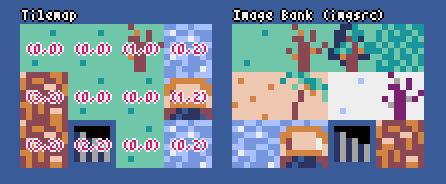
타일맵 `tm`(0-7)의 (`u`, `v`)에서 크기 (`w`, `h`)의 영역을 (`x`, `y`)로 복사합니다. `w`와/또는 `h`에 음수를 지정하면 수평 및/또는 수직으로 영역이 뒤집힙니다. `colkey`가 지정되면 이를 투명색으로 처리합니다. `rotate`(도 단위), `scale`(1.0 = 100%) 또는 둘 다 지정하면 해당 변환이 적용됩니다. 타일의 크기는 8x8 픽셀이며, 타일맵에 `(image_tx, image_ty)`의 튜플로 저장됩니다. - `text(x, y, s, col)`
색상 `col`의 문자열 `s`를 (`x`, `y`)에 그립니다. ### Audio - `sounds`
사운드 (Sound 클래스의 인스턴스) 목록 (0-63)
예시: `pyxel.sounds[0].speed = 60` - `musics`
뮤직 (Music 클래스의 인스턴스) 목록 (0-7) - `play(ch, snd, [sec], [loop], [resume])`
채널 `ch`(0-3)에서 사운드 `snd`(0-63)를 재생합니다. `snd`는 사운드 번호, 사운드 번호의 리스트, 또는 MML 문자열이 될 수 있습니다. 재생 시작 위치는 `sec`(초)로 지정할 수 있습니다. `loop`를 `True`로 설정하면 루프 재생이 수행됩니다. 재생이 끝난 후 이전 사운드로 돌아가려면 `resume`을 `True`로 설정합니다. - `playm(msc, [sec], [loop])`
뮤직 `msc`(0-7)를 재생합니다. 재생 시작 위치는 `sec`(초)로 지정할 수 있습니다. `loop`를 `True`로 설정하면 루프 재생이 수행됩니다. - `stop([ch])`
지정한 채널 `ch`(0-3)의 재생을 중지합니다. `stop()`을 호출하면 모든 채널의 재생이 중지됩니다. - `play_pos(ch)`
채널 `ch`(0-3)의 사운드 재생 위치를 `(sound_no, sec)`의 튜플로 가져옵니다. 재생이 중지되면 `None`을 반환합니다. ### Math - `ceil(x)`
`x`보다 크거나 같은 가장 작은 정수를 반환합니다. - `floor(x)`
`x`보다 작거나 같은 가장 큰 정수를 반환합니다. - `sgn(x)`
`x`가 양수일 때 `1`, 0일 때 `0`, 음수일 때 `-1`을 반환합니다. - `sqrt(x)`
`x`의 제곱근을 반환합니다. - `sin(deg)`
`deg`도의 사인 값을 반환합니다. - `cos(deg)`
`deg`도의 코사인 값을 반환합니다. - `atan2(y, x)`
`y`/`x`의 아크탄젠트 값을 도 단위로 반환합니다. - `rseed(seed)`
난수 생성기의 시드를 설정합니다. - `rndi(a, b)`
`a` 이상 `b` 이하의 임의의 정수를 반환합니다. - `rndf(a, b)`
`a` 이상 `b` 이하의 임의의 부동소수점을 반환합니다. - `nseed(seed)`
퍼린 노이즈의 시드를 설정합니다. - `noise(x, [y], [z])`
지정된 좌표의 퍼린 노이즈 값을 반환합니다. ### Image 클래스 - `width`, `height`
이미지의 너비와 높이 - `set(x, y, data)`
문자열 리스트를 사용하여 (`x`, `y`)에 이미지를 설정합니다.
예시: `pyxel.images[0].set(10, 10, ["0123", "4567", "89ab", "cdef"])` - `load(x, y, filename)`
(`x`, `y`)에 이미지 파일 (PNG/GIF/JPEG)을 로드합니다. - `pget(x, y)`
(`x`, `y`)의 픽셀 색상을 가져옵니다. - `pset(x, y, col)`
(`x`, `y`)에 색상 `col`의 픽셀을 그립니다. ### Tilemap 클래스 - `width`, `height`
타일맵의 너비와 높이 - `imgsrc`
타일맵이 참조하는 이미지 뱅크(0-2) - `set(x, y, data)`
문자열 리스트를 사용하여 (`x`, `y`)에 타일맵을 설정합니다.
예시: `pyxel.tilemaps[0].set(0, 0, ["0000 0100 a0b0", "0001 0101 a1b1"])` - `load(x, y, filename, layer)`
(`x`, `y`)에 TMX 파일 (Tiled Map File)로부터 `layer`(0-) 레이어를 로드합니다. - `pget(x, y)`
(`x`, `y`)의 타일을 가져옵니다. 타일은 `(image_tx, image_ty)`의 튜플로 표현됩니다. - `pset(x, y, tile)`
(`x`, `y`)에 타일을 설정합니다. 타일은 `(image_tx, image_ty)`의 튜플로 표현됩니다. ### Sound 클래스 - `notes`
음정 목록 (0-127). 숫자가 클수록 음정이 높아집니다. 음정 `33`은 'A2' (440 Hz)에 해당합니다. 쉼표는 `-1`로 표현됩니다. - `tones`
음색 목록 (0:Triangle / 1:Square / 2:Pulse / 3:Noise) - `volumes`
볼륨 목록 (0-7) - `effects`
효과 목록 (0:None / 1:Slide / 2:Vibrato / 3:FadeOut / 4:Half-FadeOut / 5:Quarter-FadeOut) - `speed`
재생 속도. `1`이 가장 빠르고, 숫자가 클수록 재생 속도가 느려집니다. `120`에서는 1음의 길이가 1초가 됩니다. - `set(notes, tones, volumes, effects, speed)`
문자열을 사용하여 음정, 음색, 볼륨, 효과를 설정합니다. 음색, 볼륨 또는 효과의 길이가 음정보다 짧으면 처음부터 반복됩니다. - `set_notes(notes)`
`CDEFGAB`+`#-`+`01234` 또는 `R`로 이루어진 문자열로 음정을 설정합니다. 대소문자를 구분하지 않으며, 공백은 무시됩니다.
예시: `pyxel.sounds[0].set_notes("g2b-2d3r rf3f3f3")` - `set_tones(tones)`
`TSPN`으로 이루어진 문자열로 음색을 설정합니다. 대소문자를 구분하지 않으며, 공백은 무시됩니다.
예시: `pyxel.sounds[0].set_tones("ttss pppn")` - `set_volumes(volumes)`
`01234567`로 이루어진 문자열로 볼륨을 설정합니다. 대소문자를 구분하지 않으며, 공백은 무시됩니다.
예시: `pyxel.sounds[0].set_volumes("7777 7531")` - `set_effects(effects)`
`NSVFHQ`로 이루어진 문자열로 효과를 설정합니다. 대소문자를 구분하지 않으며, 공백은 무시됩니다.
예시: `pyxel.sounds[0].set_effects("nfnf nvvs")` - `mml(code)`
[MML (Music Macro Language)](https://en.wikipedia.org/wiki/Music_Macro_Language) 문자열을 전달하면 MML 모드로 전환되어 해당 내용에 따라 사운드가 재생됩니다. 이 모드에서는 `notes` 및 `speed`와 같은 일반 매개변수는 무시됩니다. MML 모드를 종료하려면 인수 없이 `mml()`을 호출하세요. MML에 대한 자세한 내용은 [이 페이지](faq-en.md)를 참조하세요.
예시: `pyxel.sounds[0].mml("T120 Q90 @1 V100 O5 L8 C4&CC.C.D16 @VIB1{10,20,20} E2C2")` - `save(filename, sec, [ffmpeg])`
지정한 초 동안 사운드를 재생하는 WAV 파일을 생성합니다. FFmpeg가 설치되어 있고 `ffmpeg`가 `True`로 설정된 경우, MP4 파일도 생성됩니다. - `total_sec()`
사운드의 재생 시간을 초 단위로 반환합니다. MML에서 무한 루프가 사용된 경우 `None`을 반환합니다. ### Music 클래스 - `seqs`
여러 채널의 사운드 (0-63)로 이루어진 2차원 리스트 - `set(seq0, seq1, seq2, ...)`
각 채널에 대한 사운드 (0-63) 리스트를 설정합니다. 빈 리스트가 지정되면 해당 채널은 재생에 사용되지 않습니다.
예시: `pyxel.musics[0].set([0, 1], [], [3])` - `save(filename, sec, [ffmpeg])`
지정한 초 동안 음악을 재생하는 WAV 파일을 생성합니다. FFmpeg가 설치되어 있고 `ffmpeg`가 `True`로 설정된 경우, MP4 파일도 생성됩니다. ### 고급 API Pyxel에는 사용자에게 혼란을 줄 수 있거나 사용에 전문 지식이 필요할 수 있는 "고급 API"가 포함되어 있지만, 이 문서에서는 언급되지 않았습니다. 자신의 능력에 자신이 있다면 [이것](../python/pyxel/__init__.pyi)을 가이드로 사용하여 놀라운 작품을 만들어 보세요! ## 기여 방법 ### 문제 신고 [문제 추적기](https://github.com/kitao/pyxel/issues)를 사용하여 버그 보고서 및 기능 또는 개선 요청을 제출하세요. 새로운 문제를 제출하기 전에 유사한 열린 문제가 없는지 확인해 주세요. ### 기능 테스트 코드를 수동으로 테스트하고 [문제 추적기](https://github.com/kitao/pyxel/issues)에서 버그 또는 개선 사항을 제안하는 분은 언제든지 환영합니다! ### 풀 리퀘스트 제출 패치 및 수정 사항은 풀 리퀘스트(PR) 형식으로 수락됩니다. 풀 리퀘스트가 해결하는 문제는 문제 추적기에서 열려 있어야 합니다. 풀 리퀘스트를 제출하면 [MIT 라이센스](../LICENSE) 아래에서 기여 내용을 라이센스하는 데 동의하는 것으로 간주됩니다. ## 웹 도구 및 예제 - [Pyxel Web Examples](https://kitao.github.io/pyxel/wasm/examples/) - [Pyxel Web Launcher](https://kitao.github.io/pyxel/wasm/launcher/) - [Pyxel Code Maker](https://kitao.github.io/pyxel/wasm/code-maker/) - [Pyxel MML Studio](https://kitao.github.io/pyxel/wasm/mml-studio/) ## 기타 정보 - [자주 묻는 질문](faq-en.md) - [사용자 예제](https://github.com/kitao/pyxel/wiki/Pyxel-User-Examples) - [개발자의 X 계정](https://x.com/kitao) - [디스코드 서버 (영어)](https://discord.gg/Z87eYHN) - [디스코드 서버 (일본어)](https://discord.gg/qHA5BCS) ## 라이센스 Pyxel은 [MIT 라이센스](../LICENSE) 하에 라이센스가 부여됩니다. 소스 코드 및 라이센스 표시용 파일에 저작권 및 라이센스 조건을 표시하면 자유롭게 판매 및 배포할 수 있습니다. ## 스폰서 모집 Pyxel은 GitHub Sponsors에서 스폰서를 모집하고 있습니다. Pyxel의 지속적인 유지 관리 및 기능 개발을 지원하기 위해 스폰서를 고려해 주세요. 스폰서에게는 Pyxel 개발자와 직접 상담할 수 있는 혜택이 제공됩니다. 자세한 내용은 [이 페이지](https://github.com/sponsors/kitao)를 참조하세요.