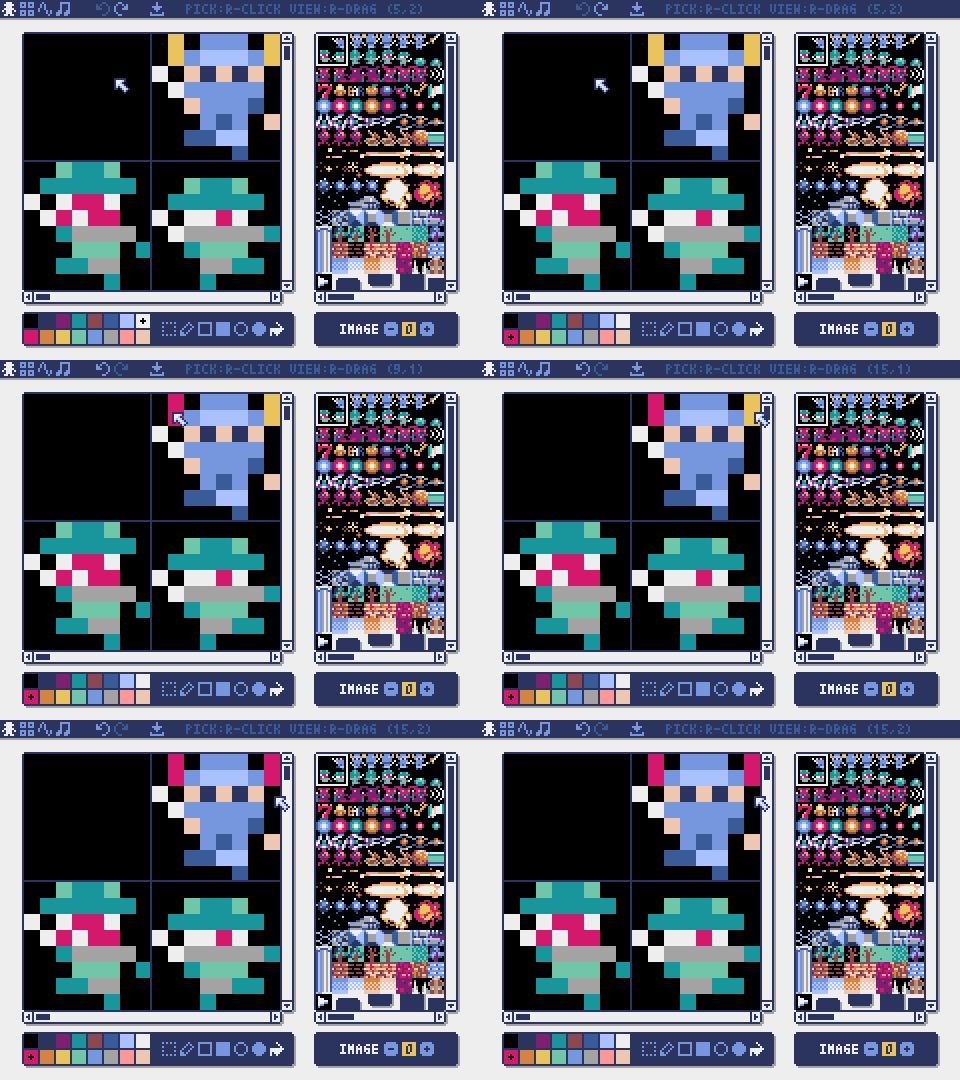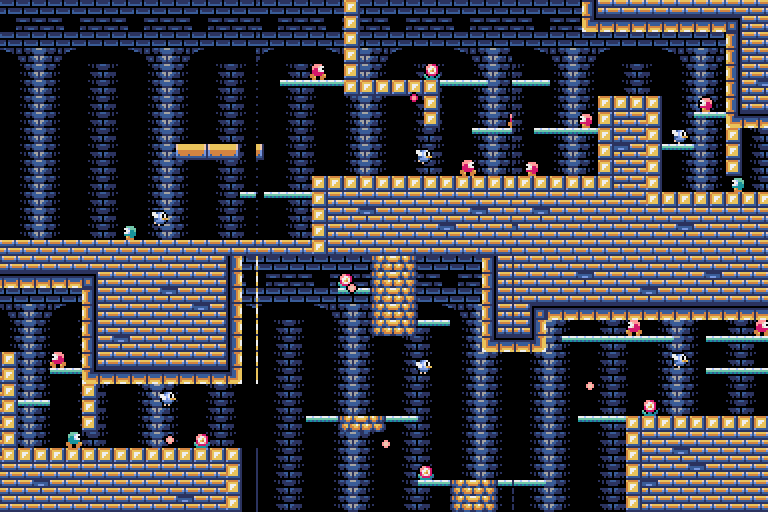
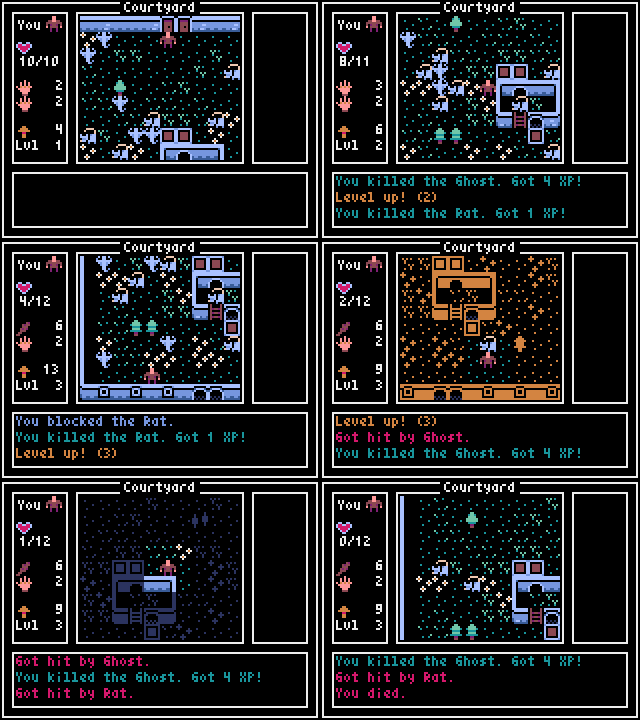
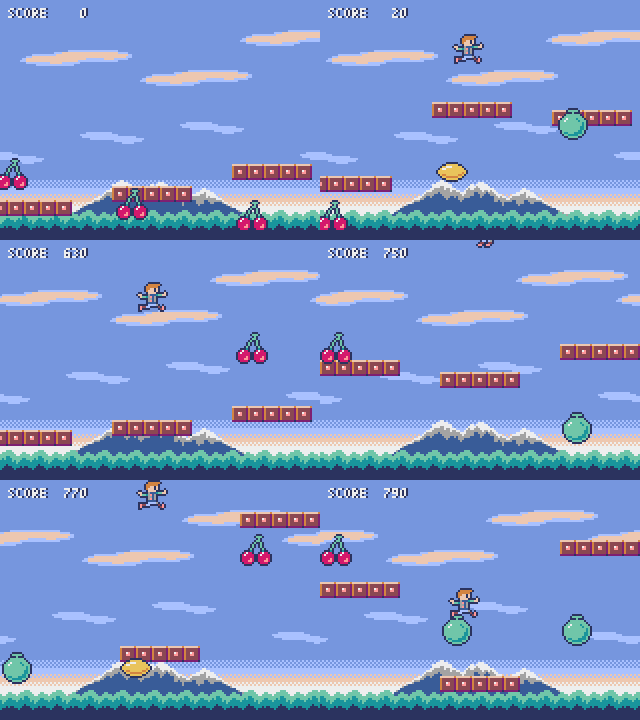
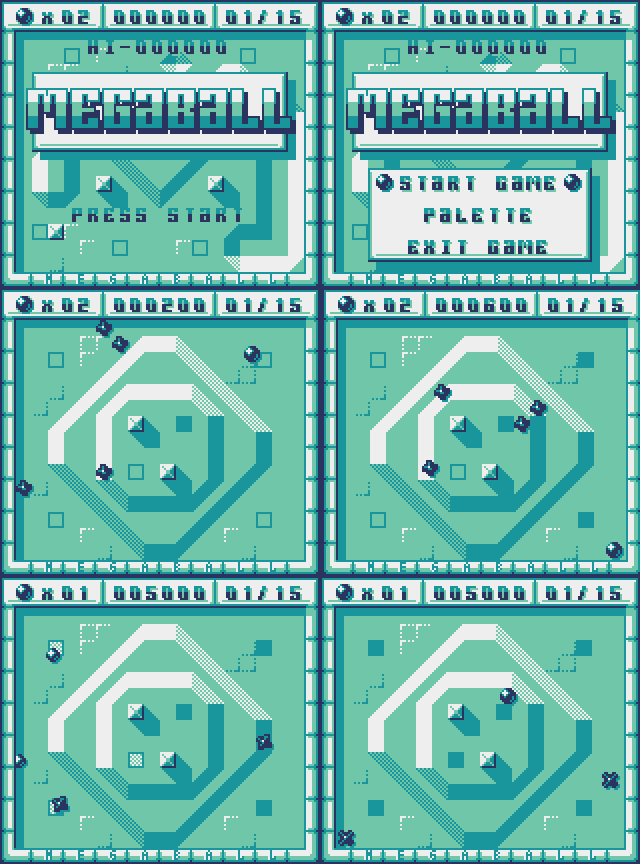


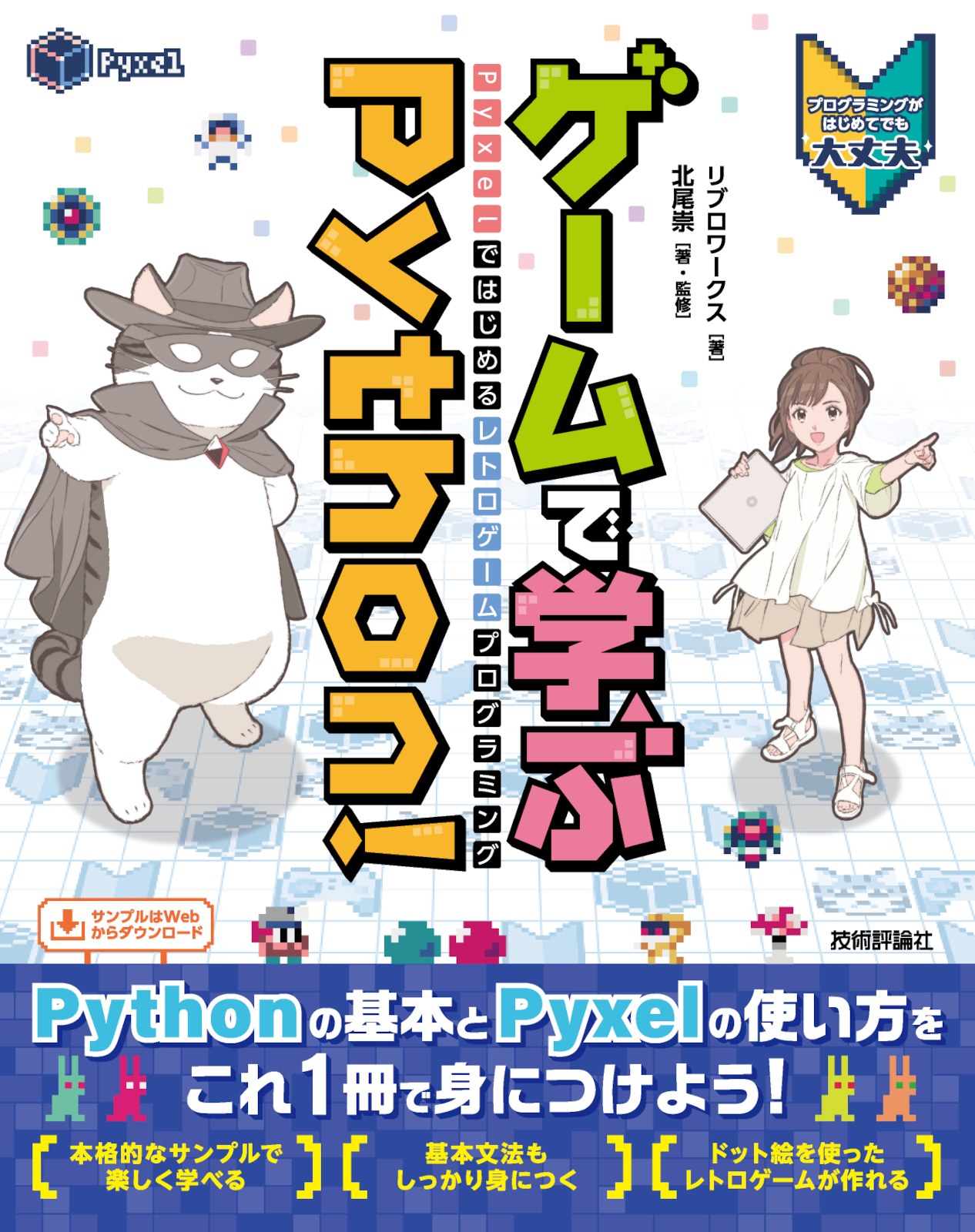
# [![Downloads](https://static.pepy.tech/personalized-badge/pyxel?period=total&units=international_system&left_color=grey&right_color=blue&left_text=PyPI%20downloads)](https://pypi.org/project/pyxel/) [![GitHub Repo stars](https://img.shields.io/github/stars/kitao/pyxel?style=social)](https://github.com/kitao/pyxel) [![GitHub forks](https://img.shields.io/github/forks/kitao/pyxel?style=social)](https://github.com/kitao/pyxel) [![GitHub Sponsors](https://img.shields.io/github/sponsors/kitao?label=Sponsor%20me&logo=github%20sponsors&style=social)](https://github.com/sponsors/kitao) [![ko-fi](https://ko-fi.com/img/githubbutton_sm.svg)](https://ko-fi.com/H2H27VDKD) [ [English](../README.md) | [中文](README.cn.md) | [Deutsch](README.de.md) | [Español](README.es.md) | [Français](README.fr.md) | [Italiano](README.it.md) | [日本語](README.ja.md) | [한국어](README.ko.md) | [Português](README.pt.md) | [Русский](README.ru.md) | [Türkçe](README.tr.md) | [Українська](README.uk.md) ] **Pyxel** (/ˈpɪksəl/) é um motor de jogos retro para Python. As especificações são inspiradas em consoles de jogos retro, como o suporte para apenas 16 cores e 4 canais de som, permitindo que você desfrute facilmente da criação de jogos em estilo pixel art. [](https://github.com/kitao/pyxel/wiki/Pyxel-User-Examples) [](https://gihyo.jp/book/2025/978-4-297-14657-3) O desenvolvimento do Pyxel é impulsionado pelo feedback dos usuários. Por favor, dê uma estrela ao Pyxel no GitHub!

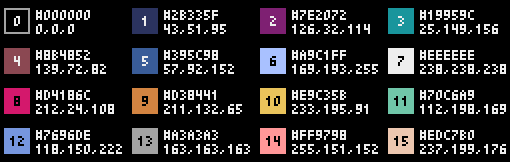

As especificações e APIs do Pyxel são inspiradas no [PICO-8](https://www.lexaloffle.com/pico-8.php) e no [TIC-80](https://tic80.com/). O Pyxel é de código aberto sob a [Licença MIT](../LICENSE) e é gratuito para usar. Vamos começar a criar jogos retrô com o Pyxel! ## Especificações - Funciona no Windows, Mac, Linux e Web - Programação em Python - Tamanho de tela personalizável - Paleta de 16 cores - 3 bancos de imagem 256x256 - 8 mapas de ladrilhos 256x256 - 4 canais com 64 sons definíveis - 8 faixas de música capazes de combinar quaisquer sons - Entradas de teclado, mouse e gamepad - Ferramentas de edição de imagens e sons - Cores, canais e bancos extensíveis pelo usuário ### Paleta de cores ## Como instalar ### Windows Após instalar o [Python3](https://www.python.org/) (versão 3.8 ou superior), execute o seguinte comando: ```sh pip install -U pyxel ``` Ao instalar o Python usando o instalador oficial, certifique-se de marcar a opção `Add Python 3.x to PATH` para habilitar o comando `pyxel`. ### Mac Após instalar o [Homebrew](https://brew.sh/), execute os seguintes comandos: ```sh brew install pipx pipx ensurepath pipx install pyxel ``` Para atualizar o Pyxel após a instalação, execute `pipx upgrade pyxel`. ### Linux Após instalar o pacote SDL2 (`libsdl2-dev` para Ubuntu), [Python3](https://www.python.org/) (versão 3.8 ou superior) e `python3-pip`, execute o seguinte comando: ```sh sudo pip3 install -U pyxel ``` Se o comando anterior falhar, considere construir o Pyxel a partir do código-fonte seguindo as instruções no [Makefile](../Makefile). ### Web A versão Web do Pyxel funciona em PCs, smartphones e tablets com um navegador compatível, sem instalar Python ou Pyxel. A maneira mais fácil de usá-la é através do IDE online [Pyxel Code Maker](https://kitao.github.io/pyxel/wasm/code-maker/). Para outros padrões de uso, como incorporar aplicativos Pyxel em seu próprio site, consulte [esta página](pyxel-web-en.md). ### Executar exemplos Após instalar o Pyxel, você pode copiar os exemplos para o diretório atual com o seguinte comando: ```sh pyxel copy_examples ``` Os seguintes exemplos serão copiados para o diretório atual:
01_hello_pyxel.py Aplicativo mais simples Demonstração Código
02_jump_game.py Jogo de salto com arquivo de recursos Pyxel Demonstração Código
03_draw_api.py Demonstração das APIs de desenho Demonstração Código
04_sound_api.py Demonstração das APIs de som Demonstração Código
05_color_palette.py Lista de paletas de cores Demonstração Código
06_click_game.py Jogo de clique do mouse Demonstração Código
07_snake.py Jogo da cobrinha com BGM Demonstração Código
08_triangle_api.py Demonstração das APIs de desenho de triângulos Demonstração Código
09_shooter.py Shoot'em up com transições de tela e MML Demonstração Código
10_platformer.py Jogo de plataforma em rolagem lateral com mapa Demonstração Código
11_offscreen.py Renderização offscreen com a classe Image Demonstração Código
12_perlin_noise.py Animação de ruído de Perlin Demonstração Código
13_bitmap_font.py Desenho de uma fonte bitmap Demonstração Código
14_synthesizer.py Sintetizador utilizando recursos de expansão de áudio Demonstração Código
15_tiled_map_file.py Carregando e desenhando um Tiled Map File (.tmx) Demonstração Código
16_transform.py Rotação e dimensionamento de imagens Demonstração Código
17_app_launcher.py Launcher de aplicativos Pyxel (você pode jogar vários jogos!) Demonstração Código
99_flip_animation.py Animação com a função `flip` (apenas para plataformas não web) Demonstração Código
Os exemplos podem ser executados com os seguintes comandos: ```sh # Run example in examples directory cd pyxel_examples pyxel run 01_hello_pyxel.py # Run app in examples/apps directory cd apps pyxel play 30sec_of_daylight.pyxapp ``` ## Como usar ### Criar um aplicativo No seu script Python, importe o Pyxel, especifique o tamanho da janela com `init` e inicie o aplicativo com `run`. ```python import pyxel pyxel.init(160, 120) def update(): if pyxel.btnp(pyxel.KEY_Q): pyxel.quit() def draw(): pyxel.cls(0) pyxel.rect(10, 10, 20, 20, 11) pyxel.run(update, draw) ``` Os argumentos da função `run` são a função `update`, que processa as atualizações de quadro, e a função `draw`, que lida com a exibição na tela. Em um aplicativo real, é recomendável encapsular o código Pyxel em uma classe, como mostrado abaixo: ```python import pyxel class App: def __init__(self): pyxel.init(160, 120) self.x = 0 pyxel.run(self.update, self.draw) def update(self): self.x = (self.x + 1) % pyxel.width def draw(self): pyxel.cls(0) pyxel.rect(self.x, 0, 8, 8, 9) App() ``` Para criar gráficos simples sem animação, você pode usar a função `show` para simplificar seu código. ```python import pyxel pyxel.init(120, 120) pyxel.cls(1) pyxel.circb(60, 60, 40, 7) pyxel.show() ``` ### Executar o aplicativo Um script criado pode ser executado usando o comando `python`: ```sh python PYTHON_SCRIPT_FILE ``` Ele também pode ser executado com o comando `pyxel run`: ```sh pyxel run PYTHON_SCRIPT_FILE ``` Além disso, o comando `pyxel watch` monitora alterações em um diretório especificado e executa automaticamente o programa quando mudanças são detectadas: ```sh pyxel watch WATCH_DIR PYTHON_SCRIPT_FILE ``` Interrompa a vigilância do diretório pressionando `Ctrl(Command)+C`. ### Operações de Teclas Especiais Durante a execução de uma aplicação Pyxel, as seguintes operações de teclas especiais podem ser realizadas: - `Esc`
Sair do aplicativo - `Alt(Option)+R` ou `A+B+X+Y+BACK` no gamepad
Reiniciar o aplicativo - `Alt(Option)+1`
Salvar a captura de tela na área de trabalho - `Alt(Option)+2`
Reiniciar o tempo de início da gravação do vídeo de captura de tela - `Alt(Option)+3`
Salvar um vídeo de captura de tela na área de trabalho (até 10 segundos) - `Alt(Option)+8` ou `A+B+X+Y+DL` no gamepad
Alternar o modo de escala da tela entre máximo e inteiro - `Alt(Option)+9` ou `A+B+X+Y+DR` no gamepad
Alternar entre os modos de tela (Crisp/Smooth/Retro) - `Alt(Option)+0` ou `A+B+X+Y+DU` no gamepad
Alternar o monitor de desempenho (FPS/tempo de `update`/tempo de `draw`) - `Alt(Option)+Enter` ou `A+B+X+Y+DD` no gamepad
Alternar para tela cheia - `Shift+Alt(Option)+1/2/3`
Salvar o banco de imagens 0, 1 ou 2 na área de trabalho - `Shift+Alt(Option)+0`
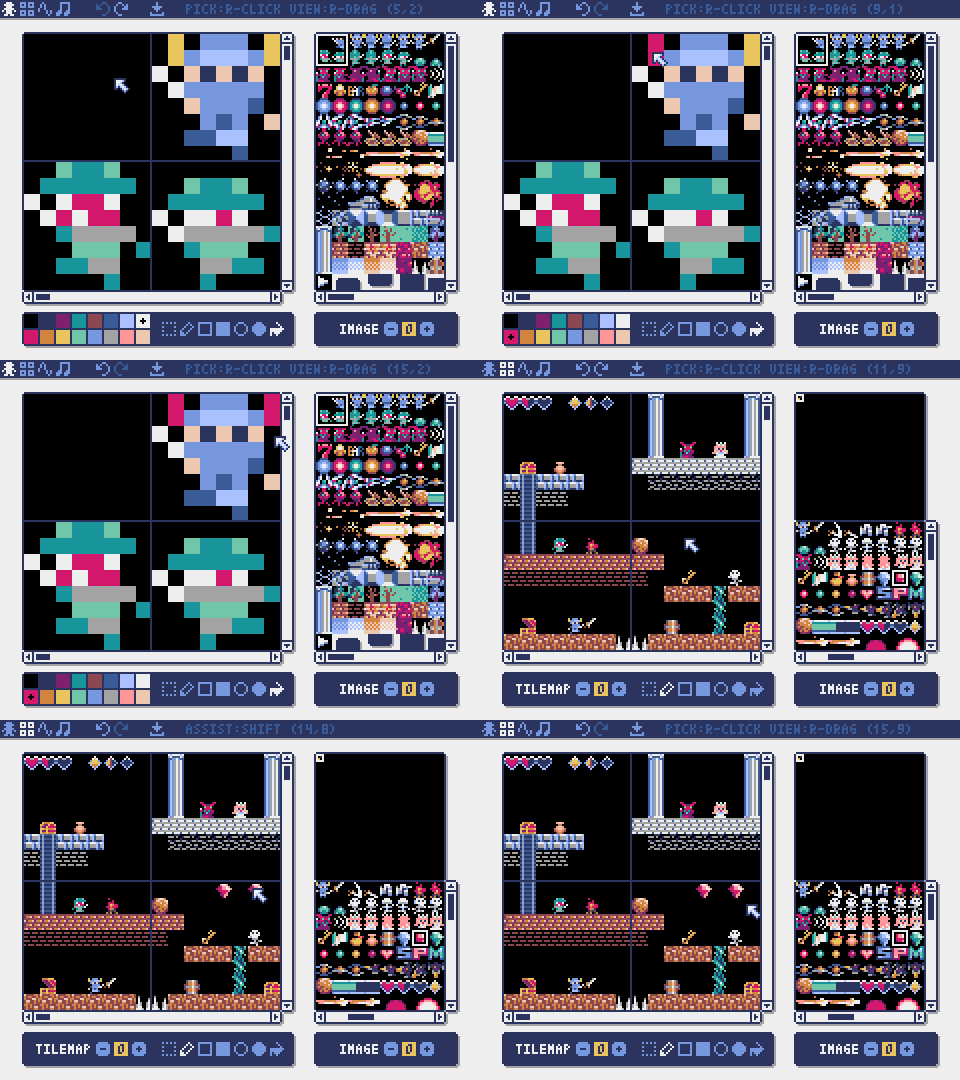
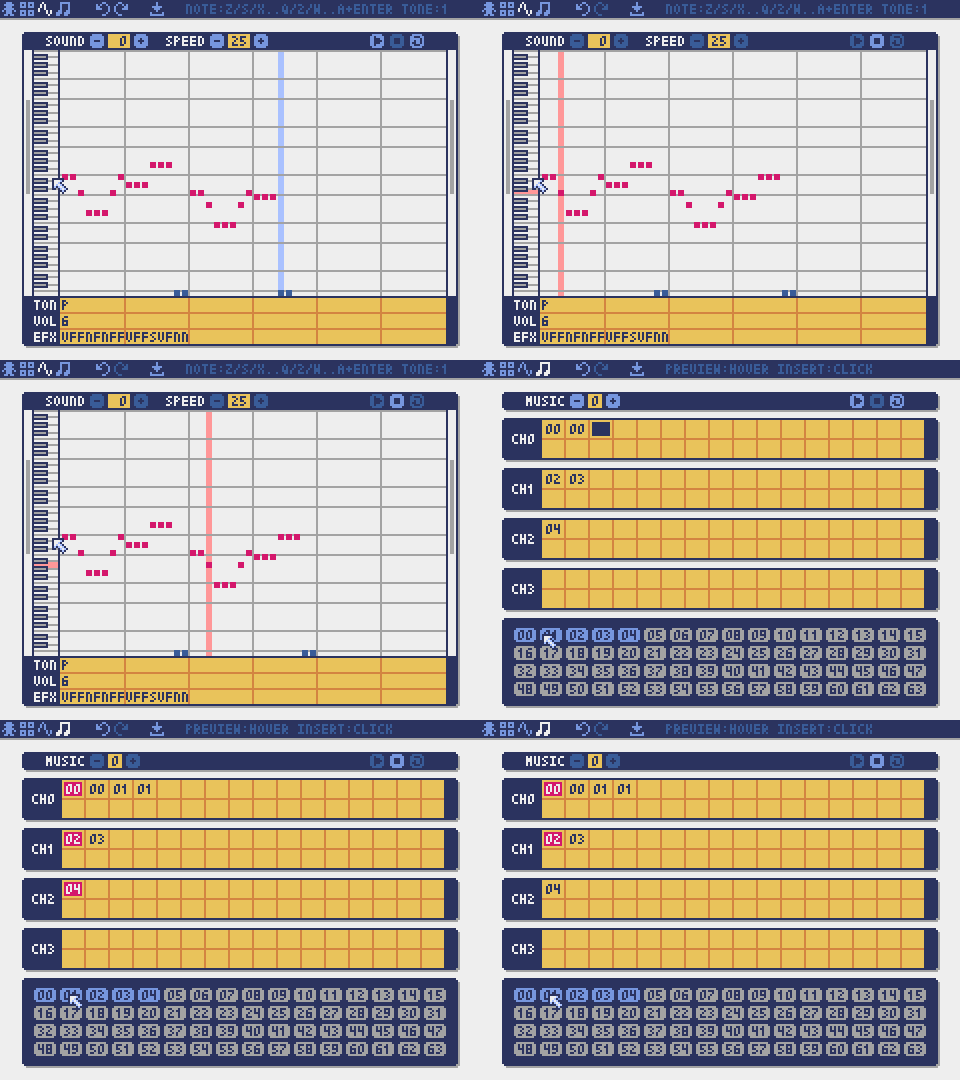
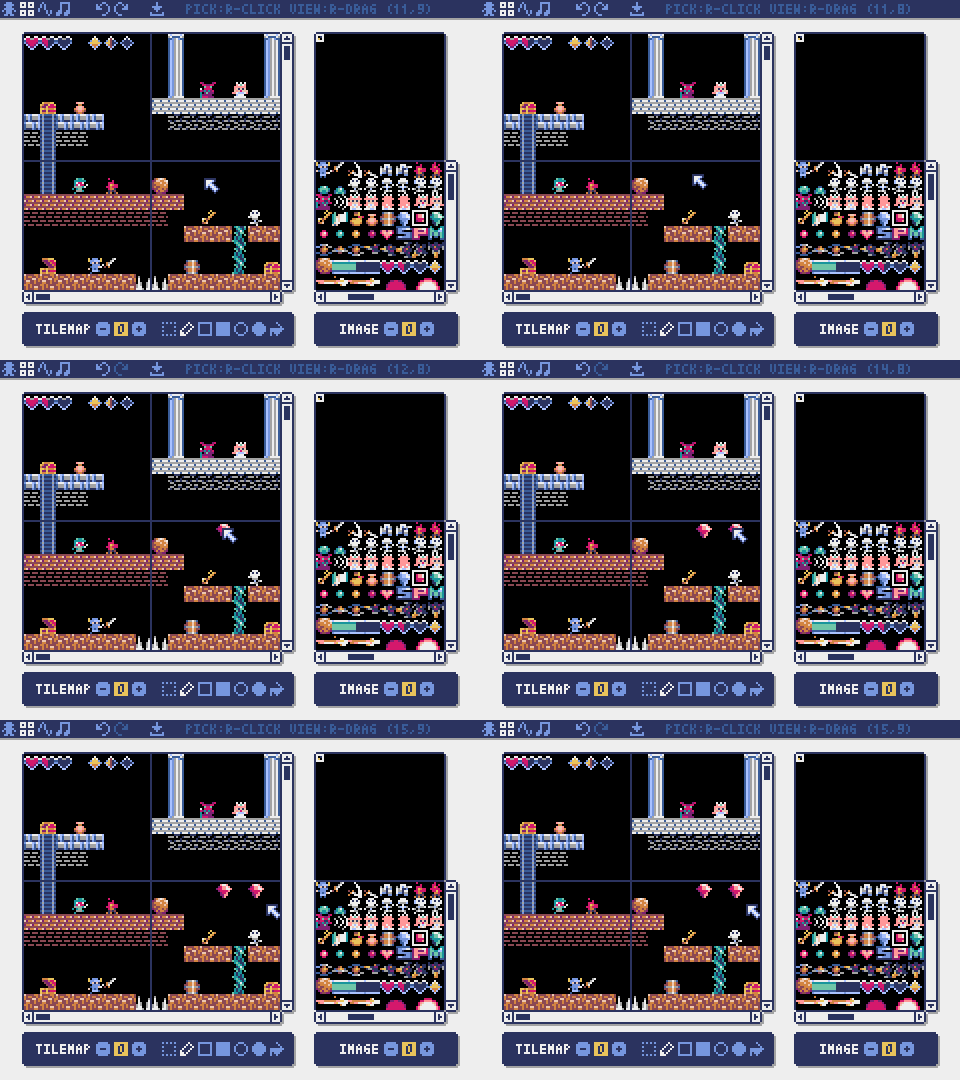
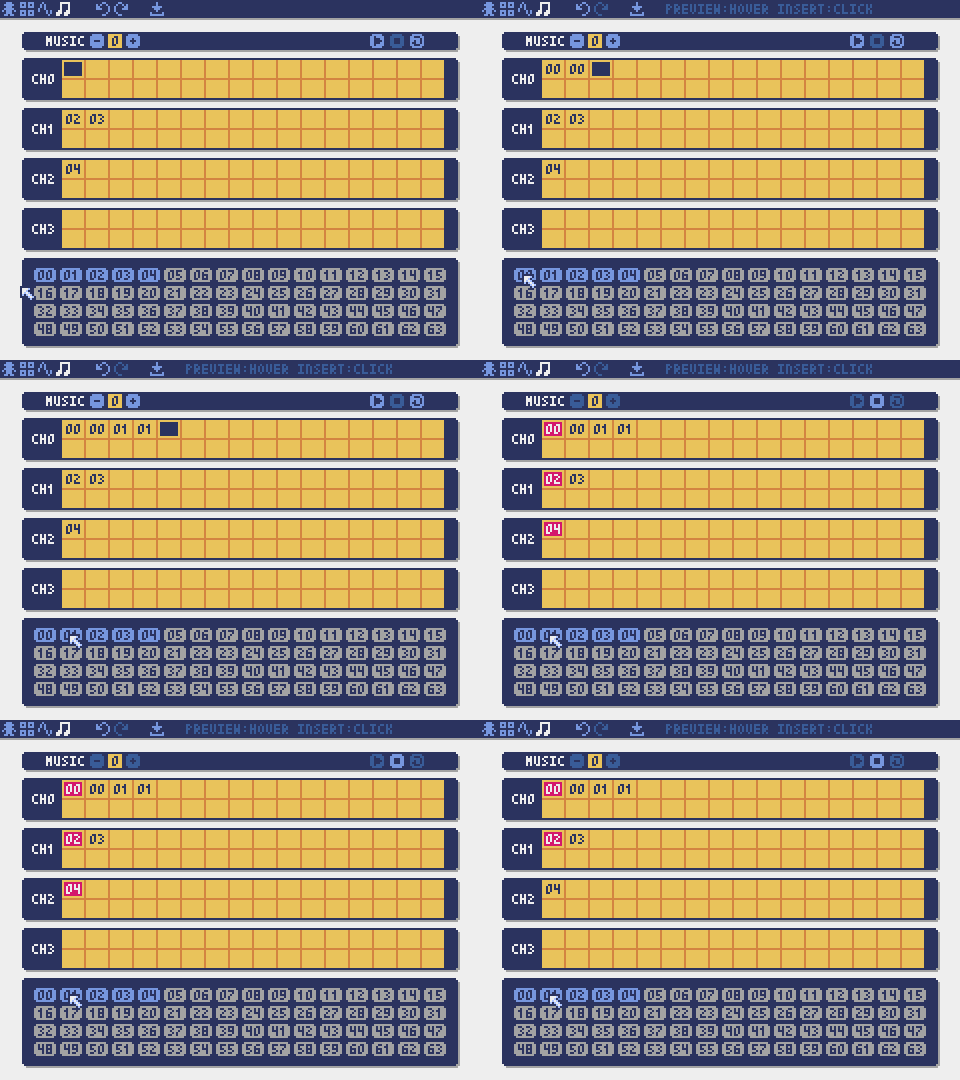
Salvar a paleta de cores atual na área de trabalho ### Como Criar Recursos O Pyxel Editor cria imagens e sons usados em uma aplicação Pyxel. Você pode iniciar o Pyxel Editor com o seguinte comando: ```sh pyxel edit PYXEL_RESOURCE_FILE ``` Se o arquivo de recurso Pyxel especificado (.pyxres) existir, ele será carregado. Se não existir, um novo arquivo com o nome especificado será criado. Se o arquivo de recurso for omitido, um novo arquivo chamado `my_resource.pyxres` será criado. Após iniciar o Pyxel Editor, você pode alternar para outro arquivo de recurso arrastando e soltando-o no editor. O arquivo de recurso criado pode ser carregado usando a função `load`. O Pyxel Editor tem os seguintes modos de edição. **Editor de Imagem** O modo para editar as imagens em cada **banco de imagens**. Você pode arrastar e soltar um arquivo de imagem (PNG/GIF/JPEG) no editor de imagem para carregar a imagem no banco de imagens atualmente selecionado. **Editor de Mapas de Ladrilhos** O modo para editar os **mapas de ladrilhos** que organizam imagens dos bancos de imagens em um padrão de ladrilhos. Arraste e solte um arquivo TMX (Tiled Map File) no editor de mapas de ladrilhos para carregar sua camada 0 no mapa de ladrilhos atualmente selecionado. **Editor de Som** O modo para editar os **sons** utilizados para melodias e efeitos sonoros. **Editor de Música** O modo para editar as **faixas de música** em que os sons são organizados em ordem de reprodução. ### Outros Métodos de Criação de Recursos Imagens e mapas de ladrilhos do Pyxel também podem ser criados usando os seguintes métodos: - Crie imagens ou mapas de ladrilhos a partir de listas de strings com as funções `Image.set` ou `Tilemap.set` - Carregue arquivos de imagem compatíveis com a paleta do Pyxel (PNG/GIF/JPEG) com a função `Image.load` Os sons e as músicas do Pyxel também podem ser criados usando o seguinte método: - Crie-os a partir de strings com as funções `Sound.set` ou `Music.set` Consulte a referência da API para o uso dessas funções. ### Como Distribuir Aplicações O Pyxel suporta um formato de distribuição multiplataforma chamado arquivo de aplicativo Pyxel. Crie um arquivo de aplicativo Pyxel (.pyxapp) com o comando `pyxel package`: ```sh pyxel package APP_DIR STARTUP_SCRIPT_FILE ``` Se você precisar incluir recursos ou módulos adicionais, coloque-os no diretório do aplicativo. Os metadados podem ser exibidos em tempo de execução, especificando-os no seguinte formato dentro do script de inicialização. Os campos além de `title` e `author` são opcionais. ```python # title: Pyxel Platformer # author: Takashi Kitao # desc: A Pyxel platformer example # site: https://github.com/kitao/pyxel # license: MIT # version: 1.0 ``` O arquivo de aplicativo criado pode ser executado usando o comando `pyxel play`: ```sh pyxel play PYXEL_APP_FILE ``` Um arquivo de aplicativo Pyxel também pode ser convertido em um executável ou um arquivo HTML usando os comandos `pyxel app2exe` ou `pyxel app2html`. ## Referência da API ### Sistema - `width`, `height`
A largura e altura da tela - `frame_count`
O número de quadros transcorridos - `init(width, height, [title], [fps], [quit_key], [display_scale], [capture_scale], [capture_sec])`
Inicializa a aplicação Pyxel com o tamanho da tela (`width`, `height`). As seguintes opções podem ser especificadas: o título da janela com `title`, a taxa de quadros com `fps`, a tecla para encerrar a aplicação com `quit_key`, a escala de exibição com `display_scale`, a escala de captura de tela com `capture_scale` e o tempo máximo de gravação do vídeo de captura de tela com `capture_sec`.
Exemplo: `pyxel.init(160, 120, title="My Pyxel App", fps=60, quit_key=pyxel.KEY_NONE, capture_scale=3, capture_sec=0)` - `run(update, draw)`
Inicia a aplicação Pyxel e chama a função `update` para atualização de quadros e a função `draw` para desenhar. - `show()`
Mostra a tela e aguarda até que a tecla `Esc` seja pressionada. - `flip()`
Atualiza a tela em um quadro. A aplicação encerra quando a tecla `Esc` é pressionada. Esta função não está disponível na versão Web. - `quit()`
Encerra a aplicação Pyxel. - `reset()`
Reinicia a aplicação Pyxel. As variáveis de ambiente são mantidas após o reinício. ### Recurso - `load(filename, [exclude_images], [exclude_tilemaps], [exclude_sounds], [exclude_musics])`
Carrega o arquivo de recursos (.pyxres). Se uma opção for definida como `True`, o recurso correspondente será excluído do carregamento. Se um arquivo de paleta (.pyxpal) com o mesmo nome existir no mesmo local do arquivo de recursos, as cores da paleta de exibição também serão atualizadas. O arquivo de paleta contém entradas hexadecimais para as cores de exibição (por exemplo, `1100ff`), separadas por novas linhas. O arquivo de paleta também pode ser usado para alterar as cores exibidas no Pyxel Editor. - `user_data_dir(vendor_name, app_name)`
Retorna o diretório de dados do usuário criado com base em `vendor_name` e `app_name`. Se o diretório não existir, ele será criado automaticamente. Ele é usado para armazenar pontuações altas, progresso do jogo e dados semelhantes.
Exemplo: `print(pyxel.user_data_dir("Takashi Kitao", "Pyxel Shooter"))` ### Entrada - `mouse_x`, `mouse_y`
A posição atual do cursor do mouse - `mouse_wheel`
O valor atual da roda do mouse - `btn(key)`
Retorna `True` se a tecla `key` estiver pressionada, caso contrário, retorna `False`. ([Lista de definições de teclas](../python/pyxel/__init__.pyi)) - `btnp(key, [hold], [repeat])`
Retorna `True` se a tecla `key` for pressionada naquele quadro, caso contrário, retorna `False`. Se `hold` e `repeat` forem especificados, depois que a tecla `key` for mantida pressionada por `hold` quadros ou mais, `True` será retornado a cada `repeat` quadros. - `btnr(key)`
Retorna `True` se a tecla `key` for liberada naquele quadro, caso contrário, retorna `False`. - `mouse(visible)`
Mostra o cursor do mouse se `visible` for `True` e o oculta se `visible` for `False`. A posição do cursor continua a ser atualizada mesmo quando ele está oculto. ### Gráficos - `colors`
Lista de cores da paleta de exibição. A cor de exibição é especificada por um valor numérico de 24 bits. Use `colors.from_list` e `colors.to_list` para atribuir e recuperar diretamente listas Python.
Exemplo: `old_colors = pyxel.colors.to_list(); pyxel.colors.from_list([0x111111, 0x222222, 0x333333]); pyxel.colors[15] = 0x112233` - `images`
Lista dos bancos de imagens (instâncias da classe Image) (0-2)
Exemplo: `pyxel.images[0].load(0, 0, "title.png")` - `tilemaps`
Lista dos mapas de ladrilhos (instâncias da classe Tilemap) (0-7) - `clip(x, y, w, h)`
Define a área de desenho da tela de (`x`, `y`) com uma largura de `w` e uma altura de `h`. Chame `clip()` para redefinir a área de desenho para a tela inteira. - `camera(x, y)`
Altera as coordenadas do canto superior esquerdo da tela para (`x`, `y`). Chame `camera()` para redefinir as coordenadas do canto superior esquerdo para (`0`, `0`). - `pal(col1, col2)`
Substitui a cor `col1` por `col2` ao desenhar. Chame `pal()` para redefinir para a paleta inicial. - `dither(alpha)`
Aplica dithering (pseudo-transparência) ao desenhar. Defina `alpha` na faixa de `0.0`-`1.0`, onde `0.0` é transparente e `1.0` é opaco. - `cls(col)`
Limpa a tela com a cor `col`. - `pget(x, y)`
Obtém a cor do pixel em (`x`, `y`). - `pset(x, y, col)`
Desenha um pixel da cor `col` em (`x`, `y`). - `line(x1, y1, x2, y2, col)`
Desenha uma linha da cor `col` de (`x1`, `y1`) a (`x2`, `y2`). - `rect(x, y, w, h, col)`
Desenha um retângulo de largura `w`, altura `h` e cor `col` de (`x`, `y`). - `rectb(x, y, w, h, col)`
Desenha o contorno de um retângulo de largura `w`, altura `h` e cor `col` de (`x`, `y`). - `circ(x, y, r, col)`
Desenha um círculo de raio `r` e cor `col` em (`x`, `y`). - `circb(x, y, r, col)`
Desenha o contorno de um círculo de raio `r` e cor `col` em (`x`, `y`). - `elli(x, y, w, h, col)`
Desenha uma elipse de largura `w`, altura `h` e cor `col` de (`x`, `y`). - `ellib(x, y, w, h, col)`
Desenha o contorno de uma elipse de largura `w`, altura `h` e cor `col` de (`x`, `y`). - `tri(x1, y1, x2, y2, x3, y3, col)`
Desenha um triângulo com vértices em (`x1`, `y1`), (`x2`, `y2`), (`x3`, `y3`) e cor `col`. - `trib(x1, y1, x2, y2, x3, y3, col)`
Desenha o contorno de um triângulo com vértices em (`x1`, `y1`), (`x2`, `y2`), (`x3`, `y3`) e cor `col`. - `fill(x, y, col)`
Preenche a área conectada com a mesma cor de (`x`, `y`) com a cor `col`. - `blt(x, y, img, u, v, w, h, [colkey], [rotate], [scale])`
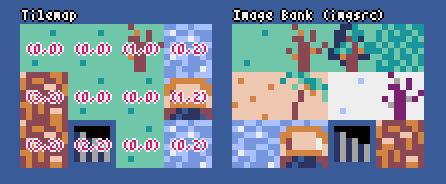
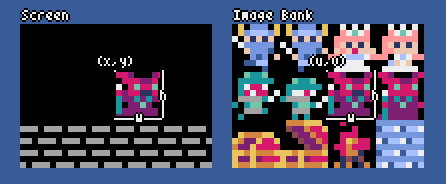
Copia a região de tamanho (`w`, `h`) de (`u`, `v`) do banco de imagens `img`(0-2) para (`x`, `y`). Se um valor negativo for atribuído a `w` e/ou `h`, a região será invertida horizontalmente e/ou verticalmente. Se `colkey` for especificado, ele será tratado como uma cor transparente. Se `rotate`(em graus), `scale`(1.0 = 100%) ou ambos forem especificados, as transformações correspondentes serão aplicadas. - `bltm(x, y, tm, u, v, w, h, [colkey], [rotate], [scale])`
Copia a região de tamanho (`w`, `h`) de (`u`, `v`) do mapa de ladrilhos `tm`(0-7) para (`x`, `y`). Se um valor negativo for atribuído a `w` e/ou `h`, a região será invertida horizontalmente e/ou verticalmente. Se `colkey` for especificado, ele será tratado como uma cor transparente. Se `rotate`(em graus), `scale`(1.0 = 100%) ou ambos forem especificados, as transformações correspondentes serão aplicadas. O tamanho de um ladrilho é 8x8 pixels e é armazenado em um mapa de ladrilhos como uma tupla de `(image_tx, image_ty)`. - `text(x, y, s, col)`
Desenha uma string `s` com a cor `col` em (`x`, `y`). ### Áudio - `sounds`
Lista dos sons (instâncias da classe Sound) (0-63)
Exemplo: `pyxel.sounds[0].speed = 60` - `musics`
Lista das faixas de música (instâncias da classe Music) (0-7) - `play(ch, snd, [sec], [loop], [resume])`
Reproduz o som `snd`(0-63) no canal `ch`(0-3). `snd` pode ser um número de som, uma lista de números de som ou uma string MML. A posição inicial da reprodução pode ser especificada em segundos com `sec`. Se `loop` for definido como `True`, a reprodução será em loop. Para retomar o som anterior após o término da reprodução, defina `resume` como `True`. - `playm(msc, [sec], [loop])`
Reproduz a música `msc`(0-7). A posição inicial da reprodução pode ser especificada em segundos com `sec`. Se `loop` for definido como `True`, a música será reproduzida em loop. - `stop([ch])`
Interrompe a reprodução do canal especificado `ch`(0-3). Chame `stop()` para interromper todos os canais. - `play_pos(ch)`
Obtém a posição de reprodução do som do canal `ch`(0-3) como uma tupla de `(sound_no, sec)`. Retorna `None` quando a reprodução for interrompida. ### Matemática - `ceil(x)`
Retorna o menor número inteiro maior ou igual a `x`. - `floor(x)`
Retorna o maior número inteiro menor ou igual a `x`. - `sgn(x)`
Retorna `1` quando `x` é positivo, `0` quando é `0` e `-1` quando é negativo. - `sqrt(x)`
Retorna a raiz quadrada de `x`. - `sin(deg)`
Retorna o seno de `deg` graus. - `cos(deg)`
Retorna o cosseno de `deg` graus. - `atan2(y, x)`
Retorna a arctangente de `y`/`x` em graus. - `rseed(seed)`
Define a semente do gerador de números aleatórios. - `rndi(a, b)`
Retorna um número inteiro aleatório maior ou igual a `a` e menor ou igual a `b`. - `rndf(a, b)`
Retorna um número flutuante aleatório maior ou igual a `a` e menor ou igual a `b`. - `nseed(seed)`
Define a semente do ruído Perlin. - `noise(x, [y], [z])`
Retorna o valor do ruído Perlin para as coordenadas especificadas. ### Classe Image - `width`, `height`
A largura e altura da imagem - `set(x, y, data)`
Define a imagem em (`x`, `y`) usando uma lista de strings.
Exemplo: `pyxel.images[0].set(10, 10, ["0123", "4567", "89ab", "cdef"])` - `load(x, y, filename)`
Carrega um arquivo de imagem (PNG/GIF/JPEG) em (`x`, `y`). - `pget(x, y)`
Obtém a cor do pixel em (`x`, `y`). - `pset(x, y, col)`
Desenha um pixel com a cor `col` em (`x`, `y`). ### Classe Tilemap - `width`, `height`
A largura e altura do mapa de ladrilhos - `imgsrc`
O banco de imagens (0-2) referenciado pelo mapa de ladrilhos - `set(x, y, data)`
Define o mapa de ladrilhos em (`x`, `y`) usando uma lista de strings.
Exemplo: `pyxel.tilemaps[0].set(0, 0, ["0000 0100 a0b0", "0001 0101 a1b1"])` - `load(x, y, filename, layer)`
Carrega a `layer`(0-) do arquivo TMX (Tiled Map File) em (`x`, `y`). - `pget(x, y)`
Obtém o ladrilho em (`x`, `y`). Um ladrilho é representado como uma tupla de `(image_tx, image_ty)`. - `pset(x, y, tile)`
Desenha um `ladrilho` em (`x`, `y`). Um ladrilho é representado como uma tupla de `(image_tx, image_ty)`. ### Classe Sound - `notes`
Lista de notas (0-127). Quanto maior o número, mais alta a nota. A nota `33` corresponde a 'A2' (440 Hz). As pausas são representadas por `-1`. - `tones`
Lista de tons (0:Triangle / 1:Square / 2:Pulse / 3:Noise) - `volumes`
Lista de volumes (0-7) - `effects`
Lista de efeitos (0:None / 1:Slide / 2:Vibrato / 3:FadeOut / 4:Half-FadeOut / 5:Quarter-FadeOut) - `speed`
Velocidade de reprodução. `1` é a mais rápida e, quanto maior o número, mais lenta a reprodução. Em `120`, a duração de uma nota é de 1 segundo. - `set(notes, tones, volumes, effects, speed)`
Define notas, tons, volumes e efeitos usando uma string. Se o comprimento de tons, volumes ou efeitos for menor que o de notas, eles serão repetidos desde o início. - `set_notes(notes)`
Define as notas usando uma string composta por `CDEFGAB`+`#-`+`01234` ou `R`. Não diferencia maiúsculas de minúsculas e ignora espaços em branco.
Exemplo: `pyxel.sounds[0].set_notes("g2b-2d3r rf3f3f3")` - `set_tones(tones)`
Define os tons com uma string composta por `TSPN`. Não diferencia maiúsculas de minúsculas e ignora espaços em branco.
Exemplo: `pyxel.sounds[0].set_tones("ttss pppn")` - `set_volumes(volumes)`
Define os volumes com uma string composta por `01234567`. Não diferencia maiúsculas de minúsculas e ignora espaços em branco.
Exemplo: `pyxel.sounds[0].set_volumes("7777 7531")` - `set_effects(effects)`
Define os efeitos com uma string composta por `NSVFHQ`. Não diferencia maiúsculas de minúsculas e ignora espaços em branco.
Exemplo: `pyxel.sounds[0].set_effects("nfnf nvvs")` - `mml(code)`
Ao passar uma string [MML (Music Macro Language)](https://en.wikipedia.org/wiki/Music_Macro_Language), o modo MML é ativado e o som é reproduzido conforme seu conteúdo. Nesse modo, parâmetros normais como `notes` e `speed` são ignorados. Para sair do modo MML, chame `mml()` sem argumentos. Para mais detalhes sobre MML, consulte [esta página](faq-en.md).
Exemplo: `pyxel.sounds[0].mml("T120 Q90 @1 V100 O5 L8 C4&CC.C.D16 @VIB1{10,20,20} E2C2")` - `save(filename, sec, [ffmpeg])`
Cria um arquivo WAV que reproduz o som durante os segundos especificados. Se o FFmpeg estiver instalado e `ffmpeg` for definido como `True`, um arquivo MP4 também será criado. - `total_sec()`
Retorna o tempo de reprodução do som em segundos. Retorna `None` se um loop infinito for usado no MML. ### Classe Music - `seqs`
Uma lista bidimensional de sons (0-63) em vários canais - `set(seq0, seq1, seq2, ...)`
Define as listas de sons (0-63) para cada canal. Se uma lista vazia for especificada, esse canal não será usado para reprodução.
Exemplo: `pyxel.musics[0].set([0, 1], [], [3])` - `save(filename, sec, [ffmpeg])`
Cria um arquivo WAV que reproduz a música durante os segundos especificados. Se o FFmpeg estiver instalado e `ffmpeg` for definido como `True`, um arquivo MP4 também será criado. ### API Avançada O Pyxel inclui uma "API Avançada" que não é mencionada nesta referência, pois pode confundir os usuários ou exigir conhecimento especializado para uso. Se você tem confiança em suas habilidades, tente criar obras incríveis usando [isto](../python/pyxel/__init__.pyi) como guia! ## Como Contribuir ### Enviando Problemas Use o [Rastreador de Problemas](https://github.com/kitao/pyxel/issues) para enviar relatórios de bugs e solicitações de recursos ou melhorias. Antes de enviar um novo problema, verifique se não há problemas semelhantes abertos. ### Testes Funcionais Qualquer pessoa que teste manualmente o código e relate bugs ou sugestões de melhorias no [Rastreador de Problemas](https://github.com/kitao/pyxel/issues) é muito bem-vinda! ### Enviando Pull Requests Patches e correções são aceitos na forma de pull requests (PRs). Certifique-se de que o problema que o pull request aborda está aberto no Rastreador de Problemas. Enviar um pull request implica que você concorda em licenciar sua contribuição sob a [Licença MIT](../LICENSE). ## Ferramentas e Exemplos Web - [Pyxel Web Examples](https://kitao.github.io/pyxel/wasm/examples/) - [Pyxel Web Launcher](https://kitao.github.io/pyxel/wasm/launcher/) - [Pyxel Code Maker](https://kitao.github.io/pyxel/wasm/code-maker/) - [Pyxel MML Studio](https://kitao.github.io/pyxel/wasm/mml-studio/) ## Outras Informações - [FAQ](faq-en.md) - [Exemplos de Usuários](https://github.com/kitao/pyxel/wiki/Pyxel-User-Examples) - [Conta X do Desenvolvedor](https://x.com/kitao) - [Servidor do Discord (Inglês)](https://discord.gg/Z87eYHN) - [Servidor do Discord (Japonês)](https://discord.gg/qHA5BCS) ## Licença O Pyxel é licenciado sob a [Licença MIT](../LICENSE). Pode ser reutilizado em software proprietário, desde que todas as cópias do software ou suas partes substanciais incluam uma cópia dos termos da Licença MIT e um aviso de copyright. ## Recrutamento de Patrocinadores O Pyxel está buscando patrocinadores no GitHub Sponsors. Considere patrocinar o Pyxel para apoiar sua manutenção contínua e desenvolvimento de recursos. Como benefício, os patrocinadores podem consultar diretamente o desenvolvedor do Pyxel. Para mais detalhes, por favor, visite [esta página](https://github.com/sponsors/kitao).