

#
[](https://pypi.org/project/pyxel/)
[](https://github.com/kitao/pyxel)
[](https://github.com/kitao/pyxel)
[](https://github.com/sponsors/kitao)

[](https://ko-fi.com/H2H27VDKD)

[ [English](../README.md) | [中文](README.cn.md) | [Deutsch](README.de.md) | [Español](README.es.md) | [Français](README.fr.md) | [Italiano](README.it.md) | [日本語](README.ja.md) | [한국어](README.ko.md) | [Português](README.pt.md) | [Русский](README.ru.md) | [Türkçe](README.tr.md) | [Українська](README.uk.md) ]
**Pyxel** (/ˈpɪksəl/) — це ретро-ігровий движок для Python.
Специфікації натхнені ретро-ігровими консолями, зокрема обмеженням до 16 кольорів і 4 звукових каналів, що дозволяє легко насолоджуватися створенням ігор у стилі піксельної графіки.
[

](https://github.com/kitao/pyxel/wiki/Pyxel-User-Examples) [
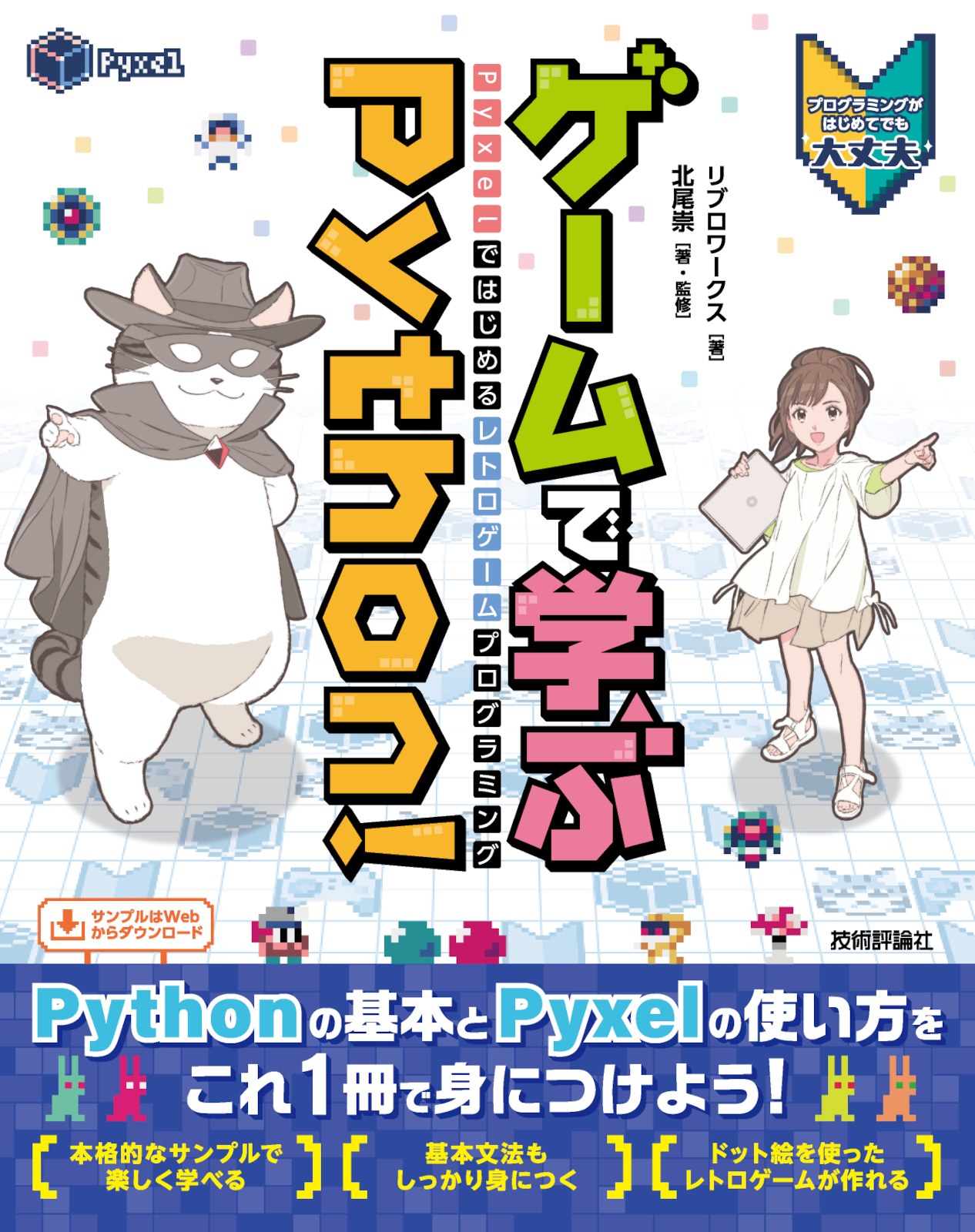
](https://gihyo.jp/book/2025/978-4-297-14657-3)
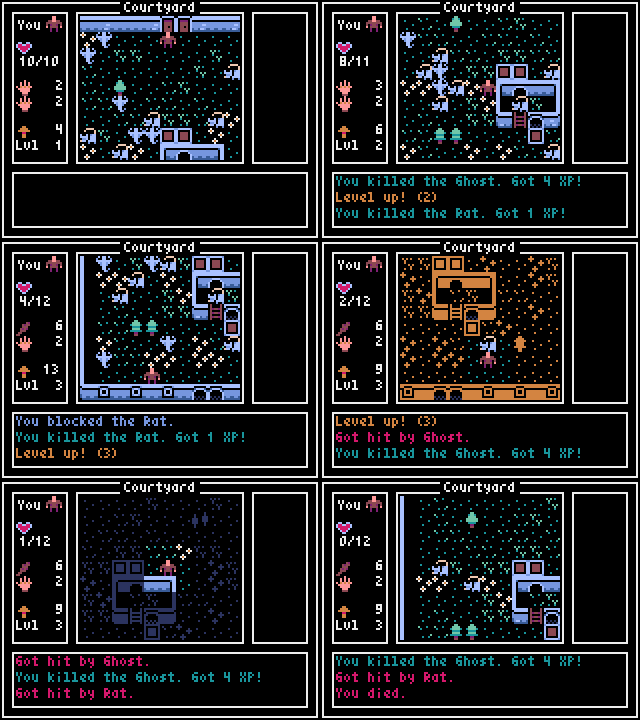
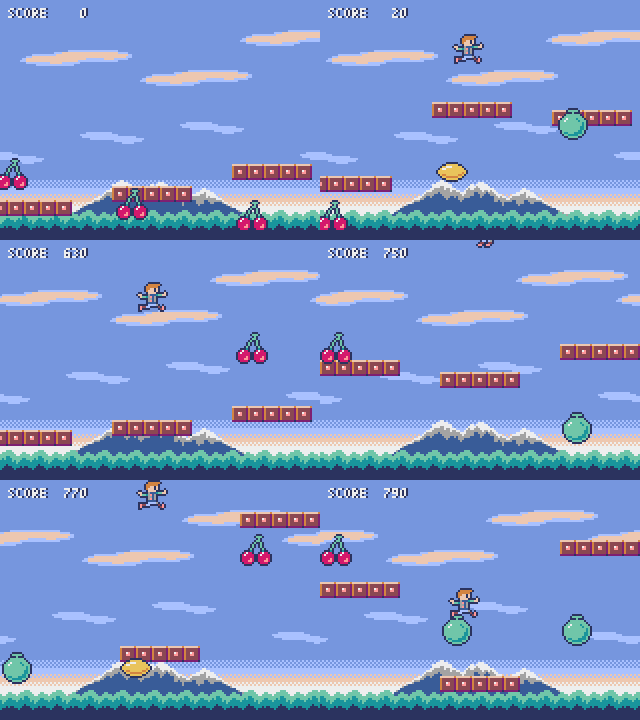
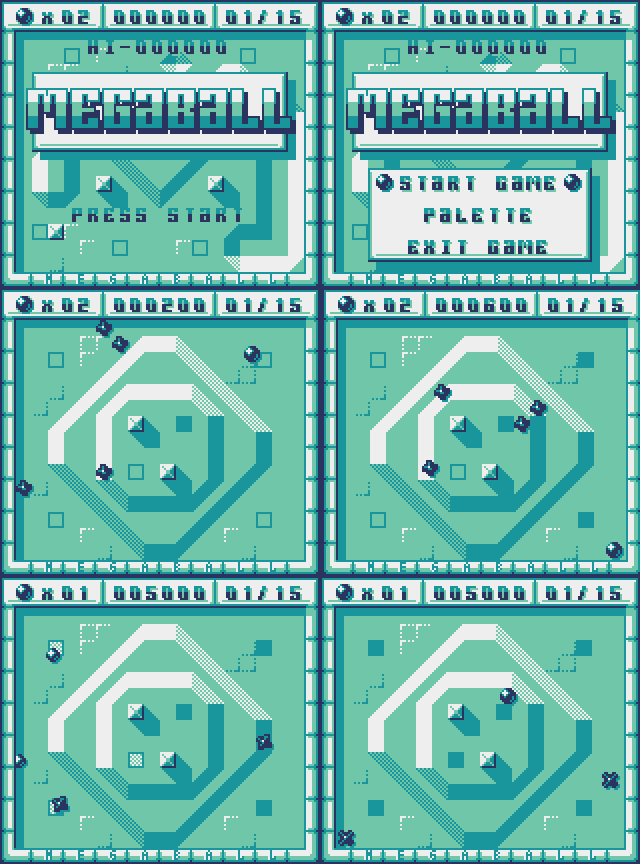
Розробка Pyxel здійснюється на основі відгуків користувачів. Будь ласка, поставте Pyxel зірку на GitHub!
Специфікації та API Pyxel були натхненні [PICO-8](https://www.lexaloffle.com/pico-8.php) та [TIC-80](https://tic80.com/).
Pyxel є відкритим програмним забезпеченням під [ліцензією MIT](../LICENSE) та безкоштовним для використання. Давайте почнемо створювати ретро-ігри з Pyxel!
## Специфікації
- Працює на Windows, Mac, Linux та Web
- Програмування на Python
- Налаштовуваний розмір екрану
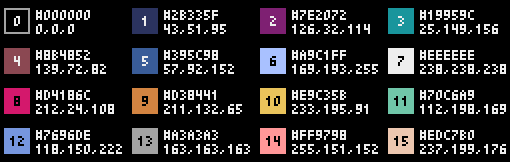
- 16-кольорова палітра
- 3 банки зображень 256x256
- 8 тайлмапів 256x256
- 4 канали з 64 налаштовуваними звуками
- 8 музичних треків, здатних поєднувати будь-які звуки
- Введення з клавіатури, миші та ігрового контролера
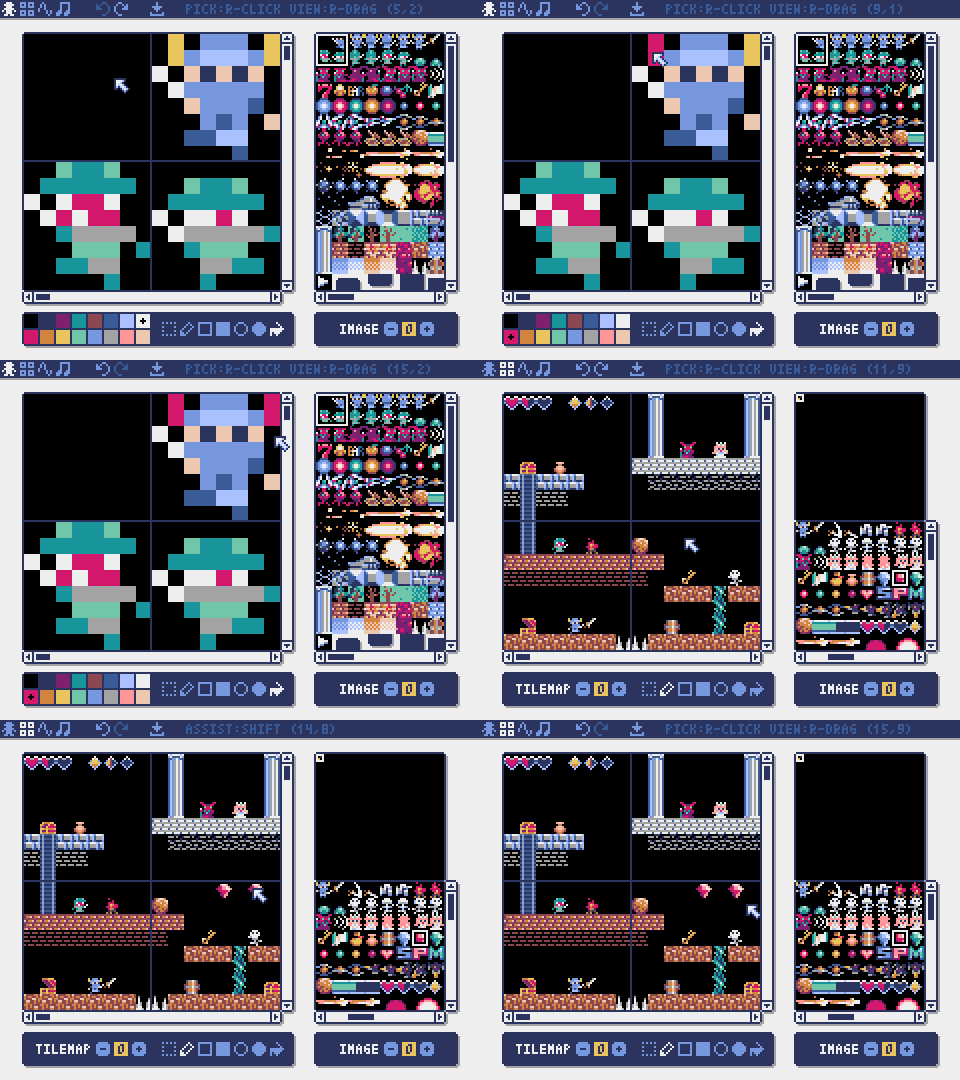
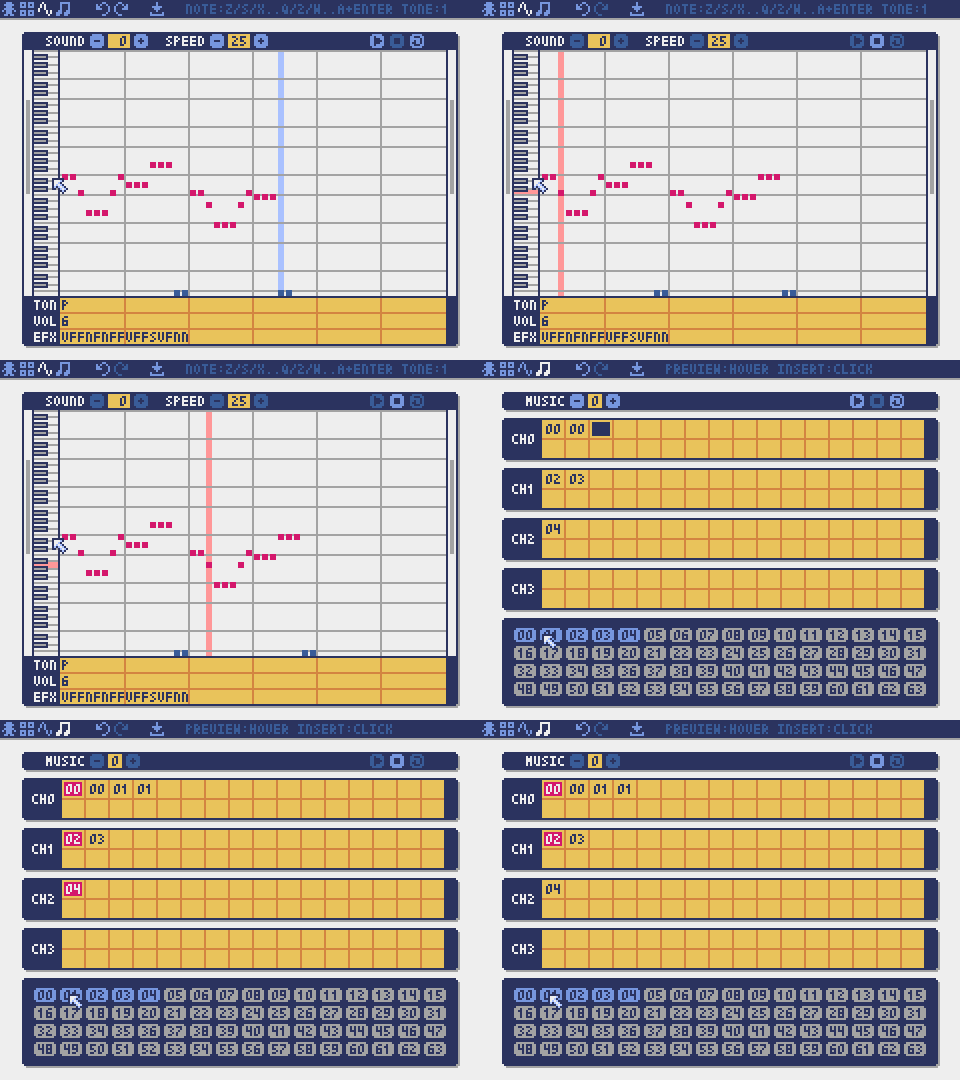
- Інструменти для редагування зображень та звуків
- Розширювані користувачем кольори, канали та банки
### Кольорова палітра
## Як встановити
### Windows
Після встановлення [Python3](https://www.python.org/) (версія 3.8 або вища) виконайте наступну команду:
```sh
pip install -U pyxel
```
Під час встановлення Python за допомогою офіційного установника переконайтеся, що ви вибрали опцію `Add Python 3.x to PATH`, щоб активувати команду `pyxel`.
### Mac
Після встановлення [Homebrew](https://brew.sh/) виконайте наступні команди:
```sh
brew install pipx
pipx ensurepath
pipx install pyxel
```
Щоб оновити Pyxel після установки, виконайте `pipx upgrade pyxel`.
### Linux
Після встановлення пакета SDL2 (`libsdl2-dev` для Ubuntu), [Python3](https://www.python.org/) (версія 3.8 або вища) та `python3-pip`, виконайте наступну команду:
```sh
sudo pip3 install -U pyxel
```
Якщо попередня команда не спрацювала, подумайте про збірку Pyxel з вихідного коду, дотримуючись інструкцій у [Makefile](../Makefile).
### Web
Веб-версія Pyxel працює на ПК, смартфонах і планшетах із сумісним браузером, без встановлення Python або Pyxel.
Найпростіший спосіб використовувати її — через онлайн-IDE [Pyxel Code Maker](https://kitao.github.io/pyxel/wasm/code-maker/).
Для інших моделей використання, таких як вбудовування додатків Pyxel на ваш власний сайт, зверніться до [цієї сторінки](pyxel-web-en.md).
### Спробувати приклади
Після встановлення Pyxel ви можете скопіювати приклади в поточний каталог за допомогою наступної команди:
```sh
pyxel copy_examples
```
Наступні приклади будуть скопійовані в поточний каталог:
Приклади можна виконати за допомогою наступних команд:
```sh
# Запустити приклад у каталозі examples
cd pyxel_examples
pyxel run 01_hello_pyxel.py
# Запустити застосунок у каталозі examples/apps
cd apps
pyxel play 30sec_of_daylight.pyxapp
```
## Як використовувати
### Створення програми
У вашому Python-скрипті імпортуйте Pyxel, вкажіть розмір вікна за допомогою `init` і запустіть програму за допомогою `run`.
```python
import pyxel
pyxel.init(160, 120)
def update():
if pyxel.btnp(pyxel.KEY_Q):
pyxel.quit()
def draw():
pyxel.cls(0)
pyxel.rect(10, 10, 20, 20, 11)
pyxel.run(update, draw)
```
Аргументи функції `run` — це функція `update`, яка обробляє оновлення кадрів, та функція `draw`, яка відповідає за малювання на екрані.
У реальному застосуванні рекомендується обернути код Pyxel в клас, як показано нижче:
```python
import pyxel
class App:
def __init__(self):
pyxel.init(160, 120)
self.x = 0
pyxel.run(self.update, self.draw)
def update(self):
self.x = (self.x + 1) % pyxel.width
def draw(self):
pyxel.cls(0)
pyxel.rect(self.x, 0, 8, 8, 9)
App()
```
Для створення простих графіків без анімації ви можете використовувати функцію `show`, щоб спростити ваш код.
```python
import pyxel
pyxel.init(120, 120)
pyxel.cls(1)
pyxel.circb(60, 60, 40, 7)
pyxel.show()
```
### Запуск програми
Створений скрипт можна виконати за допомогою команди `python`:
```sh
python PYTHON_SCRIPT_FILE
```
Його також можна запустити за допомогою команди `pyxel run`:
```sh
pyxel run PYTHON_SCRIPT_FILE
```
Крім того, команда `pyxel watch` відстежує зміни в зазначеному каталозі та автоматично перезапускає програму при виявленні змін:
```sh
pyxel watch WATCH_DIR PYTHON_SCRIPT_FILE
```
Зупиніть спостереження за каталогом, натиснувши `Ctrl (Command)+C`.
### Спеціальні клавіші
Під час виконання програми Pyxel можна виконати наступні спеціальні дії з клавішами:
- `Esc`
Вийти з застосунку
- `Alt(Option)+R` або `A+B+X+Y+BACK` на геймпаді
Скинути застосунок
- `Alt(Option)+1`
Зберегти знімок екрану на робочий стіл
- `Alt(Option)+2`
Скинути час початку запису відео з екрану
- `Alt(Option)+3`
Зберегти відео захоплення екрану на робочий стіл (до 10 секунд)
- `Alt(Option)+8` або `A+B+X+Y+DL` на геймпаді
Перемикати масштаб екрану між максимальним та цілим
- `Alt(Option)+9` або `A+B+X+Y+DR` на геймпаді
Перемикати режими екрану (Crisp/Smooth/Retro)
- `Alt(Option)+0` або `A+B+X+Y+DU` на геймпаді
Перемикати монітор продуктивності (FPS/час `update`/час `draw`)
- `Alt(Option)+Enter` або `A+B+X+Y+DD` на геймпаді
Перемикати повноекранний режим
- `Shift+Alt(Option)+1/2/3`
Зберегти банк зображень 0, 1 або 2 на робочий стіл
- `Shift+Alt(Option)+0`
Зберегти поточну кольорову палітру на робочий стіл
### Як створити ресурси
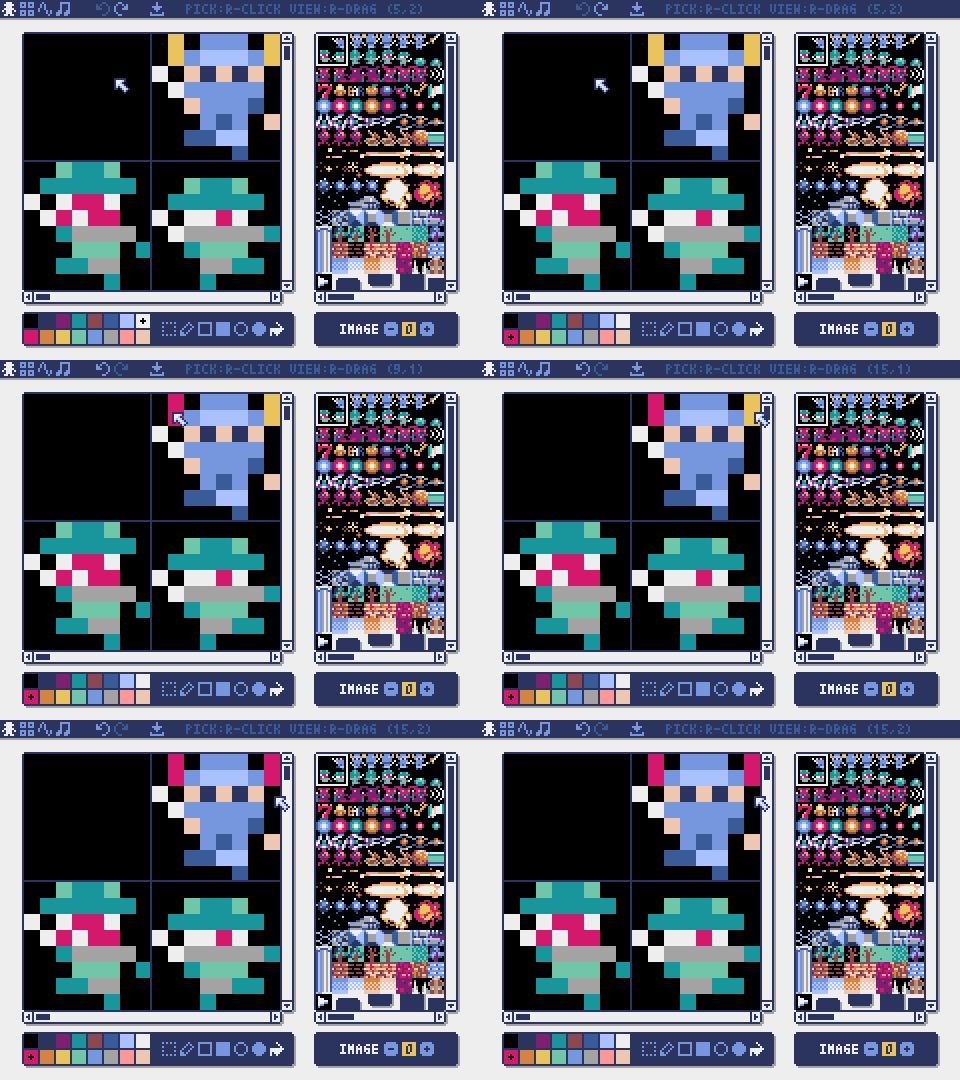
Pyxel Editor дозволяє створювати зображення та звуки для програм Pyxel.
Ви можете запустити Pyxel Editor за допомогою наступної команди:
```sh
pyxel edit PYXEL_RESOURCE_FILE
```
Якщо зазначений файл ресурсу Pyxel (.pyxres) існує, він буде завантажений. Якщо ні, то буде створено новий файл з вказаним ім'ям. Якщо файл ресурсу пропущено, буде створено новий файл з назвою `my_resource.pyxres`.
Після запуску Pyxel Editor ви можете перемикатися між файлами ресурсів, перетягнувши файл на редактор.
Створений файл ресурсу можна завантажити за допомогою функції `load`.
Pyxel Editor має такі режими редагування.
**Редактор зображень**
Режим для редагування зображень у кожному **банку зображень**.
Ви можете перетягувати файл зображення (PNG/GIF/JPEG) у редактор зображень, щоб завантажити зображення в поточний вибраний банк зображень.
**Редактор тайлмапів**
Режим для редагування **тайлмапів**, де зображення з банків зображень розташовані у вигляді плиток.
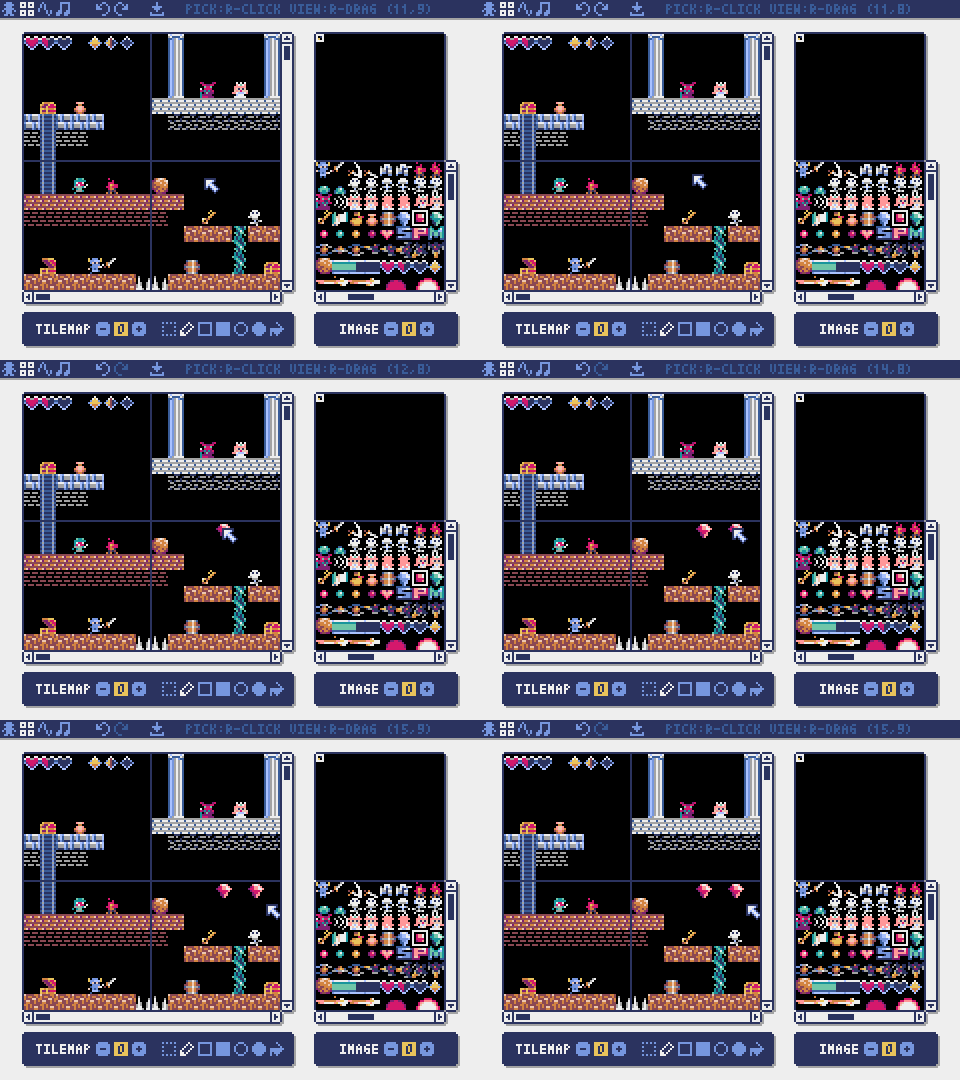
Перетягніть файл TMX (Tiled Map File) на редактор тайлмапів, щоб завантажити шар 0 у поточний вибраний тайлмап.
**Редактор звуку**
Режим для редагування **звуків**, що використовуються для мелодій і звукових ефектів.
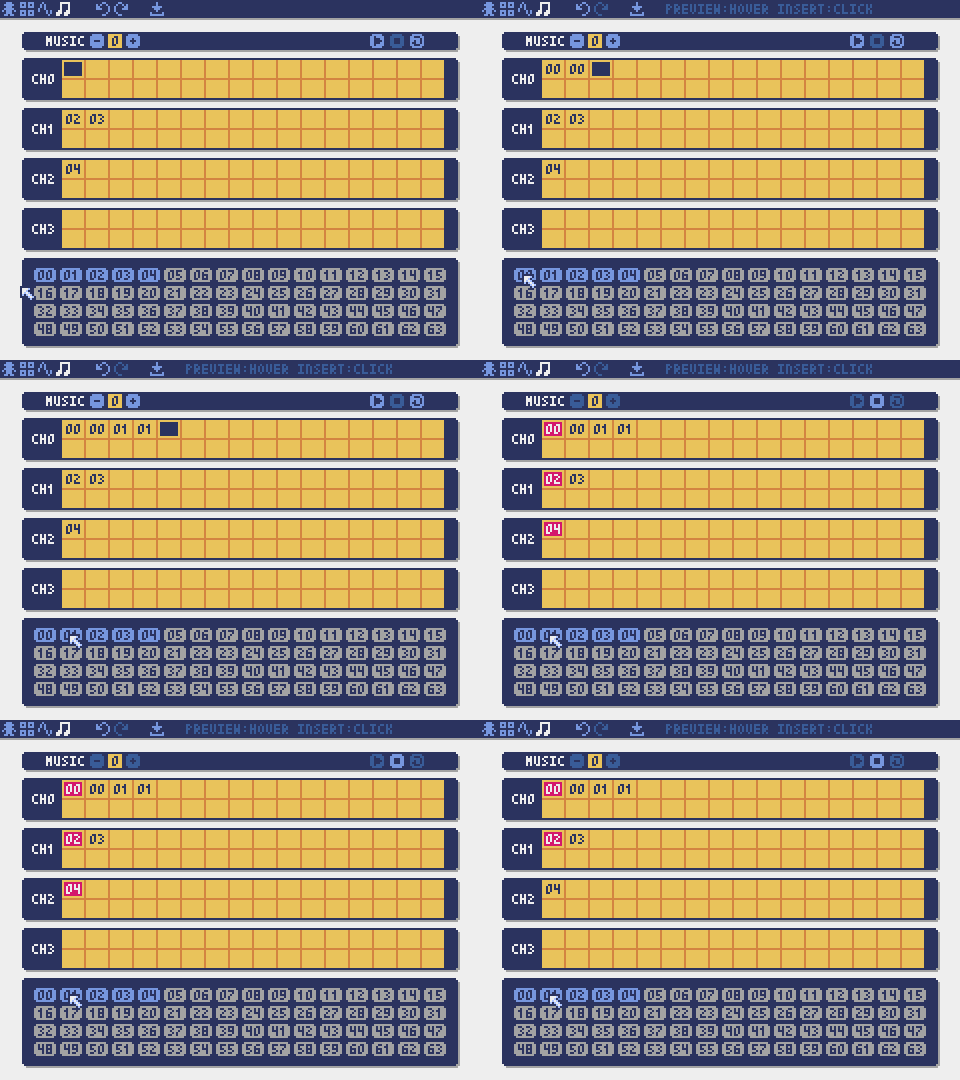
**Редактор музики**
Режим для редагування **музичних треків**, у яких звуки розташовані в порядку відтворення.
### Інші методи створення ресурсів
Зображення та тайлмапи Pyxel також можна створювати за допомогою таких методів:
- Створюйте зображення або тайлмапи зі списків рядків за допомогою функцій `Image.set` або `Tilemap.set`
- Завантажуйте файли зображень, сумісні з палітрою Pyxel (PNG/GIF/JPEG), за допомогою функції `Image.load`
Звуки та музику Pyxel також можна створити за допомогою наступного методу:
- Створюйте їх з рядків за допомогою функцій `Sound.set` або `Music.set`
Зверніться до документації API для використання цих функцій.
### Як розповсюджувати програми
Pyxel підтримує кросплатформений формат розповсюдження, який називається файлом програми Pyxel.
Створіть файл програми Pyxel (.pyxapp) за допомогою команди `pyxel package`:
```sh
pyxel package APP_DIR STARTUP_SCRIPT_FILE
```
Якщо потрібно включити ресурси або додаткові модулі, розмістіть їх у каталозі програми.
Метадані можна відображати під час виконання, вказуючи їх у наступному форматі в скрипті запуску. Поля, крім `title` і `author`, є необов'язковими.
```python
# title: Pyxel Platformer
# author: Takashi Kitao
# desc: A Pyxel platformer example
# site: https://github.com/kitao/pyxel
# license: MIT
# version: 1.0
```
Створений файл програми можна запустити за допомогою команди `pyxel play`:
```sh
pyxel play PYXEL_APP_FILE
```
Файл програми Pyxel також можна конвертувати у виконуваний файл або HTML-файл за допомогою команд `pyxel app2exe` або `pyxel app2html`.
## Довідка з API
### Система
- `width`, `height`
Ширина та висота екрану
- `frame_count`
Кількість пройдених кадрів
- `init(width, height, [title], [fps], [quit_key], [display_scale], [capture_scale], [capture_sec])`
Ініціалізує Pyxel-додаток з розміром екрану (`width`, `height`). Можна вказати такі параметри: заголовок вікна через `title`, частоту кадрів через `fps`, клавішу для завершення програми через `quit_key`, масштаб відображення через `display_scale`, масштаб захоплення екрану через `capture_scale` та максимальний час запису відео через `capture_sec`.
Приклад: `pyxel.init(160, 120, title="My Pyxel App", fps=60, quit_key=pyxel.KEY_NONE, capture_scale=3, capture_sec=0)`
- `run(update, draw)`
Запускає Pyxel-додаток і викликає функцію `update` для оновлення кадрів та функцію `draw` для малювання.
- `show()`
Відображає екран та очікує на натискання клавіші `Esc`.
- `flip()`
Оновлює екран на один кадр. Програма завершується при натисканні клавіші `Esc`. Ця функція недоступна у веб-версії.
- `quit()`
Завершує Pyxel-додаток.
- `reset()`
Скидає Pyxel-додаток. Змінні середовища зберігаються після скидання.
### Ресурси
- `load(filename, [exclude_images], [exclude_tilemaps], [exclude_sounds], [exclude_musics])`
Завантажує файл ресурсу (.pyxres). Якщо для параметра вказано `True`, відповідний ресурс буде виключено з завантаження. Якщо файл палітри (.pyxpal) з таким самим іменем знаходиться у тому самому місці, що й файл ресурсу, кольори відображення палітри також будуть оновлені. Файл палітри містить кольори у шістнадцятковому форматі (наприклад, `1100ff`), розділені новими рядками. Файл палітри також можна використовувати для зміни кольорів у редакторі Pyxel.
- `user_data_dir(vendor_name, app_name)`
Повертає каталог користувацьких даних, створений на основі `vendor_name` і `app_name`. Якщо каталог не існує, він буде створений автоматично. Використовується для збереження результатів, прогресу в грі та подібних даних.
Приклад: `print(pyxel.user_data_dir("Takashi Kitao", "Pyxel Shooter"))`
### Введення
- `mouse_x`, `mouse_y`
Поточна позиція курсору миші
- `mouse_wheel`
Поточне значення колеса миші
- `btn(key)`
Повертає `True`, якщо клавішу `key` натиснуто, інакше повертає `False`. ([Список визначень клавіш](../python/pyxel/__init__.pyi))
- `btnp(key, [hold], [repeat])`
Повертає `True`, якщо клавішу `key` було натиснуто в цьому кадрі, інакше повертає `False`. Якщо вказано `hold` та `repeat`, після того, як клавішу `key` було натиснуто протягом більше ніж `hold` кадрів, `True` буде повертатися кожні `repeat` кадрів.
- `btnr(key)`
Повертає `True`, якщо клавішу `key` було відпущено в цьому кадрі, інакше повертає `False`.
- `mouse(visible)`
Показує курсор миші, якщо параметр `visible` встановлено у `True`, та приховує, якщо у `False`. Позиція курсору продовжує оновлюватися, навіть якщо він прихований.
### Графіка
- `colors`
Список кольорів палітри. Кольори відображення вказуються у 24-бітному числовому значенні. Використовуйте `colors.from_list` та `colors.to_list` для безпосереднього присвоєння та отримання списків у Python.
Приклад: `old_colors = pyxel.colors.to_list(); pyxel.colors.from_list([0x111111, 0x222222, 0x333333]); pyxel.colors[15] = 0x112233`
- `images`
Список банків зображень (екземпляри класу Image) (0-2)
Приклад: `pyxel.images[0].load(0, 0, "title.png")`
- `tilemaps`
Список тайлмапів (екземпляри класу Tilemap) (0-7)
- `clip(x, y, w, h)`
Встановлює область малювання на екрані від (`x`, `y`) з шириною `w` та висотою `h`. Викличте `clip()`, щоб скинути область малювання на весь екран.
- `camera(x, y)`
Змінює координати верхнього лівого кута екрана на (`x`, `y`). Викличте `camera()`, щоб скинути координати верхнього лівого кута на (`0`, `0`).
- `pal(col1, col2)`
Заміщує колір `col1` на `col2` при малюванні. Викличте `pal()`, щоб скинути палітру на початкову.
- `dither(alpha)`
Застосовує дезеринг (імітацію прозорості) при малюванні. Встановіть `alpha` у діапазоні від `0.0` до `1.0`, де `0.0` є прозорим, а `1.0` — непрозорим.
- `cls(col)`
Очищає екран кольором `col`.
- `pget(x, y)`
Повертає колір пікселя на позиції (`x`, `y`).
- `pset(x, y, col)`
Малює піксель кольору `col` на позиції (`x`, `y`).
- `line(x1, y1, x2, y2, col)`
Малює лінію кольору `col` від точки (`x1`, `y1`) до точки (`x2`, `y2`).
- `rect(x, y, w, h, col)`
Малює прямокутник шириною `w`, висотою `h` і кольором `col` від позиції (`x`, `y`).
- `rectb(x, y, w, h, col)`
Малює контур прямокутника шириною `w`, висотою `h` і кольором `col` від позиції (`x`, `y`).
- `circ(x, y, r, col)`
Малює коло радіусом `r` і кольором `col` на позиції (`x`, `y`).
- `circb(x, y, r, col)`
Малює контур кола радіусом `r` і кольором `col` на позиції (`x`, `y`).
- `elli(x, y, w, h, col)`
Малює еліпс шириною `w`, висотою `h` і кольором `col` від позиції (`x`, `y`).
- `ellib(x, y, w, h, col)`
Малює контур еліпса шириною `w`, висотою `h` і кольором `col` від позиції (`x`, `y`).
- `tri(x1, y1, x2, y2, x3, y3, col)`
Малює трикутник із вершинами в точках (`x1`, `y1`), (`x2`, `y2`), (`x3`, `y3`) і кольором `col`.
- `trib(x1, y1, x2, y2, x3, y3, col)`
Малює контур трикутника із вершинами в точках (`x1`, `y1`), (`x2`, `y2`), (`x3`, `y3`) і кольором `col`.
- `fill(x, y, col)`
Заповнює область, яка має той самий колір, що й позиція (`x`, `y`), кольором `col`.
- `blt(x, y, img, u, v, w, h, [colkey], [rotate], [scale])`
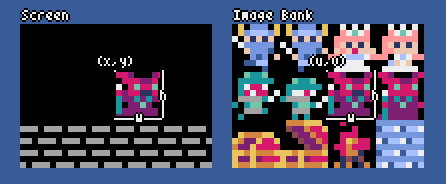
Копіює область розміром (`w`, `h`) із позиції (`u`, `v`) банку зображень `img`(0-2) у позицію (`x`, `y`). Якщо негативне значення присвоєно для `w` та/або `h`, область буде віддзеркалена по горизонталі та/або вертикалі. Якщо вказано `colkey`, цей колір буде трактуватися як прозорий. Якщо вказано `rotate` (у градусах), `scale` (1.0 = 100%) або обидва параметри, будуть застосовані відповідні трансформації.
- `bltm(x, y, tm, u, v, w, h, [colkey], [rotate], [scale])`
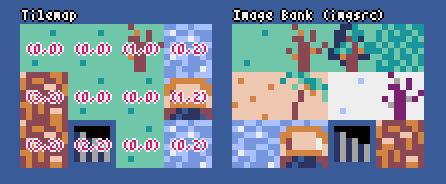
Копіює область розміром (`w`, `h`) із позиції (`u`, `v`) тайлмапу `tm` (0-7) у позицію (`x`, `y`). Якщо негативне значення присвоєно для `w` та/або `h`, область буде віддзеркалена по горизонталі та/або вертикалі. Якщо вказано `colkey`, цей колір буде трактуватися як прозорий. Якщо вказано `rotate` (у градусах), `scale` (1.0 = 100%) або обидва параметри, будуть застосовані відповідні трансформації. Розмір одного тайла становить 8x8 пікселів, і він зберігається в тайлмапі у вигляді кортежу `(image_tx, image_ty)`.
- `text(x, y, s, col)`
Малює рядок `s` кольором `col` на позиції (`x`, `y`).
### Аудіо
- `sounds`
Список звуків (екземпляри класу Sound) (0-63)
Приклад: `pyxel.sounds[0].speed = 60`
- `musics`
Список музичних треків (екземпляри класу Music) (0-7)
- `play(ch, snd, [sec], [loop], [resume])`
Відтворює звук `snd`(0-63) на каналі `ch`(0-3). `snd` може бути номером звуку, списком номерів звуків або MML-рядком. Початкову позицію відтворення можна вказати в секундах за допомогою параметра `sec`. Якщо параметр `loop` встановлено в значення `True`, звук буде відтворюватися по колу. Щоб відновити попередній звук після завершення відтворення, встановіть параметр `resume` у значення `True`.
- `playm(msc, [sec], [loop])`
Відтворює музику `msc`(0-7). Початкову позицію відтворення можна вказати в секундах за допомогою параметра `sec`. Якщо параметр `loop` встановлено в значення `True`, музика буде відтворюватися по колу.
- `stop([ch])`
Зупиняє відтворення на вказаному каналі `ch` (0-3). Виклик `stop()` зупиняє відтворення на всіх каналах.
- `play_pos(ch)`
Повертає позицію відтворення звуку на каналі `ch` (0-3) у вигляді кортежу `(sound_no, sec)`. Повертає `None`, коли відтворення зупинено.
### Математика
- `ceil(x)`
Повертає найменше ціле число, більше або рівне `x`.
- `floor(x)`
Повертає найбільше ціле число, менше або рівне `x`.
- `sgn(x)`
Повертає `1`, якщо `x` додатний, `0`, якщо він дорівнює нулю, і `-1`, якщо від'ємний.
- `sqrt(x)`
Повертає квадратний корінь з `x`.
- `sin(deg)`
Повертає синус кута `deg` у градусах.
- `cos(deg)`
Повертає косинус кута `deg` у градусах.
- `atan2(y, x)`
Повертає арктангенс відношення `y` до `x` у градусах.
- `rseed(seed)`
Встановлює початкове зерно генератора випадкових чисел.
- `rndi(a, b)`
Повертає випадкове ціле число від `a` до `b` включно.
- `rndf(a, b)`
Повертає випадкове дійсне число від `a` до `b` включно.
- `nseed(seed)`
Встановлює початкове зерно для шуму Перліна.
- `noise(x, [y], [z])`
Повертає значення шуму Перліна для заданих координат.
### Клас Image
- `width`, `height`
Ширина та висота зображення
- `set(x, y, data)`
Встановлює зображення на позиції (`x`, `y`), використовуючи список рядків.
Приклад: `pyxel.images[0].set(10, 10, ["0123", "4567", "89ab", "cdef"])`
- `load(x, y, filename)`
Завантажує файл зображення (PNG/GIF/JPEG) на позицію (`x`, `y`).
- `pget(x, y)`
Повертає колір пікселя на позиції (`x`, `y`).
- `pset(x, y, col)`
Малює піксель кольору `col` на позиції (`x`, `y`).
### Клас Tilemap
- `width`, `height`
Ширина та висота тайлмапу
- `imgsrc`
Банк зображень (0-2), на який посилається тайлмап
- `set(x, y, data)`
Встановлює тайлмап на позиції (`x`, `y`), використовуючи список рядків.
Приклад: `pyxel.tilemaps[0].set(0, 0, ["0000 0100 a0b0", "0001 0101 a1b1"])`
- `load(x, y, filename, layer)`
Завантажує `layer` (0-) з файлу TMX (Tiled Map File) на позицію (`x`, `y`).
- `pget(x, y)`
Повертає тайл на позиції (`x`, `y`). Тайл представлений у вигляді кортежу `(image_tx, image_ty)`.
- `pset(x, y, tile)`
Малює `tile` на позиції (`x`, `y`). Тайл представлений у вигляді кортежу `(image_tx, image_ty)`.
### Клас Sound
- `notes`
Список нот (0-127). Чим більше число, тим вища нота. Нота `33` відповідає 'A2' (440 Hz). Пауза позначається як `-1`.
- `tones`
Список тонів (0:Triangle / 1:Square / 2:Pulse / 3:Noise)
- `volumes`
Список гучностей (0-7)
- `effects`
Список ефектів (0:None / 1:Slide / 2:Vibrato / 3:FadeOut / 4:Half-FadeOut / 5:Quarter-FadeOut)
- `speed`
Швидкість відтворення. `1` — найшвидша швидкість, чим більше число, тим повільніше відтворення. При `120` тривалість однієї ноти становить 1 секунду.
- `set(notes, tones, volumes, effects, speed)`
Встановлює ноти, тони, гучності та ефекти за допомогою рядка. Якщо довжина тонів, гучностей або ефектів коротша за ноти, вони будуть повторюватися з початку.
- `set_notes(notes)`
Встановлює ноти за допомогою рядка, що складається з `CDEFGAB`+`#-`+`01234` або `R`. Регістр не має значення, пробіли ігноруються.
Приклад: `pyxel.sounds[0].set_notes("g2b-2d3r rf3f3f3")`
- `set_tones(tones)`
Встановлює тони за допомогою рядка, що складається з `TSPN`. Регістр не має значення, пробіли ігноруються.
Приклад: `pyxel.sounds[0].set_tones("ttss pppn")`
- `set_volumes(volumes)`
Встановлює гучності за допомогою рядка, що складається з `01234567`. Регістр не має значення, пробіли ігноруються.
Приклад: `pyxel.sounds[0].set_volumes("7777 7531")`
- `set_effects(effects)`
Встановлює ефекти за допомогою рядка, що складається з `NSVFHQ`. Регістр не має значення, пробіли ігноруються.
Приклад: `pyxel.sounds[0].set_effects("nfnf nvvs")`
- `mml(code)`
Передача рядка [MML (Music Macro Language)](https://en.wikipedia.org/wiki/Music_Macro_Language) перемикає в режим MML і відтворює звук відповідно до його вмісту. У цьому режимі звичайні параметри, такі як `notes` і `speed`, ігноруються. Щоб вийти з режиму MML, викличте `mml()` без аргументів. Для отримання додаткової інформації про MML дивіться [цю сторінку](faq-en.md).
Приклад: `pyxel.sounds[0].mml("T120 Q90 @1 V100 O5 L8 C4&CC.C.D16 @VIB1{10,20,20} E2C2")`
- `save(filename, sec, [ffmpeg])`
Створює WAV-файл, який відтворює звук протягом вказаної кількості секунд. Якщо FFmpeg встановлено та `ffmpeg` встановлено в значення `True`, також створюється MP4-файл.
- `total_sec()`
Повертає час відтворення звуку в секундах. Повертає `None`, якщо в MML використовується нескінченний цикл.
### Клас Music
- `seqs`
Двовимірний список звуків (0-63) по кількох каналах
- `set(seq0, seq1, seq2, ...)`
Встановлює списки звуків (0-63) для кожного каналу. Якщо вказано порожній список, цей канал не використовуватиметься для відтворення.
Приклад: `pyxel.musics[0].set([0, 1], [], [3])`
- `save(filename, sec, [ffmpeg])`
Створює WAV-файл, який відтворює музику протягом вказаної кількості секунд. Якщо FFmpeg встановлено та `ffmpeg` встановлено в значення `True`, також створюється MP4-файл.
### Розширене API
Pyxel включає "Розширене API", яке не згадується в цьому довіднику, оскільки воно може заплутати користувачів або вимагати спеціальних знань для використання.
Якщо ви впевнені у своїх силах, спробуйте створити дивовижні роботи, використовуючи [цей](../python/pyxel/__init__.pyi) посібник!
## Як зробити внесок
### Подання проблем
Використовуйте [Трекер проблем](https://github.com/kitao/pyxel/issues) для подання звітів про помилки та запитів на функції або покращення. Перед поданням нової проблеми переконайтеся, що немає подібних відкритих проблем.
### Функціональне тестування
Будь-хто, хто тестує код вручну та повідомляє про помилки або пропозиції щодо покращення в [Трекері проблем](https://github.com/kitao/pyxel/issues), дуже вітається!
### Подання запитів на витягування
Патчі та виправлення приймаються у вигляді запитів на витягування (PR). Переконайтеся, що проблема, яку вирішує запит на витягування, відкрита в Трекері проблем.
Подання запиту на витягування означає, що ви погоджуєтеся ліцензувати свій внесок відповідно до [ліцензії MIT](../LICENSE).
## Веб-інструменти та приклади
- [Pyxel Web Examples](https://kitao.github.io/pyxel/wasm/examples/)
- [Pyxel Web Launcher](https://kitao.github.io/pyxel/wasm/launcher/)
- [Pyxel Code Maker](https://kitao.github.io/pyxel/wasm/code-maker/)
- [Pyxel MML Studio](https://kitao.github.io/pyxel/wasm/mml-studio/)
## Інша інформація
- [Часті запитання](faq-en.md)
- [Приклади користувачів](https://github.com/kitao/pyxel/wiki/Pyxel-User-Examples)
- [X-акаунт розробника](https://x.com/kitao)
- [Сервер Discord (Англійська)](https://discord.gg/Z87eYHN)
- [Сервер Discord (Японська)](https://discord.gg/qHA5BCS)
## Ліцензія
Pyxel ліцензовано під [ліцензією MIT](../LICENSE). Його можна використовувати у власному програмному забезпеченні за умови, що всі копії програмного забезпечення або його істотні частини містять копію умов ліцензії MIT та повідомлення про авторські права.
## Пошук спонсорів
Pyxel шукає спонсорів на GitHub Sponsors. Розгляньте можливість спонсорування Pyxel, щоб підтримати його подальше обслуговування та розвиток функцій. Як перевага, спонсори можуть безпосередньо консультуватися з розробником Pyxel. Для отримання додаткової інформації відвідайте [цю сторінку](https://github.com/sponsors/kitao).