# AutoCVE 使用手册
本文档将帮助用户快速了解并使用 AutoCVE,内容涵盖环境部署、模型配置、项目导入、Agent 审计、一键挖掘 CVE、漏洞管理和 Skills 管理等核心功能。
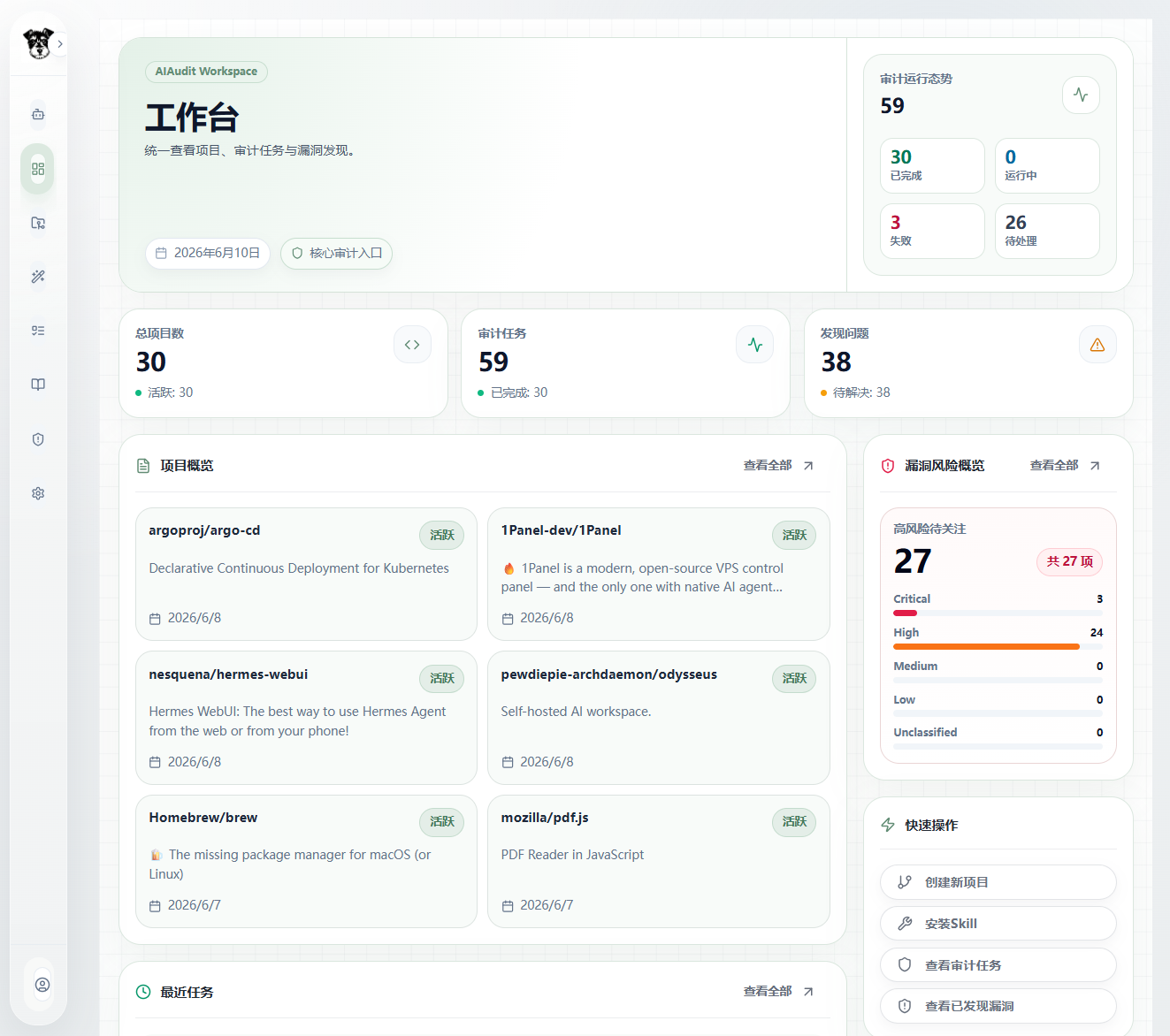
## 目录
- [1. 系统要求](#1-系统要求)
- [2. 快速开始](#2-快速开始)
- [3. 模型配置](#3-模型配置)
- [4. 工作流管理](#4-工作流管理)
- [5. 项目管理](#5-项目管理)
- [6. 审计任务](#6-审计任务)
- [7. 漏洞管理](#7-漏洞管理)
- [8. Skills管理](#8-skills管理)
## 1. 系统要求
AutoCVE 是一个前后端分离的 AI 代码安全审计平台,核心服务包括:
- 前端:React + Vite,默认端口 `3000`
- 后端:FastAPI,默认端口 `8000`
- 数据库:PostgreSQL 15
- 缓存/任务状态:Redis 7
- 沙箱镜像:`autocve-sandbox:latest`,用于安全工具执行和 PoC 验证
- 可选管理工具:Adminer,默认端口 `8080`
### 推荐配置
| 资源 | 推荐配置 | 说明 |
| --- | --- | --- |
| CPU | 4 核及以上 | Agent 审计、依赖扫描和仓库克隆会占用 CPU |
| 内存 | 8 GB 及以上 | 小项目 4 GB 可运行,大项目建议 8 GB 起步 |
| 磁盘 | 20 GB 及以上 | 需要保存镜像、数据库、上传 ZIP、项目工作区和审计结果 |
| Docker | Docker 20.10+ | 推荐使用 Docker Compose 部署 |
| Docker Compose | 2.24.0+ | 使用 `docker compose` 命令,支持可选 `env_file` 配置 |
| 网络 | 可访问模型 API 和 GitHub/GitLab/Gitea | 一键 CVE、仓库导入、模型调用依赖外部网络 |
### 本地开发依赖
如果不使用 Docker,而是本地开发运行,需要:
- Node.js 20+
- pnpm 或 npm
- Python 3.11+
- uv
- PostgreSQL 15+
- Redis 7+
### 账号说明
系统初始化时会创建演示账号:
```text
邮箱:demo@example.com
密码:demo123
```
生产环境部署后,请及时修改默认账号密码,或删除演示账号。
## 2. 快速开始
Docker Compose 是最推荐的部署方式,会同时启动前端、后端、数据库、Redis、沙箱镜像和 Adminer。
### 2.1 克隆项目
```bash
git clone <你的仓库地址>
cd AutoCVE
```
如果你已经在本地有项目目录,直接进入项目根目录即可。
### 2.2 快速启动
进入项目根目录后直接执行:
```bash
docker compose up -d --build
```
该命令会自动启动前端、后端、数据库、Redis、沙箱镜像和 Adminer。启动完成后,打开 `http://localhost:3000`,使用演示账号登录,再进入「系统设置 > 模型配置」填写模型信息即可。
### 2.3 检查服务状态
启动后检查服务状态:
```bash
docker compose ps
```
常用服务地址:
| 服务 | 地址 | 用途 |
| --- | --- | --- |
| 前端 | http://localhost:3000 | 用户界面 |
| 后端 API | http://localhost:8000 | API 服务 |
| Swagger | http://localhost:8000/docs | API 调试文档 |
| Adminer | http://localhost:8080 | 数据库管理 |
### 2.4 首次登录
打开:
```text
http://localhost:3000
```
使用演示账号登录:
```text
demo@example.com / demo123
```
登录后建议先完成两件事:
1. 进入「系统设置 > 模型配置」,确认模型可用。
2. 进入「项目管理」,导入一个测试项目,创建一次 Agent 审计任务。
## 3. 模型配置
功能入口:
```text
系统设置 > 模型配置
```
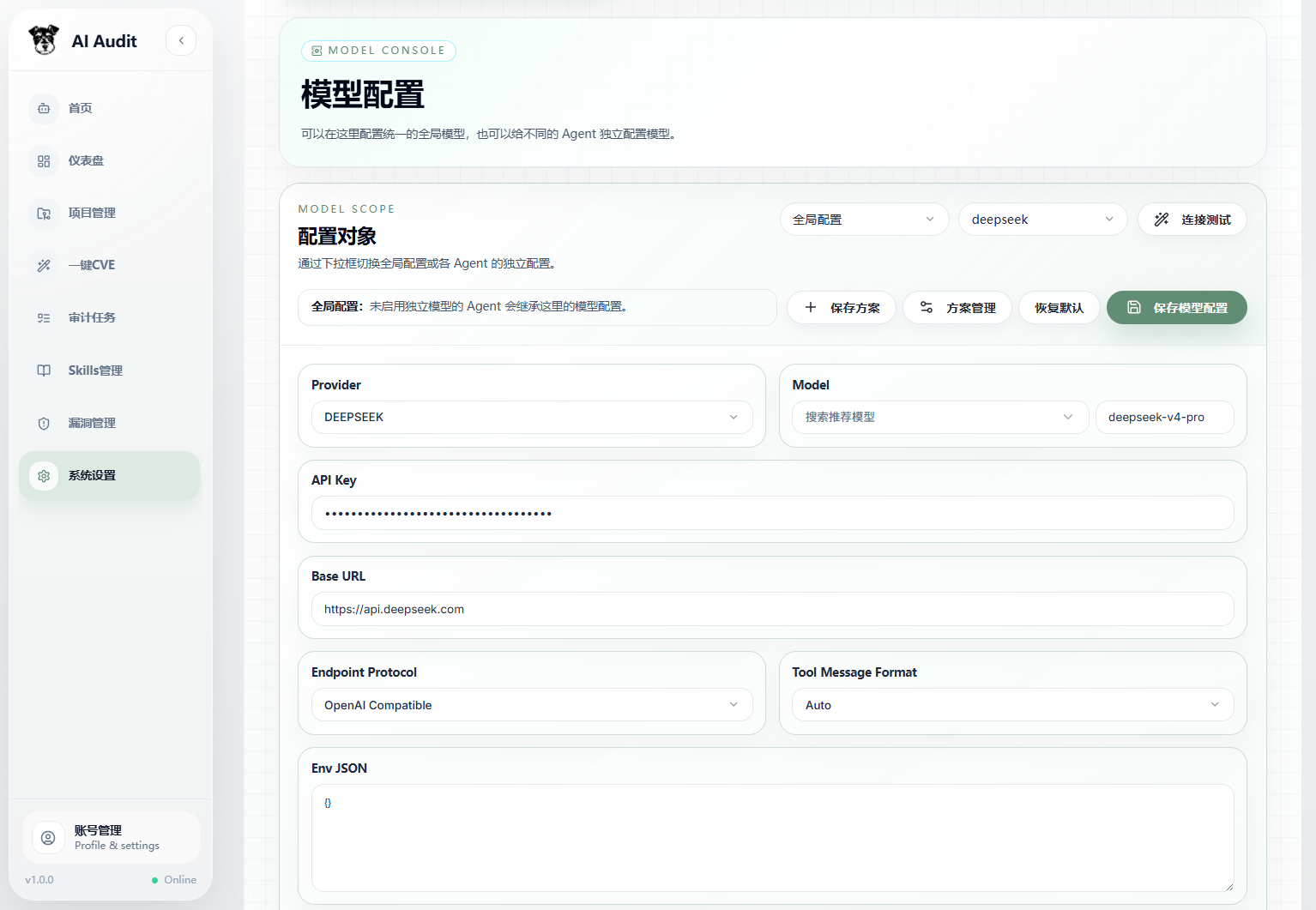
界面概览:
### 3.1 全局模型配置
进入「系统设置 > 模型配置」,首先配置全局模型。全局模型是所有 Agent 的默认模型,当某个 Agent 没有单独启用模型配置时,会回退使用全局配置。
常见字段:
| 字段 | 说明 |
| --- | --- |
| Provider | 模型提供商,例如 `openai`、`gemini`、`claude`、`qwen`、`deepseek`、`zhipu`、`moonshot`、`ollama`、`baidu`、`minimax`、`doubao`。 |
| Model | 模型名称,可以从推荐列表选择,也可以手动输入。 |
| API Key | 模型 API 密钥。 |
| Base URL | 模型产商或中转站Base URL |
| Max Iterations | Agent最大循环轮次 |
| Endpoint Protocol | 模型协议,支持 OpenAI Compatible、Anthropic、Google。 |
| Tool Message Format | 工具消息格式,支持 Auto、Follow Protocol、XML、JSON。 |
| Env JSON | 为模型调用追加环境变量,必须是合法 JSON 对象。 |
配置完成后,可点击「连接测试」确认连通性;确认无误后,点击「保存模型配置」即可。
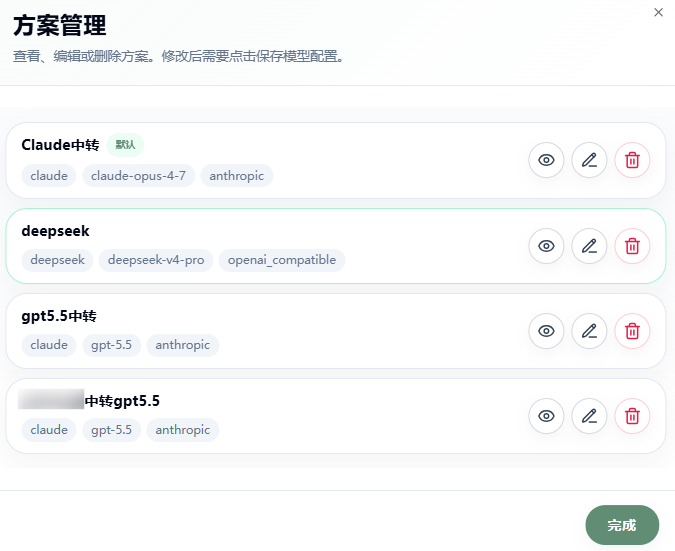
### 3.2 模型方案
模型方案用于保存一套可复用的模型配置,便于快速切换不同模型配置。
常用操作:
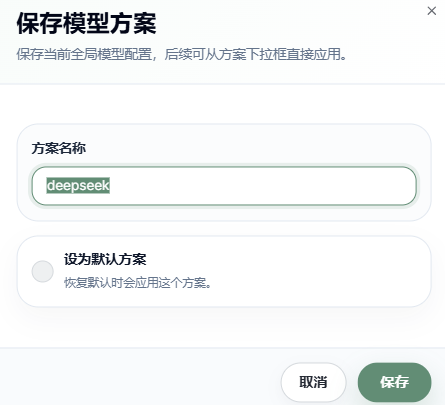
- 保存方案:把当前全局模型配置保存为一个命名方案。
- 设为默认方案:恢复默认时会应用该方案。
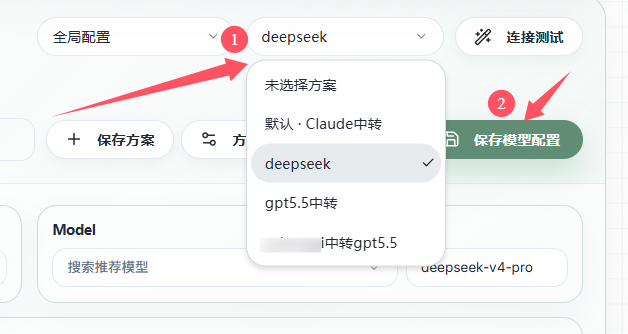
- 应用方案:在顶部下拉框中选择应用的方案并点击「保存模型配置」。
- 方案管理:查看、编辑、删除已有方案。
 ### 3.3 各 Agent 使用不同模型
AutoCVE 支持为不同 Agent 单独配置模型。当前可配置的 Agent 包括:
| Agent | 职责 | 模型建议 |
| --- | --- | --- |
| Orchestrator | 编排审计流程和阶段分发 | 稳定、上下文能力较强的模型。 |
| Recon | 信息收集、项目结构梳理、入口发现 | 长上下文、代码理解能力好的模型。 |
| Scan | 调用扫描工具、整理工具输出 | 成本较低、格式稳定的模型。 |
| Triage | 误报过滤 | 判断稳定、能遵循证据的模型。 |
| Finding | 漏洞深挖、攻击链构造、报告生成 | 推理能力强、代码理解强的模型。 |
| Verification | 漏洞动态验证 | 推理能力强、保守可靠的模型。 |
| audit_chat | 用户对话 | 对话体验好、能理解上下文的模型。 |
在「模型配置」中切换配置范围:
```text
Global -> Orchestrator -> Recon -> Scan -> Triage -> Finding -> Verification
```
当某个 Agent 的配置开启后,该 Agent 会优先使用自己的模型参数;未开启时使用全局模型。
每个 Agent 可单独设置:
- Provider
- Model
- API Key
- Base URL
- Endpoint Protocol
- Tool Message Format
- Max Iterations
- Env JSON
### 3.4 中转站协议选择
如果使用中转站,Provider 应按中转站对外暴露的接口协议选择,而不是只按模型名称选择。例如中转站虽然背后接的是 GPT 模型,但如果它对外提供的是 Anthropic/Claude 兼容接口,则 Provider 需要选择 CLAUDE,Model 填写实际模型名,如 gpt-5.x;如果中转站对外提供的是 OpenAI Chat Completions 兼容接口,则 Provider 选择 OPENAI。
两类协议的工具调用格式不同:
OpenAI 使用 function call 消息结构
```http
POST https://host/v1/chat/completions
Authorization: Bearer sk-...
{
"model": "gpt-5.5",
"messages": [
{"role": "system", "content": "..."},
{"role": "user", "content": "..."}
],
"tools": [
{
"type": "function",
"function": {
"name": "Read",
"parameters": {...}
}
}
]
}
```
Claude/Anthropic 使用 tool_use / tool_result 消息块
```http
POST https://host/v1/messages
x-api-key: sk-...
anthropic-version: xxxx-xx-xx
{
"model": "claude-opus-4-8",
"system": "...",
"messages": [
{
"role": "user",
"content": [{"type": "text", "text": "..."}]
}
],
"tools": [
{
"name": "Read",
"input_schema": {...}
}
]
}
```
请确保 Provider 与中转站协议一致,否则普通文本对话可能可用,但 Agent 工具调用、审计循环或结果提交可能失败。
## 4. 工作流管理
功能入口:
```text
系统设置 > 工作流管理
```
界面概览:
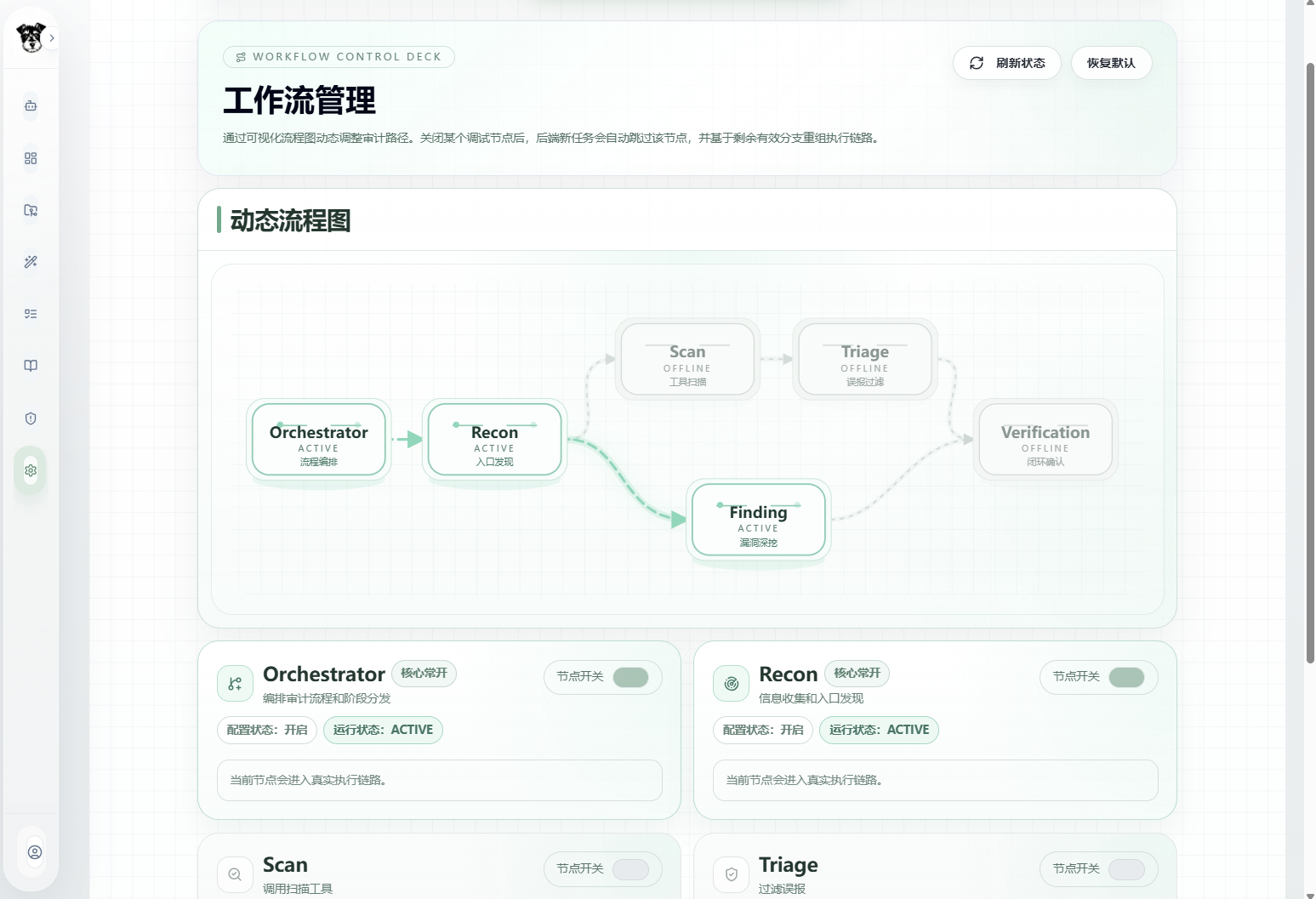
工作流管理用于动态控制新审计任务会执行哪些 Agent 节点。
默认流程:
```text
Orchestrator -> Recon -> Scan -> Triage -> Verification
\-> Finding -> Verification
```
节点说明:
| 节点 | 是否核心常开 | 说明 |
| --- | --- | --- |
| Orchestrator | 是 | 负责审计任务编排,不能关闭 |
| Recon | 是 | 负责项目信息收集,不能关闭 |
| Scan | 否 | 调用 Semgrep、Bandit等扫描工具。|
| Triage | 否 | 对扫描结果进行误报过滤 |
| Finding | 否 | 根据项目上下文进行漏洞深挖。|
| Verification | 否 | 漏洞动态验证(不稳定) |
工作流开关规则:
- Orchestrator 和 Recon 始终开启。
- 关闭 Scan 后,Triage 会因为上游缺失而被跳过。
- Verification 只有在 Finding 开启,或 Scan + Triage 有效时才会进入执行链路。
- 配置只影响后续新建任务,不会改变已经运行或已经完成的任务。
使用建议:
- 快速体验:保留默认工作流。
- 只做深度漏洞挖掘:开启 Finding ,可关闭 Scan/Triage。
- 只做工具扫描和误报过滤:开启 Scan/Triage,可关闭 Finding。
## 5. 项目管理
功能入口:
```text
项目管理
```
界面概览:
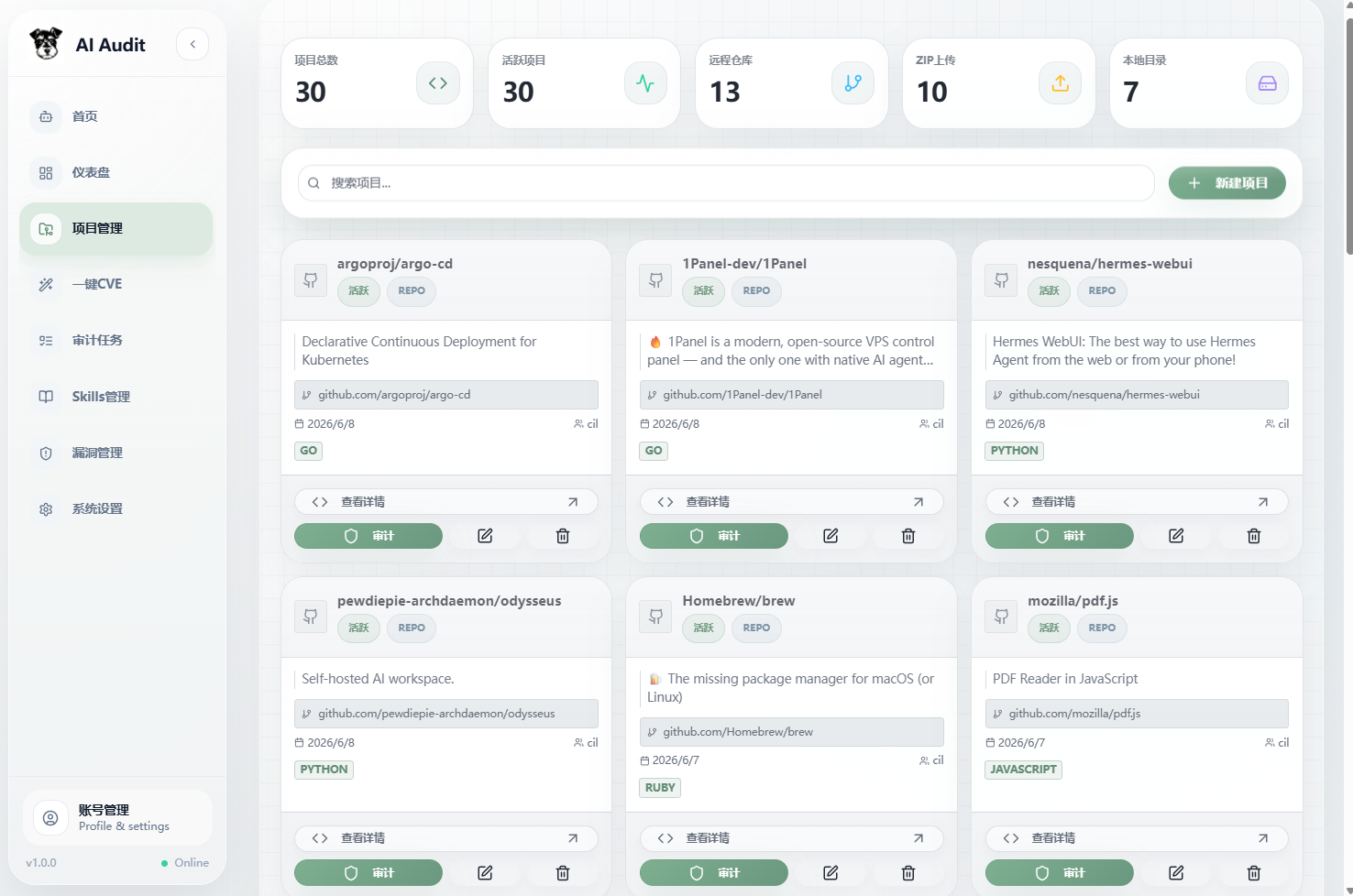
该页面用于创建项目、上传源码、管理分支、编辑项目元数据、删除项目,以及从项目入口直接创建审计任务。
### 5.1 项目创建
当前支持三类项目来源:
| 类型 | 说明 | 适用场景 |
| --- | --- | --- |
| 远程仓库 | 通过 GitHub、GitLab、Gitea 或其他 Git URL 导入 | 审计开源项目 |
| ZIP 上传 | 上传 `.zip` 源码包,系统解压为持久源码目录 | 审计本地代码 |
#### 5.1.1 从Git仓库导入项目
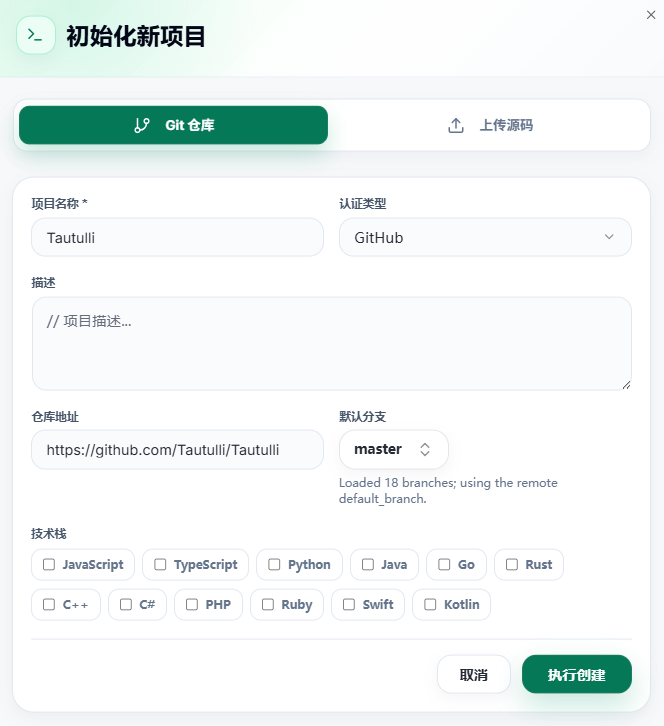
操作步骤:
1. 打开「项目管理」
2. 点击「新建项目」按钮
3. 选择「Git仓库」
4. 填写项目名称
5. 填写项目描述,可选
6. 选择仓库来源:GitHub、GitLab、Gitea 或 Other
7. 填写仓库地址
8. 选择或填写默认分支
9. 选择项目语言标签
10. 点击「执行创建」
### 3.3 各 Agent 使用不同模型
AutoCVE 支持为不同 Agent 单独配置模型。当前可配置的 Agent 包括:
| Agent | 职责 | 模型建议 |
| --- | --- | --- |
| Orchestrator | 编排审计流程和阶段分发 | 稳定、上下文能力较强的模型。 |
| Recon | 信息收集、项目结构梳理、入口发现 | 长上下文、代码理解能力好的模型。 |
| Scan | 调用扫描工具、整理工具输出 | 成本较低、格式稳定的模型。 |
| Triage | 误报过滤 | 判断稳定、能遵循证据的模型。 |
| Finding | 漏洞深挖、攻击链构造、报告生成 | 推理能力强、代码理解强的模型。 |
| Verification | 漏洞动态验证 | 推理能力强、保守可靠的模型。 |
| audit_chat | 用户对话 | 对话体验好、能理解上下文的模型。 |
在「模型配置」中切换配置范围:
```text
Global -> Orchestrator -> Recon -> Scan -> Triage -> Finding -> Verification
```
当某个 Agent 的配置开启后,该 Agent 会优先使用自己的模型参数;未开启时使用全局模型。
每个 Agent 可单独设置:
- Provider
- Model
- API Key
- Base URL
- Endpoint Protocol
- Tool Message Format
- Max Iterations
- Env JSON
### 3.4 中转站协议选择
如果使用中转站,Provider 应按中转站对外暴露的接口协议选择,而不是只按模型名称选择。例如中转站虽然背后接的是 GPT 模型,但如果它对外提供的是 Anthropic/Claude 兼容接口,则 Provider 需要选择 CLAUDE,Model 填写实际模型名,如 gpt-5.x;如果中转站对外提供的是 OpenAI Chat Completions 兼容接口,则 Provider 选择 OPENAI。
两类协议的工具调用格式不同:
OpenAI 使用 function call 消息结构
```http
POST https://host/v1/chat/completions
Authorization: Bearer sk-...
{
"model": "gpt-5.5",
"messages": [
{"role": "system", "content": "..."},
{"role": "user", "content": "..."}
],
"tools": [
{
"type": "function",
"function": {
"name": "Read",
"parameters": {...}
}
}
]
}
```
Claude/Anthropic 使用 tool_use / tool_result 消息块
```http
POST https://host/v1/messages
x-api-key: sk-...
anthropic-version: xxxx-xx-xx
{
"model": "claude-opus-4-8",
"system": "...",
"messages": [
{
"role": "user",
"content": [{"type": "text", "text": "..."}]
}
],
"tools": [
{
"name": "Read",
"input_schema": {...}
}
]
}
```
请确保 Provider 与中转站协议一致,否则普通文本对话可能可用,但 Agent 工具调用、审计循环或结果提交可能失败。
## 4. 工作流管理
功能入口:
```text
系统设置 > 工作流管理
```
界面概览:

工作流管理用于动态控制新审计任务会执行哪些 Agent 节点。
默认流程:
```text
Orchestrator -> Recon -> Scan -> Triage -> Verification
\-> Finding -> Verification
```
节点说明:
| 节点 | 是否核心常开 | 说明 |
| --- | --- | --- |
| Orchestrator | 是 | 负责审计任务编排,不能关闭 |
| Recon | 是 | 负责项目信息收集,不能关闭 |
| Scan | 否 | 调用 Semgrep、Bandit等扫描工具。|
| Triage | 否 | 对扫描结果进行误报过滤 |
| Finding | 否 | 根据项目上下文进行漏洞深挖。|
| Verification | 否 | 漏洞动态验证(不稳定) |
工作流开关规则:
- Orchestrator 和 Recon 始终开启。
- 关闭 Scan 后,Triage 会因为上游缺失而被跳过。
- Verification 只有在 Finding 开启,或 Scan + Triage 有效时才会进入执行链路。
- 配置只影响后续新建任务,不会改变已经运行或已经完成的任务。
使用建议:
- 快速体验:保留默认工作流。
- 只做深度漏洞挖掘:开启 Finding ,可关闭 Scan/Triage。
- 只做工具扫描和误报过滤:开启 Scan/Triage,可关闭 Finding。
## 5. 项目管理
功能入口:
```text
项目管理
```
界面概览:

该页面用于创建项目、上传源码、管理分支、编辑项目元数据、删除项目,以及从项目入口直接创建审计任务。
### 5.1 项目创建
当前支持三类项目来源:
| 类型 | 说明 | 适用场景 |
| --- | --- | --- |
| 远程仓库 | 通过 GitHub、GitLab、Gitea 或其他 Git URL 导入 | 审计开源项目 |
| ZIP 上传 | 上传 `.zip` 源码包,系统解压为持久源码目录 | 审计本地代码 |
#### 5.1.1 从Git仓库导入项目
操作步骤:
1. 打开「项目管理」
2. 点击「新建项目」按钮
3. 选择「Git仓库」
4. 填写项目名称
5. 填写项目描述,可选
6. 选择仓库来源:GitHub、GitLab、Gitea 或 Other
7. 填写仓库地址
8. 选择或填写默认分支
9. 选择项目语言标签
10. 点击「执行创建」
 仓库地址建议:
```text
GitHub HTTPS:https://github.com/owner/repo
```
Token 配置建议:
- GitHub 私有仓库需要 `GITHUB_TOKEN` 或用户级 GitHub Token
- GitLab 私有仓库需要 `GITLAB_TOKEN`
- Gitea 私有仓库需要 `GITEA_TOKEN`
- SSH 仓库需要在系统配置中保存 SSH 私钥
Tips:创建项目时,系统会尝试获取远程默认分支和分支列表。如果获取失败,会回退到用户填写的默认分支。
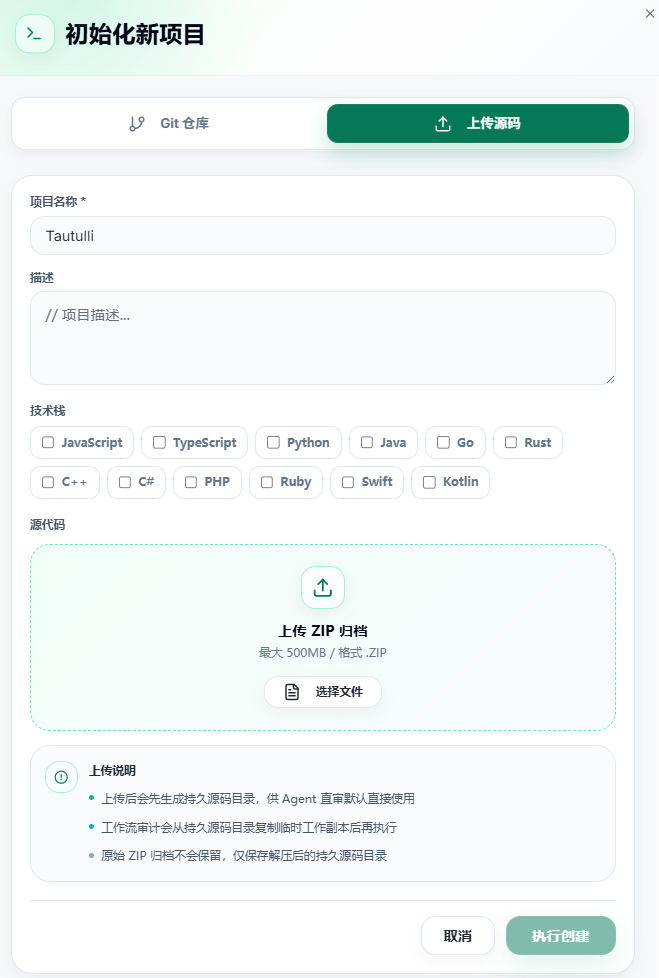
#### 5.1.2 从本地导入项目
操作步骤:
1. 打开「项目管理」
2. 点击「新建项目」按钮
3. 选择「上传源码」
4. 填写项目名称和描述
5. 选择项目语言标签
6. 选择 `.zip` 文件
7. 提交上传
8. 点击「执行创建」
仓库地址建议:
```text
GitHub HTTPS:https://github.com/owner/repo
```
Token 配置建议:
- GitHub 私有仓库需要 `GITHUB_TOKEN` 或用户级 GitHub Token
- GitLab 私有仓库需要 `GITLAB_TOKEN`
- Gitea 私有仓库需要 `GITEA_TOKEN`
- SSH 仓库需要在系统配置中保存 SSH 私钥
Tips:创建项目时,系统会尝试获取远程默认分支和分支列表。如果获取失败,会回退到用户填写的默认分支。
#### 5.1.2 从本地导入项目
操作步骤:
1. 打开「项目管理」
2. 点击「新建项目」按钮
3. 选择「上传源码」
4. 填写项目名称和描述
5. 选择项目语言标签
6. 选择 `.zip` 文件
7. 提交上传
8. 点击「执行创建」
 Tips:
- 仅支持 `.zip`
- 单个 ZIP 最大 500 MB
- 上传后会先生成持久源码目录
- 工作流审计会从持久源码目录复制临时工作副本后再执行
### 5.2 项目列表
项目列表支持:
- 搜索项目名称或描述
- 查看项目来源类型
- 查看仓库平台、默认分支、语言标签
- 进入项目详情
- 直接创建审计任务
- 编辑项目
- 删除项目
Tips:删除项目会永久删除项目记录及关联审计数据。请在删除前确认不再需要该项目。
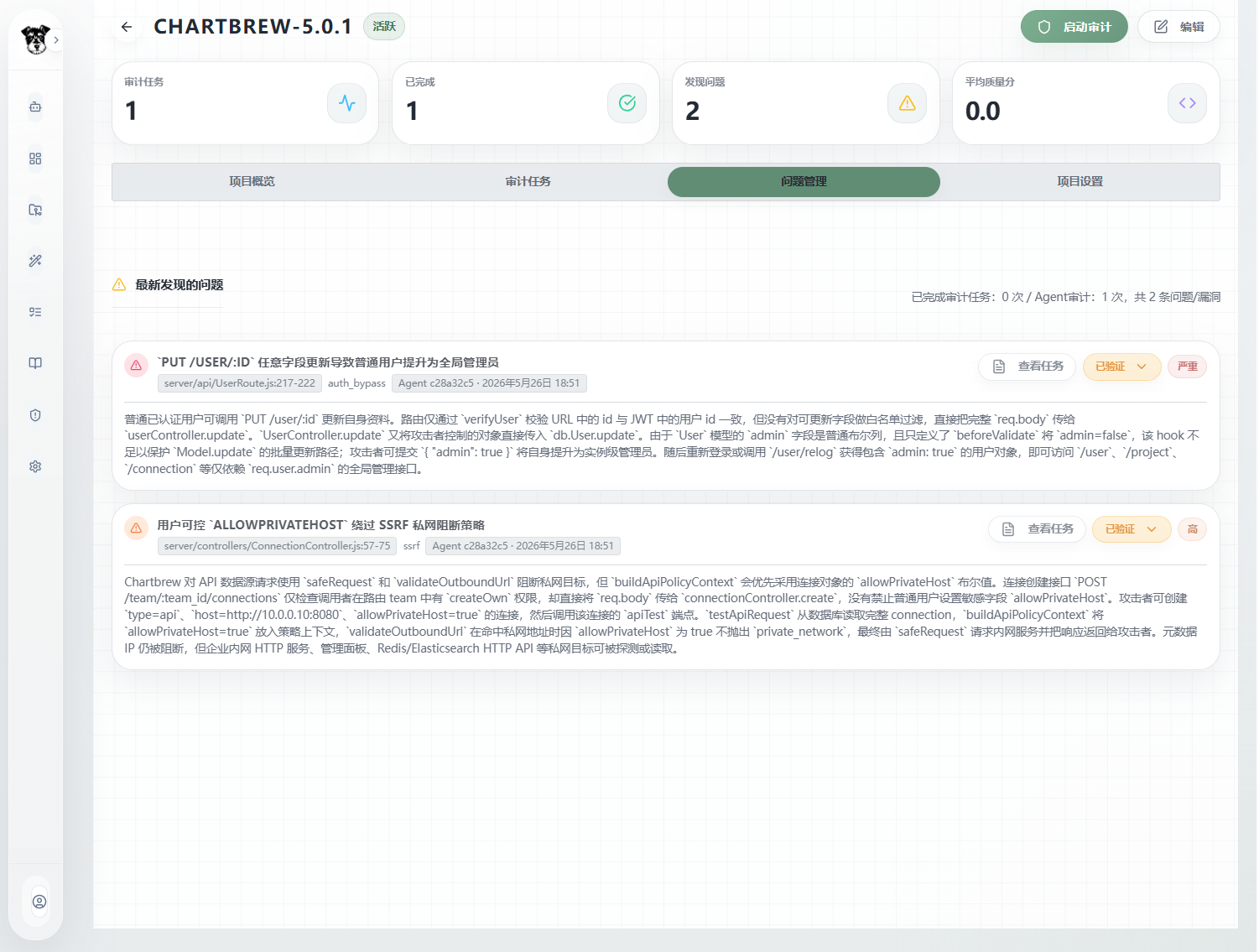
### 5.3 项目详情
项目详情页包括:
- 项目概览:仓库地址、项目类型、平台、默认分支、创建时间、所有者、语言标签
- 最近活动:最近的审计任务
- 审计任务:查看历史任务,进入任务详情
- 问题管理:汇总该项目历史审计中发现的所有漏洞
- 项目设置:编辑项目名称、描述、仓库地址、分支、语言
## 6. 审计任务
功能入口:
```text
项目管理
```
界面概览:
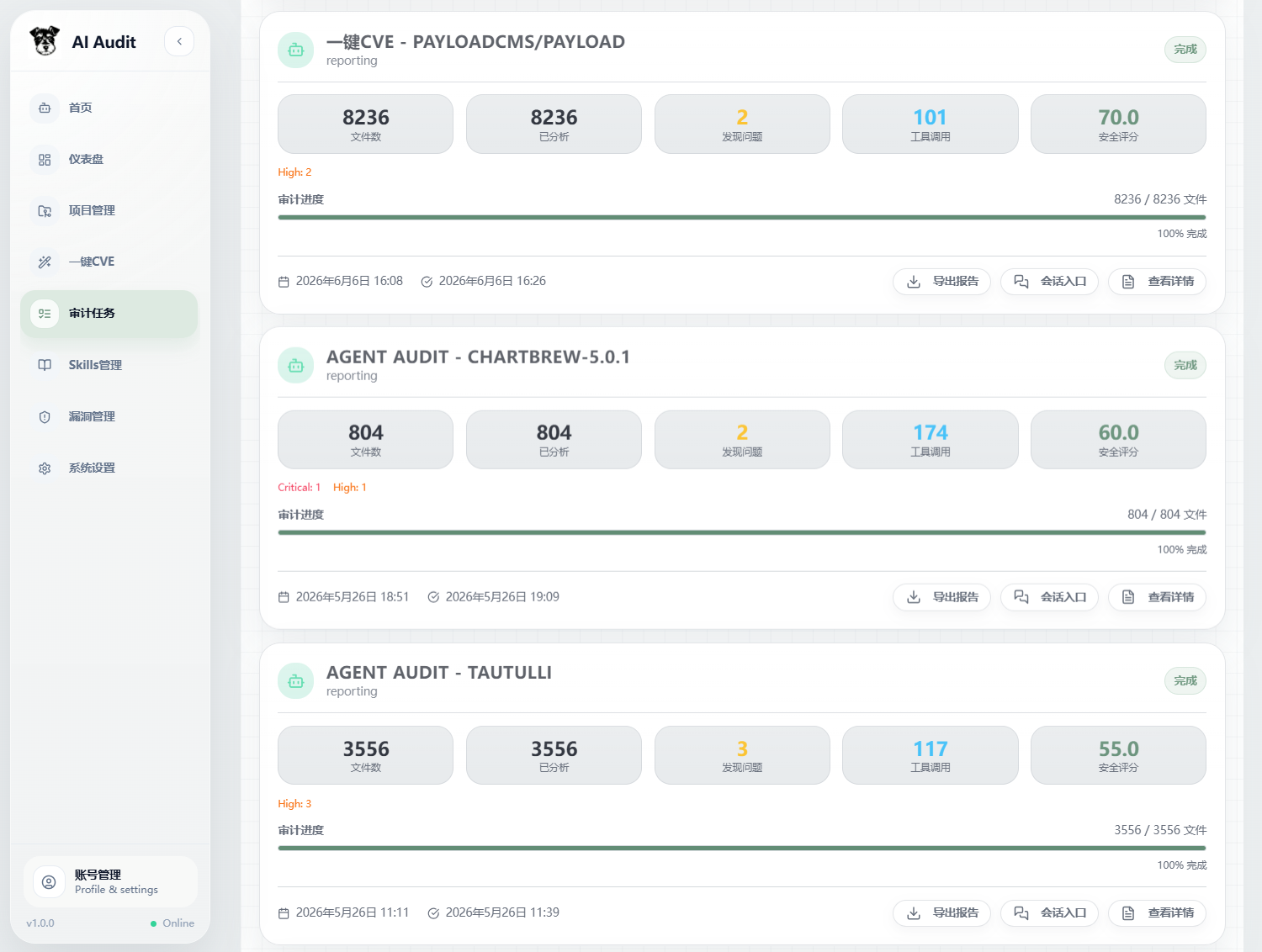
### 6.1 创建 Agent 审计任务
通常使用以下两个入口创建审计任务:
- 项目管理:选中项目后创建审计任务
- 项目详情:点击「启动审计」
操作步骤:
1. 选择项目
2. 输入项目版本号
3. 选择审计模式
4. 选择是否开启动态验证
5. 打开高级选项,按需选择扫描范围
6. 按需配置排除规则
7. 开始审计
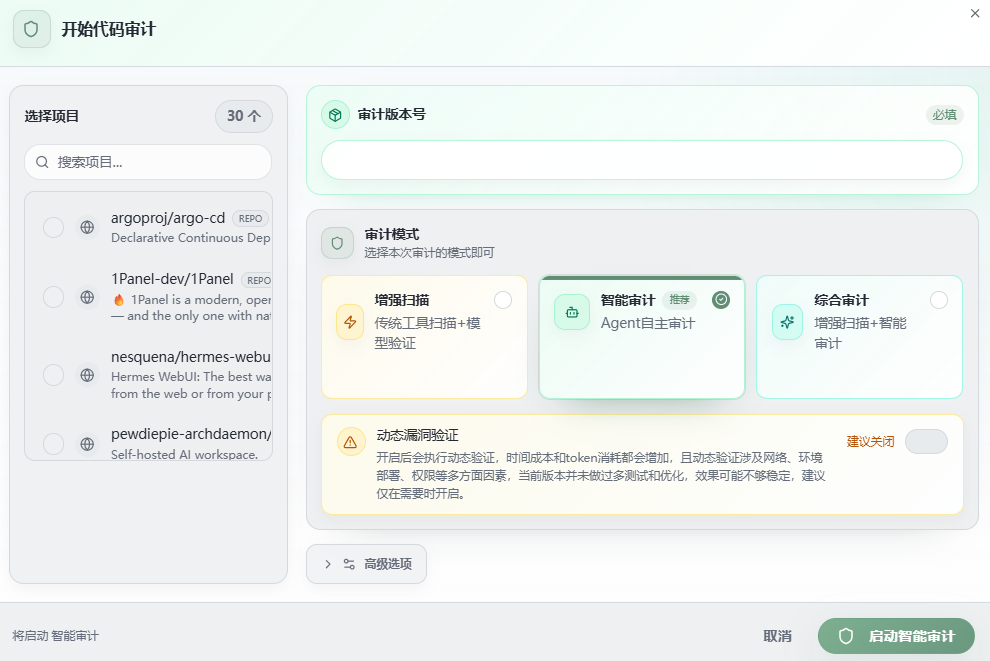
当前支持三种审计模式:
| 模式 | 说明 | 核心Agent | 适用场景 |
| --- | --- | --- | --- |
| 增强扫描 | 传统工具扫描+模型验证 | Scan → Triage | 对工具扫描结果进行快速分析 |
| 智能审计 | Agent自主审计 | Finding | 快速产出高质量漏洞,适合CVE、0Day挖掘 |
| 综合审计 | 增强扫描+智能审计 | Scan → Triage + Finding | 对项目进行全量审计 |
### 6.2 审计运行页面
审计任务创建后会进入:
```text
/agent-audit/{taskId}
```
页面主要由三部分组成:
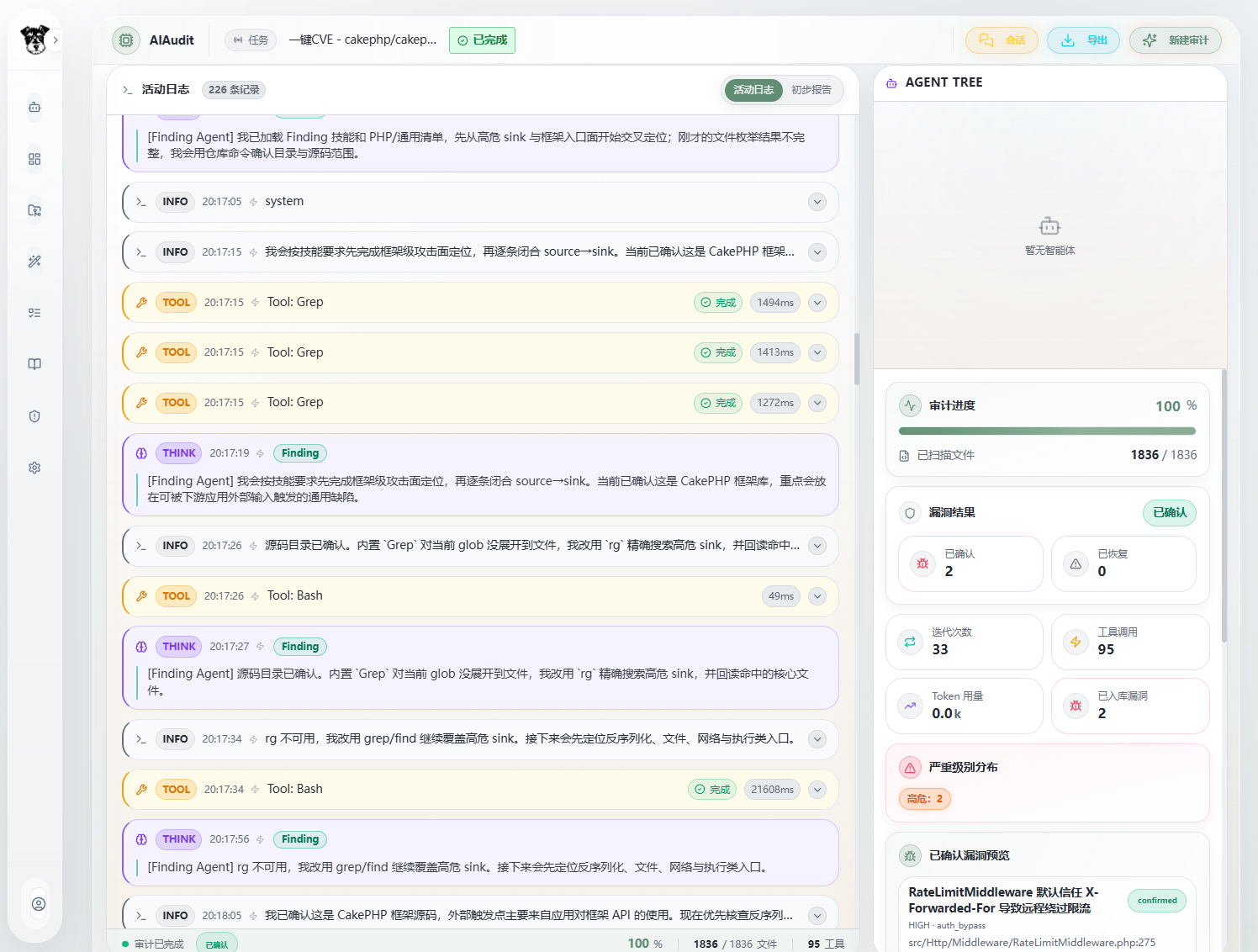
- 左侧活动日志:显示实时 Agent 活动、思考、工具调用、结果输出
- 右侧 Agent Tree:显示当前参与审计的 Agent、层级关系和运行状态
- 统计面板:显示文件数、工具调用次数、漏洞数量、严重等级分布等
活动日志会通过 SSE 实时更新。如果连接中断,页面会尝试加载历史事件并恢复显示。
#### 6.2.1 活动日志
活动日志会展示:
- Agent 思考过程
- 工具调用输入
- 工具调用输出
- 阶段切换
- 最终结果
日志类型包括:
- `thinking`:模型推理和决策过程
- `tool`:工具调用
- `info`:普通状态信息
- `error`:错误信息
- `dispatch`:Agent 交接
- `user`:用户输入
#### 6.2.2 初步报告
任务完成后,页面会出现「活动日志 / 初步报告」切换。
初步报告会展示:
- 漏洞标题
- 风险等级
- 漏洞类型
- 置信度
- 文件路径与行号
- 漏洞描述
- Source / Sink
- 影响说明
- 利用链
- PoC 信息
- 验证说明
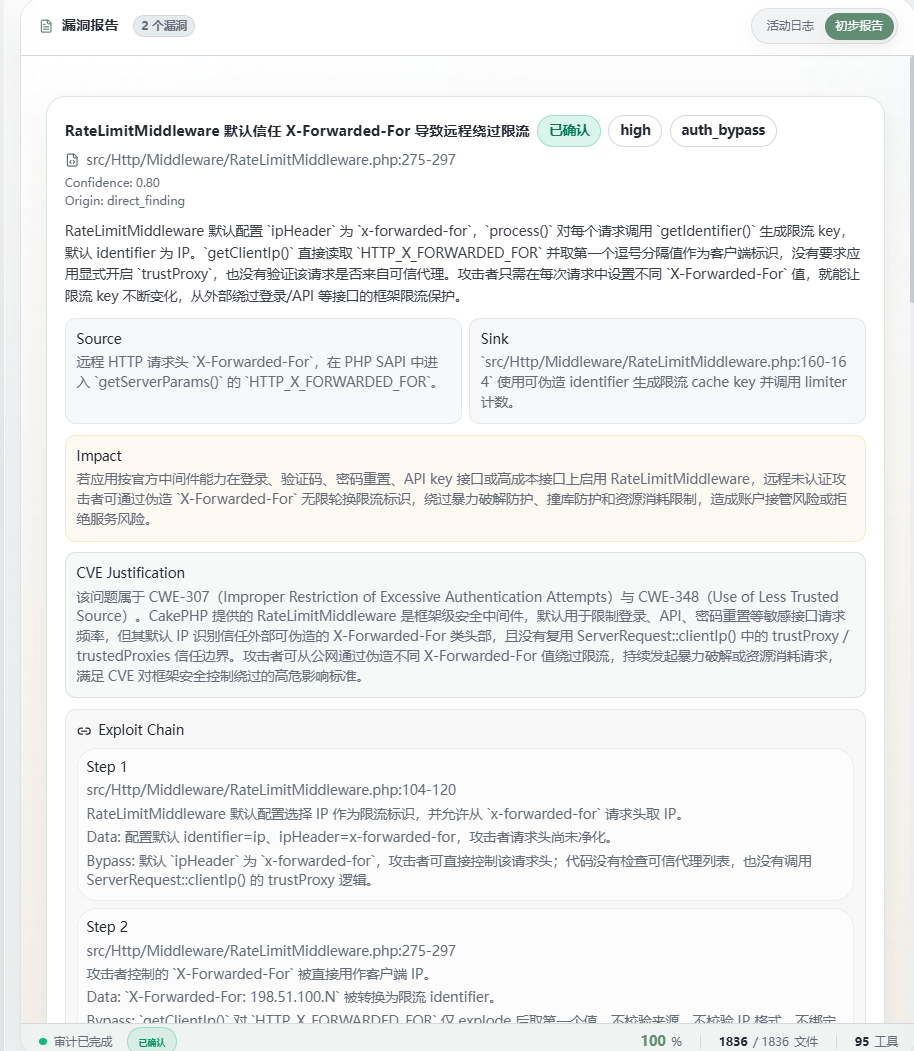
初步报告仅作展示,更详细的报告会在漏洞管理处同步。
### 6.3 用户对话
Finding Agent审计过程会同步至运行时会话,功能入口:
```text
/audit-sessions/{sessionId}
```
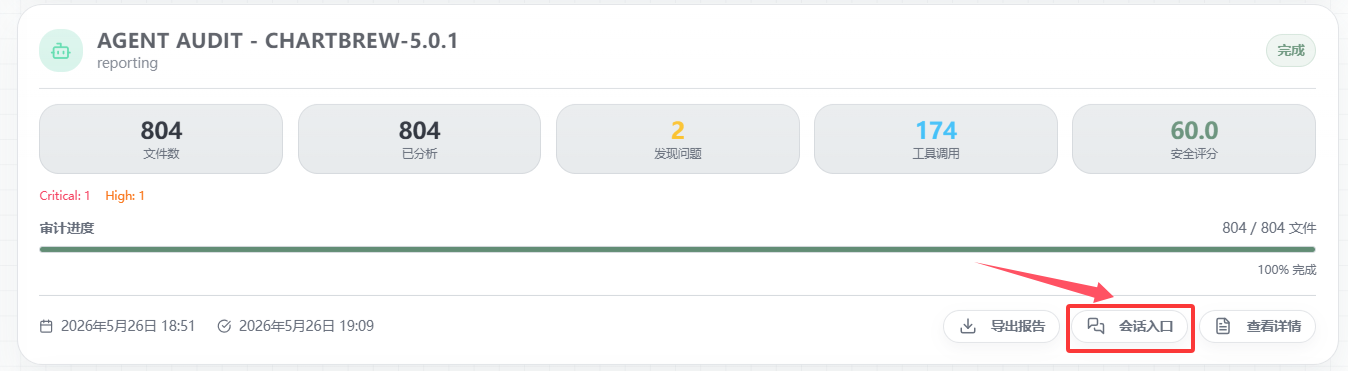
用户会话功能会将审计全过程作为会话上下文,用户可以在审计完成之后继续追问。
页面组成:
- 主时间线:展示用户消息、模型回复、工具调用结果
- 右侧审计记录:展示 Trace、Agent 交接、工具调用、Skill 使用和记忆记录
- Follow-up 输入框:继续向审计会话提问
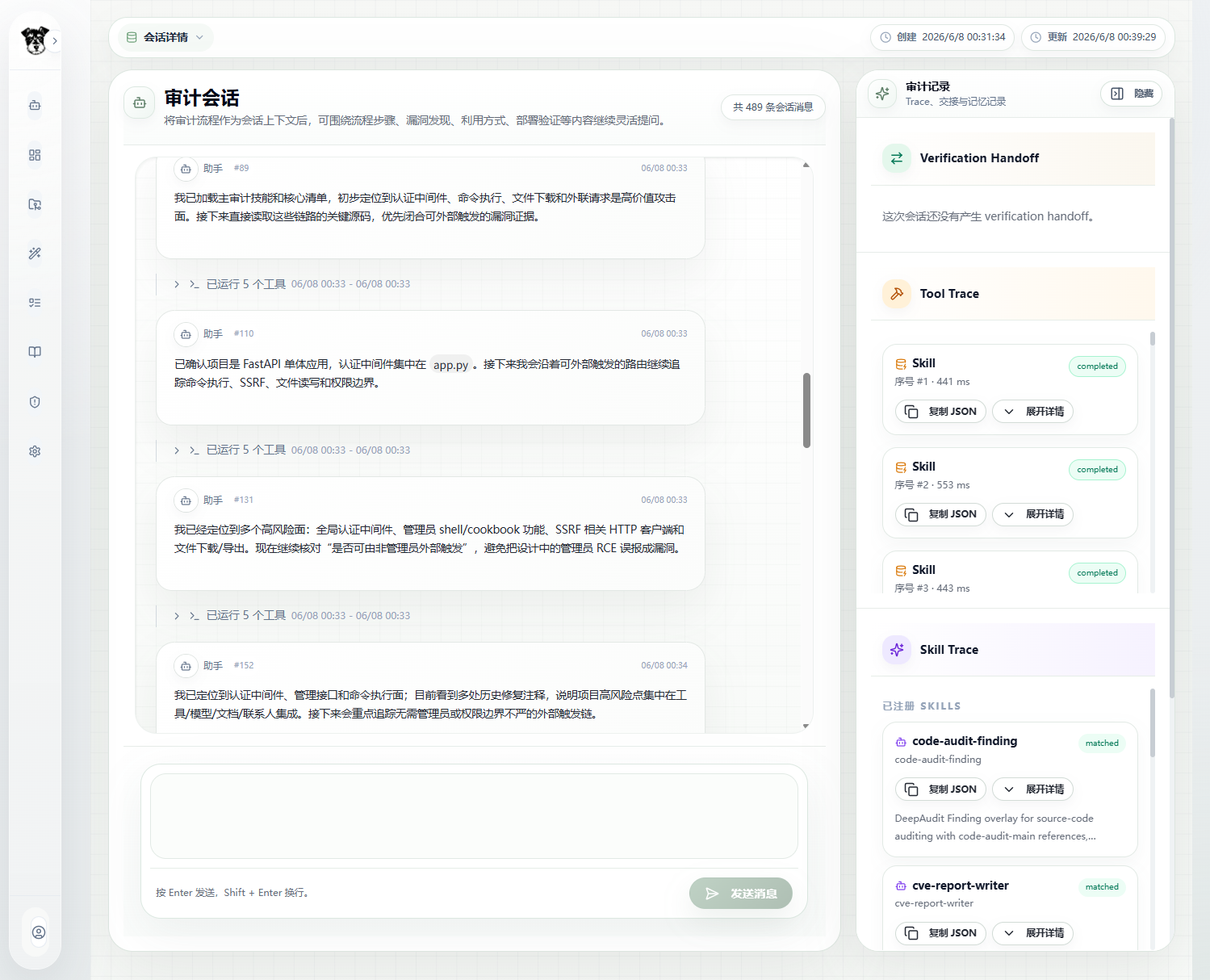
可以展开查看工具调用详情
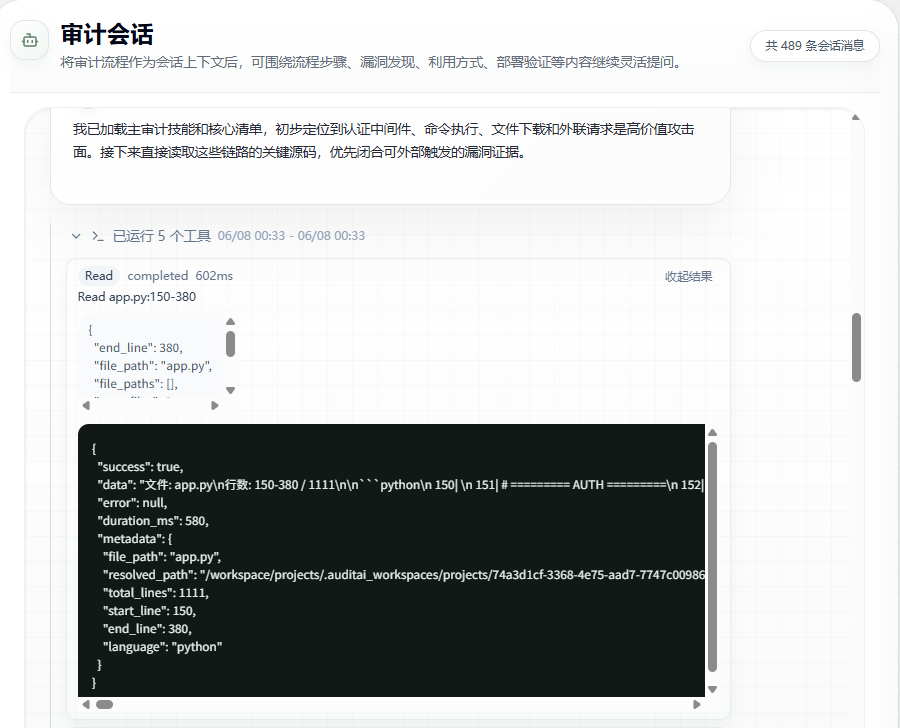
可以输入 $ 显示调用Skill(如果未指定模型会根据任务自动匹配适合的Skill)
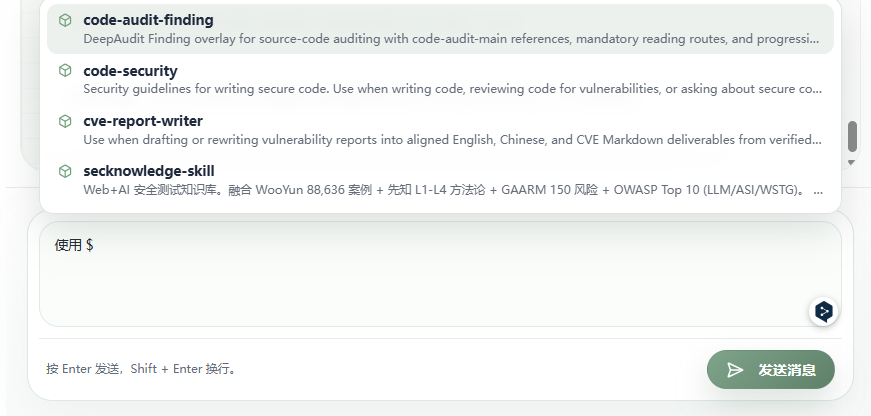
可以以审计过程作为上下文进行任意对话,比如要求Agent对审计流程进行提问、对漏洞内容进行补充、对部署利用进行详细说明等等。
### 6.4 取消任务
运行中的 Agent 审计任务支持取消。点击审计页中的取消按钮后,后端会标记任务取消,正在运行的执行循环会在安全检查点停止。
取消后:
- 已保存的事件仍可查看
- 已产生的 Finding 仍会保留
- 未完成的阶段不会继续执行
## 7. 漏洞管理
功能入口:
```text
漏洞管理
```
界面概览:
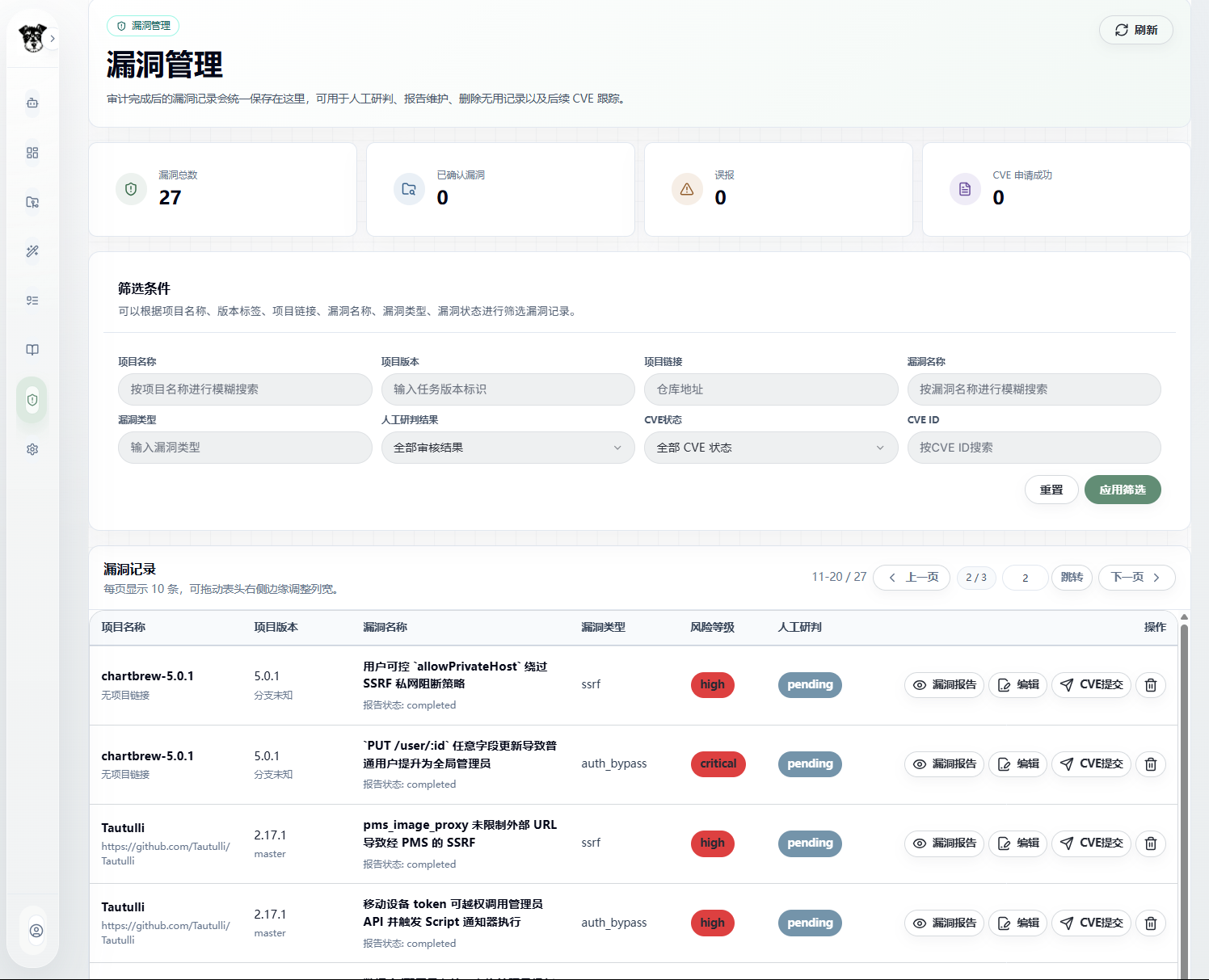
审计完成后的漏洞会统一保存到这里,方便做人工研判、报告维护、CVE 申请跟踪和结果导出等操作。
### 7.1 漏洞筛选
支持按以下字段筛选:
| 字段 | 用途 |
| --- | --- |
| 项目名称 | 按项目名称进行模糊搜索 |
| 项目版本 | 按版本版本搜索 |
| 项目链接 | 按仓库 URL 搜索 |
| 漏洞名称 | 按漏洞标题进行模糊搜索 |
| 漏洞类型 | 例如 SSRF、SQL Injection、XSS、RCE |
| 人工研判结果 | 待确认、已确认、误报 |
| CVE 状态 | 未申请、申请中、申请成功、申请失败 |
| CVE ID | 按 CVE 编号搜索 |
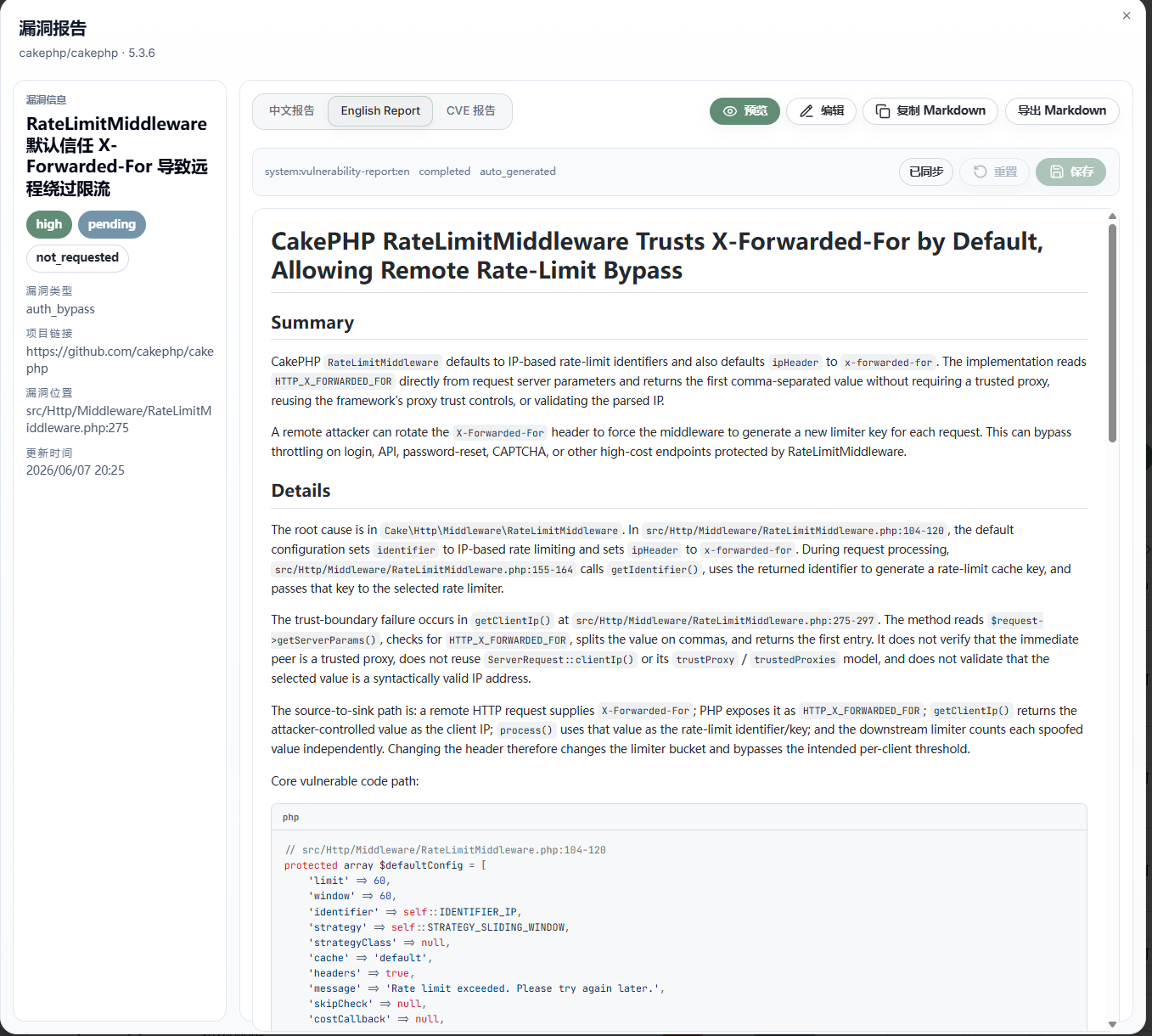
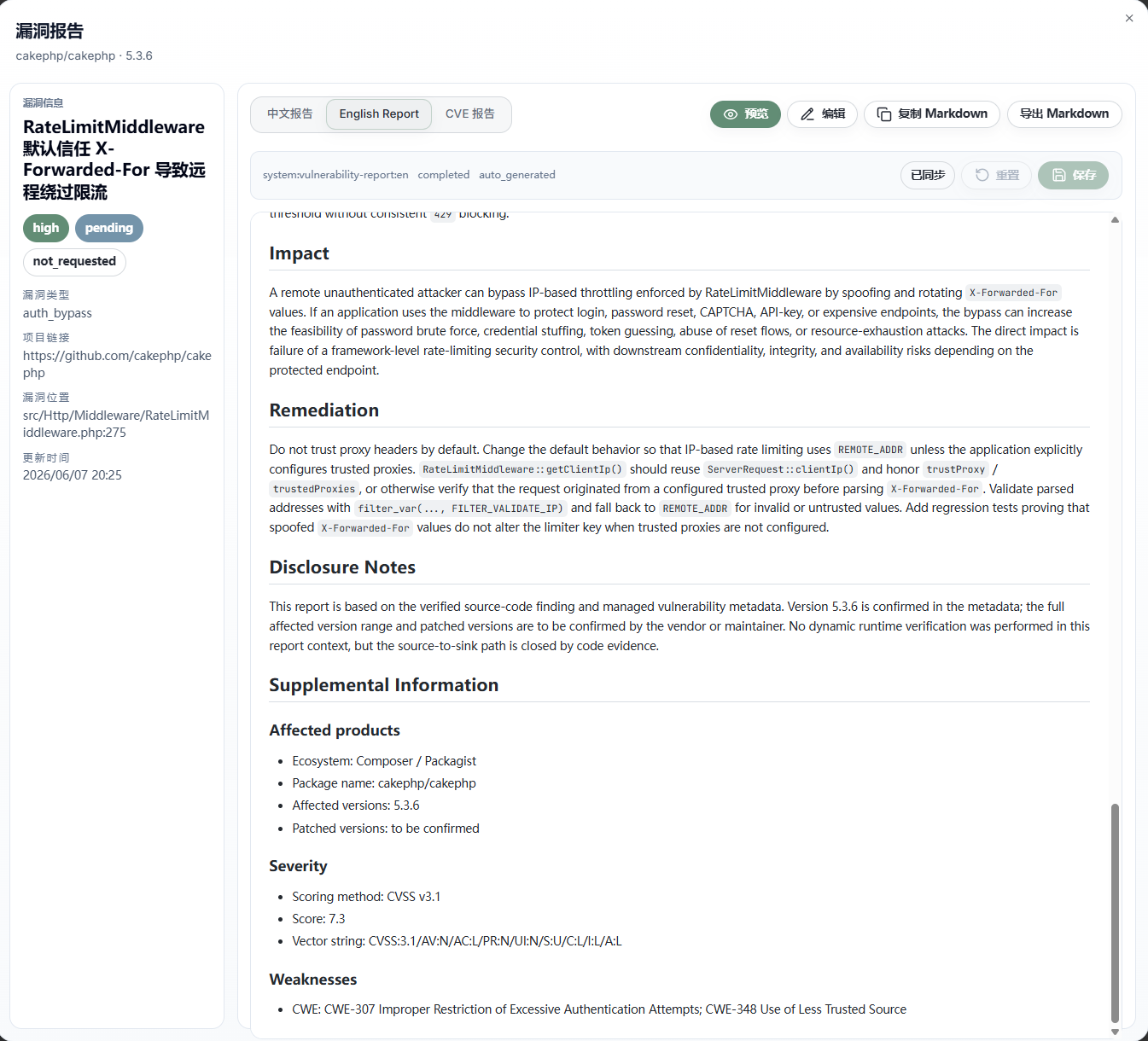
### 7.2 查看漏洞报告
点击「漏洞报告」后,会打开漏洞报告弹窗。报告包含三个标签:
- 中文报告
- English Report
- CVE 报告
报告支持:
- 预览
- Markdown 编辑
- 实时预览
- 保存修改
- 重置为原始内容
- 复制 Markdown
- 导出 Markdown
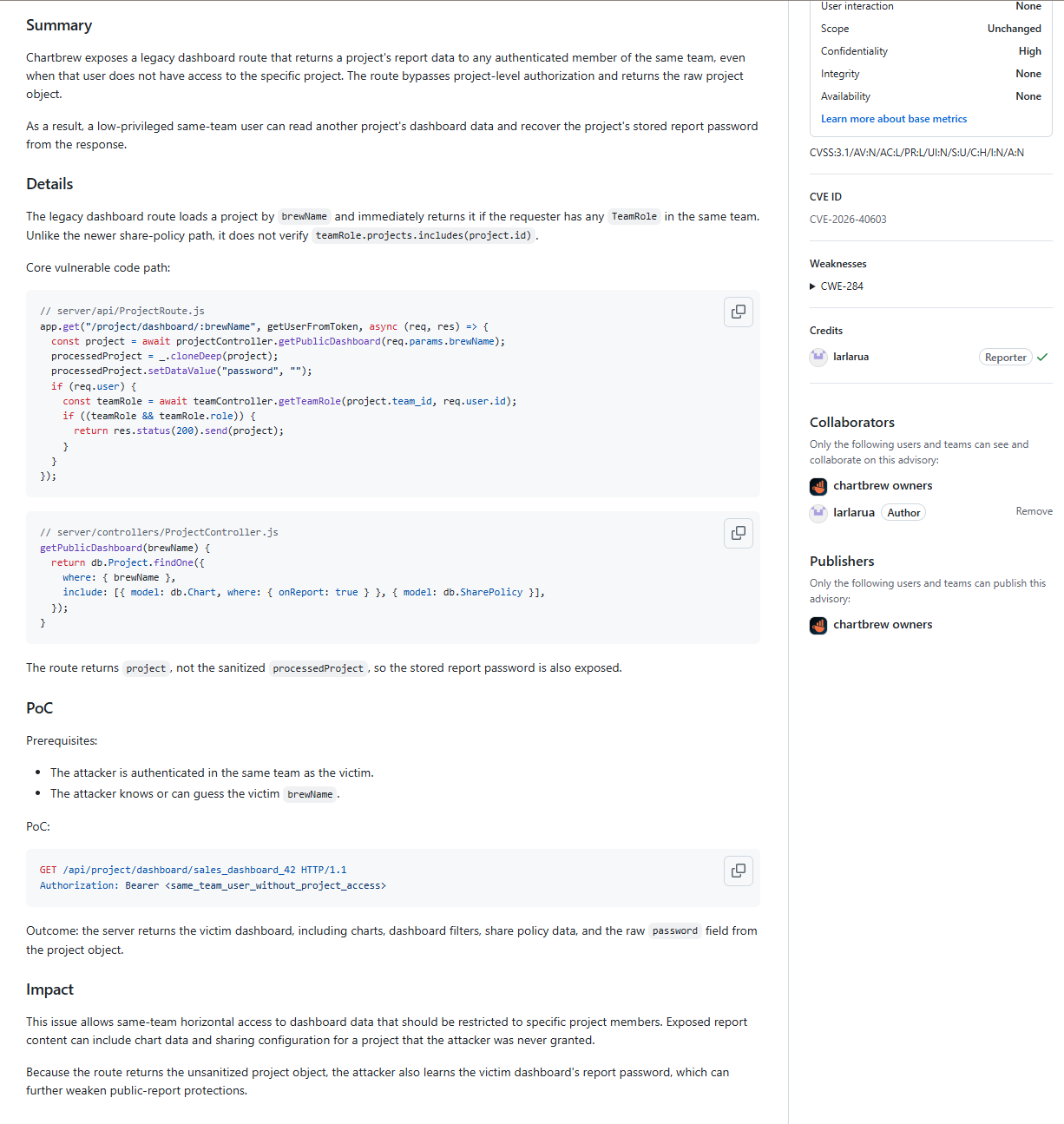
报告内容通常包含:
- Summary
- Details
- POC
- Impact
(上述四项可直接复制用于从Github Advisory提交漏洞报告,如下所示)
- Remediation
- Disclosure Notes
- Affected products
- CVSS
- CWE
- Suggested description of the vulnerability for use in the CVE
报告示例:
### 7.3 编辑漏洞记录
点击编辑后,可以修改:
- 漏洞名称
- 漏洞类型
- 风险等级
- 人工研判结果
- CVE 申请状态
- CVE ID
- CVE 失败原因
人工研判建议:
- 确认可复现或证据链完整后,设为「已确认」
- 明确不是漏洞或缺少可利用路径时,设为「误报」
- 还未看完证据时,保留「待确认」
CVE 状态建议:
- 未提交前:未申请
- 已向维护者或 CNA 提交:申请中
- 已获得 CVE ID:申请成功,并填写 CVE ID
- 被拒绝或证据不足:申请失败,并填写失败原因
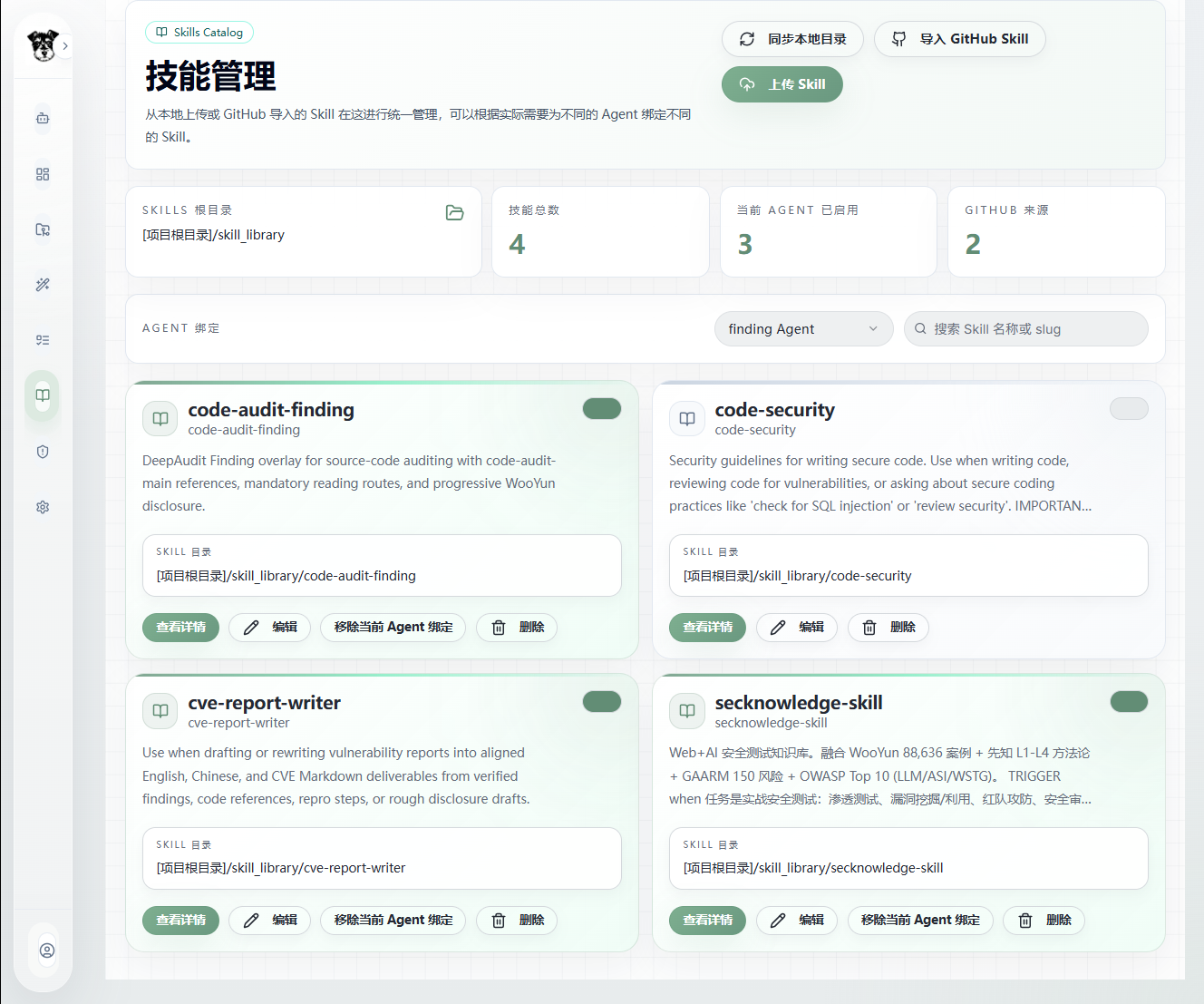
## 8. Skills管理
功能入口:
```text
Skills管理
```
界面概览:
### 8.1 Skill 作用
Skill 可以让 Agent 在特定任务中拥有更专业的知识和流程,例如:
- Java 反序列化审计
- PHP 文件上传漏洞审计
- SSRF 检测方法
- CVE 报告撰写
- huntr 提交流程
- 企业内部安全规范
系统会根据 Agent 类型、绑定关系和任务上下文解析可用 Skills。
### 8.2 Skill 根目录
页面顶部会显示 Skill 根目录,通常为:
```text
[项目根目录]/skill_library
```
Docker 部署中,对应挂载:
```text
./skill_library:/app/skill_library
```
你也可以直接把 Skill 文件夹放到 `skill_library/` 下,然后点击「同步本地目录」。
### 8.3 Agent 绑定 Skill
页面支持选择 Agent:
- orchestrator Agent
- recon Agent
- scan Agent
- triage Agent
- finding Agent
- verification Agent
- 用户会话
每个 Skill 卡片右侧有开关,用于启用或停用该 Skill 对当前 Agent 的绑定。
绑定建议:
| Agent | 推荐绑定类型 |
| --- | --- |
| Recon | 项目结构识别、框架识别、攻击面梳理类 Skill |
| Scan | 工具使用、安全扫描、规则解释类 Skill |
| Triage | 误报过滤、证据判断、漏洞分类类 Skill |
| Finding | 漏洞专项、CVE 挖掘方法类 Skill |
| Verification | PoC 验证、沙箱验证、复现判断类 Skill |
| 用户会话 | 根据用户实际使用场景自行添加适合自身使用习惯的Skill |
### 8.4 编辑 Skill 元数据
点击「编辑」可以修改:
- 名称
- Slug
- 描述
- 来源类型
- 来源 URL
注意:这里主要编辑元数据,不适合直接长篇编辑 `SKILL.md`。如果需要大幅修改 Skill 正文,建议直接编辑 `skill_library//SKILL.md` 后同步。
### 8.5 导入 GitHub Skill
点击「导入 GitHub Skill」,填写 GitHub 仓库 URL。
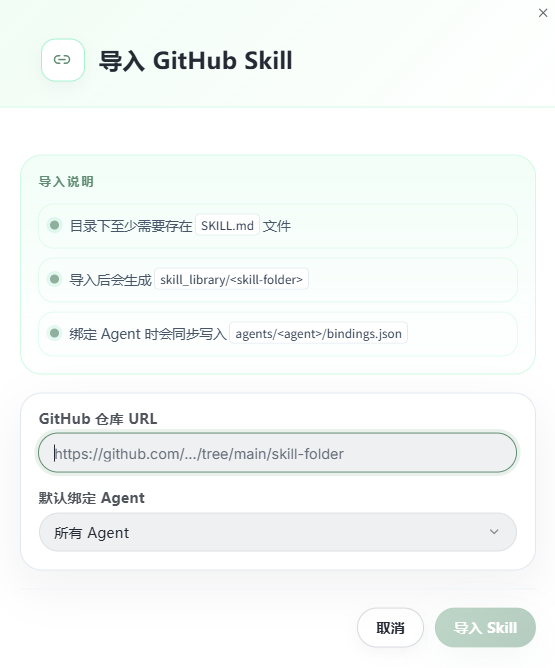
要求:
- 目标目录下至少存在 `SKILL.md`
- 导入后会生成 `skill_library/`
- 绑定 Agent 时会同步写入 `agents//bindings.json`
可以选择:
- 绑定到所有 Agent
- 只绑定到某个 Agent
导入完成后,系统会同步本地技能库
### 8.6 上传 Skill ZIP
点击「上传 Skill」后选择 ZIP 文件。
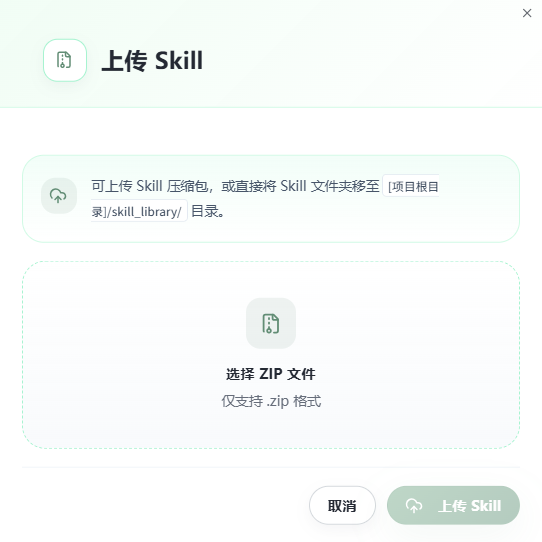
ZIP 包要求:
- 必须包含 `SKILL.md`
- 建议一个 ZIP 对应一个 Skill 文件夹
- 可包含 `references/`、`scripts/`、`assets/` 等扩展目录
上传完成后,刷新 Skills 页面确认导入成功。
### 8.7 删除 Skill
删除 Skill 会删除:
- Skill 文件夹
- `SKILL.md`
- 扩展资源
- 所有 Agent 绑定记录
该操作页面内不可撤销,删除前请确认已经备份
Tips:
- 仅支持 `.zip`
- 单个 ZIP 最大 500 MB
- 上传后会先生成持久源码目录
- 工作流审计会从持久源码目录复制临时工作副本后再执行
### 5.2 项目列表
项目列表支持:
- 搜索项目名称或描述
- 查看项目来源类型
- 查看仓库平台、默认分支、语言标签
- 进入项目详情
- 直接创建审计任务
- 编辑项目
- 删除项目
Tips:删除项目会永久删除项目记录及关联审计数据。请在删除前确认不再需要该项目。
### 5.3 项目详情
项目详情页包括:
- 项目概览:仓库地址、项目类型、平台、默认分支、创建时间、所有者、语言标签
- 最近活动:最近的审计任务
- 审计任务:查看历史任务,进入任务详情
- 问题管理:汇总该项目历史审计中发现的所有漏洞
- 项目设置:编辑项目名称、描述、仓库地址、分支、语言

## 6. 审计任务
功能入口:
```text
项目管理
```
界面概览:

### 6.1 创建 Agent 审计任务
通常使用以下两个入口创建审计任务:
- 项目管理:选中项目后创建审计任务
- 项目详情:点击「启动审计」
操作步骤:
1. 选择项目
2. 输入项目版本号
3. 选择审计模式
4. 选择是否开启动态验证
5. 打开高级选项,按需选择扫描范围
6. 按需配置排除规则
7. 开始审计

当前支持三种审计模式:
| 模式 | 说明 | 核心Agent | 适用场景 |
| --- | --- | --- | --- |
| 增强扫描 | 传统工具扫描+模型验证 | Scan → Triage | 对工具扫描结果进行快速分析 |
| 智能审计 | Agent自主审计 | Finding | 快速产出高质量漏洞,适合CVE、0Day挖掘 |
| 综合审计 | 增强扫描+智能审计 | Scan → Triage + Finding | 对项目进行全量审计 |
### 6.2 审计运行页面
审计任务创建后会进入:
```text
/agent-audit/{taskId}
```
页面主要由三部分组成:
- 左侧活动日志:显示实时 Agent 活动、思考、工具调用、结果输出
- 右侧 Agent Tree:显示当前参与审计的 Agent、层级关系和运行状态
- 统计面板:显示文件数、工具调用次数、漏洞数量、严重等级分布等
活动日志会通过 SSE 实时更新。如果连接中断,页面会尝试加载历史事件并恢复显示。

#### 6.2.1 活动日志
活动日志会展示:
- Agent 思考过程
- 工具调用输入
- 工具调用输出
- 阶段切换
- 最终结果
日志类型包括:
- `thinking`:模型推理和决策过程
- `tool`:工具调用
- `info`:普通状态信息
- `error`:错误信息
- `dispatch`:Agent 交接
- `user`:用户输入
#### 6.2.2 初步报告
任务完成后,页面会出现「活动日志 / 初步报告」切换。
初步报告会展示:
- 漏洞标题
- 风险等级
- 漏洞类型
- 置信度
- 文件路径与行号
- 漏洞描述
- Source / Sink
- 影响说明
- 利用链
- PoC 信息
- 验证说明

初步报告仅作展示,更详细的报告会在漏洞管理处同步。
### 6.3 用户对话
Finding Agent审计过程会同步至运行时会话,功能入口:
```text
/audit-sessions/{sessionId}
```

用户会话功能会将审计全过程作为会话上下文,用户可以在审计完成之后继续追问。
页面组成:
- 主时间线:展示用户消息、模型回复、工具调用结果
- 右侧审计记录:展示 Trace、Agent 交接、工具调用、Skill 使用和记忆记录
- Follow-up 输入框:继续向审计会话提问

可以展开查看工具调用详情

可以输入 $ 显示调用Skill(如果未指定模型会根据任务自动匹配适合的Skill)

可以以审计过程作为上下文进行任意对话,比如要求Agent对审计流程进行提问、对漏洞内容进行补充、对部署利用进行详细说明等等。
### 6.4 取消任务
运行中的 Agent 审计任务支持取消。点击审计页中的取消按钮后,后端会标记任务取消,正在运行的执行循环会在安全检查点停止。
取消后:
- 已保存的事件仍可查看
- 已产生的 Finding 仍会保留
- 未完成的阶段不会继续执行
## 7. 漏洞管理
功能入口:
```text
漏洞管理
```
界面概览:

审计完成后的漏洞会统一保存到这里,方便做人工研判、报告维护、CVE 申请跟踪和结果导出等操作。
### 7.1 漏洞筛选
支持按以下字段筛选:
| 字段 | 用途 |
| --- | --- |
| 项目名称 | 按项目名称进行模糊搜索 |
| 项目版本 | 按版本版本搜索 |
| 项目链接 | 按仓库 URL 搜索 |
| 漏洞名称 | 按漏洞标题进行模糊搜索 |
| 漏洞类型 | 例如 SSRF、SQL Injection、XSS、RCE |
| 人工研判结果 | 待确认、已确认、误报 |
| CVE 状态 | 未申请、申请中、申请成功、申请失败 |
| CVE ID | 按 CVE 编号搜索 |
### 7.2 查看漏洞报告
点击「漏洞报告」后,会打开漏洞报告弹窗。报告包含三个标签:
- 中文报告
- English Report
- CVE 报告
报告支持:
- 预览
- Markdown 编辑
- 实时预览
- 保存修改
- 重置为原始内容
- 复制 Markdown
- 导出 Markdown
报告内容通常包含:
- Summary
- Details
- POC
- Impact
(上述四项可直接复制用于从Github Advisory提交漏洞报告,如下所示)

- Remediation
- Disclosure Notes
- Affected products
- CVSS
- CWE
- Suggested description of the vulnerability for use in the CVE
报告示例:


### 7.3 编辑漏洞记录
点击编辑后,可以修改:
- 漏洞名称
- 漏洞类型
- 风险等级
- 人工研判结果
- CVE 申请状态
- CVE ID
- CVE 失败原因
人工研判建议:
- 确认可复现或证据链完整后,设为「已确认」
- 明确不是漏洞或缺少可利用路径时,设为「误报」
- 还未看完证据时,保留「待确认」
CVE 状态建议:
- 未提交前:未申请
- 已向维护者或 CNA 提交:申请中
- 已获得 CVE ID:申请成功,并填写 CVE ID
- 被拒绝或证据不足:申请失败,并填写失败原因
## 8. Skills管理
功能入口:
```text
Skills管理
```
界面概览:

### 8.1 Skill 作用
Skill 可以让 Agent 在特定任务中拥有更专业的知识和流程,例如:
- Java 反序列化审计
- PHP 文件上传漏洞审计
- SSRF 检测方法
- CVE 报告撰写
- huntr 提交流程
- 企业内部安全规范
系统会根据 Agent 类型、绑定关系和任务上下文解析可用 Skills。
### 8.2 Skill 根目录
页面顶部会显示 Skill 根目录,通常为:
```text
[项目根目录]/skill_library
```
Docker 部署中,对应挂载:
```text
./skill_library:/app/skill_library
```
你也可以直接把 Skill 文件夹放到 `skill_library/` 下,然后点击「同步本地目录」。
### 8.3 Agent 绑定 Skill
页面支持选择 Agent:
- orchestrator Agent
- recon Agent
- scan Agent
- triage Agent
- finding Agent
- verification Agent
- 用户会话
每个 Skill 卡片右侧有开关,用于启用或停用该 Skill 对当前 Agent 的绑定。
绑定建议:
| Agent | 推荐绑定类型 |
| --- | --- |
| Recon | 项目结构识别、框架识别、攻击面梳理类 Skill |
| Scan | 工具使用、安全扫描、规则解释类 Skill |
| Triage | 误报过滤、证据判断、漏洞分类类 Skill |
| Finding | 漏洞专项、CVE 挖掘方法类 Skill |
| Verification | PoC 验证、沙箱验证、复现判断类 Skill |
| 用户会话 | 根据用户实际使用场景自行添加适合自身使用习惯的Skill |
### 8.4 编辑 Skill 元数据
点击「编辑」可以修改:
- 名称
- Slug
- 描述
- 来源类型
- 来源 URL
注意:这里主要编辑元数据,不适合直接长篇编辑 `SKILL.md`。如果需要大幅修改 Skill 正文,建议直接编辑 `skill_library//SKILL.md` 后同步。
### 8.5 导入 GitHub Skill
点击「导入 GitHub Skill」,填写 GitHub 仓库 URL。

要求:
- 目标目录下至少存在 `SKILL.md`
- 导入后会生成 `skill_library/`
- 绑定 Agent 时会同步写入 `agents//bindings.json`
可以选择:
- 绑定到所有 Agent
- 只绑定到某个 Agent
导入完成后,系统会同步本地技能库
### 8.6 上传 Skill ZIP
点击「上传 Skill」后选择 ZIP 文件。

ZIP 包要求:
- 必须包含 `SKILL.md`
- 建议一个 ZIP 对应一个 Skill 文件夹
- 可包含 `references/`、`scripts/`、`assets/` 等扩展目录
上传完成后,刷新 Skills 页面确认导入成功。
### 8.7 删除 Skill
删除 Skill 会删除:
- Skill 文件夹
- `SKILL.md`
- 扩展资源
- 所有 Agent 绑定记录
该操作页面内不可撤销,删除前请确认已经备份