DSH Composer Layout 图标

DSH Composer Layout

切换控件布局
为 DeepSeek Harness Web 提供可停靠的 Composer。

npm 版本 GitHub 发布标签 MIT 许可证

English · 简体中文

亮点 · 安装 · 使用 · 更新记录

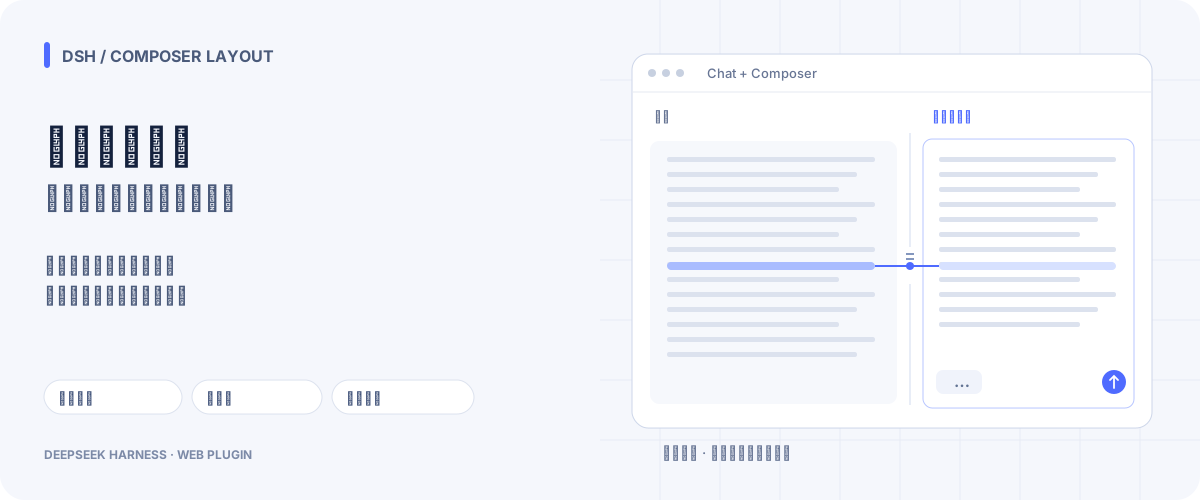
![回答与提示词并排展开——布局示意](assets/readme/banner-zh.svg) 长回答与复杂提示词,都需要充分展开的空间。把 Composer 停靠在右侧,就能对照回答撰写下一条消息;简短对话可以使用底部布局,也可以让自动模式随窗口变化调整。模型、权限、会话、工具与额度统计继续使用 DSH 原有实现。 ## 一、亮点 从并排读写到小窗口下的空间分配,三个布局细节串起日常使用:
↔ 并排读写

回答和草稿各自拥有纵向空间。拖动分隔条调整两栏比例,长草稿可以独立滚动。
▥ 自适应布局

选择底部、右侧或自动。窗口变窄时暂时上下排列,空间恢复后,记住的右侧布局自动回来。
… 空间折叠

底部与右侧布局中,放不下的第三方输入控件收进 … 浮层,需要时展开,继续使用原有操作。
![自适应布局与空间折叠——功能示意,非界面截图](assets/readme/features-zh.svg) **还有这些顺手的细节:** - **按会话记忆。** 打开“记住当前会话布局”后,每个会话在这个浏览器中分别保留布局与手动调整的右栏宽度。 - **原生编辑。** 右侧编辑器填满可用输入区域,短草稿下方的空白处也可以直接编辑,保留原生文本选择行为。 - **候选面板可达。** 斜杠命令与文件引用候选留在右侧栏内;打开其他 Composer 浮层前,会先收起这些候选。 - **合适的默认宽度。** 可以选择窄、适中或宽的右栏,再用分隔条微调。 版本差异见[更新记录](CHANGELOG.md),标为 **Unpublished** 的条目属于开发预览。 ## 二、安装 把 `web` 换成你实际使用的 Web profile。npm 包已包含构建好的插件。 ```sh dsh plugin --profile web add dsh-composer-layout@latest ``` 安装后根据插件管理器的提示完成加载;提示需要重启时,按原有启动方式重启目标 Web 服务并刷新页面。再打开“**设置 → 内置插件 → Composer 布局**”,选择“**右侧**”或“**自动**”。如果你平时手动启动 DSH: ```sh dsh web --profile web ``` 用 `npm view dsh-composer-layout version` 查询 npm 发布版本;用 `dsh --profile web --dump-config` 确认 bundle 已加入目标 profile。依赖声明见 [`package.json`](package.json)。
直接从 GitHub 安装 从[发布标签](https://github.com/lavapapa/dsh-composer-layout/tags)选择与你的 DSH 版本匹配的版本,支持范围见 [`package.json`](package.json) 的 `peerDependencies`。用实际标签替换下面的 ``: ```sh dsh plugin --profile web add "github:lavapapa/dsh-composer-layout#" ``` 仓库包含 GitHub 安装所需的 Host 与浏览器产物。安装后按插件管理器提示完成加载;需要重启时,按原有启动方式重启目标 Web 服务并刷新页面。
更新已有安装 先按原有启动方式停止使用该 profile 的 Web 服务,再查询 npm 版本并在同一个 profile 中替换插件: ```sh npm view dsh-composer-layout version dsh plugin --profile web remove dsh-composer-layout dsh plugin --profile web add dsh-composer-layout@latest ``` 替换插件包后,按原有启动方式重新启动目标 Web 服务并刷新页面。
## 三、使用 在“**设置 → 内置插件 → Composer 布局**”中设置默认布局,也可以通过会话右边缘的白条切换底部/右侧布局。右侧布局中,拖动中间分隔条即可调宽。 ![右侧白条、布局切换与右栏调宽](assets/screenshots/layout-guide-zh.webp) | 模式 | 适用场景 | 布局行为 | | --- | --- | --- | | **底部** | 简短消息或窄窗口 | 使用 DSH 紧凑的底部编辑器。 | | **右侧** | 对照长回答撰写复杂提示词 | 空间足够时并排,变窄时暂时回到底部。 | | **自动** | 经常改变窗口大小 | 根据会话主区域的宽高比,以及两栏需要的最小宽度选择布局。 | 自动模式的阈值可以在插件设置中调整。打开会话记忆后,各会话保留自己的布局和宽度;首页/新会话页面继续使用 DSH 原生布局。
右侧布局中的正文宽度 正文使用左栏的可用宽度,通过插件分隔条调整阅读空间。右侧布局中,DSH 原生的两条正文调宽手柄会隐藏。切回底部后,原生手柄恢复,DSH 已保存的正文宽度偏好仍然保留。
## 四、开发 [更新记录](CHANGELOG.md)区分正式发布与开发预览。其中的滚动/折叠条目涵盖原生阅读位置恢复、底部布局的控件折叠、原生菜单材质与定位、控件原尺寸,以及内联提示免裁剪。使用 npm 安装时,请查对应发布条目确认这些改进是否已包含在内。 插件实现位于 [`src/`](src/),GitHub 安装使用的 [`lib/`](lib/) 产物随仓库提交。发布前运行: ```sh pnpm typecheck pnpm build pnpm test pnpm test:dsh-matrix ``` 参与开发请阅读[贡献指南](CONTRIBUTING.md)。 ## 五、社区 项目已收录于 [Awesome DSH Plugin](https://github.com/awesome-dsh-plugin/awesome-dsh-plugin/blob/main/data/plugins/lavapapa__dsh-composer-layout.yml)、[Awesome DeepSeek Harness Plugins](https://github.com/Zhiyuan-Fan/Awesome-DeepSeek-Harness-Plugins)、[Awesome DSH Plugins](https://github.com/cccakeee/awesome-dsh-plugins/blob/main/docs/categories/web-ui.md) 和 [Oh My DSH](https://github.com/NoWint/Oh-My-DSH)。 [反馈问题或建议](https://github.com/lavapapa/dsh-composer-layout/issues) · [DSH 插件主题](https://github.com/topics/dsh-plugin) · [DSH Market](https://github.com/dsh-market/dsh-market)

让下一段思考,有地方展开。
MIT · 许可证