# Claude Status Bar
**一眼看清你的 Claude Code 用量。**
5 小时 / 7 天限额进度条、重置倒计时、当前模型、上下文窗口、prompt 缓存新鲜度,
直接显示在 Claude Code 的状态栏里,或者以悬浮 HUD 挂在桌面端应用上。
[](https://pypi.org/project/claude-statusbar/)
[](https://pepy.tech/project/claude-statusbar)
[](https://pypi.org/project/claude-statusbar/)
[](https://github.com/leeguooooo/claude-code-usage-bar/actions/workflows/ci.yml)
[](LICENSE)
[](https://github.com/leeguooooo/claude-code-usage-bar/stargazers)
[English](README.md) · **简体中文** · [安装](docs/install.md) · [文档](#文档)
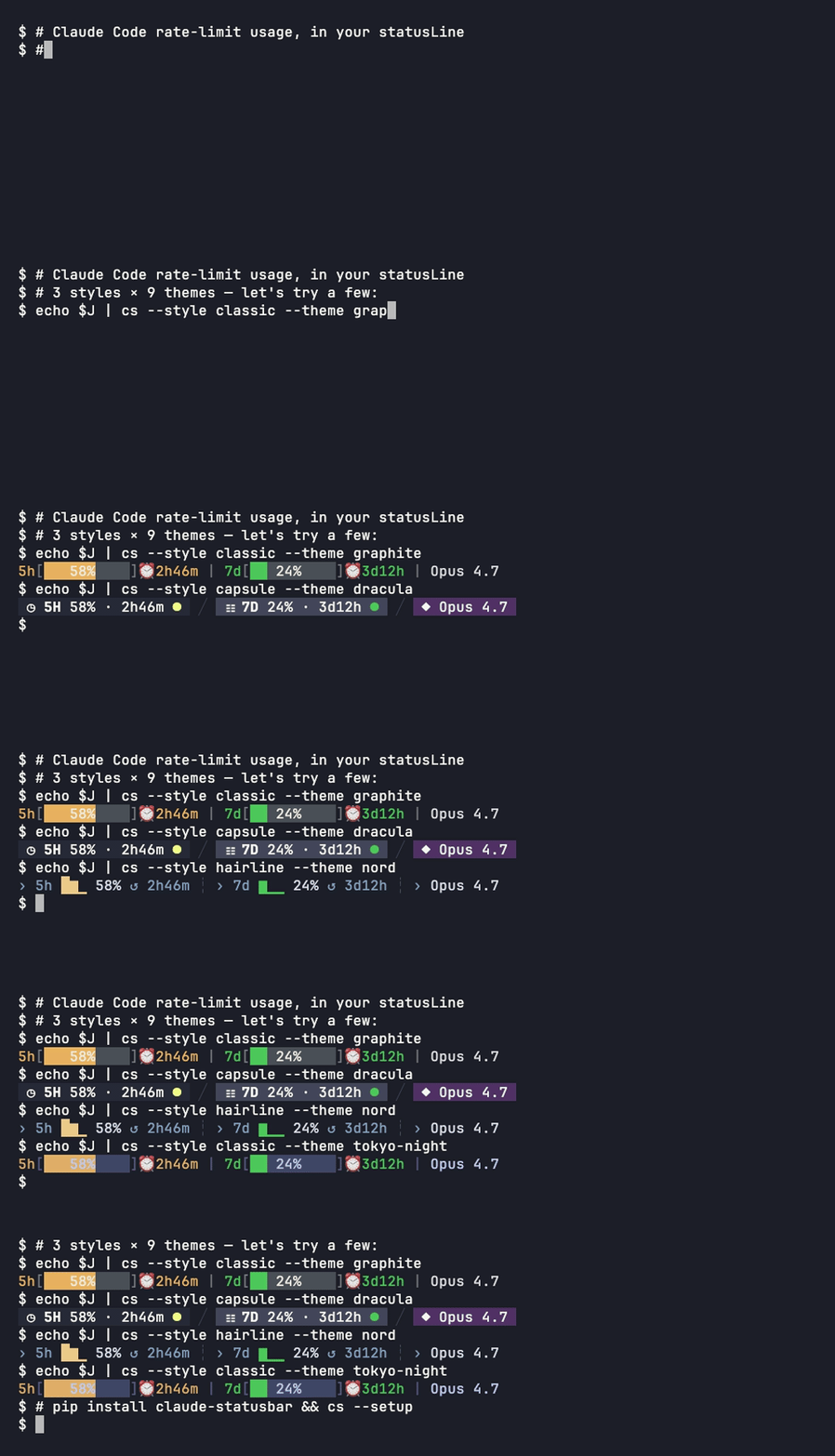
Claude Code 几乎不告诉你离限额还有多远。`claude-statusbar` 把真正要紧的数字压进终端底部
一行。你不用再切到另一个窗口,去问「我还剩多少额度、什么时候重置」。
## 功能
- **官方 5h / 7d 用量**:就是 Claude Code 实际执行的那套限额数字,带重置倒计时和窗口末尾预测(`→NN%`),不是本地拍脑袋估的。
- **模型与上下文窗口**:当前模型,以及上下文塞了多满(`Opus 4.8 · 350k/1M`)。
- **prompt 缓存倒计时**:看清缓存还能热多久(`cache 4m23s`),也就知道下一轮什么时候要按原价重算。
- **花费与余额**:可选显示单会话花费;掉额度的中转/API 场景下还能显示实时余额。
- **两处都能显示**:终端 `statusLine` 里内联,或者给桌面端 Claude 应用挂一个置顶悬浮 HUD(macOS)。
- **3 种样式 × 9 套主题**:一条命令换整套外观,电量条、胶囊、细线随你挑。
- **生来就快**:可选的常驻进程即便按每秒刷新,CPU 占用也远低于 1%。
- **想要才加**:git 分支与增删行、会话活跃度、AgentParty/Codex 在场、雅思写作陪练进度,每一项都可单独开关。
- **零依赖安装**:一个预编译二进制(不需要 Python),或一个 `pip` 包。自动更新。
## 安装
### Claude Code(终端)
**一行搞定,不需要 Python、不需要 pip。** 它会按你的平台(macOS Apple Silicon、Linux x86_64)
下载预编译好的二进制,并把状态栏接好:
```bash
curl -fsSL https://raw.githubusercontent.com/leeguooooo/claude-code-usage-bar/main/install.sh | bash
```
谨慎的话,先下下来读一遍,脚本开头写清了它会碰哪些东西。没有预编译二进制的平台会自动回退到 pip。
习惯 pip / uv,或者要装桌面 HUD?那就装 Python 包:
```bash
pip install claude-statusbar # 或:uv tool install / pipx install
cs --setup # 接好 statusLine 钩子,并装上 skill
```
重启 Claude Code,状态栏就出现在底部了。其余安装方式(只装 skill、插件市场、Codex/AgentParty
桥接)都在 **[安装指南](docs/install.md)** 里。
> **延伸阅读:**[`cache 4m23s` 这行到底准不准?prompt 缓存倒计时是怎么算出来的](https://blog.leeguoo.com/posts/claude-statusbar-cache-countdown/)
### Claude 桌面端(macOS)· `cs hud`
桌面端应用没有状态栏,所以 `cs hud` 给它挂一个置顶悬浮面板,显示同一套**官方** 5h / 7d 用量
(由桌面端应用自己采样,不是估算),以及你正在用的 AgentParty 频道。
```bash
pip install 'claude-statusbar[hud]' # 装 PyObjC(macOS 的 GUI 依赖)
cs hud install # launchd:登录自启 + 保活
```
收起时是个小药丸,点一下展开,随手拖到任意位置;桌面端没开时它自动隐藏。细节看
**[桌面 HUD 指南](docs/desktop-hud.md)**。
## 显示什么
默认样式的状态栏,`classic` 样式、`graphite` 主题:

完整刷新时最多三行,每一段都可以单独关掉:
| 行 | 内容 |
|---|---|
| **用量** | 5h / 7d 限额进度条、重置倒计时、窗口末尾预测(`→NN%`)、模型与上下文窗口、prompt 缓存倒计时、可选的单会话花费或中转余额 |
| **项目** | 项目名、git 分支、本次会话的 `+/−` 行数、时长、版本 |
| **模式** | 会话的 effort / thinking / fast / style |
每个图标、每档配色阈值、每个开关都写在 **[逐段参考](docs/segments.md)** 里;九套主题、三种样式在
**[样式与主题](docs/styles-and-themes.md)**。
## 文档
| 指南 | 讲什么 |
|-------|---------------|
| [安装](docs/install.md) | 二进制、PyPI、一键脚本、只装 skill、插件、Codex 桥接 |
| [显示什么](docs/segments.md) | 完整的逐段参考表 |
| [样式与主题](docs/styles-and-themes.md) | 3 样式 × 9 主题、预览、slash 命令 |
| [配置](docs/configuration.md) | 配置文件、全部 `show_*` 键、环境变量、JSON 输出、CLI 速查 |
| [桌面 HUD(`cs hud`)](docs/desktop-hud.md) | 给桌面端 Claude 应用用的 macOS 悬浮面板 |
| [快速模式(常驻)](docs/daemon.md) | CPU 占用低于 1% 的常驻进程,launchd / systemd 自启 |
| [无额度模式](docs/no-quota-mode.md) | 中转 / Bedrock / Vertex 布局、上下文电量条、余额 |
| [AgentParty / Codex 桥接](docs/agentparty.md) | 本地工作区在场行 |
| [缓存倒计时](docs/cache-countdown.md) | 数据来源 + `cache 4m23s` 的算法 |
| [排障](docs/troubleshooting.md) | `cs doctor`、常见问题、升级 |
## 对比
好用的 Claude Code 用量监控有好几个。它们解决的问题彼此重叠又各有侧重。看你想在**哪里**看到
这些信息,就挑对应的那个。
| 工具 | 长在哪 | 擅长什么 |
|---|---|---|
| **claude-statusbar(`cs`)** | Claude Code 的 `statusLine`(底部一行) | 干活时扫一眼就够,零切换成本 |
| [ccusage](https://github.com/ryoppippi/ccusage) | 单独终端窗口里的 TUI | 长周期用量分析、按周的花费拆解 |
| [Claude Code Usage Monitor](https://github.com/Maciek-roboblog/Claude-Code-Usage-Monitor) | 带燃烧速率预测的独立 TUI | 付费套餐的实时燃烧速率预测 |
`cs` 就是刻意做成一行颜色、每秒一个判断。想要带图表、按天按周汇总、燃烧速率预测的仪表盘,那就
在侧边窗格开个 TUI,两者并存得很好。
## 集成
装上 **[prompt-language-coach](https://github.com/leeguooooo/prompt-language-coach)** 插件就能
跟踪雅思分数变化。之后状态栏会自动带出你的写作水平和趋势(不用配置,`~/.claude/language-progress.json`
存在时自动出现):
```
... | Opus 4.8(350k/1M) | EN:6.0↑ JA:5.0→
```
`↑` 比上次会话进步 · `↓` 退步 · `→` 持平。
## 参与贡献
欢迎 PR。**[CONTRIBUTING.md](CONTRIBUTING.md)** 有完整的贡献指南:本地环境、测试命令、架构地图、
代码约定、发版流程。安全问题看 **[SECURITY.md](SECURITY.md)**。
```bash
git clone https://github.com/leeguooooo/claude-code-usage-bar
cd claude-code-usage-bar
uv sync
PYTHONPATH=src uv run pytest tests/ # 900+ 个测试,约 3 秒
```
渲染路径是热路径(`refreshInterval: 1` 时每分钟最多跑 60 次)。`tests/test_import_perf.py`
钉死了哪些模块不能在这条快路径上导入。加依赖之前先读 CONTRIBUTING.md。
每个版本的改动:**[CHANGELOG.md](CHANGELOG.md)** · [GitHub Releases](https://github.com/leeguooooo/claude-code-usage-bar/releases)。
## 致谢
- [@marcwimmer](https://github.com/marcwimmer):最初的 `show_cache_age` 组件([#9](https://github.com/leeguooooo/claude-code-usage-bar/pull/9))
- [claude-monitor](https://github.com/Maciek-roboblog/Claude-Code-Usage-Monitor):用作可选快路径数据源的 token 用量分析库
 ## Star 历史
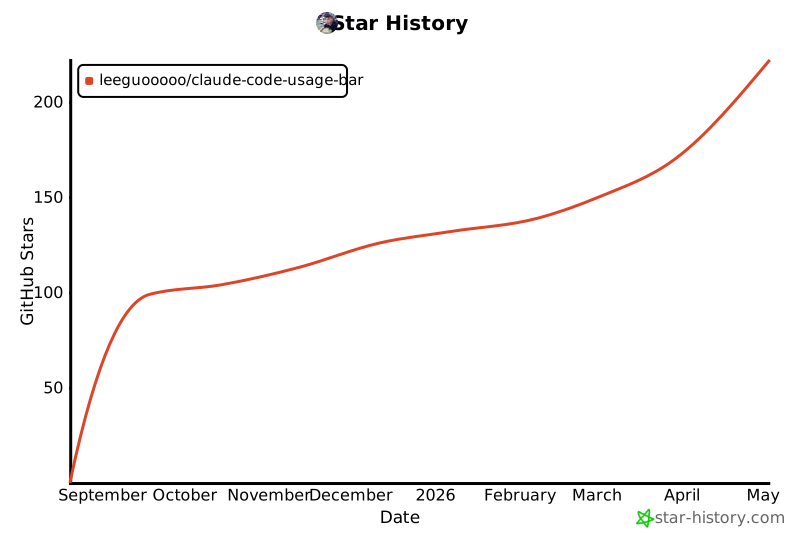 静态快照截于 v3.3.x;点开看实时图。
---
静态快照截于 v3.3.x;点开看实时图。
---