# DeepSeek Harness Remote
[English](README.md) | 中文
## 一次连接,随时可用。
从手机、平板或任意浏览器继续 DeepSeek Harness 会话。
无论使用哪台设备,都可以回到同一个 Harness 会话。Harness 始终运行在工作电脑上,原有的工作区、工具和项目配置保持不变。Remote 只是通往这个工作环境的另一个窗口。
> **开发者预览** — 安装时请固定到明确版本。
## 你可以
- 跟进正在进行的会话,查看最新进展
- 发送新的指令,或调整任务方向
- 回答问题,处理权限请求
- 打开任意已连接电脑上的工作区
- 在设备之间切换,而无需迁移工作
你可以在浏览器中打开 Remote,也可以从另一台电脑的 Harness 进入 **Remote** 工作区。
仓库的 [`apps/vscode`](apps/vscode) 还提供开发者预览版 VS Code 客户端,可登录账号、固定并连接
已授权 Host,并按 Host → Workspace → Session 浏览、在编辑区打开会话。使用 `pnpm --filter deepseek-harness-remote-vscode build` 构建,
详情见其 [README](apps/vscode/README.md)。
## 安装 Host 插件
在运行 Harness 和项目的电脑上安装插件。
在 DSH Desktop 中打开 **扩展 → 管理插件…**,安装:
```text
ds-harness-remote
```
也可以为 `web` profile 使用命令行安装:
```sh
dsh plugin --profile web add ds-harness-remote
```
项目地址:[npm](https://www.npmjs.com/package/ds-harness-remote) · [GitHub](https://github.com/liguobao/deepseek-harness-remote)
如需固定 GitHub Release,也可以安装 `github:liguobao/deepseek-harness-remote#v0.3.15`。
安装后请重启 Harness。
## 登录与连接
1. 从 Harness 侧边栏打开 **Remote** 入口。
2. 使用知乎授权登录,或使用账号密码登录。新注册账号密码用户可使用当前邀请码 [NRAE-NUUM-C9UY](https://dsh.r2049.cn/app/register?invite_code=NRAE-NUUM-C9UY)。
3. 为当前机器启用远端控制,即可从其他设备访问这台机器;也可以直接选择另一台在线设备并控制它。
4. 选择已有 Workspace,或浏览远端目录后打开 Workspace。
> **注意:** 自建中转节点方案将在稍后提供。
### 界面导览
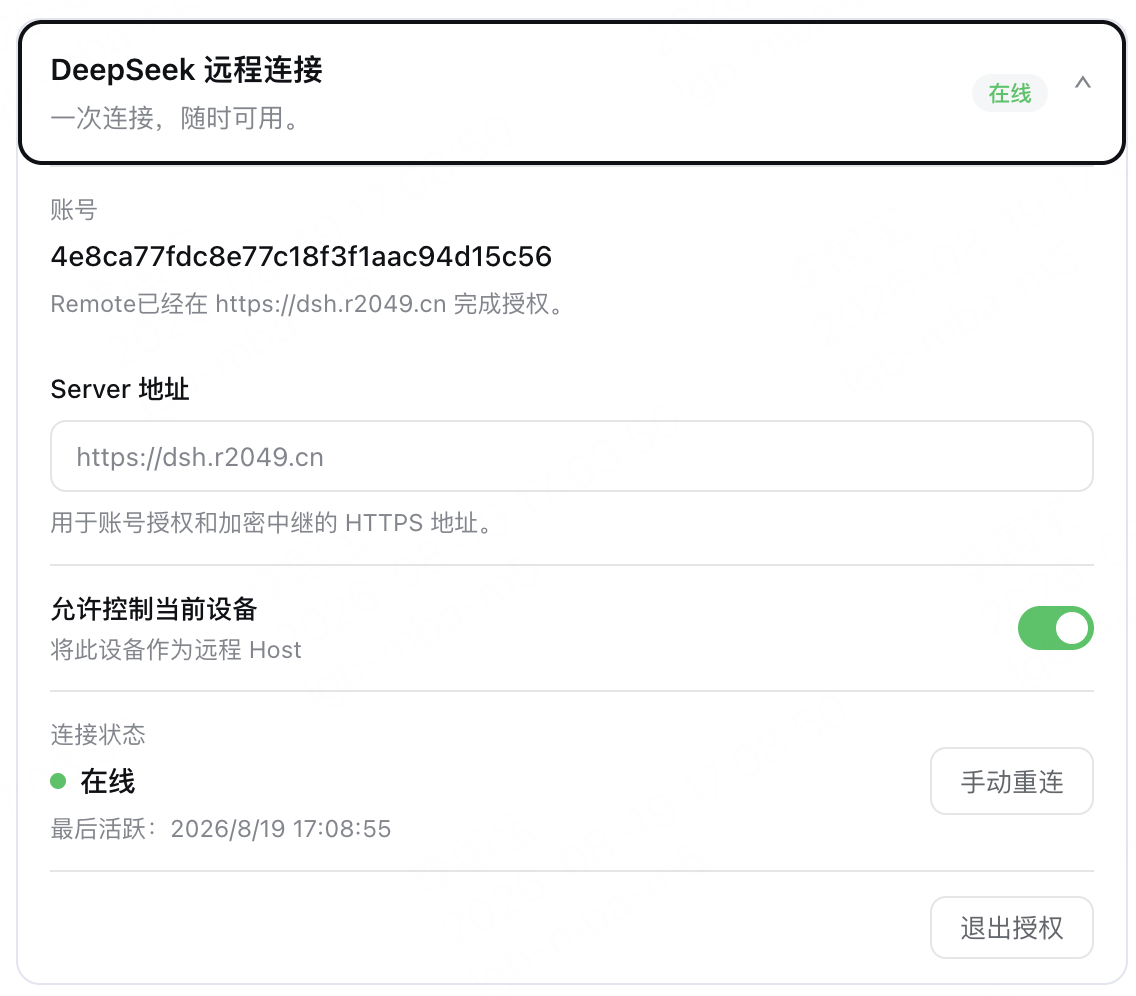
在 Remote 设置中启用**允许控制当前设备**,即可将当前电脑作为 Host 供其他设备连接。
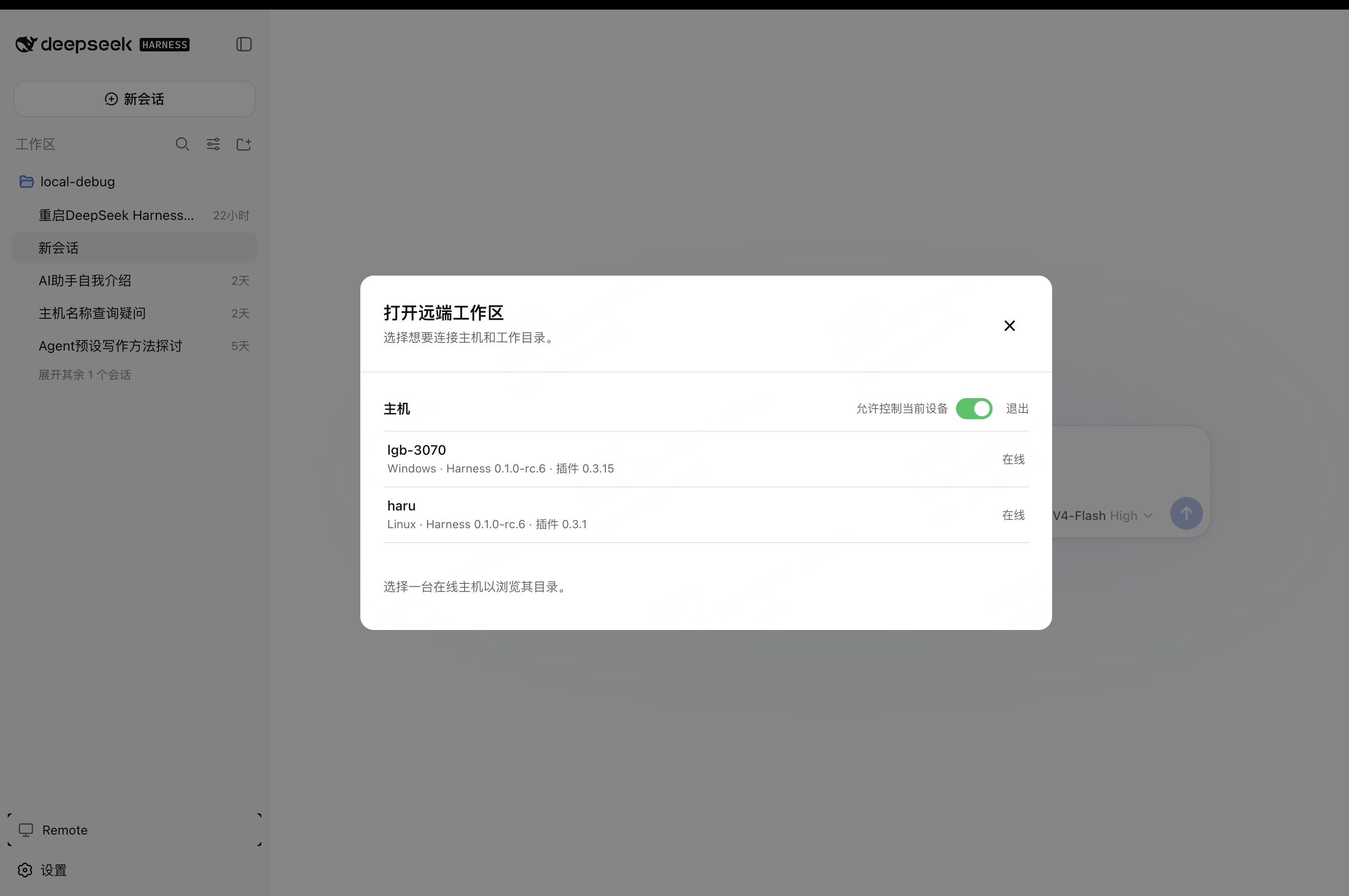
在另一台电脑上打开 **Remote**,选择在线 Host,再选择已有 Workspace 或浏览远端目录。
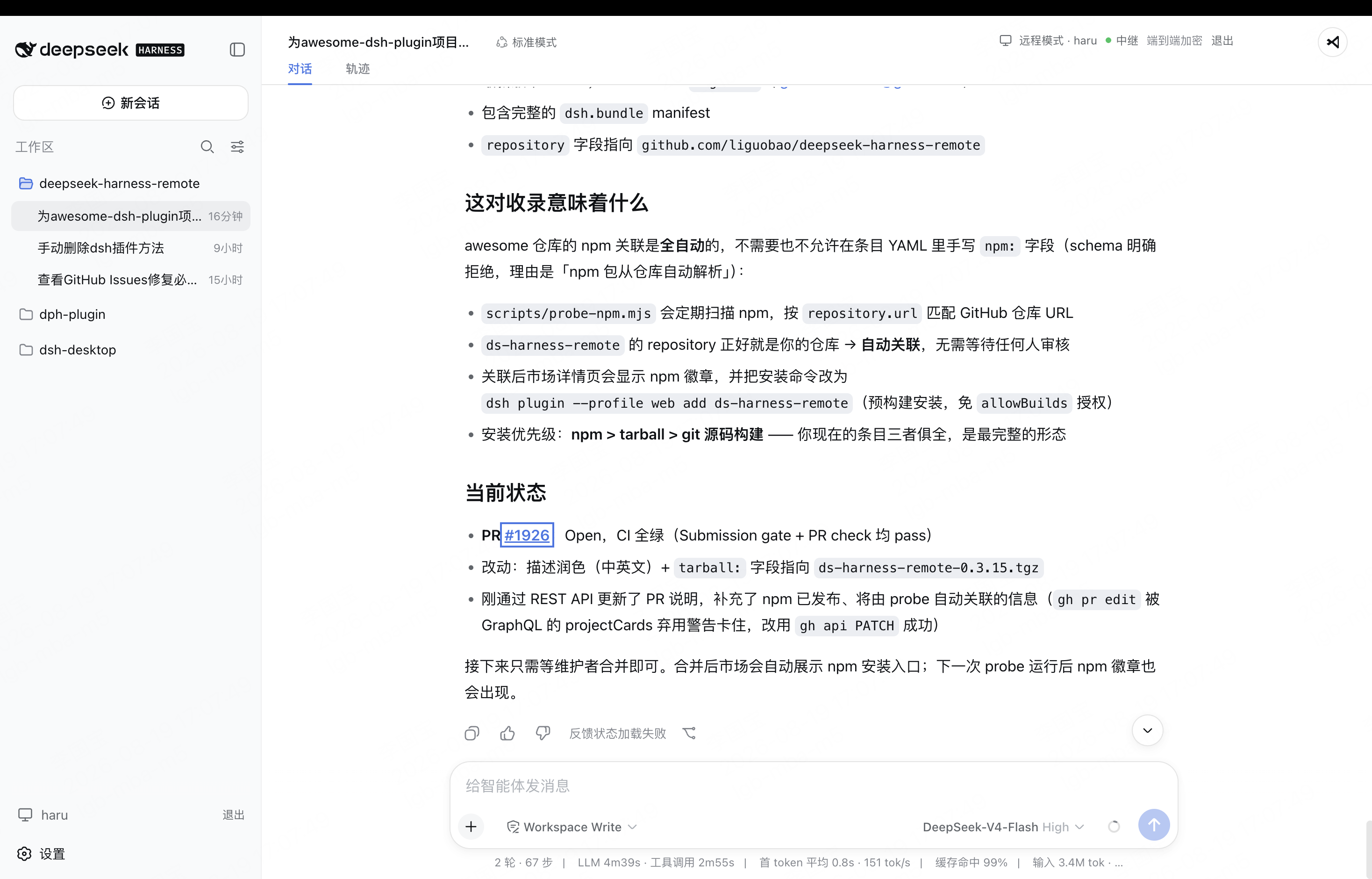
Workspace 会在 Harness 原生界面中打开,顶部会显示当前 Host 和端到端加密连接状态。
## 安全连接,边界清晰
- Host 只主动向外连接,不开放公网端口。
- 会话流量经过端到端加密;服务端只中继密文,不保存会话明文或设备私钥。
- Remote 仅开放界面所需的 Harness 能力,不提供 Shell 或远程桌面。
- 目录浏览只能列出文件夹,不能读取文件或修改文件系统。
- 移除设备后,对应的 Remote 访问立即失效。
实现细节请参阅[插件说明](packages/plugin/README.md)、[文档索引](docs/README.md)和[远程协议](docs/protocol.md)。
## License
[MIT](packages/plugin/LICENSE)