 # deepseek-vl-support
> **English** → [README.md](../README.md)
## 它能做什么
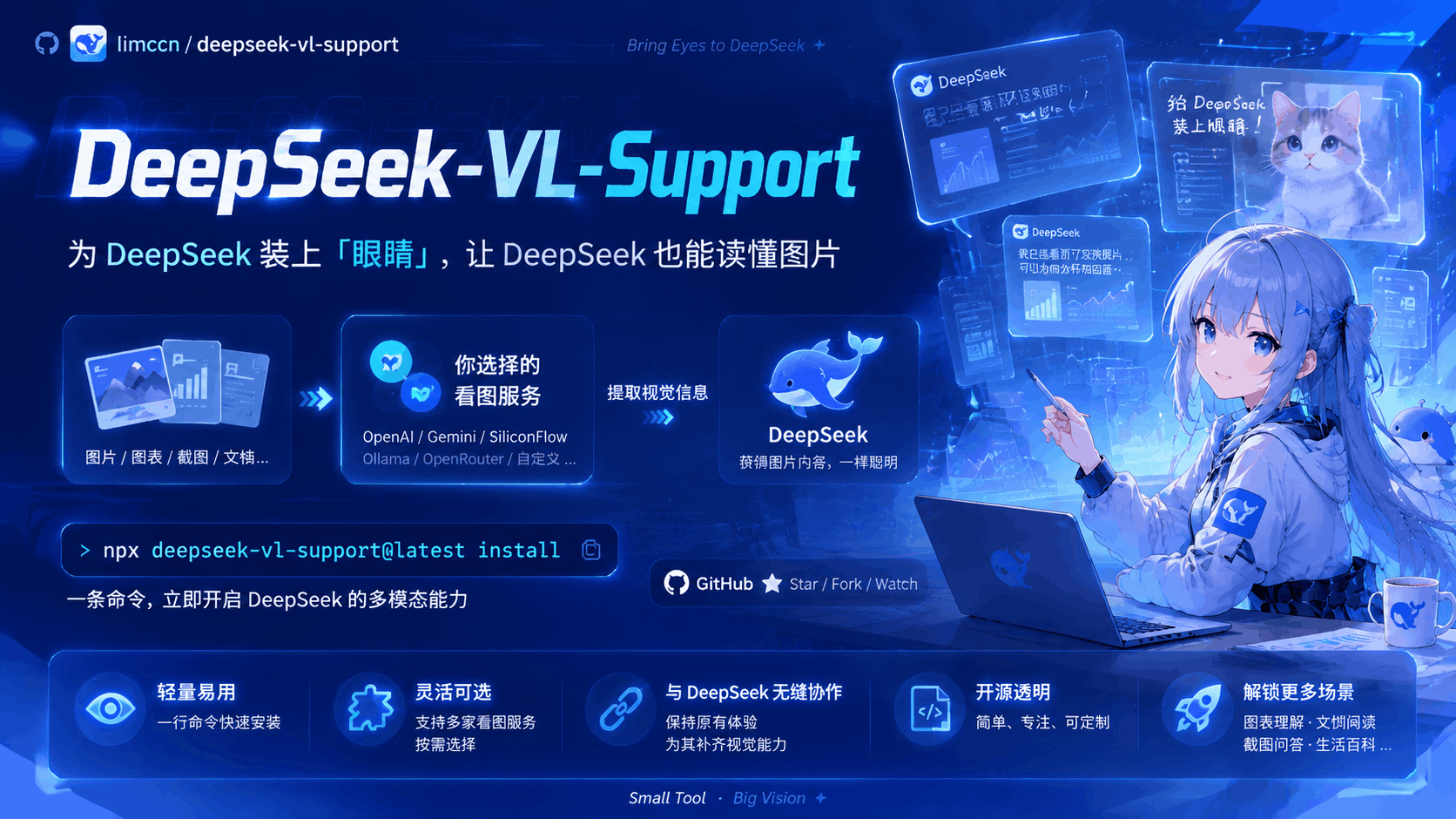
有些 AI 模型(比如 DeepSeek)能读文字,却**看不了图片**。报错截图、界面草图、图表、
手写笔记照片——对它们来说都是"看不见"的。
这个小工具就是给它们装上"眼睛"。装好之后,每当模型想读一张图片,工具会把图片发给
一家你选的"看图服务"(Moonshot、OpenRouter、SiliconFlow、Ollama……),拿回一段详细
的文字描述,再把描述交给模型——模型就像真的看见了图片一样。
```
模型读取 screenshot.png
→ 本工具在读取时拦截
→ 图片 → 看图服务 → 返回详细文字描述
→ 模型收到:"[Vision of screenshot.png]: <描述>"
→ 模型根据描述继续干活
```
不需要改任何模型设置,也不需要写配置文件——一次性安装后自动生效。一条命令安装,
一条命令卸载。MIT 开源。
## 适用人群
你在**任何 AI 编程工具**里使用纯文本模型(如 DeepSeek),希望它能看懂图片:报错截图、
UI 稿、图表、笔记照片。在下面的[安装向导](#快速安装向导)里找到你的工具——每个受支持
的 agent 都有一条命令的安装方式,包括 Claude Code、Codex、Cursor、GitHub Copilot、
VS Code、OpenCode、Trae、Qwen Code 等 22 种。
## 开始之前(你需要准备什么)
1. **Node.js 18 或更新版本** —— 用 `node -v` 检查;没装的话到 下载。
2. **一个看图服务的账号和它的 API key** —— 看图服务就是"替你看图"的网站:云端的
Moonshot、OpenRouter、MiniMax、智谱 GLM、阶跃星辰、OpenCode Zen、SiliconFlow、
百炼 DashScope;免费的本地选项(跑在你自己的电脑上):Ollama、llama.cpp、vLLM、
LM Studio。API key 是这家服务给你的一串密钥(一般在网站"API keys"页面);安装器
只问一次,并且只存在你自己的电脑上。
3. **已经装好你的 AI 工具** —— 下面任意一种。
## 0.2.x → 0.3.0:变化了什么,如何迁移
0.3.0 起 npm 包改用 scoped 名,并同时发布到 **npmjs 与 GitHub Packages**
两个源。你的配置、缓存、技能文件、CLI 命令**全部不变** —— 只有包引用变了。
| | 0.2.x | 0.3.0 |
|---|---|---|
| npm 包名 | `deepseek-vl-support` | `@limccn/deepseek-vl-support` |
| CLI 命令 | `deepseek-vl-support` | 不变 |
| 配置 / 缓存 / 标记 | — | 完全兼容,原样保留 |
| 安装来源 | 仅 npmjs(已冻结)| npmjs **和** GitHub Packages |
**已经装了 0.2.x?** 一条命令完成迁移 —— 它会把所有托管引用(hook、
MCP 配置、npx 版本钉扎)刷新为 scoped 名,配置与缓存保留不动:
```bash
npx @limccn/deepseek-vl-support@latest install --update
```
然后用 `npx @limccn/deepseek-vl-support doctor` 验证。
注意:0.2.x 的 `deepseek-vl-support` 包继续留在 npmjs(冻结 —— 不再更新,
留着无害);两个版本的配置文件互不冲突,新旧安装可以并存。
## 快速安装向导
在**你的项目文件夹**里打开终端,运行:
```bash
cd 你的项目路径
npx @limccn/deepseek-vl-support@latest install
```
就这么简单——向导会自动检测你电脑上装了哪些 agent,然后问 7 个简短的问题。
**几乎每个问题都有合理的默认值:直接回车即可。** 两个值得看一眼的问题:哪些 agent
需要视觉能力(已预选)和用哪家看图服务 + API key(拿不定主意就选最后一项
**稍后决定**,以后随时可以补)。
装完以后,**重启你的会话**(安装器会打印这个提醒,这是生效的必要步骤)。可选验证:
```bash
npx @limccn/deepseek-vl-support@latest doctor # 看到 [OK] 即正常
```
在同一项目里重复安装?它会问是否保留当前设置——回车即保留。
**不想用终端?让你的 agent 自己装。** 如果你用的是支持 Agent Plugins 标准的工具
(GitHub Copilot、Cursor、Kiro、OpenClaw、Hermes Agent、VS Code、ChatGPT & Codex、
Grok Bot、NanoClaw 以及其他符合该标准的 agent),直接在对话里说:
```
安装 https://github.com/limccn/deepseek-vl-support 的插件并启用它
```
安装后,用
```
npx @limccn/deepseek-vl-support@latest install --target <你的agent>
```
(或环境变量,见[修改设置](#修改设置))配置一次看图服务即可。
### 仅安装技能(Agent Skills CLI)
只想要 `deepseek-vision` 技能——不要 hook、不要 MCP server?仓库以标准 Agent Skills
布局(`skills/deepseek-vision/`)发布,生态 CLI 直接可用:
```bash
npx skills add https://github.com/limccn/deepseek-vl-support
```
技能会装到 `.agents/skills/deepseek-vision/`(通用路径,含 `references/`),
并为检测到的 agent(如 Claude Code)建符号链接。它与向导安装的是同一个技能。
首次使用前先配置一次看图服务(环境变量,或
`npx @limccn/deepseek-vl-support@latest install --target <你的agent>`,见
[修改设置](#修改设置))。
### 每种 agent 的一键安装
下面每条命令与上面的向导等价——只是只针对某一个 agent。找到你的:
# deepseek-vl-support
> **English** → [README.md](../README.md)
## 它能做什么
有些 AI 模型(比如 DeepSeek)能读文字,却**看不了图片**。报错截图、界面草图、图表、
手写笔记照片——对它们来说都是"看不见"的。
这个小工具就是给它们装上"眼睛"。装好之后,每当模型想读一张图片,工具会把图片发给
一家你选的"看图服务"(Moonshot、OpenRouter、SiliconFlow、Ollama……),拿回一段详细
的文字描述,再把描述交给模型——模型就像真的看见了图片一样。
```
模型读取 screenshot.png
→ 本工具在读取时拦截
→ 图片 → 看图服务 → 返回详细文字描述
→ 模型收到:"[Vision of screenshot.png]: <描述>"
→ 模型根据描述继续干活
```
不需要改任何模型设置,也不需要写配置文件——一次性安装后自动生效。一条命令安装,
一条命令卸载。MIT 开源。
## 适用人群
你在**任何 AI 编程工具**里使用纯文本模型(如 DeepSeek),希望它能看懂图片:报错截图、
UI 稿、图表、笔记照片。在下面的[安装向导](#快速安装向导)里找到你的工具——每个受支持
的 agent 都有一条命令的安装方式,包括 Claude Code、Codex、Cursor、GitHub Copilot、
VS Code、OpenCode、Trae、Qwen Code 等 22 种。
## 开始之前(你需要准备什么)
1. **Node.js 18 或更新版本** —— 用 `node -v` 检查;没装的话到 下载。
2. **一个看图服务的账号和它的 API key** —— 看图服务就是"替你看图"的网站:云端的
Moonshot、OpenRouter、MiniMax、智谱 GLM、阶跃星辰、OpenCode Zen、SiliconFlow、
百炼 DashScope;免费的本地选项(跑在你自己的电脑上):Ollama、llama.cpp、vLLM、
LM Studio。API key 是这家服务给你的一串密钥(一般在网站"API keys"页面);安装器
只问一次,并且只存在你自己的电脑上。
3. **已经装好你的 AI 工具** —— 下面任意一种。
## 0.2.x → 0.3.0:变化了什么,如何迁移
0.3.0 起 npm 包改用 scoped 名,并同时发布到 **npmjs 与 GitHub Packages**
两个源。你的配置、缓存、技能文件、CLI 命令**全部不变** —— 只有包引用变了。
| | 0.2.x | 0.3.0 |
|---|---|---|
| npm 包名 | `deepseek-vl-support` | `@limccn/deepseek-vl-support` |
| CLI 命令 | `deepseek-vl-support` | 不变 |
| 配置 / 缓存 / 标记 | — | 完全兼容,原样保留 |
| 安装来源 | 仅 npmjs(已冻结)| npmjs **和** GitHub Packages |
**已经装了 0.2.x?** 一条命令完成迁移 —— 它会把所有托管引用(hook、
MCP 配置、npx 版本钉扎)刷新为 scoped 名,配置与缓存保留不动:
```bash
npx @limccn/deepseek-vl-support@latest install --update
```
然后用 `npx @limccn/deepseek-vl-support doctor` 验证。
注意:0.2.x 的 `deepseek-vl-support` 包继续留在 npmjs(冻结 —— 不再更新,
留着无害);两个版本的配置文件互不冲突,新旧安装可以并存。
## 快速安装向导
在**你的项目文件夹**里打开终端,运行:
```bash
cd 你的项目路径
npx @limccn/deepseek-vl-support@latest install
```
就这么简单——向导会自动检测你电脑上装了哪些 agent,然后问 7 个简短的问题。
**几乎每个问题都有合理的默认值:直接回车即可。** 两个值得看一眼的问题:哪些 agent
需要视觉能力(已预选)和用哪家看图服务 + API key(拿不定主意就选最后一项
**稍后决定**,以后随时可以补)。
装完以后,**重启你的会话**(安装器会打印这个提醒,这是生效的必要步骤)。可选验证:
```bash
npx @limccn/deepseek-vl-support@latest doctor # 看到 [OK] 即正常
```
在同一项目里重复安装?它会问是否保留当前设置——回车即保留。
**不想用终端?让你的 agent 自己装。** 如果你用的是支持 Agent Plugins 标准的工具
(GitHub Copilot、Cursor、Kiro、OpenClaw、Hermes Agent、VS Code、ChatGPT & Codex、
Grok Bot、NanoClaw 以及其他符合该标准的 agent),直接在对话里说:
```
安装 https://github.com/limccn/deepseek-vl-support 的插件并启用它
```
安装后,用
```
npx @limccn/deepseek-vl-support@latest install --target <你的agent>
```
(或环境变量,见[修改设置](#修改设置))配置一次看图服务即可。
### 仅安装技能(Agent Skills CLI)
只想要 `deepseek-vision` 技能——不要 hook、不要 MCP server?仓库以标准 Agent Skills
布局(`skills/deepseek-vision/`)发布,生态 CLI 直接可用:
```bash
npx skills add https://github.com/limccn/deepseek-vl-support
```
技能会装到 `.agents/skills/deepseek-vision/`(通用路径,含 `references/`),
并为检测到的 agent(如 Claude Code)建符号链接。它与向导安装的是同一个技能。
首次使用前先配置一次看图服务(环境变量,或
`npx @limccn/deepseek-vl-support@latest install --target <你的agent>`,见
[修改设置](#修改设置))。
### 每种 agent 的一键安装
下面每条命令与上面的向导等价——只是只针对某一个 agent。找到你的:
Claude Code
**1. 安装**
```bash
npx @limccn/deepseek-vl-support@latest install --target claude
```
**2. 装完** — 重启会话,然后直接读取任意图片:描述会自动送达(手动触发:
`/vision 图片路径.png`)。
Codex
**1. 一句话安装** — 在 Codex 会话里说:
```
安装 https://github.com/limccn/deepseek-vl-support 的插件并启用它
```
**2. 或用 npx 安装**
```bash
npx @limccn/deepseek-vl-support@latest install --target codex
```
**3. 装完** — 重启 Codex,然后让它描述一张图片。
OpenCode
**1. 安装**
```bash
npx @limccn/deepseek-vl-support@latest install --target opencode
```
**2. 装完** — 重启 OpenCode。
Trae
**1. 安装**
```bash
npx @limccn/deepseek-vl-support@latest install --target trae
```
**2. 装完** — 手动导入一次技能:设置 → 规则与技能 → 创建/导入。
Pi Coding Agent
**1. 原生安装(推荐)** — 一条命令同时装上技能和扩展
```bash
pi install npm:@limccn/deepseek-vl-support
```
**2. 或用 npx 安装**
```bash
npx @limccn/deepseek-vl-support@latest install --target pi
```
**3. 装完** — 重启 Pi。
Oh My Pi
**1. 原生安装(推荐)**
```bash
omp install npm:@limccn/deepseek-vl-support
```
**2. 或用 npx 安装**
```bash
npx @limccn/deepseek-vl-support@latest install --target omp
```
**3. 装完** — 执行 `/reload-plugins` 激活(无需重启)。
DeepSeek Harness
**1. 原生安装(推荐)** — 进程内获得工具,不启子进程
```bash
dsh plugin --profile web add @limccn/deepseek-vl-support@latest
```
**2. 或用 npx 安装**
```bash
npx @limccn/deepseek-vl-support@latest install --target dsh
```
**3. 装完** — 重启 dsh web 会话。
Qwen Code
**1. 安装**
```bash
npx @limccn/deepseek-vl-support@latest install --target qwen
```
**2. 装完** — 重启 Qwen Code。
Reasonix
**1. 安装**
```bash
npx @limccn/deepseek-vl-support@latest install --target reasonix
```
**2. 装完** — 重启 Reasonix。
Kilo Code
**1. 安装**
```bash
npx @limccn/deepseek-vl-support@latest install --target kilo
```
**2. 装完** — 重启 Kilo Code。
WorkBuddy(CodeBuddy Code)
**1. 安装**
```bash
npx @limccn/deepseek-vl-support@latest install --target workbuddy
```
**2. 装完** — 重启 WorkBuddy。
Devin
**1. 安装**
```bash
npx @limccn/deepseek-vl-support@latest install --target devin
```
**2. 装完** — 重启 Devin。(Devin 的 CLI 没有官方 npm 包——从
下载。)
GitHub Copilot
**1. 一句话安装** — 在 Copilot 会话里说:
```
安装 https://github.com/limccn/deepseek-vl-support 的插件并启用它
```
**2. 或用 npx 安装**
```bash
npx @limccn/deepseek-vl-support@latest install --target copilot
```
**3. 装完** — 用 `copilot plugin list` 检查。
Cursor
**1. 一句话安装** — 在 Cursor 会话里说:
```
安装 https://github.com/limccn/deepseek-vl-support 的插件并启用它
```
**2. 或用 npx 安装**
```bash
npx @limccn/deepseek-vl-support@latest install --target cursor
```
**3. 装完** — 重载窗口(Developer → Reload Window)。
Kiro
**1. 一句话安装** — 在 Kiro 会话里说:
```
安装 https://github.com/limccn/deepseek-vl-support 的插件并启用它
```
**2. 或用 npx 安装**
```bash
npx @limccn/deepseek-vl-support@latest install --target kiro
```
**3. 装完** — 手动导入一次:Kiro → Powers → 添加自定义 Power → 从文件夹导入 → 选择
`~/.deepseek-vl/plugin`。
OpenClaw
**1. 一句话安装** — 在 OpenClaw 会话里说:
```
安装 https://github.com/limccn/deepseek-vl-support 的插件并启用它
```
**2. 或用 npx 安装**
```bash
npx @limccn/deepseek-vl-support@latest install --target openclaw
```
**3. 装完** — 重启网关,用 `openclaw plugins list` 检查。
Hermes Agent
**1. 一句话安装** — 在 Hermes 会话里说:
```
安装 https://github.com/limccn/deepseek-vl-support 的插件并启用它
```
**2. 或用 npx 安装**
```bash
npx @limccn/deepseek-vl-support@latest install --target hermes
```
**3. 装完** — 用 `hermes plugins list` 检查。
VS Code
**1. 一句话安装** — 在 VS Code 聊天里说:
```
安装 https://github.com/limccn/deepseek-vl-support 的插件并启用它
```
**2. 或用 npx 安装**
```bash
npx @limccn/deepseek-vl-support@latest install --target vscode
```
**3. 装完** — 重载窗口。
ChatGPT & Codex
**1. 一句话安装** — 让 ChatGPT 或 Codex 安装:
```
安装 https://github.com/limccn/deepseek-vl-support 的插件并启用它
```
**2. 或用 npx 安装**
```bash
npx @limccn/deepseek-vl-support@latest install --target chatgpt-codex
```
**3. 装完** — 新开一个 Codex 线程(或 ChatGPT 会话)。
Grok Bot
**1. 一句话安装** — 在 Grok 会话里说:
```
安装 https://github.com/limccn/deepseek-vl-support 的插件并启用它
```
**2. 或用 npx 安装**
```bash
npx @limccn/deepseek-vl-support@latest install --target grok
```
**3. 装完** — 在插件页按 `r`(刷新)或新开会话。
NanoClaw
**1. 一句话安装** — 在 NanoClaw 会话里说:
```
安装 https://github.com/limccn/deepseek-vl-support 的插件并启用它
```
**2. 或用 npx 安装**
```bash
npx @limccn/deepseek-vl-support@latest install --target nanoclaw
```
**3. 装完** — 按打印的指引运行 `ncl wirings create`。
其他类型Agent(适配Agent Plugins 开放标准)
**1. 一句话安装** — 在聊天会话里说:
```
安装 https://github.com/limccn/deepseek-vl-support 的插件并启用它
```
**2. 或用 npx 安装**
```bash
npx @limccn/deepseek-vl-support@latest install --target other
```
混合安装(一次装多个Agent)
任意组合都可以,逗号分隔:
```bash
npx @limccn/deepseek-vl-support@latest install --target claude,copilot
```
或一次装齐全部 10 个插件客户端:
```bash
npx @limccn/deepseek-vl-support@latest install --target copilot,cursor,kiro,openclaw,hermes,vscode,chatgpt-codex,grok,nanoclaw,other
```
所有受支持的 agent 一览:
| Agent | `--target` |
|---|---|
| Claude Code | `claude` |
| Codex | `codex` |
| OpenCode | `opencode` |
| Trae | `trae` |
| Pi Coding Agent | `pi` |
| Oh My Pi | `omp` |
| DeepSeek Harness | `dsh` |
| Qwen Code | `qwen` |
| Reasonix | `reasonix` |
| Kilo Code | `kilo` |
| WorkBuddy(CodeBuddy Code) | `workbuddy` |
| Devin | `devin` |
| GitHub Copilot | `copilot` |
| Cursor | `cursor` |
| Kiro | `kiro` |
| OpenClaw | `openclaw` |
| Hermes Agent | `hermes` |
| VS Code | `vscode` |
| ChatGPT & Codex | `chatgpt-codex` |
| Grok Bot | `grok` |
| NanoClaw | `nanoclaw` |
| 其他 agent | `other` |
## 试一试
最快的验证——直接在终端描述一张图片:
```bash
npx @limccn/deepseek-vl-support@latest describe 图片路径.png
```
返回一段像样的文字描述 → 一切就绪。之后照常在你的 agent 里读图片,描述会自动送达。
## 选择看图服务
安装器会把上面的服务列成菜单让你选——手动配置时才需要记住这些地址:
| 服务 | base URL | 示例模型 |
|---|---|---|
| Moonshot | `https://api.moonshot.cn/v1` | `moonshot-v1-32k-vision-preview` |
| OpenRouter | `https://openrouter.ai/api/v1` | `qwen/qwen2.5-vl-72b-instruct` |
| MiniMax | `https://api.minimaxi.com/v1` | `MiniMax-VL-01` |
| 智谱 GLM | `https://open.bigmodel.cn/api/paas/v4` | `glm-4v-flash` |
| 阶跃星辰 | `https://api.stepfun.com/v1` | `step-1o-turbo-vision` |
| OpenCode Zen | `https://opencode.ai/zen/v1` | `mimo-v2.5-free` |
| SiliconFlow | `https://api.siliconflow.cn/v1` | `Qwen/Qwen2.5-VL-72B-Instruct` |
| 百炼 DashScope | `https://dashscope.aliyuncs.com/compatible-mode/v1` | `qwen-vl-max` |
| Ollama(本地) | `http://localhost:11434/v1` | `qwen2.5vl:7b`(先运行 `ollama pull qwen2.5vl:7b`) |
| llama.cpp(本地) | `http://localhost:8080/v1` | `llava`(`llama-server -m llava.gguf`) |
| vLLM(本地) | `http://localhost:8000/v1` | `deepseek-ai/deepseek-vl2` |
| LM Studio(本地) | `http://localhost:1234/v1` | `qwen2.5-vl-7b-instruct` |
## 常用命令
| 想做什么 | 命令 |
|---|---|
| 安装 | `npx @limccn/deepseek-vl-support@latest install` |
| 健康检查 | `npx @limccn/deepseek-vl-support@latest doctor` |
| 立刻描述一张图片 | `npx @limccn/deepseek-vl-support@latest describe picture.png` |
| 查看当前设置 | `npx @limccn/deepseek-vl-support@latest config get` |
| 修改设置 | `npx @limccn/deepseek-vl-support@latest config set maxBytes 5242880` |
| 卸载 | `npx @limccn/deepseek-vl-support@latest uninstall` |
## 修改设置
你的回答保存在项目文件夹里的 `.deepseek-vl/config.json`——通常完全不用碰它。两个值得
知道的设置:
| 设置 | 含义 | 默认值 |
|---|---|---|
| `maxBytes` | 超过这个大小的图片跳过(省钱省时间) | 10485760(10 MB) |
| `timeoutMs` | 等一次描述的最长时间 | 120000(2 分钟) |
示例——跳过 5 MB 以上的图片:
```bash
npx @limccn/deepseek-vl-support@latest config set maxBytes 5242880
```
同一张图片描述两次是免费的:结果会缓存在你电脑上(上限 64 MB)。图片改动了就会重新
描述。所有设置也都能用环境变量(`VISION_MODEL`、`VISION_BASE_URL`……)设置——完整参考
见 [CLAUDE.md](../CLAUDE.md#configuration)。
## 常见问题
| 现象 | 怎么办 |
|---|---|
| 模型还是不会描述图片 | 重启会话(安装后必须),然后运行 `… doctor` 看是否有 `[OK]`。 |
| `doctor` 提示未配置模型 | 安装时选了**稍后决定**。现在补:`config set model <模型ID>`(非默认服务再加 `config set baseUrl <地址>`)。 |
| `doctor` 显示 "unreachable" / 没有 `[OK]` | 服务地址或密钥不对——检查 base URL 是否以 `/v1` 结尾、API key 是否正确。 |
| 提示"图片太大" | 压缩或裁剪图片(如 5 MB 以内、长边约 2000 像素),或用 `config set maxBytes …` 提高上限。 |
| 描述很慢 | 调低上限,或换更快的服务(见上表)。 |
| 粘贴(Ctrl+V)的图片不生效 | 粘贴的图片不经过读取通道——先把图片存成文件再读(或使用 `/vision` / `describe_image`)。 |
更多边界情况(Windows 编码、Codex 特有坑、推理模型注意事项)见
[CLAUDE.md](../CLAUDE.md) 和 [README.md](../README.md#troubleshooting)。
## 致谢
本项目受 [pi-deepseek-vision](https://github.com/psychobarge/pi-deepseek-vision)
启发——感谢 psychobarge 的开源工作。
## 参与贡献
欢迎贡献——如何报问题、搭开发环境,见 [CONTRIBUTING.md](../CONTRIBUTING.md)。
## 开源许可
[MIT](../LICENSE)