DeepSeek Harness 与 Better Context Engine # dsh-bce **为 DeepSeek Harness Composer 提供基于工作区上下文的提示增强,复用你已配置的 Better Context Engine MCP。** [![npm](https://img.shields.io/npm/v/dsh-bce?color=4D6BFE)](https://www.npmjs.com/package/dsh-bce) [![License](https://img.shields.io/badge/license-MIT-3DA639)](#许可) [![Node.js](https://img.shields.io/badge/node-%5E22.19%20%7C%7C%20%3E%3D24-339933?logo=node.js&logoColor=white)](#环境要求) [![Platform](https://img.shields.io/badge/DeepSeek%20Harness-web%20%7C%20Desktop-1F2937)](https://github.com/deepseek-ai/deepseek-harness) [![DSH](https://img.shields.io/badge/DSH-0.1.1--rc.2%20~%200.2.2--rc.1-4D6BFE)](#环境要求) [English](README.md) · 简体中文 友链 · EnsoCode [演示](#演示) · [功能](#功能) · [工作原理](#工作原理) · [安装](#安装) · [EnsoCode](#ensocode) · [使用](#使用) · [常见问题](#常见问题)


--- `dsh-bce` 在 Composer 附件按钮旁增加一个增强图标。点击后,插件通过当前 profile 已配置的 Better Context Engine(BCE)MCP 对工作区做增量索引,再把草稿重写为带有上下文的提示词。 > [!NOTE] > 插件不保存 BCE 服务地址或 Token。凭证只保存在当前 profile 的 MCP 配置中,仅由 Host 端的 bce-tool 使用,不会下发到前端界面(web 页面或 Desktop 窗口)。 ## 演示
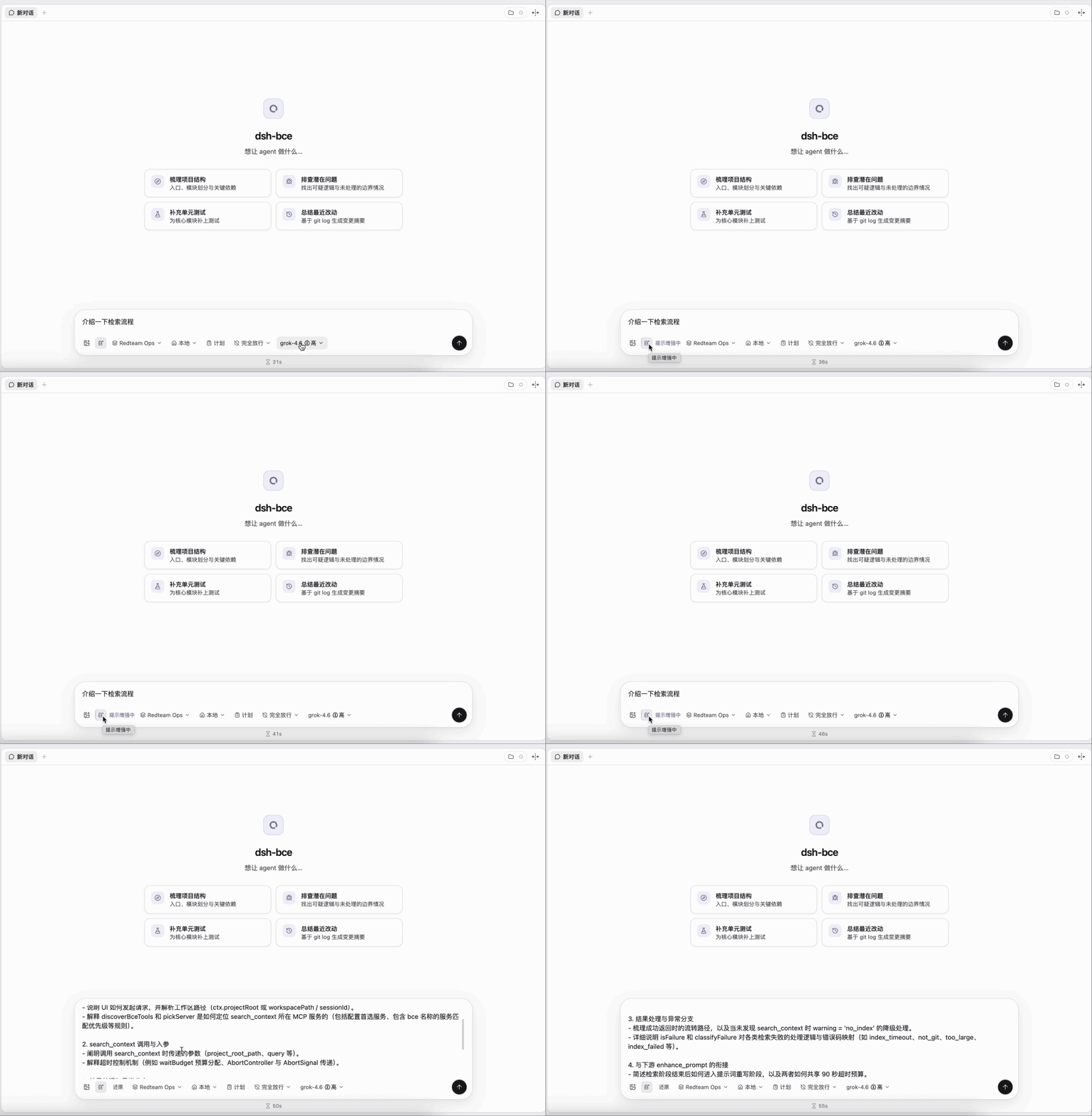
DeepSeek Harness:点击增强图标,等待索引完成后,草稿被替换为增强后的提示词
DeepSeek Harness · 2 倍速播放 · 下载 MP4

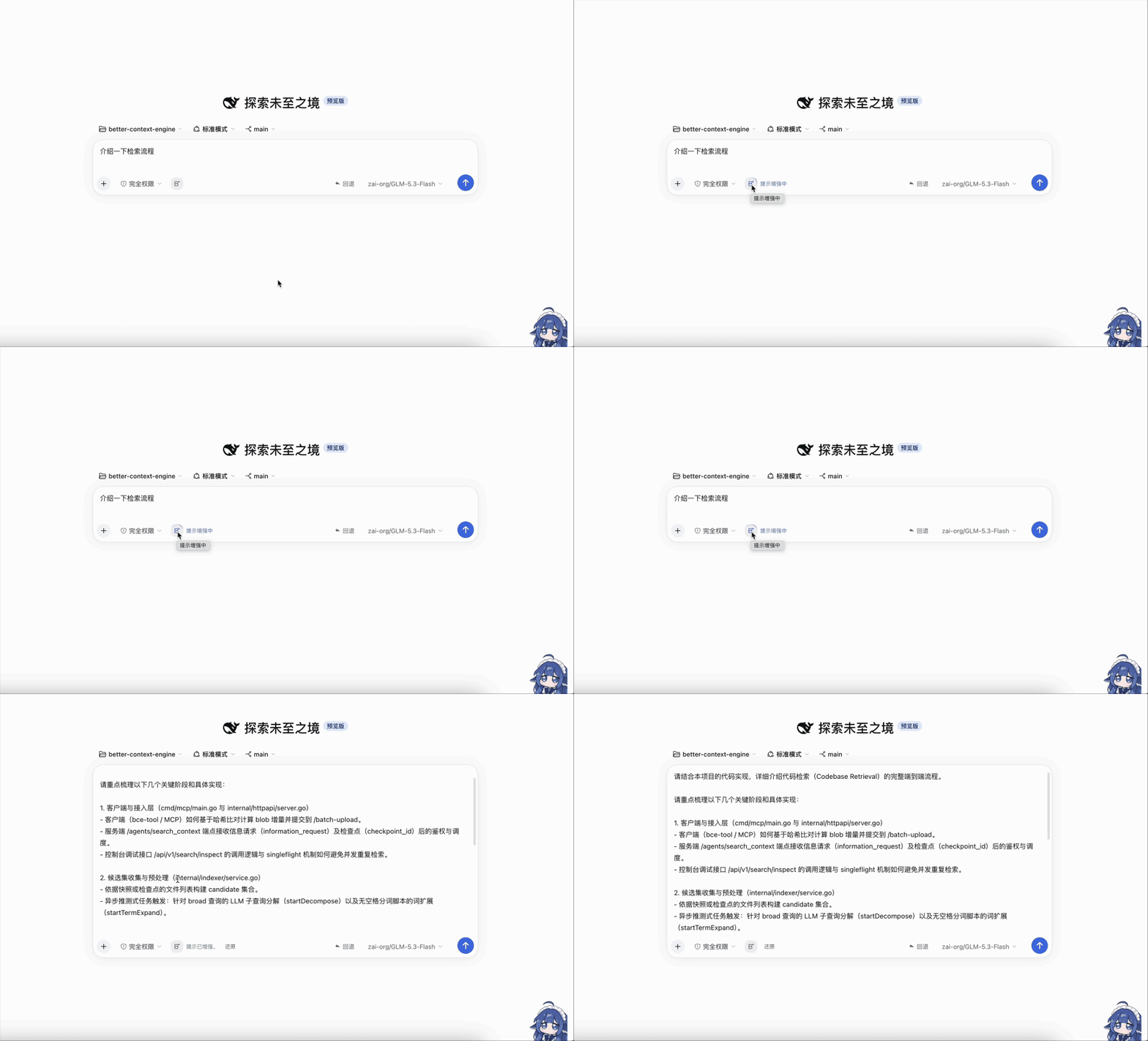
EnsoCode:输入框里同款增强图标,结合代码上下文改写草稿
EnsoCode · 2 倍速播放 · 下载 MP4
## 功能 - **一键增强**:图标位于插槽 `conversation.input.left`(order `-40`),紧挨附件按钮。 - **感知工作区**:先增量 `search_context`,再 `enhance_prompt`,增强结果基于你的代码。 - **状态清晰**:草稿为空时禁用;进行中显示 **提示增强中**、边缘流动光环,并锁定重复点击。 - **可还原**:增强成功后可点 **还原** 恢复原稿。 - **零额外配置**:复用 profile 中的 bce-tool MCP,不提供插件内 BCE 配置页。 - **单一产物**:web 与 Desktop 共用同一客户端构建。 ## 概览 | 项目 | 说明 | | :--- | :--- | | 宿主 | [DeepSeek Harness](https://github.com/deepseek-ai/deepseek-harness)(`web` / Desktop) | | 引擎 | [Better Context Engine](https://github.com/linqiu919/better-context-engine) | | MCP 服务 | [bce-tool](https://github.com/linqiu919/bce-tool-rs)(`search_context`、`enhance_prompt`) | | 客户端平台 | `dsh.client.platform: web`(web 与 Desktop 共用) | | 增强超时 | 90 秒(`ENHANCE_TIMEOUT_MS`) | | 索引超时 | MCP `toolCallTimeoutMs` | ## 工作原理 ```mermaid sequenceDiagram participant UI as Composer(增强图标) participant Host as dsh-bce Host RPC participant MCP as bce-tool MCP participant BCE as Better Context Engine UI->>Host: dsh-bce.enhance(草稿、工作区) Host->>MCP: search_context MCP->>BCE: 增量索引与检索 Host->>MCP: enhance_prompt MCP->>BCE: 重写提示词 Host-->>UI: 增强结果 UI->>UI: setDraft(保留原稿供还原) ``` 1. 客户端读取 Composer 草稿并解析工作区路径。 2. Host RPC `dsh-bce.enhance` 发现 `mcp__*__search_context` 与 `mcp__*__enhance_prompt`,优先使用名称含 `bce` 的服务。 3. `search_context` 执行增量索引与检索。 4. `enhance_prompt` 重写提示词,超过 90 秒自动中止。 5. 增强文本替换草稿,**还原** 可写回增强前的原文。 > [!IMPORTANT] > bce-tool 必须带 `--no-webbrowser-enhance-prompt` 启动,否则 `enhance_prompt` 会阻塞在本地审查页,最终超时。 ## 环境要求 | 组件 | 约束 | | :--- | :--- | | Node.js | `^22.19` 或 `>=24` | | DeepSeek Harness | `0.1.1-rc.2` – `0.2.2-rc.1`,web CLI 或官方 Desktop | | BCE | 可访问的 HTTP API 与有效 Token | | bce-tool MCP | 与插件位于同一 profile,并带 `--no-webbrowser-enhance-prompt` | | 工作区 | Git 仓库;非 Git 目录需 MCP 启用 `--allow-non-git` | web 与 Desktop 的 MCP 和插件安装相互隔离,需要分别配置。 ## 安装 ### 1. 注册 bce-tool MCP 将以下内容加入目标 profile 的 `cordis.patch.yml`: ```yaml - insert: - id: mcp-bce name: '@deepseek-ai/dsh-mcp-client' config: serverName: bce transport: stdio command: npx args: - -y - bce-tool - --base-url - 'https://your-bce-host' - --token - '***' - --allow-non-git - --no-webbrowser-enhance-prompt env: PATH: /usr/local/bin:/usr/bin toolCallTimeoutMs: 120000 failOnStartupError: false ``` | 字段 | 说明 | | :--- | :--- | | `serverName` | 可自定义。按工具名后缀发现,名称含 `bce` 时优先。 | | `command` | Desktop / Electron 建议使用 `npx` 绝对路径,图形界面的 `PATH` 通常不含 nvm。 | | `toolCallTimeoutMs` | 索引超时,与插件 90 秒的增强中止相互独立。 | ### 2. 安装插件 直接从 npm 安装已构建好的包,无需本地构建。 ```sh # web dsh plugin --profile web add dsh-bce # 官方 Desktop:先启动一次,完全退出后再执行 dsh plugin --profile desktop add dsh-bce ``` 若打包版 Desktop 实际启动的是其数据目录下的 `web` profile,请对该 profile 执行安装。 后续更新时,将包名换成 `dsh-bce@latest` 再执行一次即可。 ### 3. 重启 完全退出 DeepSeek Harness 后重新启动。 > [!TIP] > 宿主与客户端插件在进程启动时加载,仅刷新窗口不会生效。 ### 从源码构建(可选) ```sh git clone https://github.com/linqiu919/dsh-bce.git cd dsh-bce pnpm install && pnpm build dsh plugin --profile web add "$(pwd)" ``` ## EnsoCode 同一个增强图标也作为 [EnsoCode](https://github.com/J3n5en/EnsoCode) 插件放在 [`enso/`](enso/)。交互与 DeepSeek Harness 版一致:带星芒的 B 字图标、锥形渐变光环、状态颜色、还原,以及中英文案;按钮为 25px 圆角方形,与 Enso 输入框的原生按钮协调。底层换成 Enso 的插件 API,不再走 DSH Host RPC。需要 EnsoCode **0.2.13** 或更高版本。`enso/` 里是可直接安装的 ESM(含 `icon.png`),从 GitHub 安装时不必构建本包。Enso 0.2.14 会在设置里显示这张图标。 ### 1. 注册 bce-tool MCP 在 **设置 → MCP** 里添加并启用 bce-tool。桌面版请把命令写成 `npx` 的绝对路径,图形界面的 `PATH` 通常不含 nvm。 | 字段 | 值 | | :--- | :--- | | 命令 | `npx` | | 参数 | `-y bce-tool --base-url https://your-bce-host --token *** --no-webbrowser-enhance-prompt` | 必须带 `--no-webbrowser-enhance-prompt`,否则 `enhance_prompt` 会停在本地审查页直到超时。目录不是 Git 仓库时再加上 `--allow-non-git`。BCE 地址和 Token 只留在这条 MCP 配置里,插件读不到。 有多个服务提供 `enhance_prompt` 时,打开插件行的齿轮,填写 **MCP server**。留空则优先名称含 `bce` 的服务,否则用第一个。 ### 2. 安装并启用 设置 → 插件 → Enso plugins,粘贴: ```text https://github.com/linqiu919/dsh-bce/tree/main/enso ``` 新安装的插件默认停用,需要手动启用。命令行: ```sh enso-server plugin install https://github.com/linqiu919/dsh-bce/tree/main/enso enso-server plugin enable dsh.bce ``` 插件 id 是 `dsh.bce`。Enso 要求带点的反向域名(`^[a-z][a-z0-9]*(\.[a-z0-9]+)+$`),因此不带命名空间的 `dshbce` 会被拒绝。更新检查只比较清单里的 `version`,不会自动安装。 ### 3. 使用 打开项目,在输入框写入非空草稿,点击左侧的增强图标。**还原** 写回这一轮连续增强之前的第一份草稿;中间没有改过字时,再次增强仍保留那一份原文。 ### 和 DeepSeek Harness 版的差异 | | DeepSeek Harness | EnsoCode | | :--- | :--- | :--- | | 插槽 | `conversation.input.left` | `composer.left` | | 工作区 | 会话 cwd 与工作区注册表 | 会话的 `projectRoot`。没有本机项目时提示 **请先打开一个工作区。** | | 写回草稿 | `setDraft`(不进撤销栈) | `replaceDraft`,并核对点击前读到的 generation / rev。草稿在此期间被改过,或含有文件、会话引用时,不会覆盖。 | | 索引与增强时限 | 索引走 MCP `toolCallTimeoutMs`,重写在 90 秒中止 | 整次点击共用 90 秒(`timeoutMs: 90000`)。插件提前 1.5 秒返回,以便界面显示明确的超时文案。`mcp.call` 仍然没有取消参数,进行中的工具要等这 90 秒的宿主预算触发后才会被中止。 | | 含引用或超过 32KB 的草稿 | `setDraft` 直接写文本 | `readDraft` 只给纯文本和 `hasReferences`。没有分段、补丁或部分编辑接口,`replaceDraft` 在草稿含有文件或会话引用时直接拒绝,`setText` 会丢掉引用卡片。此时插件不改草稿,并提供 **复制增强结果**(宿主剪贴板,上限 1MB)。 | | 语言 | profile 语言(zh / en) | 宿主若提供 `enso.locale` 则用它。Enso 0.2.13 没有这项,因此先看页面语言,再看浏览器语言。 | | 安装 | `dsh plugin add` | 上面的 GitHub 目录链接。安装和启用是两步。 | Cmd/Ctrl+Z 仍然不能撤销被替换的草稿,请用 **还原**。 ## 使用 1. 打开工作区。 2. 在 Composer 中输入非空提示词。 3. 点击增强图标,状态显示 **提示增强中**。 4. 完成后草稿被替换;点击 **还原** 可恢复原文。 ## 常见问题 | 现象 | 原因 | 处理 | | :--- | :--- | :--- | | 未检测到 BCE MCP | 当前 profile 未加载 `enhance_prompt` | 按上文添加 MCP(含 `--no-webbrowser-enhance-prompt`)后重启。web 与 Desktop 需分别配置。 | | 请先打开一个工作区 | 会话未绑定工作区根目录 | 选择工作区后重试。 | | 增强耗时较长 | 增强延迟与 BCE 引擎配置的增强模型直接相关:`enhance_prompt` 由该模型生成,耗时取决于模型推理速度、输出长度与上游负载 | 在 BCE 引擎中改用响应更快的增强模型,或检查模型服务的负载。插件本身只负责调用和写回,不影响生成耗时。 | | 增强超时(90 秒) | 审查页阻塞,或 BCE 增强模型响应过慢 | 确认已加 `--no-webbrowser-enhance-prompt`;仍超时则在 BCE 引擎中更换更快的增强模型。索引耗时由 `toolCallTimeoutMs` 控制,不受 90 秒限制。 | | 不是 Git 仓库 | bce-tool 默认行为 | 添加 `--allow-non-git`。 | | 项目过大,无法索引 | bce-tool 体积限制 | 使用 `.gitignore` / `.bceignore` 缩小范围。 | | 更新后点击无响应 | 进程未重新加载 | 完全退出后重启。 | | Cmd/Ctrl+Z 无法撤销 | `setDraft` 不进入 Composer 撤销栈 | 使用 **还原**。 | | 输入框不渲染 Markdown | Composer 是纯文本草稿加文件引用 chip | 增强结果使用纯文本。 | **为什么前端不直连 BCE?** BCE 服务端没有 CORS,而且 Token 只能留在 Host 端。增强图标通过 Host RPC 调用已配置的 MCP 工具。 ## 许可 MIT