LinkShell

LinkShell

离开电脑,Agent 接着干。
在手机上跟进、插话、审批电脑里正在跑的编程 Agent。

npm 上的 CLI 版本 测试状态 MIT 许可证

官网 · 文档 · iPhone · Android · Mac · English
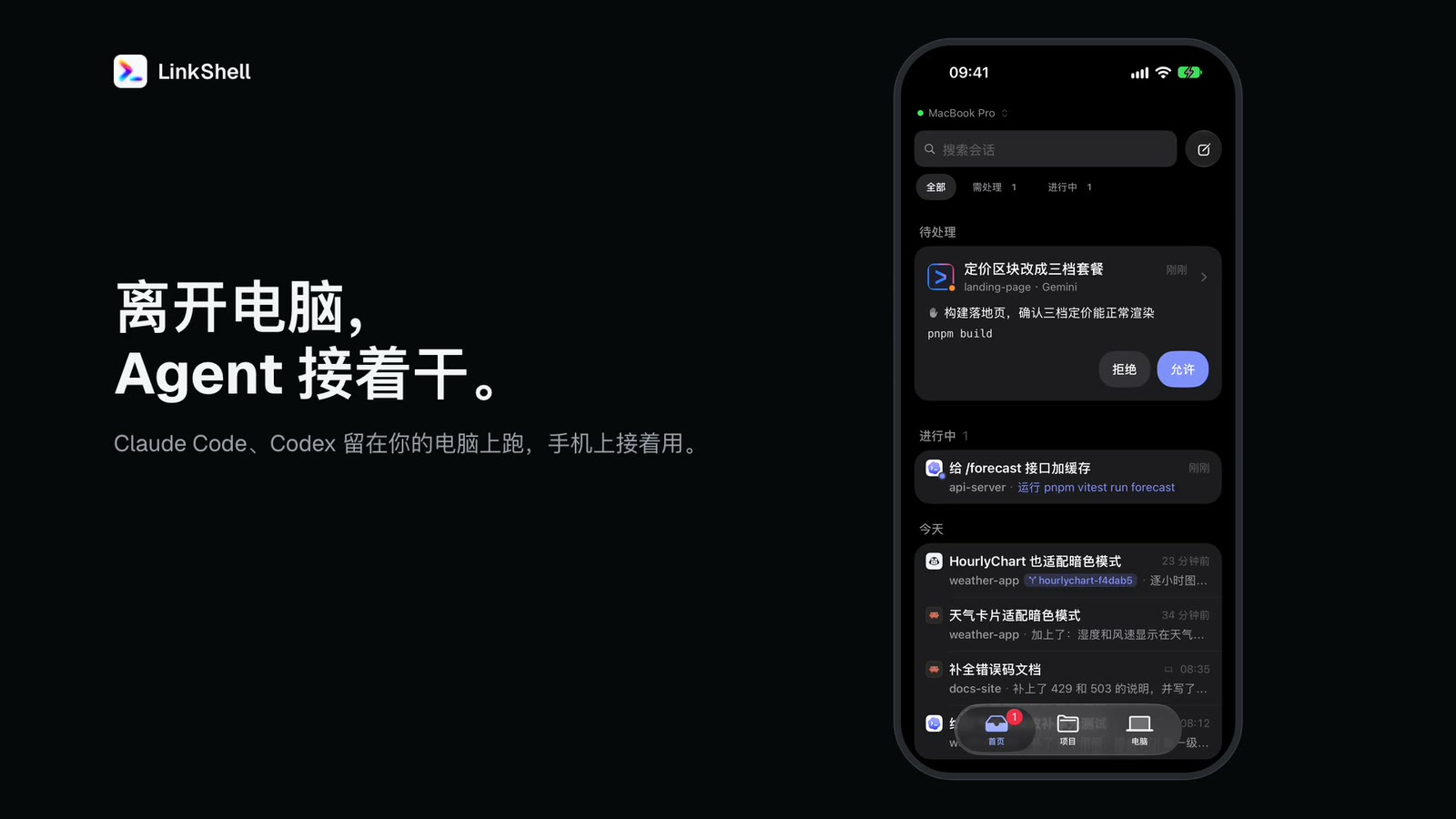
LinkShell 介绍片:50 秒,全部来自 App 实录
▶ 看介绍片(50 秒,App 实录)

Claude Code、Codex 这些编程 Agent 继续在你的电脑上跑。你在手机上看它干活、批准它的请求、往正在进行的这一轮里插话,需要时直接打开电脑屏幕。回到电脑前,会话还在终端里。代码和 Agent 进程都不离开你的电脑,手机和电脑之间的数据全程端到端加密。 支持 iPhone(含 iPhone Duo)、Apple Watch、Android 和浏览器;电脑端支持 macOS、Linux 与 Windows。 桌面版的融合模式把另一台电脑上的应用窗口和本机窗口放在一起用。0.10.106 升级到 Fusion v2,支持断线恢复,并加入 Windows 预览支持。两台电脑都需要升级;剪贴板同步目前仅支持 Mac 到 Mac。详见[融合模式规格与验证范围](docs/v2/fusion.md)。 ## 能做什么
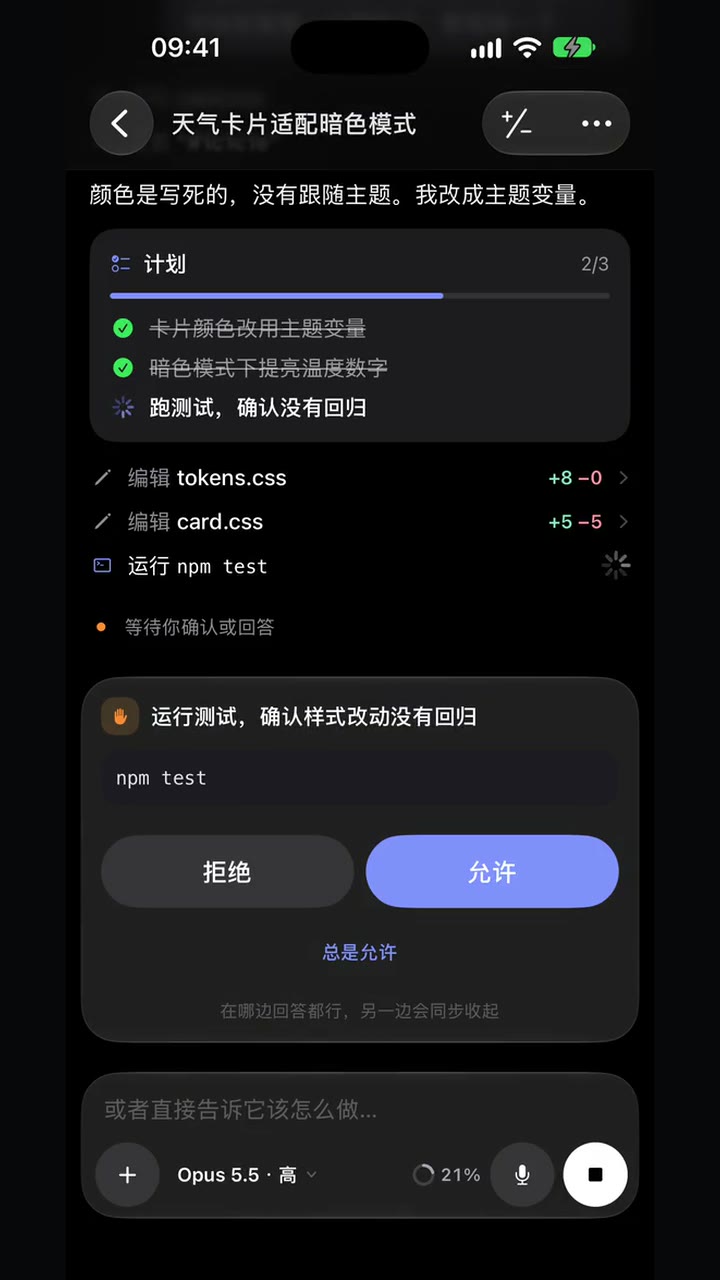
手机上的会话:计划、文件改动和一条权限请求
看着它干活,点一下批准
新回复逐字出现,历史直接显示,不重新逐字播放;计划、工具调用和 diff 实时更新。权限请求和提问推到手机、锁屏和手表上。
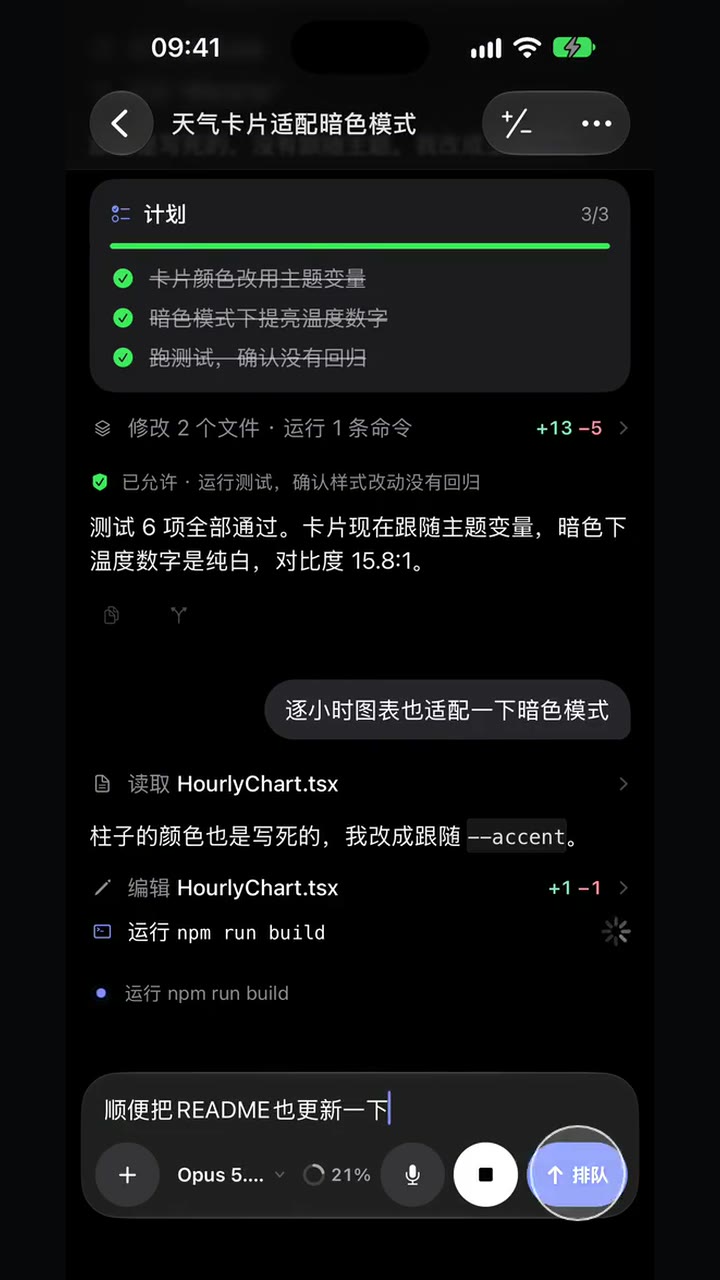
Agent 忙的时候输入的一条消息,即将排队
它正忙,你照样能插话
忙的时候发的消息先排队:可以调整顺序、取回重写,或者直接插进当前这一轮。手机上也能停下电脑上正在跑的那一轮。
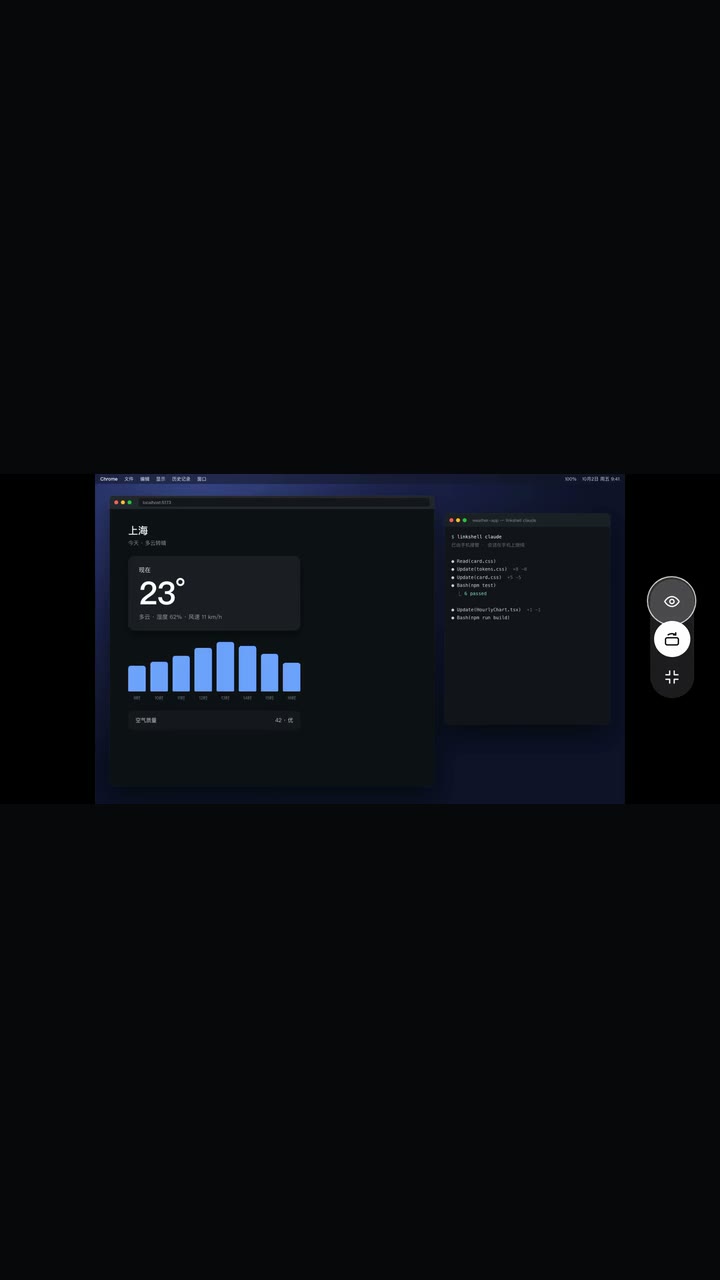
手机横屏显示电脑屏幕
把 Mac 桌面装进口袋
打开真实桌面,放大看清细节,接手鼠标和键盘。画面最高 3840 像素宽,iOS 适配最高 120 Hz 显示。
- **锁屏和 Apple Watch。** 实时活动在锁屏上显示进度和待确认的请求,卡片上直接有「拒绝 / 允许」(iOS 17 及以上)。手表 App 可以看会话、回简单的请求、发短消息,可独立连接,也可经 iPhone 连接。详见 [Apple Watch](docs/v2/apple-watch.md) 和[实时活动](docs/v2/live-activity.md)。 - **在终端和手机之间接力。** 用 `linkshell claude` 或 `linkshell codex` 启动 Agent,会话可以在终端和手机之间来回交接。普通的 `claude` / `codex`,以及 Claude 和 Codex 桌面 App 里打开的会话,也能在手机上跟进。 - **手机上用 Computer Use。** 让 Codex 操作 Mac 上的浏览器和桌面应用,在会话浮窗里实时看画面。详见 [Computer Use](docs/v2/computer-use.md)。 - **提问、计划和目标。** 回答 Agent 的结构化提问;使用计划模式、`/goal`、斜杠命令和你的 skills。详见 [Agent 提问](docs/v2/agent-questions.md)和[命令与目标](docs/v2/commands-and-goals.md)。 - **子 Agent、工作流和后台任务。** 按阶段跟进 Claude Workflow,打开每个子 Agent 的对话,查看回复结束后仍在运行的命令。详见[后台任务](docs/v2/background-tasks.md)。 - **分叉和 worktree。** 从任意一条回复分叉出新会话换个思路,可以留在当前目录,也可以放进新的 git worktree。 - **旁支对话。** 问一个关于会话的问题,不打断它、也不进入会话,用 Agent 自己的方式:Codex 的 `/side`(只读的临时分叉),Claude 和 Grok 的 `/btw`。 - **真终端和 localhost。** 电脑上的终端,带 Ctrl、Esc、Tab 和方向键工具栏;dev server 的端口走同一条加密通道在手机上打开,不用暴露端口。 - **文件、设置和连接。** 浏览项目及隐藏目录,把照片和文件传给 Agent,选择它提供的模型、思考强度和权限选项;可在个人目录快速开始会话,选择按电脑与 Agent 记忆。配置 MCP 服务和自定义 [ACP](docs/v2/acp-support.md) Agent。 - **跨电脑查看项目。** 先按项目名分组,再显示电脑与实际目录,各台电脑的会话和操作保持独立;可在全部电脑与当前电脑之间自由切换。 - **我的电脑。** 简洁列表在行内保留 CPU、内存、磁盘读数和桌面操作,展开后查看容量详情与近期趋势;搜索、命名、解锁和重试都留在列表中。磁盘读数需要 Host 0.4.91 或更新版本。 - **桌面工作台。** 侧栏可以调宽、折叠,文件树与文件预览独立滚动;同一台电脑在本地和远程连接之间切换时只保留一个入口。 - **适应不同屏幕。** iPhone Duo 展开时对话与改动或预览并排,并随折叠和方向调整;iPad 使用分栏布局。 - **搜索和整理。** 按标题、预览、路径、分支或 Agent 搜索会话;重命名、归档、删除,Codex 和 Claude 支持的部分同步到它们自己的记录。详见[会话恢复](docs/v2/session-recovery.md)。 ## 在电脑上安装 **Mac:独立 App**(macOS 13 及以上,[Apple Silicon](https://github.com/LiuTianjie/LinkShell/releases/download/desktop-v0.10.116/LinkShell-0.10.116-arm64.dmg) · [Intel](https://github.com/LiuTianjie/LinkShell/releases/download/desktop-v0.10.116/LinkShell-0.10.116-x64.dmg))。拖入「应用程序」,打开后登录,再在设置里打开屏幕录制和辅助功能。App 自带 CLI、Host 和 Node,一起更新,不需要另装别的。它还提供桌面工作台(连本机或其他电脑)、按 Agent 统计的 Token 用量和开机自启。详见[桌面版说明](docs/mac-desktop.md)。 **Windows:桌面预览版**(Windows 10 1809+ / Windows 11,x64:[安装器](https://github.com/LiuTianjie/LinkShell/releases/download/desktop-v0.10.116/LinkShell-Setup-0.10.116-windows-x64.exe) · [便携 ZIP](https://github.com/LiuTianjie/LinkShell/releases/download/desktop-v0.10.116/LinkShell-0.10.116-windows-x64.zip);ARM64:[安装器](https://github.com/LiuTianjie/LinkShell/releases/download/desktop-v0.10.116/LinkShell-Setup-0.10.116-windows-arm64.exe) · [便携 ZIP](https://github.com/LiuTianjie/LinkShell/releases/download/desktop-v0.10.116/LinkShell-0.10.116-windows-arm64.zip))。两者均内置 Node、CLI、Host、ConPTY 与屏幕组件,与 macOS 共用会话、终端、文件和端口预览工作台。窗口与 macOS 是同一个 Electron 应用,不需要 WebView2 Runtime。支持 H.264 视频直连、JPEG 回退和解锁桌面的鼠标键盘控制。安装包未签名,可能出现「未知发布者」或 SmartScreen 提示;安装与验证范围见 [Windows 桌面说明](docs/windows-desktop.md)。 **macOS 或 Linux:CLI**(Node.js 22.13 或更新版本)。 ```bash npm i -g linkshell-cli linkshell setup ``` `linkshell setup` 在后台启动 host,带你完成看屏幕需要的两项 macOS 权限(会弹出 LinkShell 窗口,带你到每个开关前),再连上手机。随时可以再运行;每一步也有各自的命令。也可以用 Homebrew 或安装脚本: ```bash brew install LiuTianjie/linkshell/linkshell curl -fsSL https://liutianjie.github.io/LinkShell/install.sh | sh ``` Linux 上可以看屏幕但不能控制,需要 `ffmpeg` 和 X11 显示环境。支持 Intel Mac;Intel 真机上的采集性能尚未验证。 要用的 Agent 需要照常在电脑上安装并登录(`claude`、`codex login`、`gemini`、`copilot login` 等)。LinkShell 以你的用户身份、用你登录 shell 的环境变量运行它们,不经手它们的账号和 API Key。 ## 连接手机 下载 App:[iPhone](https://apps.apple.com/cn/app/linkshell/id6761547516) · [Android](https://github.com/LiuTianjie/LinkShell/releases/latest)。然后任选一种: - **官方网关(iTool 会员)。** 在电脑上登录(`linkshell login` 或桌面 App),手机 App 登录同一个账号,电脑自动出现。 - **免费:自建网关。** 先运行一个网关(见[下文](#自建网关)),让 host 连上它,每台手机扫码或输入 6 位码配对一次: ```bash linkshell host --gateway wss://gw.example.com --daemon linkshell pair # 在 App 的「电脑 → 添加电脑」里扫码 ``` 自建网关可免费使用全部功能。如需使用官方网关,可单独购买 LinkShell(¥9.9/月或 ¥49/年;US$3.19/月或 US$13.49/年),也可选全产品年包(¥99/年或 US$26.49/年),价格均含税。用同一账号前往 [iTool 官网选择方案](https://www.itool.tech/zh/pro?product=linkshell):支付宝单次付款,Creem 自动续订、可取消后续续费。开通后在桌面版或网页工作区刷新会员状态;已有权益和邀请奖励保持有效。 网关根地址还提供浏览器客户端,同样支持配对或账号登录。详见[网页客户端](apps/web/README.md)。 ## 支持的 Agent | Agent | 方式 | 体验 | | --- | --- | --- | | **Codex** | 多端同步 | `linkshell codex` 打开的终端和手机同时在线,任何一端都能发消息、打断、审批 | | **Claude Code** | 接力 | 电脑上用 Claude 自己的界面;手机发消息即接管,电脑按任意键收回 | | **Gemini CLI、Google Antigravity、GitHub Copilot、OpenCode、Cursor、Grok、Cline、Kilo Code** | 远程会话 | 通过 [Agent Client Protocol](https://agentclientprotocol.com) 在手机上新建、继续会话:实时输出、审批、模式和模型 | | **Qwen Code、Kimi Code、CodeBuddy、Qoder、MiniMax Code、TRAE、DeepSeek、GLM、iFlow、Comate** | 远程会话 | 内置主流国产编码 Agent 的 ACP 接入(`qwen --acp`、`kimi acp`、`codebuddy --acp`、`qodercli --acp`、`mcode acp`、`traecli acp serve`、`dsh --profile acp`、`glm-acp-agent`、`iflow --experimental-acp`、`comate-acp`),同时支持自定义 ACP 连接 | | **任何命令行工具** | 终端 | 在电脑上开终端,手机上看和输入 | Codex 可以用 ChatGPT 登录、API Key 或自定义服务商(包括 CC Switch 管理的配置)。在 Claude 桌面 App 里打开的会话,手机上也能跟进和继续,但桌面 App 要重启后才显示手机上做的内容;想来回接力,用 `linkshell claude` 启动。
各 Agent 在手机上的支持情况 | | Codex | Claude Code | Gemini、Copilot 等 | | --- | --- | --- | --- | | 运行中发消息 | 插进当前这一轮 | 插进当前这一轮 | 先停下当前这一轮再执行 | | 分叉会话(整段或从某条回复) | 原生 | 原生 | 由 LinkShell 代做:把之前的对话以文字交给它 | | 旁支对话 | `/side`:只读的临时分叉 | `/btw`:依据对话回答,不用工具 | Grok 的 `/btw`;其他暂无 | | 在 git worktree 里开会话 | 支持 | 支持 | 支持 | | 斜杠命令 | `/compact`、`/review`、`/init` 和你的 skills | Claude 自己的命令和你的 skills | Agent 提供什么就有什么 | | 向你提问 | 支持,包括 Desktop 异步提问 | 支持 | Cursor 选项、Grok 提问、标准 ACP 表单 | | 计划模式 | 手机上的一个开关 | 权限模式里的一项 | Agent 提供什么模式就有什么 | | 持续目标 | 设置、暂停、继续、清除、token 预算 | 设置、清除(需支持 `/goal`) | 暂未接入 | | 后台命令任务 | 状态、输出、单任务停止 | Bash / Monitor 的状态和输出 | 暂未接入 |
## 自建网关 网关只转发加密数据并负责配对,看不到你的代码和对话。自建网关和官方网关是同一个程序,只是没有账号。 ```bash # 用 CLI linkshell gateway --port 8787 --daemon # 或者 Docker docker run -d --name linkshell-gateway -p 8787:8787 \ -v linkshell-gateway:/data nickname4th/linkshell-gateway ``` 它只保存一个 SQLite 文件(公钥和配对关系):用 CLI 时是 `~/.linkshell/relay.db`,容器里是 `/data/relay.db`。文件在,手机就不用重新配对。公网上请在前面加一层 HTTPS 反向代理,用 `wss://你的域名`;只在家里用的话,网关可以跑在同一台电脑上(`linkshell host --gateway ws://局域网IP:8787`)。详见[部署指南](docs/deploy.md)。 ## 安全 - **端到端加密。** 手机和电脑用各自长期身份签名的临时密钥协商,之后每一帧都用 XChaCha20-Poly1305 加密。网关只转发密文。屏幕和预览走的点对点直连,也是在这条加密通道里协商的。打不通直连时,屏幕视频经官方网关的 TURN 中继转发,仍是端到端加密的(DTLS-SRTP)。 - **配对即授权。** 配对的手机能做你在这台电脑终端里能做的事。只配对信任的设备,配对码不要外传;不用的手机用 `linkshell devices remove <名称>` 移除。 - **账号还是你自己的。** Agent 以你的用户身份运行,用它们自己的登录。Pro 只包含网关服务。 - **数据在本地。** 会话、历史和密钥保存在电脑上的 `~/.linkshell`(可用 `LINKSHELL_HOME` 改位置)。 架构细节:[设计说明](docs/v2/architecture.md)、[远程桌面](docs/v2/screen-realtime.md)。 ## 命令 | 做什么 | 命令 | | --- | --- | | 设置电脑:host、屏幕权限、连接手机 | `linkshell setup` | | 后台启动 host / 查看状态 / 停止 | `linkshell host --daemon` / `linkshell host status` / `linkshell host stop` | | 同 Wi-Fi 局域网连接 / 设置防休眠策略 | `linkshell host --lan [端口]` / `linkshell host --keep-awake ` | | 配对手机(自建或局域网网关) | `linkshell pair` | | 查看、移除已配对的手机 | `linkshell devices` / `linkshell devices remove <名称>` | | 使用官方网关(iTool 会员) | `linkshell login` / `linkshell logout` | | 可交给手机的 Claude Code / Codex | `linkshell claude` / `linkshell codex`(参数原样传递) | | 设置或检查屏幕 | `linkshell screen` / `linkshell screen --check` | | 打开 Mac 状态应用 | `linkshell app` | | 运行网关 | `linkshell gateway [--port 8787] [--daemon]` | | 检查环境 | `linkshell doctor` | | 升级(会重启运行中的 host,保留配对和历史) | `linkshell upgrade` | 独立 Mac App 在它的「更新」页自行升级。 > **从 1.x 升级?** 2.0 的 App 和电脑端都换了:两边一起升级,再重新配对一次。 ## 开发 pnpm workspace,Node.js 22.13 或更新版本。 ```bash git clone https://github.com/LiuTianjie/LinkShell.git cd LinkShell pnpm install pnpm build && pnpm typecheck && pnpm test ``` macOS 上完整构建还会编译 LinkShell.app,需要 Xcode 的 Swift 工具链;Windows 上使用 .NET Framework 4.8 编译桌面端与屏幕组件;`pnpm -r --filter "./packages/*" build` 只构建 TypeScript 包(Linux CI 跑的就是它)。开发 App 时,先用单独的状态目录启动开发 host,再启动 Metro: ```bash LINKSHELL_HOME="$HOME/.linkshell-dev" pnpm dev:cli host --dev-port 7878 pnpm dev:app ``` | 目录 | 内容 | | --- | --- | | `packages/wire` | 会话模型、JSON-RPC 方法、端到端加密、中继客户端 | | `packages/host` | 电脑端守护进程:Agent 驱动(Codex、Claude、ACP)、终端、端口、屏幕 | | `packages/gateway` | 中继:转发加密帧、配对、账号 | | `packages/cli` | `linkshell`:host、配对、Agent 启动器、网关、登录 | | `packages/client-core` | 各客户端共用的状态与时间线 | | `apps/client` | iPhone、Apple Watch 和 Android App(Expo / React Native) | | `apps/mac` | LinkShell.app:屏幕采集、视频、输入、系统权限、桌面工作台 | | `apps/web` | 网关提供的浏览器客户端 | | `docs/site` | 官网与安装脚本 | 欢迎提交聚焦的问题反馈和 PR。请附上 CLI 版本、系统、Agent 和最小复现步骤,并去掉配对码和 token。发版流程见 [release SOP](docs/release-sop.md)。 ## 支持项目 由 [AI18N](https://ai18n.chat/) 赞助:提供兼容 OpenAI 与 Anthropic 接口的 AI API 网关。LinkShell 也在 [Product Hunt](https://www.producthunt.com/products/linkshell) 上。
请作者喝杯咖啡

微信支付收款码 支付宝收款码

## 许可证 [MIT](LICENSE)