# dsh-workspace-plus
**给 DSH 的侧边栏装上「文件夹系统」与浏览器式会话标签页,外加统一状态点与插件配置页**
[](https://github.com/lsdt45/dsh-workspace-plus/releases)
[](https://github.com/lsdt45/dsh-workspace-plus/releases)
[](https://github.com/lsdt45/dsh-workspace-plus)
[](LICENSE)
[](https://awesome-dsh-plugin.com)
[简体中文](README.md) · [English](README_EN.md)
---
DSH 插件:给 [DeepSeek Harness (DSH)](https://www.npmjs.com/package/@deepseek-ai/dsh) 的侧边栏「工作区」列表装上一套**文件夹系统**——工作区还是那个工作区(一个目录),但标题里的 `/` 就是层级,让「网页前端」「网页后端」这类工作区归到同一个 `web` 分组下;再叠加浏览器风格的**会话标签页**、统一**状态点**与**插件配置页**。
- 🗂️ **层级树** —— 工作区 / 会话标题里的 `/` 即分组,任意多级;另含分区、置顶、时间分桶与拖拽排序
- 📑 **会话标签页** —— 点击会话即开新标签(Shift+点击改为替换当前标签,可在设置里把两种手势对调)、行末 `+` 一键新会话、未发送的新会话标签切走也不关、右键复用会话菜单、拖拽实时排序;标签过多时先压缩、再滚动,并以「全部标签页」列表兜底;顺序随重启恢复,最多 12 个
- 🌿 **气泡详情** —— 悬浮会话行或标签页弹出的气泡里带上「项目 · 当前 git 分支 · 时间」,气泡取不到分支时自动省略该段
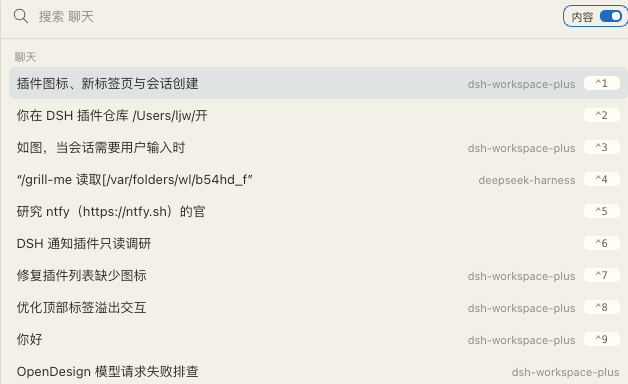
- 🔍 **全文检索** —— 窗口正中的浮层搜索:标题即时匹配 + 会话正文检索(插件自带容错索引,坏日志逐条跳过);「内容」开关、⌃1–9 直达。**首次内容检索会在后台建索引,需几十秒,期间标题检索照常可用**
- 🔴 **状态点** —— 每行统一 6px:运行橙呼吸 / 待交互琥珀 / 完成绿,标签条同步显示
- 🎛️ **插件配置页** —— 「展示会话标签页」「启用圆点状态」等开关,关掉即还原宿主原生顶栏与状态灯
- 📦 **装上就能用** —— 预构建产物随仓库与 Release 提供,从 git 安装无需构建
> **更新提示**:`dsh plugin --profile desktop update @lsdt45-dal/dsh-workspace-plus`(Web 端把 `desktop` 换成 `web`),更新后重启 DSH 生效;标签页与状态点都可在「设置 → 插件 → 更好的工作区」里逐项开关。
> Fork of [KannaKuron/dsh-better-workspace](https://github.com/KannaKuron/dsh-better-workspace)
**目录**:[功能与效果](#功能与效果) · [安装](#安装) · [工作原理](#工作原理) · [开发](#开发) · [更新日志](https://github.com/lsdt45/dsh-workspace-plus/releases) · [License](#license)
功能小节索引
- [层级树](#层级树)
- [添加工作区:点选分区与分组](#添加工作区点选分区与分组)
- [分组增删](#分组增删)
- [会话标签页](#会话标签页)
- [搜索](#搜索)
- [工作区与会话分区](#工作区与会话分区)
- [视图配置](#视图配置)
- [插件配置页](#插件配置页)
- [会话置顶](#会话置顶)
- [状态一目了然](#状态一目了然)
- [外观自定义](#外观自定义)
- [单链折叠](#单链折叠)
- [拖拽](#拖拽)
- [右键菜单](#右键菜单)
- [不丢原生能力](#不丢原生能力)
```
github/ ← 虚拟分组(不是真实目录,纯命名层级)
└─ dsh-plan-plus ← 工作区「github/dsh-plan-plus」
dsh-workspace-plus ← 原有的单层工作区照常工作
codeisland-ask-bridge
dsh-model-config
```
## 功能与效果
### 层级树
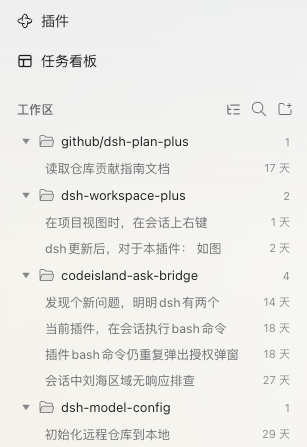 |
层级树(项目视图)
工作区名称里的 / 即分组:如 github/dsh-plan-plus 自动归入 github 虚拟分组,支持任意多级;单层工作区(如 dsh-workspace-plus)照常显示在根层。重命名工作区后树即时重排——分组只是名字的投影,没有第二份需要同步的数据。 |
### 添加工作区:点选分区与分组
点「添加工作区」并选完文件夹后,弹出一个小对话框,两个目标字段都可**直接点选**,不再是只能打字的原生 datalist:
- **所属分区**:点开就是分区列表,单击即选中(含「不分区(项目)」);也可以就地「新建分区…」输入名称,回车或「确定」后随工作区一起创建——取消弹窗不会留下空分区。
- **所属分组**:自由输入名称路径(如 `web`),下拉里列出已有层级并可单击选中,也支持「新建分组「…」」与「不嵌套(根级)」。
两处控件外形一致(方框右内侧同一个箭头),下拉都是浮层:展开/收起时**弹窗高度不变**,也不会被弹窗圆角裁切;最后一个「所属分组」的下拉在空间不足时自动向上展开,因此底部按钮始终可见。列表展开时按 Esc 只收起列表,不会关闭整个弹窗;支持单击选择与 ↑/↓/Home/End 走查。对话框底部实时预览最终标题(如 `web/frontend/新项目`)以及是否并入某个分区。确认后插件创建工作区、写入分组前缀并使它立即出现在所选分区下。对话空态页的「添加工作区」走的也是这条交互。
> **远程 / 无桌面宿主**:DSH 可能只提供 `browse`(应用内目录浏览)而不是 OS 原生选择器。此时「添加工作区」会自动切到插件内置的目录浏览器:逐级进入文件夹、显示隐藏文件夹、就地新建文件夹,点「选择此文件夹」后再进入分区/分组弹窗。原生选择器可用时仍优先用它,行为不变。
### 分组增删
右键任意分组行即可:**新增子分组**(路径自动带上父分组前缀)、**新增子工作区**(选完目录后所属分组输入框自动预填)、重命名分组、删除空分组;标题栏不放独立按钮。空分组持久保存在浏览器本地;一旦有工作区落进去,分组就由名称自然派生。
### 会话标签页

打开的会话一个占一个标签,排在对话顶栏、视图切换行上方:每个标签自带**状态点**、标题和关闭按钮,当前标签用**品牌色下划线 + 加粗标题**强调。行末还有一个 `+` 用于新建会话。
- **打开方式**:点击左侧会话 = **在新标签页打开**(不会顶掉正在看的页面);**Shift + 点击** = 替换当前标签里的会话。两者可在「设置 → 插件 → 更好的工作区 → 点击会话即在新标签页打开」里对调:关掉开关后普通点击恢复「替换当前标签」,Shift+点击则改开新标签。**新建会话**(标签条行末的 `+`、工作区行的 `+` 按钮、快捷键,或任何宿主入口)自动开一个新标签——标签条上的 `+` 调用的就是宿主自己的「新会话」入口,工作区由宿主按「当前工作区 → 最近工作区」挑,和快捷键完全一致——未发消息时标签显示「新会话」,发出第一条消息后变成正式标题。**未发送的新会话标签不会因为你切到别的会话而被关掉**——它留在原处,点回来即可继续输入。标签槽位于顶栏左侧的公开插槽;标签条宽度按顶栏实际可用空间测量(52vw 只是首次测量前的兜底),不会挤占右上角的宿主控件。
- **悬停看详情**:鼠标停在标签上会弹出一个气泡(位置在标签下方),显示**完整标题**和「所属项目 · 当前 git 分支 · 更新时间」,和左侧会话行悬停时的气泡同一套样式,长标题被截断也能看全。分支名取该标签所属项目目录(会话的 `cwd`)当前检出的分支;目录不是 git 仓库、detached HEAD 或取不到时,自动省略这一段,其余内容照旧。
- **标签宽度自适应**:每个标签按自己的标题**自适应宽度**(短标题短、长标题长,上限 200px,下限 72px),不再被拉伸成等宽;标签条整体以「右侧操作区之前 12px」为上限,标题长、标签多时先压缩到下限再横向滚动,始终不会挤压右上角的宿主控件。
- **标签过多时(溢出处理)**:标签先按浏览器习惯**自动压缩**到可读宽度;仍放不下时标签条变成可横向滚动——滚轮/触控板横滑直接滚动标签条,两端出现**渐隐**提示还有标签,末尾出现 **▾「全部标签页」** 按钮。点开即列出全部标签(含被滚出可见区的):状态点、当前项勾选、悬停逐个关闭,右键仍是同一套会话菜单;↑/↓ + Enter 键盘切换,Esc 关闭。切换标签(含从列表里选择)时当前标签会自动**滚回可见**,不会再出现「最后一个标签被切掉、又翻不到」的情况。
- **右键菜单**:在标签上右键,弹出与左侧会话行**完全相同**的菜单(重命名 / 归档 / 分区 / 置顶 / 分支 / 删除 / 自定义外观 / 刷新…,内容见下文「右键菜单」),因为它复用同一套菜单状态,不是另做一份。
- **拖拽排序**:按住标签左右拖动即可**实时换位**(HTML5 拖拽;拖动中的标签半透明,其余标签即时让位,松手即落位)。
- **持久化与上限**:标签顺序与打开的标签列表保存在当前浏览器(`dsh.betterWorkspace.tabs.v1`),刷新/重启后恢复;最多 12 个,超出时最旧的标签自动退出。
- **关闭与清理**:关闭当前标签时相邻标签接管;已归档会话的标签会自动移除。新建但还没发送的「新会话」标签会**保留**(切到别的会话也不会被自动关掉),只有手动关闭它才消失——切走时目标会话按「开新标签」处理,不会占用刚保留的那个标签位。
- **可以整体关掉**:插件配置页的「展示会话标签页」关掉后,标签条消失、顶栏完全还原为宿主原生布局;重新打开即恢复原来的标签列表。
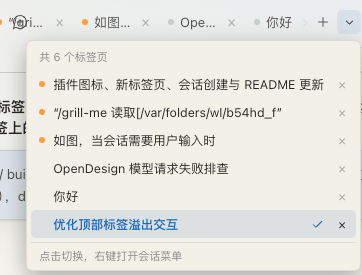 |
标签放不下时:先压缩、再滚动、最后列全
标签按浏览器习惯先压缩到可读宽度;仍放不下就变成可横向滚动(滚轮/触控板横滑),两端渐隐提示还有内容。末尾的 ▾ 按钮列出全部标签——包括被滚出可见区的:每行带状态点与所属项目,当前标签打勾,右侧可逐个关闭,右键仍是同一套会话菜单;↑/↓ + Enter 键盘切换,Esc 关闭。 |
### 搜索
点击侧栏标题栏的搜索按钮(或折叠栏的放大镜)打开一个**窗口正中的浮层搜索面板**,样式对齐 Codex App:
- **标题匹配(即时)**:输入即在前端过滤会话标题与工作区名,命中的会话排在最前;
- **内容匹配(插件自带索引)**:防抖后检索历史消息正文,只在消息里命中的会话补进结果,第二行显示命中片段;
- **内容开关**:输入框右侧的「内容」开关控制是否检索会话内容;关闭后只做标题匹配、不再发起检索。状态保存在当前浏览器;
- **键盘操作**:↑/↓ 选择、Enter 打开、Esc 关闭、⌃/⌘ + 1–9 直接打开前 9 条;鼠标悬停/点击同样可用;
- 打开时先列出**最近会话**,输入后自动切换为搜索结果;内容索引不可用时自动退化为纯标题匹配,并在面板底部显示原因。
> **第一次搜到正文会慢一次。**「内容」开关**默认开启**,从输入第 2 个字符起插件就会在后台为 `~/.dsh/sessions` 建立本地索引,面板显示「正在建立内容索引(首次较慢)…」。大语料(上万条消息)通常需要**几十秒**,期间面板不会卡住——**标题匹配与最近会话列表照常可用**。索引建好后写入 `~/.dsh/storages/workspace-plus-search.db`,之后按文件 mtime/大小**增量更新**,正常检索毫秒级返回;删除该文件会在下次检索时自动重建(同样只需要慢一次)。
> 旧的侧栏内联过滤框已被浮层取代。浮层挂在宿主的 `shell.overlay` 座位上,因此面板不受侧栏宽度裁切,可以覆盖到对话区。
**性能与容错**:本地标题匹配逐键即时;内容检索 180ms 防抖、至少 2 个字符、输入法组合期暂停,同一查询命中面板内缓存,快速退格/重复输入不会重复请求,结果上限 20 条。
内容索引由插件自己维护:直接读取 `~/.dsh/sessions` 下的会话日志,**损坏或旧格式的日志会被逐个跳过**,不会拖垮整次检索(宿主自带的严格索引遇到这类日志会整体失败,这也是这里改用自有索引的原因)。索引的建立与增量更新规则见上文提示块。
**匹配语义**:英文按单词命中;中文逐字分词,因此中文子串(如「模型」)也能命中。索引只包含用户与助手消息正文,不含思考过程、工具调用与工具输出。
**索引不可用时**:面板底部显示「内容检索失败:`{reason}`」,标题匹配与最近列表不受影响;修复环境后重新打开面板即可重试。
### 工作区与会话分区
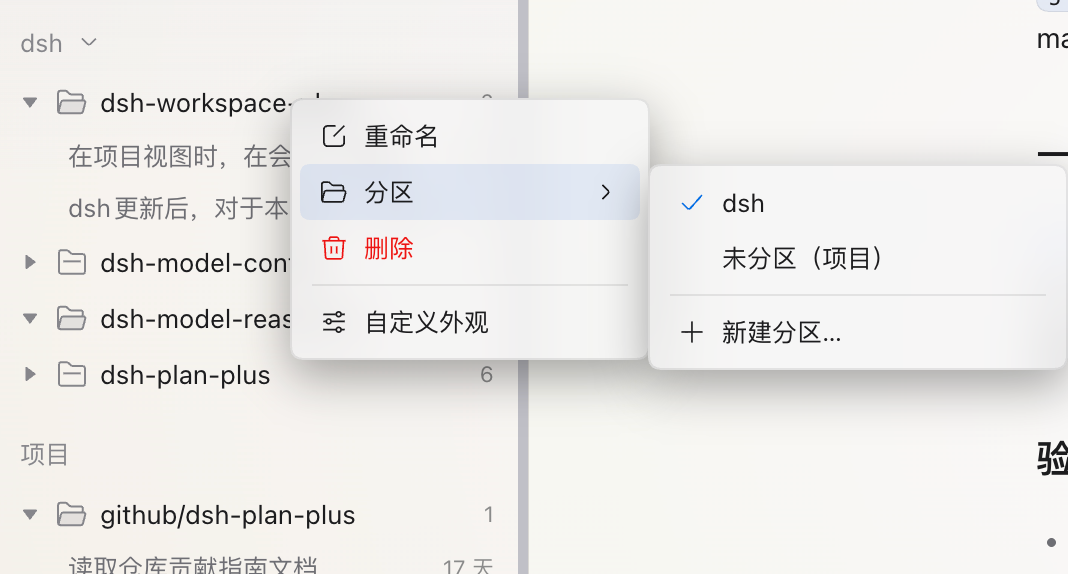 |
分区:把工作区和会话各自归到一处
右键工作区或会话 → 分区,选已有分区、未分区(项目)或新建分区…。新建时自动移入当前右键对象;右键分区标题也可创建空分区。
分区是单层结构,工作区与会话共用一份列表:单独分区的会话直接显示在分区下,并带所属工作区角标;分区标题可折叠、可拖拽放置,也可重命名或删除(删除前会确认)。
|
- **移动粒度**:会话操作只移动当前会话;工作区操作连同它的所有会话一起移动,包括此前单独分区的会话。会话可设为**跟随所属工作区**来撤销独立分区。
- **拖拽归属**:把工作区或会话拖到分区标题即移动,拖到「项目」即移回未分区;折叠分区与空分区同样能接收,放入后自动展开。置顶、归档与未分组的会话也支持拖入。
- **与视图的关系**:分区只出现在工作区树与工作区视图;单列表、时间视图仍平铺会话。名称路径分组保留在「项目」区域,分区内显示工作区完整名称。
- **排序例外**:最近更新排序下仍可移动分区,但显示顺序继续按最近更新排列。
**存储与还原**:工作区与会话按 ID 保存归属,不改名称、目录或宿主的工作区-会话关联。删除分区后,工作区移回「项目」,单独分区的会话恢复跟随所属工作区。分区归属与折叠状态保存在当前浏览器。
### 视图配置
 |
单键切换视图
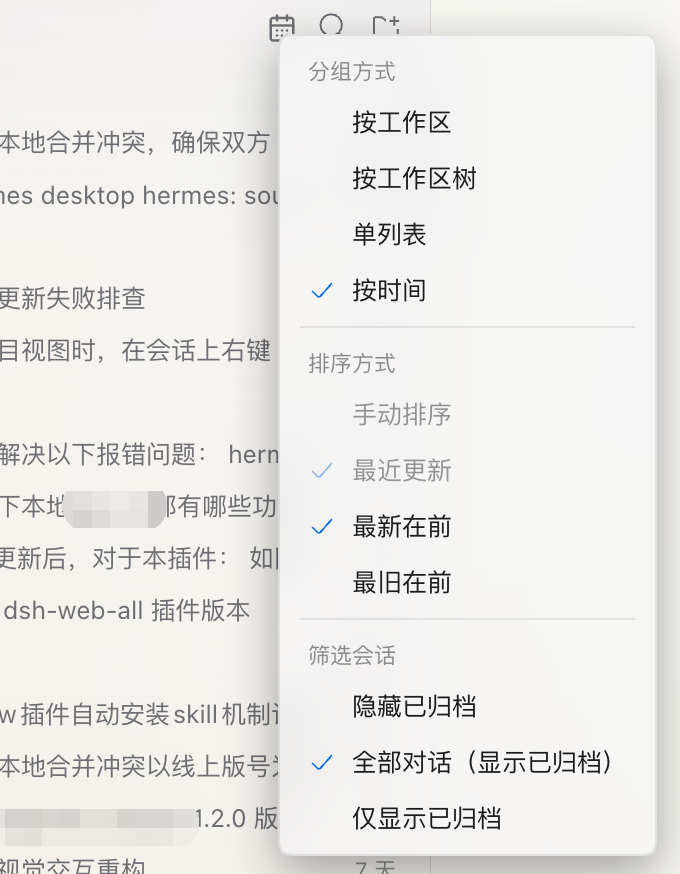
侧边栏标题栏的视图按钮预览当前形态(工作区、树、列表或日历),菜单分为「分组方式 / 排序方式 / 筛选会话」,**设置 → 插件 → 更好的工作区(Better Workspaces)** 配置页里有等效选项(见下文「插件配置页」)。
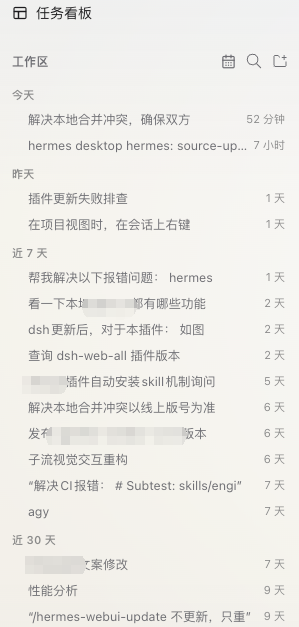
时间视图(单一全局时间线)
跨项目所有会话聚合展示,按「今天 / 昨天 / 近 7 天 / 近 30 天 / 更早」分桶(本地时区自然日),空桶自动隐藏,名称分组此时隐去;方向可选「最新在前 / 最旧在前」。悬浮会话条时,行尾相对时间互换为所属项目小角标(并出现置顶按钮),条目**右侧**弹出气泡(Codex 风格:贴着行右缘、与行垂直居中;右侧放不下翻到左侧,两侧都放不下才回落到下方。不透明深底,两行:完整标题 + 项目 · git 分支 · 绝对时间,分支取不到时省略该段);气泡由插件自己持有,指针离开、行被重排移走或列表滚动时都会立即收起,不会停留在屏幕上。
|
- **按工作区树**(默认):名称分组树,保留多级文件夹、单链折叠与外观定制。
- **按工作区**:各独立分组与「项目」区域内平铺工作区,使用完整名称;切换视图或跨名称分组重排均不改名。
- **单列表**:跨工作区平铺会话,悬浮时显示所属工作区角标;手动顺序沿用宿主工作区与其会话顺序,请在工作区视图中拖拽调整。
- **按时间**:跨工作区按「今天 / 昨天 / 近 7 天 / 近 30 天 / 更早」分桶,支持最新 / 最旧在前。
- **排序方式**:手动排序 / 最近更新独立于分组方式。最近更新按可见会话时间排列工作区、虚拟分组与组内会话,只改变显示顺序;切回手动恢复宿主原顺序。自动排序、单列表与时间视图关闭重排拖拽,置顶区仍保持最近置顶在前。
- **筛选会话**:隐藏已归档(默认) / 全部对话 / 仅显示已归档,统一作用于各视图与浮层搜索。仅归档模式隐藏无匹配会话的工作区和空分组;空态提供「查看全部对话」。归档行带标识,右键或悬浮按钮可取消归档;取消归档后才可打开。旧宿主没有恢复接口时禁用恢复入口。
- 偏好持久化在当前浏览器,旧版项目 / 时间视图与排序偏好继续兼容。
### 插件配置页
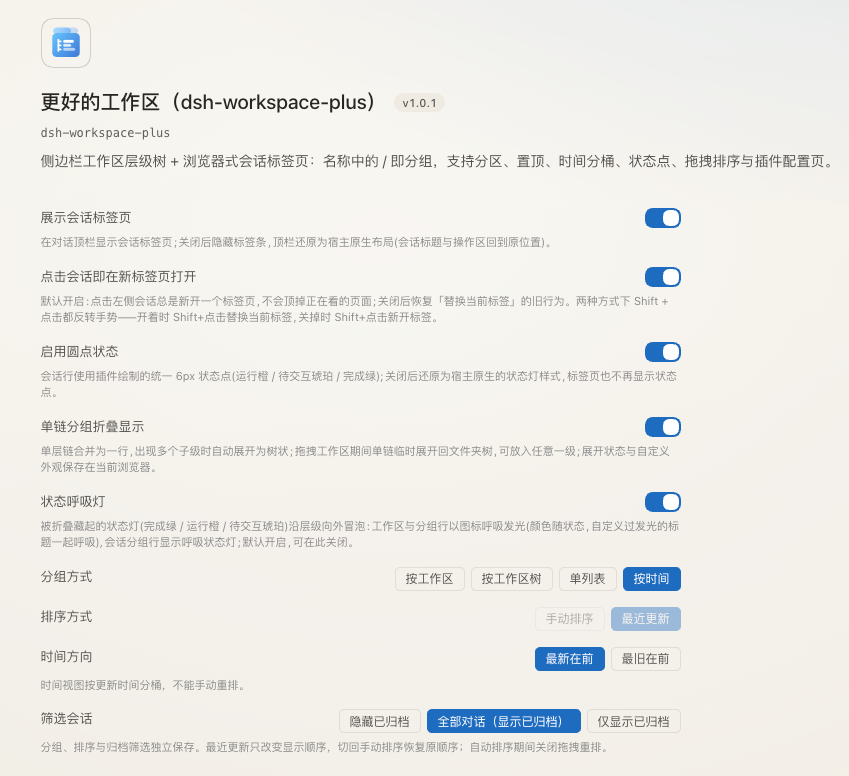 |
设置 → 插件 → 更好的工作区(Better Workspaces)
插件在设置里占一个独立配置页(标题旁显示当前插件版本),不用去侧栏菜单里翻:
显示:五个开关——展示会话标签页(关掉后顶栏完全还原为宿主原生布局)、点击会话即在新标签页打开(默认开;关掉后普通点击恢复「替换当前标签」,Shift+点击改开新标签)、启用圆点状态(关掉后侧栏改用宿主原生状态灯,标签页不再显示状态点)、单链分组折叠、状态呼吸灯。
视图:分组方式(按工作区 / 按工作区树 / 单列表 / 按时间)、排序方式(手动 / 最近更新)、时间方向(最新在前 / 最旧在前,仅「按时间」视图出现)、筛选会话(隐藏已归档 / 全部对话 / 仅显示已归档)。
与侧栏视图按钮的菜单读写同一份偏好——在配置页改完,侧栏立刻生效;偏好持久化在当前浏览器。
|
### 会话置顶
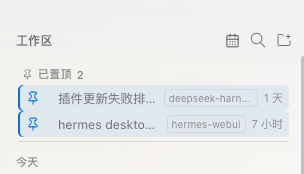 |
全局置顶托盘
任意会话(含未分组)右键「置顶 / 取消置顶」,或行悬浮时点击图钉按钮即可置顶。
全局已置顶区固定在列表最顶:跨工作区聚合、最近置顶在前、行尾带所属工作区小角标、点击直开(自动跨工作区切换);被置顶的会话在原工作区/未分组区内隐藏(只在置顶区展示,取消置顶即回归原位),收起的工作区行保留图钉计数徽标。
置顶行带品牌色小图钉 + 弱底色 + 左侧强调条,与「当前会话高亮」可叠加。纯显示层投影(不改会话顺序/标题),状态跨重启持久;删除后自动取消置顶,归档期间从置顶区隐藏,选择显示归档时在普通列表展示;置顶记录保留,取消归档自动回归置顶区。
|
### 状态一目了然
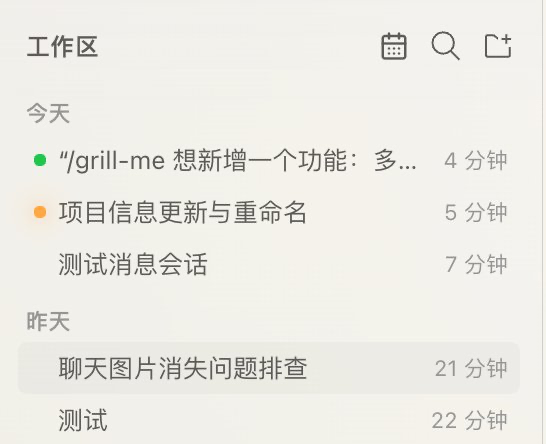 |
统一的 6px 状态点
生成中:插件自绘橙色 #ff9f45 呼吸点,含「{n} 个子任务运行中」(子代理在跑同样按生成中显示);等待批准 / 计划确认 / 回答:琥珀 #d29922;已完成未读:绿色 #3fb950。已读会话不画点,正在查看的会话即使刚跑完也不显示绿点;三种点同一尺寸,状态变化不会让行抖动,橙色也不会和旁边的琥珀看混。有活动定时任务的会话显示闹钟角标(与官方行一致)。当前会话另有行高亮(可与置顶强调叠加)。
可以整体关掉:插件配置页的「启用圆点状态」关闭后,侧栏改用宿主原生的状态灯样式,标签页也不再显示状态点;重新打开即恢复统一 6px 圆点。
状态呼吸灯(插件配置可关):被折叠藏起的状态沿层级向外冒泡——工作区/分组行图标按状态色呼吸发光(自定义过文字发光的标题一起呼吸),会话分组行显示呼吸状态灯;运行橙只在本层呼吸、不外渗,关掉后它是静止橙点。
|
### 外观自定义
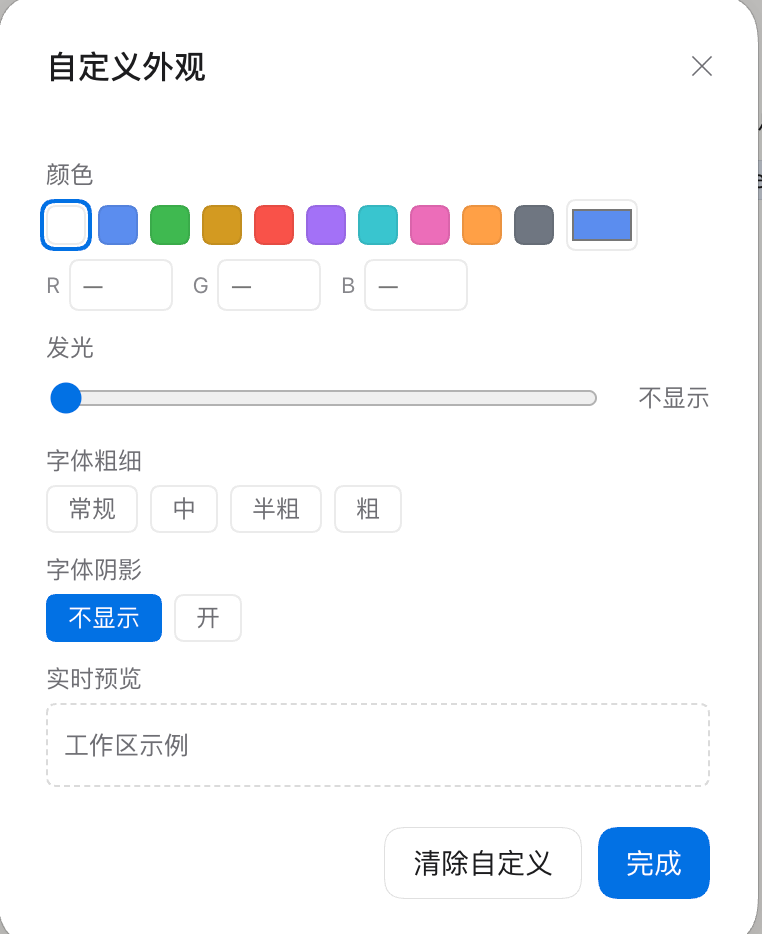 |
外观自定义
右键任意一层(工作区分组 / 工作区 / 会话 / 会话分组)→「自定义外观」:颜色(9 个预设色板 + 取色器 + RGB 输入)、发光强度(0–14 拖动条,只作用于文字光晕)、字体粗细(常规 / 中 / 半粗 / 粗)、字体阴影开关、图标(71 个:实心 / 空心 / 不显示 3 种文件夹图标样式 + 68 个 dsh 原语图标;图标仅对工作区与工作区分组行生效),底部带实时预览,一键清除即复原。 |
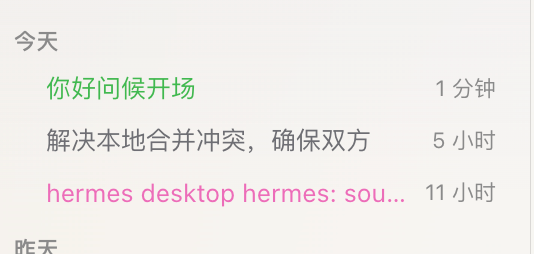 |
改完即见
颜色、文字发光、字体粗细、阴影与图标按行应用,和展开状态一起经 dsh 客户端 store 持久化在当前浏览器。 |
### 单链折叠
插件配置页里的开关(默认开):一层恰好只有一个子级时合并显示为一行(如 `测试层1` 挂着 `AI交易` → `测试层1/AI交易`),出现多个子级时自动还原为树;拖拽工作区期间临时展开,任意一级可投放。
### 拖拽
工作区行拖到另一工作区行上/下半即调整顺序(写回宿主序),拖到分组行即移入该分组;会话行同工作区内拖到另一会话上/下半重排,拖到会话子分组行即移动进该分组。拖拽工作区期间,单链合并显示的行临时展开回文件夹树——路径里每一级都是可投放的分组行,松手后自动合并。显示顺序 = 宿主手动序,拖拽结果立即生效(自动排序、单列表、时间模式、归档行与置顶行不参与重排)。
### 右键菜单
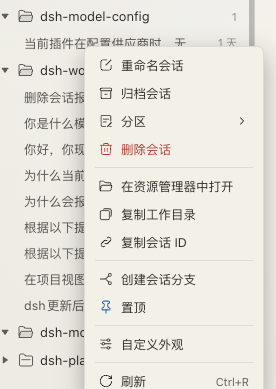 |
会话右键菜单
右键菜单把操作收进一处,并按功能划分清晰分组:
- 会话管理:重命名、归档、分区(移入已有分区/新建分区/跟随工作区)、删除会话(永久删除,红色高亮带确认)。
- 路径与系统:在资源管理器中打开(定位会话目录)、复制工作目录、复制会话 ID。
- 派生与常驻:创建会话分支(创建后自动打开分支会话)、置顶(快捷加入置顶区)。
- 外观定制:自定义外观(独立配置行颜色、文字发光、字体粗细与阴影)。
- 界面工具:刷新(菜单右侧标注
Ctrl+R,即浏览器自身的重载)。
|
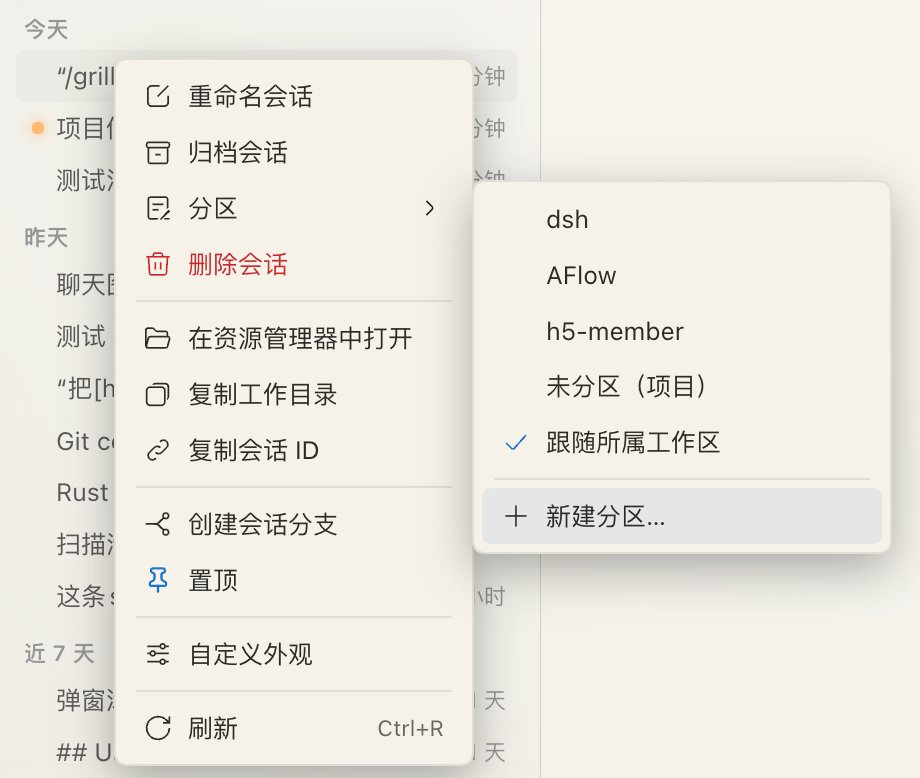 |
「分区」是二级菜单
菜单里的「分区」直接展开第二级:移入已有分区、跟随所属工作区(撤销独立分区)、或当场新建分区…。分区列表与侧栏、工作区树的图标区共用同一份数据,勾选态实时反映当前归属。
|
工作区行支持重命名、删除、自定义外观;工作区分组行支持新增子分组、新增子工作区、重命名分组(同步更新组内所有工作区名称)、删除空分组、自定义外观;会话分组支持重命名、自定义外观。
目录优先取目标会话的 `cwd`,缺失时使用所属工作区路径,未分组会话也可使用自己的目录。已归档会话提供取消归档、删除、目录和复制操作。
永久删除由本插件的宿主半实现(`POST /dsh-workspace-plus/delete-session`;DSH 只有归档、没有删除 RPC)。删除前会确认;确认后宿主先停止运行中的任务、脱离 live session,再只删除「位于会话持久化根目录(通常是 `DSH_HOME/sessions`)下且目录名与会话 ID 完全一致」的目录,随后清理投影缓存与工作区记账。删除成功后清除本插件的置顶记录并刷新会话列表;被拒绝时(目录缺失、子代理会话、缺少持久化服务、路径越界)提示会给出失败阶段与原因。
### 不丢原生能力
- 会话行:打开 / 重命名 / 分叉 / 归档;每工作区「新会话」(点 + 总是先展开该工作区,让新会话立刻可见,并在标签条上新开一个标签);当前会话高亮;未分组会话兜底。
- **URL/斜杠标题不拆层**:宿主自动生成的会话标题落地时若含 `/`(如复述了 URL),整串自动包上 `“”` 原样显示,绝不解析成层级——只对本次启动后**新建的会话**生效,并等命名稳定(约 20 秒,让原生 AI 命名先落地)才处理;存量会话与你手动命名的 `/` 分组标题永不被改动。引号内(含手动添加)的 `/` 永不切分,孤立引号只当普通字符;无引号但含 URL 的旧标题也有平铺兜底。
- 中英双语跟随界面语言;会话行行尾显示相对时间(悬浮时让位)。
## 安装
将插件安装到 DSH 正在使用的 profile。桌面端通常使用 `desktop`,Web 版通常使用 `web`。
**推荐从 npm 安装**(预构建产物、可按版本更新,也是插件市场 Discover 索引的收录来源):
```bash
# DSH 桌面端
dsh plugin --profile desktop add @lsdt45-dal/dsh-workspace-plus
# DSH Web
dsh plugin --profile web add @lsdt45-dal/dsh-workspace-plus
```
也可以直接从 GitHub 仓库安装(拉整仓,速度稍慢):
```bash
dsh plugin --profile desktop add https://github.com/lsdt45/dsh-workspace-plus.git
```
安装完成后**重启 DSH** 即生效。
> **包名迁移(1.2.0 起)**:包名由 `dsh-workspace-plus` 改为 **`@lsdt45-dal/dsh-workspace-plus`**。npm 上原有的 `dsh-workspace-plus` 是同名的另一个项目(作者 Sen70s,实现的是「工作区多目录 + Windows 通知」),我们无法在其上发布;加 scope 后才能真正发布并进入插件市场 Discover 索引。**旧安装需先卸载再重装**:
>
> ```bash
> dsh plugin --profile desktop remove dsh-workspace-plus
> dsh plugin --profile desktop add @lsdt45-dal/dsh-workspace-plus
> ```
>
> 浏览器侧的视图、分区、置顶、标签页与外观数据都存在 `dsh.betterWorkspace.*` 命名空间下,**不随包名变化**,重装后原样沿用。
> 插件在 [package.json](package.json) 的 `engines.dsh` 中声明兼容 DSH `>=0.2.0-rc.1 <0.3.0-0`;运行时版本不满足时,DSH 会在安装或加载时提示不兼容(可用 `dsh plugin allow-version` 按精确版本豁免)。
### 安装时的 WARN
用 `dsh plugin add` 装任何插件时,pnpm 常会打印这两条警告,它们**与具体插件无关**,是该 profile 依赖树本身的聚合结果,装完不影响使用:
```text
[WARN] 1 deprecated subdependencies found: domexception@4.0.0
[WARN] Issues with peer dependencies found. Run "pnpm peers check" to list them.
```
- **domexception@4.0.0**:由 `ds-harness-remote` → `@roamhq/wrtc` 的 optionalDependency 引入,上游已标 deprecated(`@roamhq/wrtc` 最新版仍是 0.10.0,没有可升级的版本),只能忽略。
- **peer dependencies**:报告的是宿主(DSH 本体)在运行时提供、但不会装进 profile `node_modules` 的包(`@deepseek-ai/dsh-*`、`react-dom` 等)。插件本应以 `peerDependenciesMeta.optional` 声明,属已知误报。
要彻底消掉,在该 profile 目录(如 `~/.dsh/profiles/desktop`)的 `pnpm-workspace.yaml` 里加:
```yaml
allowedDeprecatedVersions:
domexception: '*'
peerDependencyRules:
# 版本冲突也记在 missing 里,所以缺的与冲突的都要列
ignoreMissing:
- '@deepseek-ai/*'
- 'react-dom'
allowAny:
- '@deepseek-ai/*'
- '@omdsh/*'
```
> 不要用 `'*'` 通配整个列表,否则真正需要关注的 `react` / `cordis` 版本冲突也会被一起吞掉。查当前真实清单用 `pnpm peers check`(在同一个 profile 目录下执行)。
### 更新
按 profile 更新(npm 与 Git 两种安装方式同一条命令):
```bash
dsh plugin --profile desktop update @lsdt45-dal/dsh-workspace-plus
```
如果使用的是 Web profile,将 `desktop` 替换为 `web`。更新后重启 DSH。
### 使用本地源码预览
将路径替换为本地仓库的绝对路径:
```bash
dsh plugin --profile desktop add /absolute/path/to/dsh-workspace-plus
```
本地目录会以 link 依赖加入该 profile。修改源码后重启 DSH,即可加载本地版本。Web profile 同理,将 `desktop` 改为 `web`。
### 卸载
```bash
dsh plugin --profile desktop remove @lsdt45-dal/dsh-workspace-plus
```
卸载后重启 DSH。Web profile 请使用 `--profile web`。
## 工作原理
DSH 的侧边栏浏览区是一个公开插槽 `sidebar.workspaces`(single),官方工作区浏览器是它的占用者;本插件以更低优先级注册同一插槽,**整区替换**为层级树版本。数据全部来自插槽标准注入(`useWorkspaces` / `useSessions` 快照钩子),动作(打开会话、重命名/删除工作区、归档等)也走注入的宿主动作——不碰任何私有 API。
「添加工作区」则落在 dsh 专门为第三方设计的一条缝里:`sidebar.workspaces.directoryFlow` 与 `conversation.hero.workspace.directoryFlow` 两个目录流插槽。触发按钮与忙碌语义由官方持有;本插件负责「触发之后、交付路径之前」的交互——正好用来塞进「选完文件夹 → 弹窗选分区/分组 → 创建 → 改名加前缀 → 并入分区」这条链。宿主只提供 `browse` 时,这段交互会切到插件内置的目录浏览器(见上)。
这条链在两种宿主下都要能拿到分区与已有分组数据:除了自己占用 `sidebar.workspaces` 时直接传入 store,两个目录流插槽也各自声明了同一个 store 座位(`store: viewStore`,均为 root scope,由渲染层按 handle+scope 复用同一实例),所以官方宿主托管该插槽时,弹窗依旧能列出分区与分组。
会话标签页同样不碰私有 API:标签条落在对话顶栏的公开插槽 `conversation.header.leading`(root scope,与具体会话无关,所以切换会话不会重挂组件),标签列表由插件自己的小 store 持久化。
「当前是哪个会话」不读会话列表快照(快照里没有 `current` 字段),而是读每条会话摘要上的 `mainView` 引用计数——官方侧栏判定「当前会话」用的就是它。这样新建会话、快捷键、命令面板、分支(fork)等**所有导航路径**都能被标签条感知:新的空白会话开新标签;**从空白新会话切到别的会话时,目标会话也开新标签**(刚建的空白标签保留,而不是被替换掉);插件自己的会话点击在导航前就写好标签列表(`tabsForClick`,默认新开标签、Shift 替换);其余非点击导航保持「替换当前标签」,不会在用户没点标签条时悄悄长出标签。
气泡里的 git 分支名同样不碰 DSH 私有接口:host 半新增一条同源 JSON 只读路由(`POST /dsh-workspace-plus/git-branch`),按传入的项目目录执行 `git -C symbolic-ref --short -q HEAD`——不经过 shell、不写仓库、单路径失败只省略该路径、结果约 20 秒缓存;client 半只把气泡要显示的目录交给这条路由,路由不可用时气泡自动退回「项目 · 时间」的旧样子。
视图状态(分组折叠、会话展开、显式空分组、标签顺序)、外观自定义与插件设置都通过浏览器本地存储持久化(`dsh.betterWorkspace.view.v1`、`dsh.betterWorkspace.tabs.v1`)。注意:view store 的 hydration 是整值替换、不合并默认值——升级后如果遇到状态字段缺失,重启前的旧状态按旧结构保留,缺的键自动回退默认。
## 开发
### 构建
整个插件是 TypeScript 工程:浏览器侧源码在 `src/client/**`(`src/client/index.ts` 为 bundle 入口),宿主侧在 `src/index.ts`,
由 `scripts/build.ts` 用 esbuild 产出 `dist/client.js`(+ sourcemap)与 `dist/index.js`(DSH 客户端模块表每个包只接受一个
bundle:`exports["./client"]`,模块图扁平,拆分源码必须打包回单一产物)。产物一并提交进仓库,**从 git / tarball 安装依旧零构建**。
开发需要 Node ≥ 22.18:构建脚本与测试直接运行 `.ts`(原生类型擦除),不额外引入 ts-node / tsx。
```bash
npm run build # 源码 → dist/client.js(+ .map) + dist/index.js,原子替换
npm run dev # 监听 src/client/** 与 src/index.ts,改动即重打包(宿主每 500ms 轮询产物,HMR 自动重载插件)
npm run check # 校验已提交 dist/ 与 TypeScript 源码一致(不同步则失败)
npm run typecheck # tsc --noEmit:src / tests / scripts 全量类型检查
npm test # node --test:纯逻辑单测 + 产物契约 + 渲染冒烟 + 架构守卫
npm run verify # typecheck + build + check + test
npm pack # 出 tarball 后可本地安装验证(prepack 会先构建并校验)
```
**不要手改 `dist/` 里的产物**;改 `src/**/*.ts` 后至少跑一次 `npm run dev` 或 `npm run build`。
### 产物一致性守卫
`dist/` 是提交物,所以有两道防线防止「改了源码忘构建」把旧产物发出去:
- **本地 pre-commit 钩子**(`.githooks/pre-commit`,随仓库版本化):提交时跑 `npm run check`,`dist/` 与源码不一致就**阻止提交**并打印修复命令;
未安装依赖(没有 esbuild)时只提示并跳过,不会卡住全新 clone。每个 clone 启用一次:
```bash
git config core.hooksPath .githooks
```
紧急绕过:`git commit --no-verify`;停用:`git config --unset core.hooksPath`。
- **CI**(`.github/workflows/verify.yml`,push / PR):`npm install` → `npm run check`(**在任何构建之前**比对已提交产物)
→ `npm run typecheck` → `npm test`。
两道防线只覆盖产物同步与测试;完整本地校验仍是 `npm run verify`。
### 插件展示元数据
设置 → 插件里的卡片标题与一行描述也来自插件包自身,不是写死在 README 里:
- `locale/en.json`、`locale/zh.json` 的 `meta.title` / `meta.description` 是**本地化的展示元数据**(DSH 按界面语言选择);缺省时回退到 `package.json` 的 `name` / `description`。
- DSH **只读取已导出的包内资源**,所以 `package.json` 的 `exports` 必须包含 `"./locale/*.json"` 与 `"./package.json"`;漏了这两条,插件列表里就只剩名字、描述为空(本插件 1.0.0 修复的正是这个)。
- `files` 里同样要带上 `locale`,否则 npm 安装的副本会缺这两个文件。
- `package.json` 的 `icon` 指向包根 `icon.svg`(36×36 viewBox 的独立 SVG);DSH 把它读成 data URL 画在插件卡片 48px 的图标框里(行内 40px 框同理)。缺省或解码失败时卡片静默退回默认插画,所以 `files` 里必须带上 `icon.svg`,并由 `tests/icon.manifest.test.ts` 守住:声明存在、文件在包内、是带命名空间的独立 SVG、没有脚本/外链/重复的 gradient id。
### 模块地图
| 路径 | 职责 |
|---|---|
| `src/client/index.ts` | bundle 入口 + `BetterBrowser` 组件(探针、状态、装配);把各模块工厂的返回值解构回原名 |
| `src/client/platform.ts` | **唯一平台边界**:`installPlatform(hostRequire)` 注入 react / client-store / ui-primitives,其余模块从它 import |
| `src/client/core/*` | 纯逻辑(文本切分、时间分桶、视图规则、虚拟树与单链压缩),零 React/DOM,可直接单测 |
| `src/client/browser/*` | `model`(派生模型)、`dnd`、`actions`、`tree-view`、`menu`、`layout`:都是 `createX(input)` 工厂,依赖经 `input` 显式注入 |
| `src/client/{store,host,icons,styles}.ts`、`ui/*`、`rows.ts`、`customize.ts`、`settings.ts` | 视图状态、宿主调用、图标、样式、行组件、外观与设置 |
| `src/client/git-branch.ts`、`src/client/ui/branch.ts` | 气泡用的分支名缓存(微任务批量合并、TTL 与失败冷却、路由不可用时停用)与 `useGitBranch` 钩子 |
| `src/client/{tabs,tabs-strip}.ts` | 标签规则(纯函数:打开/替换/排序/关闭/对账)与顶栏标签条组件(含 HTML5 拖拽排序、右键菜单桥) |
| `src/index.ts` | 宿主半(Node):三条精确路由——会话永久删除、内容检索与 git 分支查询 |
| `src/search-index.ts` | 内容检索索引:多帧 zstd 解码、中文逐字分词、按路径 + mtime + 大小增量更新(SQLite FTS5) |
| `src/git-branch.ts` | git 分支只读查询:`execFile` 调 `git symbolic-ref`(无 shell)、路径校验与短 TTL 缓存 |
| `scripts/build.ts` | 构建/校验入口:esbuild 产出 `dist/client.js`(浏览器 bundle)与 `dist/index.js`(宿主机半) |
| `dist/` | **提交进仓库的产物**(bundle + sourcemap + 宿主机半),不要手改;`npm run check` 校验其与 `src/**/*.ts` 一致 |
`tests/architecture.test.ts` 守卫这些边界:只有入口/平台层能拿平台模块、core/i18n/styles/host 不得引用平台句柄、
跨模块引用(含类型引用)必须 import、组件作用域的名字必须经 `input` 注入;`tests/browser.render.test.ts` 用 stub React 真正渲染侧栏
(四种视图、归档筛选、置顶托盘、分组与自定义外观),拆分中漏接输入会立刻以 ReferenceError 暴露。
测试与构建脚本都是 `.ts`,由 Node 22 的原生类型擦除直接执行(无 ts-node/tsx 依赖);类型检查由 `tsconfig.json` 的 strict 模式覆盖
`src/`、`tests/`、`scripts/` 三处。平台模块没有发布类型声明,因此它们集中在 `platform.ts` 的 `any` 句柄(唯一的动态边界),
其余模块各自的 props / 数据结构都显式声明类型。
### 本地验证
把 `npm pack` 产出的 tarball 装进 profile,或直接把仓库路径 link 进 profile:
```bash
dsh plugin --profile web add /absolute/path/to/dsh-workspace-plus # 目录以 link 方式加入,改源码重启即生效
```
验证清单:层级树渲染、添加工作区弹窗、重命名即时重排、新建分组、时间视图分桶、置顶托盘、拖拽重排、右键菜单、
会话标签页(点击开新标签 / Shift+点击替换 / 行末 + 新会话 / 未发送的新会话标签保留 / 右键菜单 / 拖拽排序 / 刷新后恢复)、气泡中的 git 分支名、外观自定义、设置页开关、
永久删除会话往返、卸载后回到原浏览器。
> 注意:`desktop` profile 若以 **拷贝** 方式安装(而非 `link:`),运行中的 DSH 读的是 profile 里的旧副本;
> 用 `link:` 安装才能让构建产物即时生效。
## License
[MIT](./LICENSE)