
Excaliself
部署在自有服务器上的团队白板。
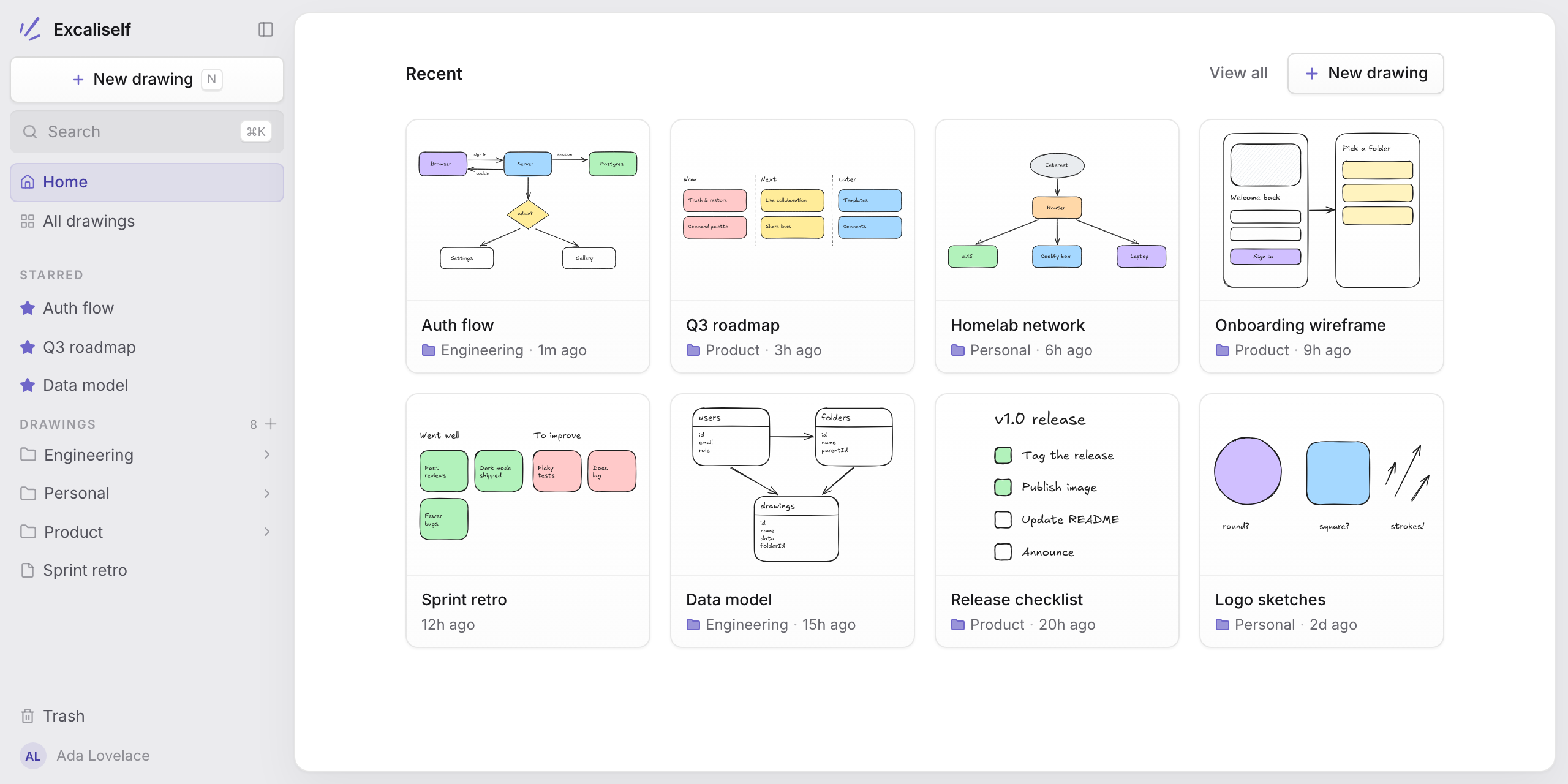
Excaliself 是一款轻量的自托管应用,集成了 Excalidraw 画布,支持实时协作、团队共享空间、文件夹管理和搜索。所有绘图都保存在你自己的 PostgreSQL 数据库中。
网站 ·
英文文档 ·
English README ·
X
> **本文由社区翻译和维护**,可能未及时跟进英文版本的更新。配置、部署和功能细节请以[英文 README](https://github.com/maciekzygmunt/excaliself/blob/main/README.md)及[英文文档](https://excaliself.com/docs/)为准。
## 10 秒快速体验
```bash
docker run --rm -p 127.0.0.1:3000:3000 -e PREVIEW_MODE=true ghcr.io/maciekzygmunt/excaliself
```
打开 [http://localhost:3000/preview/login](http://localhost:3000/preview/login),即可使用管理员账号登录,查看预置的示例绘图。要试用实时协作,请在另一个浏览器中打开 [http://localhost:3000/preview/login?account=new](http://localhost:3000/preview/login?account=new),即可使用一个新成员账号登录。
试用数据只保存在内存中,容器停止运行时数据将被清除。正式部署请参阅[部署](#部署)。
## 功能
- **完整的 Excalidraw 编辑功能**:绘图会自动保存,粘贴到画布中的图片也会一并保存。
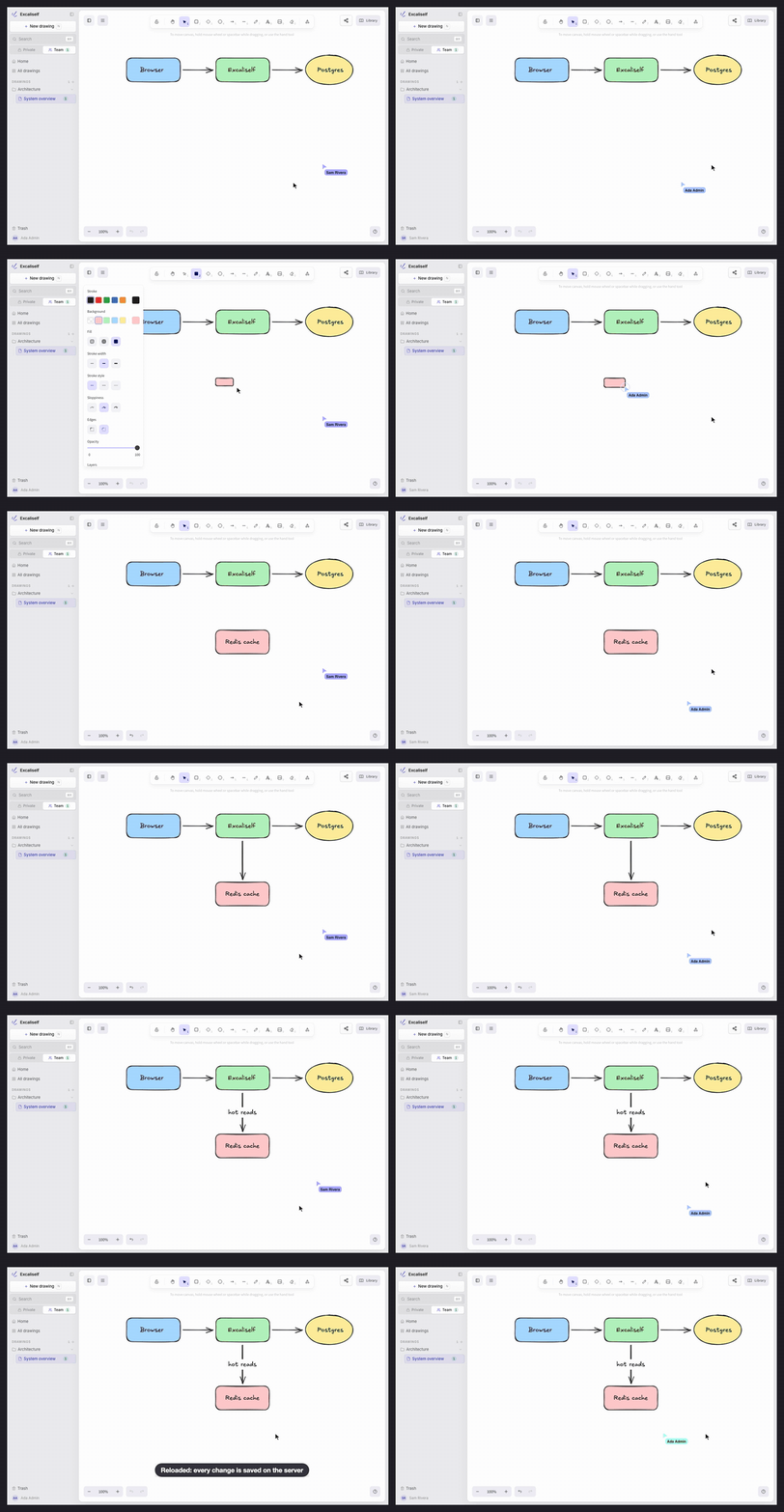
- **实时协作**:通过链接分享绘图,即可多人同时编辑,查看彼此的光标位置,并使用跟随模式。分享链接既可以设为仅限成员访问,也可以向所有人开放,包括没有账号的访客。
- **团队空间**:每位成员都有自己的私人空间,也可以在所有成员均可查看和编辑的团队空间中协作。团队空间中的绘图始终开启实时协作。
- **团队素材库**:全体成员共用一个素材库面板,其中的图形和图标保存在服务器上,并实时同步更新。也可以从 [libraries.excalidraw.com](https://libraries.excalidraw.com) 安装素材库。
- **文件夹、收藏与最近使用**:支持在侧边栏中创建多级文件夹,通过拖放在文件夹之间移动绘图。
- **搜索**:可在绘图列表或命令面板(⌘K / Ctrl K)中搜索绘图标题和画布内的文字。命令面板还可用于执行操作。
- **从 Excalidraw+ 导入(测试版)**:使用 Excalidraw+ API 密钥导入绘图(场景)、集合和图片,入口为 Settings → Import(设置 → 导入)。
- **拖放文件导入**:把电脑上的 `.excalidraw` 文件,或内嵌绘图数据的 `.png` / `.svg` 导出文件,拖到侧边栏中的文件夹上。
- **回收站**:删除的内容可从回收站恢复,满 30 天后自动永久删除。
- **邀请制账号**:第一位访问者创建管理员账号,其他人通过邀请链接加入。
- **连接 AI 客户端**:Claude.ai、Claude Code、Claude Desktop 等 MCP 客户端可以查找、读取、创建和导出绘图,提议修改绘图,也可以把绘图移入回收站。修改提议会显示在画布上,只有你点击 Apply(应用)后才会生效,并实时同步给绘图中的所有人。客户端通过 OAuth 授权或个人访问令牌接入,Excaliself 无需配置大语言模型(LLM)的 API 密钥。
- **单点登录**:支持 Google Workspace、Microsoft Entra ID 和其他支持 OIDC 的身份服务(如 Okta、Authentik、Keycloak)。使用指定邮箱域名的用户可在首次登录时直接加入,无需邀请。
- **管理员工具**:在“设置”中管理成员和角色、创建密码重置链接,并查看实例统计信息。
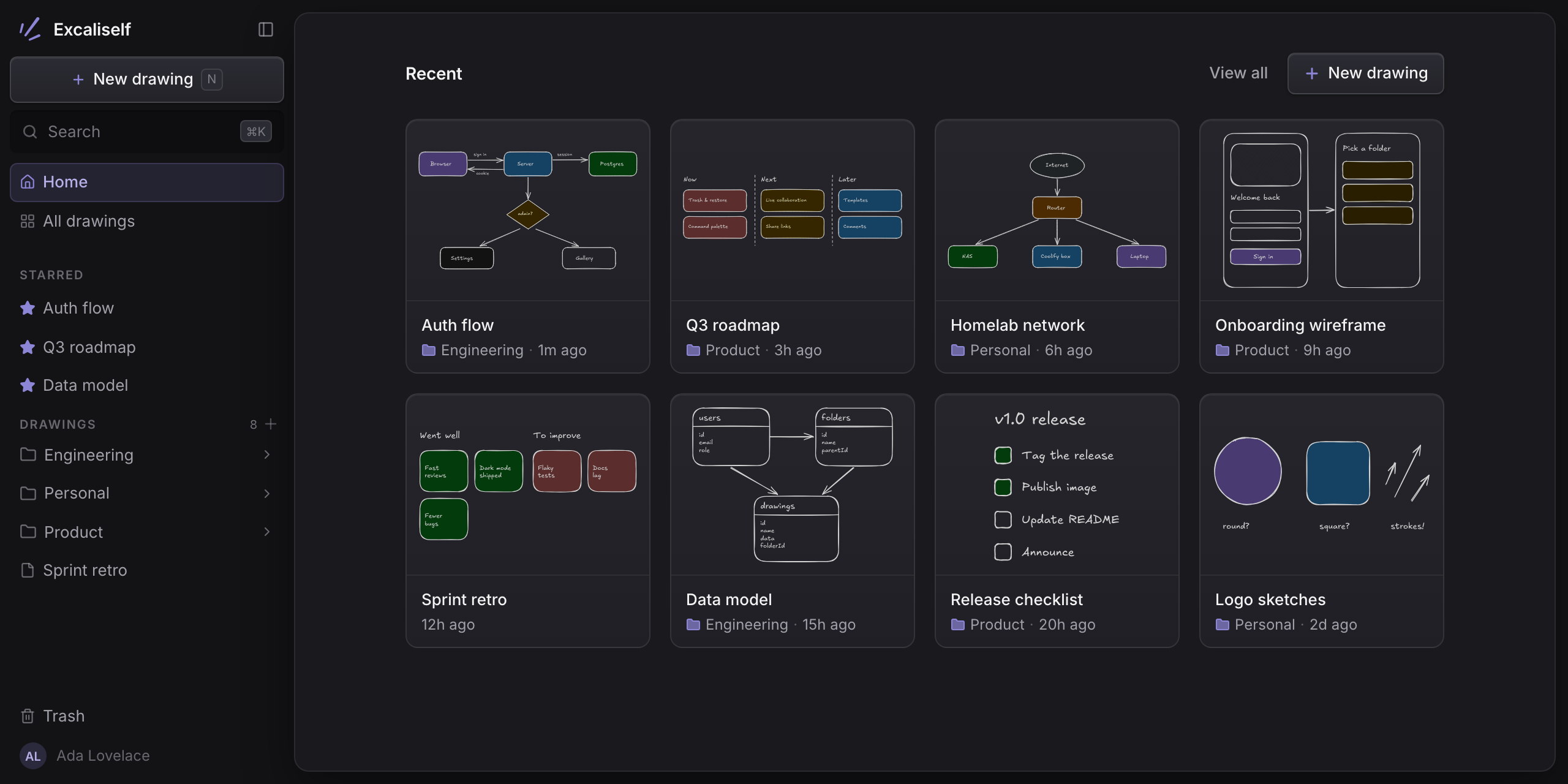
- **浅色与深色主题**:也可以跟随系统设置自动切换,还可以为画布单独设置主题。
## 部署
下面两种部署方式都会通过一份 Compose 配置同时启动应用和 PostgreSQL 数据库,并拉取预先构建好的镜像 `ghcr.io/maciekzygmunt/excaliself`(支持 amd64 和 arm64),无需在服务器上自行构建。`latest` 标签对应最新发布版本。应用会在启动时自动执行数据库迁移,更新时拉取新镜像并重新部署即可。
### Docker Compose
```bash
mkdir excaliself && cd excaliself
curl -fsSLO https://raw.githubusercontent.com/maciekzygmunt/excaliself/main/docker-compose.yaml
curl -fsSL -o .env https://raw.githubusercontent.com/maciekzygmunt/excaliself/main/.env.example
# 在 .env 中设置 POSTGRES_PASSWORD、BETTER_AUTH_SECRET 和 BASE_URL
docker compose up -d
```
访问 `BASE_URL` 指定的地址(默认 [http://localhost:3000](http://localhost:3000))。首次访问时,应用会引导你前往 `/setup` 创建管理员账号。PostgreSQL 的端口不会映射到宿主机。如需通过公网访问应用,请配置反向代理,通过 HTTPS 将请求转发到应用的 3000 端口。
更新时运行 `docker compose pull && docker compose up -d`。如需使用固定版本,在 `.env` 中设置 `EXCALISELF_VERSION`(例如 `1.0.0`)。若要从源码构建镜像(大约需要 4 GB 内存),请克隆仓库并运行 `docker compose -f docker-compose.yaml -f docker-compose.build.yaml up -d --build`。详情参阅[英文部署文档](https://excaliself.com/docs/docker-compose/)。
### Coolify
1. 通过公开仓库 `https://github.com/maciekzygmunt/excaliself` 创建新资源,使用 `main` 分支。
2. 选择 **Docker Compose** 构建方式,将 **Docker Compose Location** 设为 `/docker-compose.coolify.yaml`。
3. 点击 **Deploy**(部署)。
Coolify 会创建数据库、生成密钥并分配域名,因此不需要额外配置。如果服务器尚未配置通配符域名,请先为 `excaliself` 服务配置域名,并在地址中注明容器端口,例如 `https://draw.example.com:3000`。访问该地址后即可创建管理员账号。若要使用指定版本而不是 `latest`,请在资源的环境变量中设置 `EXCALISELF_VERSION`(例如 `1.0.0`)。绘图保存在 `pgdata` 数据卷中,重新部署后仍会保留。
### 配置
使用 Docker Compose 时,以下环境变量从 `.env` 文件读取;使用 Coolify 时,由 Coolify 自动设置。
| 变量 | 是否必需 | 说明 |
| ------------------------------------------------------------------ | -------------------------------- | ------------------------------------------------------------------------------------------------------------------------------------------------------------------------------------------------------------------------------------------------------------------------------------------------------------------------------------------------------------------------------------------------------- |
| `POSTGRES_PASSWORD` | 是 | 配套 PostgreSQL 数据库的密码。密码会写入数据库连接 URL,请使用十六进制字符串(可运行 `openssl rand -hex 24` 生成) |
| `BETTER_AUTH_SECRET` | 是 | 用于会话签名的密钥,长度至少为 32 个字符(`openssl rand -base64 32`) |
| `BASE_URL` | 生产环境必需 | 应用的对外访问地址(默认 `http://localhost:3000`) |
| `EXCALISELF_VERSION` | 否 | 镜像标签:默认 `latest`,也可使用 `1.0.0`、`1.0` 或 `main` 等标签 |
| `EXCALISELF_PORT` | 否 | 应用在宿主机上的监听端口,默认为 `3000`。设为 `127.0.0.1:3000` 可限制为仅本机可访问,供本机反向代理转发请求 |
| `POSTGRES_USER`、`POSTGRES_DB` | 否 | 配套 PostgreSQL 数据库的用户名和数据库名,默认均为 `excaliself` |
| `GOOGLE_*`、`MICROSOFT_*`、`OIDC_*`、`SSO_ALLOWED_DOMAINS` | 否 | 单点登录配置,参阅[英文单点登录文档](https://excaliself.com/docs/single-sign-on/) |
| `PREVIEW_MODE` | 否 | 设为 `true` 时启动用于预览拉取请求(PR)的临时环境,使用内存中的 PGlite 代替 PostgreSQL,并预置管理员账号和示例绘图。该模式不使用 `DATABASE_URL` 和 `BASE_URL`,`BETTER_AUTH_SECRET` 可以省略。`/preview/login` 以管理员身份登录(`admin@example.com` / `preview-password`);`/preview/login?account=new` 以新成员身份登录。重启后数据会丢失。参阅 [PR 预览说明](./docs/pr-previews.md) |
| `PREVIEW_HOSTS` | 使用预览模式且通过域名访问时必需 | 预览环境允许访问的主机名,多个值以逗号分隔,例如 `*.draw.example.com`。使用其他主机名访问时无法通过身份验证;`localhost` 始终允许访问 |
应用正常运行且能连接 PostgreSQL 时,`GET /api/health` 会返回 `200`。
如果只有一个管理员账号,而该账号的密码已遗失,请参阅[英文管理员账号恢复说明](https://excaliself.com/docs/admin-recovery/)。
## 连接 AI 客户端(MCP)
Excaliself 在 `/api/mcp` 提供 [MCP(模型上下文协议)](https://modelcontextprotocol.io) 服务。模型调用由 AI 客户端负责,因此 Excaliself 无需配置大语言模型的 API 密钥。
**Claude.ai**(网页版、桌面版和移动版)通过 OAuth 授权连接,无需手动配置访问令牌。在 Claude 中打开 **Settings → Connectors**(设置 → 连接器),点击 **Add custom connector**(添加自定义连接器),填入 `https://<你的实例地址>/api/mcp`,然后登录 Excaliself 并点击 **Allow**(允许)。你的 Excaliself 实例必须能通过公网 HTTPS 访问。
其他客户端可使用访问令牌:
1. 在 Excaliself 中打开 **Settings → MCP**(设置 → MCP),点击 **New token**(新建令牌)。令牌只会显示一次,请及时复制并保存。
2. 在 AI 客户端中添加 MCP 服务,填入你的 Excaliself 实例地址和令牌。
**Claude Code**(令牌对话框会提供已填好地址和令牌的命令):
```bash
claude mcp add --transport http excaliself https://draw.example.com/api/mcp \
--header "Authorization: Bearer exs_..."
```
**Claude Desktop** 本身无法直接向远程服务器发送令牌,因此需要通过 [`mcp-remote`](https://www.npmjs.com/package/mcp-remote) 连接;使用它需要先安装 Node.js。打开 **Settings → Developer → Edit Config**(设置 → 开发者 → 编辑配置),在 `claude_desktop_config.json` 中加入以下内容,然后重启 Claude Desktop:
```json
{
"mcpServers": {
"excaliself": {
"command": "npx",
"args": [
"-y",
"mcp-remote",
"https://draw.example.com/api/mcp",
"--header",
"Authorization:${AUTH_HEADER}"
],
"env": { "AUTH_HEADER": "Bearer exs_..." }
}
}
}
```
**其他支持 Streamable HTTP 的客户端**,连接地址为 `https://<你的实例地址>/api/mcp`。如果客户端支持 OAuth 动态客户端注册,即可通过 OAuth 登录;否则需在请求中添加 `Authorization: Bearer ` 请求头。
可用工具包括:
- `list_drawings`、`search_drawings` 和 `list_folders`:查找绘图与文件夹,并显示它们所属的空间和文件夹。
- `read_drawing`:描述绘图中的形状、文字及箭头连接关系;不会返回原始 Excalidraw JSON。
- `export_drawing`:把绘图导出为 PNG 或 SVG 图片,例如用于文档。SVG 内嵌绘图所用的字体。`export_scene` 把绘图导出为 `.excalidraw` 文件。
- `create_drawing`:使用简单的形状和箭头,或 Mermaid 流程图,在私人空间或团队空间中创建绘图,也可指定存入某个文件夹。
- `edit_drawing`:提议修改绘图,可以添加、修改或删除形状、文字和箭头。只有你在绘图上点击 **Apply**(应用)后,修改才会生效;`get_drawing_edit` 告诉客户端你是否已应用。
- `create_folder`:在私人空间或团队空间创建文件夹,也可以放在另一个文件夹内。
- `move_drawing`:把绘图移入文件夹,或移到所属空间的根目录;不能在私人空间与团队空间之间移动绘图。
- `trash_drawing` 和 `trash_folder`:把绘图或文件夹及其中全部内容移入回收站;`restore_drawing` 和 `restore_folder` 可将其恢复。
通过令牌或已授权应用发起的操作,使用的都是你的账号权限:可以查看你有权查看的内容,将你有权移入回收站的内容移入回收站,创建绘图和文件夹,以及在文件夹之间移动绘图。在你点击 **Apply**(应用)之前,这些客户端不能修改已有绘图的内容;它们也不能永久删除内容;移入回收站的内容会保留 30 天。你可以随时在“设置”中撤销令牌或断开应用连接。管理员删除成员时,该成员的令牌和应用连接也会失效。
## 技术栈
[TanStack Start](https://tanstack.com/start) · React 19 ·
[Better Auth](https://www.better-auth.com) · PostgreSQL + [Drizzle](https://orm.drizzle.team) ·
Tailwind CSS 4 + 基于 [Base UI](https://base-ui.com) 的 shadcn/ui ·
[`@excalidraw/excalidraw`](https://github.com/excalidraw/excalidraw)
## 本地开发
需要 Node.js 22、pnpm 和 Docker。
```bash
pnpm install
cp .env.dev.example .env # 可直接使用
docker compose -f docker-compose.dev.yaml up -d # PostgreSQL 监听 127.0.0.1:5432
pnpm dev # http://localhost:3000
```
`pnpm dev:preview` 不需要 PostgreSQL 或 `.env`;它会以预览模式运行(参阅上文的 `PREVIEW_MODE`)。打开 `/preview/login` 即可登录。
`pnpm test`、`pnpm typecheck` 和 `pnpm lint` 用于运行检查。修改数据库结构后,用 `pnpm db:generate` 生成迁移文件。项目通过 Git 标签发布版本;参阅[英文发布说明](./docs/releasing.md)。
## 赞助
Excaliself 是免费软件,采用 MIT 许可证。如果你的团队在使用它,可以通过[赞助项目](https://github.com/sponsors/maciekzygmunt)支持维护者修复问题和发布新版本。
## 许可证
[MIT](./LICENSE)。维护者不承诺提供技术支持,也不保证审查提交的贡献。你可以自由 fork 本项目,按自己的需求修改和使用。
项目基于 [Excalidraw](https://github.com/excalidraw/excalidraw) 构建,其许可证同为 MIT,© Excalidraw。Excaliself 与 Excalidraw 无隶属或关联关系。“Excalidraw”是其所有者的商标;本项目使用开源的 `@excalidraw/excalidraw` 软件包。