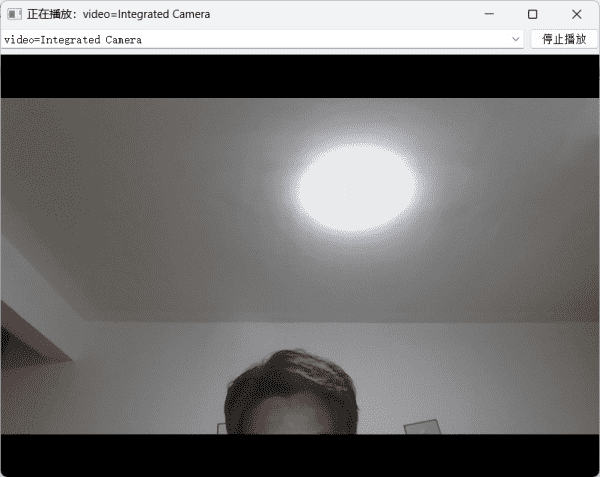
# FFmpeg多媒体框架开发Demo
[toc]
---
## 1、说明
| 类名 | 功能 |
| :-----------: | ------------------------------------------------------------ |
| VideoPlay | 使用ffmpeg音视频库【软解码】实现的视频播放器; |
| VideoPlayGL1 | 使用ffmpeg音视频库【软解码 + OpenGL显示RGB图像】实现的视频播放器; |
| VideoPlayGL2 | 使用ffmpeg音视频库【软解码 + OpenGL显示YUV图像】实现的视频播放器; |
| VideoPlayHW | 使用ffmpeg音视频库【硬解码】实现的视频播放器; |
| VideoPlayHWGL | 使用ffmpeg音视频库【软/硬解码 + OpenGL显示YUV/NV12】实现的视频播放器; |
| VideoCamera1 | FFmpeg打开本地摄像头简单示例(软解码+OpenGL); |
| VideoCamera2 | 使用ffmpeg音视频库【软解码】打开本地摄像头【录制视频】保存到本地示例; |
| VideoCamera3 | FFmpeg音视频库打开本地摄像头,并直接显示获取的YUYV422原始图像,【不需要解码】; |
| AVIOReading | API示例程序,演示如何从通过AVIOContext访问的自定义缓冲区读取数据; |
| DecodeAudio | 使用libavcodec API的音频解码示例(MP3转pcm); |
| Screencap | FFmpeg实现录屏功能 |
| VideoPlaySave | 使用软解码实现的视频播放器,并将H264裸流保存到视频文件中(无需编码) |
## 2、相关博客
| 相关博客 |
| :----------------------------------------------------------: |
| 👉[CSDN](https://blog.csdn.net/qq_43627907/category_11660518.html)👈 |
## 3、构建说明
* 下载当前源码后如果直接编译则会显示无法编译或者报错;
* 这是因为当前工程下的所有子项目都依赖于FFmpeg库,如果没有设置FFmpeg库的路径则无法编译;
* 打开FFmpegDemo.pro文件,将变量【ffmpegPath】设置为你自己的ffmpeg库的路径就可以编译了;
* 但是你这时编译会发现会报错,这是因为每一个子项目中都需要修改ffmpeg库的路径;
* 有些子项目的库路径设置位于pro文件中,例如AVIOReading;
* 有些子项目的库路径设置位于项目的子模块pri文件中,例如VideoPlay。
## 4、实现效果
### 1.1 VideoPlay
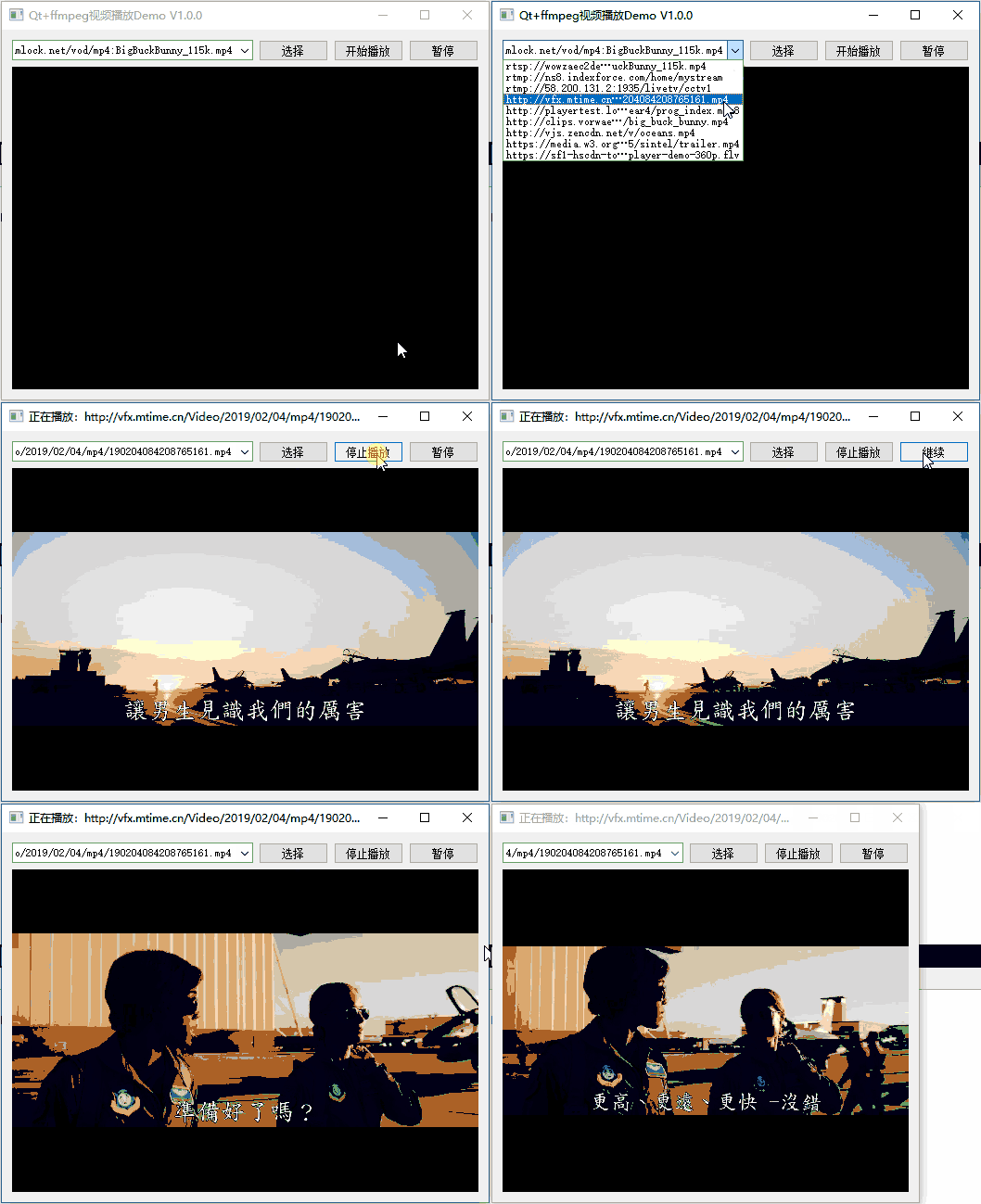
> 1. 使用ffmpeg音视频库【软解码】实现的视频播放器;
> 2. 支持打开本地视频文件(如mp4、mov、avi等)、网络视频流(rtsp、rtmp、http等);
> 3. 支持视频【匀速播放】;
> 4. 采用QPainter进行显示,支持【自适应】窗口缩放;
> 5. 视频播放支持实时【开始/关闭、暂停/继续】播放;
> 6. 视频解码、线程控制、显示各部分功能分离,【低耦合度】。
> 7. 采用最新的【5.1.2版本】ffmpeg库进行开发,【超详细注释信息】,将所有踩过的坑、解决办法、注意事项都得很写清楚。
* 这里上传的gif图片经过压缩,效果较差,实际为高清
### 1.2 VideoPlayGL1
> 1. 使用ffmpeg音视频库【软解码】实现的视频播放器;
> 2. 支持打开本地视频文件(如mp4、mov、avi等)、网络视频流(rtsp、rtmp、http等);
> 3. 支持视频匀速播放;
> 4. 采用【OpenGL显示RGB】图像,支持自适应窗口缩放,支持使用QOpenGLWidget、QOpenGLWindow显示;
> 5. 视频播放支持实时开始/关闭、暂停/继续播放;
> 6. 视频解码、线程控制、显示各部分功能分离,低耦合度。
> 7. 采用最新的5.1.2版本ffmpeg库进行开发,超详细注释信息,将所有踩过的坑、解决办法、注意事项都得很写清楚。
>
* 下图中使用OpenGL显示RGB图像CPU占用率是使用QPainter显示的一半,由于我使用的是非常老的笔记本的集显测试,所以GPU占用率比较高。

### 1.3 VideoPlayGL2
> 1. 使用ffmpeg音视频库【软解码】实现的视频播放器;
> 2. 支持打开本地视频文件(如mp4、mov、avi等)、网络视频流(rtsp、rtmp、http等);
> 3. 支持视频匀速播放;
> 4. 采用【OpenGL显示YUV】图像,支持自适应窗口缩放,支持使用QOpenGLWidget、QOpenGLWindow显示;
> 5. 将YUV转RGB的步骤由CPU转换改为使用GPU转换,降低CPU占用率;
> 6. 视频播放支持实时开始/关闭、暂停/继续播放;
> 7. 视频解码、线程控制、显示各部分功能分离,低耦合度。
> 8. 采用最新的5.1.2版本ffmpeg库进行开发,超详细注释信息,将所有踩过的坑、解决办法、注意事项都得很写清楚。
>
* 下图中使用OpenGL显示YUV图像CPU占用率是使用QPainter显示的1/3左右,由于我使用的是非常老的笔记本的集显测试,所以GPU占用率比较高。

### 1.4 VideoPlayHW
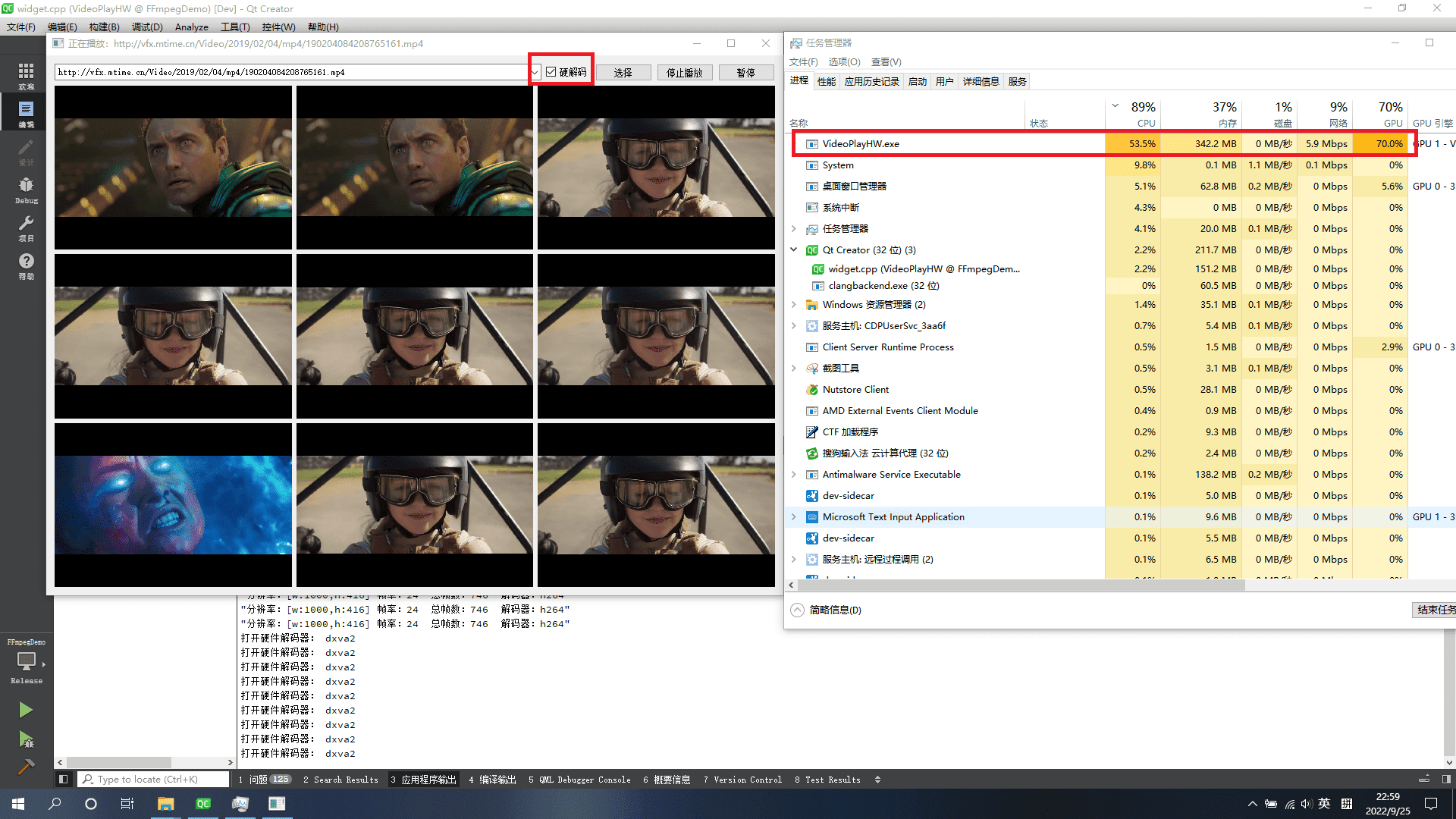
> 1. 使用ffmpeg音视频库【硬解码】实现的视频播放器,采用GPU解码, 大幅降低对CPU的暂用率;
> 2. 支持打开本地视频文件(如mp4、mov、avi等)、网络视频流(rtsp、rtmp、http等);
> 3. 支持视频匀速播放;
> 4. 采用QPainter进行显示,支持自适应窗口缩放;
> 5. 视频播放支持实时开始/关闭、暂停/继续播放;
> 6. 视频解码、线程控制、显示各部分功能分离,低耦合度。
> 7. 采用最新的5.1.2版本ffmpeg库进行开发,超详细注释信息,将所有踩过的坑、解决办法、注意事项都得很写清楚;
> 8. 展示了9路视频播放。
* 由于测试的电脑硬件性能过低,所以看起来效果不是很明显
### 1.5 VideoPlayHWGL
> 1. 使用ffmpeg音视频库【软/硬解码】实现的视频播放器;
> 2. 支持打开本地视频文件(如mp4、mov、avi等)、网络视频流(rtsp、rtmp、http等);
> 3. 支持视频匀速播放;
> 4. 采用【OpenGL显示YUV、NV12】图像,支持自适应窗口缩放,支持使用QOpenGLWidget、QOpenGLWindow显示;
> 5. 将YUV/NV12转RGB的步骤由CPU转换改为使用GPU转换,降低CPU占用率;
> 6. 使用av_hwframe_map替代av_hwframe_transfer_data,可将【耗时降低1/3】;
> 7. 视频播放支持实时开始/关闭、暂停/继续播放;
> 8. 视频解码、线程控制、显示各部分功能分离,低耦合度。
> 9. 采用最新的【5.1.2版本】ffmpeg库进行开发,超详细注释信息,将所有踩过的坑、解决办法、注意事项都得很写清楚。
* 使用GPU解码 + OpenGL绘制大大降低了CPU占用率

### 1.6 AVIOReading
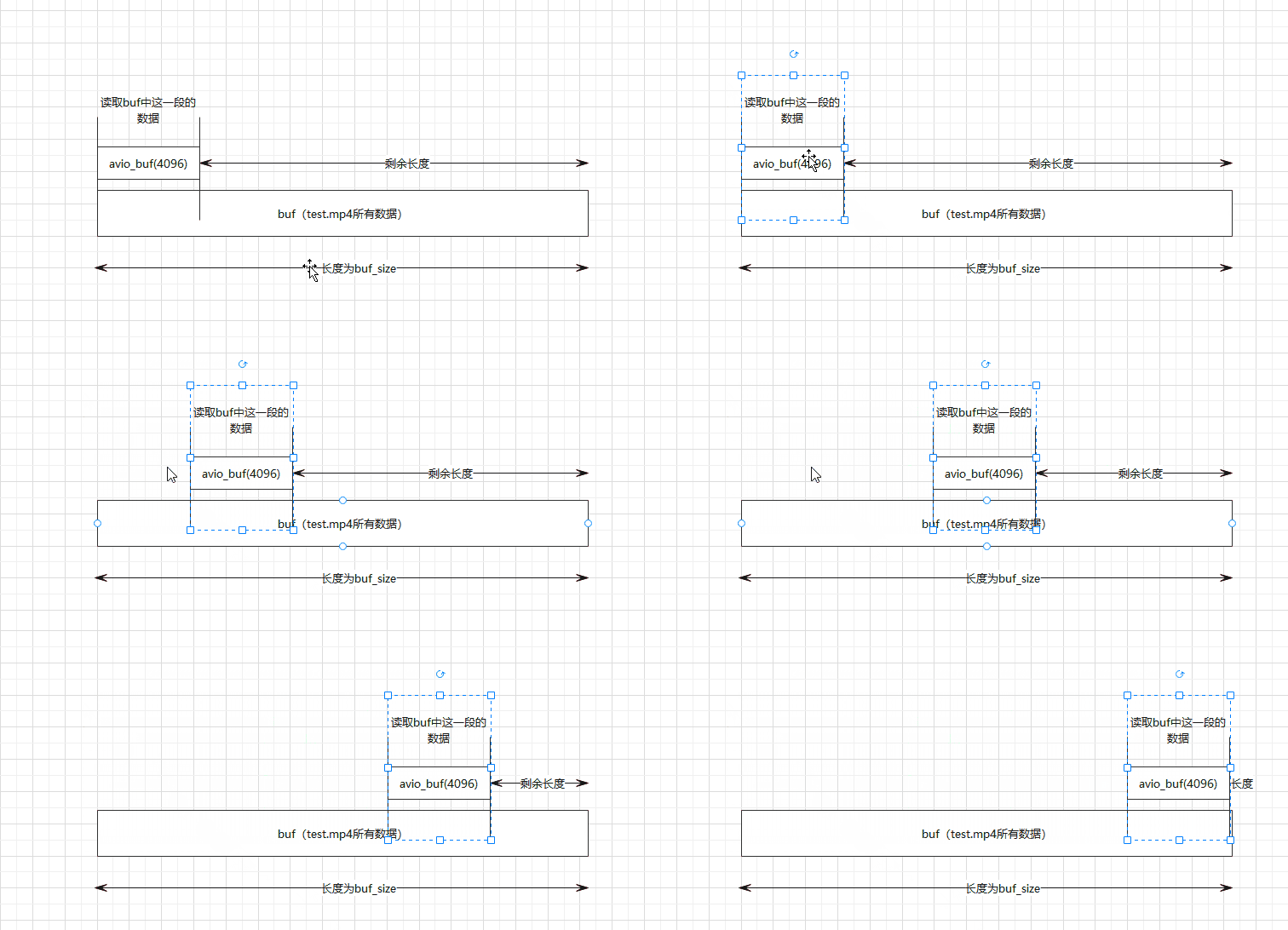
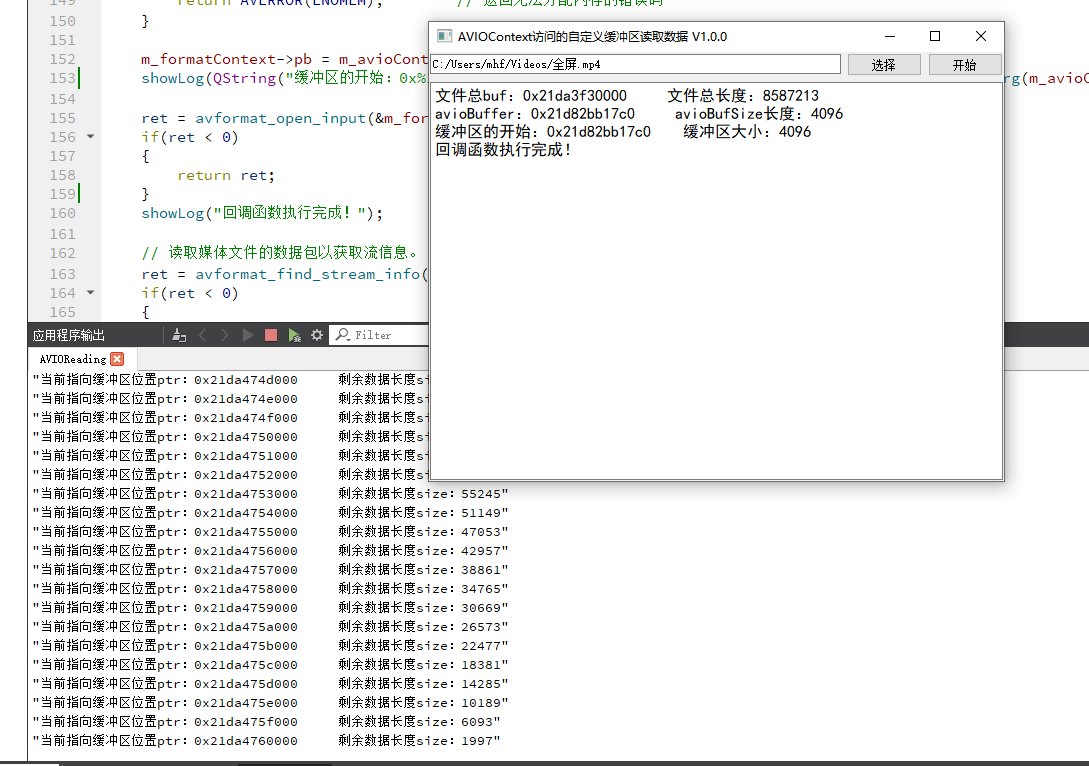
> 1. 将一个视频文件中说有数据读取到buf中;
> 2. 为AVIOContext创建一个回调函数;
> 3. 创建一个长度为4096内存avio_buf用于从buf中读取数据;
> 4. 使用回调函数完成数据的读取。
* 数据读取示例如下
### 1.7 DecodeAudio
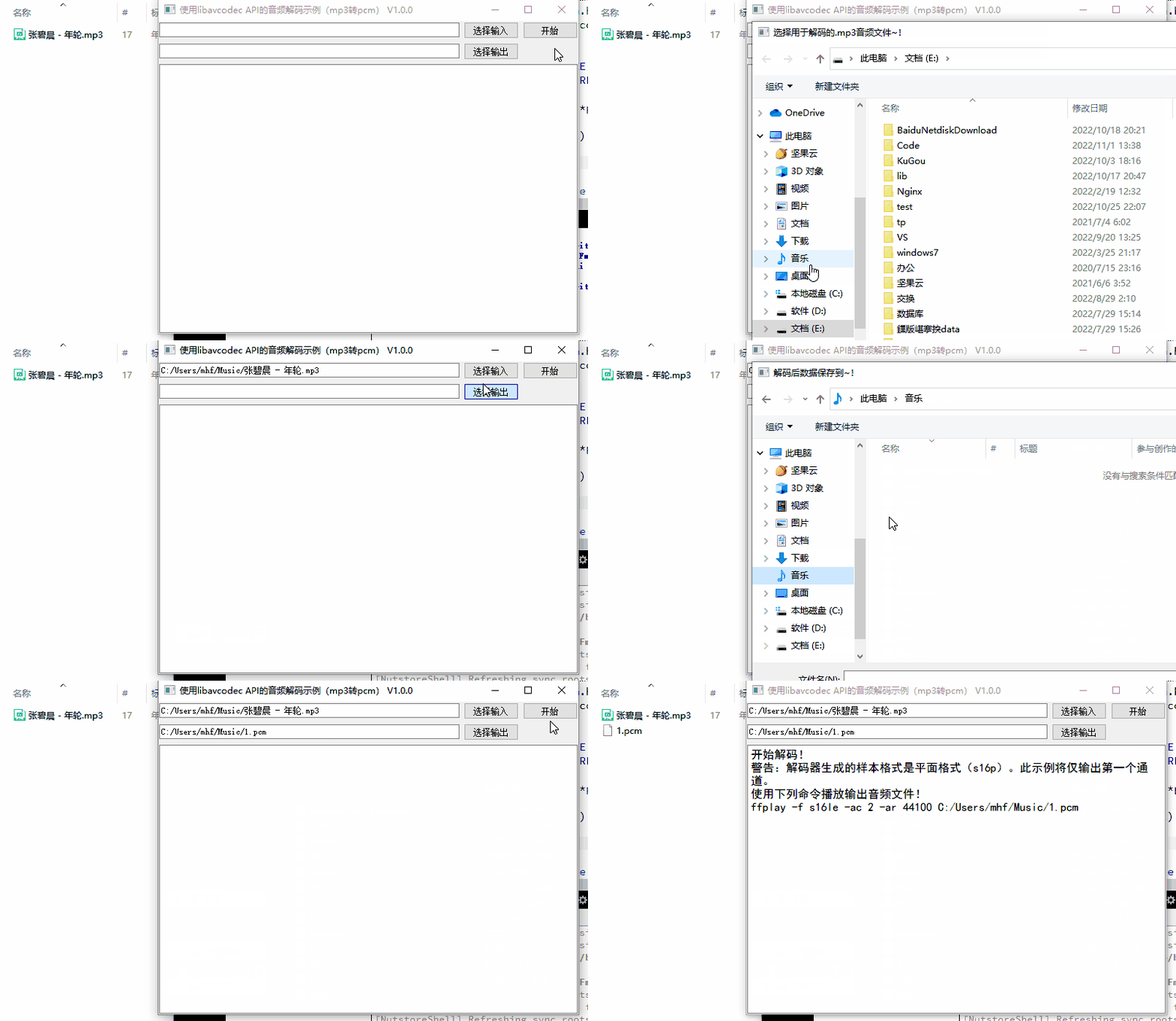
> 1. 使用FFmpeg将mp3音频文件解码,并保存为原始音频文件pcm;
> 2. 使用Qt的方式重写了Demo;
> 3. 解决了官方Demo中的部分Bug。
### 1.8 VideoCamera1
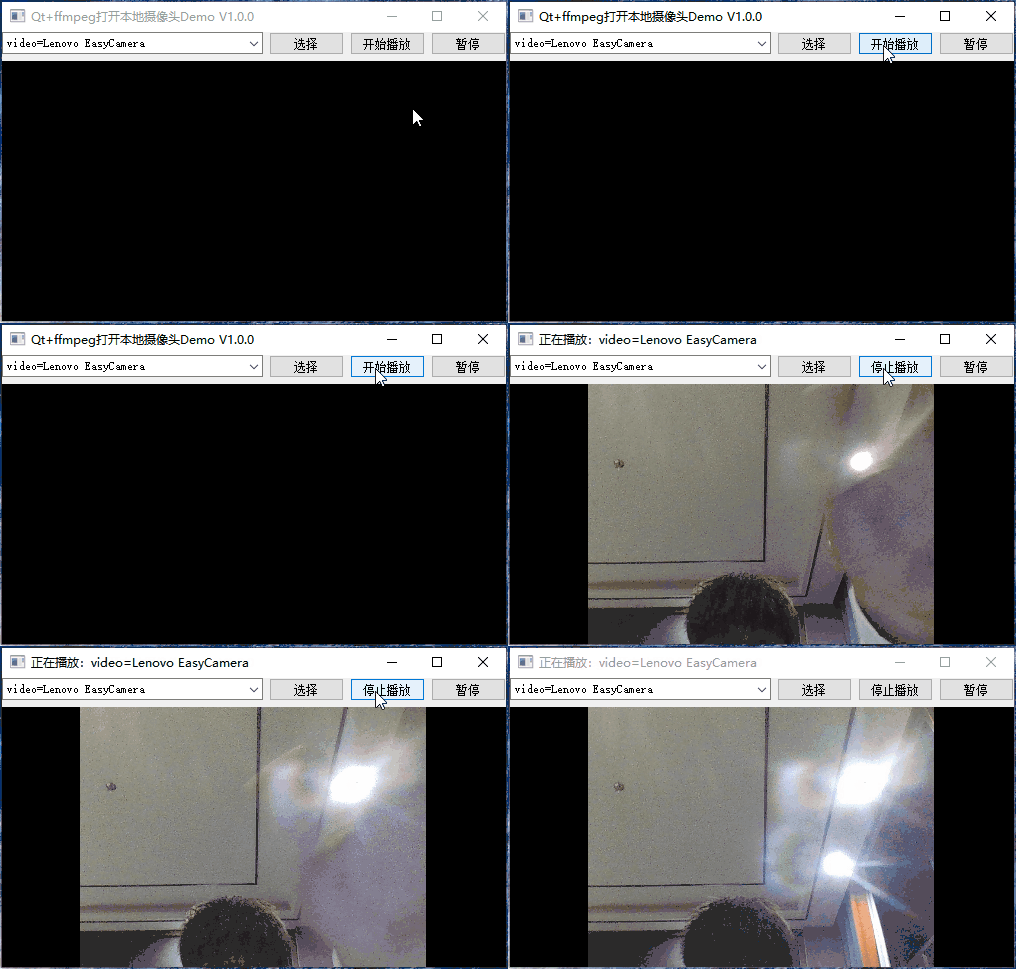
> 1. 使用ffmpeg音视频库【软解码】打开【本地摄像头】;
> 2. 采用【OpenGL显示YUV】图像,支持自适应窗口缩放,支持使用QOpenGLWidget、QOpenGLWindow显示;
> 3. 将YUV转RGB的步骤由CPU转换改为使用GPU转换,降低CPU占用率;
> 4. 支持Windows、Linux打开本地摄像头;
> 5. 视频解码、线程控制、显示各部分功能分离,低耦合度。
> 6. 采用最新的5.1.2版本ffmpeg库进行开发,超详细注释信息,将所有踩过的坑、解决办法、注意事项都得很写清楚。

### 1.9 VideoCamera2
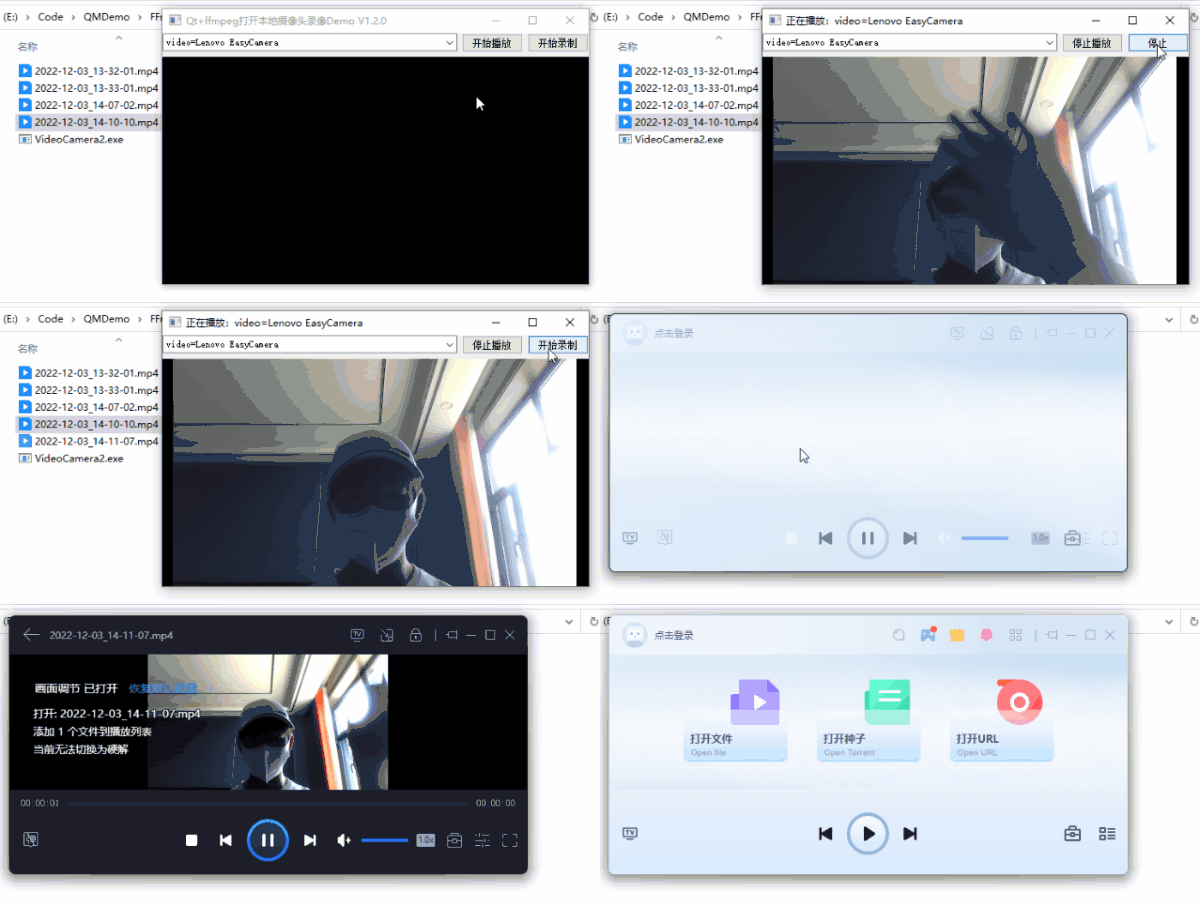
> 1. 使用ffmpeg音视频库【软解码】打开本地摄像头【录制视频】保存到本地;
> 2. 采用【OpenGL显示YUV】图像,支持自适应窗口缩放,支持使用QOpenGLWidget、QOpenGLWindow显示;
> 3. 将YUV转RGB的步骤由CPU转换改为使用GPU转换,降低CPU占用率;
> 4. 支持Windows、Linux打开本地摄像头;
> 5. 支持使用【静态帧率】、【动态帧率】录制视频;
> 6. 视频解码、线程控制、显示各部分功能分离,低耦合度。
> 7. 采用最新的5.1.2版本ffmpeg库进行开发,超详细注释信息,将所有踩过的坑、解决办法、注意事项都得很写清楚。
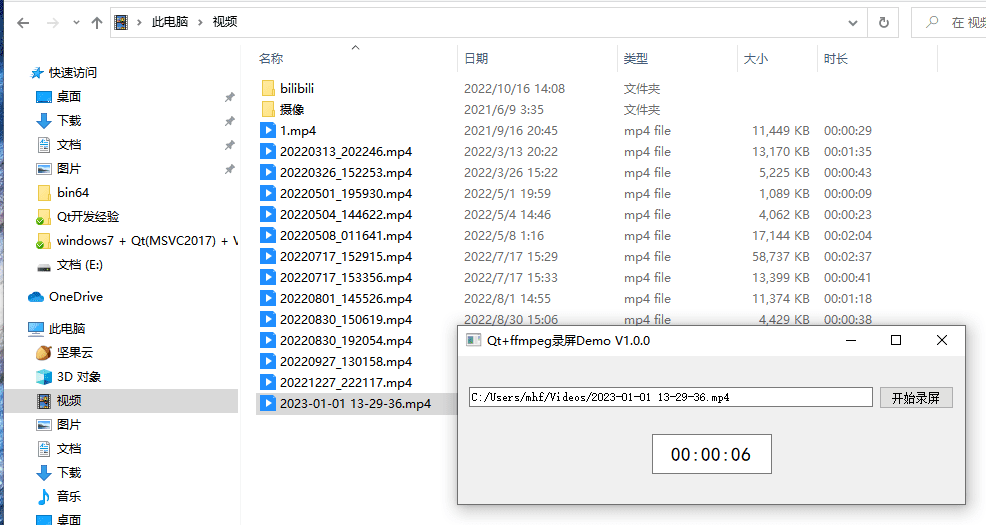
### 1.10 Screencap
> 1. 抓取桌面图像转码后保存到本地视频文件中;
> 2. 支持各种常见视频文件类型;
> 3. 支持Windows、Linux录屏功能;
> 4. 主要功能分为录屏线程、录屏解码、图像像素转换、编码保存4部分。
### 1.11 VideoPlaySave
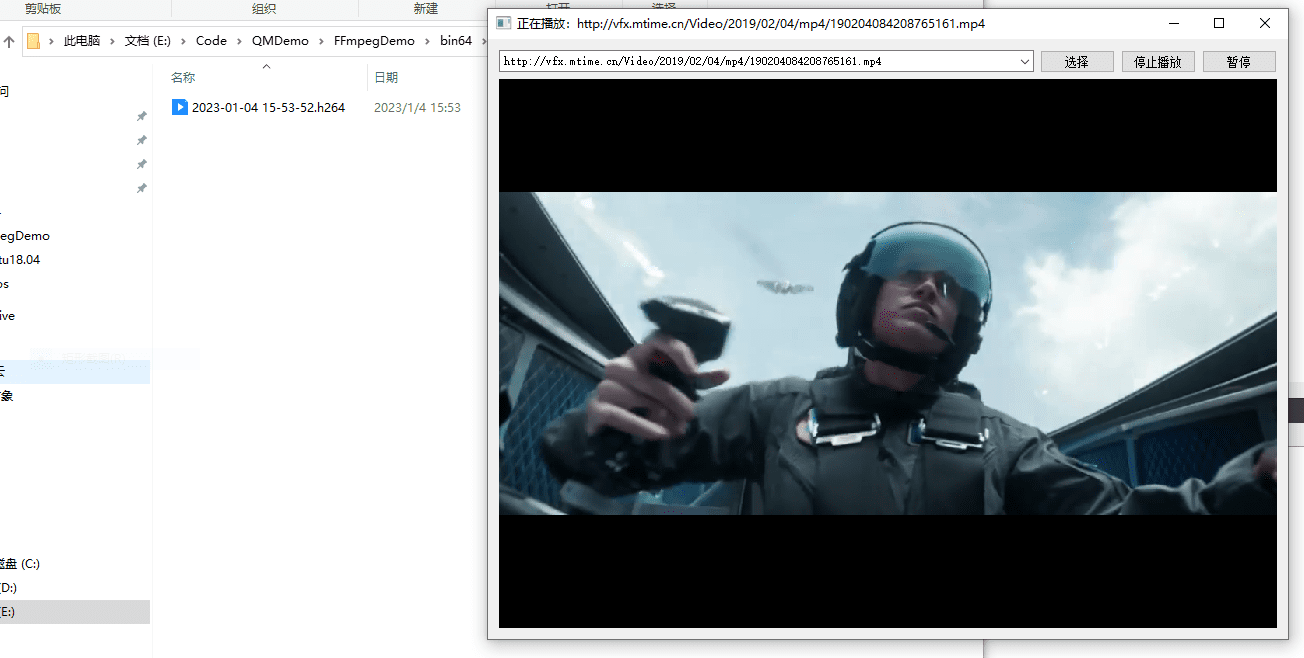
> 1. 视频播放功能与【VideoPlay】相同;
> 2. 在使用ffmpeg打开网络视频流时,如果是h264裸流可以直接保存为本地文件,不需要进行编码操作;
> 3. 由于不需要进行编码,可以大大降低CPU占用率。
### 1.12 VideoCamera3
> 1. 使用ffmpeg音视频库打开本地摄像头;
> 2. 采用【OpenGL显示YUV】图像,支持自适应窗口缩放,支持使用QOpenGLWidget、QOpenGLWindow显示;
> 3. 打开摄像头后一般情况默认解码器为【rawvideo】,获取的图像像素格式为【YUYV422】,可以【不需要解码】,直接将YUYV422转为YUV420P进行显示;
> 4. 支持Windows、Linux打开本地摄像头;
> 5. 视频解码、线程控制、显示各部分功能分离,低耦合度。
> 6. 采用5.1.2版本ffmpeg库进行开发,超详细注释信息,将所有踩过的坑、解决办法、注意事项都得很写清楚;
> 7. 【注意:】如果打开摄像头失败,需要检测是不是摄像头分辨率设置不正确,解码器如果不是rawvideo则这个程序不执行;
> 8. 由于不同电脑摄像头打开时解码器不同,获取的图像格式不同,所以为了便于显示,在获取图像后统一转换为YUV420P格式进行显示。