# **OnnxRuntime GenAI Windows GPU 指南**
本指南提供了在 Windows 上使用 GPU 配置和使用 ONNX Runtime (ORT) 的步骤。旨在帮助您利用 GPU 加速您的模型,提高性能和效率。
本文档提供以下指导:
- 环境设置:安装 CUDA、cuDNN 和 ONNX Runtime 等必要依赖的说明。
- 配置:如何配置环境和 ONNX Runtime 以有效利用 GPU 资源。
- 优化建议:关于如何微调 GPU 设置以获得最佳性能的建议。
### **1. Python 3.10.x /3.11.8**
注意 建议使用 [miniforge](https://github.com/conda-forge/miniforge/releases/latest/download/Miniforge3-Windows-x86_64.exe) 作为您的 Python 环境
```bash
conda create -n pydev python==3.11.8
conda activate pydev
```
提醒 如果您安装过任何关于 Python 的 ONNX 库,请卸载它们
### **2. 使用 winget 安装 CMake**
```bash
winget install -e --id Kitware.CMake
```
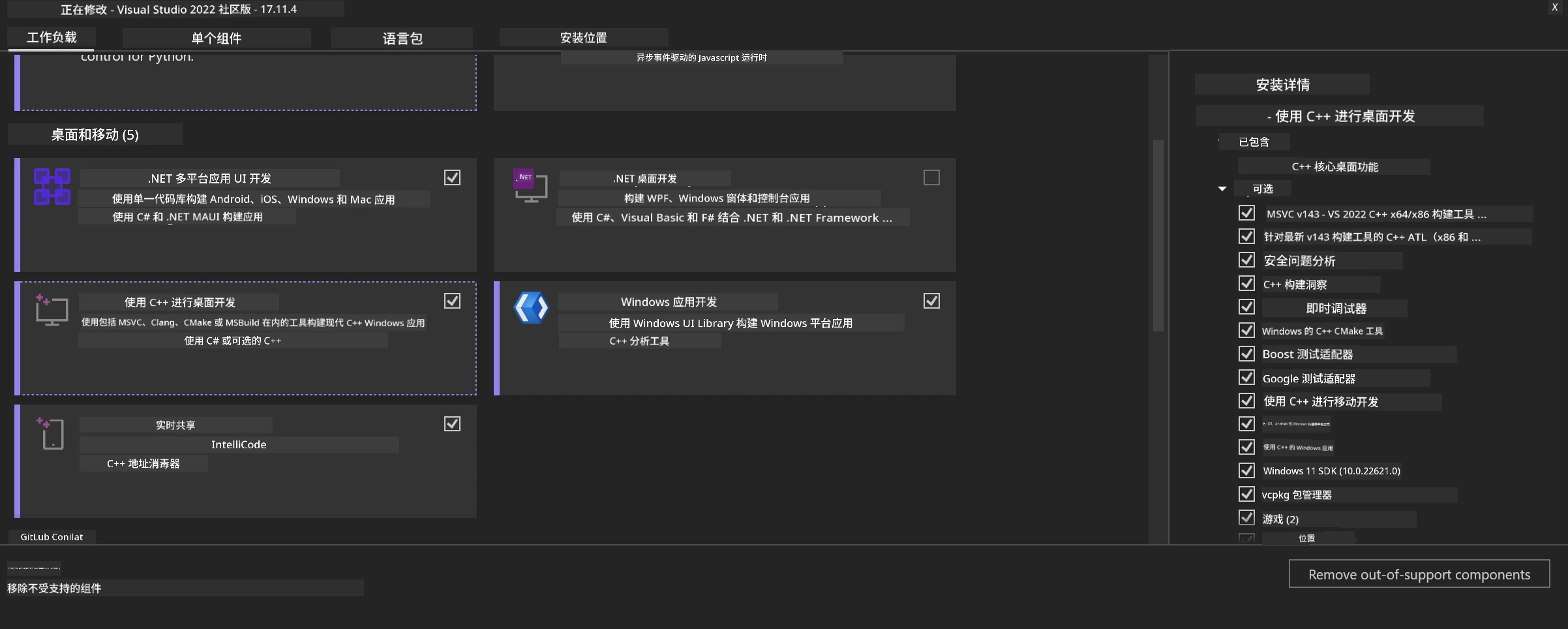
### **3. 安装 Visual Studio 2022 - C++ 桌面开发**
注意 如果您不想编译可以跳过此步骤
### **4. 安装 NVIDIA 驱动程序**
1. **NVIDIA GPU 驱动** [https://www.nvidia.com/en-us/drivers/](https://www.nvidia.com/en-us/drivers/)
2. **NVIDIA CUDA 12.4** [https://developer.nvidia.com/cuda-12-4-0-download-archive](https://developer.nvidia.com/cuda-12-4-0-download-archive)
3. **NVIDIA CUDNN 9.4** [https://developer.nvidia.com/cudnn-downloads](https://developer.nvidia.com/cudnn-downloads)
提醒 请使用默认安装流程
### **5. 设置 NVIDIA 环境**
将 NVIDIA CUDNN 9.4 的 lib、bin、include 文件复制到 NVIDIA CUDA 12.4 对应的 lib、bin、include 目录
- 复制 *'C:\Program Files\NVIDIA\CUDNN\v9.4\bin\12.6'* 目录下的文件到 *'C:\Program Files\NVIDIA GPU Computing Toolkit\CUDA\v12.4\bin'*
- 复制 *'C:\Program Files\NVIDIA\CUDNN\v9.4\include\12.6'* 目录下的文件到 *'C:\Program Files\NVIDIA GPU Computing Toolkit\CUDA\v12.4\include'*
- 复制 *'C:\Program Files\NVIDIA\CUDNN\v9.4\lib\12.6'* 目录下的文件到 *'C:\Program Files\NVIDIA GPU Computing Toolkit\CUDA\v12.4\lib\x64'*
### **6. 下载 Phi-3.5-mini-instruct-onnx**
```bash
winget install -e --id Git.Git
winget install -e --id GitHub.GitLFS
git lfs install
git clone https://huggingface.co/microsoft/Phi-3.5-mini-instruct-onnx
```
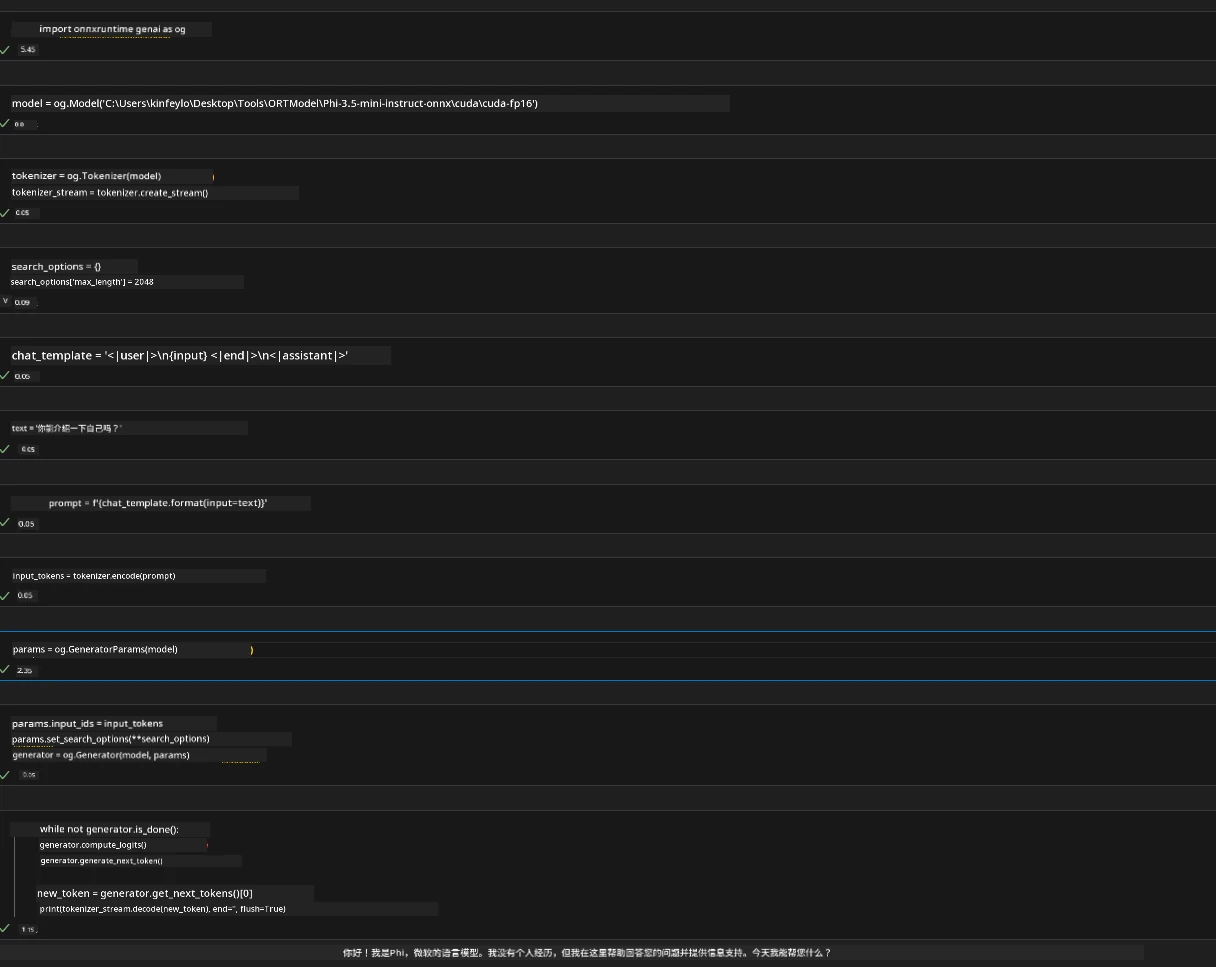
### **7. 运行 InferencePhi35Instruct.ipynb**
打开 [Notebook](../../../../code/09.UpdateSamples/Aug/ortgpu-phi35-instruct.ipynb) 并执行
### **8. 编译 ORT GenAI GPU**
注意
1. 请先卸载所有 onnx、onnxruntime 和 onnxruntime-genai 相关库
```bash
pip list
```
然后卸载所有 onnxruntime 库,即
```bash
pip uninstall onnxruntime
pip uninstall onnxruntime-genai
pip uninstall onnxruntume-genai-cuda
```
2. 检查 Visual Studio 扩展支持
检查 C:\Program Files\NVIDIA GPU Computing Toolkit\CUDA\v12.4\extras 中是否有 C:\Program Files\NVIDIA GPU Computing Toolkit\CUDA\v12.4\extras\visual_studio_integration 文件夹。
如果未找到,请检查其他 CUDA 工具包驱动文件夹,并将 visual_studio_integration 文件夹及其内容复制到 C:\Program Files\NVIDIA GPU Computing Toolkit\CUDA\v12.4\extras\visual_studio_integration
- 如果您不想编译可跳过此步骤
```bash
git clone https://github.com/microsoft/onnxruntime-genai
```
- 下载 [https://github.com/microsoft/onnxruntime/releases/download/v1.19.2/onnxruntime-win-x64-gpu-1.19.2.zip](https://github.com/microsoft/onnxruntime/releases/download/v1.19.2/onnxruntime-win-x64-gpu-1.19.2.zip)
- 解压 onnxruntime-win-x64-gpu-1.19.2.zip 并重命名为 **ort**,然后将 ort 文件夹复制到 onnxruntime-genai 目录下
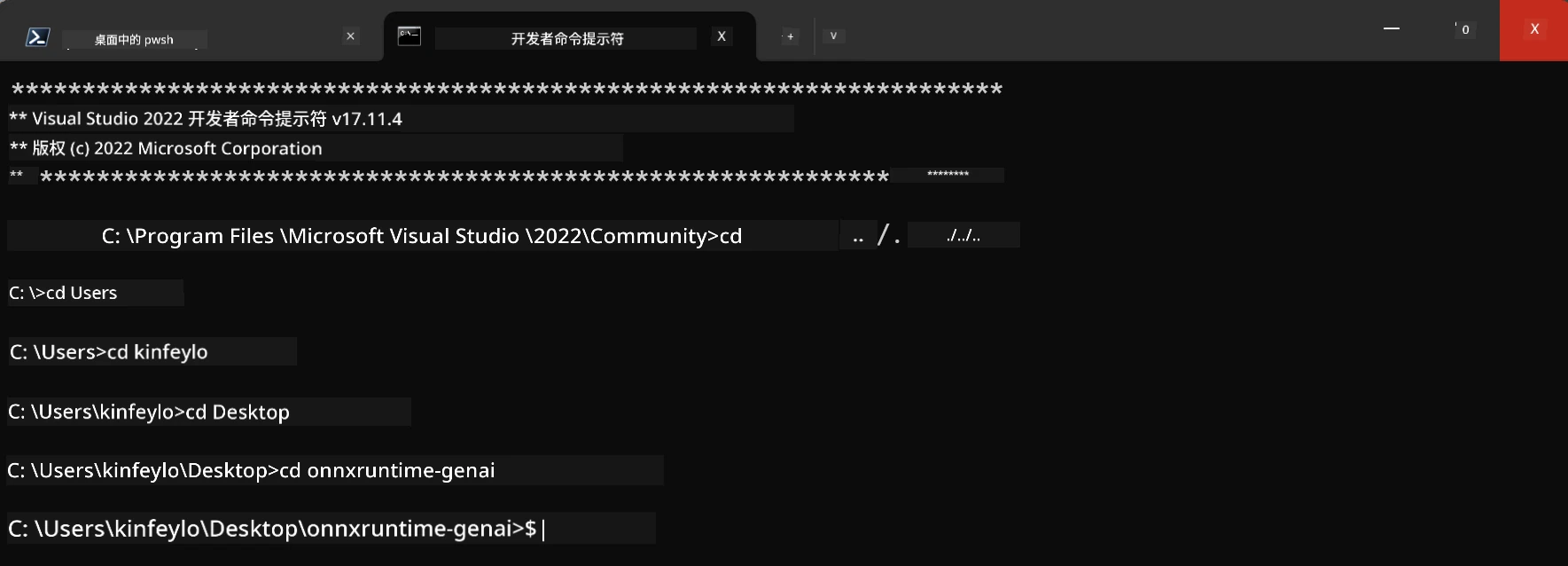
- 使用 Windows Terminal,进入 VS 2022 的开发者命令提示符,进入 onnxruntime-genai 目录
- 使用您的 Python 环境编译它
```bash
cd onnxruntime-genai
python build.py --use_cuda --cuda_home "C:\Program Files\NVIDIA GPU Computing Toolkit\CUDA\v12.4" --config Release
cd build/Windows/Release/Wheel
pip install .whl
```
---
**免责声明**:
本文件由 AI 翻译服务 [Co-op Translator](https://github.com/Azure/co-op-translator) 翻译完成。尽管我们力求准确,但请注意,自动翻译可能包含错误或不准确之处。原始语言版文件应视为权威来源。对于重要信息,建议使用专业人工翻译。我们对因使用本翻译而产生的任何误解或误释不承担责任。