# 🎙️ เวิร์กช็อปสตูดิโอพอดแคสต์ AI
> 🌏 [中文版 (เวอร์ชันภาษาจีน)](translation/zh-cn/README.md)
## ภารกิจของคุณ
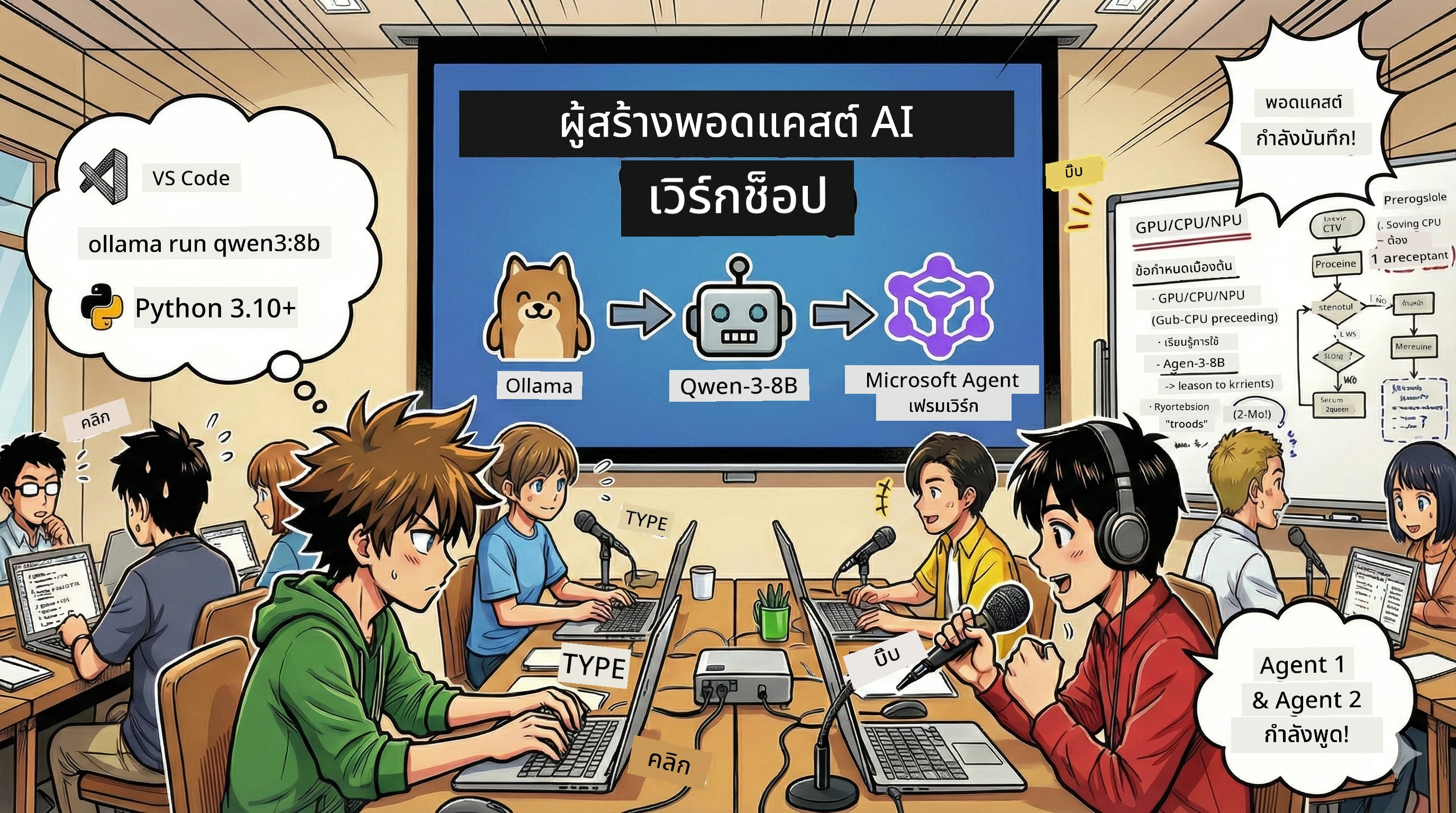
ยินดีต้อนรับสู่ **The AI Podcast Studio**! คุณกำลังจะเริ่มต้นพอดแคสต์เทคโนโลยีของตัวเองชื่อ "Future Bytes" — แต่มีจุดแตกต่าง: คุณจะสร้างทีมผลิตด้วย AI เพื่อช่วยคุณสร้างพอดแคสต์นี้ ไม่ต้องเสียเวลาวิจัย เขียนสคริปต์ และตัดต่อเสียงอย่างไม่รู้จบอีกต่อไป แทนที่จะเป็นอย่างนั้น คุณจะเขียนโค้ดเพื่อกลายเป็นโปรดิวเซอร์พอดแคสต์ที่มีพลัง AI
## เรื่องราว
ลองจินตนาการว่า: คุณและเพื่อนต้องการเริ่มพอดแคสต์เกี่ยวกับเทรนด์เทคโนโลยีที่เจ๋งที่สุด แต่ทุกคนยุ่งกับเรื่องเรียน งาน หรือชีวิตปกติ ถ้าคุณสามารถสร้างทีมเอเย่นต์ AI ที่ช่วยทำงานหนักแทนได้จะเป็นอย่างไรบ้าง? เอเย่นต์คนหนึ่งทำการวิจัยหัวข้อ อีกคนเขียนสคริปต์ที่น่าสนใจ และคนที่สามแปลงข้อความเป็นบทสนทนาที่ฟังเป็นธรรมชาติ ฟังดูเหมือนนิยายวิทยาศาสตร์ไหม? มาเปลี่ยนให้เป็นเรื่องจริงกันเถอะ
## สิ่งที่คุณจะได้เรียนรู้
เมื่อจบเวิร์กช็อปนี้ คุณจะรู้วิธี:
- 🤖 ติดตั้งโมเดล AI ในเครื่องของคุณเอง (ไม่มีค่าใช้จ่าย API ไม่มีการพึ่งพาคลาวด์!)
- 🔧 สร้างเอเย่นต์ AI เฉพาะทางที่ทำงานร่วมกันได้จริง
- 🎬 สร้างกระบวนการผลิตพอดแคสต์สมบูรณ์ตั้งแต่ไอเดียจนถึงเสียง
## การเดินทางของคุณ: สามบท
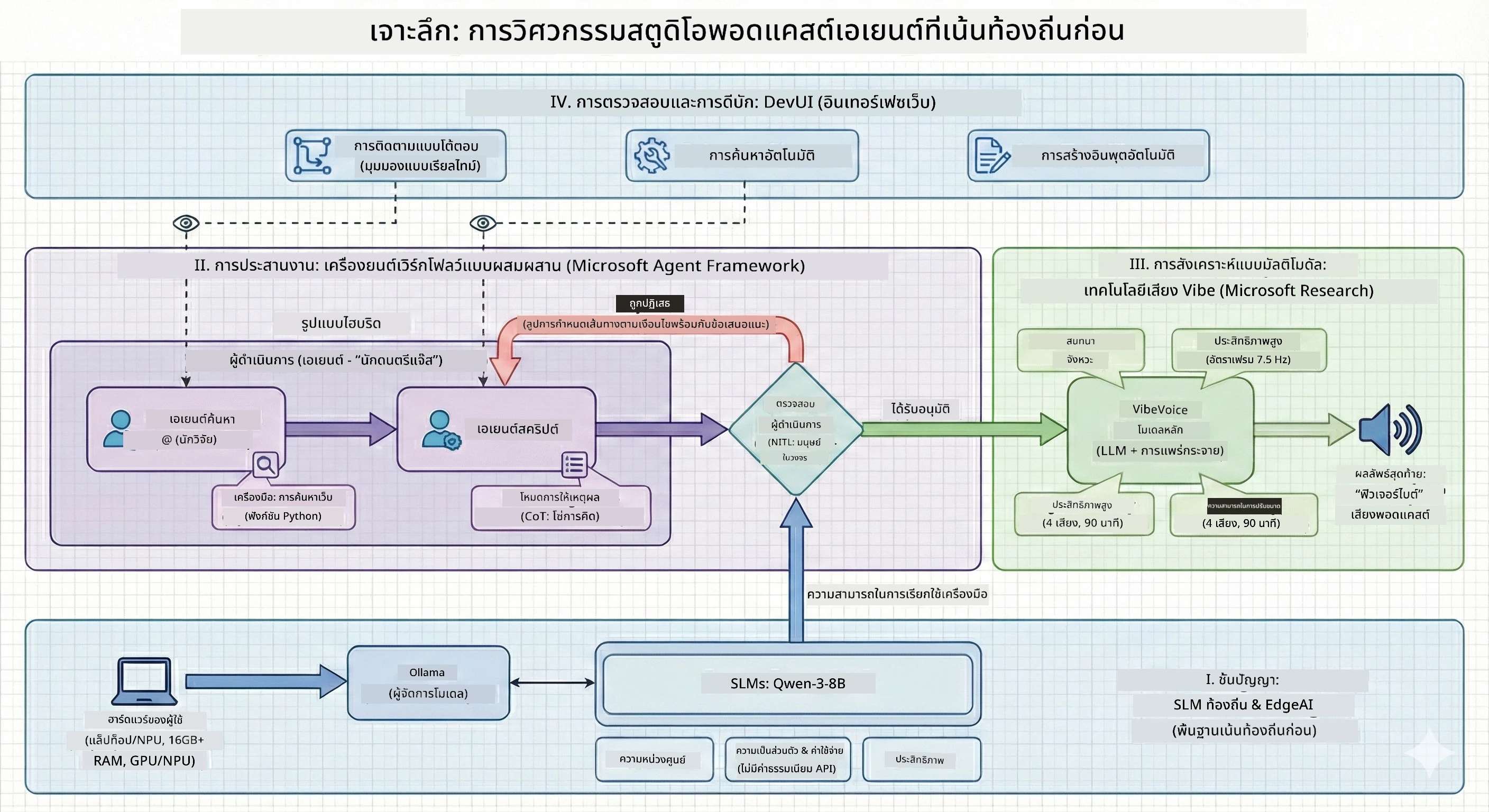
เหมือนกับเรื่องราวที่ดี เรามีสามบท แต่ละบทจะสร้างสตูดิโอพอดแคสต์ AI ของคุณทีละส่วน:
| ตอน | ภารกิจของคุณ | เกิดอะไรขึ้น | ทักษะที่ปลดล็อก |
|---------|-----------|--------------|----------------|
| **บทที่ 1** | [รู้จักผู้ช่วย AI ของคุณ](md/01.BuildAIAgentWithSLM.md) | คุณจะค้นพบวิธีสร้างเอเย่นต์ AI ที่สามารถสนทนา ค้นหาข้อมูลบนเว็บ และแก้ปัญหาได้ คิดว่าพวกเขาเป็นนักวิจัยฝึกงานที่ไม่เคยหลับเลย | 🎯 สร้างเอเย่นต์ตัวแรกของคุณ
🛠️ ให้พลังพิเศษแก่มัน (เครื่องมือ!)
🧠 สอนให้คิด
🌐 เชื่อมต่อกับอินเทอร์เน็ต |
| **บทที่ 2** | [รวบรวมทีมผลิต](md/02.AIAgentOrchestrationAndWorkflows.md) | ตอนนี้เรื่องสนุกขึ้น! คุณจะควบคุมหลายเอเย่นต์ AI ให้ทำงานร่วมกันเหมือนทีมพอดแคสต์จริง ๆ คนหนึ่งวิจัย อีกคนเขียน คุณอนุมัติ — การทำงานเป็นทีมสร้างความสำเร็จ | 🎭 ประสานงานเอเย่นต์หลายคน
🔄 สร้างเวิร์กโฟลว์การอนุมัติ
🖥️ ทดสอบด้วยอินเทอร์เฟซ DevUI
✋ ให้มนุษย์ควบคุม |
| **บทที่ 3** | [ทำให้พอดแคสต์ของคุณมีชีวิต](md/03.Multi-SpeakerPodcastGenerationWithVibeVoice.md) | ตอนจบ! แปลงสคริปต์ข้อความของคุณเป็นพอดแคสต์เสียงจริงด้วยเสียงที่สมจริงและบทสนทนาเป็นธรรมชาติ พอดแคสต์ "Future Bytes" ของคุณพร้อมที่จะเผยแพร่แล้ว! | 🎤 เวทมนตร์ข้อความเป็นเสียง
👥 เสียงผู้พูดหลายคน
⏱️ เสียงยาวรูปแบบเต็ม
🚀 ระบบอัตโนมัติเต็มรูปแบบ |
แต่ละบทจะปลดล็อกความสามารถใหม่ หากกล้าคุณอาจข้ามไปข้างหน้าได้ แต่เราแนะนำให้ทำตามเรื่องราว!
## ความต้องการสภาพแวดล้อม
เวิร์กช็อปนี้รองรับสภาพแวดล้อมฮาร์ดแวร์หลากหลาย:
- **CPU**: เหมาะสำหรับทดสอบและการใช้งานขนาดเล็ก
- **GPU**: แนะนำสำหรับสภาพแวดล้อมการผลิต เร่งความเร็วการคาดการณ์อย่างมาก
- **NPU**: รองรับการเร่งการประมวลผลเวอร์ชันใหม่ของหน่วยประมวลผลประสาทเทียม
## สิ่งที่คุณต้องมี
### รายการซอฟต์แวร์ ✅
- **Python 3.10+** (ภาษาที่คุณจะเขียนโค้ด)
- **Ollama** (รันโมเดล AI ในเครื่องของคุณ)
- **VS Code** (เครื่องมือแก้ไขโค้ดของคุณ)
- **ส่วนขยาย Python** (ทำให้ VS Code ฉลาดขึ้น)
- **Git** (สำหรับดึงโค้ด)
### ตรวจสอบฮาร์ดแวร์ 💻
- **ฉันรันได้ไหม?**: 8GB RAM, พื้นที่ว่าง 10GB (ใช้งานได้ แต่ช้า)
- **การตั้งค่าที่เหมาะสม**: 16GB+ RAM, GPU ดี ๆ (ลื่นไหล!)
- **มี NPU ไหม?**: ดีมาก! ปลดล็อกประสิทธิภาพเจนใหม่ 🚀
## ตั้งค่าสตูดิโอของคุณ 🎬
### ขั้นตอนที่ 1: อัปเกรด Python
ตรวจสอบให้แน่ใจว่าคุณมี Python 3.10 หรือใหม่กว่า:
```bash
python --version
# ควรแสดง Python 3.10.x หรือสูงกว่า
```
ไม่มี Python? ดาวน์โหลดได้ที่ [python.org](https://python.org) — ฟรี!
### ขั้นตอนที่ 2: ดาวน์โหลด Ollama (ตัวรันโมเดล AI ของคุณ)
ไปที่ [ollama.ai](https://ollama.ai) แล้วดาวน์โหลด Ollama ตามระบบปฏิบัติการของคุณ คิดว่ามันคือเครื่องยนต์ที่รันโมเดล AI ในเครื่องคุณ
ตรวจสอบว่า Ollama พร้อมใช้งานครับ:
```bash
ollama --version
```
### ขั้นตอนที่ 3: ดาวน์โหลดสมอง AI ของคุณ 🧠
ถึงเวลาดาวน์โหลดโมเดล Qwen-3-8B (เหมือนจ้างผู้ช่วย AI ตัวแรกของคุณ):
```bash
ollama pull qwen3:8b
```
*อาจใช้เวลาสักครู่ นี่แหละเวลาที่เหมาะสำหรับดื่มกาแฟ ☕*
### ขั้นตอนที่ 4: ติดตั้ง VS Code
ดาวน์โหลด [Visual Studio Code](https://code.visualstudio.com/) ถ้ายังไม่มี มันคือโปรแกรมแก้ไขโค้ดที่ดีที่สุด (ไม่เชื่อมาเถียงกัน 😄)
### ขั้นตอนที่ 5: ส่วนขยาย Python
ใน VS Code:
1. กด `Ctrl+Shift+X` (หรือ `Cmd+Shift+X` บน Mac)
2. ค้นหา "Python"
3. ติดตั้งส่วนขยาย Python อย่างเป็นทางการจาก Microsoft
### ขั้นตอนที่ 6: คุณพร้อมแล้ว! 🎉
จริงจังนะ คุณพร้อมแล้ว มาเริ่มสร้างเวทมนตร์ AI กันเถอะ!
### ขั้นตอนที่ 7: ติดตั้ง Microsoft Agent Framework และแพ็กเกจที่เกี่ยวข้อง 📦
ติดตั้ง dependencies ทั้งหมดที่ต้องใช้สำหรับเวิร์กช็อป:
```bash
pip install -r ./Installations/requirements.txt -U
```
*จะติดตั้ง Microsoft Agent Framework และแพ็กเกจที่จำเป็นทั้งหมด เตรียมกาแฟไว้เลย — การตั้งค่าแรกอาจใช้เวลาสักครู่! ☕*
## คำแนะนำเวิร์กช็อป
โครงสร้างโปรเจกต์ รายละเอียดการตั้งค่า และวิธีการรันจะอธิบายอย่างละเอียดทีละขั้นตอนในเวิร์กช็อป
## แก้ไขปัญหา (เมื่อเกิดปัญหา) 🔧
### "อืม ดาวน์โหลดโมเดลช้ามากเลย!"
**แก้ไข**: ใช้ VPN หรือตั้งค่า Ollama ให้ใช้แหล่งกระจายข้อมูล กรณีบางครั้งอินเทอร์เน็ตอาจมีปัญหา
### "คอมฉันค้าง! เมมโมรีเต็ม!"
**แก้ไข**: เปลี่ยนเป็นโมเดลขนาดเล็กลง หรือลดค่า `num_ctx` เพื่อใช้หน่วยความจำน้อยลง คิดซะว่ากำลังให้ AI ของคุณไดเอท
### "รันได้เร็วขึ้นไหมถ้าใช้ GPU?"
**แก้ไข**: Ollama ตรวจจับ GPU อัตโนมัติ แค่ตรวจสอบให้ไดรเวอร์ GPU เป็นเวอร์ชันล่าสุด รับสปีดเพิ่มแบบฟรี ๆ! 🏎️
## แหล่งข้อมูลเพิ่มเติม (สำหรับคนอยากรู้) 📚
- [Ollama Docs](https://github.com/ollama/ollama) — เจาะลึกโมเดล AI ภายในเครื่อง
- [Microsoft Agent Framework](https://microsoft.github.io/autogen/) — เรียนรู้เพิ่มเติมเกี่ยวกับการสร้างทีมเอเย่นต์
- [ข้อมูลโมเดล Qwen](https://qwenlm.github.io/) — พบกับสมองของผู้ช่วย AI ของคุณ
## สัญญาอนุญาต
สัญญาอนุญาต MIT — สร้างของเจ๋ง ๆ แบ่งปันและทำให้โลกนี้ดีขึ้น! 🌍
## อยากร่วมมือไหม?
เจอบั๊ก? มีไอเดีย? สร้าง Issue หรือ PR ได้เลย! เราชอบบรรยากาศชุมชน ✨
---
**ข้อจำกัดความรับผิดชอบ**:
เอกสารนี้ได้รับการแปลโดยใช้บริการแปลภาษาด้วยปัญญาประดิษฐ์ [Co-op Translator](https://github.com/Azure/co-op-translator) แม้เราจะพยายามให้ความถูกต้องสูงสุด โปรดทราบว่าการแปลอัตโนมัติอาจมีข้อผิดพลาดหรือความคลาดเคลื่อน เอกสารต้นฉบับในภาษาต้นทางควรถูกพิจารณาเป็นแหล่งข้อมูลที่มีอำนาจที่แท้จริง สำหรับข้อมูลที่สำคัญ ขอแนะนำให้ใช้บริการแปลโดยผู้เชี่ยวชาญมนุษย์ เราจะไม่รับผิดชอบต่อความเข้าใจผิดหรือการตีความที่ผิดพลาดใด ๆ ที่เกิดจากการใช้การแปลนี้