# 🎙️ AI 播客工作室研讨会
> 🌏 [中文版 (Chinese Version)](translation/zh-cn/README.md)
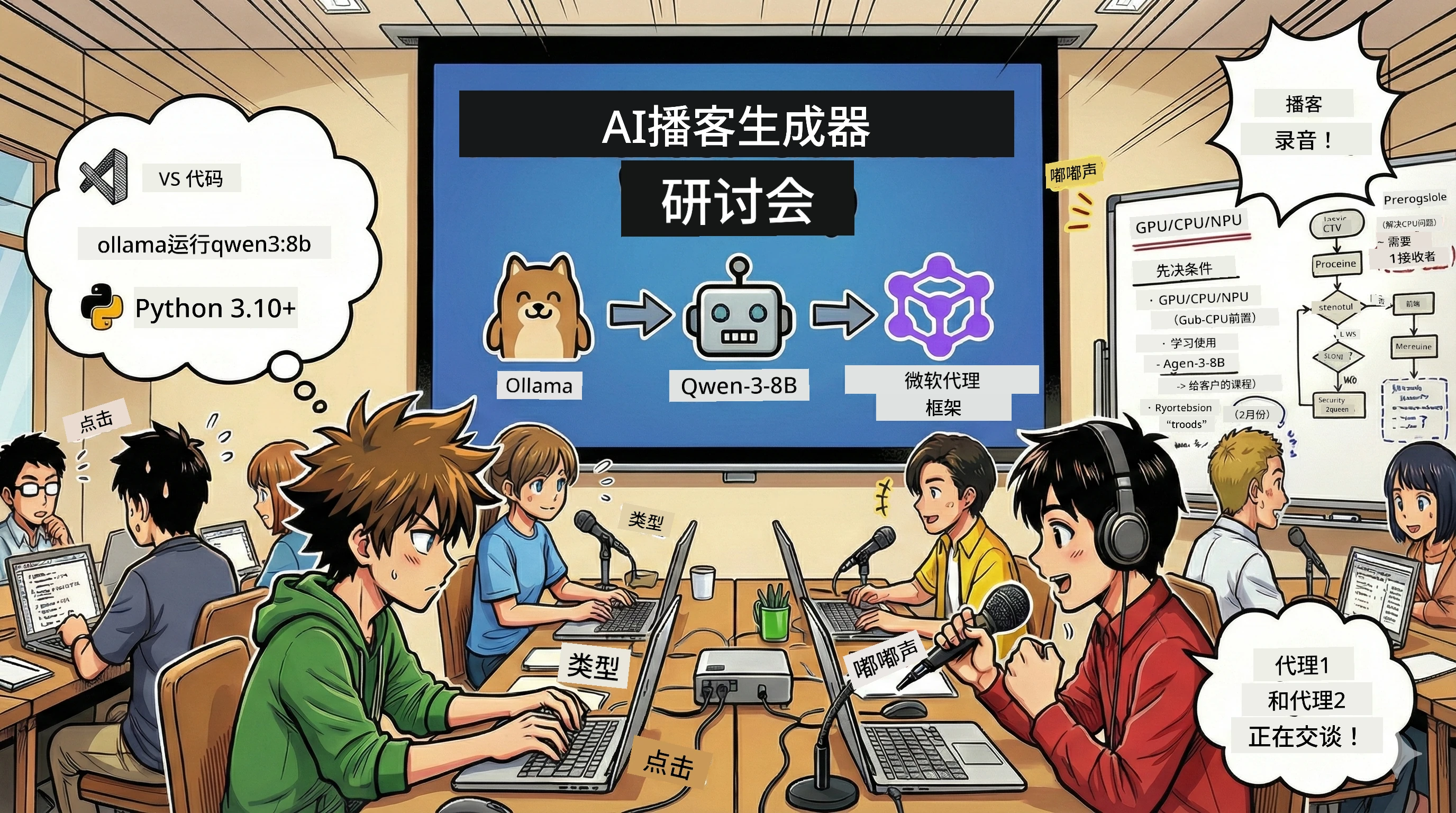
## 你的任务
欢迎来到 **AI 播客工作室**!你即将启动自己的科技播客节目《未来字节》(Future Bytes) — 但是有个特别之处:你将构建一个由 AI 驱动的制作团队来帮助你制作播客。不需要再花费大量时间做研究、撰写脚本和音频编辑。相反,你将通过编程成为拥有 AI 超能力的播客制作人。
## 故事背景
想象一下:你和朋友们想做一个关于最酷科技趋势的播客,但每个人都忙于学校、工作或生活琐事。如果你能组建一支 AI 代理团队来干重活怎么样?一个代理负责研究选题,另一个撰写吸引人的脚本,还有一个把文本变成自然对话。听起来像科幻?让我们把它变成现实。
## 你将学到什么
研讨会结束时,你将会:
- 🤖 部署自己的本地 AI 模型(无 API 费用,无云依赖!)
- 🔧 构建真正协作的专属 AI 代理
- 🎬 从创意到音频,打造完整播客制作流程
## 你的旅程:三幕剧
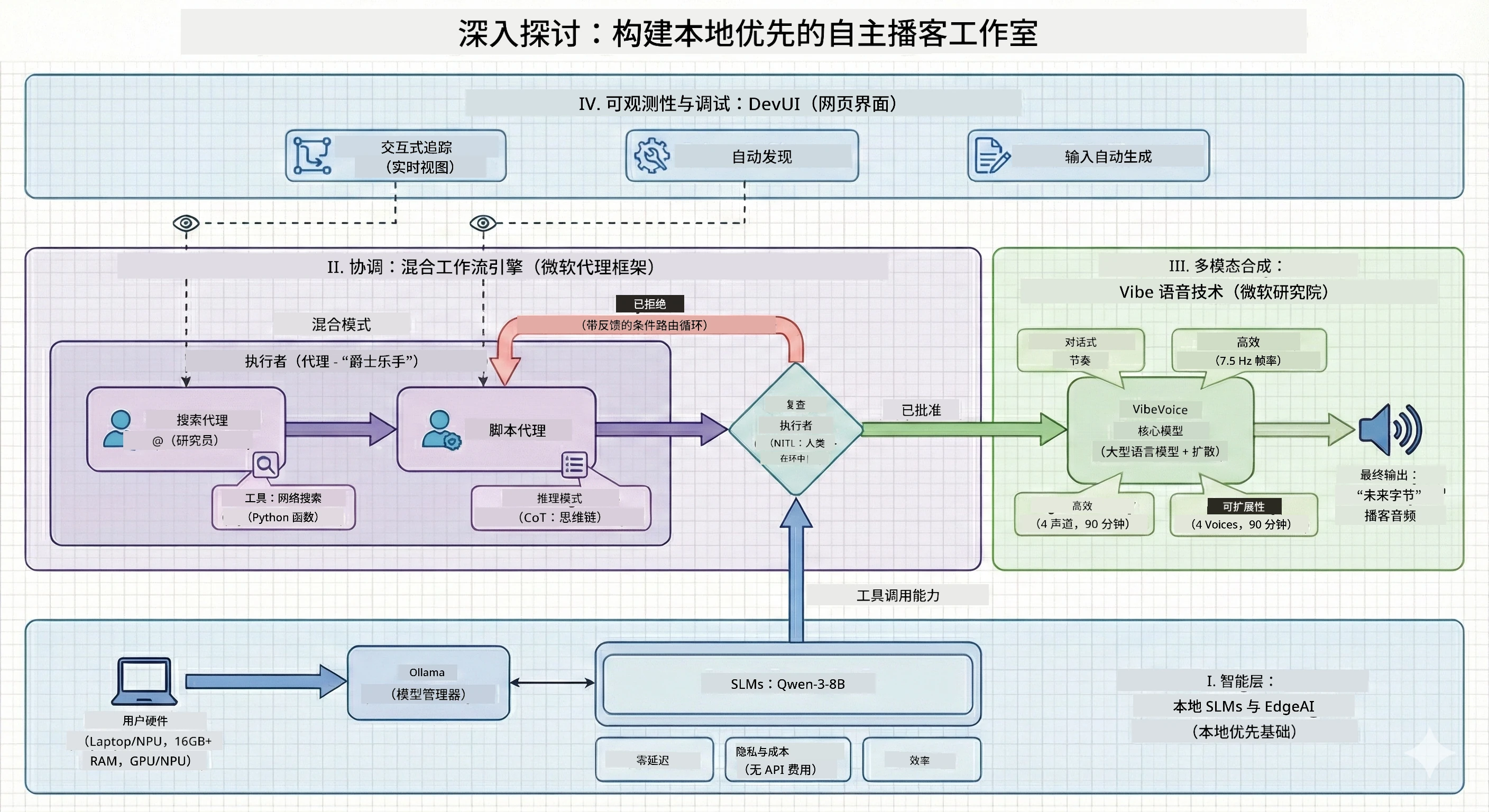
就像任何一部好故事,我们有三幕。每幕逐步搭建你的 AI 播客工作室:
| 集数 | 你的任务 | 事件内容 | 解锁技能 |
|---------|-----------|--------------|----------------|
| **第一幕** | [认识你的 AI 助手](md/01.BuildAIAgentWithSLM.md) | 你学会如何创建能聊天、搜索互联网,甚至解决问题的 AI 代理。把它们看作永不休息的研究实习生。 | 🎯 构建你的第一个代理
🛠️ 赋予它超能力(工具!)
🧠 教它思考
🌐 连接网络 |
| **第二幕** | [组建你的制作团队](md/02.AIAgentOrchestrationAndWorkflows.md) | 事情开始变得有趣!你将协调多个 AI 代理协同工作,像真实播客团队一样。有的做研究,有的写稿,你来审核——团队协作造梦。 | 🎭 协调多代理
🔄 构建审批工作流
🖥️ 使用 DevUI 界面测试
✋ 保持人类控制 |
| **第三幕** | [让你的播客活起来](md/03.Multi-SpeakerPodcastGenerationWithVibeVoice.md) | 大结局!把文本脚本转成真实播客音频,呈现逼真语音和自然对话。《未来字节》播客准备上线! | 🎤 文字转语音魔法
👥 多角色声音
⏱️ 长时间音频
🚀 完全自动化 |
每幕都解锁新技能。勇敢的可以跳过,但我们建议顺序体验故事!
## 环境需求
本研讨会支持多种硬件环境:
- **CPU**:适合测试和小规模使用
- **GPU**:推荐用于生产环境,大幅提升推理速度
- **NPU**:支持下一代神经处理单元加速
## 你需要准备
### 软件清单 ✅
- **Python 3.10+**(你的编程语言)
- **Ollama**(在本地运行 AI 模型)
- **VS Code**(你的代码编辑器)
- **Python 扩展**(让 VS Code 更智能)
- **Git**(用于获取代码)
### 硬件检查 💻
- **能运行吗?**:8GB 内存,10GB 剩余空间(可用但较慢)
- **理想配置**:16GB+ 内存、一块性能不错的 GPU(运行流畅!)
- **有 NPU 吗?**:更佳!开启下一代性能加速🚀
## 搭建你的工作室 🎬
### 第1步:安装 Python
确保你已安装 Python 3.10 或更高版本:
```bash
python --version
# 应显示 Python 3.10.x 或更高版本
```
没装 Python?到 [python.org](https://python.org) 下载 — 完全免费!
### 第2步:获取 Ollama(你的 AI 模型引擎)
访问 [ollama.ai](https://ollama.ai),下载适合你操作系统的 Ollama。它相当于运行本地 AI 模型的引擎。
检查就绪状态:
```bash
ollama --version
```
### 第3步:下载你的 AI 大脑 🧠
现在下载 Qwen-3-8B 模型(就像雇佣你的第一个 AI 助手):
```bash
ollama pull qwen3:8b
```
*这可能需要几分钟。正好喝杯咖啡休息下!☕*
### 第4步:安装 VS Code
如果还没装,快去拿 [Visual Studio Code](https://code.visualstudio.com/),这是目前最好的代码编辑器(谁敢反驳我😄)。
### 第5步:安装 Python 扩展
在 VS Code 中:
1. 按 `Ctrl+Shift+X` (Mac 用 `Cmd+Shift+X`)
2. 搜索“Python”
3. 安装微软官方 Python 扩展
### 第6步:准备就绪!🎉
真的,你已经准备好了。让我们开始打造 AI 魔法吧!
### 第7步:安装 Microsoft Agent Framework 及相关依赖 📦
安装研讨会所需的所有依赖包:
```bash
pip install -r ./Installations/requirements.txt -U
```
*这会安装 Microsoft Agent Framework 和所有必备库。拿杯咖啡,首次安装可能要等几分钟!☕*
## 研讨会说明
项目结构、配置步骤和执行方法将在研讨会中逐步讲解。
## 故障排除(出现问题时)🔧
### “唉,模型下载太慢了!”
**解决方法**:使用 VPN 或配置 Ollama 镜像源。有时候网络不给力。
### “我电脑快撑不住了,内存不够用了!”
**解决方法**:换更小的模型,或调节 `num_ctx` 参数减少内存占用。可以把 AI “节食”一下。
### “用 GPU 能不能快点?”
**解决方法**:Ollama 会自动识别 GPU!确保你的显卡驱动是最新的。免费加速🏎️
## 额外资源(好奇者必看)📚
- [Ollama 文档](https://github.com/ollama/ollama) — 深入了解本地 AI 模型
- [Microsoft Agent Framework](https://microsoft.github.io/autogen/) — 了解更多关于构建代理团队
- [Qwen 模型信息](https://qwenlm.github.io/) — 认识你的 AI 助手大脑
## 许可证
MIT 许可证 — 创造酷炫东西,分享它,让世界更美好!🌍
## 想要贡献?
发现 BUG?有好点子?提 Issue 或 PR!我们喜欢社区的力量。✨
---
**免责声明**:
本文件使用人工智能翻译服务 [Co-op Translator](https://github.com/Azure/co-op-translator) 进行翻译。虽然我们力求准确,但请注意自动翻译可能存在错误或不准确之处。请将原始语言版本视为权威来源。对于重要信息,建议采用专业人工翻译。因使用本翻译而产生的任何误解或误释,我们概不负责。