# 🎙️ The AI Podcast Studio 工作坊
> 🌏 [中文版 (Chinese Version)](translation/zh-cn/README.md)
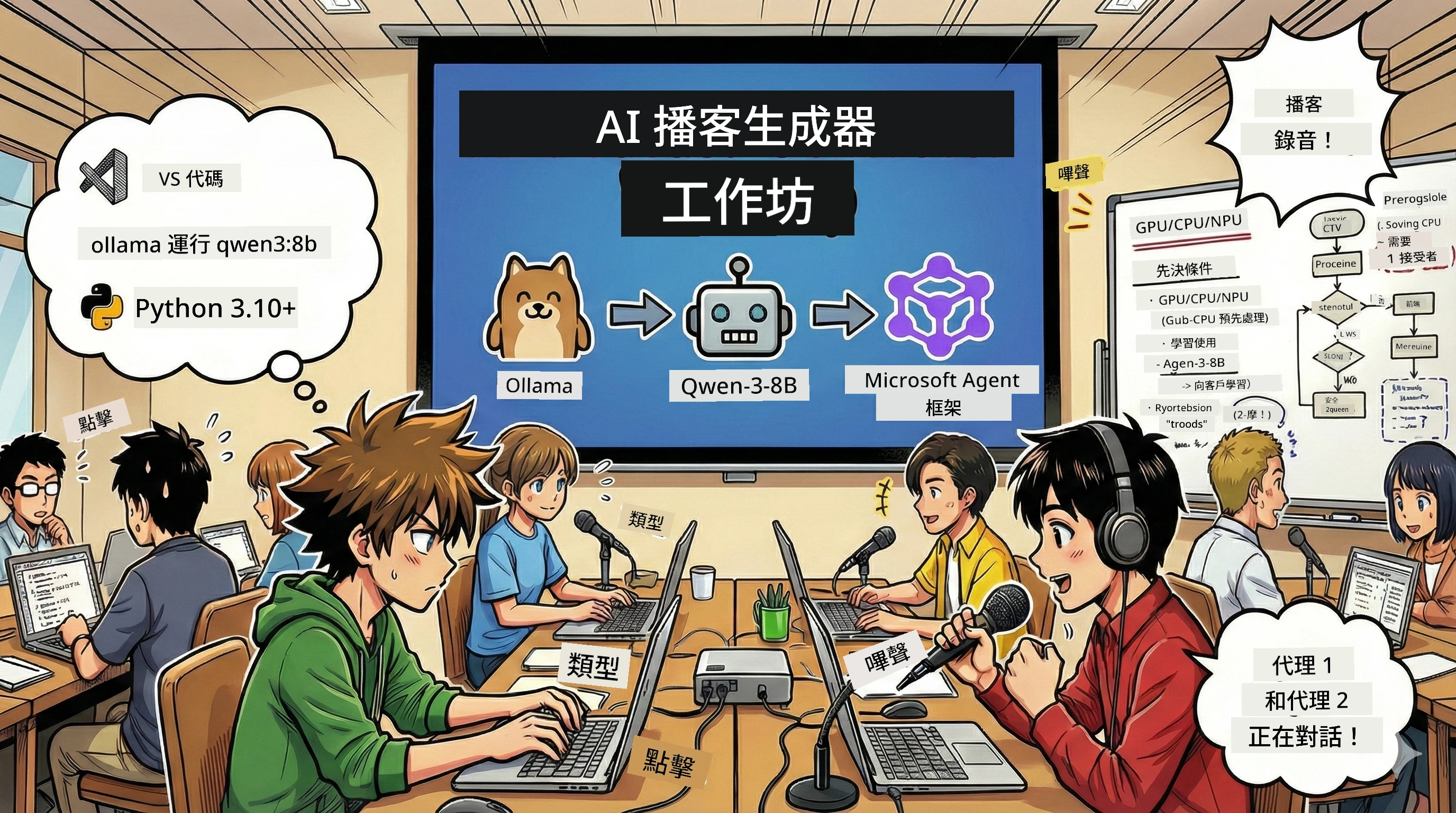
## 你的任務
歡迎來到 **The AI Podcast Studio**!你即將推出自己的科技播客《Future Bytes》——但這裡有個轉折:你會建立一個由 AI 驅動的製作團隊來幫助你創作。不再需要無止盡的研究、撰寫腳本和音頻剪輯。相反,你將透過程式碼成為擁有 AI 超能力的播客製作者。
## 故事背景
想像一下:你和朋友想開啟一個關於最酷科技趨勢的播客,但大家都忙於學校、工作或生活。如果你可建立一個由 AI 代理組成的團隊來承擔繁重任務呢?一個代理負責主題研究,另一個寫出吸引人的腳本,第三個將文字轉成自然的對話。聽起來像科幻小說嗎?讓我們實現它。
## 你將學會什麼
完成這次工作坊後,你將會知道如何:
- 🤖 部署自己的本地 AI 模型(無 API 費用,無雲端依賴!)
- 🔧 建立真正能協作的專業 AI 代理
- 🎬 從構想到音頻,打造完整的播客製作流程
## 你的旅程:三幕劇
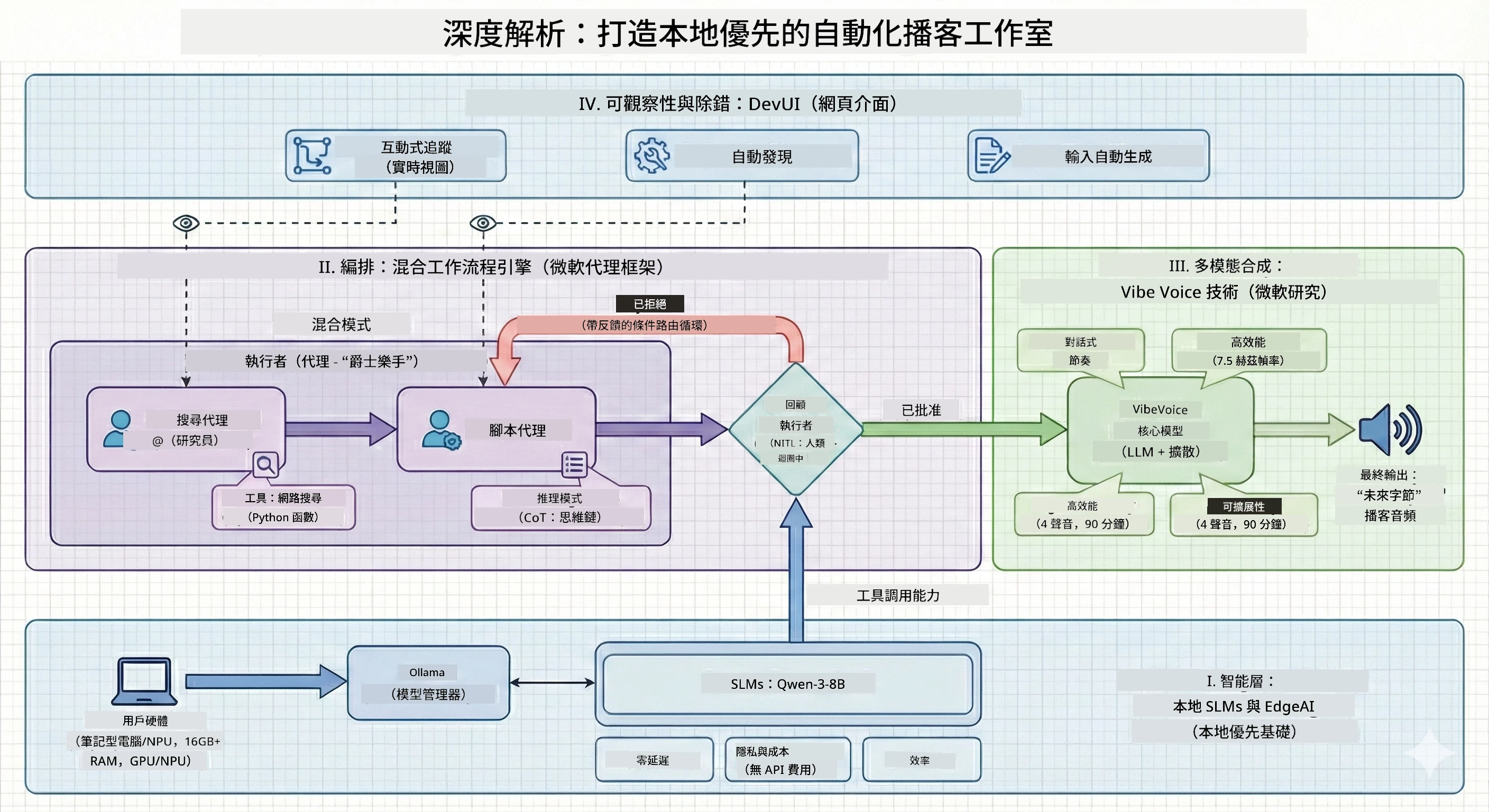
就像好的故事一樣,我們有三幕劇。每一幕逐步構建你的 AI 播客工作室:
| 集數 | 你的任務 | 發生什麼 | 解鎖技能 |
|---------|-----------|--------------|----------------|
| **第一幕** | [認識你的 AI 助手](md/01.BuildAIAgentWithSLM.md) | 你會學會如何建立能聊天、網路搜尋、甚至解決問題的 AI 代理。它們就像你不曾休息的研究實習生。 | 🎯 建立你的第一個代理
🛠️ 賦予它超能力(工具!)
🧠 教它思考
🌐 連接網際網路 |
| **第二幕** | [組建你的製作團隊](md/02.AIAgentOrchestrationAndWorkflows.md) | 現在事情變得有趣了!你將協調多個 AI 代理一起工作,就像真正的播客團隊。一個做研究,一個寫稿,你負責審核——團隊合作成就夢想。 | 🎭 協調多個代理
🔄 建立審核流程
🖥️ 使用 DevUI 介面測試
✋ 保持人類控制 |
| **第三幕** | [令你的播客栩栩如生](md/03.Multi-SpeakerPodcastGenerationWithVibeVoice.md) | 終章!將你的文字腳本化為真實的播客音頻,採用逼真的聲音和自然對話。《Future Bytes》播客準備上線! | 🎤 文字轉語音魔法
👥 多人聲音
⏱️ 長篇音頻
🚀 全自動化 |
每幕都解鎖新能力。勇敢的話可以跳過,但我們建議跟著故事一同前進!
## 環境需求
此工作坊支援多種硬體環境:
- **CPU**:適合測試及小規模使用
- **GPU**:推薦用於生產環境,大幅提升推理速度
- **NPU**:支援新一代神經處理單元加速
## 你需要準備
### 軟件清單 ✅
- **Python 3.10+**(你的程式語言)
- **Ollama**(在本機運行 AI 模型)
- **VS Code**(你的程式編輯器)
- **Python 擴充功能**(讓 VS Code 更聰明)
- **Git**(用來抓取程式碼)
### 硬件檢查 💻
- **我能運行嗎?**:8GB 記憶體,10GB 空間(可行,但可能較慢)
- **理想設定**:16GB+ 記憶體,配備不錯 GPU(順暢無比!)
- **有 NPU 嗎?**:更棒!解鎖下一代性能 🚀
## 建置你的工作室 🎬
### 步驟 1:Python 充電
確定你有 Python 3.10 或更新版本:
```bash
python --version
# 應該顯示 Python 3.10.x 或更高版本
```
沒有 Python?可以在 [python.org](https://python.org) 下載——免費!
### 步驟 2:取得 Ollama(你的 AI 模型引擎)
到 [ollama.ai](https://ollama.ai) 下載對應作業系統的 Ollama。想像它是本機運行 AI 模型的引擎。
確認是否準備好:
```bash
ollama --version
```
### 步驟 3:下載你的 AI 大腦 🧠
是時候下載 Qwen-3-8B 模型(就像請來你的第一個 AI 助手):
```bash
ollama pull qwen3:8b
```
*這可能需要幾分鐘,正好喝杯咖啡!☕*
### 步驟 4:安裝 VS Code
如果你沒有,請抓 [Visual Studio Code](https://code.visualstudio.com/)。它是最棒的程式編輯器(不服來辯 😄)。
### 步驟 5:Python 擴充套件
在 VS Code:
1. 按下 `Ctrl+Shift+X`(Mac 是 `Cmd+Shift+X`)
2. 搜尋「Python」
3. 安裝官方 Microsoft Python 擴充套件
### 步驟 6:一切就緒!🎉
真的,你已經準備好大展身手。讓我們創造一些 AI 魔法吧!
### 步驟 7:安裝 Microsoft Agent Framework 及相關套件 📦
安裝本工作坊所有必需的依賴:
```bash
pip install -r ./Installations/requirements.txt -U
```
*這會安裝 Microsoft Agent Framework 和所有必要套件。拿杯咖啡,首次設定可能需幾分鐘!☕*
## 工作坊說明
專案結構、設定步驟以及執行方法將在工作坊中逐步詳細說明。
## 疑難排解(當事情出錯時)🔧
### 「哎呀,模型下載好久啊!」
**解決方案**:使用 VPN 或設定 Ollama 使用鏡像來源。有時網路就是跟你作對。
### 「我的電腦快死了!記憶體不足!」
**解決方案**:改用較小模型,或調整 `num_ctx` 參數以減少記憶體使用。把你的 AI 送去節食。
### 「能用 GPU 讓它快點嗎?」
**解決方案**:Ollama 會自動偵測 GPU!只要確保 GPU 驅動程式是最新的。免費的速度提升!🏎️
## 額外資源(給好奇的你)📚
- [Ollama Docs](https://github.com/ollama/ollama) — 深入了解本地 AI 模型
- [Microsoft Agent Framework](https://microsoft.github.io/autogen/) — 學習如何打造代理團隊
- [Qwen 模型資訊](https://qwenlm.github.io/) — 認識你的 AI 助手大腦
## 授權許可
MIT 授權 — 創造酷炫東西,分享它,讓世界更美好!🌍
## 想要貢獻?
發現錯誤或有好點子?提交 Issue 或 PR!我們喜歡充滿活力的社群。✨
---
**免責聲明**:
本文件係使用人工智能翻譯服務 [Co-op Translator](https://github.com/Azure/co-op-translator) 進行翻譯。雖然我們致力於翻譯的準確性,但請注意,自動翻譯可能包含錯誤或不準確之處。原始文件的母語版本應被視為權威來源。對於重要資訊,建議採用專業人工翻譯。我們對因使用本翻譯而引致的任何誤解或誤釋概不負責。