钨极 # 钨极 **一窗一卡的 macOS 任务条——一键直达任意窗口,Window 式的清晰,没有它的臃肿。** [English](README.md) · 中文
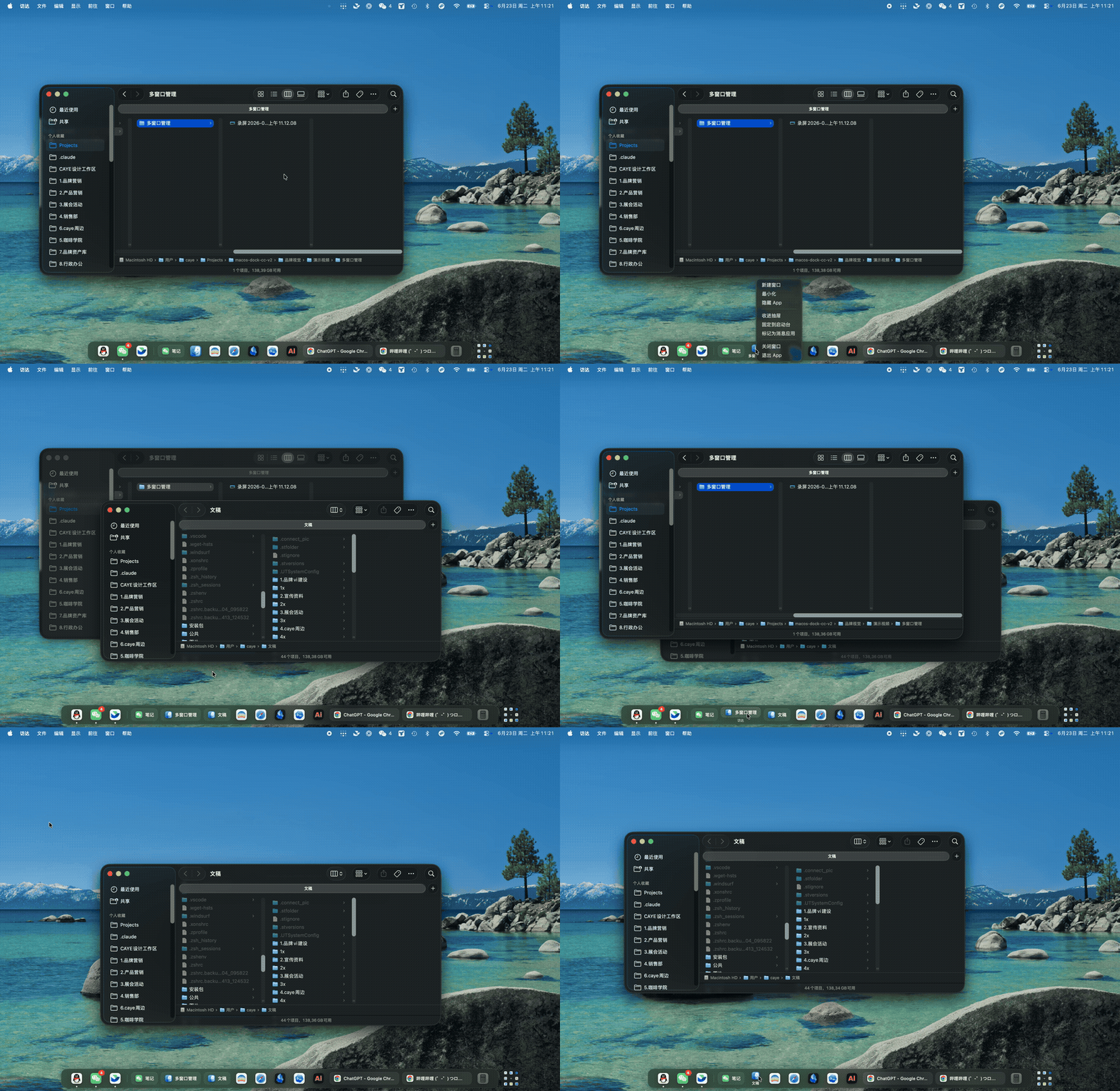
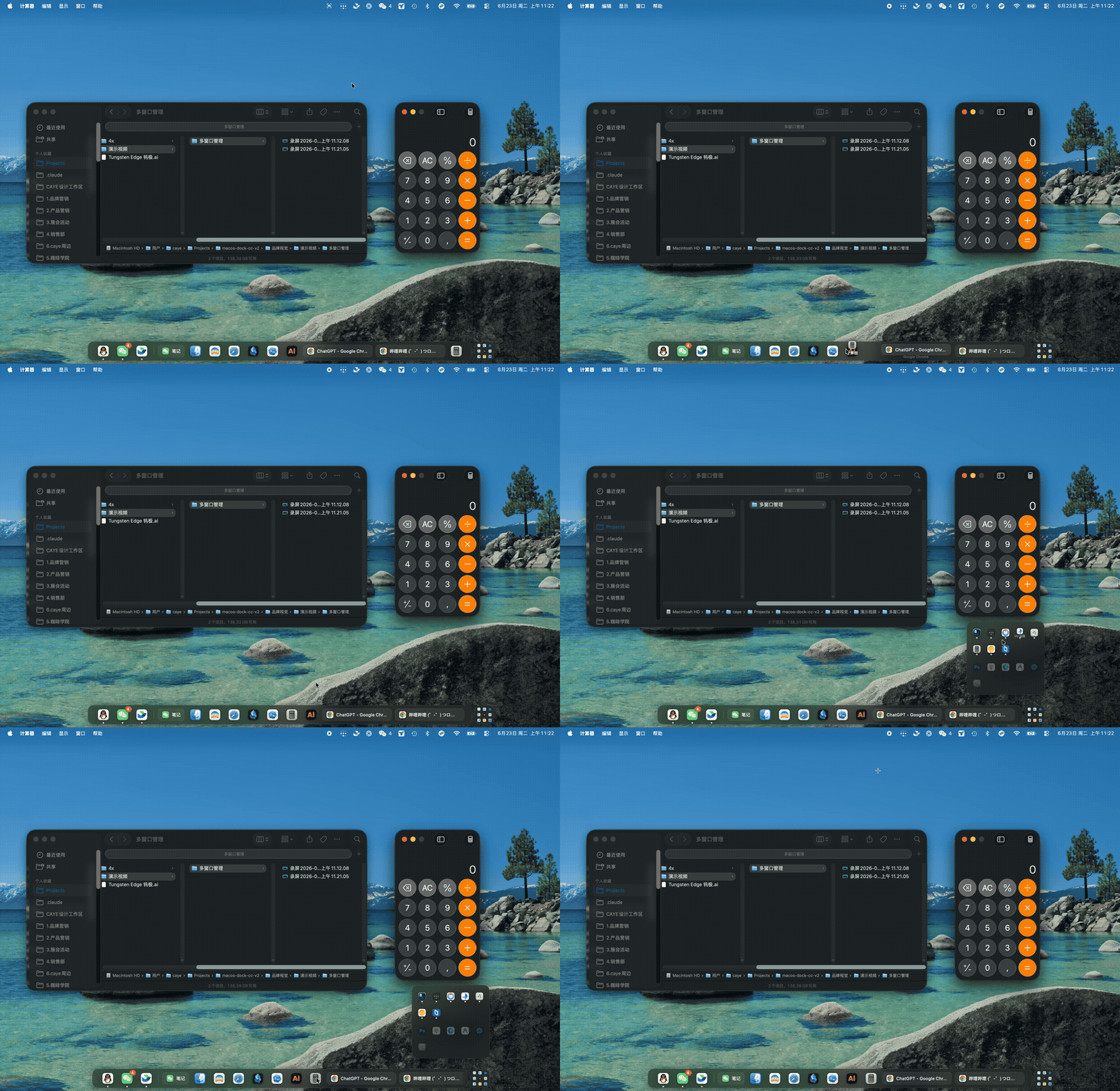
--- ## 演示 **多窗口管理** 多窗口管理
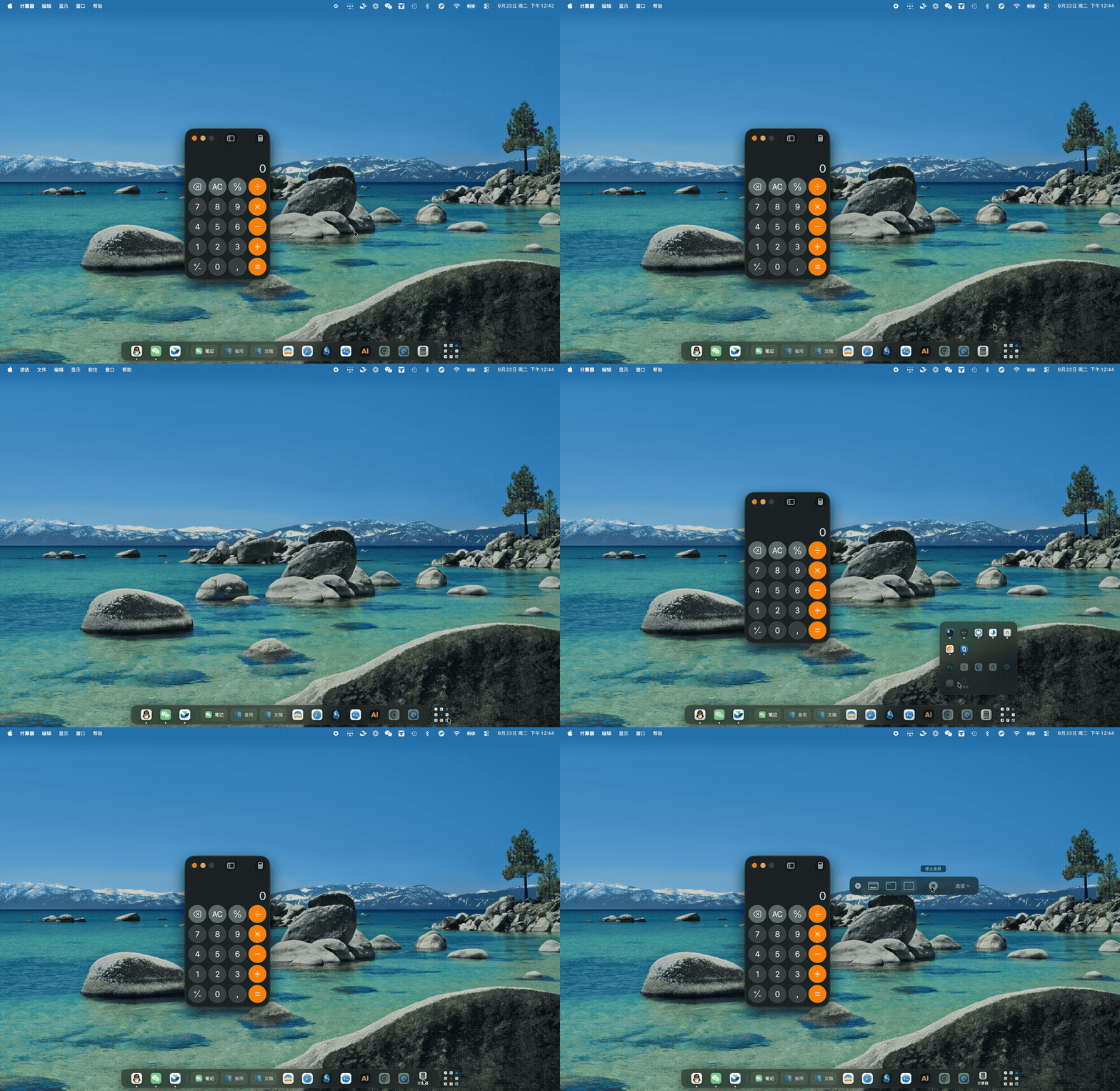
启动台功能 随意拖拽
启动台功能 随意拖拽
--- ## 这是什么 钨极在屏幕底部放一条**窗口级任务条**,每个打开的窗口单独占一张卡片——就像 Windows 任务栏那样——点一下直接切换,不需要三指手势,不需要 Mission Control,不需要多余的操作。 和纯 Windows 风格不同的是:只有一个窗口的应用以图标形式压缩显示,任务条不会被撑满。四个访达窗口、多个浏览器窗口的应用才展开成多张卡片。结果是:macOS Dock 的紧凑 + Windows 任务栏的窗口清晰,两者的优点,没有各自的问题。 ## 主要功能 - **窗口级任务条**:一窗一卡,多窗口应用拆成多张卡片,点击切换 / 最小化。 - **原生标签智能合并**:Ghostty、访达这类「标签即窗口」的应用,切标签时卡片不乱跳、不分裂。 - **消息应用常驻 + 角标**:微信、飞书等消息应用有固定常驻入口,并镜像系统 Dock 的红圈未读角标。 - **应用抽屉**:不常用的应用收进右侧抽屉,保持任务条清爽;抽屉里还能固定常用应用当启动器。 - **拖拽整理**:拖动卡片排序;把卡片拖进抽屉收纳;从抽屉拖回任务条,落在你松手的精确位置。 - **菜单栏控制**:状态栏菜单里可以设置登录时启动、系统 Dock 显隐与唤醒时间、钨极自己的唤醒时间、要不要显示中转站,以及任务条大小。 - **边缘自动隐藏**:钨极可以自动隐藏;鼠标停在屏幕底边达到设定时间后唤醒,离开后约 `0.2s` 再隐藏。 - **磨砂玻璃质感**:原生级的毛玻璃材质,融入桌面。 - **多屏跟随**:鼠标在另一块屏幕底边停留后,任务条会自动切到那块屏幕。 ## 系统要求 - macOS 12.0 (Monterey) 及以上 - Intel 与 Apple 芯片均可 - 首次运行需要授予**辅助功能**权限(用于读取和操作窗口,应用会引导你开启) ## 安装 ### 方式一:下载安装包(推荐普通用户) 1. 从 [Releases](../../releases) 下载最新的 `.dmg`。 2. 打开后把 **Tungsten Edge** 拖进「应用程序」文件夹。 3. **首次打开需要手动放行一次**(这是早期未签名版本,macOS 默认会拦截,不是病毒)——按下方「[首次打开 钨极](#首次打开-钨极)」操作,并开启辅助功能权限。 ### 方式二:Homebrew(技术用户) ```bash brew tap moonbai-studio/tungsten-edge brew trust moonbai-studio/tungsten-edge brew install --cask tungsten-edge ``` > `brew trust` 这步是必须的——Homebrew 对所有第三方 tap 都要求手动确认信任,否则直接拒绝安装。安装后若首次打开被系统拦截,按下方「首次打开 钨极」放行。 ## 首次打开 钨极 因为这是早期版本、还没做苹果官方签名,macOS 第一次会拦一下,弹出「无法打开,因为它来自身份不明的开发者」之类的提示。**这不是病毒,是系统对所有未签名 App 的默认拦截。** 放行一次,以后双击就能正常开。按你的系统版本选一种做法: ### 做法一:右键打开(macOS 14 及更早) 1. 打开「应用程序」文件夹,找到 **Tungsten Edge**。 2. **在它图标上点右键**(或按住 `Control` 键点一下),在菜单里选「**打开**」。 3. 这次的弹窗里会多出一个「**打开**」按钮,点它。 4. 完成。以后直接双击即可。 > 关键是走「右键 → 打开」,而不是直接双击——直接双击只会被拦、没有放行按钮。 ### 做法二:到「系统设置」里放行(macOS 15 Sequoia 及更新) 新系统取消了右键打开,改成这样: 1. 先**双击一次** Tungsten Edge,被拦下后**点「完成 / 好」关掉提示**(先让系统记下这次尝试)。 2. 打开「**系统设置 → 隐私与安全性**」,往下拉到「**安全性**」那一段。 3. 你会看到一行「已阻止 Tungsten Edge 的使用…」,**旁边有个「仍要打开」按钮**,点它。 4. 再确认一次(可能要输开机密码或指纹),完成。以后直接双击即可。 ### 打开后还有一步:开启辅助功能权限 钨极要靠「辅助功能」权限来读取和管理你的窗口,第一次运行时它会引导你开启: - 打开「**系统设置 → 隐私与安全性 → 辅助功能**」,找到 **Tungsten Edge**,**把右边的开关打开**。 ## 状态栏菜单 钨极常驻在 macOS 菜单栏里。当前菜单包含: - **登录时启动**:macOS 13 及以上可用。如果系统显示需要批准,请打开系统设置里的登录项并批准钨极。 - **隐藏/显示系统 Dock**:等价于 macOS 自带的 `⌥⌘D`,只切换原生 Dock 的自动隐藏,不改动你自己设的唤醒延迟。菜单里直接显示 `⌥⌘D` 作为快捷键提示(这条快捷键由 macOS 持有,恒生效)。下面的紧凑滑杆调整原生 Dock 的唤醒时间:`常驻`、`0.1s`–`3.0s` 或 `不唤醒`——拖到 `不唤醒` 就是彻底收起,鼠标碰到底边也不会弹出。滑杆松手才写入(每次写入都会重启 Dock)。 - **打开系统 Dock 设置…**:打开系统设置里的 Dock 配置页(Ventura 及以上为「桌面与程序坞」,macOS 12 为「程序坞与菜单栏」)。它只负责跳转,不写偏好、不重启 Dock。 - **隐藏/显示 Tungsten Edge 钨极**:在常驻和上一次的自动隐藏唤醒时间之间切换。下面的紧凑滑杆调整唤醒时间:`常驻`、`0.1s`–`3.0s` 或 `不唤醒`。状态菜单关闭时,全局快捷键 `⌥⇧⌘D` 执行同一切换;注册失败时菜单不显示快捷键提示,但命令仍可点击。它是在系统 Dock 的 `⌥⌘D` 上增加 Shift,同时把原 `⌥⌘E` 释放回 Safari「清空缓存」和 Finder「推出所有磁盘」。 - **显示中转站**:勾选项,控制中转站图标显不显示。取消勾选只是把图标藏起来,已暂存的文件引用照旧保留,勾回来还在。注意:中转站关掉**而且**一个固定文件夹都没有时,整个文件夹区会消失,任务条上就没有拖文件进来的落点、也没有「添加文件夹…」入口了——勾回中转站即可恢复。 - **任务条大小 ▸**:小 / 中 / 大 / 特大四档,任务条和右侧胶囊一起缩放——图标、文字、间距、圆角和条高都跟着走。默认是「中」,与旧版本逐像素一致。换档瞬时生效、不做过渡动画;打开着的抽屉会先关掉,好按新尺寸重新测量。抽屉内部内容和文件夹 / 中转弹窗维持原尺寸不缩放。 - **检查更新…**:手动检查 GitHub 上的最新正式版本;发现新版本后会打开对应 Release 页面,由你下载安装。 通过菜单直接修改系统 Dock 显隐需要非沙箱版本,因为沙箱应用不能写 Dock 偏好或重启 Dock;打开系统设置页本身不受此限制。 ## 推荐配置(让最小化动画对准底部) 如果你把系统原生程序坞放在屏幕**两侧或顶部**,最小化窗口时动画会朝原生坞的方向飞,和底部任务条的方向不一致。建议把原生程序坞移回**底部**并设为自动隐藏,最小化动画就会缩向底部、与钨极一致: - 系统设置 → 桌面与程序坞 → 「位置」选**底部**、打开**自动隐藏**。 想让原生 Dock 彻底不再出现,把菜单里系统 Dock 那条滑杆拖到 `不唤醒`:此时鼠标停在底边也不会唤醒它。 ## 社区 **微信交流群** 钨极 Dock 微信交流群二维码 二维码每周更新。若扫码提示已过期,欢迎到 [Issues](https://github.com/moonbai-studio/tungsten-edge/issues) 留言,我会尽快换新。 钨极认可并感谢 [LINUX DO](https://linux.do/) 社区提供的交流与反馈。 ## 许可证 Copyright (C) 2026 Moonbai Studio. 钨极采用 GNU General Public License v3.0 或更高版本(`GPL-3.0-or-later`)授权,详见 [LICENSE](LICENSE)。 应用源码、构建脚本和完成构建所需的资产均公开在本仓库中。代码签名证书、公证凭据、账号凭据和其他秘密信息不属于源码,也不会提交到仓库。 该许可证覆盖源码,但不要求官方签名公证版或相关服务必须免费提供。 --- ## 开发者 工程硬约束在 [`AGENTS.md`](AGENTS.md);产品状态、路线和决策在作者的 Obsidian 笔记库。`Docs/` 根目录只保留仍常用的平台/焦点参考,历史材料放在 `Docs/Archive/`。 构建运行: ```bash ./Scripts/build_and_run.sh ```