[English](./README.md) | [中文](./README_CN.md)
# Mango Finder
**🥭 Awake your data**

[](https://github.com/moyangzhan/mango-finder/releases) [](https://pan.baidu.com/s/1k2WDDzV7v5L86P-Uyup6yw?pwd=8jk1)
## 📖 项目简介
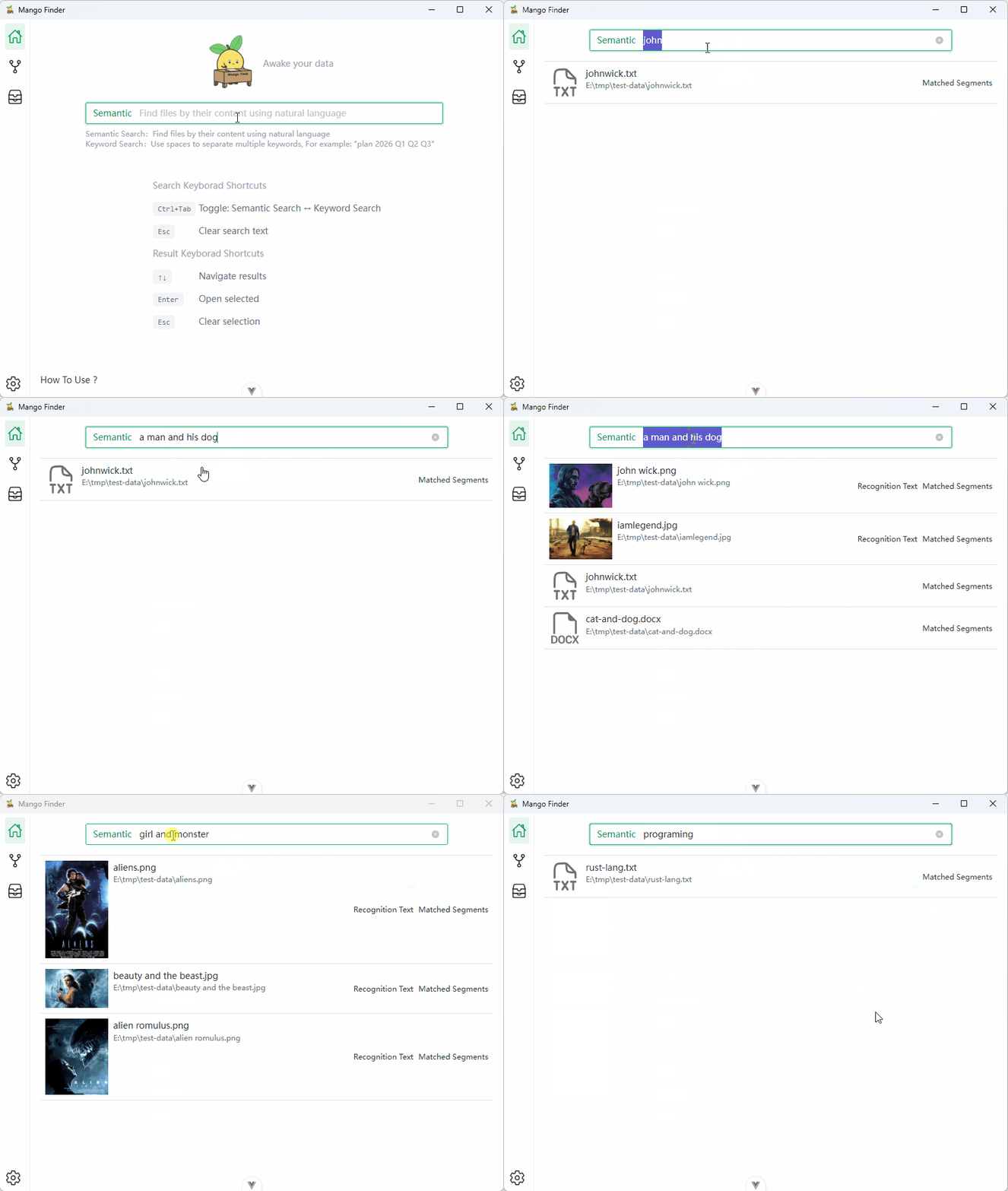
Mango Finder(原名 MangoDesk)是一款用自然语言搜索本地文件的桌面应用,支持跨设备搜索功能。
帮助您根据记忆中的内容查找信息,而不需要记住文件名或文件夹结构。
### 📌 使用场景
满足文档、图片、音频等多类型、多设备场景下的智能搜索需求。
- 📝 **个人文档库** - PDF、Word、Markdown 等多年积累的文件
- 🔗 **多设备环境** - 局域网内跨 NAS、Mac、Linux、Windows 搜索
- 🏢 **团队知识库** - 内部文档、项目文档、会议记录等
### ✨ 特性
- 💭 **按内容意思搜索**
- 通过描述您记得的意思相近内容来查找文档
- 📍 **关键词精确匹配**
- 通过文件路径或内容中的精确关键词快速定位。当你记得特定的术语或短语时,这是最理想的选择
- 🔍 **相似文件查找**
- 支持视觉相似图片查找(感知哈希)、语义相似文档查找、音频内容相似查找
- 一键发现基于视觉、语义或音频指纹相似的相关文件
- 🔗 **跨设备搜索**
- 在局域网内连接多台设备,实现跨设备搜索
- 无需手动传输文件,即可搜索其他电脑上的文件
- 🌐 **多语言与跨语言搜索**
- 无缝支持 100 多种语言。支持跨语种检索(例如使用中文搜索英文内容),无需任何额外配置
- 🔒 **默认保护隐私**
- 所有数据都保留在您的设备上,确保隐私安全
- 🖥️ **自托管模型支持**
- 集成 **Ollama** 和 **vLLM**,可部署私有模型服务
- 适用于团队或企业内网环境,数据不出内网
- ⚡ **快速高效**
- 通过优化的索引系统提供即时搜索结果
- 👀 **实时文件和目录监控**
- 自动检测文件和文件夹的变更(添加/修改/删除),并保持索引及搜索结果的实时更新
- 📂 **兼容现有本地文件**
- 无需重新整理文件夹或重命名文件 — Mango Finder 直接使用您已有的文件
- 🤖 **AI Agent 友好**
- 文档自动解析为结构化 Markdown 格式,可直接供 Claude Code、Cursor、OpenClaw 等 AI Agent 工具使用
- 命令行工具 *(即将推出)*
### 🏗️ 架构
**索引**
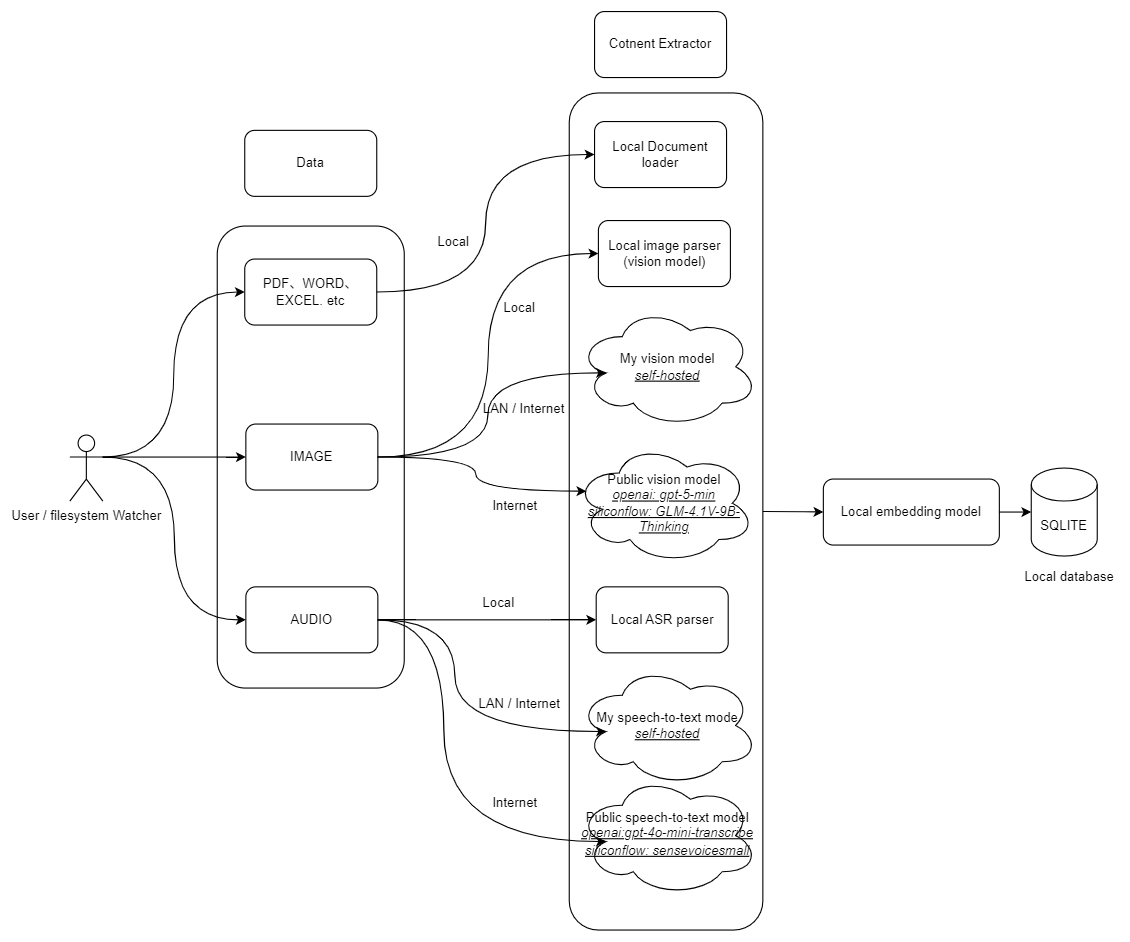
支持三种处理模式:**本地模式**(完全离线)、**自托管模式**(Ollama/vLLM)、**云端模式**(远程 AI 服务)。
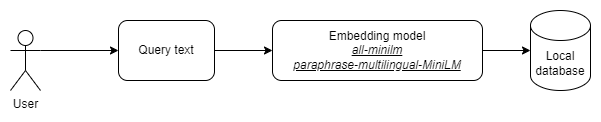
**搜索**
### 🛠️ 技术栈
- Frontend
- WebView(Tauri)
- PNPM
- Node.js
- Backend
- Rust
- Tauri Core
## 🚀 快速开始(开发环境)
### 1. 前端环境准备
#### Node
``node` **v20 及以上版本**
推荐使用 [nvm](https://github.com/nvm-sh/nvm) 来管理多个 `node` 版本。
#### PNPM
需要 `pnpm` **v9 及以上版本**
如果你还没有安装 `pnpm`,可以使用以下命令安装:
```shell
npm install pnpm -g
```
#### 安装依赖
```sh
pnpm i
```
### 2. 后端环境准备(Rust)
需要`rust` v1.92.0 及以上
建议使用官方工具安装:
### 3. Tauri
在运行项目前,请先根据你的操作系统安装 Tauri 所需依赖:
### 4. 下载模型文件
请从以下任一来源下载所需的模型文件:
1. **GitHub Release**: [model.zip](https://github.com/moyangzhan/mango-finder/releases/download/v0.1.0/model.zip) - 包含所有必需文件
2. **Hugging Face**: [moyangzhan/mango-finder](https://huggingface.co/moyangzhan/mango-finder/tree/main) - 需要手动下载以下文件:
- \*.onnx 模型文件
- \*\_tokenizer.json 分词器文件
- whisper-small-q8\_0.bin
下载完成后,请将文件解压到 `src-tauri/assets/model` 目录中。
**所需文件列表**:
- embedding.onnx
- embedding\_tokenizer.json
- vision.onnx
- vision\_tokenizer.json
- whisper-small-q8\_0.bin
### 5. Whisper.cpp 依赖
音频转文字功能使用 [whisper.cpp](https://github.com/ggerganov/whisper.cpp),不同操作系统需要安装不同的依赖。
#### Windows
在 Windows 上编译需要安装 **CMake** 和 **LLVM/Clang 18**(注意:LLVM 19/20/22 版本存在兼容性问题,请使用 LLVM 18)。
1. **安装 CMake 4.3**
从 [cmake-4.3.0](https://github.com/Kitware/CMake/releases/tag/v4.3.0-rc2) 下载安装
2. **下载并安装 LLVM 18**
- 访问 [LLVM 18.1.8 Release](https://github.com/llvm/llvm-project/releases/tag/llvmorg-18.1.8)
- 下载 `LLVM-18.1.8-win64.exe`
- 安装时勾选 **"Add LLVM to the system PATH for all users"**
3. **验证安装**
```sh
cmake --version
clang --version
```
clang 版本应显示 `18.1.8`
4. **设置环境变量(永久)**
- 按 `Win + R`,输入 `sysdm.cpl`,回车
- 点击 **"高级"** 选项卡 → **"环境变量"**
- 在 **"用户变量"** 区域点击 **"新建"**,添加:
| 变量名 | 值 |
| ---------- | -------- |
| `CXXFLAGS` | `/utf-8` |
| `CFLAGS` | `/utf-8` |
- 点击确定,**重启终端** 使环境变量生效
5. **编译项目(仅首次需要)**
打开 **"x64 Native Tools Command Prompt for VS 2022"**(从开始菜单搜索),然后编译:
```cmd
cd your-project-path\src-tauri
cargo build
```
> ⚠️ **重要提示**:
>
> - `/utf-8` 参数是必需的,用于解决中文编码问题
> - 如果之前编译失败,先运行 `cargo clean -p whisper-rs-sys` 清理缓存
> - whisper 编译成功后,后续可直接在任意终端使用 `pnpm tauri dev`
> - VSCode 的 rust-analyzer 插件会在启动时自动检查代码,由于没有 MSVC 环境,whisper-rs-sys 的构建会失败并以红色标识显示在 `target/debug/build` 目录中。如果你已在 "x64 Native Tools Command Prompt for VS 2022" 中构建成功,可以忽略此错误
#### macOS
1. **安装 Xcode Command Line Tools**(如果尚未安装):
```sh
xcode-select --install
```
2. **安装 CMake**:
```sh
brew install cmake
```
3. **设置环境变量**(Apple Silicon 必需):
对于 Apple Silicon Mac(M1/M2/M3),需要设置以下环境变量:
| 变量名 | 值 | 用途 |
| -------------------------- | ----------------------------- | --------------------------- |
| `CFLAGS` | `-U__ARM_FEATURE_MATMUL_INT8` | 避免 whisper.cpp 在 ARM 上的编译问题 |
| `MACOSX_DEPLOYMENT_TARGET` | `10.15` | 设置最低支持的 macOS 版本(Catalina) |
**临时设置(当前终端会话):**
```sh
export CFLAGS="-U__ARM_FEATURE_MATMUL_INT8"
export MACOSX_DEPLOYMENT_TARGET="10.15"
```
**永久设置(添加到 shell 配置):**
```sh
# zsh(macOS 默认)
echo 'export CFLAGS="-U__ARM_FEATURE_MATMUL_INT8"' >> ~/.zshrc
echo 'export MACOSX_DEPLOYMENT_TARGET="10.15"' >> ~/.zshrc
source ~/.zshrc
# bash
echo 'export CFLAGS="-U__ARM_FEATURE_MATMUL_INT8"' >> ~/.bash_profile
echo 'export MACOSX_DEPLOYMENT_TARGET="10.15"' >> ~/.bash_profile
source ~/.bash_profile
```
4. **添加 Rust target**:
```sh
rustup target add aarch64-apple-darwin
```
5. **构建**:
```sh
pnpm tauri build
# 或显式指定 target
pnpm tauri build --target aarch64-apple-darwin
```
> **注意**:最低支持的 macOS 版本为 10.15(Catalina)。
#### Linux
大多数 Linux 发行版需要安装 C/C++ 编译工具:
**Ubuntu/Debian:**
```sh
sudo apt update
sudo apt install build-essential cmake
```
**Fedora/RHEL:**
```sh
sudo dnf install gcc-c++ make cmake
```
**Arch Linux:**
```sh
sudo pacman -S base-devel cmake
```
## ▶️ 运行项目(开发模式)
Tauri 应用至少包含两个进程(详见 [官方文档](https://tauri.app/concept/process-model/)):
- **Core Process** :Rust 后端
- **WebView Process** :前端界面
使用一条命令即可同时启动前后端:
```sh
pnpm tauri dev
```
## 📦 构建发布版本
```sh
pnpm tauri build
```
构建完成后,可执行文件通常位于:
```sh
src-tauri/target/release/
```
不同平台生成的安装包格式可能有所不同,如
windows: `src-tauri/target/release/bundle/msi/Mango Finder_0.1.0_x64_en-US.msi`
## ❓ FAQ
### Q: Mango Finder 如何确保数据隐私?
A: Mango Finder 采用本地优先(local-first)架构来确保数据隐私:
#### 本地数据处理
- 所有文档索引和搜索操作都在本地设备上执行
- 默认情况下完全离线运行,不依赖网络
- 仅在用户**手动启用远程模型服务**后,处理图片和音频文件时才会使用远程模型
#### 数据存储
- 默认情况下,所有用户数据都保留在本地设备上
#### 架构详情
如上面的架构图所示,整个处理流程都设计为本地运行,以确保最大程度的隐私和安全性。
### Q: 为什么代码中使用了这么多模型?
A: 代码库包含多个模型,各自服务于不同目的:
#### 1. 本地模型(默认启用)
- `src-tauri/assets/model`中为本地模型文件
- 这些模型在用户计算机上本地运行,用于文档、图片及音频处理
- 优先考虑隐私和性能
#### 2. 自托管模型(可选)
- 通过 **Ollama** 或 **vLLM** 部署私有模型服务
- 适用于团队或企业内部共用模型场景
- 数据不出内网,保障企业级隐私安全
#### 3. 远程模型(可选)
- `gpt-5-mini` 和 `gpt-4o-mini-transcribe`
- 用于图片和音频解析
- 默认禁用,可根据需要启用
- 注意:后续如有本地替代方案,则优先使用本地方案
#### 3. 预留模型(未来功能)
- `qwen-turbo`、`deepseek-chat` 和 `deepseek-reasoner`
- 为即将推出的功能准备,例如:
- 知识图谱生成
- 高级文档分析
- 同时也为想要使用这些模型进行自定义开发的开发者提供基础
- 保持对未来功能扩展的灵活性
### Q: 使用多机互联功能时,为什么发现不了局域网中的其他设备?
A: 使用多机互联功能的前提条件:
- 所有设备连接到**同一局域网**
- 所有设备都已**启动 Mango Finder** 并开启了多机互联功能
多机互联功能依赖 mDNS 协议进行设备发现,以下情况可能导致设备无法被发现:
#### 常见原因
1. **网络隔离**
- 某些路由器或网络环境启用了"AP 隔离"或"客户端隔离"功能
- 这会阻止局域网内设备之间的直接通信
- 解决方法:登录路由器管理界面,关闭"AP 隔离"或类似选项
2. **防火墙限制**
- Windows 防火墙或第三方安全软件可能阻止了入站连接
- 解决方法:允许 Mango Finder 通过防火墙,或临时关闭防火墙测试
3. **不在同一网段**
- 设备连接到不同的子网(如 2.4G 和 5G 频段有时会被分配不同网段)
- 解决方法:确保所有设备连接到同一网段
4. **端口被占用**
- 默认端口 15678 被其他程序占用
- 解决方法:在多机互联设置中修改为其他端口
#### 诊断步骤
1. **测试网络连通性**
```sh
# 在设备 A 上 ping 设备 B 的 IP 地址
ping 192.168.1.xxx
```
如果 ping 不通,说明存在网络隔离问题。
2. **检查端口**
```sh
# 测试目标设备的 HTTP 服务是否可达
curl http://192.168.1.xxx:7890/ping
```
3. **检查防火墙**
- Windows:控制面板 → Windows Defender 防火墙 → 允许应用通过防火墙
- macOS:系统偏好设置 → 安全性与隐私 → 防火墙
4. **手动添加设备**
- 如果自动发现仍不工作,可以在设备列表中点击"添加设备",手动输入 IP 和端口
## 📝 LICENSE
[LICENSE](LICENSE)
## 🤝 贡献指南
欢迎任何形式的贡献,包括但不限于:
- 🐛 提交 Bug 报告
- 💡 提出功能建议
- 📖 改进文档
- 🔧 提交代码(PR)
在提交 PR 之前,建议:
1. Fork 本仓库
2. 创建新分支 (git checkout -b feature/xxx)
3. 确保本地可以正常运行 pnpm tauri dev
4. 提交更改 (git commit -m 'feat: xxx')
5. 推送分支 (git push origin feature/xxx)
6. 提交 Pull Request
## ⭐ 支持我们
如果 Mango Finder 对您有帮助,欢迎:
- 在 GitHub 上给项目一个 Star
- 向朋友推荐
- 分享使用体验