English | 简体中文
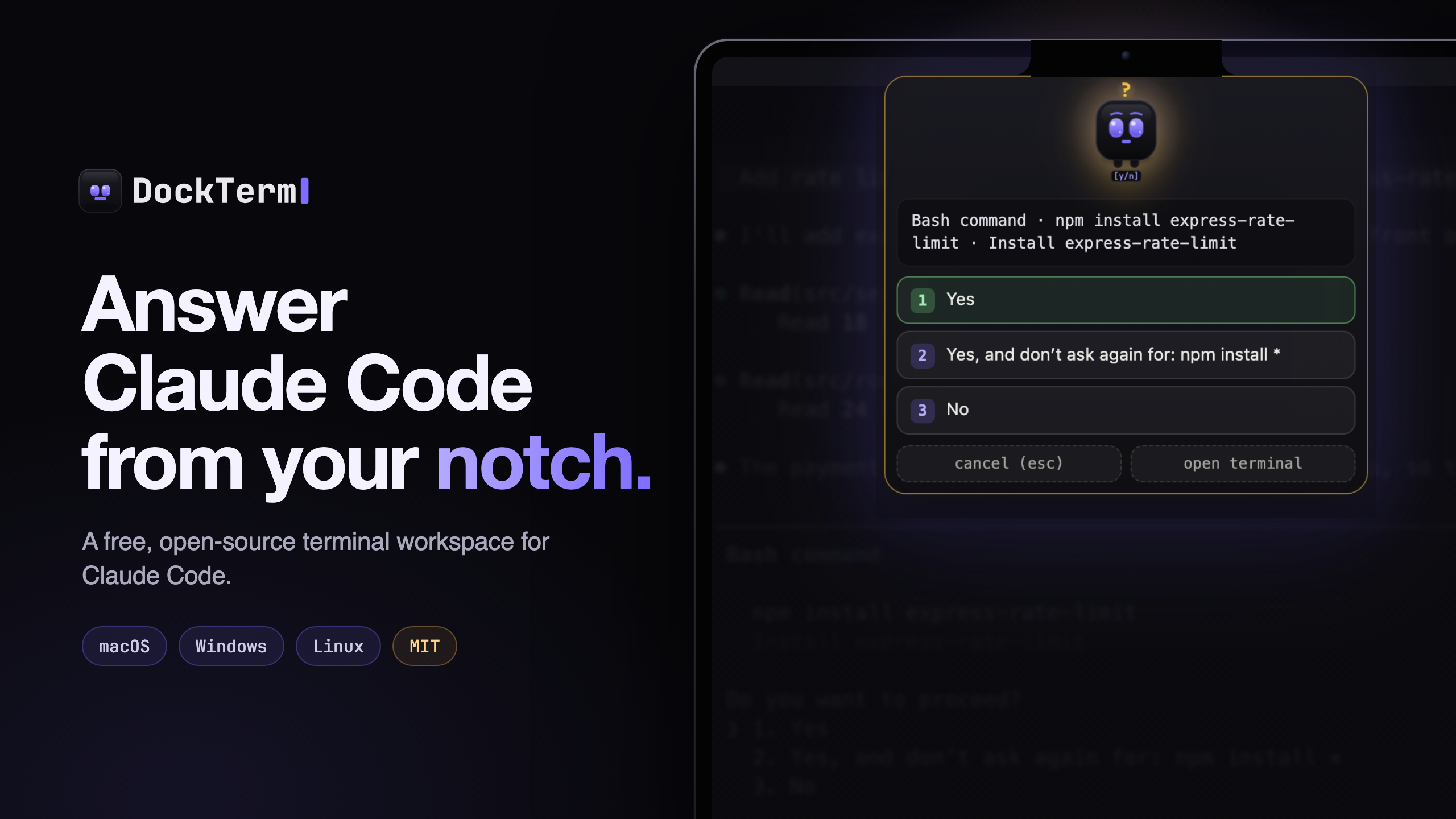
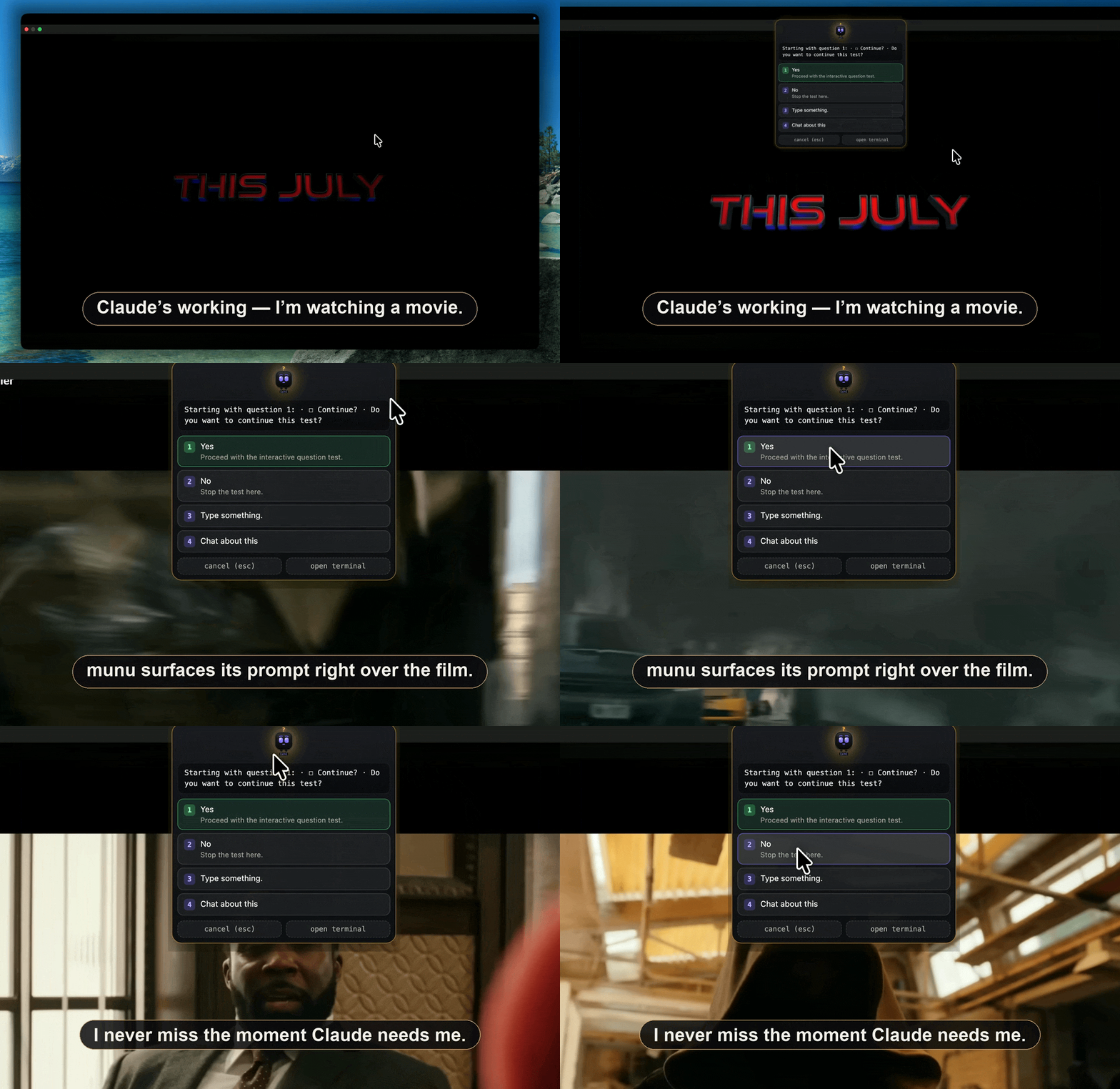
启动 Claude Code,然后去忙别的。 Claude Code 工作区:保留你真正的 claude 会话,检查点、实时 agent、diff、Git、文件和 MCP,一个快捷键就能打开。munu ,一张住在刘海里的脸(也可以固定在屏幕任意位置),Claude 一需要你,它就会提醒你,哪怕你正在另一个桌面的全屏应用里。
DockTerm 本周在 DevHunt 发布。 如果它对你有用,欢迎投一票:devhunt.org/tool/dockterm
支持 macOS、Windows 和 Linux。 免费、开源(MIT),无需账号,无遥测。下载 · 官网 · 报告 Bug
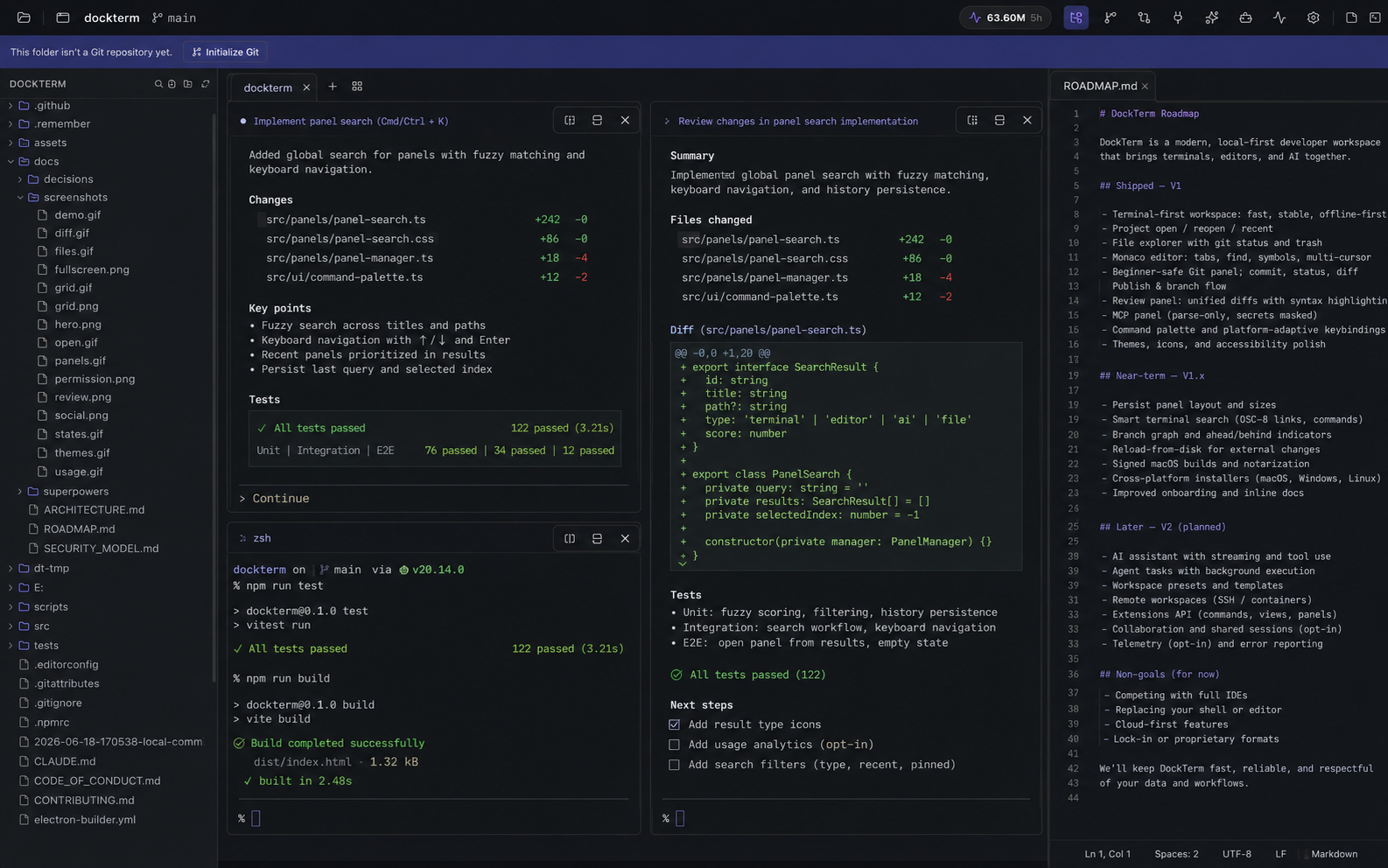
一个安静的窗口:你真正的 claude 会话占据中心,文件、diff、Git 和 MCP 按需出现。每个窗格一个项目。
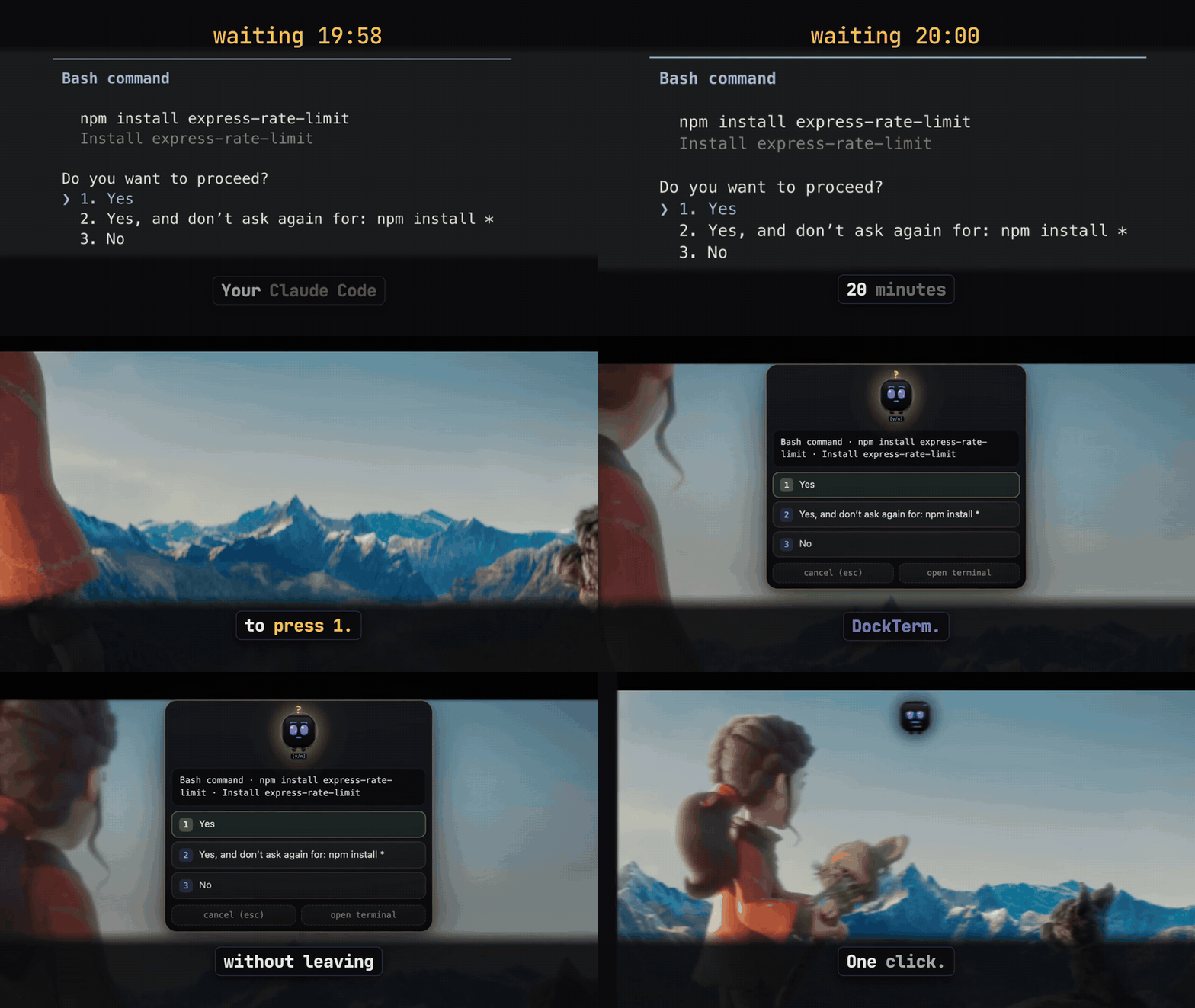
▶ 观看带声音的完整演示
片中电影:Wing It! © Blender Foundation,CC BY 4.0。
---
- 🔔 **munu**:一个住在刘海里的吉祥物(也可以固定在任意位置),它会读取 Claude 的状态并弹出权限提示,哪怕你在另一个桌面的全屏应用里。可以选你喜欢的脸:munu、nvurd、guru 或 adanana。
- 🧭 **Claude 对话的检查点**:查看当前会话中的提示词,随时跳回去,恢复操作则交给 Claude 自带的 `/rewind`。
- 🛰️ **实时 agent 动态**:当 Claude 启动子 agent 时,DockTerm 会显示数量、它们在做什么、已用时间和完成后的结果。
- ✂️ **把选中内容发给 Claude**:在终端里选中文字,就能作为引用片段发送给 Claude,不需要另做一套聊天界面。
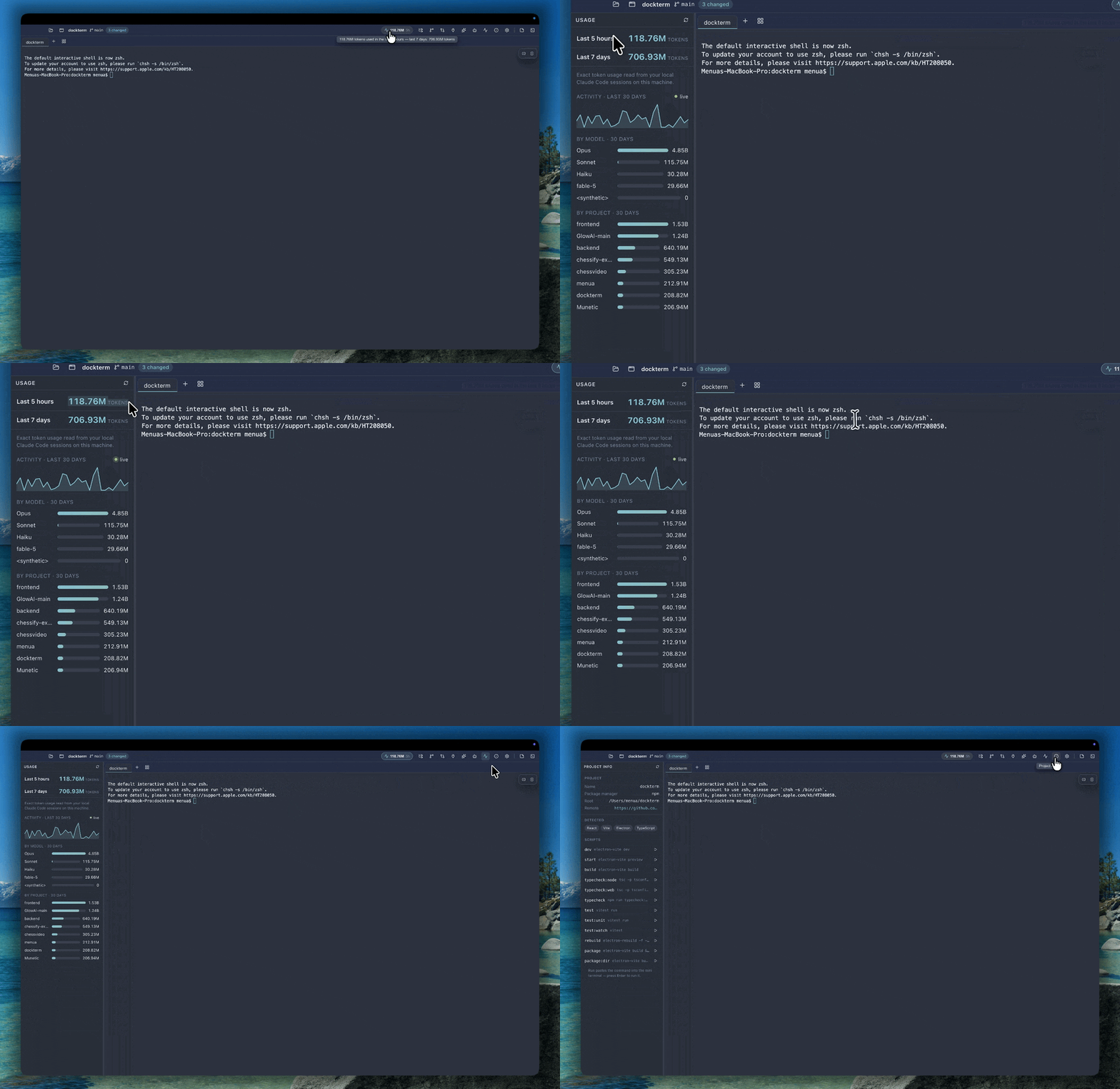
- 📊 **真实用量一目了然**:来自 Claude 本身的**5 小时和每周额度**、**重置时间**,还有一条显示你比平均节奏快还是慢的标记线,在面板、顶栏标签和悬浮小组件里实时显示。
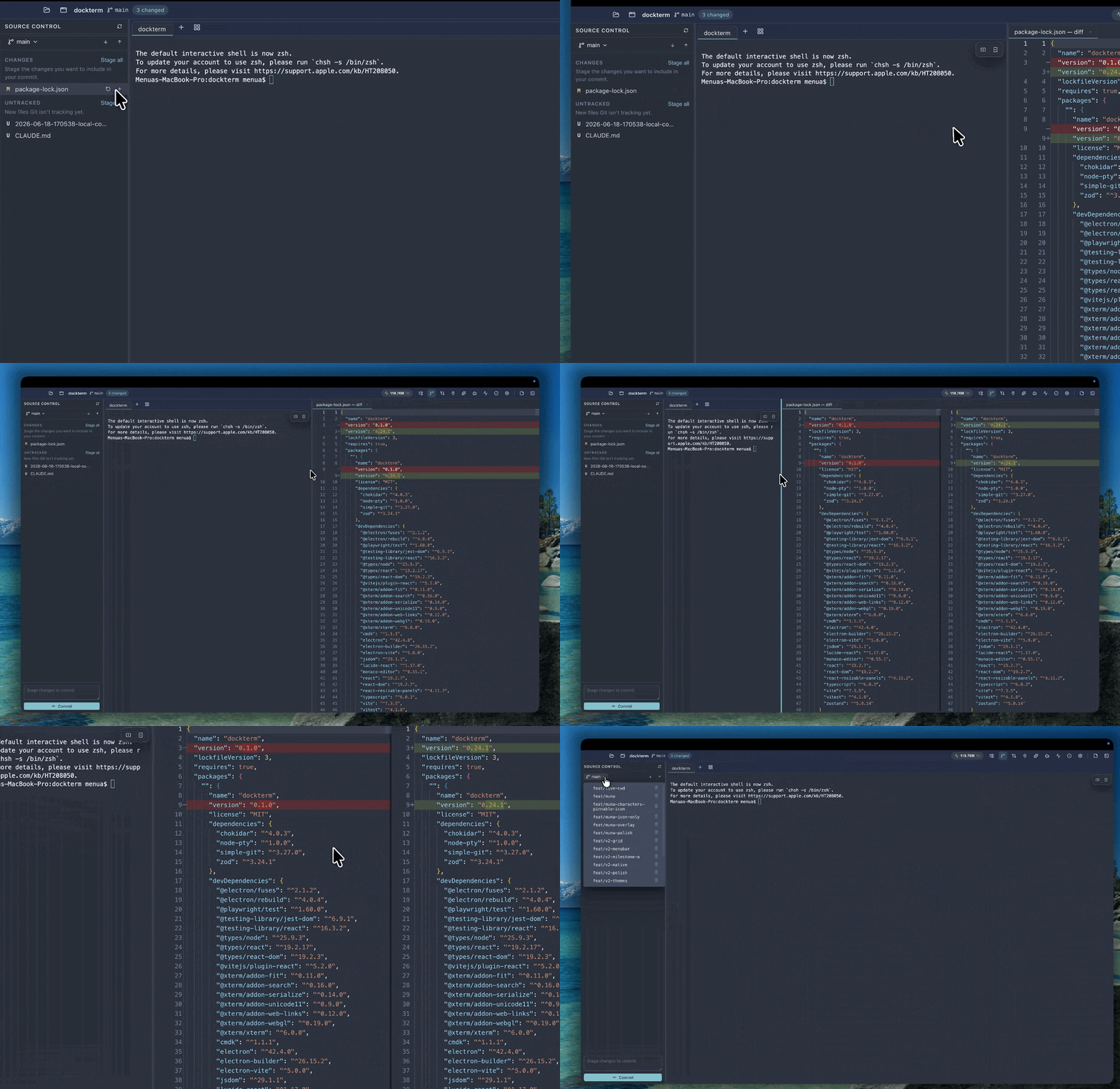
- 🔍 **diff 审查 + 安全的 Git**:清楚看到改了什么,然后暂存、提交,不用离开终端。
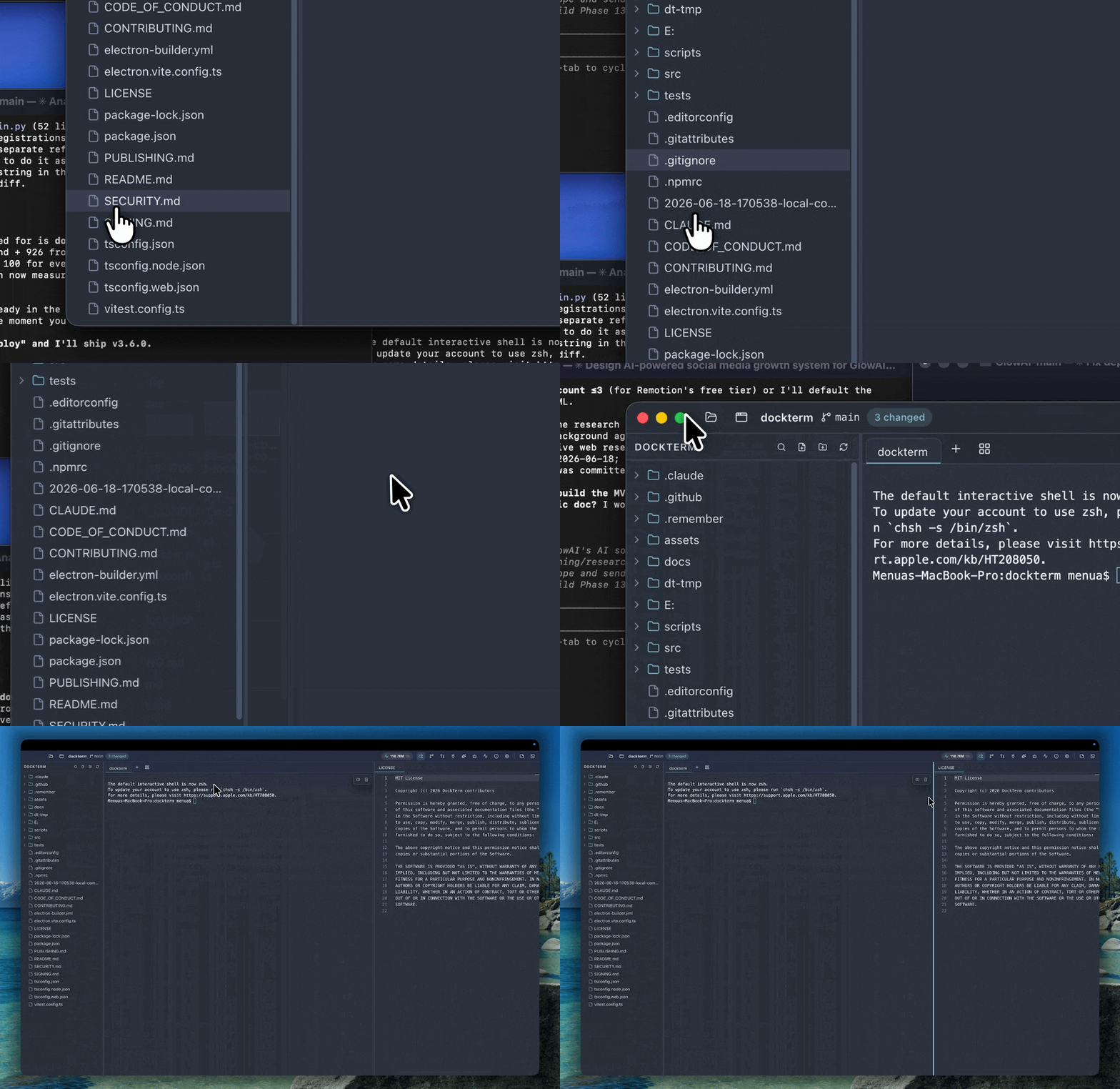
- 🗂️ **文件、编辑器、MCP、skills 和 agents**:需要时出现,不需要时消失。可以多选文件、把路径发给 Claude,也可以把真实文件拖到其他应用里。
- 🪟 **每个窗格一个项目**:网格里每个窗格对应不同的仓库,侧边面板跟随你当前聚焦的窗格。拖动窗格即可调整顺序。
- 🔒 **纯本地**:无账号,无遥测,自己从不调用任何 AI。
用 Claude Code 就意味着要一直守着终端:切到别的窗口看 diff、提交代码,或者确认它是不是卡在了 `[y/n]` 上。DockTerm 让终端保持在中心,把其余的东西送到你面前,这样你就可以放心让 Claude 干活,真正走开一会儿。Claude Code 负责干活,DockTerm 是围绕它的那个安静窗口。
**它保留你真正的 `claude`,而不是取代它。** 有些 Claude Code 的图形界面(Claudia/Opcode)会用自己的聊天界面替换你的终端,DockTerm 不一样:它包裹的是你实际的会话,再围绕它构建各种视图。不用重新学习,Claude Code 更新时也能保持兼容。
### 对比
| | 纯终端 | 完整 IDE | Claude 图形界面 | **DockTerm** |
|---|:---:|:---:|:---:|:---:|
| 保留你真正的 `claude` 会话 | ✅ | ✅ | ❌ 被替换 | ✅ |
| 高亮显示 Claude 改动的 diff 审查 | ❌ | ✅ | ~ | ✅ |
| 不用裸 `git` 就能暂存和提交 | ❌ | ~ | ~ | ✅ |
| Claude 需要你时会通知你(全屏也行) | ❌ | ❌ | ❌ | ✅ **munu** |
| 运行时显示 Claude 子 agent | ❌ | ❌ | ~ | ✅ |
| 当前 Claude 会话的检查点 | ❌ | ❌ | ~ | ✅ |
| 把选中的终端文字发回给 Claude | 手动 | 手动 | ~ | ✅ |
| 一眼看到真实用量、节奏和重置时间 | ❌ | ❌ | ❌ | ✅ |
| 不碍事 | ✅ | ❌ 太重 | ~ | ✅ |
| 无遥测,纯本地 | ~ | ❌ | ~ | ✅ |
*光靠终端,没法高亮显示 Claude 改了什么,也没法安全地提交,更没法在你切到别的窗口时告诉你 Claude 在等你。为了看三行代码就打开一整个 IDE,又会打断思路。DockTerm 正好处在两者之间。*
## munu
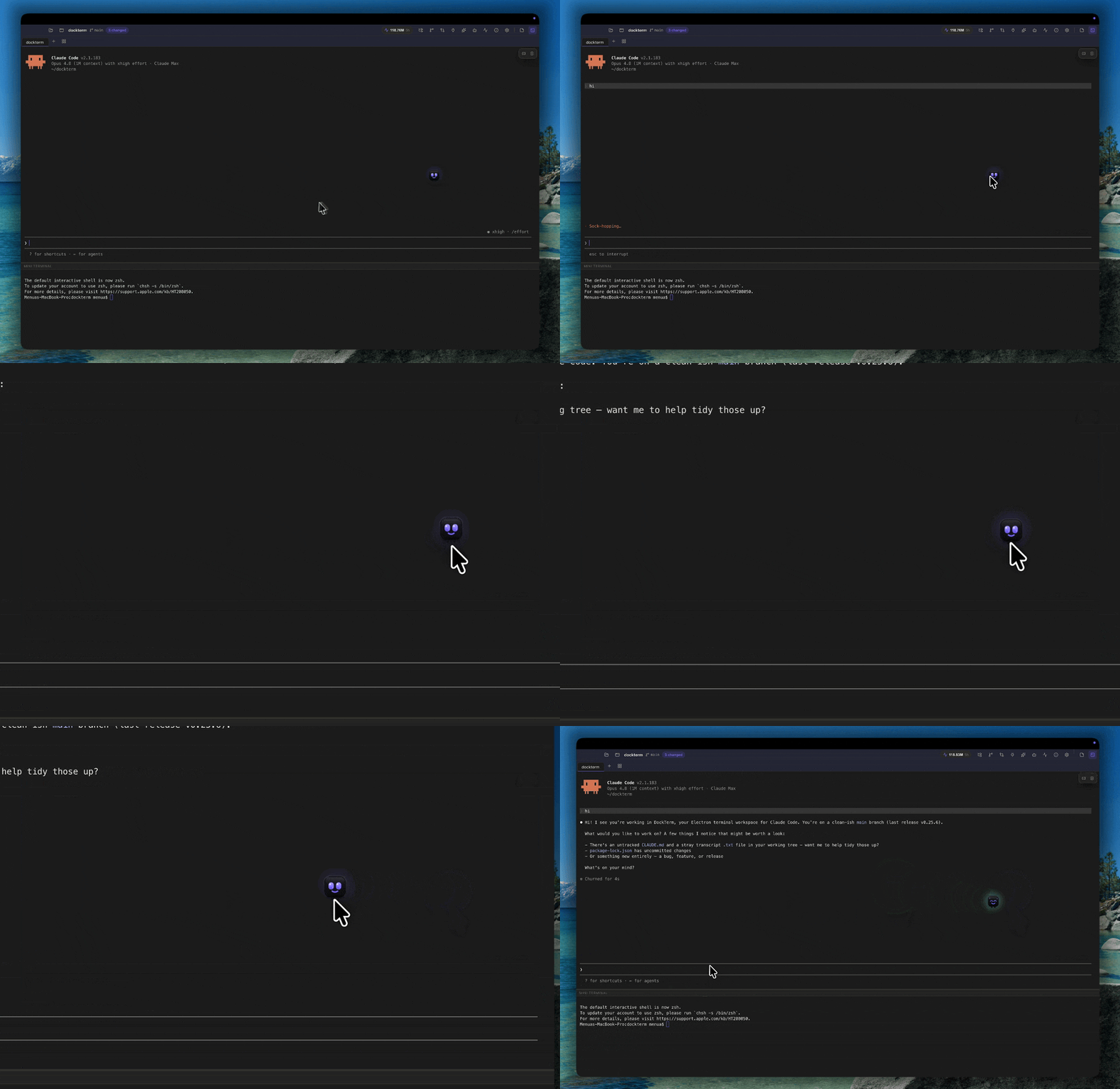
DockTerm 从终端输出中读取 Claude 的状态,并以 **munu** 的形式显示出来。munu 是菜单栏附近的一张小脸,在 MacBook 上就在刘海里。你一眼就能看出 Claude 是在工作、已经完成,还是在等你回答 `[y/n]`,即使 DockTerm 被其他窗口挡住也一样。当 Claude 停下来请求权限时,munu 会把提示弹出来,你点一下就能回答,包括多选和自由文本回答,思路不会被打断。它的一切判断都来自终端,**从不自动回答**,也**从不调用任何 API**。
去看点全屏的东西吧,munu 会浮在上面(即使在另一个桌面或 Space),把 Claude 的提示送到你面前,不会错过。
默认情况下,munu 藏在刘海里,鼠标悬停时滑出来,Claude 状态变化时会探出头停留几秒。想让它一直可见?**把它固定住,再拖到屏幕上任何位置**,放在哪它就一直待在哪。在 Windows 和 Linux 上,它是屏幕顶部一个会自动隐藏(或固定)的小胶囊。
#### 选择你的伙伴
#### …各种状态
## 功能一览
- **快速打开和全文搜索**:按名称找任何文件(`⌘P` / `Ctrl Shift L`),或在任何文件里搜索文字(`⌘⇧F` / `Ctrl Shift F`),需要时也包括被忽略的文件夹。索引在主线程之外运行,20 万个文件也依然很快。
- **安静的顶栏**:始终保留一块可以抓住并拖动窗口的空白区域,标签栏的空白处同样可以拖动窗口,空间不够时各项按固定顺序让位(标签变短,面板图标收进菜单),不会互相重叠。双击可缩放窗口,和 Mac 上的普通窗口一样,全屏时也会自动适配。
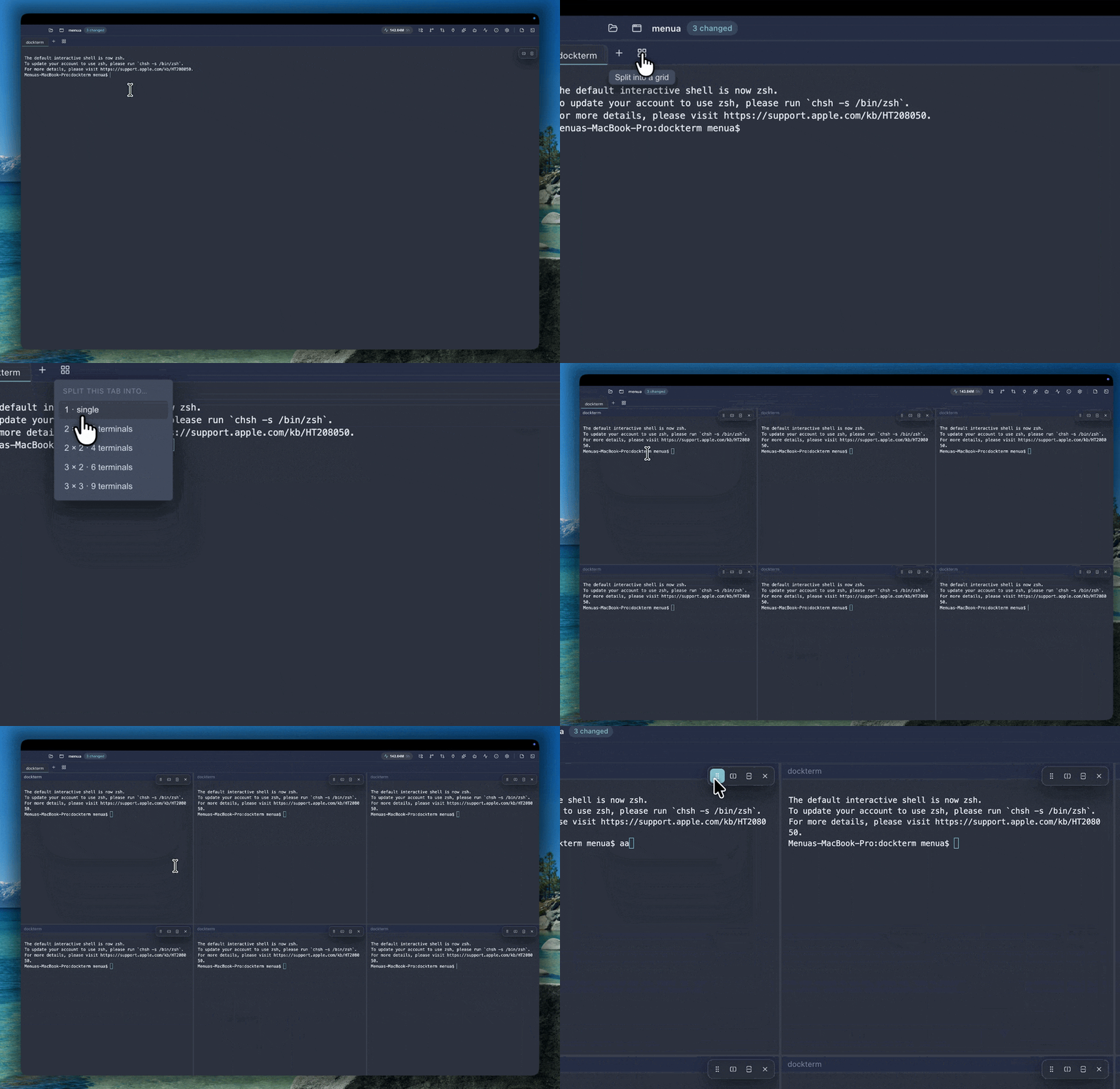
- **真正的终端**:xterm.js 跑在原生 PTY 上(就是你真正的 shell)。支持标签页、分屏、网格、真彩色、unicode、搜索,以及原生、即时的滚动。拖动窗格即可调整网格顺序。
- **聊天模式:**在任意窗格按 `⌘R` / `Ctrl Shift R`,就能把 Claude 的会话当成一段清晰的对话来读,带有工作计时器,权限提示变成按钮,还有输入框,支持附件、智能粘贴、`/` 和 `@` 菜单、历史记录和草稿。按住麦克风就能通过 Claude 自带的语音模式说话。真正的终端仍在底下运行,再按一次快捷键就能切回去。
- **阅读舒适度:**可以停靠或悬浮的当前对话 Reading 视图,一套暖色低眩光的 Reading 主题,行高、字间距和内边距的调节,并带有一键预设,还有 Zen 模式(`⌘.` / `Ctrl Shift .`),会隐藏顶栏和侧边面板,只留下你的窗格。
- **Claude 工作流辅助**:一键启动 `claude` / `claude --resume`,当前对话的检查点栏,以及“发送给 Claude”的选区工具栏,可以把终端文字变成带引用的提示词片段。
- **实时 agent 动态**:顶栏的计数标签、Activity 面板和 munu 蜂群,会显示 Claude Code 子 agent 的启动、运行和完成,按项目分组,数据读取自本地 transcript。
- **退出后保留终端记忆**:完全退出应用后,DockTerm 会恢复每个终端可见的滚动内容,所以更新应用后你不会面对一个空白的 shell。用 `claude --resume` 继续 Claude 真正的对话。
- **真实用量限制,实时显示**:Usage 面板、紧凑的顶栏标签(默认显示 `5h 11%`)和可弹出的悬浮小组件,会显示 Claude Code 自己报告的滚动 **5 小时**和**每周**真实百分比,带重置倒计时和警告颜色。可以用百分比、条形、环形或曲线图显示。**平均节奏标记**(默认开启,可以关闭)会标出如果你均匀使用整个窗口,用量本应到达的位置:环形和条形上是一条短线,曲线图上是虚线,百分比视图里是一个小箭头。Claude 还没发送数据时显示“no data yet”。你自己的 Claude 设置和状态栏不会被改动。只在本地读取,数据不会离开你的机器。
- **diff 审查**:清楚看到自上次提交以来、本次会话中,或某个固定检查点以来改了什么,并且在信任之前,可以为任何文件打开并排 diff。
- **对新手安全的 Git**:分组的状态、暂存/丢弃、提交、push/pull、分支,高风险操作会先确认,并显示它将要执行的确切命令。
- **文件、编辑器和预览**:文件树,带保存冲突保护的 Monaco 编辑器,图片和二进制文件预览;把文件或文件夹拖进终端就能插入它的路径,用 `⌘`/`Ctrl` 多选,还能把真实文件拖到其他应用里。
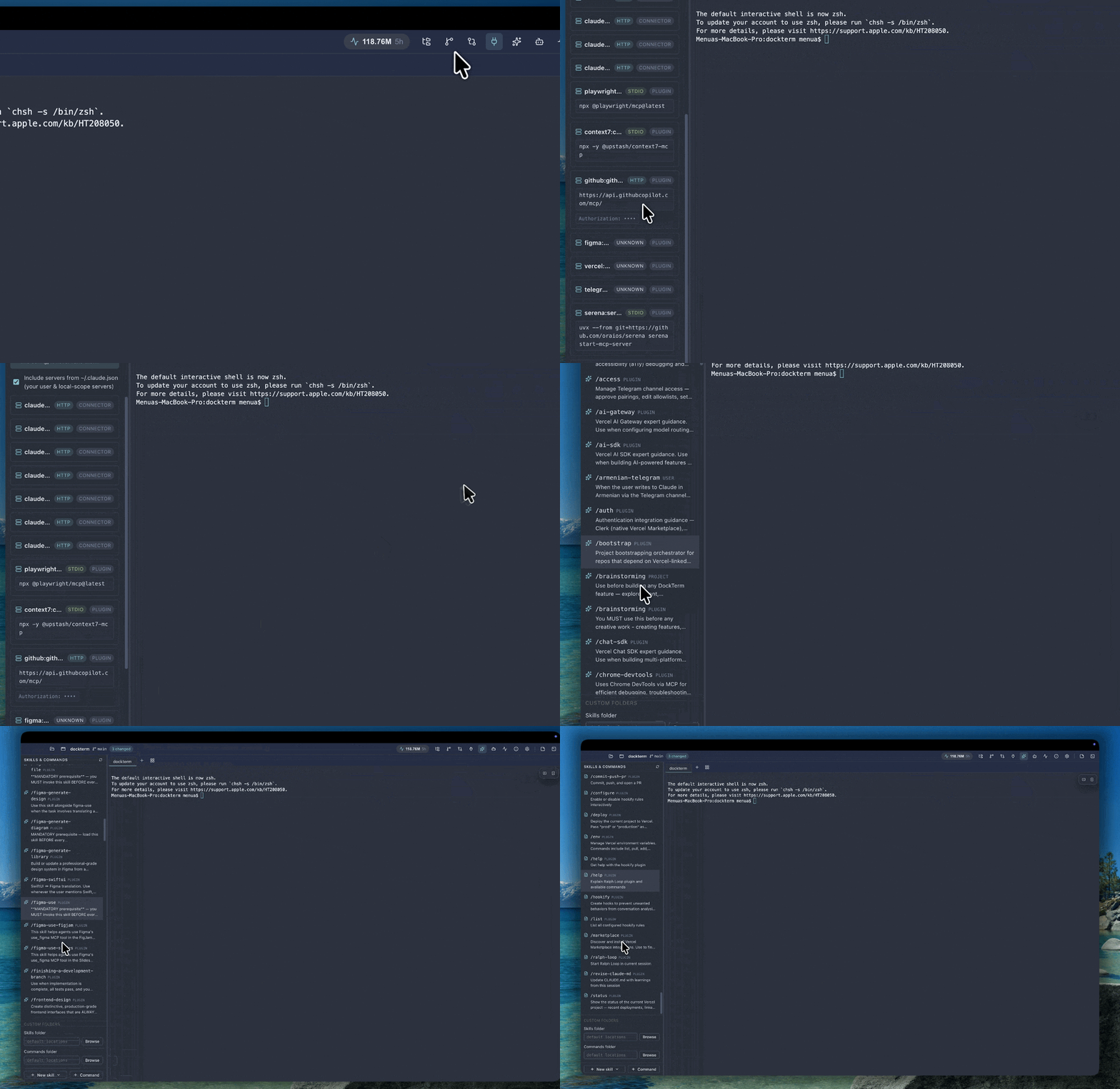
- **MCP、skills 和 agents**:以只读方式查看你的 MCP 服务器(项目级、用户级、claude.ai 连接器和插件提供的),密钥已被遮盖,同时还能看到你的 skills、斜杠命令和子 agent;可以浏览并创建 skills 脚手架。
- **每个窗格一个项目**:网格里每个窗格对应不同的仓库;聚焦某个窗格,侧边面板就会跟着切换,包括实时的 `cd`。
- **命令面板**:`⌘K` / `Ctrl Shift P`,跳转到任何地方。
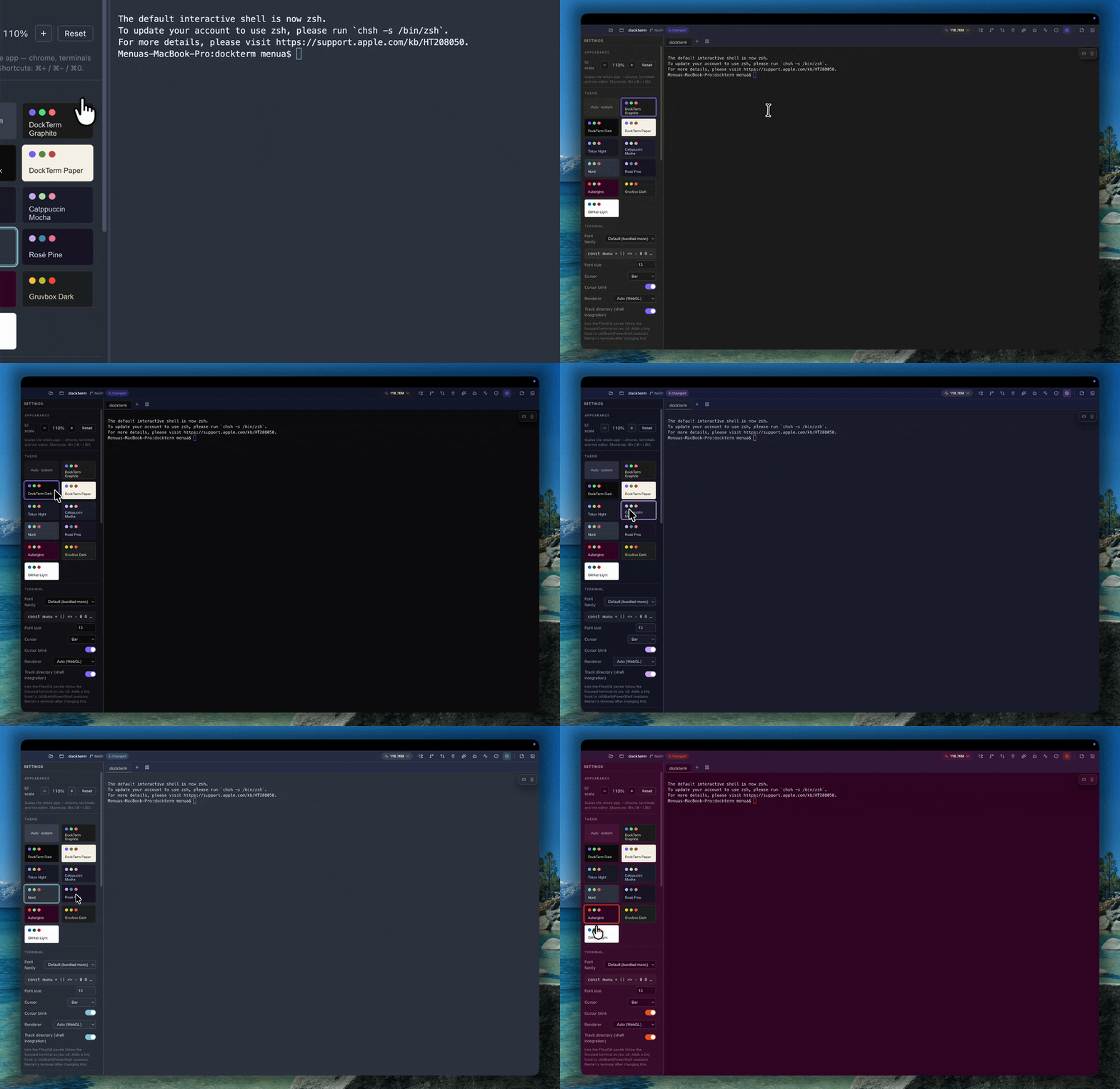
- **主题和缩放**:十套主题(包括 Tokyo Night、Catppuccin、Nord、Rosé Pine、Ubuntu 风格的 Aubergine 和 Gruvbox),外加跟随系统,以及用 `⌘`/`Ctrl` `+ / − / 0` 缩放整个界面。
- **应用内更新**:DockTerm 会检查新版本,一键就能为你的平台下载并安装最新版。
#### 分成网格,每个窗格一个项目
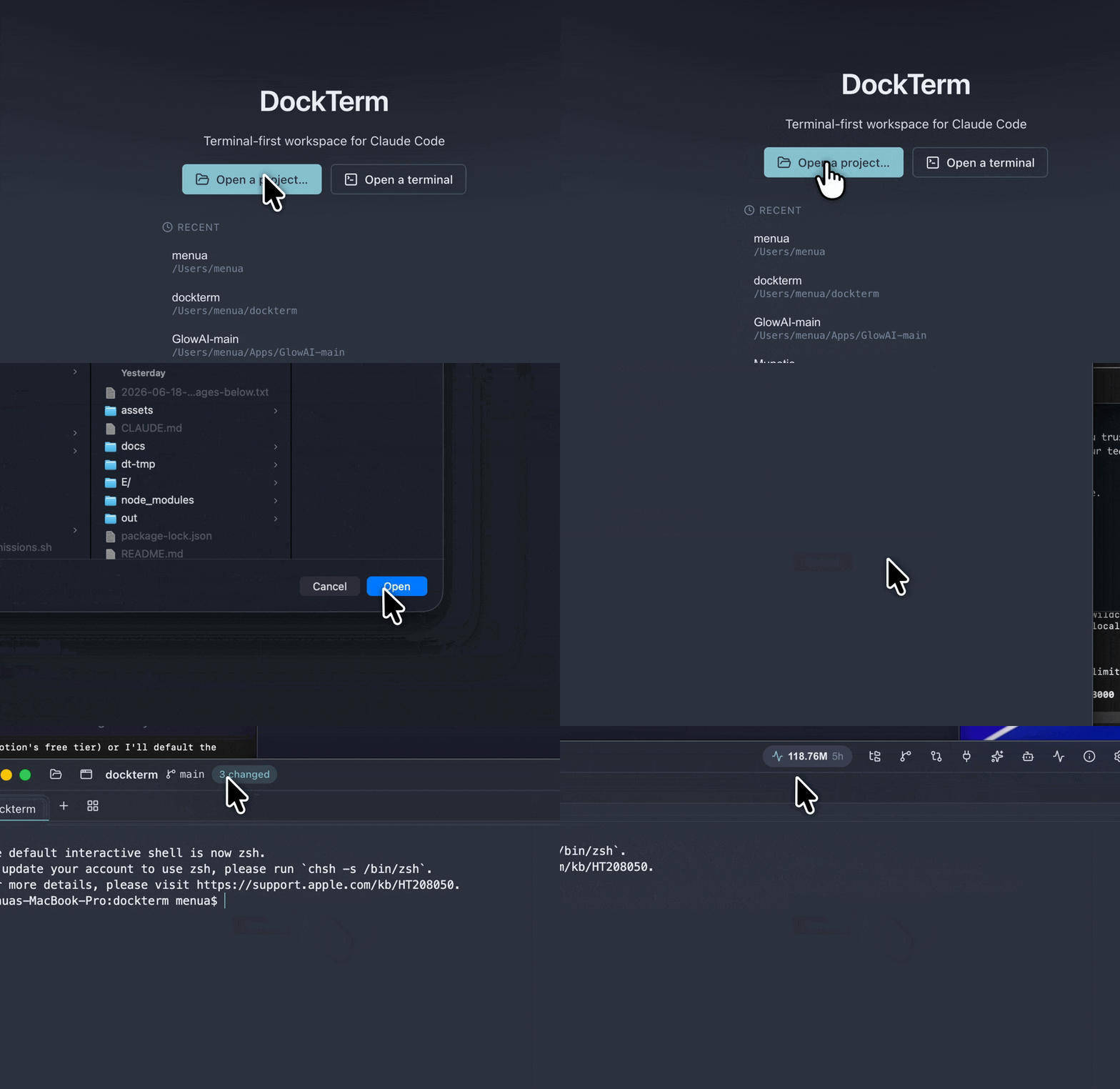
#### 打开任意项目,Claude 跑在真正的终端里
#### 你的文件、编辑器和图片预览
#### 先审查 Claude 改了什么,准备好了再提交
#### MCP、skills 和 agents:只读,密钥已遮盖
#### 检查点、选区和实时 agent,都围绕你真正的 Claude 终端构建
DockTerm 不会用一个聊天界面的复制品来取代 Claude Code。它监视真正的终端和本地的 Claude transcript,然后在周围加上一些小的工作流界面:
- **检查点栏**跟随当前聚焦终端里活跃的 Claude 会话。它列出你的提示词,过滤掉系统和工具产生的噪音,可以跳回选中的检查点,需要恢复时会打开 Claude 自带的 `/rewind`。
- **发送给 Claude**会在你选中终端文字时出现。在普通 shell 里它使用终端的选区,在 Claude Code 里它可以使用 Claude 复制的选区,所以同一个按钮照样能用。
- **Agent Activity**全局显示实时的子 agent,按项目分组,带有已用时间计时器和结果预览。当 agent 数量变化时,munu 会短暂显示一小群 agent。
#### 看看你的额度还剩多少
#### 十套主题,浅色和深色
#### munu 固定在任意位置,随 Claude 的工作而变化
## 键盘快捷键
DockTerm 使用你在各平台默认终端里已经熟悉的快捷键,也从不抢 shell 需要的按键(单独的 `Ctrl C`/`Ctrl W` 始终交给 shell)。
| 操作 | macOS | Windows / Linux |
|---|---|---|
| 新建标签页 | `⌘T` | `Ctrl Shift T` |
| 新建窗口 | `⌘N` | `Ctrl Shift N` |
| 关闭标签页 | `⌘W` | `Ctrl Shift W` |
| 命令面板 | `⌘K` | `Ctrl Shift P` |
| 打开项目 | `⌘O` | `Ctrl Shift O` |
| 文件 / Git / 审查面板 | `⌘B` / `⌘G` / `⌘E` | `Ctrl Shift B / G / E` |
| 聚焦窗格的聊天模式 | `⌘R` | `Ctrl Shift R` |
| Zen 模式 | `⌘.` | `Ctrl Shift .` |
| 撰写长提示词 | `⌘⇧⏎` | `Ctrl Shift Enter` |
| 向右分屏 | `⌘D` | `Ctrl Shift D` |
| MCP 面板 | `⌘⇧M` | `Ctrl Shift M` |
| 迷你终端 | `⌘J` | `Ctrl Shift J` |
| 设置 | `⌘,` | `Ctrl Shift ,` |
| 放大 / 缩小 / 重置 | `⌘ + / − / 0` | `Ctrl Shift + / − / 0` |
| 滚动到顶部 / 底部 | `⌘↑ / ⌘↓` | `Shift PageUp / PageDown` |
| 唤出 / 隐藏 DockTerm(全局) | `⌘⇧\`` | `Ctrl Shift \`` |
## 安装
**macOS,使用 Homebrew:**
```bash
brew install --cask munvard/dockterm/dockterm
```
**或者从 [Releases](../../releases) 下载:**
| 系统 | 文件 |
|---|---|
| macOS (Apple Silicon) | `DockTerm--macOS-Apple-Silicon.dmg` |
| macOS (Intel) | `DockTerm--macOS-Intel.dmg` |
| Windows 10/11 | `DockTerm--Windows.exe` |
| Linux (x86-64) | `DockTerm--Linux.AppImage` |
macOS 版本已**签名并通过公证**,可以正常打开。Windows 版本暂时未签名,如果出现 SmartScreen 提示,请选择 *更多信息 → 仍要运行*。按用户安装,不需要管理员权限。之后 DockTerm 可以在应用内自行保持更新。
## 隐私与安全
DockTerm 的设计目标,是让你放心把代码交给它:
- **无遥测,无账号,自己没有 AI。**它只会运行*你自己的* `claude`。
- 用量数字读取自你本地的 `~/.claude` 文件,**只读**,从不读取消息内容,也不会上传任何东西。
- 开启了 `contextIsolation` 和 `sandbox`;生产环境通过自定义协议加载,使用严格的 CSP,没有任何远程内容。
- 每个 IPC 通道都是一个明确的、经过 schema 校验的动作,并带有发送方检查。
- 文件系统访问被限制在当前打开的项目内(防符号链接绕过)。读取 `~/.claude` 需要单独选择开启。
- 检查点和 Agent Activity 以只读方式读取 `~/.claude` 下的本地 Claude transcript 文件,不会修改、上传或执行它们。
- 每次 `git` 调用都带着 `core.hooksPath=` 运行,所以恶意仓库的 hook 无法执行。
- MCP 和 skill 配置是只读的,也从不执行;密钥只显示键名。
更多内容见 [docs/SECURITY_MODEL.md](docs/SECURITY_MODEL.md)。
## 常见问题
**我的代码或任何数据会离开我的机器吗?**
不会。DockTerm 没有遥测,自己也从不调用 AI。用量数字来自你本地的 `~/.claude` 文件,只读。
**我还能继续用平常的 `claude` 吗?**
可以。DockTerm 把你真正的 Claude Code 会话包裹在一个真正的 shell 里。不用重新学习,Claude Code 更新时也能保持兼容。
**用量百分比和我的套餐完全一致吗?**
是的。它们就是 Claude Code 自己报告的真实 5 小时和每周数字,重置时间也一起给出。Claude 还没发送数据时,你会看到“no data yet”,而不是一个猜测值。DockTerm 不会为此修改你的 Claude 设置或状态栏。
**Windows 提示“未知发布者”。**
Windows 版本暂时未签名:请选择 *更多信息 → 仍要运行*。macOS 版本已签名并通过公证。
**munu 会替我回答 Claude 吗?**
绝不会。它只负责弹出提示,由你来点。它从终端推断状态,从不调用 API。
## 从源码构建
```bash
git clone https://github.com/munvard/dockterm && cd dockterm
npm install
npm run dev # run with hot reload
npm test # unit tests (vitest)
npm run build # production bundles
```
需要 Node 22+。架构说明见 [CONTRIBUTING.md](CONTRIBUTING.md)。
## 项目状态
还处于早期,但在积极开发,每天都在用,并且**是用 Claude Code 本身构建和维护的。**它是一个 Electron 应用,所以安装包比较大。macOS 版本已经过公证,Windows 版本暂时未签名。难免会有 Bug 和不完善的地方,欢迎提 [issue](../../issues) 和 PR。
## 许可证
[MIT](LICENSE)。使用 Electron、xterm.js、Monaco 和 simple-git 构建。