FlowVision
为macOS设计的瀑布流式图片浏览器
[](https://github.com/netdcy/FlowVision/releases/latest "GitHub release") [](https://github.com/netdcy/FlowVision/releases/latest "GitHub downloads") 
## 预览
### 浅色模式
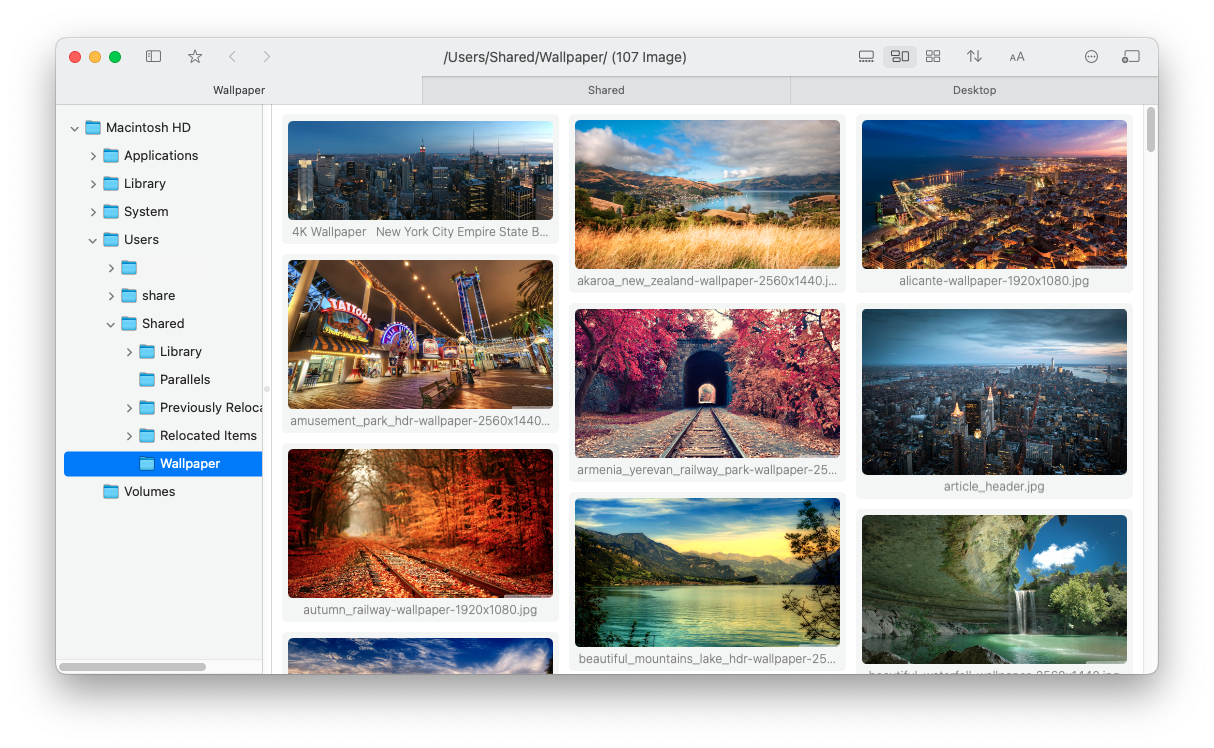
### 黑暗模式
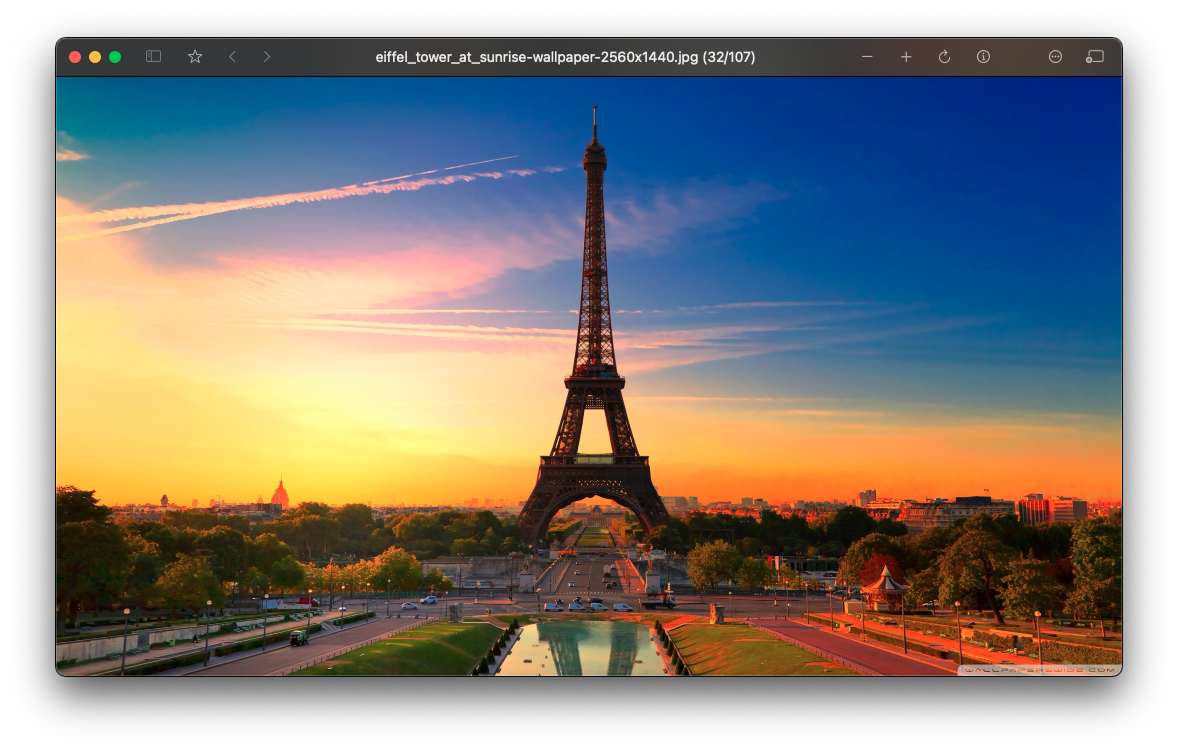
## 应用特点:
- 自适应布局模式、浅色/深色模式
- 方便的文件管理(操作类似 Finder)
- 右键手势、快速查找上一个/下一个有图片/视频的文件夹
- 针对目录下大量图片情况的性能优化
- 高质量的缩放(减轻摩尔纹等问题)
- 支持视频播放
- 支持HDR显示
- 支持递归模式
## 安装使用
### 系统需求
- macOS 11.0+
### 隐私与安全性
- 开源软件
- 无网络请求
### Homebrew 方式安装
首次安装
```
brew install flowvision
```
版本升级
```
brew update
brew upgrade flowvision
```
## 操作说明
### 图片浏览:
- 双击打开/关闭图片
- 按住右键/左键滚动滚轮可以缩放
- 按住中键拖动可以移动窗口
- 长按左键切换 100%缩放
- 长按右键切换缩放到视图
### 右键手势:
- 向右/左:切换到下一个/上一个有图片/视频的文件夹(逻辑上等同于将整个磁盘中的文件夹排序后的下一个)
- 向上:切换到上级目录
- 向下:返回到上一次的目录
- 向上右:切换到与当前文件夹平级的下一个有图片的文件夹
- 向下右:关闭当前标签页/窗口
### 键盘按键:
- W:同右键手势 向上
- A/D:同右键手势 向左/右
- S:同右键手势 向下
## 编译
### 环境
Xcode 15.2+
### 第三方库
- https://github.com/arthenica/ffmpeg-kit
- https://github.com/attaswift/BTree
- https://github.com/sindresorhus/Settings
### 构建步骤
1. 克隆此项目和依赖库的代码。
2. 对于ffmpeg-kit,需要预先构建二进制文件。如果你想省时间,可以直接下载它已构建好的二进制库,例如 `ffmpeg-kit-full-gpl-6.0-macos-xcframework.zip` (非LTS版本)。 解压后,在终端执行如下命令以移除quarantine属性:
```
sudo xattr -rd com.apple.quarantine ./ffmpeg-kit-full-gpl-6.0-macos-xcframework
```
(由于项目中止和版权原因,预构建的二进制文件已被移除,[这里](https://github.com/netdcy/ffmpeg-kit/releases/download/v6.0/ffmpeg-kit-full-gpl-6.0-macos-xcframework.zip)是原文件的备份。)
3. 按如下所示组织目录结构:
```
├── FlowVision
│ ├── FlowVision.xcodeproj
│ └── FlowVision
│ └── Sources
├── ffmpeg-kit-build
│ └── bundle-apple-xcframework-macos
│ ├── ffmpegkit.xcframework
│ └── ...
├── BTree
│ ├── Package.swift
│ └── Sources
└── Settings
├── Package.swift
└── Sources
```
4. 用Xcode打开 `FlowVision.xcodeproj` ,在菜单栏中点击 'Product' -> 'Build For' -> 'Profiling' 。
5. 然后 'Product' -> 'Show Build Folder in Finder',就可以看到构建好的app了 `Products/Release/FlowVision.app` 。
## 支持
如果你感觉这个应用有帮助,欢迎支持开发者!
[](https://buymeacoffee.com/netdcyn)
 ## 协议
本项目使用GPL许可证。完整的许可证文本请参见 [LICENSE](https://github.com/netdcy/FlowVision/blob/main/LICENSE) 文件。
## 协议
本项目使用GPL许可证。完整的许可证文本请参见 [LICENSE](https://github.com/netdcy/FlowVision/blob/main/LICENSE) 文件。