# keepane
[](https://github.com/newdee/keepane/actions/workflows/ci.yml)
[](https://github.com/newdee/keepane/releases)
[English](README.md) · **[功能一览 →](https://dfine.tech/keepane/)** · [常见问题](docs/FAQ.zh-CN.md)
keepane 是一个终端多路复用器。关闭终端连接后,pane 里的程序继续运行;pane 之间还能通过收件箱传递消息,同一台电脑上可以,配过对的两台电脑之间也可以。常用的 tmux 按键、命令和配置文件可以继续使用。
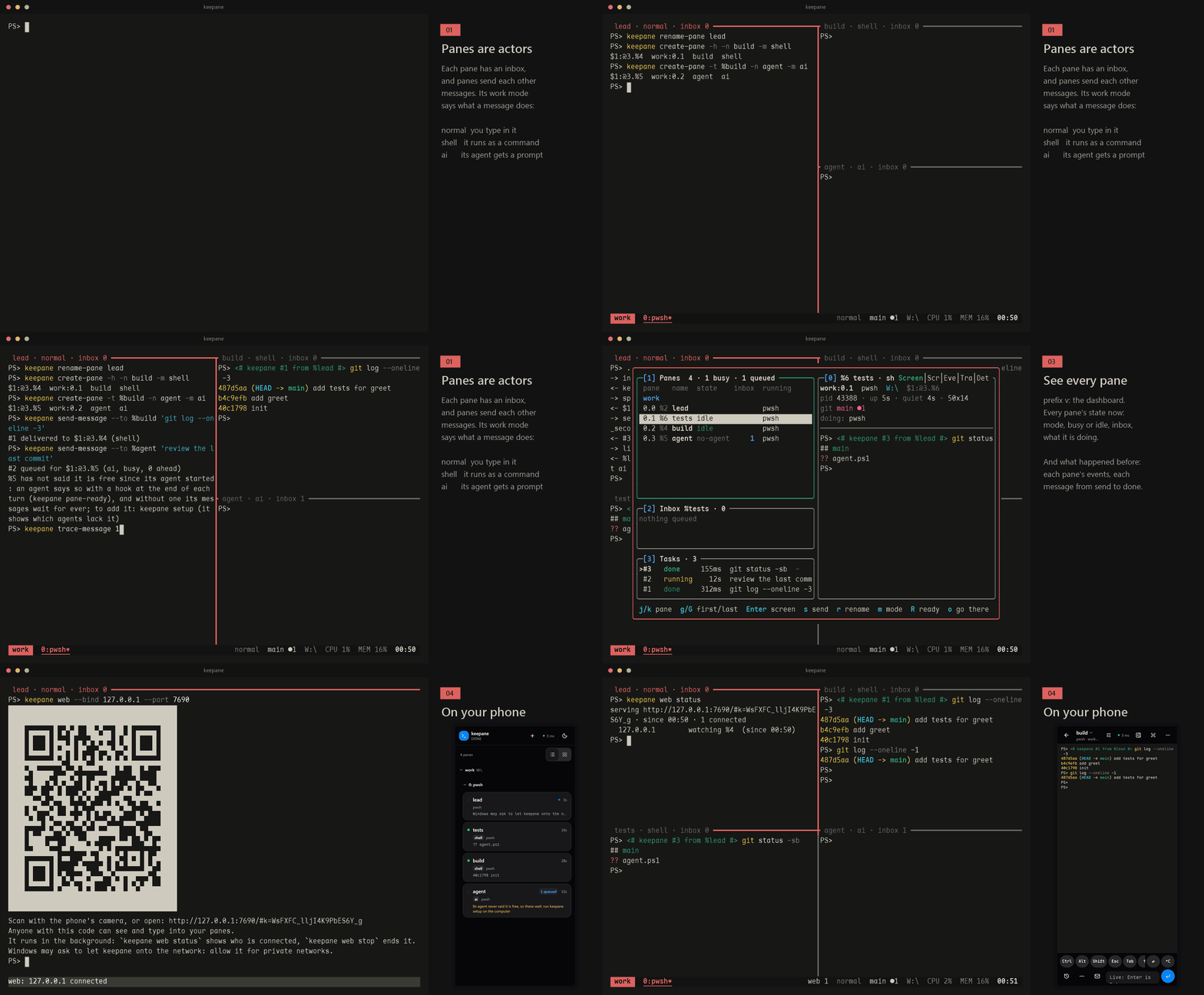
- 脱离后,pane 里的程序继续运行。重启电脑后用 `keepane resume` 恢复布局;误关的 pane 可在 10 秒内按 `C-b u` 找回。
- 给 pane 命名后,就能向它发消息。消息先进入收件箱,等 pane 准备好再投递:shell 回到提示符时执行命令,其他程序主动读取。
- 每条消息都有固定格式的信封,记录发送方、接收方和任务。事件日志保留 30 天;按 `C-b v` 可查看 pane、消息和任务。
- 人、脚本和 AI agent 使用同一套消息机制;agent 也可通过内置的 MCP 服务端操作。`keepane setup` 可以给 Claude Code、Codex、Gemini CLI、Cursor CLI、opencode 配好 hook,每轮结束时把下一条消息交给它。
- 同一个局域网或 Tailscale 里的两台电脑,像 `ssh-copy-id` 那样配对一次,之后一台上的 pane 就能给另一台上的 pane 发消息、派命令(`keepane link`)。别的机器发来的消息默认只交给 agent,要在 shell 里执行需要在本机授权。
- 在手机上,通过 Wi-Fi 或 Tailscale,`keepane web` 可以查看所有窗口和 pane,每个是忙是闲、收件箱里排着什么;在手机上输入的命令在电脑上执行。
- 支持 tmux 风格的 `C-b` 前缀、分屏、copy mode、命令行、配置写法(`keepane import-config` 可以导入现成的 `.tmux.conf`)、格式串、hook 和插件。
支持 Windows(ConPTY),pane 里可运行 PowerShell、WSL 和 cmd;也支持 Linux 和 macOS,pane 里可运行 bash 和 zsh。
## 在 pane 之间派活
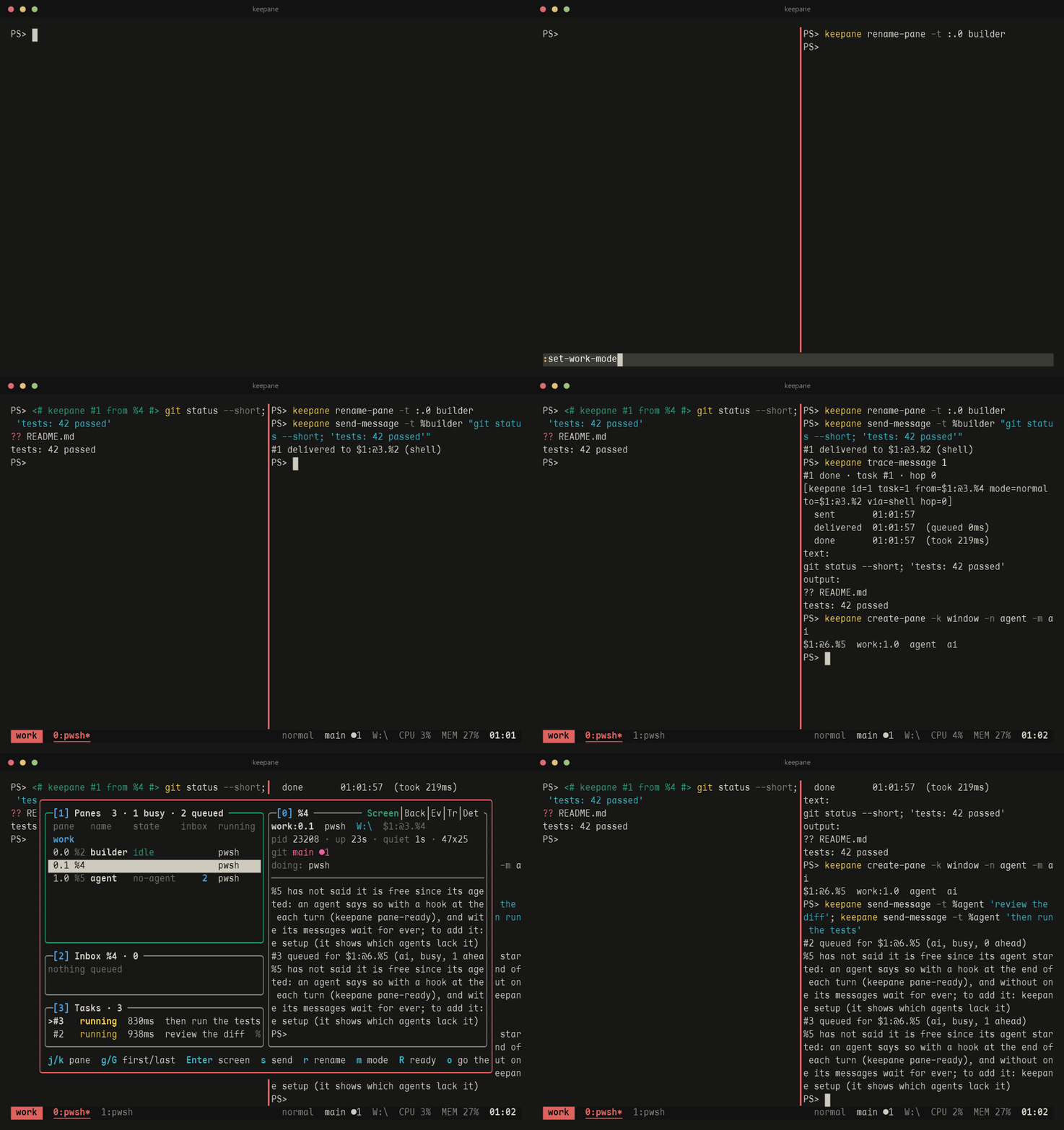
每个 pane 都有收件箱,也可以设置名字。消息会排队等待,并按接收方的工作模式投递。
```powershell
keepane rename-pane -t %3 builder # 之后用 -t %builder 就能找到它
keepane set-work-mode -t %builder shell # 它在提示符下执行收到的内容(在 keepane 外面运行;在 pane 里只能设它自己)
keepane send-message -t %builder -w 30 "cargo test"
#12 delivered to $1:@2.%3 (shell)
keepane trace-message 12 -w 600 # 等它做完:输出、成败
```
目标可以写成 `%7`(pane 编号)、`%builder`(名字),或 `$1:@2.%7`(session、窗口、pane;`whoami` 可查看)。完整地址同时限定了 pane 所在的位置;如果它被移到别的窗口,投递会失败。
pane 根据工作模式处理消息:
| 模式 | 什么时候算准备好 | 投递方式 |
|---|---|---|
| `normal`(默认) | 不自动接收 | 用 `read-message` 读取;窗口标记显示 `@` |
| `shell` | keepane 的提示符钩子检测到 shell 回到提示符 | 输入并执行命令 |
| `ai` | agent 的轮次结束 hook 调用 `pane-ready`,或它的会话记录显示这一轮已结束(Claude Code、Codex、pi) | 作为提示词粘贴进去,再单独按回车 |
状态栏会显示当前 pane 的模式(`ai`、`shell` 醒目标出,`normal` 用暗色),`C-b q` 也会在每个 pane 的序号下面写上它的名字和模式。自己配了 `status-right` 的话,用 `#{pane_work_mode}` 加上。
用户在 pane 中输入后,keepane 会把它视为被占用,直到收到下一次就绪信号,避免消息插入正在输入的内容。keepane 投递的命令运行期间如果有人按键,结束该命令的提示符也不会触发新消息;用户自己运行命令时提前输入的内容则无法由 keepane 阻止。
pane 当前的状态用一个词表示(`#{pane_state}`,dashboard 和手机页也显示):`idle`(空闲,可以接收下一条消息)、`busy`(程序在干活)、`typing`(输入中:有按键但还没按回车,说明有人在输入,消息会等着)、`no-agent`(`ai` 模式的 pane 回到了 shell 提示符,agent 已经退出)、`unknown`(`shell` 模式的 pane 从没发出过提示符标记,例如 cmd)、`exited`(程序已退出);`normal` 模式的 pane 既不算空闲也不算忙(`-`)。`#{pane_idle}` 在 `idle` 时为 1。
`ai` 模式下,如果 agent 已退出并重新出现 shell 提示符,消息不会投递。投递方式以发送时接收方的模式为准:发给 agent 的文本即使遇到模式切换,也不会作为 shell 命令执行。
每条消息都带一个字段固定的信封头,写明来源和路由:
```text
[keepane id=12 task=12 from=$1:@1.%3 name=lead mode=ai to=$1:@2.%7 via=shell hop=0]
```
每个字段是 `名字=值`,用空格隔开;值里不会有空格,程序按空格切开就能读回。`set -g message-envelope json` 改成把同样的字段写成一行 JSON(`{"keepane":1,"id":12,…}`,0.17 之前的写法,shell 命令前也是);事件日志一直用 JSON。
投给 shell 时,命令前放一个短信封头(编号和发件方:有名字用名字,否则用 pane,否则是 `user`),写成不执行任何东西、又会留在历史里的形式:PowerShell 里是注释(`<# keepane #12 from %lead #> cargo test`),bash 和 zsh 里是 `:` 的参数(`: 'keepane #12 from %lead'; cargo test`),fish 里是 `true` 的参数;其余字段用 `trace-message 12` 查看。多行内容会合为一条命令执行,对应一个结果(bash 和 zsh 里取最后一行的结果)。投给 agent 时,内容由信封头、正文和结束行 `[keepane end=12]` 组成,先粘贴进去;回车等粘贴稳定后单独发出(最早在粘贴后 300 ms,并且 150 ms 内没有新输出,最晚 2 秒)。这是因为 agent 的输入框可能吞掉紧跟在粘贴后面的回车(Codex 会这样)。回车后 2.5 秒内没有任何输出,就再发一次;仍然没有,就在 `show-messages` 里提示。这期间有人在 pane 里打字,回车就留给这个人。`task` 将派发、执行和回复关联起来;`hop` 记录消息转发次数,超过 `message-hop-limit`(默认 8)便拒收,避免 agent 循环回信。
发送方能选的字段按名字给:`--to`(目标 pane,简写 `-t`)、`--re 12`(回复第 12 条消息,不写 `--to` 就发给它的发送方;`-r` 回复本 pane 正在处理的那条)、`--task 12`(接着第 12 号任务)。其余由 keepane 填:谁发的(`from`、`name`、`mode`)、编号、hop 和 `via`。发送方改不了它们,所以信封头可信,hop 上限也照样管用:
```powershell
keepane send-message --to %builder "cargo test"
keepane send-message --re 12 "测试通过了" # 发给第 12 条的发送方
keepane send-message --to %lead --task 12 "还有一件事"
```
在 pane 内运行 `set-work-mode`,只能修改当前 pane;从外部终端、快捷键或 `C-b :` 命令行运行时,可以修改任意 pane。这样,pane 内的程序不能直接把别的 pane 切成自动执行消息的 `shell` 模式。改名、管理收件箱和关闭 pane 不受这条限制;关闭操作可在 10 秒内用 `C-b u` 撤销。此规则用于减少误操作,并非针对同一用户进程的安全隔离。
## dashboard
按 `C-b v`(弹窗)或运行 `keepane dashboard`(任意终端),像 lazygit 那样分面板显示。左边:`[1]` 所有 pane,按 session 分组,列出工作模式、空闲与否、收件箱、安静了多久、在跑的程序(跑 agent 的写 agent 的花费和上下文,标题里是总花费)。每列上方写着列名;颜色各表达一个意思(空闲绿、忙黄、有消息排队蓝、上下文越满越红);窗口窄时,最不要紧的列先让位;`[2]` 所选 pane 的收件箱;`[3]` 任务。右边 `[0]` 是所选 pane:地址、目录、pid、跑了多久、它说自己在做什么,下面是它此刻的屏幕(带颜色)、回滚、事件、agent 的 trace、它所在目录的 git 情况(Git 标签页:分支和上游、改了哪些文件、最近的提交和分支;不在仓库里的目录,显示两层文件树),或光标所在的消息、任务:在 `[2]`、`[3]` 里移到哪一条,右边立刻排好版显示它(状态用颜色标出,谁发给谁,每一步的时间,然后是正文和执行输出;任务则把每条消息按时间连成一列)。Tab、`1 2 3 0`、`h`/`l` 换面板,`j`/`k` 在面板里移动,`g`/`G`(或 Home/End)跳到第一行 / 最后一行(右边是到顶 / 到底),`[`/`]` 切换右边的内容;鼠标可以点选和滚动;`?` 列出所有按键。窗口宽 150 列以上时,最左边多一列,每秒显示本机的状态:CPU(总占用、最近 24 秒的曲线、每个核)、内存、交换区、每秒磁盘和网络流量、温度、功率、电池、进程数,系统给得出哪些就显示哪些。
也能直接操作。对 pane:`s` 发消息、`r` 改名、`m` 改工作模式、`R` 标记就绪(解卡)、`o` 跳过去(顺带关掉弹窗)、`x` 关掉。对收件箱:`d` 删除排队消息(`u` 撤销)、`K`/`J` 上下移、`t` 放到最前、Enter 进到右边滚动阅读。关 pane、删消息、把 pane 切到 `shell`(从此收到的文字会被当命令执行)这三样会先确认。设计见 [docs/design/dashboard.md](docs/design/dashboard.md)。
### agent 用了多少、花了多少
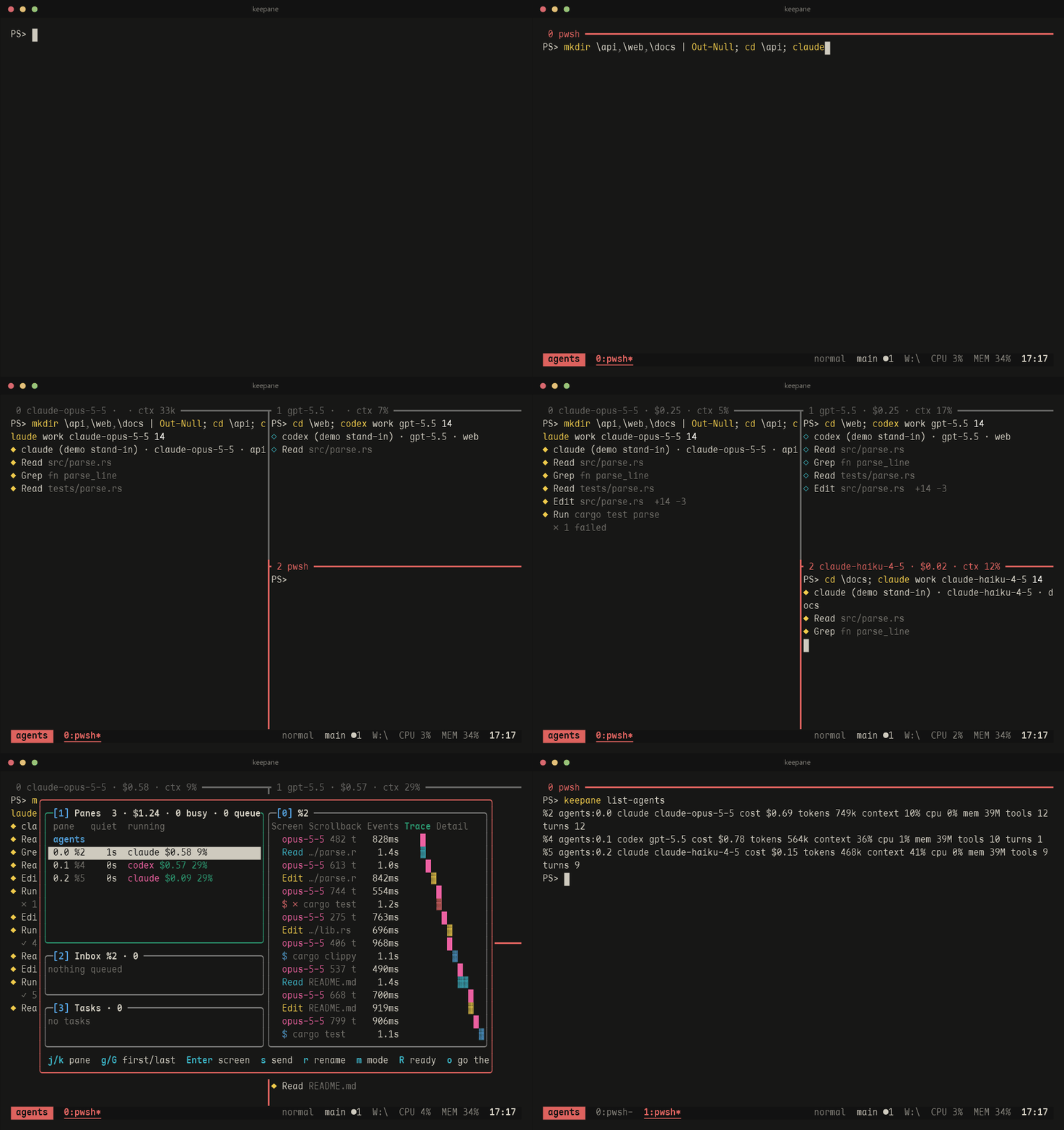
(录屏里的 agent 是替身,按 Claude Code 和 Codex 的格式写会话记录;keepane 读真的 agent 也是一样。)
keepane 认得 pane 里跑的 agent:Claude Code、Codex、pi 和 Cursor CLI(看程序名,或看 `node` 跑的是什么;Cursor 的 `agent` 只认 Cursor 自己目录里的那个)。keepane 不读 Cursor 的对话,所以 Cursor 只有 CPU 和内存。其余每个 agent 都会为它的工作目录写一份会话记录(`~/.claude/projects`、`~/.codex/sessions`、`~/.pi/agent/sessions`;也认 server 启动时的 `CLAUDE_CONFIG_DIR`、`CODEX_HOME`)。keepane 每 2 秒读一次,只读上次之后新写的部分,从中得到模型、用掉的 token、调用工具的次数、回复的次数、上下文占了多少;再从进程表读 agent 及其子进程的 CPU 和内存。Claude Code 的 subagent 算在它的 pane 上。
花费:pi 自己记了花费,直接用。其余的按 [LiteLLM 的公开价目表](https://github.com/BerriAI/litellm/blob/main/model_prices_and_context_window.json) 给每个模型的 token(新输入、读缓存、写缓存、输出)分别计价。价目表用 `curl` 下载,一天一次(失败了 1 小时后再试),只在有 pane 跑 agent 时才下载,存在数据目录里。表上是各家的 API 标价:订阅(Claude Max、ChatGPT Pro)另有计费,所以这个数是“同样的活走 API 要花多少”。价目表里没有的模型不计价,这时花费后面带 `+`(`$2.10+`:至少这么多)。`set -g agent-cost off` 不下载,也不显示花费;环境变量 `KEEPANE_PRICE_LIST` 可以指定自己的价目表(LiteLLM 的格式)。
在哪里看:dashboard 的 pane 列表(`claude $2.10 34%`:花费、上下文),所选 pane 上方一行列出全部数字;手机网页上 agent pane 的卡片多一行;`keepane list-agents`(`-J` 输出 JSON,每个数都是数字,不知道的是 `null`);还有格式变量 `agent` `agent_model` `agent_cost` `agent_tokens` `agent_context` `agent_cpu` `agent_mem` `agent_tools` `agent_turns`,可以放进边框或状态栏:
```tmux
set -g pane-border-status top
set -g pane-border-format " #{pane_index} #{?agent,#{agent_model} #{agent_cost} ctx #{agent_context},#{pane_current_command}} "
```
### agent 正在一步步做什么
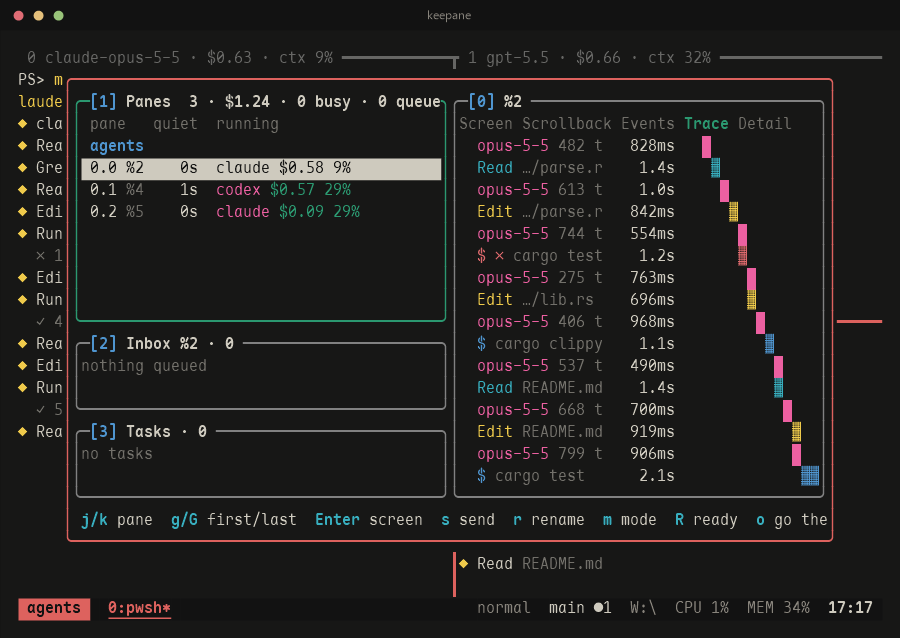
同样这些 transcript 也记下了 agent 每一步做了什么、什么时候做的:每一轮(从你的提问到它最后一次回复),以及这一轮里每次调用模型、每次运行工具的起止时间,和有没有失败。dashboard 右边切到 Trace 标签页(按 `T`,或用 `]` 切过去),会把所选 pane 的 agent 画成瀑布图,每 2 秒刷新:
```
claude claude-opus-5-5 $2.50 41k tokens model calls 3 tools 4 ✗ 1 failed
▸ add the share command 5.0s
▾ fix the test running 1m40s
opus-5-5 1.2k tokens 10s █████
Read …\src\share.rs 10s █████
$ ✗ cargo test 30s ███████████████
Task find it 10s █████
Glob **/*.rs 1.0s █
opus-5-5 thinking 40s ████▶
```
每种步骤一种颜色:模型品红,读取和搜索青色,改文件黄色,运行命令蓝色,子 agent 绿色,其他工具不着色,失败的红色并标 `✗`;还在进行的加粗,末尾有 `▶`。模型调用显示是哪个模型,命令跟在 `$` 后面按原样显示,文件显示路径末尾。每一轮用你的提问命名;不是你提问开始的,用开始它的东西命名:后台任务完成(它的摘要)、`!` 命令、定时任务、别的会话发来的消息。Claude 子 agent 的步骤排在启动它的那次调用下面。默认展开最新的一轮,之前的每轮只显示一行(按 `e` 全部展开);一轮结束后,显示 agent 已经等你多久了。标签页停在底部,新的步骤来了也一直显示最新一步(`g` 到顶部,`G` 回到底部)。transcript 是一件事做完才写一行,所以模型调用要等回复写下来才显示;一轮还在进行、又没有工具在跑时,就是模型从上一步起一直在工作(`thinking`)。`keepane trace-pane -t ` 把同样的内容打印成树,`-J` 输出 JSON(每一步的类型、名字、参数摘要、起止毫秒数、父步骤)。
只读 keepane pane 里的 agent。但如果别处(另一个终端、编辑器)的 agent 同时在同一个目录里工作,它的记录写在同一个文件夹,会被算进这个 pane。
消息及 pane 状态变化会写入事件日志:`%LOCALAPPDATA%\keepane\events\\2026-09-26.jsonl`,保留 30 天(`event-log`、`event-log-days`、`event-log-max`)。`list-tasks`、`show-task`、`trace-message`、`list-events` 读的就是它。服务端停止时,未投递的消息会被丢弃,并留下日志记录。pane 名字和工作模式随 session 保存。设计细节见 [docs/design/mailbox.md](docs/design/mailbox.md)。
## 安装
keepane 的文件(日志、事件日志、会话存档、pane 历史)放在它的数据目录:Windows 上是 `%LOCALAPPDATA%\keepane`,Linux 上是 `~/.local/share/keepane`,macOS 上是 `~/Library/Application Support/keepane`。下文的路径按 Windows 写。
### Linux 和 macOS
用 [Homebrew](https://brew.sh) 安装(macOS 的 Apple 芯片和 Intel、Linux x86_64):
```bash
brew install newdee/tap/keepane
```
以后用 `brew upgrade keepane` 升级。也可以从 [Releases](https://github.com/newdee/keepane/releases) 下载 `keepane-v<版本>-linux-x86_64.tar.gz`(静态编译,任何 x86_64 Linux 都能跑)、`keepane-v<版本>-macos-aarch64.tar.gz`(Apple 芯片)或 `keepane-v<版本>-macos-x86_64.tar.gz`(Intel),解压后把 `keepane` 放进 `PATH`:
```bash
tar xzf keepane-v<版本>-linux-x86_64.tar.gz
install keepane-v<版本>-linux-x86_64/keepane ~/.local/bin/
```
也可以从源码编译(见下)。server 监听的 socket 在 `$XDG_RUNTIME_DIR/keepane-/`(没有这个变量就用 `/tmp/keepane-/`),这个目录只有你自己能进。`keepane startup on` 让 server 在登录时启动(macOS 上是 launchd agent,Linux 上是 systemd 用户 unit,见下文)。`keepane update` 和 Windows Terminal 配置是 Windows 上的功能:在 Linux 和 macOS 上,升级按当初的安装方式来(`brew upgrade keepane`,或从 Releases 下载;`keepane update` 会告诉你用哪种)。
### Windows
需要 Windows 10 1809 或更新版本(支持 ConPTY)。从 [Releases](https://github.com/newdee/keepane/releases) 下载:
- `keepane-v<版本>-windows-x86_64.zip`:里面是一个目录 `keepane-v<版本>-windows-x86_64`,`keepane.exe` 在这个目录里。解压后将该目录加入 `PATH`。不需要管理员权限。
- `keepane-<版本>-windows-x86_64.msi`:安装到 `Program Files`,供所有用户使用,并加入系统 `PATH`;可在“应用和功能”中卸载。需要管理员权限(静默安装:`msiexec /i keepane-<版本>-windows-x86_64.msi /qn`)。
- `keepane-<版本>-windows-x86_64-user.msi`:只为当前用户安装,装到 `%LOCALAPPDATA%\Programs\keepane`,加入用户 `PATH`。安装和 `keepane update` 都不需要管理员权限,通过 SSH 也能装、能升级。
Scoop 可直接使用仓库中的清单安装 zip,无需管理员权限:
```powershell
scoop install https://raw.githubusercontent.com/newdee/keepane/master/packaging/scoop/keepane.json
```
通过 SSH 使用时,Windows 11 不允许 SSH 会话穿过普通用户创建的 junction,而 Scoop 的 `current` 目录正是一个 junction,shim 会报"无法遍历该路径,因为它包含不受信任的装入点"。让 Scoop 的 shim 直接指向版本目录:
```powershell
scoop config no_junction true
scoop reset keepane
```
Scoop 只在一个应用的程序都没在运行时才更新它(否则提示"Running process detected, skip updating."),而 keepane 的 server 一直在运行,所以直接 `scoop update keepane` 什么也不会变。`keepane update` 会为它让路:一个放在 Scoop 目录外的 keepane 副本保存会话、停掉 server(pane 里的程序会重新启动,和 `restart-server` 一样),运行 Scoop,再带着这些会话启动 server;做了什么写在 `server.log` 旁边的 `update.log` 里。
通过 SSH 时,按机器安装的 MSI 需要在桌面上确认权限,没人能点;`keepane update` 遇到这种情况会直接说明,请改用按用户安装的 MSI、zip 或 Scoop。
WinGet 的清单(装 MSI)在 `packaging/winget/`,`winget validate` 通过;合进 winget-pkgs 之后 `winget install newdee.keepane` 就行,在那之前可以在克隆里 `winget install --manifest packaging/winget/manifests/n/newdee/keepane/<版本>`。细节见 `packaging/README.md`。
### 从源码编译
从源码编译需要 Rust 1.88 或更新版本:
```bash
cargo install --git https://github.com/newdee/keepane --locked # 直接装最新的 master
cargo install --path . # 本地克隆
```
构建 Windows 的 MSI 时,如果本机没有 WiX,脚本会临时下载:
```powershell
cargo build --release
pwsh -File installer/build-msi.ps1 # 产物在 target\keepane-<版本>-windows-x86_64.msi
```
## 日常用法
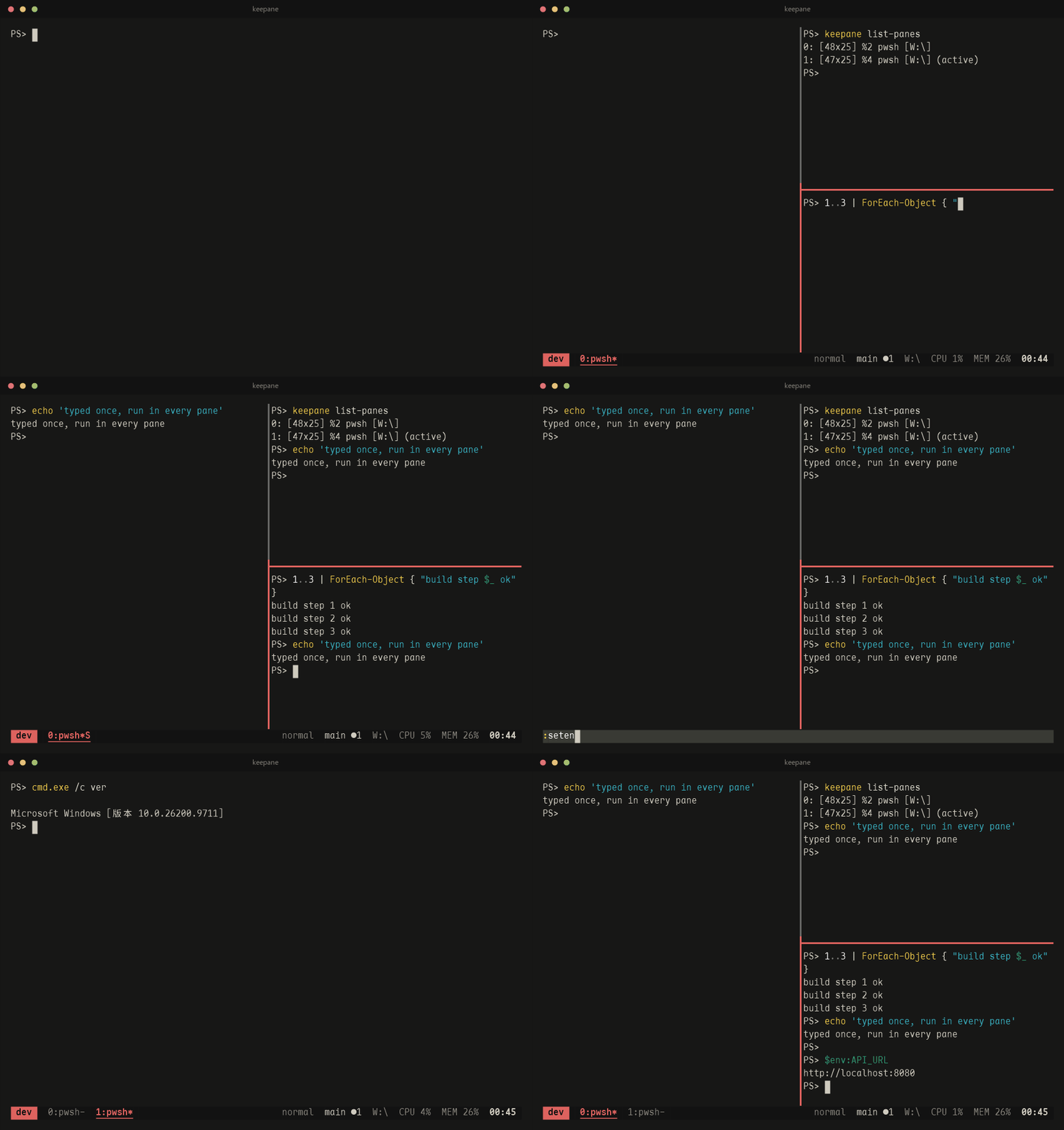
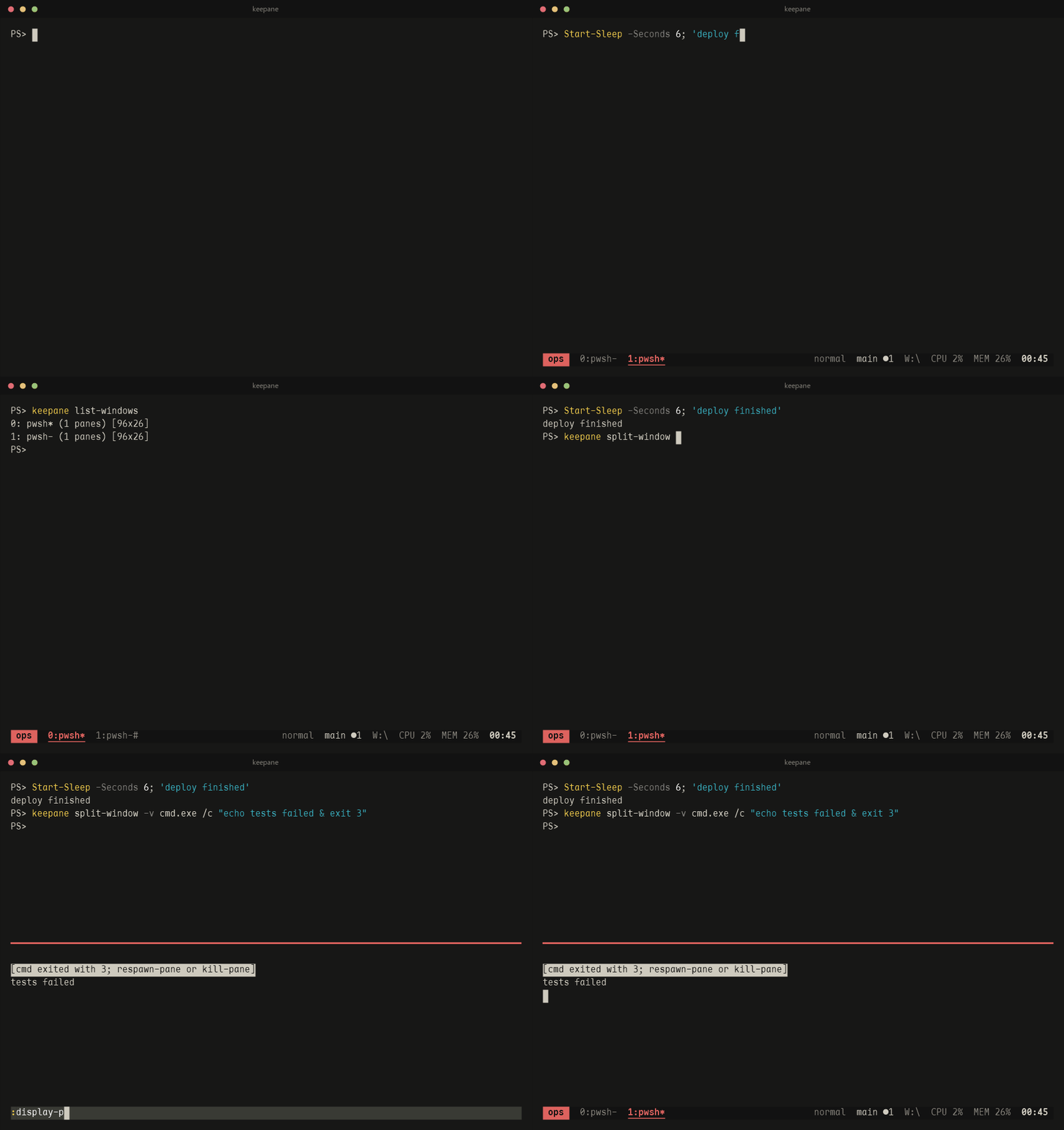
Windows 上,keepane 以 Windows 原生的 win32-input-mode 转发键盘事件,支持 PSReadLine 组合键、`Ctrl+Space`、`Shift+Enter`、带修饰键的方向键、中文输入法,以及 WSL 中的 vim 和 htop。可在 Windows Terminal、传统控制台、VS Code 终端和其他 Windows 控制台宿主中运行。Linux 和 macOS 上,它读取终端发来的按键序列(带修饰键的 xterm 按键、括号粘贴、SGR 鼠标),再像终端一样转给程序,所以任何兼容 xterm 的终端和 SSH 里都能用。
```bash
keepane # 进最近用的 session;没有在跑的就恢复存档;都没有才新开
keepane new # 总是新开一个 session
keepane new -s work # 起个名字
keepane new -d -s bg htop # 后台开一个跑 htop 的 session
keepane ls # 看看有哪些 session
keepane attach -t work # 接回去(换一个终端窗口也行)
keepane send-keys -t work "git status" Enter
keepane capture-pane -p -t work # 把 pane 上的文字打印出来(-S -200 连带回滚)
keepane kill-server
```
和 tmux 一样,命令名可以使用无歧义的前缀:`keepane att`、`keepane lsp`、`keepane splitw -h`。`keepane kill` 会被拒绝,因为有四个命令以它开头。`keepane list-commands` 列出全部;和 tmux 的逐条对照在 [docs/tmux-parity.md](docs/tmux-parity.md),命令和按键都有。
批量创建 pane:`keepane split-window -N 3` 会再开三个并把窗口平铺(加 `-d` 焦点留在原处)。窗口太小放不下时,放得下的那些会留着,并告诉你开了几个。
进入 session 后,先按前缀键 `Ctrl+b`,再按下表中的键:
| 按键 | 作用 |
| --- | --- |
| `c` / `n` / `p` / `Tab` / `0-9` | 新窗口 / 下一个 / 上一个 / 刚才那个 / 按编号跳(超过 9 个窗口用 `'` 输入编号) |
| `,` / `&` | 重命名 / 关掉当前窗口 |
| `%` / `"` | 左右分 / 上下分 |
| `h` `j` `k` `l`(或方向键)/ `o` / `;` | 在 pane 之间移动(vim 键位)/ 下一个 pane / 刚才那个 pane |
| `H` `J` `K` `L`、`Alt`+方向键 / `Ctrl`+方向键 | 调整当前 pane 大小,每次 5 格 / 1 格 |
| `Shift`+方向键 | 窗口比这个终端大时(`window-size` 听了别的客户端),平移自己的视口,每次 5 行 / 10 列;敲键时视口自动跟着光标 |
| 移动、改大小、`n` / `p`、`{` / `}` 都能连按 | 按一次前缀之后半秒内(`repeat-time`)接着按同一个键就行,不用再按前缀 |
| `z` | 当前 pane 放大到整个窗口,再按一次还原;放大时切到同窗口的别的 pane(`h` `j` `k` `l`、`q` 加数字、`;`),放大会跟过去,直到再按 `z`(`set -g keep-zoom off` 则切换即还原,和 tmux 一样) |
| `x` | 关掉当前 pane |
| `u` | 把 10 秒内关掉的 pane 或窗口放回原处(`undo-kill`) |
| `C-t` | 在每条命令那一行的末尾显示开始时间、耗时和成败(`pane-timestamps`) |
| `/` | 按 pane 和日期翻看输出过的历史(`choose-history`) |
| `y` | 把上一条命令的输出(不含提示符和命令本身)复制到粘贴缓冲区和剪贴板(`copy-output`) |
| `Y` | 从所有 pane 跑过的命令里挑一条(最新的在前):跳过去、复制它的输出、再跑一次(`choose-marks`) |
| `@` | 挑一台 `ssh` 去过的机器:跳到连着它的 pane,或在新窗口、分屏里连接(`choose-ssh`,见 SSH 机器) |
| `F` | 给屏幕上的路径、网址和 git hash 都标上字母;按字母复制,按大写字母打开(`hints`,见下文) |
| `e` | 用彩色显示每个 pane 拿到的环境变量:`set-environment` 设的,和 keepane 自己设的(`show-environment`,见"环境变量") |
| `{` / `}` | 和前一个 / 后一个 pane 交换位置 |
| `q` | 每块显示自己的编号(下面显示名字和工作模式,如 `%名字 · ai`),按数字立刻跳过去(超过 9 个时,紧接着再按一位就接着跳:`1` `2` 是第 12 块) |
| `Space` / `M-1`…`M-5` / `E` | 轮换布局 / 直接选一种(左右平分、上下平分、主窗在上、主窗在左、平铺)/ 把旁边这一排 pane 拉成等宽等高 |
| `C-o` / `M-o` | 让所有 pane 在布局里轮转一格 |
| `!` | 把当前 pane 拆成一个独立窗口 |
| `m` / `M` | 标记这个 pane / 取消标记(`join-pane` 默认搬走被标记的那个) |
| `T` / `f` | 给这个 pane 起名 / 按名字或标题找窗口 |
| `#` / `-` / `=` | 列出粘贴缓冲区 / 删掉最新的 / 挑一个粘贴 |
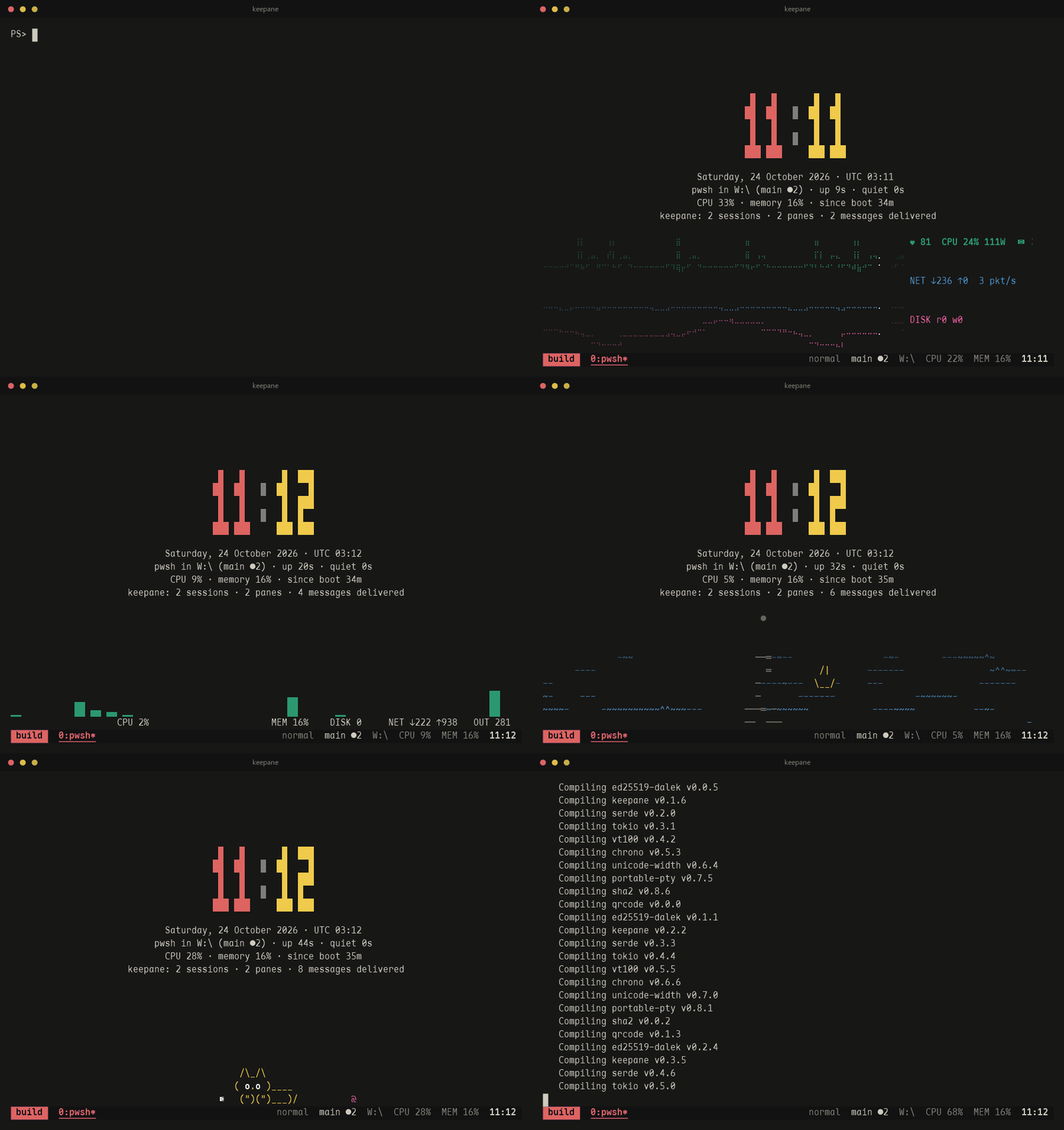
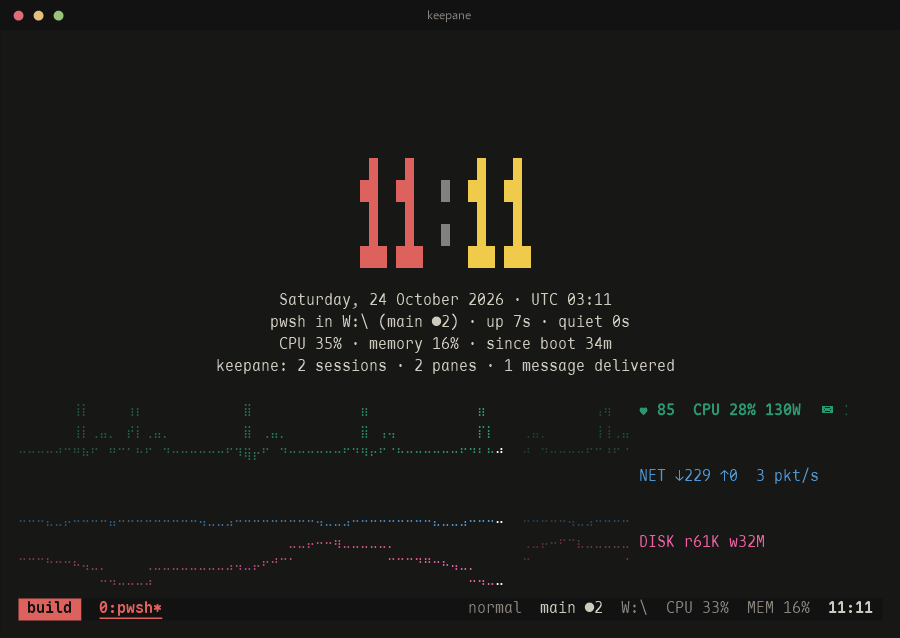
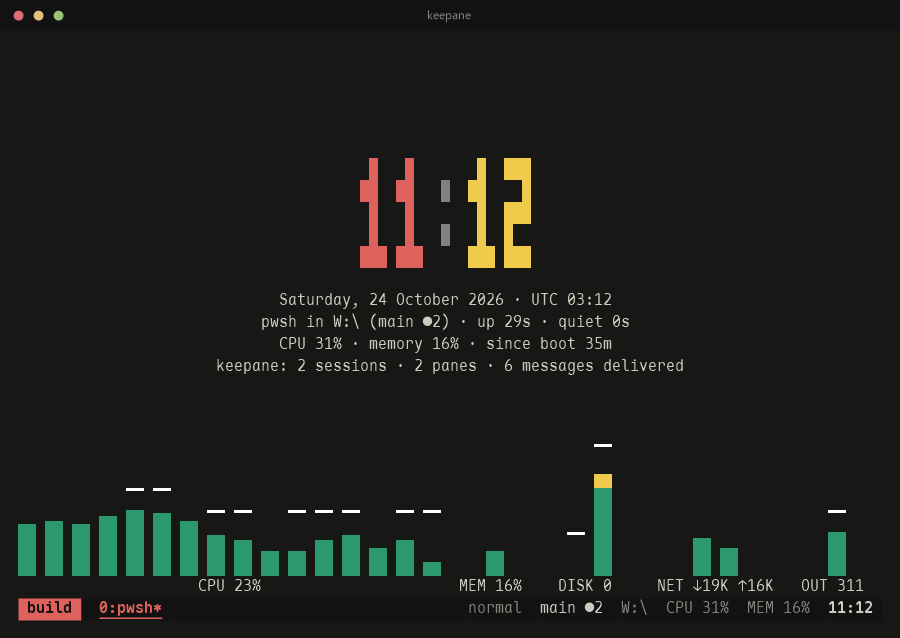
| `t` / `~` / `r` | 时钟,下面写着日期(和 UTC 时间)、其他地方的时间(`clock-mode-zones`)、这个 pane(程序、目录、分支、跑了多久、安静了多久)、它的上一条命令(花了多久、结果;目录或命令太长时用 `…` 缩短,保证后面的内容显示完整)、它的 agent(模型、花费、上下文)和这台机器,放得下时再显示当月月历并标出今天(`clock-mode-info off` 只显示时间;`clock-mode-style 12`、`clock-mode-colour`);再往下是随机器负载变化的动画(见下文);按 `q` 退出 / 最近的提示消息 / 重画 |
| `S` | 开关 `synchronize-panes`:敲的东西同时进这个窗口的所有 pane,状态栏会多个 `S` |
| `[` / `PgUp` | copy mode(下面单独说) |
| `]` | 粘贴剪贴板 |
| `:` | 命令行(`:split-window -h -c C:\src`、`:set mouse off` 之类;Tab 补命令名、flag、`-t` 后的目标和选项名;↑ / ↓ 或 `C-p` / `C-n` 翻出之前在这里执行过的命令,保留最近 100 条,server 停止后清空;`show-prompt-history` 列出它们,`clear-prompt-history` 清空它们) |
| `C-s` / `C-r` | 保存所有 session(各存各的文件)/ 恢复保存过的 session |
| `d` | 脱离 |
| `?` | 列出所有按键。这类输出(还有 `:show-messages`、`:show-prompt-history`)比窗口长时,和 tmux 的 view mode 一样先显示末尾,可以滚动:↑ ↓ 或 `j` `k`、PgUp PgDn、`g` `G`、鼠标滚轮;`/` `?` 在里面搜索(找到的词反色显示),`n` `N` 接着找;按其他键关闭 |
| (停一下) | 按了前缀,半秒内没按下一个键,就弹出按键提示面板,按组列出每个键做什么(pane、窗口、session、工具,以及你自己绑定的键);接着按的键照常生效(`prefix-hint`、`prefix-hint-delay`) |
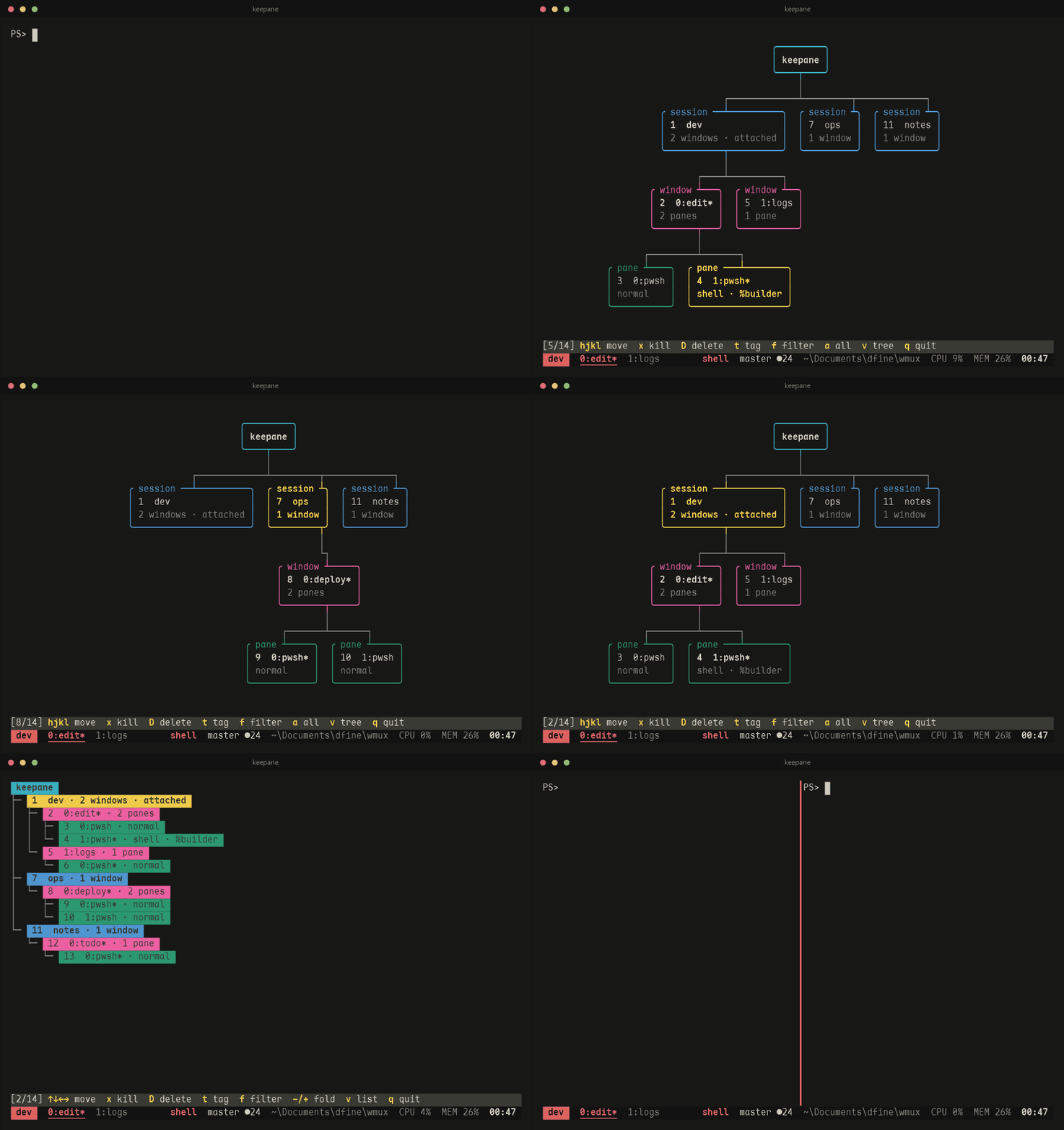
| `s` / `w` | 挑一个 session / 窗口,`w` 一直展开到每个 pane。默认是结构图:第一排居中是 `keepane`,第二排是所有 session,第三排是当前所在 session 的窗口,第四排是那个窗口的 pane,每排横向铺开(一排比屏幕宽时左右滚动,两端显示 `‹` `›`),每个节点是一个空心框,框按类型着色(session 蓝、窗口紫、pane 绿,选中的框黄;名字用正文色,其余淡色),框的上边写着它是什么(`host`、`session`、`window`、`pane`);`h` `l` 或 ← → 在同一排移动,下面几排跟着变,`k` 或 ↑ 到父节点,`j` 或 ↓ 到当前窗口或活动 pane。`a` 一次展开所有节点,每个父节点在自己的子节点上方;放不下时框先变窄,再变成每个节点一行字,再只剩编号,还是太宽就左右滚动,跟着选中的节点(再按 `a` 回到只展开选中分支)。和别的机器配对过(`keepane link`,见下文)时,`keepane` 下面多一排机器,本机在最前:在这一排用 ← → 选到别的机器,下面就是它的 session、窗口和 pane(chart 开着时每 5 秒问一次;对方不回答时显示 `offline`),在它的 pane 上按 Enter 弹窗显示那个 pane 的屏幕(需要对方执行过 `link allow <本机> --screen`)。`v` 切到方块树(一行一个,↑ ↓ 跳到父节点、第一个子节点,← → 在同一层移动,`-` / `+` 折叠、展开 session 或窗口),再按切到纯文字列表(`j` `k` 或方向键上下,`-` / `+` 或左右方向键折叠),再按回到结构图。树和列表里 `j` `k` 逐行移动;三种都是`g` `G` 到头到尾,数字直接跳(能选的行都有编号,超过 9 连按两位,`1` `2` 是第 12 行),`Enter` 跳过去,`q` 取消;`f` 输入子串过滤(边打边筛,`Enter` 留下,`Esc` 还原),`t` 给当前行打标记(`T` 清掉),`x` 杀掉标记的行(没标记就是当前行);`D`(或 Delete 键)杀掉的同时删掉 session 的保存文件,`resume` 不会再带回来。对 session 按这两个键都会先问一句 (y/n)。`set -g choose-tree-style tree`(或 `list`)改成默认打开方块树(或列表) |
| `(` / `)` | 切到上一个 / 下一个 session |
| `D` | 列出连着的客户端,挑一个踢下线 |
| `>` / `<` | pane 菜单 / 窗口菜单(括号里的字母直接执行,`Enter` 执行选中那条) |
| `M-n` / `M-p` | 跳到下一个 / 上一个有提醒的窗口(见 `monitor-activity`) |
pane 里再跑一个 keepane(比如 ssh 到服务器上跑的)时,它的前缀也是 `C-b`,而外面这个 keepane 先收到。`C-b C-b` 把一个 `C-b` 发进去,所以 `C-b C-b c` 是在服务器上开新窗口。要在里面连续操作,按 `F12`:这个 pane 收到所有键,前缀和 `bind -n` 绑的键也给它,状态栏显示 `passthrough`。再按 `F12` 把前缀收回来。这个开关属于这个 pane:别的 pane 照常用前缀,鼠标点别的 pane 也照常。脚本里用 `passthrough [-t pane] [on|off]`;想换键就 `bind -n <键> passthrough`(只有绑到它的键不会被放过去)。
开着中文、日文、韩文输入法时,按出来的全角字符(`[` 出来 `【`,`:` 出来 `:`,`y` 出来 `y`)照样当作那个键:前缀之后、copy mode、选择列表和菜单、y/n 确认、dashboard 里都是。打进 pane 的字,以及提示框里输入的文字(比如窗口名)保持原样;如果你把全角字符本身绑成了键,就按你的绑定来。
pane 放大、还原及焦点切换带有动画,默认持续 160 毫秒。程序仅按动画结束后的尺寸调整,不必等待动画完成。用 `set -g animation off` 关闭动画,或通过 `animation-time` 调整时长(毫秒)。
时钟(prefix t)下方剩余的行里有一段随机器负载和 keepane 自身活动变化的动画(`clock-mode-animation`):
- `pulse`:监护仪。心跳频率随 CPU 变化,核心空闲时每分钟 60 下,全部满载时 150 下;keepane 每送达 1 条消息,心脏提前跳 1 下(最多积攒 4 下)。网络波形的高度随流量变化;磁盘波形像呼吸,磁盘越忙,呼吸越快越深;系统波形随上下文切换变快,随中断变高。每条波形旁边写着对应数字(`♥ 92 CPU 35% 67W 61°C ✉ 2`、`NET ↓1.2M ↑80K 3.1k pkt/s`、`DISK r12M w0`、`SYS 48k/s 312 proc 4.3k thr`)。`67W` 是 CPU 封装功耗;`PWR 20W` 是机器用电池运行时电池的输出功率;`✉ 2` 是这次打开时钟以来送达的消息数。
- `matrix`:字符雨。CPU 越忙下落越快,内存占用越高下落的列越多,有网络流量时出现青色的列,磁盘越忙字符闪烁越快,中断越多散落的品红色字符越多;每送达 1 条消息,落下 1 列以 `✉` 开头的白色字符。
- `bars`:均衡器。每个核心一根柱,然后是内存、磁盘(读、写)、网络(收、发)、温度,以及窗口里每个 pane 各一根的输出量柱;放得下时再加上消息(来一条打满,然后回落)、CPU 功耗、电池功耗、交换区,以及上下文切换和中断。每组下面有标签,峰值标记缓慢下落。
- `fire`:火焰。每个核心一簇火苗,核心越忙火苗越高;CPU 越热,火尖从黄色变为亮黄色再变为白色;中断越多火星越多;每送达 1 条消息,有 1 个 `✉` 从火里升起。
- `starfield`:星空穿梭。进程越多星星越多;网络流量越大飞得越快(高速时拖出光线);每送达 1 条消息,飞过 1 颗以 `✉` 为头的彗星。
- `sharks`:俯视的海。窗口里每个 pane 一群鱼(最多 6 群),pane 输出越多游得越快,上下文切换越多转向越多;一条鲨鱼在追鱼,CPU 越忙饿得越快,内存占用越高鲨鱼越长;网络流量越大,水流把鱼和鲨鱼推得越远;磁盘越忙水面闪光越多;每送达 1 条消息,水面荡开 1 圈波纹,中间是 `✉`,鲨鱼冲过去。
- `bonsai`:盆景。树在一天里长大(午夜后是小树苗,早上长出大半,晚上长全);窗口里每个 pane 一根主枝(最多 6 根),叶子一直轻轻晃动(上下文切换越多晃得越快),pane 输出越多那根枝的叶子抖得越厉害;内存占用越高叶子越多,网络流量越大叶子被风吹得越斜;不时有叶子飘落,磁盘越忙落叶越多;每送达 1 条消息,有 1 个 `✉` 从叶子上飘落。
- `sea`:月光下的海。月亮随时间划过天空(18:00 从左边升起,午夜最高,06:00 在右边落下;白天颜色变淡);夜里有星星,内存占用越高星星越多,上下文切换越多闪得越快;CPU 越忙浪越大、越快;网络流量越大,水面上的月光越闪;窗口里每个 pane 一条船,pane 输出越多船开得越快;每送达 1 条消息,有 1 个 `✉` 漂向岸边。
- `cat`:睡着的猫。CPU 越忙呼吸越快,每呼吸一次飘起 1 个 `z`;网络流量越大尾巴摆得越多,磁盘越忙耳朵抖得越多;一个毛线球滚过,窗口里的 pane 输出越多滚得越快;每送达 1 条消息,有 1 个 `✉` 落在猫旁边,猫醒来 3 秒。
- `dino`:小恐龙跑过沙漠。CPU 越忙跑得越快(右上角的分数就是跑过的距离),遇到仙人掌就跳过去;窗口里 pane 越多仙人掌越多;网络流量越大云飘得越快;每送达 1 条消息,有 1 个 `✉` 落到它头上,它开心地冒出一颗心。
- `penguins`:冰面上的企鹅,远处是海。窗口里每个 pane 一只企鹅,在自己那段冰面上摇摇摆摆地来回走,pane 输出多时趴下来滑;CPU 越忙海浪越快,网络流量越大雪越大,内存占用越高极光越亮;每送达 1 条消息,有 1 条鱼从海里跃上冰面,上面带着 `✉`。
- `synthwave`:霓虹网格向你奔来,CPU 越忙越快;地平线上是落下的条纹太阳(pane 输出越多条纹滑得越快),两边的山随内存占用变高,星星随网络流量闪烁;每送达 1 条消息,有 1 颗以 `✉` 为头的流星划过天空。
- `fireworks`:夜晚的城市上空放烟花。窗口里的 pane 输出越多升起的烟花越多,炸开成一圈圈下落、渐暗的火花,CPU 越忙炸得越大;内存占用越高城里亮着的窗户越多;每送达 1 条消息,升起 1 枚两倍大的烟花,炸开的地方显示 `✉`。
时钟下方信息行的最后一行是 keepane 自己的情况:会话数、pane 数,以及启动以来送达的消息数。
`pulse`、`matrix`、`starfield` 的颜色,以及鲨鱼的眼睛和盆景的叶子,随 CPU 温度从绿色变为黄色再变为红色,读不到温度时随 CPU 负载变化;`bars` 的柱子下段绿色、中段黄色、顶段红色。`random`(默认)每次在 pane 上打开时钟时从 13 种里随机选 1 种,不会和这个 pane 上一次的相同;`cycle` 轮流使用;写名字就固定用那一种;`off` 或 `animation off` 时钟就不动。`aquarium`、`life`、`donut`、`weather`、`hourglass`、`orbits`、`radar` 在 0.46 去掉了,配置里还写着它们的,按 `random` 处理。时钟显示时按 `/` 换下一种、按 `?` 换上一种,动画名在右上角显示 1 秒;只管这一次显示,不改选项(`clock-mode-animation off` 时按 `/` 会开始动画,`animation off` 时不会)。时钟只在按 `q` 时退出(tmux 是按任意键退出);时钟显示时前缀键照常可用。动画只用主题的 16 种颜色(`pane-colours`;主题没设时用终端自己的颜色),所以每个主题有各自的配色。只在时钟显示时读取机器数据,每秒读 2 次。系统给不出的数字就不显示,不会编造:macOS 没有中断和功耗数字,上下文切换和线程数只算你能查看的进程,不是整个系统的;温度只来自真实的 CPU 传感器(Linux:thermal zone 和 hwmon;Windows:运行中的 LibreHardwareMonitor 或 OpenHardwareMonitor,因为 Windows 自带的 ACPI thermal zone 在很多机器上是个固定值;macOS:没有)。CPU 功耗来自 CPU 自带的功耗计(RAPL):Windows 上有这个功耗计的 CPU 任何用户都能读;Linux 大多数系统只允许 root 读(`/sys/class/powercap`),所以只在能读时显示。
`clock-mode-look` 让任何一种动画改用一套字符来画:`dots`(`·` `•` `●`)、`blocks`(`░` `▒` `▓` `█`)或 `binary`(`1` `0`)。每个格子换成墨量最接近的字符;墨量看原来的字符占了格子多少、颜色有多亮。颜色不变,数字、名字和消息的 `✉` 也不变。`plain`(默认)用动画自己的字符。
copy mode 的常用操作:
- 移动:`h` `j` `k` `l` 或方向键;`w` `b` `e` 按词移动;`0` `^` `$`、`H` `M` `L`、`{` `}`、`g` `G` 跳转;`[` `]` 跳到上一条 / 下一条命令输入的位置。`0` 和 `$` 跳到这一行的开头和结尾;一行太长折成几行显示时,也跳到整行的开头和结尾。`$` 停在最后一个字符上,不停在后面的空白处。`f` 加一个字符,跳到本行下一个该字符;`F` 往回找;`t` `T` 停在它旁边一格;`;` 按同一方向再跳一次,`,` 按反方向。
- 翻页:`PageUp` / `PageDown` 或 `C-b` / `C-f`;`C-u` / `C-d` 翻半页。由于 `C-b` 也是前缀键,在 copy mode 中按 `C-b C-b` 可上翻一页。数字可指定重复次数,例如 `3j`。
- 选择与复制:`Space` 或 `v` 开始选择,`V` 按整行选择(再按 `V` 取消),`C-v` 切换矩形选择,`Enter` 或 `y` 复制到粘贴缓冲区和 Windows 剪贴板。
- 搜索:`/` 开始搜索、`?` 反向搜索,`n` / `N` 跳到下一个结果;在 `/` 提示符里按 ↑ / ↓ 翻出之前搜过的词,保留最近 100 条;`q` 退出。
脚本可用 `send-keys -X <命令名>` 执行对应操作,命令名与 tmux 相同。
鼠标可用于选择 pane、拖动边框调整大小,以及点击状态栏切换窗口。滚轮在普通界面上会进 copy mode 往回翻,在全屏程序里变成方向键,程序自己要鼠标事件的话就原样转过去;脚本里用 `send-keys WheelUp`(或 `WheelDown`)给程序发同样的滚轮输入(普通界面上什么也不发,那里滚轮翻的是 keepane 自己的历史)。拖选一段文字,松手就复制到 Windows 剪贴板了(在哪里松手都算);右键把剪贴板贴进 pane,和终端本身的右键一样。拖到 pane 的最上一行或最下一行(或更外面),pane 会一直滚动,所以能选中超过一屏的内容。选区按列复制:两列宽的汉字整个复制。
`C-b F`(`hints`)给屏幕上各个 pane 里的路径、网址和 git hash 都标上一两个字母:编译器给的 `src/main.rs:12:5` 或 `App.cs(12,5)`、`https://…`、`af9af7e`。按标签字母就把它复制到粘贴缓冲区和剪贴板(路径不带行号);按大写字母就打开:网址用浏览器开;路径在 PATH 里有 `code` 时用 VS Code 跳到那一行,没有就在新窗口里用 `$VISUAL` 或 `$EDITOR` 打开(`vim +12 src/main.rs`),再没有就交给系统默认程序。相对路径按那个 pane 的当前目录算。按 Esc 收起标签。没有斜杠也没有行号的单个名字(`notes.txt`)只在文件确实存在时才算,所以普通文字不会被标上;被终端折到下一行的内容找不到。
`set -g hint-open '<命令>'` 可以换成自己的打开方式:一条 keepane 命令,`{file}`、`{line}`、`{col}` 原样填进去,路径可能带空格的话用单引号括起来:
```tmux
set -g hint-open "new-window hx '{file}:{line}:{col}'"
set -g hint-open "run-shell 'idea --line {line} {file}'"
```
## 命令时间和历史
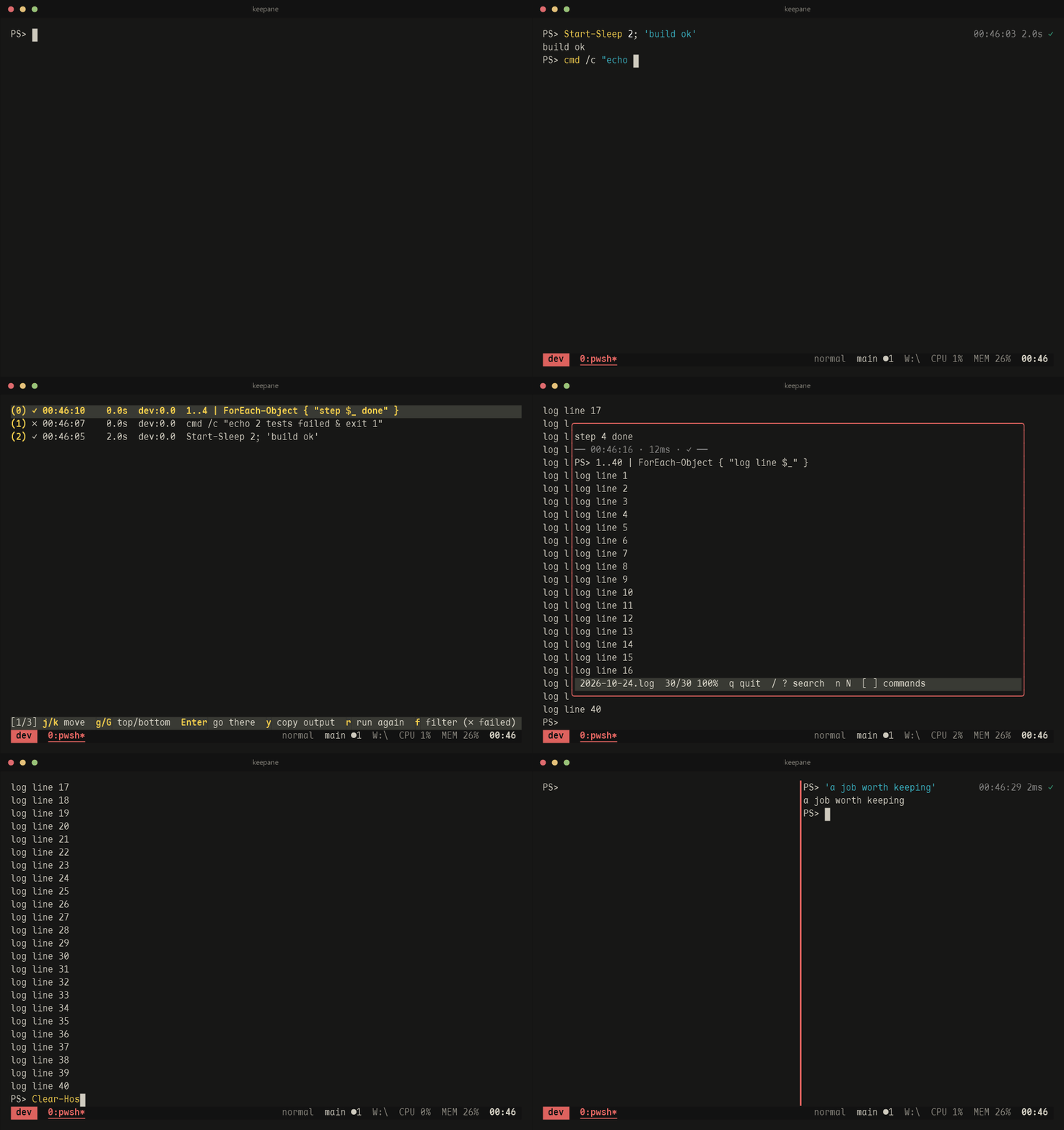
PowerShell、bash、zsh 的 pane 会通过 keepane 启动时装上的提示符钩子报告每条命令的运行情况(钩子在你自己的 `~/.bashrc` 或 `.zshrc` 之后加载,不改你的提示符)。macOS 自带的 `/bin/bash`(3.2)不报告命令何时开始(`PS0` 是 4.4 才有的),keepane 就用回车进入 pane 的那一刻代替,所以那里的时间从按键算起,而不是从 shell 开始执行算起。按 `prefix C-t`(或 `set -g pane-timestamps on`),命令所在那一行的右端就会显示它什么时候开始、跑了多久、有没有失败:
```text
PS C:\src> cargo build 14:03:22 41s ✓
PS C:\src> cargo test 14:04:10 12s ✗
```
时间信息显示在行尾空白处,不改变 pane 宽度或程序输出;copy mode 和 `capture-pane` 不会包含这段信息。如果行尾空间不足,就不显示。脚本要用的话,`keepane list-marks` 打印同样的信息;`list-marks -J` 输出 JSON,还带上每条命令占的行(命令可能折行,提示符可能占两行)和命令本身。手机上在视图菜单里打开“每条命令的时间”,时间显示在左边一栏。
既然知道每条命令从哪开始、到哪结束,`C-b y`(`copy-output`)就把上一条命令的输出(它和下一个提示符之间的行,最多 4 MB)复制到粘贴缓冲区和剪贴板:测试失败的输出,直接贴进 issue 或者发给 agent。`keepane copy-output -p -t %3` 改成打印出来,给脚本用。copy mode 里 `[` `]` 在命令之间跳。
`C-b Y`(`choose-marks`)列出所有 pane 的 shell 跑过、屏幕上还在的命令,最新的在前:结果(✓、✗)、时间、耗时、在哪个 pane。Enter 跳到那条命令(进入 copy mode,停在它那一行);`y` 复制它的输出,和 `C-b y` 对上一条命令做的一样;`r` 在原 pane 再跑一次(只在那个 shell 停在提示符时);`f` 过滤列表(输入 `✗` 只看失败的)。
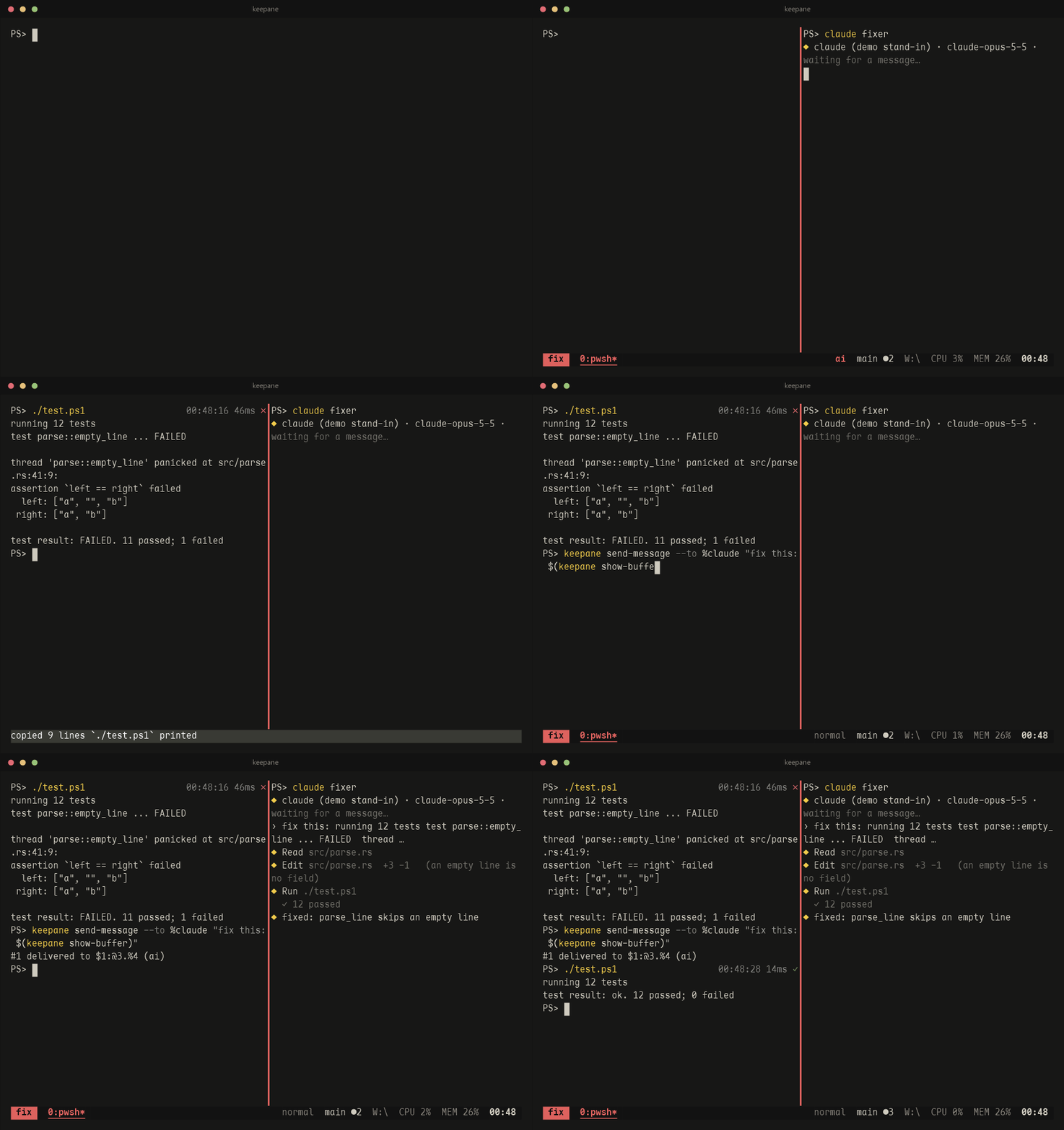
测试失败;`C-b y` 取下它的输出;一条消息交给旁边的 agent(`keepane send-message --to %claude "fix this: $(keepane show-buffer)"`),它空闲时就收到。(录屏里的 agent 是写会话记录的替身;用 `keepane setup` 装好的 agent 也一样。)
### SSH 机器
`C-b @`(`choose-ssh`)在一个圆角框里列出 `ssh` 去过的机器:正连着的排在最前(绿点,加上所在 pane),其余按上次连接时间排。每行是名字、用户和地址(`root@10.0.0.5:2222`)、多久前、连过几次;还没从 pane 连过的,标出来源(`config`、`seen`、`history`)。
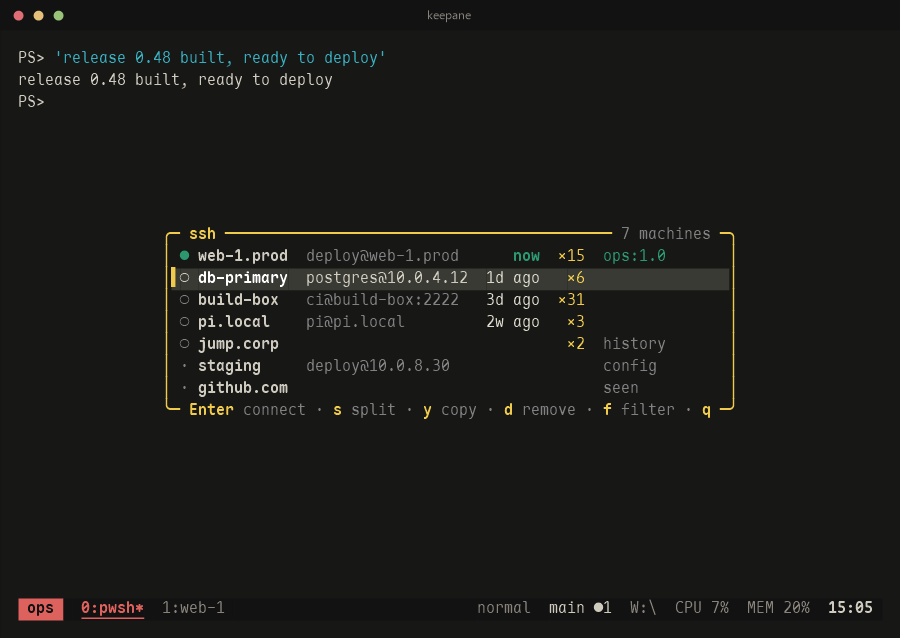
Enter 跳到连着这台机器的 pane,没有就新开一个以它命名的窗口运行 `ssh`;`s` 在旁边分屏连接,`y` 复制命令,`d` 把它从列表里去掉,`f` 过滤。
列表来自四处:keepane 在 pane 里看到的每个新 `ssh`(每次记一次,带时间)、`~/.ssh/config` 的 `Host` 行、`~/.ssh/known_hosts` 里的名字(哈希过的看不出名字,跳过),以及第一次时从各 shell 历史文件里读到的 `ssh` 命令。连接过的机器存在 `%LOCALAPPDATA%\keepane\ssh-hosts.json`:名字、用户、端口、时间和次数。不读也不存任何密码或密钥。`keepane ssh-hosts` 打印这个列表(`-J` 输出 JSON,MCP 工具 `list_ssh_hosts` 给 agent 的就是它);`#{pane_ssh_host}` 给出 pane 里的 `ssh` 连到哪,dashboard 把它显示成这个 pane 在运行的东西。
带脚本或命令启动的 shell(`pwsh -File`、`bash -c`)keepane 不去动它,也就没有 hook;可以在那个脚本里自己装上:PowerShell 里写 `Invoke-Expression (keepane __shell-hook | Out-String)`,bash 里写 `eval "$(keepane __shell-hook)"`。
fish 也有 hook(fish 4 自己标记命令,keepane 补上其余部分)。以 `wsl.exe` 启动的 pane 也有(`default-shell wsl`,或者不带命令的 `wsl.exe -d Ubuntu`):keepane 启动 WSL 用户自己的 shell(bash、zsh 或 fish),先按登录 shell 的方式读启动文件,再装上 hook。这种 pane 用发行版自己的历史;`set-environment` 的变量通过 `WSLENV` 传进去,和 PowerShell 一样能拿到。别的 shell 用 Windows Terminal 和 VS Code 也认的那套序列(OSC 133)报告命令。SSH 到别的机器上的 bash,或者在 PowerShell pane 里自己启动的 WSL shell:
```bash
PS0='\e]133;C\e\\'
PROMPT_COMMAND='printf "\e]133;D;%s\e\\\e]133;A\e\\" "$?"'
```
pane 的输出也可保存到磁盘(`log-history`,默认开):每个 pane 位置每天一个纯文本文件,放在 `%LOCALAPPDATA%\keepane\history\\<窗口>.\2026-09-25.log`,留 30 天(`log-history-days`),每个文件每天最多 20 MB。一行字从 pane 顶上滚出去的时候才写,所以进度条、正在编辑的提示符只留下最后的样子;vim 这类全屏程序什么都不留;pane 关掉时屏幕上还剩的内容,那时一起写进去。报告过的命令前面有一行它的时间(`── 14:03:22 · 41s · ✓ ──`)。
`prefix /`(`choose-history`)列出有历史的 pane 位置和它们的日期。在某一天上按 Enter,就在弹出框里用查看器打开。查看器从末尾开始看,用法和 `less` 一样:`j` `k`、`Space` `b`、`g` `G`,`/` `?` 搜索,`n` `N` 找下一个,`[` `]` 在命令之间跳,`q` 退出。`keepane view 文件` 用它打开任何文件(`-n 行号` 从那一行开始,`-s 文字` 预设好搜索)。在这个列表里按 `/`,就一次搜遍所有 pane 的所有日期(最新的一天在前,最多 500 行):列出含这段文字的行和它的日期、pane,Enter 在查看器里打开,停在那一行,搜索也设好了。脚本用 `keepane find-text -H 关键词`,和屏幕上的结果一起给出:`work:0.1 2026-10-21:1234 error: …`。`set -g log-history off` 就不记了。
用 `kill-pane` 或 `kill-window` 关掉的 pane 或窗口(`prefix x`、`prefix &`)会保留 10 秒,里面的程序继续跑。这期间按 `prefix u`(`undo-kill`)就放回原处。过了 10 秒就和以前一样彻底没了。秒数用 `undo-kill-time` 改;设成 0 就立刻结束,关程序是为了释放端口或文件的时候就该这样。一个 session 的最后一个 pane 不保留,因为 session 会跟着它一起结束。
## 重启之后接着用
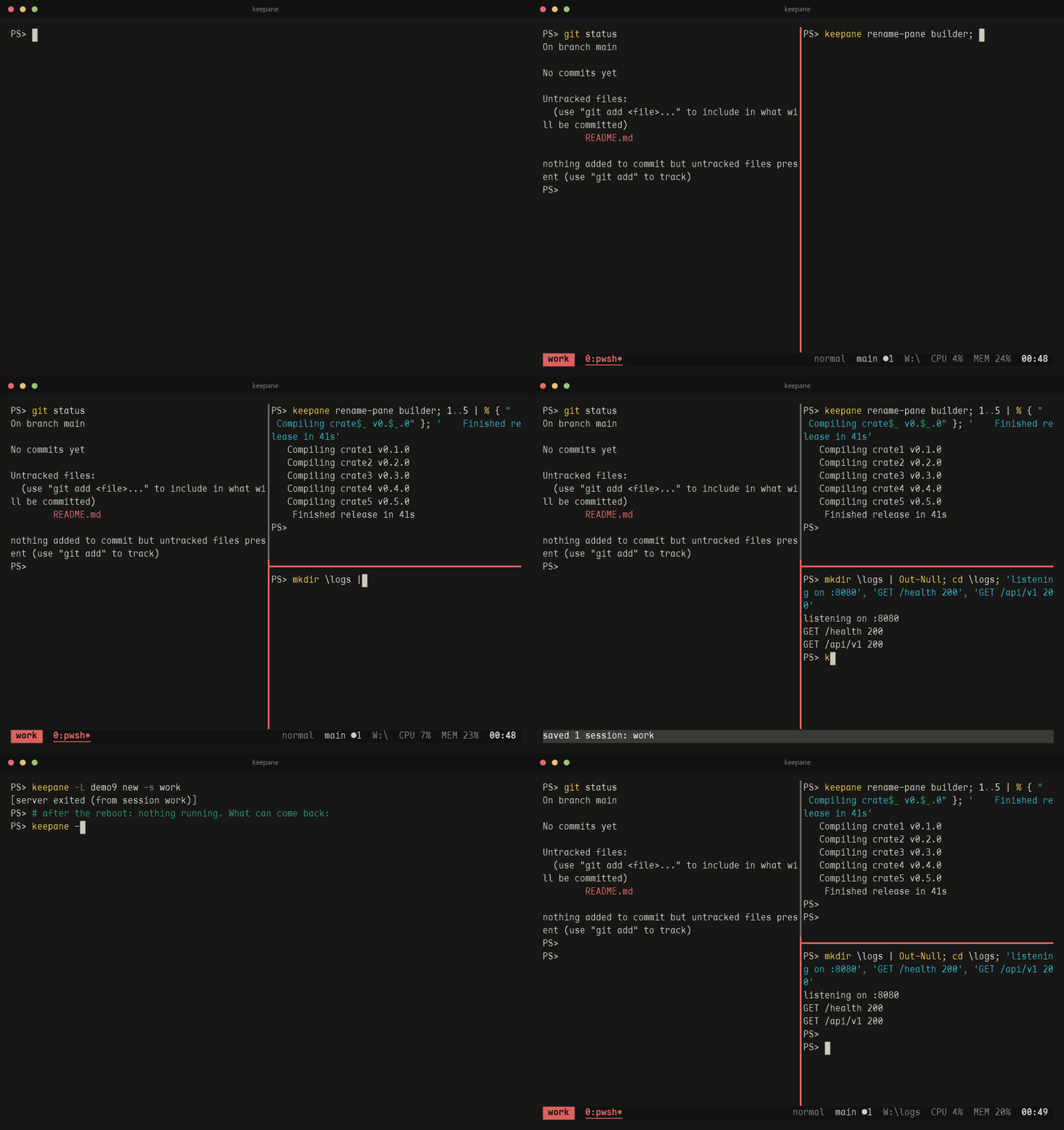
每个 session 的结构(有哪些窗口、每个窗口怎么分的、每块里跑的是什么命令、在哪个目录)都会存成一个文件,放在 `%LOCALAPPDATA%\keepane\sessions` 下面。结构一变就存一次,`kill-server` 的时候也存。所以不管是重启、崩溃还是手滑 `kill-session`,文件都还在。session 里最后一个程序退出(比如在最后一个 shell 里敲了 `exit`)时,它的保存文件 10 秒后删掉(机器正在关机时不删);`C-b w` 里按 `D` 或用 `delete-saved` 可以手动删掉。所以:
```powershell
keepane resume # 把存过的 session 全恢复出来,进第一个
keepane resume work # 只恢复 work(要是它本来就在跑,那就直接进去)
keepane list-saved # 有哪些能恢复,最新的排前面
keepane delete-saved old # 不要了
keepane save-session -a # 现在就把每个 session 各存一遍(prefix C-s 也是这样)
```
直接运行 `keepane` 也会接着用:有 session 在跑,就进最近用的那个;一个都没在跑,就把存档全恢复出来,进最近存的那个;什么都没有才新开一个(`keepane new` 总是新开)。所以反复打开 keepane 不会攒下一堆空 session,下次恢复时也不会冒出来。
恢复出来的是布局、每个 pane 的启动命令、所在目录,还有每块屏幕上最后 `save-history` 行(默认 500 行;`set -g save-history all` 把整段 scrollback 连颜色一起存下来)的输出。程序当时跑到哪是回不来的,谁也做不到。存档是自动的:布局一变就存,pane 上的文字每 30 秒存一次,Windows 关机、重启、注销时再整个存一遍(server 会把关机拖住那一瞬间);Linux 和 macOS 上 server 收到 SIGTERM 或 SIGHUP 时也一样。想让 server 一启动就自己恢复,配置里写 `set -g restore-on-start on`;不想存就 `set -g autosave off`;`sessions-dir` 可以换目录。
每个 PowerShell、bash、zsh pane 的命令历史(按 ↑ 翻出来的那些)也各自保存,放在会话存档目录下,所以恢复后的 pane 翻到的是它自己跑过的命令,而不是所有 pane 混在一起的。新开的 pane 会复制一份它来源的那个 pane 的历史(分屏时是被分的那个,新窗口时是当前在用的那个),没有来源就复制这个 shell 自己的历史文件。没有 pane、也没有存档再引用的历史文件,超过 `log-history-days` 天会被清掉。
发给 `shell` 模式 pane 的消息在那里也是一条命令,会带着信封头(`<# keepane #12 from %builder #>`)进这个历史。`keepane shell-history -t %3` 把历史读出来,消息那行会标出来(`✉ #12 %builder cargo test`);`-c` 只看命令,去掉消息;`-m` 改为列出事件日志里所有发给这个 pane 的消息(任何模式),带上每条的处理结果;`-n 20` 只看最后 20 条。
想让这一切在登录时自动发生:
```powershell
keepane startup on # 登录时启动 server,把存过的 session 全恢复出来
keepane startup status # 看看注册了什么
keepane startup off # 取消
```
在 Windows 上,它只在当前用户的 `Run` 注册表键下写一个值,不需要管理员权限,也不碰任务计划;server 通过 `conhost --headless` 启动,登录时不会闪出控制台窗口。在 macOS 上,它写一个 launchd agent:`~/Library/LaunchAgents/tech.dfine.keepane.plist`。在 Linux 上,它写一个 systemd 用户 unit:`~/.config/systemd/user/keepane.service`,挂在 `default.target` 下。这两种都记下运行 `startup on` 时的 `PATH`、`SHELL` 和语言区域设置,所以 pane 里能找到的程序和你的 shell 一样。写完不会马上启动 server,下次登录时才启动。Linux 上注销时 server 会停(先保存);用 `loginctl enable-linger` 让用户的 systemd 一直运行,server 就不停,开机时也会启动。没有 systemd 的地方(容器、没开 systemd 的 WSL),`startup on` 会说明原因,什么也不写。重启之后 `keepane attach` 进去,东西都在。手机页面(`keepane web`,见下文)原来开着的话,也会按原来的参数重新打开(加 `-k`,二维码就不变);登录后网络还没就绪时,每 10 秒重试一次。
登录启动项按完整路径运行 keepane,下面的 Windows Terminal profile 也一样。升级后新版装进了自己的文件夹(Scoop 设了 `no_junction`、每个版本一个文件夹、Homebrew 的 Cellar)时,之后第一次运行的 keepane 会把这两处都改成自己,每改一处用一行字告诉你;旧文件夹已经被删掉时也一样。keepane 不会从更新的版本手里接过来。在 macOS 和 Linux 上,`startup on` 登记的是 `PATH` 里找到的那个名字(Homebrew 的 `bin/keepane`,每次升级都会指向新版),不是 Cellar 里带版本号的文件。
升级:装了新版 keepane,已经在跑的 server 不会被换掉。它还是旧程序,你的 session 都在它里面。
```powershell
keepane version # 这个 keepane 的版本;server 版本不同时一并显示
keepane update --check # 有没有新版
keepane update # Windows:按当初的安装方式(MSI 或 scoop)装新版
keepane restart-server # 把正在跑的 session 全部挪到新版本的 server
```
`restart-server` 会先存档正在跑的 session,停掉旧 server,起一个新版本的,再只恢复刚才在跑的那几个(布局、历史、目录都在);接着的终端会自己重新接上(0.10 起;更老的 server 上的终端会被断开,`keepane attach` 接回去)。在 pane 里面运行时,它会跑到 pane 外面去完成,结果写进 `%LOCALAPPDATA%\keepane\restart.log`。选项和按键绑定会重新从配置文件读,和 `kill-server` 之后一样:之后用 `set` / `bind` 临时改的不会带过去(旧 server 分不清哪些是默认值、哪些是你改的,全搬过去会把旧版本的默认值钉在新版本上)。终端接着一个不同版本的 server 时,标题栏会提示。`update` 下载 MSI 后先核对旁边发布的 SHA-256 再交给 Windows Installer;任何安装都不会在后台偷偷进行。
server 每天会向 GitHub 查一次最新发布的版本号(用 `curl` 向 `api.github.com` 发一个请求,不发送任何关于你或你的 session 的信息)。如果比当前版本新,状态栏会显示出来(比如 `⇡ 0.19.0`,也就是格式变量 `#{keepane_update}`),`show-messages` 里也会说明怎么升级。查到的结果存在数据目录里,所以 server 重启后当天不会再查。不想让它联网,就 `set -g update-check off`(或者设置环境变量 `KEEPANE_NO_UPDATE_CHECK`)。
PowerShell、bash、zsh、fish 里的 Tab 补全(命令名、每条命令的 flag、`-t` 后面从运行中的 server 取 session / 窗口名、`set` / `show` 后面的选项名和取值;`splitw` 这样的别名、`split-w` 这样的前缀都按它代表的命令补)由程序自己吐出一段补全脚本,加一行就能用。PowerShell 里对别名成 `tmux` 的也有效。Windows PowerShell 5.1 不会拿 `-` 开头的词来问程序的补全脚本,所以那里 flag 只在 PowerShell 7 里能补。用 Homebrew 装的,bash、zsh、fish 的补全会自动装好。
```powershell
keepane completion powershell | Out-String | Invoke-Expression # $PROFILE
```
```bash
eval "$(keepane completion bash)" # ~/.bashrc
source <(keepane completion zsh) # ~/.zshrc,放在 compinit 之后
keepane completion fish > ~/.config/fish/completions/keepane.fish
```
keepane 里面 `:` 命令行按 Tab 也能补:命令名、输到 `-` 时这条命令的 flag(别名和前缀按它代表的命令算,已经写过的不再列)、`-t` 后面的目标、`set` / `show` 后面的选项名(缩写也行:`sync`、`mon-act`),以及只有几个取值的选项的值(`on`/`off`、`top`/`bottom`);多个候选时补到相同的部分为止,候选列在提示符里。
PowerShell 默认不给 Ctrl+D 绑任何功能(bash 里是退出),所以它也关不掉 pane。想让它在空行上退出,在 `$PROFILE` 里加一行:
```powershell
Set-PSReadLineKeyHandler -Chord Ctrl+d -Function DeleteCharOrExit
```
想让 keepane 出现在 Windows Terminal 的下拉菜单里:
```powershell
keepane windows-terminal install # 一个 "keepane" profile,打开就接上(或新建)名为 main 的 session
keepane windows-terminal status
keepane windows-terminal remove
```
这是一个 profile *片段*,也就是 keepane 自己的一个 JSON 文件,放在 `%LOCALAPPDATA%\Microsoft\Windows Terminal\Fragments\keepane\` 下,Windows Terminal 会把它合并进来,不碰你的 `settings.json`;重装也保持同一个 profile 身份,你给它改的字体、配色都还在。从它开的每个标签页都进同一个 session,和 `tmux new -A -s main` 一样。
### pane 记住自己在哪个目录
pane 的目录跟着 shell 的 `cd` 走,不用你配置:启动 PowerShell(pwsh 或 Windows PowerShell)、bash、zsh、fish 和 `wsl.exe` pane 里的 shell 时 keepane 挂一个 prompt 钩子,每次提示符后面追加一段不可见的 OSC 9;9 或 OSC 7 上报目录(你自己的 prompt、oh-my-posh 之类照旧);`cmd.exe`、`sh` 和其他程序则直接读进程自己的工作目录。shell 自己上报的目录(OSC 9;9,带不带引号都行;OSC 7,从 WSL 来的 `/mnt/<盘符>/...` 会映射回 Windows 的盘)优先采信,`keepane set-cwd`(不带参数就是你运行它时所在的目录)可以手动指定,也可以 `keepane set-cwd -t work:0.1 D:\proj` 给别的 pane 指定。
`list-panes` 能看到每个 pane 记的目录,状态栏里用 `#{pane_current_path}` 显示。
## 在 AI agent 里用
pane 里的 agent 收发的是和别人一样的消息。要让它顺畅,需要两样东西:一个在 agent 每轮结束时运行 `keepane pane-ready -q` 的 hook(这样 `ai` 模式的 pane 才算准备好了),以及 `keepane mcp`,一个把上面那些命令作为工具提供的 MCP 服务端(stdio)。它从 `KEEPANE_PANE` 知道自己服务的是哪个 pane,所以 agent 发出的消息,发送方就是这个 pane。
`keepane setup` 列出它认识的每个 agent:本机装没装、hook 和 keepane 的 MCP 服务端配好没有。`keepane setup ` 打印这个 agent 需要的配置;加 `--install` 就替你装上,每个文件改之前先备份,只加 keepane 自己的条目:
| agent | `setup` 后面写 | hook(session 开始、每轮结束) | MCP 服务端 |
|---|---|---|---|
| Claude Code | `claude` | `~/.claude/settings.json` 里的 `SessionStart`、`Stop` | `claude mcp add --scope user` |
| Codex | `codex` | `~/.codex/hooks.json` 里的 `SessionStart`、`Stop` | `codex mcp add` |
| Gemini CLI | `gemini` | `~/.gemini/settings.json` 里的 `SessionStart`、`AfterAgent` | 同一个文件的 `mcpServers` |
| Cursor CLI | `cursor` | `~/.cursor/hooks.json` 里的 `sessionStart`、`stop` | `~/.cursor/mcp.json` |
| opencode | `opencode` | 一个插件 `~/.config/opencode/plugins/keepane.js`,启动时和 `session.idle` 时运行 | `opencode.json` 的 `mcp` |
hook 运行的都是 `keepane pane-ready -q`:在 keepane 之外什么也不做,在不是 `ai` 模式的 pane 里被忽略。Codex 的 `notify` 只能填一个程序,keepane 不碰它;Codex 的新 hook 要你在 Codex 里用 `/hooks` 确认信任一次才会运行。不是纯 JSON 的文件(比如带注释)不会被改,`setup` 会告诉你手工加什么。这些都按各家的文档写,端到端实测过的只有 Claude Code。自己手写 hook 时,程序路径不要加引号(或者写成 `& "C:\路径\keepane.exe" pane-ready -q`):Windows 上 agent 可能用 PowerShell 执行 hook,在 PowerShell 里"带引号的路径后面跟参数"是语法错误。别的 agent 只要能在每轮结束时运行一条命令、能用 stdio 上的 MCP 服务端,也一样能接;启动它之前在它的 pane 里运行 `keepane set-work-mode ai`。
Codex(0.160 起)和 pi(1.0 起)默认在备用屏幕里画界面,和 vim 一样:它们输出的内容不会进滚动历史,在 keepane、tmux 或任何终端里都一样,所以往上翻不到历史。滚轮(以及手机上的滑动)仍然能翻,翻的是它们自己的界面。想让历史留在 pane 里,就让它们用内联模式:Codex 在 `~/.codex/config.toml` 的 `[tui]` 下写 `alternate_screen = "never"`(或者用 `codex --no-alt-screen` 启动);pi 在 `~/.pi/agent/settings.json` 里写 `"tuiMode": "regular"`。
发给 `ai` 模式 pane 的消息,如果这个 pane 的 agent 启动以来从没报告过空闲,消息就会排队等着。`send-message` 会直接说明,并给出补上 hook 的 `setup` 命令;dashboard 和手机页上也会提示(`#{pane_unheard}`)。对 Claude Code、Codex 和 pi,keepane 还会读 agent 的会话记录(和统计花费一样,每 2 秒读一次):记录里一轮结束了,即使没有 hook 也会把 pane 设为空闲,最多晚约 3 秒;用户按 Esc 打断时 hook 不会运行,但会话记录会记下,pane 同样变为空闲,正在处理的消息记为未完成。有 hook 时会立即生效。
26 个工具:
| 工具 | 用途 |
|---|---|
| `whoami`、`list_panes` | 自己的 pane,以及所有 pane:地址、名字、模式、忙闲、收件箱、程序、状态 |
| `send_message`、`reply`、`wait_message`、`current_message` | 发消息、回复发送方、在一轮之内取下一条消息、查看正在处理的消息(以 keepane 记录的为准) |
| `list_messages`、`trace_message`、`drop_message`、`move_message` | 收件箱,以及一条消息后来怎样了(shell 命令的输出也在里面) |
| `create_session`、`create_window`、`split_pane`、`rename_pane`、`kill_pane` | 开 pane(可以带名字、模式和第一条消息),给任意 pane 改名、关掉任意 pane |
| `set_status`、`set_work_mode` | 报告自己在做什么(dashboard 上显示);改自己 pane 的模式 |
| `list_tasks`、`show_task`、`query_events` | 消息链(任务)和事件日志 |
| `wait_output` | 等某个 pane 打出含某段文字的一行(服务器就绪、构建报错),拿到这一行 |
| `list_links`、`link_info`、`read_screen`、`create_remote_pane`、`push_repo` | 配过对的机器、某台机器的信息、某个 pane(本机或另一台)的屏幕、在另一台机器上开 pane(用 `kill_pane` 关),以及把当前分支的提交送过去 |
通过 MCP 开的 pane,没指定模式时:跑 `claude`、`codex`、`gemini`、`cursor-agent`、`opencode` 的是 `ai` 模式,跑 `pwsh`、`powershell`、`bash`、`zsh` 的是 `shell` 模式,其他是 `normal`。agent 能启动的程序限于 `agent-commands`(Windows 上是 `pwsh powershell claude codex`,其他系统是 `bash zsh sh claude codex`),它和它开的 pane 一共能开多少个受 `agent-pane-limit`(8)限制。Claude Code 调用你没放行过的 MCP 工具前会先问你。
## 在手机上用
编译、部署或者 AI 助手在电脑上跑着,人走开了也想看一眼、回一句:
```powershell
keepane web
```
终端里会打出一个二维码。手机连同一个网络,用相机扫一下,浏览器就打开一个页面:按 session、窗口分组列出所有 pane(session 名字旁边是它多数 pane 所在的目录):每个 pane 的名字(大字显示;没起名字就显示程序自己设的标题,再没有就显示程序名),下面一行是在跑的程序,目录和 session 的不同时也写出来;最后输出的一行(不算提示符)、多久没有新输出;一个表示状态的小圆点(ai、shell 模式的 pane 空闲绿、忙黄,已退出红)、收件箱里排队的消息数,以及状态栏上那几个提醒标记(开了 `monitor-activity` 这类选项时:`#` 有输出,`!` 响铃,`~` 太久没动静),不用点进去就知道哪个任务跑完了。点进一个,就能看到它的屏幕,颜色都在;屏幕一有变化 keepane 就把新内容推过来,不用等刷新。在屏幕上左右滑动可以切到上一个、下一个 pane,点标题可以直接选一个;从屏幕左边缘向右滑回到列表。刷新页面后仍停在原来打开的 pane。在下面输入框里打的字会边打边发到 pane(在框里删字,那边也跟着删;输入法选好字才发),回车就是回车。在视图菜单(pane 标题栏里的滑块图标)里可以改成等回车再发,每台设备各自记住:点"发送"只发输入框里的文字,不带回车(输入框空着时再点一次就是回车),或者发出去并直接执行。输入框左边的历史按钮可以调出发过的命令(☆ 设为常用,固定在最上面)。上面一排是手机键盘上没有的键(Esc、Tab、方向键,更多的在 ⋯ 里;Ctrl+C 和回车固定在这一排的最右边,不会被滚走);先点 Ctrl、Alt 或 Shift(可以同时按住几个),再点这一排的键或输入一个字母,就是带着它们按下(比如先点 Shift 再点 → 就是 Shift+→)。pane 标题栏右边的 ⋯ 菜单,以及在列表里对 pane 右键(手机上长按),可以分屏、开新窗口、重命名 pane 或它所在的窗口和 session(pane 名字留空就去掉名字)、关掉 pane、打开它的收件箱(点卡片上的"排队 N 条"或"处理中 #N"也能打开):正在处理的消息、排队中每条消息的全文(可以置顶、上移、下移、删除,删了能撤销),以及最近完成的几条。其余的在视图菜单里:“每条命令的时间”在左边加一栏,显示每条命令开始的时间(点一下看日期、耗时和退出码,还可以复制这条命令或它的输出,见“命令时间和历史”一节)。点 session 或窗口可以折叠、展开(设备会记住);对它右键或长按可以重命名,session 还能一次折叠、展开所有窗口。列表顶部的两个按钮可以把列表换成网格(设备会记住):每个 pane 一格,手机竖屏一行两格,屏幕更宽时一行更多;每格有状态、名字、收件箱、所在窗口,以及它最后输出的 4 行(终端的配色)。点一格打开那个 pane,长按打开它的菜单。比手机屏幕宽的 pane,长行会在手机屏幕边缘自动换行(视图菜单里可以关掉,适合全屏程序)。视图菜单里的“适配这块屏幕”把 pane 适配到手机:它占满所在窗口,整个会话变成手机的行列数,vim、htop、agent 这类全屏程序就按手机的大小重画。适配期间,电脑和其他连着的手机看这个会话也是手机的大小(一个会话只有一个大小,页面和状态栏都会提示);离开这个 pane、回到列表或者锁屏,就恢复原来的大小,没有手机看它 10 秒后 keepane 也会自动恢复。命令都在电脑上执行,手机只负责看和输入。“添加到主屏幕”之后,它打开起来就像一个 App。
屏幕下面是这个 session 的状态栏,和终端里画的一样,颜色也一样,前提是一整行放得下;放不下时(比如手机竖屏),点 pane 顶部工具栏里(全屏时在输入框旁边)的状态栏按钮,从侧边打开它,什么都不截掉:窗口一行一个,下面是两端的每一段,颜色照旧。点一个窗口就打开它。视图菜单里的“状态栏”只在这台设备上隐藏它;`set -g status off` 在所有地方都隐藏。
在 shell 或 ai 模式的 pane 里,输入框旁边的信封按钮让发送变成发消息:内容进这个 pane 的收件箱,发送者是 user,和别的消息一样排队(同 `send-message`)。⋯ 菜单和卡片的菜单可以设置 pane 怎么处理收到的消息:normal 留着等,shell 在提示符下执行,ai 交给 agent。视图菜单里还能在输出里查找(含查找内容的行会标出来,用 ↑ ↓ 切换)、复制屏幕文字、调整字号(也可以双指缩放屏幕,每台设备各自记住)。顶部的 + 在你的主目录开一个新 session。程序已经退出的 pane(开了 `remain-on-exit`)会写出退出码,点“重新运行”再启动一次。全屏程序(默认设置下的 Codex、pi,还有 vim)不留历史:在它的屏幕上上下滑动,会像电脑上的滚轮一样让它自己滚动,pane 标题栏会注明。
同一个页面也能在电脑浏览器里用:宽屏时左边是 pane 列表,右边是 pane。左上角的按钮把列表收成一条窄栏(每个 pane 一个按钮),再按一次展开;触屏上在列表上左滑收起,在窄栏上右滑展开。右上角的按钮选页面自己的外观(日间、夜间或跟随系统,每台设备各自记住),也能选终端主题(`theme`,见“主题”一节):终端主题是电脑上的,电脑的终端会跟着变,所有页面里的 pane 也都按它显示。同一个菜单还能选页面的语言:跟随系统(系统是中文就显示中文,否则英文)、中文或英文。旁边显示到电脑的往返时间(如 `23 ms`,100 ms 以下绿点,300 ms 以下黄点,再高或连不上是红点和“离线”),pane 工具栏里的全屏按钮只留下屏幕和输入框,浏览器支持时铺满整个屏幕(iPhone 上铺满整个页面);输入框旁边的按钮或浏览器自己的退出全屏都能回来,旁边的列表按钮可以不退出全屏直接换到别的 pane。(页面由 `web/` 构建,用 React 和 HeroUI,打包成一个文件编进 keepane。)
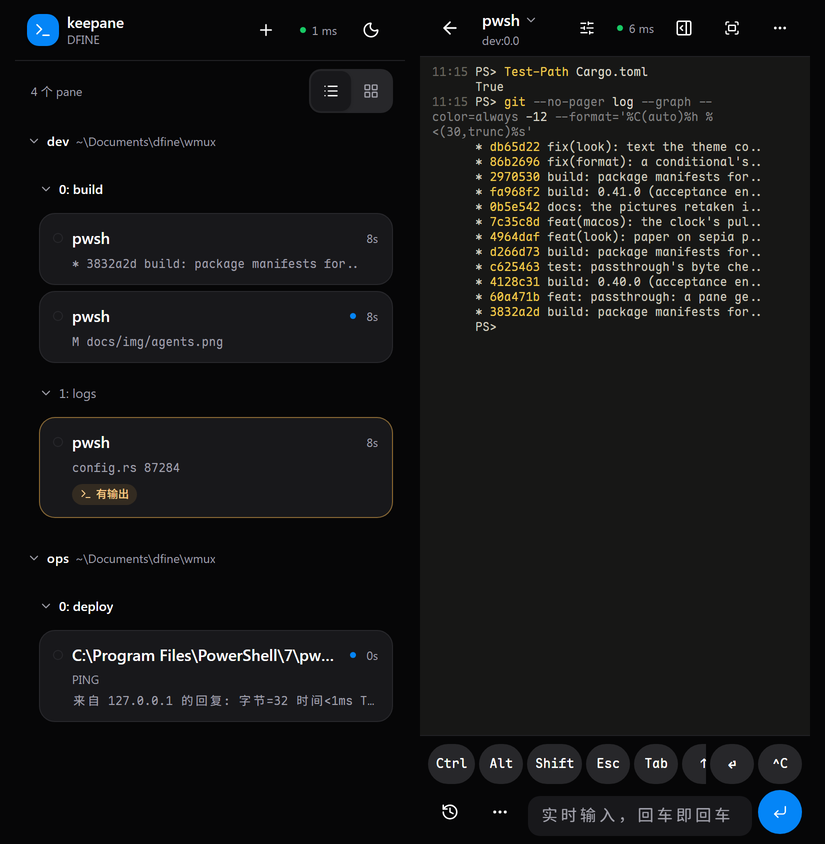
二维码里是地址加一个密钥,密钥每次启动重新生成(128 位随机数)。除了页面本身,没有密钥什么都拿不到;手机只能看、往 pane 里输入、用那个 ⋯ 菜单,发不了任何自己的 keepane 命令。不启动就不开。启动以后由 keepane 的 server 在后台提供服务,运行 `keepane web` 的终端马上就空出来了;它会一直开着,直到你关掉它或者 server 退出:
```powershell
keepane web status # 地址,以及谁连着(在看哪个 pane)
keepane web stop # 关掉;连着的手机随之断开
keepane web # 开着的时候再运行一次:重新打出同一个二维码
```
session 恢复时(`keepane startup`、`keepane restart-server`),它也跟着按原来的参数重新打开,直到你运行 `keepane web stop`。想让它随 keepane 一直开着,就在 `~/.keepane.conf` 里加一行 `web-start -k`:server 启动时自己把它打开,每次都是同一个二维码(`-k` 见下)。没写 `--bind` 时,它每 10 秒重新查一次本机的地址:新出现的地址(登录后才连上的 Tailscale、换了一个 Wi-Fi)也会开上。
开着的时候,状态栏会显示 `web` 和当前连接数(自己配状态栏可以用 `#{web_url}` 和 `#{web_clients}`);dashboard(`prefix v`)的 pane 列表标题上也显示同样的数字。有手机连上,或者有人用错误的密钥访问,状态栏都会提示。
```powershell
keepane web --read-only # 只能看,不能输入
keepane web --keep-key # 下次还用同一个二维码,收藏的网页一直能用
keepane web --port 8080 --bind 192.168.1.23 # 换端口,或者指定网卡
keepane web --bind 192.168.1.23,10.0.0.5 # 多张网卡:每个地址都监听(也可以写多个 -b);二维码用第一个
```
用的是普通 HTTP,适合自己家里的网络:在公共网络上,抓包的人能看到密钥。在外面想用,就在中间加一层 Tailscale 这类私有网络:`keepane web` 会同时监听本机的局域网地址和 Tailscale 地址(`web status` 会列出来)。第一次运行时 Windows 会问是否允许 keepane 联网,选“专用网络”允许即可。
### 分享文件或文件夹
一个命令把文件或文件夹分享出去:手机扫二维码,或者在别的电脑上打开链接,就直接下载。
```powershell
keepane share report.pdf # 分享一个文件:打印二维码和链接
keepane share ~/photos --for 2h # 分享一个文件夹(下载为 photos.zip),2 小时内有效
keepane share build.log --once # 完整下载一次后失效
keepane share # 列出正在分享的(也可以加 -l)
keepane share stop 2 # 取消一个;--all 取消全部
```
每次分享有自己的链接(一个随机令牌,不是手机页面的密钥):拿到链接的人只能下载这一个东西,别的什么都看不到。默认 24 小时有效,`--for` 可以改(`30m`、`2h`、`7d`;`0` 表示一直有效,直到取消或 server 退出)。文件原样下载,下载中断后能从断开的地方接着下;文件夹边读边打成 zip 下载(里面的符号链接不打包)。分享的东西一律作为下载发出,不会被浏览器当作网页打开。链接用的是手机页面的地址和端口:手机页面没开时,`share` 会把它打开(只到 server 退出为止)。每次分享、谁在下载、什么时候下完,状态栏都会提示;pane 里的 agent 发起的分享也一样。和手机页面一样是普通 HTTP:在不信任的网络上请走 Tailscale。设计稿:[docs/design/share.md](docs/design/share.md)。
## pane 完成时通知你
keepane 知道 pane 什么时候"完成"了:一条跑了一段时间的命令结束(靠 shell 报告的命令记录,和命令时间是同一个来源)、agent 这一轮结束(它的 hook 运行了 `keepane pane-ready`)、一条消息的任务结束,或者程序退出。它会通过这几种方式告诉你:
- **手机页**(页面开着的时候):顶部弹出一条横幅(点一下就跳到那个 pane),响一声,安卓手机会震动,标签页标题上显示未读数。页面在后台时完成的,切回页面时会补告诉你。普通 HTTP 的页面没法弹系统通知,手机锁屏或切走后浏览器也会暂停页面,所以锁屏也要收到的话,用 hook 或 webhook。
- **电脑桌面**:`set -g notify on`。
- **webhook**:`set -g done-webhook <地址>`,keepane 每次都用 `curl` 往这个地址发一条,格式由 `done-webhook-format` 决定:`json`(keepane 自己的格式)、`text`(只有那一行文字:ntfy、Bark)、`feishu`(飞书)、`wecom`(企业微信)、`dingtalk`(钉钉)、`slack`、`discord`(聊天工具的群机器人 webhook)。发到聊天工具的消息以 `keepane` 开头,飞书、钉钉机器人的"关键词"安全设置可以填它;对方拒收的话,`show-messages` 里能看到原因。
- **`pane-done` hook**:想接别的服务就用它。这次完成的信息在环境变量里:`KEEPANE_DONE_KIND`(`command`、`agent`、`task`、`exit`)、`KEEPANE_DONE_TEXT`(那一行文字)、`KEEPANE_DONE_OUTPUT`(pane 最后输出的几行)、`KEEPANE_DONE_PANE`、`KEEPANE_DONE_NAME`、`KEEPANE_DONE_OK`(成功 1、失败 0,知道时才有)、`KEEPANE_DONE_EXIT`(退出码,shell 报告了才有:PowerShell 只说成功还是失败)、`KEEPANE_DONE_SECONDS`、`KEEPANE_DONE_GIT`(agent 这次工作在仓库里做了什么,一行,见下文),以及 `KEEPANE_DONE_JSON`。
```sh
set -g done-webhook https://open.feishu.cn/open-apis/bot/v2/hook/
set -g done-webhook-format feishu
# ntfy(iOS、安卓都有 App),用 hook:Linux、macOS 上是 sh
set-hook -g pane-done run-shell 'curl -s -d "$KEEPANE_DONE_TEXT" ntfy.sh/<你的频道>'
# Windows 上是 PowerShell
set-hook -g pane-done run-shell 'curl.exe -s -d $env:KEEPANE_DONE_TEXT ntfy.sh/<你的频道>'
```
哪些算"完成"、对哪些 pane:
```sh
set -g done-events command agent # command agent task exit 任选;all 全部;none 都不要
set -g done-after 30 # 命令至少跑多少秒才算
set -g done-panes named # 有名字或 ai/shell 模式的 pane;all 是所有 pane
set -g done-lines 5 # 一起带上 pane 最后输出的几行(0 不带)
```
每条通知都带上 pane 最后输出的几行(命令自己的输出;agent 则是它最后一次 `pane-status` 说的话),聊天工具和桌面通知里写在那一行下面,keepane 的 JSON 里是 `output`。
同一个 pane 三秒内只通知一次:agent 这一轮结束和它完成的任务算一次。`keepane list-done` 列出最近 100 条。
## pane 所在仓库的 git 信息
pane 的目录在 git 仓库里时,keepane 读两样东西:仓库现在的状态,以及 agent 这次工作做了什么。
现在的状态显示在状态栏和时钟的分支名后面:`main ●3 ↑2 ↓1 !1` 表示改了 3 个文件(含新文件)、比上游领先 2 个提交、落后 1 个、1 个文件有冲突;没有的项不显示。对应的变量是 `git_branch`、`git_head`(提交号,短)、`git_changed`、`git_ahead`、`git_behind`、`git_conflicts`(为 0 时为空),以及把上面合在一起的 `git_marks`,可以用在 `pane-border-format` 或自己的状态栏里。dashboard 在选中 pane 的信息里也有一行显示同样的内容。
agent 这次工作做了什么,在 `ai` 模式的 pane 里随工作结束一起给出。起点是工作开始时仓库所在的提交(消息送达时,或者 agent 空闲时有人给它打字时)。内容包括之后新增的提交、工作区与起点相比改了哪些文件(每个文件增删的行数),以及 git 还没跟踪的新文件:
```text
git:
main 1a2b3c4..5d6e7f8: 1 commit, 2 files +40 -12, 1 new file
5d6e7f8 parse the header
src/parser.rs +38 -12
src/lib.rs +2 -0
new notes.md
```
它出现在 `trace-message` 里消息的下面(JSON 里是 `git`),所以 lead 用 `trace-message -w` 等结果时会一起拿到;也随完成通知一起发出(`list-done`、webhook、桌面通知、`KEEPANE_DONE_GIT`、`KEEPANE_DONE_JSON` 里的 `git`)。消息要等这些读完才算完成并发出通知。git 在单独的线程里运行,不会让其他事情等待(实测:仓库里有 3000 个新文件时约 0.1 秒)。如果工作结束时所在的仓库不是开始时的那个,或者起点提交已被 rebase 掉,就从结束时的提交算起,并注明 `(start unknown)`;git 在但回答不了时写 `changes unknown (git failed)`。它统计的是工作开始以来工作区里所有的改动,不管是谁改的:两个 agent 共用一个工作区时会混在一起,需要分开时给每个 agent 一个独立的 worktree(`git worktree add`)。
只有 git 才能回答的问题才运行 git。git 不在 server 等待时运行,每次最多 10 秒(agent 的一次工作最多运行 4 次),也不会抢 agent 正在用的 index 锁(`--no-optional-locks`)。keepane 会自己在 pane 所在的任何仓库里运行 git,所以关掉了仓库配置可以让 git 启动的程序:文件监视(`core.fsmonitor`)、外部 diff、文本转换和分页器。你自己运行 `git status` 时仍会运行的程序(例如 Git LFS 的 filter),keepane 运行时也会运行。有东西在显示状态时,最多每 10 秒重新读一次;pane 里的命令或 agent 一轮结束后立即重新读。keepane 先用 PATH 上的 git,找不到再去 Git for Windows、GitHub Desktop、Homebrew 的安装位置找;`set -g git-command <路径>` 可以指定。没有 git 时,分支和提交号照样从仓库文件里读出,其他数字留空,agent 的工作写 `changes unknown (git not found)`。
## 跨电脑
两台电脑上的 pane 也能像同一台上那样互发消息,走的是 `keepane web` 监听的那个端口,前提是两边的 keepane server 配过对。做法和 SSH 的公钥一样:每个 server 有自己的一对密钥,还有一张“允许哪些机器进来”的表;配对就是把双方的公钥各写进对方的表里,只做一次。在要配对的那台机器上运行 `keepane web`,拿到它打出的地址(就是手机扫的那个,带密钥);然后在这台上:
```powershell
keepane link add http://100.64.0.3:7681/#k=... # 配对,一次双向生效
keepane link list # 配过对的机器
keepane link panes 100.64.0.3:7681 # 对方的 pane
keepane send-message --to 100.64.0.3:7681/%worker "run the tests"
```
对方的 pane 写成 `主机:端口/` 加上它在那台机器上的名字(`%worker`、`$1:@3.%7`)。消息到了那边,信封里的 `from=` 是这台机器和发送的 pane,所以那边用 `send-message -r` 回信就直接回到这里,并且归到同一个任务里。两边都要开着 `keepane web`;web 密钥只在配对那一次用到,之后每个请求都用 server 自己的密钥签名,所以 web 换了密钥也不影响。认的是公钥,不是地址:对方换个网络出现(从局域网换到 Tailscale),还是同一台机器。两边的时钟相差不能超过两分钟。
配过对的机器发来的消息只进 `ai` 和 `normal` 模式的 pane。要让它们在 `shell` 模式的 pane 里当命令执行,得在 keepane 之外的终端里给那台机器授权(不能在 pane 里面做,否则 agent 就能自己开权限):
```powershell
keepane link allow 100.64.0.3:7681 --shell # --no-shell 收回
keepane link allow 100.64.0.3:7681 --screen # 允许它读这边 pane 的屏幕;--no-screen 收回
keepane link allow 100.64.0.3:7681 --panes # 允许它在这边开 pane;--no-panes 收回
keepane link allow 100.64.0.3:7681 --push # 允许它往这边的仓库送提交(clone、push);--no-push 收回
keepane link allow 100.64.0.3:7681 --agents # 允许它送项目和对话过来(send-agents);--no-agents 收回
keepane link remove 100.64.0.3:7681 # 解除配对,两边一起
keepane link trust 100.64.0.3:7681 <公钥> # 手工加一台,公钥是它那边 `keepane link id` 打出来的
keepane link rekey # 换一对新密钥:所有配对都要重做
```
除了对方的 pane 列表,还能问到:
```powershell
keepane link info 100.64.0.3:7681 # 对方机器:主机名、系统、keepane 版本、开机多久、CPU、内存、pane 数
keepane trace-message 12 -w 60 # 发过去的消息在那边怎么样了(shell 命令还有输出)
keepane link capture -S 100 100.64.0.3:7681/%worker # 对方某个 pane 现在显示的内容(要对方授权 --screen)
```
对方授权了 `--panes` 的话,还能在对方那台电脑上开 pane:
```powershell
keepane link start 100.64.0.3:7681 -n helper -- claude # 返回它在那边的地址
keepane send-message --to 100.64.0.3:7681/%helper "look at the failing test"
keepane link kill 100.64.0.3:7681/%helper # 只能关这台机器在那边开的 pane
```
程序必须在对方的 `agent-commands` 白名单里,参数不限:白名单里要是有 shell(`pwsh`、`bash` 等),它收到什么就执行什么,这时 `--panes` 等于同时给了执行命令的权限;只想让对方开 agent 的话,在那台电脑上 `set -g agent-commands "claude codex"`(`link allow --panes` 的回复会列出当前白名单)。数量受对方的 `agent-pane-limit` 限制(按这台机器单独计数)。开出来的 pane 放在以这台机器命名的 session 里(`-s` 可以指定别的),工作模式和 agent 开的 pane 一样按程序自动定(`-m` 可以指定);往那边 `shell` 模式的 pane 发命令仍然需要 `--shell` 授权。对方只在它的 server 运行期间记得哪些 pane 是这台机器开的。agent 也能通过 MCP 做同样的事:`create_remote_pane`,以及用地址调用 `kill_pane`。
没授权的机器发给 `shell` pane 的消息会被拒收,发送方会看到怎么授权。`keepane web --read-only` 的机器也不收别的机器的消息。对方连不上时立刻报错,不会在本机排队等以后再发;加 `-w` 时由对方等到投递为止,时间到了还在排队就算超时(和发给本机 pane 一样,退出码非 0)。配对和解除配对会在状态栏提示并记进事件日志;被拒的请求也一样,但同一个地址一分钟只记一次,有人大量乱发时不会刷屏,也不会把事件日志写满。设计和每条决定见 [docs/design/link.md](docs/design/link.md)。
### 把提交送到另一台电脑
对方授权了 `--push` 的话,可以把本机仓库的提交送过去:单向,只送已提交的内容。在仓库目录里运行:
```powershell
keepane clone 100.64.0.3:7681 # 在对方建副本,放在它的 link-clone-dir 下(~/keepane/<本机仓库目录名>)
keepane clone 100.64.0.3:7681 ~/src/proj # 或放到对方指定路径(必须不存在,或是空目录)
keepane push # 以后:把当前分支的新提交送到上次的位置
keepane push 100.64.0.3:7681 ~/src/proj # 送到对方已有的仓库(必须是同一个项目),以后记住这个位置
keepane push --tell %worker # 送到后再给那边这个 pane 发一条消息
keepane push -l # 本机各仓库送到了哪里
```
本机按对方的公钥记下每个仓库送到了哪里,对方换了地址(换了网络)也照样找得到。`keepane push` 不写机器时,送到这个仓库去过的那台;去过多台时要写明哪台。只送对方没有的提交:打成 git bundle,分块传过去,对方核对整个文件的 SHA-256 后才交给 git。提交在对方放进 `<本机名>/<分支>`;不会丢掉对方任何东西时,分支也跟着前移:能快进,并且分支是当前检出的、已跟踪的文件没有改动时,文件一起更新。对方在这个分支上有自己的提交,或者有改动的文件时,分支保持不动,回复里说明原因,由那边自己合并或变基。路径按对方机器解释(`~` 是对方的家目录)。送到对方已有的仓库时,两边至少要有一个相同的根提交(第一个提交),否则拒绝;对方仓库还没有提交时不受这条限制。浅克隆的仓库不能送(它没有早期历史),会提示先 `git fetch --unshallow`;Git LFS 只送指针文件,不送内容。本机未提交的文件不会送,回复里会写出个数。对方的状态栏会提示收到了什么,事件日志也会记一笔。`link-push-limit`(默认 200M)限制一次的大小,两边各自检查;两边都要装 git。agent 可以通过 MCP 的 `push_repo` 做同样的事。设计见 [docs/design/link-push.md](docs/design/link-push.md)。
### 把项目和 agent 的对话带到另一台电脑
Claude Code、Codex、pi 的对话只存在它们运行的那台电脑上。`send-agents` 把一个项目连同它的对话送到配过对、并且允许本机这样做(`--agents`)的电脑上,到那边可以接着聊:
```powershell
keepane send-agents 100.64.0.3:7681 -n # 只列出会送什么,不送
keepane send-agents 100.64.0.3:7681 # 送这个项目和它的对话
keepane send-agents # 以后再送:只送变了的,送到同一个文件夹
keepane send-agents 100.64.0.3:7681 -s 9516c53b # 只送 id 以此开头的对话
keepane send-agents -l # 送出去和收进来的都有哪些
```
在仓库里运行时,提交按 `push` 的方式送,再加上 git 列出的改动过和新加的文件(被忽略的文件不送);不是仓库的文件夹整个送,跳过 `node_modules`、`target` 这类生成目录。对话里的 `cwd` 改成对方的文件夹。第一次送到对方的 `~/keepane/from/<本机名>/<项目名>`(在它的 `link-clone-dir` 下),回复的最后写出在那边怎么接着聊:
```text
go on there: cd /home/me/keepane/from/laptop/app
claude --resume 9516c53b-ede9-4566-9d6a-76117964e69b
```
两边都记下这个文件夹在哪里。再送时送到同一个文件夹,只送变了的部分:对方已有开头的对话,只送新增的结尾。从那边送回来时,项目回到它原来的位置。对方的东西不会丢:上次送过之后对方改过的文件保留不动,送过去的那份放在旁边,叫 `<文件名>.from-<本机名>`;对方也接着聊过的对话(哪怕只是打开过一次,resume 也会往里写)作为一段新对话送过去,换一个新 id。全部内容打成一个 gzip 流,分块传过去,整体核对;`link-agents-limit`(默认 1G)限制大小,两边各自检查。
对话里可能有密钥:agent 读过的文件、运行过的命令和输出。link 的请求有签名,但不加密:请在 Tailscale 上用,或只在可信的网络里用。设计见 [docs/design/agent-sync.md](docs/design/agent-sync.md)。
## 手册
`keepane man` 以 Markdown 格式打印完整手册(所有命令、默认按键、配置、环境变量和文件位置),内容就是 [docs/keepane.1.md](docs/keepane.1.md),可以直接阅读,也可以交给程序或 AI 去读。`keepane man --roff` 把它输出成 man 页面;用 Homebrew 安装会自动装好,所以可以直接用 `man keepane` 查看。
## 配置
keepane 只读自己的配置,不会去读 `~/.tmux.conf`。想沿用 tmux 的配置,就手动导入一次:
```bash
keepane import-config -n # 先看看会写进去什么,不改任何文件
keepane import-config # 从 ~/.tmux.conf(或 ~/.config/tmux/tmux.conf)导入
keepane import-config some.conf -o ~/.keepane.conf # 任何配置文件,写到指定位置
```
每一行都按 keepane 启动时读配置的方式试一遍。能用的原样写进去(续行和 `%if` 块保持原来的结构,每个分支都检验过);用不了的以注释形式写进去,并注明原因:TPM 和所有 `@` 开头的插件设置(tmux 的插件在 keepane 里不会运行)、tmux 有而 keepane 用不上的选项(`escape-time`、`mode-keys` 这些)、给 `MouseDragEnd1Pane` 这类鼠标“键”的绑定(keepane 的鼠标行为是固定的)、会执行程序的命令(`run`、`if-shell`:导入时什么都不执行),以及 keepane 不接受的写法。导入写进 keepane 正在读的那个配置文件(一个都没有就新建 `~/.keepane.conf`),并告诉你写到了哪里;同一个文件导入过一次,再导入会被拒绝。已经在运行的 server 只在启动时读配置,用 `keepane source-file ~/.keepane.conf` 可以立刻生效。
配置文件是 `~/.keepane.conf`(也可以放 `~/.config/keepane/keepane.conf`,或者用 `KEEPANE_CONFIG` 环境变量指定;Windows 上 `~` 就是 `%USERPROFILE%`),一行一条命令,就是 tmux 那种写法:
```tmux
set -g prefix C-a
set -g default-shell wsl # Windows:pwsh(默认)、powershell、wsl、cmd 或可执行文件路径;其他系统:$SHELL(默认)或路径
# set -g default-command "wsl.exe -d Ubuntu"
set -g mouse on
set -g history-limit 10000
set -g status-position top
set -g status-style fg=black,bg=colour39
set -g pane-active-border-style fg=colour39
set -g base-index 1 # 窗口和 pane 都从 1 开始编号
set -g pane-base-index 1
set -g repeat-time 500 # `bind -r` 的键在多久之内还能接着按;0 就是关掉
set -g prefix-hint on # 前缀之后迟迟没按键,弹出按键提示面板
set -g prefix-hint-delay 500 # 等多久才弹,毫秒(0:立刻)
set -g remain-on-exit on # 程序退出后 pane 留着,告诉你它是怎么没的
set -g save-history 500 # 每个 pane 存多少行给 `resume` 用;0 就是不存,all 是整段 scrollback
set -g monitor-activity on # 后台窗口有输出就在状态栏标 `#`
set -g monitor-bell on # 响铃标 `!`;默认就是开的
set -g monitor-silence 60 # 60 秒没动静标 `~`;0 是关掉
set -g visual-bell on # 用状态栏提示代替真的响铃
set -g agent-cost off # 不下载价目表,pane 里的 agent 不显示花费(默认开)
set -g git-command C:\Tools\git\cmd\git.exe # 读仓库信息用的 git(默认:自动找)
set -g done-after 60 # 命令跑满一分钟才通知(见"pane 完成时通知你")
set -g pane-timestamps on # 每条命令的时间显示在行尾(prefix C-t 切换)
set -g log-history on # 输出存盘,每个 pane 每天一个文件(prefix / 翻看)
set -g log-history-days 30 # 留几天;0 永久保留(log-history-dir 改存放位置)
set -g undo-kill-time 10 # 关掉的 pane / 窗口保留几秒可以找回(prefix u);0 不保留
set -g keep-zoom off # 切到别的 pane 就取消最大化,和 tmux 一样(on:最大化跟着走)
set -g pane-border-lines single # pane 之间的分隔线:heavy(默认,粗线)、single、double 或 simple(ASCII)
set -g pane-frames on # 每个 pane 一个圆角边框,pane-border-format 的文字写在上边框(默认关:边框四周各占 1 格)
set -g animation off # 不要焦点框飞过去的动画(animation-time 160:毫秒数,0 到 10000)
set -g clock-mode-animation bars # 时钟下方:pulse、matrix、bars、fire、starfield、sharks、bonsai、sea、cat、dino、penguins、synthwave、fireworks、random(默认)、cycle 或 off
set -g clock-mode-look dots # 用 dots、blocks 或 binary 字符画;plain(默认)用动画自己的字符
set -g clock-mode-zones "Asia/Shanghai,America/Los_Angeles" # 时钟日期下方显示其他地方的时间(IANA 名称,也可以只写城市:tokyo)
bind | split-window -h
bind - split-window -v
bind -r C-h resize-pane -L 5 # -r:按一次前缀之后可以连着按
bind -n M-Left previous-window # -n:不用按前缀
bind -n M-Right next-window
bind r source-file ~/.keepane.conf
# 选项名和命令名一样可以缩写,只要不产生歧义:
# set sync = set synchronize-panes(不给值就是切换)
# set mon-act on = set monitor-activity on(按 - 分段各写前缀)
# set mou = 翻转 mouse
# set mon 会报歧义,并列出三个 monitor-* 让你选
set -ag status-right " | keepane" # -a 是往原值后面追加,不是覆盖
source-file ~/.keepane/themes/nord.conf
```
keepane 默认是纸上写字的样子(`paper-dark`):pane 用 dfine.tech 夜间代码块的配色(Vitesse Dark,底色是偏暖的近黑),状态栏是淡墨色,全屏只有一种强调色朱砂,用在会话名色块、当前窗口和当前 pane 的描边上。仓库里的 `themes/` 还放了几套现成配色(Nord、Gruvbox dark、Dracula、Catppuccin Mocha、Tokyo Night 和 Tokyo Day),Paper Dark 本身也有一份方便改,另外 `plain.conf` 是 tmux 那种朴素的绿色状态栏。它们就是普通的 keepane 命令文件,`source-file` 一下就行,想改直接改:
```tmux
source-file ~/.keepane/themes/dracula.conf
source-file ~/.keepane/themes/plain.conf # 换回 tmux 的样子
```
内置四套主题,一个选项就能切换(手机页面上也能切):默认的 `paper-dark` 和它的浅色版 `paper`(白纸,像 dfine.tech 白天的代码块);0.37 及以前的默认 `tokyo-night` 和它的浅色版 `tokyo-day`。
```tmux
set -g theme paper
```
keepane 是画在你运行它的那个终端里的,所以用 `tokyo-night` 时,pane 的背景色和程序用的颜色(红、蓝等)都是终端自己的。另外三套自己画这些颜色,在哪个终端里看都一样:它们设置 `window-style`(pane 的默认文字色和背景色,和 tmux 一样)和 `pane-colours`(程序用的 16 种颜色,也就是调色板的前 16 个)。它们的文字颜色(黑色除外,程序一般把黑色用在色块上)在 pane 和状态栏上的对比度都不低于 4.5:1。主题会同时设置这些颜色和状态栏、边框,所以先设主题,自己的改动写在它后面。这些选项只要有一个用别的方式改过(加载主题文件、手动设置),外观就不再是哪套内置主题,`show -gv theme` 会显示 `custom`。想在别的主题下让 pane 用终端自己的颜色:`set -g window-style default` 加 `set -g pane-colours ""`。
默认外观用的是 24 位真彩色。在不支持真彩色的终端上(macOS 自带的 Terminal,除非它声明了 `COLORTERM=truecolor`),keepane 会自动换成 256 色里最接近的颜色,keepane 自己的界面和 pane 里程序的输出都一样。
`.tmux.conf` 里常见但 keepane 用不上的选项(`escape-time`、`focus-events` 这些)如果还是被设置了(比如用 `source-file` 读了一份 tmux 配置),会被接受然后忽略;`import-config` 不会导入它们。`default-terminal`(不设就是 `xterm-256color`)是 Linux 和 macOS 上 pane 拿到的 `TERM`;Windows 上终端由 ConPTY 安排,这个选项不起作用。
### 环境变量
`set-environment 名字 值` 给每个 pane 拿到的环境变量加一个或改一个,`set-environment -u 名字` 去掉它。之后新开的 pane 一启动就有。已经开着的 shell 在下一次显示提示符时拿到这个变化(PowerShell、bash、zsh、fish 和 `wsl.exe` pane 里的 shell,通过 keepane 的提示符钩子),之后它运行的程序都有。已经在跑的程序还是启动时的环境:一个程序改不了另一个程序的环境,要新值就重启它(`respawn-pane -k`)。shell 自己在启动后(或这个名字上次变化后)设的值不会被覆盖。这张表和会话存在一起,服务器重启后还在;`~/.keepane.conf` 先读,它设的名字以它为准。
服务器启动时就带着的变量,`-u` 也能去掉:新 pane 从服务器自己的环境开始,而服务器的环境来自启动它的那个 shell。比如从 agent 的 shell 启动的服务器带着它的 `NO_COLOR=1`,pane 里遵守这个约定的程序就不显示颜色;`set-environment -u NO_COLOR` 之后新开的 pane 就恢复颜色。去掉的名字在服务器重启后也保持去掉。
```tmux
set-environment GOPROXY https://goproxy.cn # 每个 pane 从下一次提示符起都有
set-environment -u GOPROXY # 再去掉
set-environment -u NO_COLOR # 服务器启动时就带着的,也能去掉
```
`prefix e` 用彩色显示:先是 `set-environment` 设的变量,再是 keepane 自己在每个 pane 里设的(`KEEPANE`、这个 pane 自己的 `KEEPANE_PANE`、带 keepane 目录的 `PATH` 等),以及去掉了哪些名字。脚本用 `keepane show-environment` 拿到普通的 `名字=值` 行。
所有窗口和 pane 命令都支持 tmux 风格的 `-t`:`session`、`session:window`、`:window`、`session:window.pane`,窗口那一段可以是编号、名字、`+`、`-` 或 `!`。`%N` 是按编号指定 pane(`list-panes` 里显示的那个),别的 pane 增减时它指的还是同一个;`list-panes -F` 按格式串逐个 pane 输出。
### 状态栏
`set -g pane-border-status top`(或 `bottom`)会在每个 pane 的边框上放一行 `pane-border-format` 的内容,默认是 pane 编号和标题,当前 pane 加粗。
`status-left`、`status-right`、`window-status-format`、`window-status-current-format`、`pane-border-format` 接受 tmux 的格式串:`#S` session 名,`#W` 窗口名,`#I` 窗口编号,`#P` pane 编号,`#T` pane 标题,`#H` 主机名,`#F` 标记,`#{session_name}` 这种长写法,`#{?条件,真,假}` 条件(条件可以是变量名,也可以是 `变量==值` / `变量!=值`),`%H:%M` 之类的时间字段,`#[fg=colour39,bg=black,bold]` 改样式,还有 `#(命令)`:每隔 `status-interval` 秒(默认 15)跑一次,取输出的第一行(`display-message -p`、`jobs -F` 这种一次性命令会当场跑,最多等 3 秒)。`status-left-length` / `status-right-length` 限制长度。`status-justify left|centre|right|absolute-centre` 决定窗口列表放在哪,`window-status-separator` 是窗口标签之间的分隔(默认一个空格)。窗口多到放不下时,右端保持完整,当前窗口和它周围的窗口占用剩下的位置,两端有空位时用 `<`、`>` 标出有窗口被省略(同 tmux),被省略的窗口里有提醒时,那一侧的标记反色显示;只有右端长到放不下当前窗口时,右端才让出位置,而且只让出当前窗口和标记需要的宽度,从开头截断并标上 `…`,末尾的时钟保留。
```tmux
set -g status-right "#[fg=yellow]#(pwsh -NoProfile -c (Get-Date).ToString('HH:mm'))#[default] #H"
```
可用变量按类别列出:
- session:`session_name` `session_id` `session_windows` `session_attached` `session_created`
- window:`window_name` `window_id` `window_index` `window_panes` `window_active` `window_last_flag` `window_zoomed_flag` `window_width` `window_height` `window_bell_flag` `window_activity_flag` `window_silence_flag` `window_flags`
- pane:`pane_index` `pane_id` `pane_title` `pane_current_command` `pane_start_command` `pane_current_path` `pane_width` `pane_height` `pane_active` `pane_dead` `pane_dead_status` `alternate_on` `mouse_any_flag` `pane_synchronized` `pane_in_mode` `pane_passthrough` `pane_pid` `pane_start_time` `pane_activity` `pane_dead_time` `pane_last` `pane_mode` `pane_top` `pane_left` `pane_bottom` `pane_right` `pane_at_top` `pane_at_bottom` `pane_at_left` `pane_at_right` `cursor_x` `cursor_y` `history_size` `history_limit`
- client:`client_width` `client_height` `client_name` `client_session` `client_created` `client_activity` `client_prefix`
- server:`host` `host_short` `socket_path` `version` `pid`。另外还有 `session_activity` `session_last_attached` `window_activity` `window_start_flag` `window_end_flag` `window_layout`。
系统信息直接从进程读取,无需 `#(命令)`:`cpu_percentage` `ram_percentage` `ram_used` `battery_percentage`(没电池就是空)`battery_charging` `uptime`。其他常用变量:`git_branch`(pane 所在目录的分支,读 `.git` 得来,不在仓库里就是空;`git_marks` 等其他 `git_*` 见 [pane 所在仓库的 git 信息](#pane-所在仓库的-git-信息))、`pane_current_path_short`(家目录写成 `~`)、`pane_pid_command`(pane 里此刻在跑的程序,编译时是 `cargo`)、`pane_output_count`(pane 输出过多少次;脚本比较前后两次的值就知道有没有新输出,只精确到秒的 `pane_activity` 做不到)。`keepane_update` 是每日检查发现的新版本号。`agent_*` 变量说的是 pane 里跑的 agent(见 [agent 用了多少、花了多少](#agent-用了多少花了多少))。
网络:`local_ip` 是本机上网所用的地址(向系统查询,不发送任何数据),`public_ip` 是外网看到的地址。后者只有外部服务知道,所以只有当某个正在显示的格式用到 `#{public_ip}` 时,keepane 才会去问(`api.ipify.org`,每 10 分钟一次);没用到就不会问任何人。默认外观里两者都没有,想显示就加上:
```tmux
set -ag status-right " #{local_ip} #{public_ip}"
```
默认的 `status-right` 用的是系统信息那几个变量(完整写法见 `themes/paper-dark.conf`,它就是默认外观;tmux 那种朴素的见 `themes/plain.conf`);`set -g status-right ...` 整条换掉,`set -g status off` 整行关掉(之后提示和消息临时显示在最底下一行)。
比较运算与 tmux 一样:`#{==:a,b}` `#{!=:a,b}` `#{<:a,b}` `#{>:a,b}` `#{<=:a,b}` `#{>=:a,b}` `#{&&:a,b}` `#{||:a,b}`、`#{m:通配符,文本}`(`m/i:` 忽略大小写)得到 `1` 或 `0`,可以做 `#{?…}` 的条件,也可以做配置文件里 `%if` 的条件。
修饰符也与 tmux 一样:`#{=10:pane_title}` 取前 10 个字符,`#{=-10:…}` 取后 10 个,`#{b:pane_current_path}` 取文件名部分,`#{d:…}` 取目录部分,`#{t:session_created}` 把时间戳显示成时间,`#{s/foo/bar/:…}` 替换,可以套着用(`#{=8:b:pane_current_path}`)。
## 插件
插件结构与 tmux 类似:一个目录,里面放一个 `<名字>.keepane`(或 `plugin.keepane`)写 keepane 命令,再放上它需要的脚本,什么语言都行。脚本要和 keepane 说话就调命令行:环境变量 `KEEPANE` 是 socket 名,`KEEPANE_PANE` 是所在 pane,所以脚本里写 `keepane -L $env:KEEPANE display-message ...` 就能找到对的 server。
```tmux
# ~/.keepane.conf
set -g plugin-path ~/.keepane/plugins # 默认就是这里
set -g @plugin demo # 加载 ~/.keepane/plugins/demo/demo.keepane
set -g @plugin C:\src\my-plugin # 也可以直接给路径(目录或文件)
```
插件文件里能用配置文件的全部命令,再加上:
- `run-shell [-b] [-t target] 命令`:通过 pwsh 跑一条命令,带着 keepane 的环境变量,跑完把输出显示出来(`-b` 就不管输出了)。
- `set-hook -g <钩子> <命令>`:某件事发生时执行一条命令。钩子有 `after-new-session`、`after-new-window`、`after-split-window`、`after-select-window`、`after-select-pane`、`after-kill-pane`、`client-attached`、`client-detached`、`pane-exited`、`pane-done`(见"pane 完成时通知你")。`set-hook -gu <钩子>` 取消,`show-hooks` 查看。
- `set -g @随便什么 值` 存一个插件自己用的选项,`show-options -gqv @随便什么` 读回来(脚本里:`keepane -L $env:KEEPANE show-options -gqv @随便什么`)。
- 状态栏里的 `#(命令)`,见上面。
- 运行时 `load-plugin 名字或路径`、`list-plugins`。
以下插件在状态栏显示 agent 任务进度,并用 `prefix A` 打开日志:
```tmux
# ~/.keepane/plugins/agent-status/agent-status.keepane
set -g status-right "#[fg=cyan]#(pwsh -NoProfile -File ~/.keepane/plugins/agent-status/summary.ps1)#[default] %H:%M"
set -g status-interval 5
bind A run-shell "pwsh -NoProfile -Command Get-Content $env:TEMP\agent.log -Tail 30"
```
脚本和按键绑定中还可使用这些命令(`keepane list-commands` 会全部列出来,命令名写前缀就行):
- `pipe-pane [-o] [-I] [-O] [-t 目标] [命令]`:把 pane 打印的所有东西灌进一个命令的标准输入(`-O`,默认);不给命令就是停。`keepane pipe-pane "$input | Add-Content build.log"` 就能一边编译一边留日志(PowerShell 会先把输入读完再跑,所以这个文件是管道停下时才写;想逐行落盘用 `cmd.exe /c findstr ... > 文件` 这种命令)。`-I` 反过来:命令打印什么就往 pane 里敲什么,命令输出完管道就结束(`-IO` 两个方向都要)。
- `wait-for [-L|-U|-S] 通道`:挂在那儿等别人发信号(或者解锁),两个脚本可以互相等:一边 `keepane wait-for ready`,另一边 `keepane wait-for -S ready` 放行。
- `wait-output [-t pane] [-a] [-i] [-w 时长] 文字...`:等到这个 pane 打出一行含其中任一段文字,打印这一行,退出码 0。比如先起开发服务器,等它开始监听再跑测试,不用反复 `capture-pane`:
```sh
keepane send-keys -t dev 'npm run dev' Enter
keepane wait-output -t dev -w 2m 'Local:' 'error' && npm test
```
只算光标之后新出现的内容(开始等之后才敲进去的命令也算,因为它显示在 pane 里);`-a` 把 pane 里已有的内容也算上,全屏程序则按它当前的屏幕算。`-i` 不分大小写;`-w` 到时间就放弃(`90`、`2m`、`1h`),退出码 1,pane 里的程序结束或 pane 被关掉时也一样。agent 用 MCP 工具 `wait_output`。
- `display-menu [-T 标题] 名字 键 命令 ...`:在窗口上弹个菜单,名字给空字符串就是一条分隔线。`display-popup [-E] [-w 宽] [-h 高] [-x 列] [-y 行] [-d 目录] [命令]` 是在窗口上开个小框跑程序(`-E` 程序退出就关,`-C` 从外面关掉;`-x` / `-y` 可以是列号/行号、百分比、`C` 居中、`R` / `B` 贴右边/底边,不给就居中)。
- `choose-client`:列出连着的客户端,选一个踢下线。
- `send-keys -X `:用脚本开 copy mode 干活(`search-backward`、`begin-selection`、`copy-selection` ……名字和 tmux 一样)。
- `capture-pane -p [-e] [-J] [-S -N]`:把 pane 的内容打出来,`-e` 连颜色一起,`-J` 把被折行的长行拼回一行,`-S -N` 带上 N 行回滚(`-S -` 全部)。
- `find-text 关键词`:在所有 pane 打印过的内容里找,告诉你在哪个 pane、往回第几行:`ft:0.0 -8 REDIS-TIMEOUT-here`。`-C` 区分大小写,`-t` 限定 session 或窗口,`-n` 限制每个 pane 最多几条,`-H` 连历史日志的每一天也一起搜(每条带上日期和行号)。keepane 的 `find-window` 只搜窗口名和标题。
- `jobs`:任务板。整个 server 上每个 pane 一行:程序还在跑还是已经退出(退出码多少)、跑了多久、多久没有输出、pid、命令、目录。`-t session` 只看一个 session;`-F 格式` 自己定输出(`#{pane_start_time}`、`#{pane_activity}`、`#{pane_dead_time}` 是原始时间戳)。`prefix B`(`choose-jobs`)是同一张板的可操作版:`Enter` 跳到那个 pane,`x` 杀掉,`r` 重启,开着的时候行会原地刷新。
```
PANE STATE UP IDLE PID COMMAND DIR
build:0.0 running 2h13m 4s 21608 cargo build C:\src\keepane
web:0.0 exit 1 2h13m 1h02m 28748 npm run dev C:\src\site
```
- `record [-t 目标] out.cast`:从现在起把这个 pane 打印的一切写成 [asciinema](https://asciinema.org) v2 文件(连窗口尺寸变化一起);`record -t 目标` 不带路径就是停。`asciinema play` 能回放,也能上传或嵌进网页。
- `notify [-T 标题] 消息`:弹一个 Windows 桌面通知(toast,通知中心里以 keepane 自己的名字出现);`set -g notify on` 之后每次告警都弹,终端被别的窗口盖住时也能收到。告警的通知带一个“Go to pane”按钮:点了打开一个 `keepane://` 链接,执行 `focus-pane`,让所有接着的客户端切到那个 pane 并把窗口提到前面(尽力而为:Windows Terminal 不一定允许别的进程把它拉到前台)。第一次弹 toast 会在 `HKCU\Software\Classes` 下登记两个键(AppUserModelID 和 `keepane:` 协议),不碰系统范围;弹不出 toast 时退回托盘气泡。
- `focus-pane %N`:单独用这条命令,所有接着的客户端都切到 pane `%N`(`list-panes` 和 `#{pane_id}` 显示的那个 id)。
窗口和 pane 相关的命令都接受 `-t 目标`,写法和 tmux 一样:`session`、`session:窗口`、`:窗口`、`session:窗口.pane`,窗口那段可以是编号、名字,也可以是 `+`、`-`、`!`。只有 `select-pane` 例外,它的 `-t` 跟的是要跳到哪个 pane(`next`、`last` 或编号),和 `-L` `-R` `-U` `-D` 是一类。
## 它是怎么工作的
`keepane` 命令本身是客户端。首次运行会启动后台 server(`keepane __server`),由 server 管理所有 session。两者通过按用户隔离的通道通信:Windows 上是命名管道(`\\.\pipe\keepane-<用户名>-`),其他系统上是 Unix socket(`keepane-/`,位置见“安装”);用 `-L` 指定 socket。
每个 pane 使用一个伪终端(Windows 上是 ConPTY)。server 用 `vt100` 维护终端画面,将可见 pane、边框和状态栏合成一帧,只向客户端发送变化的格子;客户端再用 VT 序列写入控制台。最后一个 session 结束后,server 退出。Windows 上,server 启动时会尽可能脱离创建它的 job,避免从 SSH 启动时随连接断开而退出;Linux 和 macOS 上,server 自成一个会话,终端或 SSH 连接挂断的信号到不了它。
pane 里能看到两个环境变量:`KEEPANE`(socket 名)和 `KEEPANE_PANE`(pane 编号)。在 pane 里敲 `keepane` 命令会自动连到管着这个 pane 的 server(和 tmux 用 `$TMUX` 一个道理),所以 `keepane ls` 之类不用再写 `-L`。server 日志位于 `%LOCALAPPDATA%\keepane\server.log`,`KEEPANE_LOG=debug` 会记得更详细。超过 5 MB 会改名为 `server.log.1` 再开新文件,跑几个月的 server 日志也最多占 10 MB 左右。
如果按键没有响应(例如前缀键),可在同一终端运行 `keepane show-keys` 再按它:每按一个键,会打印控制台交过来的是什么、keepane 把它认成哪个键,按 `q` 退出。什么都没打印,说明是外面托管终端的程序自己把键吃掉了(比如 VS Code 自己绑了 `Ctrl+B`)。有些宿主把输入当字节转交而不是键盘事件(SSH、一些远程工具),`Ctrl+B` 到这里只是字符 0x02、不带 Ctrl 标志;keepane 按 tmux 的读法解读控制字符,所以它照样是 `C-b`。
命名管道带了只允许当前用户(和 SYSTEM)访问的 DACL,相当于 tmux 那个 0700 的 socket 目录(Unix socket 用的就是这样的目录)。Windows 上每个 pane 都跑在一个 kill-on-close 的 job object 里,其他系统上 pane 的整个会话会被一起挂断,所以 `kill-pane`、`kill-session`、server 退出都会把整棵进程树带走,不留孤儿。客户端写控制台慢的时候,server 不会无限缓冲帧,而是直接改成全量重绘。
`vendor/vt100` 是 vt100 0.16.2 加了一处修复:pane 缩小时刚好切到一个宽字符(比如中文)会越界,详见 `vendor/vt100/KEEPANE-PATCH.md`。server 里任何一条命令 panic 都会记到日志里然后继续跑,不会把 session 全丢了。
## 开发
```bash
cargo test # 单元测试 + 端到端测试(Windows 上拉起 cmd.exe,其他系统上拉起 sh)
cargo clippy --all-targets
```
CI 在 Windows、Linux、macOS 上都跑这两步。平台相关的代码在 `src/platform/windows` 和 `src/platform/unix`,两边模块一一对应(见 `docs/design/platform.md`)。Windows 上 `tests/console.rs` 会把真的 `keepane.exe` 塞进一个 ConPTY 里跑,所以控制台那条路(raw 模式、备用屏幕、脱离时的清理)不用人坐在键盘前也能测到。
网页有自己的浏览器测试(`web/tests`,用 [e2e](https://github.com/tester-army/e2e) 跑),见 `web/README.md`。
## 还没做的
Linux 和 macOS 上暂时没有 `keepane update`(只提示怎么升级,用 Homebrew 装的就提示 `brew upgrade keepane`)和带“跳到 pane”按钮的桌面通知。
与 tmux 相比,目前有这些差异:
- 多个客户端连接同一 session 时,共享窗口尺寸。`window-size latest|smallest|largest|manual` 决定采用最近使用、最小、最大客户端的尺寸,或只接受 `resize-window` 手动设置。较小的客户端显示自己的视口,可用 `Shift`+方向键(`refresh-client -U/-D/-L/-R`)平移;输入时视口跟随光标。
- hook 仅支持前文列出的事件;`choose-tree` 按子串过滤,不支持 tmux 格式串过滤。
- `display-popup` 中,前缀键仍归 keepane 处理;连按两次可将前缀键发送给弹窗中的程序。
pane 消息:`shell` 工作模式依赖 keepane 的提示符钩子(PowerShell、bash、zsh、fish,以及 `wsl.exe` pane 里的这些 shell),所以 cmd、sh 暂时不会自己接收消息(可以用 `read-message` 取);keepane 0.15 之前启动的 pane 用的是旧钩子,要重开才行。手机页面能看每个 pane 的收件箱,dashboard 里的任务和事件还没有上手机页面。
命令和按键逐条对照见 `docs/tmux-parity.md`。
## 原名 wmux
0.13.1 及以前的版本名为 wmux。由于 GitHub、winget 和 crates.io 上已有同名项目,0.14.0 起更名为 keepane。名字取自 keep + pane:终端断开后,pane 中的程序继续运行。
从 wmux 过来:
- `keepane migrate` 一次搬完:还在运行的 wmux 服务端里的会话(先存盘、停掉旧服务端,再在 keepane 里恢复,布局、历史、目录都在;里面的程序会重新启动,和 `restart-server` 一样),wmux 存在 `%LOCALAPPDATA%\wmux` 下的东西(会话存档、历史记录、手机端密钥),开机启动、Windows Terminal 的 profile、通知链接。如果 keepane 里已经有同名会话,wmux 的那个会以 `<名字>-wmux` 恢复在旁边,两个都保留。wmux 服务端还在运行时启动 keepane,会提示你这件事。
- 你的 `~/.wmux.conf` 照样生效,`WMUX_*` 环境变量、`~/.wmux/plugins` 和 `*.wmux` 插件文件也都认,想改名时再改成 `~/.keepane.conf`、`KEEPANE_*`、`~/.keepane/plugins`、`*.keepane`。
- MSI 会替换掉"应用和功能"里的 wmux。`wmux update` 已经找不到新版了,请从 Releases 手动装一次 keepane。用 scoop 的话:`scoop uninstall wmux`,再装 keepane 的清单(见“安装”一节)。
- 仓库搬到了 github.com/newdee/keepane(旧链接会跳转过去),网站在 dfine.tech/keepane。
- `$PROFILE` 里的 `tmux` 或 `wmux` 别名要改成指向 keepane。


