DeskMakeover logo # DeskMakeover **桌面美颜:给你的 Windows 桌面换个好看的样子。不喜欢,一键变回原样。** [![官网](https://img.shields.io/badge/%E5%AE%98%E7%BD%91-dm.xiaominglab.com-FF6F5E?labelColor=2f363d)](https://dm.xiaominglab.com/zh/) [![状态](https://img.shields.io/badge/beta-v0.1.0-464f58?labelColor=2f363d)](#-怎么安装) [![Windows](https://img.shields.io/badge/Windows-10%20%C2%B7%2011-464f58?labelColor=2f363d)](#-怎么安装) [![许可证](https://img.shields.io/badge/License-MIT-464f58?labelColor=2f363d)](LICENSE) [![Tauri](https://img.shields.io/badge/Built%20with-Tauri%202-464f58?labelColor=2f363d)](https://v2.tauri.app/) [English](README.md) · **中文**

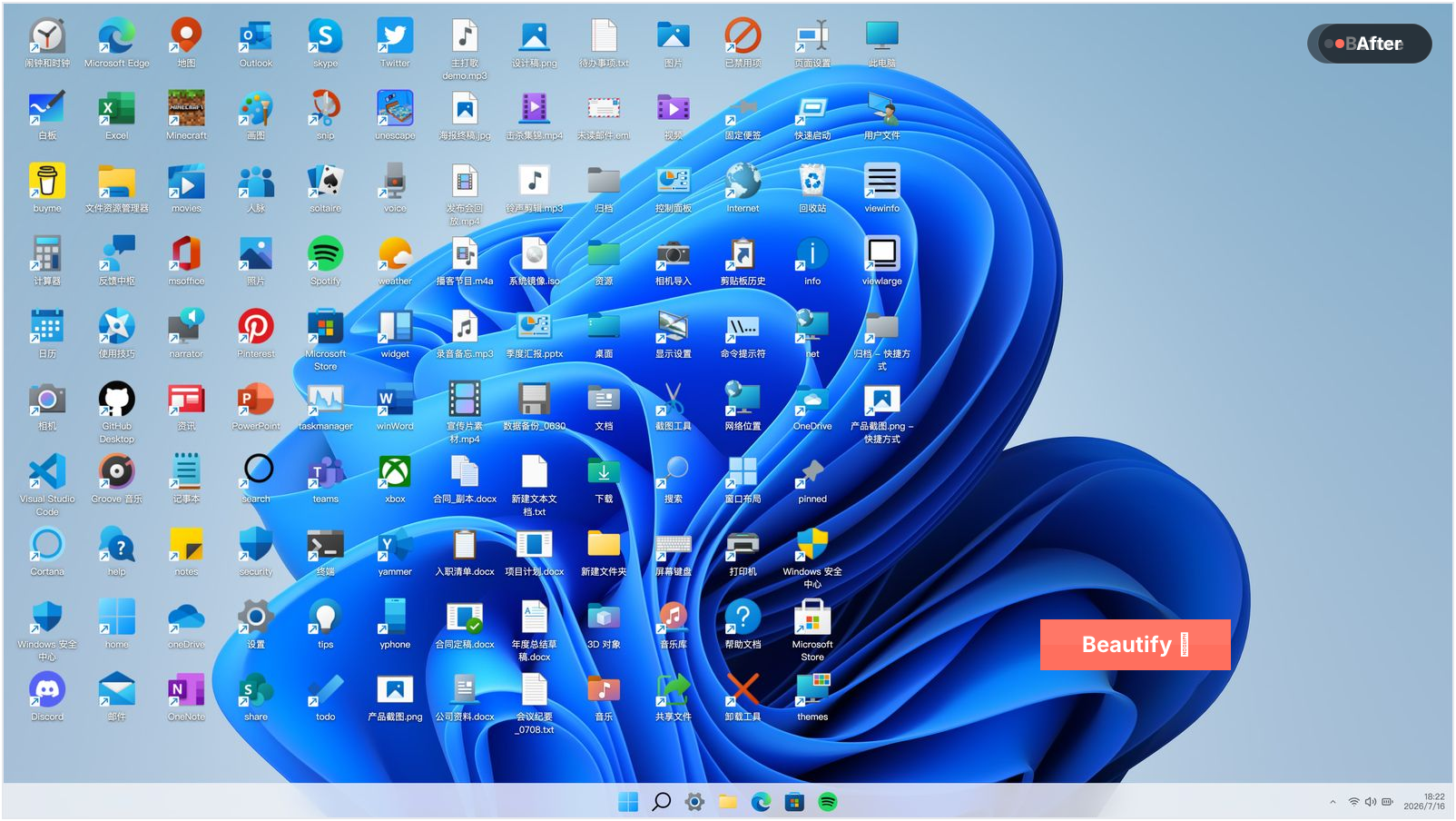
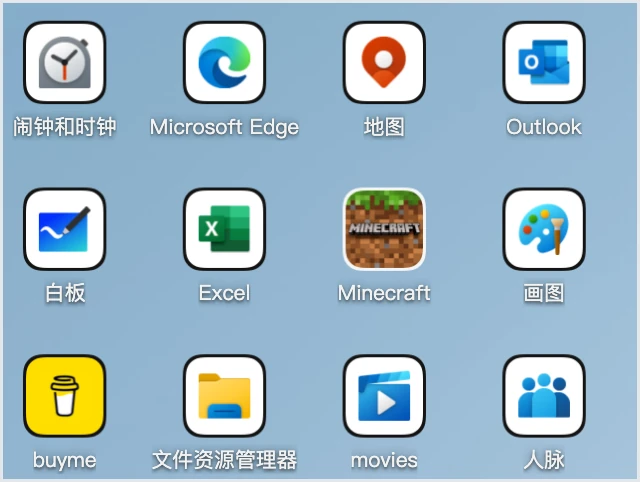
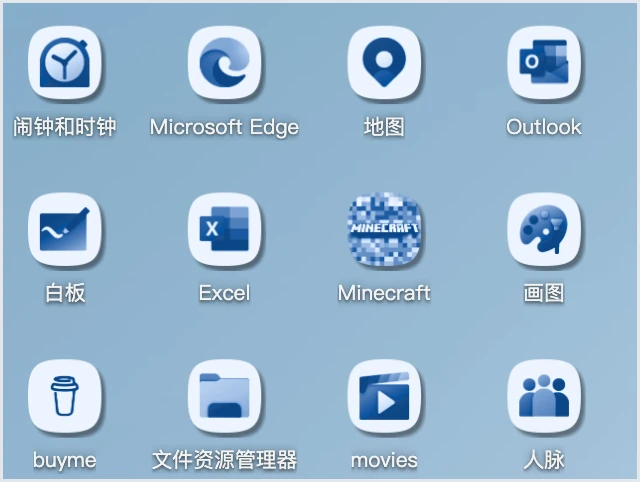
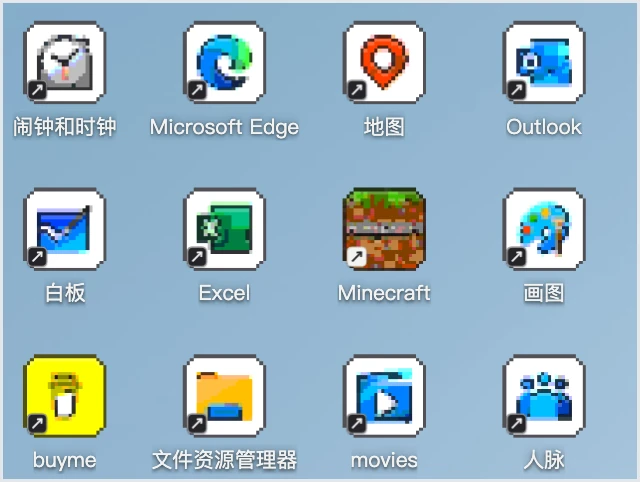
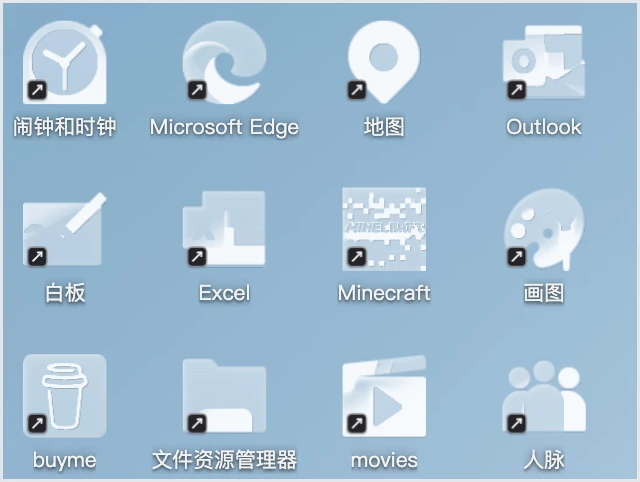
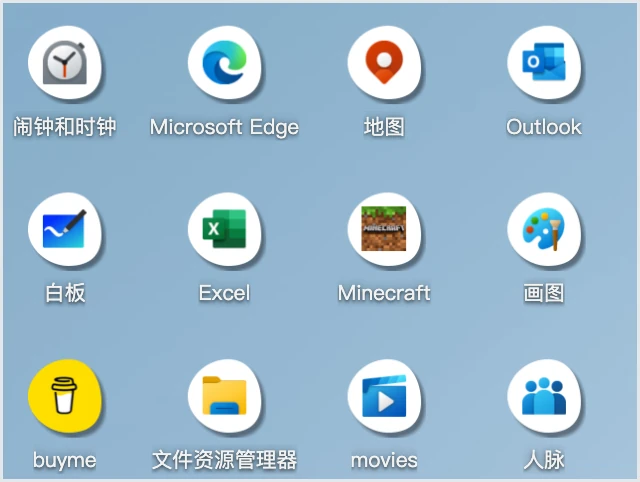
杂乱的 Windows 默认桌面一键美颜成整齐的方圆图标,然后完整还原 DeskMakeover(桌面美颜)把乱糟糟的 Windows 桌面收拾成看着顺眼的样子。
先预览,满意才落地;不满意,一键回到原样。
## ↩️ 随时能变回来 想动桌面又怕弄坏了回不去?「回不去」是我们最先解决的事: - **动手前先完整备份**,像先给桌面拍张照片:图标、箭头、壁纸,原封不动留好 - **一键还原**,和你没动过时一模一样 - **只在你电脑上跑**:不注册、不联网、不上传 - **不用碰任何技术设置**:挑、预览、点一下,就这三件事


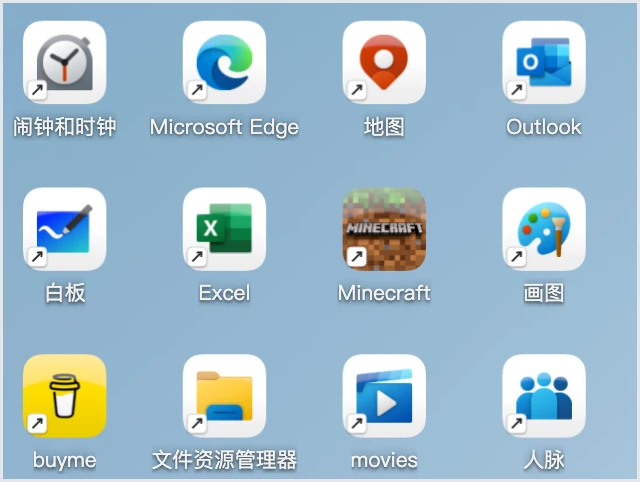
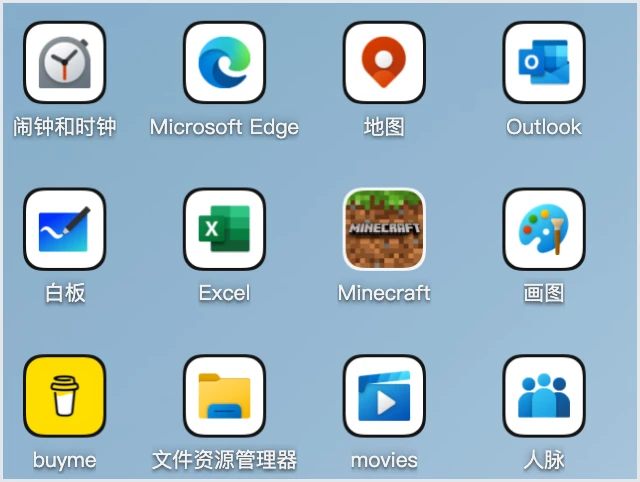
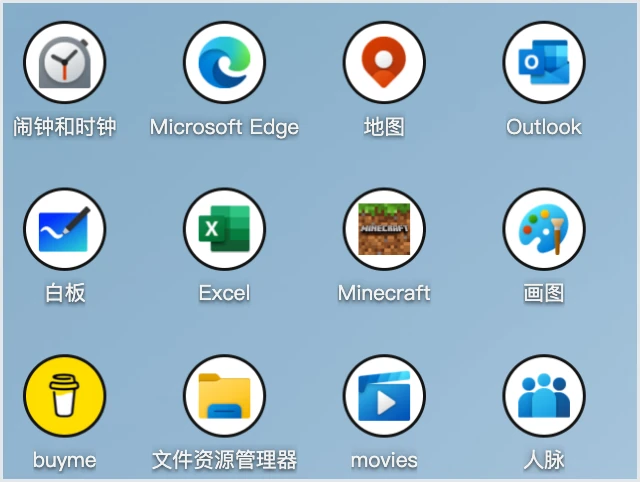
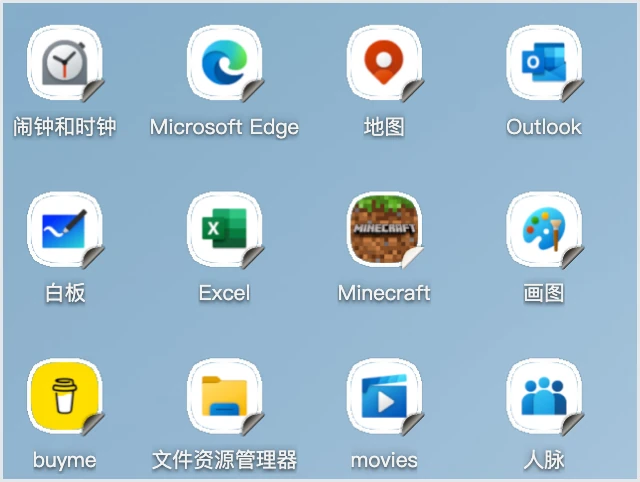
## ✨ 九套现成外观,一键上身 每一套都在真实桌面上手工调过。挑一套点一下,所有图标就换上。同一个文件夹,九种穿法:
同一个文件夹图标在九套风格下的样子
方圆 · 蓝图 · 像素纪元 · 浮光 · 釉光 · 随形贴 · 圆窗 · 拼贴手帐 · 溪石

方圆
方圆
圆角连续,顺滑过渡
蓝图
蓝图
一整套工程蓝图
像素纪元
像素纪元
回到八比特的下午
浮光
浮光
原样的图标,掠过一层光
釉光
釉光
上过釉的冷瓷面
随形贴
随形贴
沿轮廓裁开的贴纸
圆窗
圆窗
干净利落的圆形
拼贴手帐
拼贴手帐
随手拼贴的一页
溪石
溪石
溪水磨圆的石头
## 🎨 每一处都能自己调 九套只是起点。十一种图标形状,配色、底板、质感、快捷方式标记都能单独换,组合上千种: - 程序、文件夹、普通文件,可以各用各的样子 - 按住对比原样,右键单独改一个图标,随时撤销重做
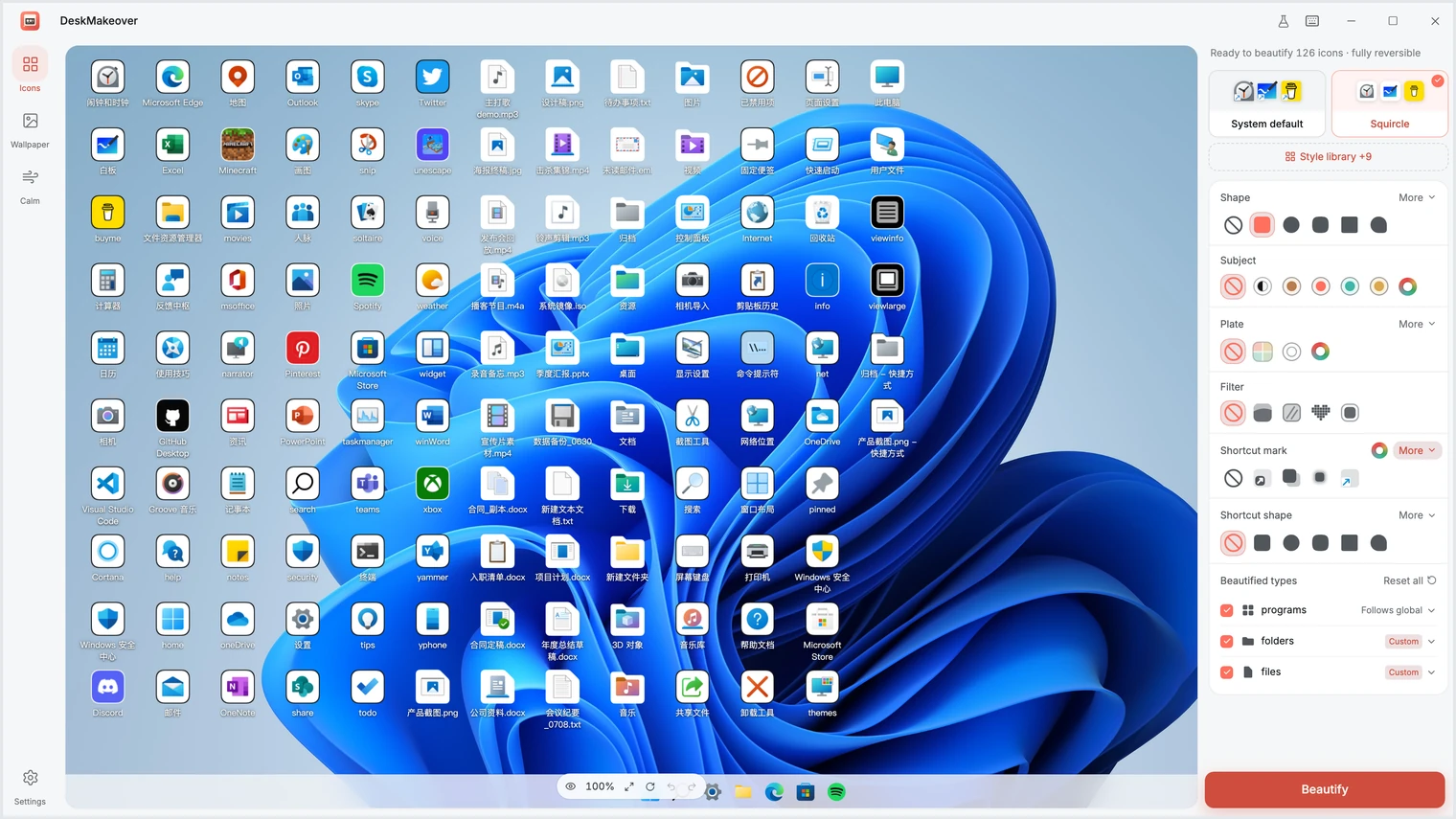
放大的实时预览和完整的调节面板:形状、配色、底板、质感、快捷方式标记
左边是放大的实时预览,右边每一个轴都能单独调。
## 🧩 存成自己的风格,还能分享 调顺眼了就存成自己的风格,下次一键复用。导出成文件发给朋友,导入别人的风格包直接用。
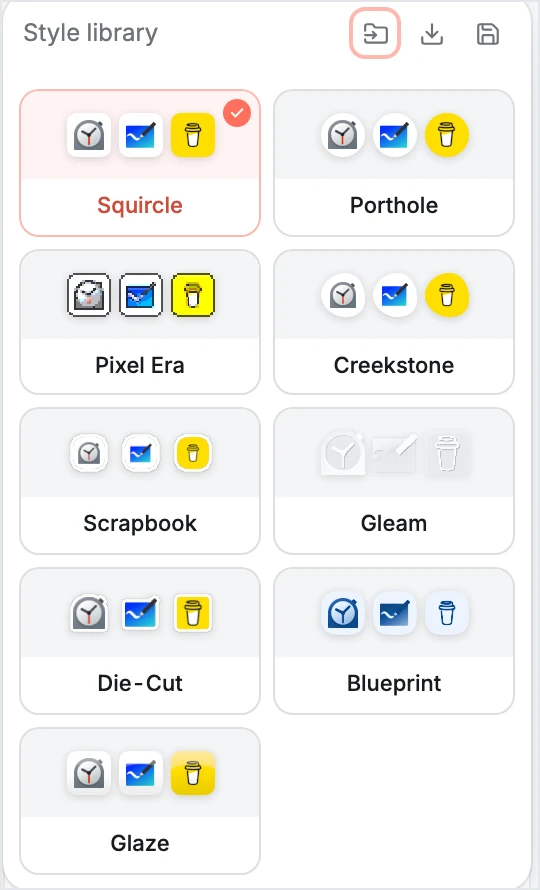
风格库:内置外观加上存为我的风格、导出、导入按钮
你的风格和内置外观放在一起:保存、导出、导入。
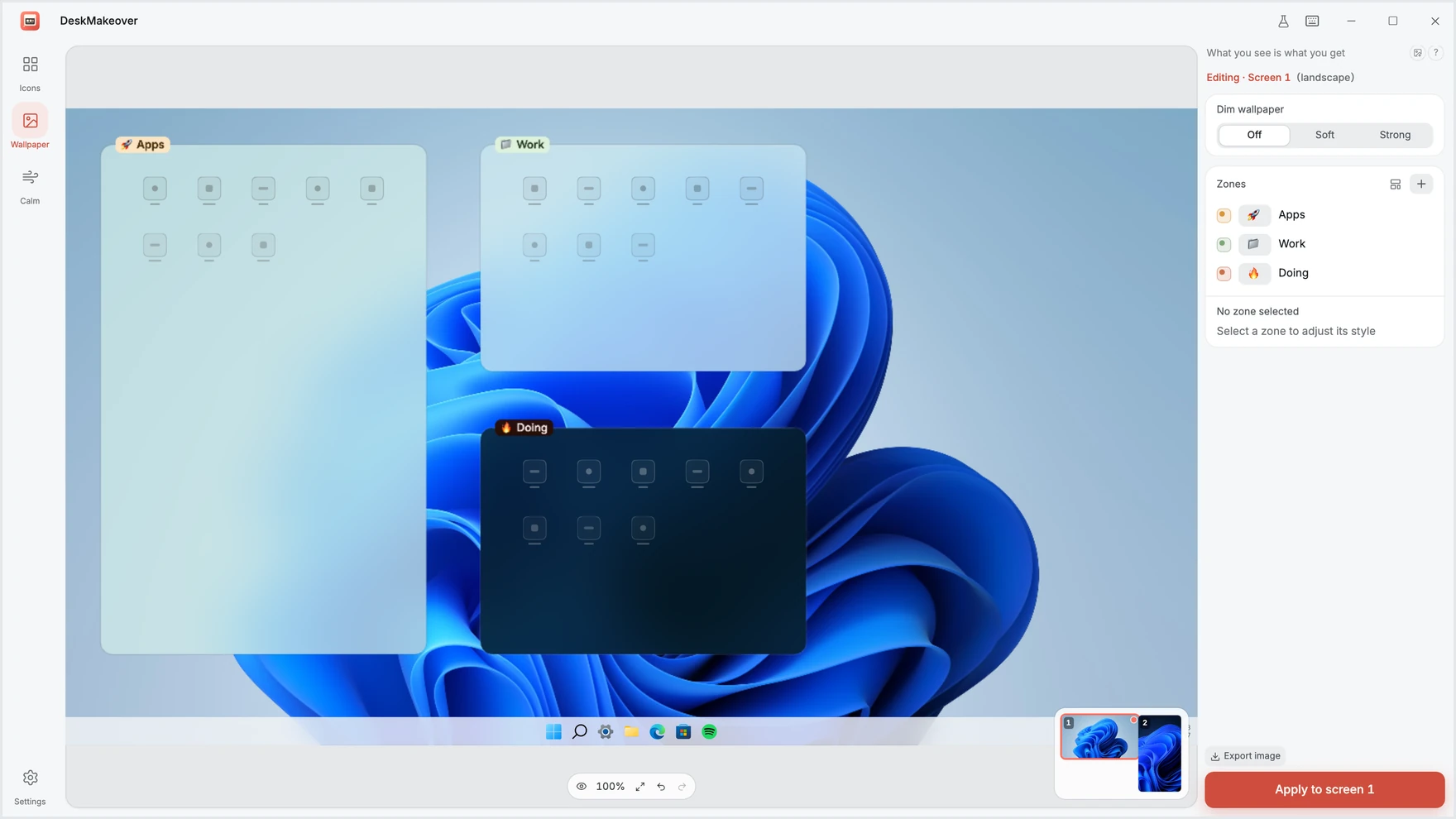
## 🗂️ 在壁纸上圈出分区,图标不再乱堆 图标堆成一片找不着?在壁纸上圈几块半透明分区,工作一块、娱乐一块。位置大小随便拖,五种材质、四种标题样式,还有现成的布局模板一键铺好。原壁纸自动备份,一键撤掉。
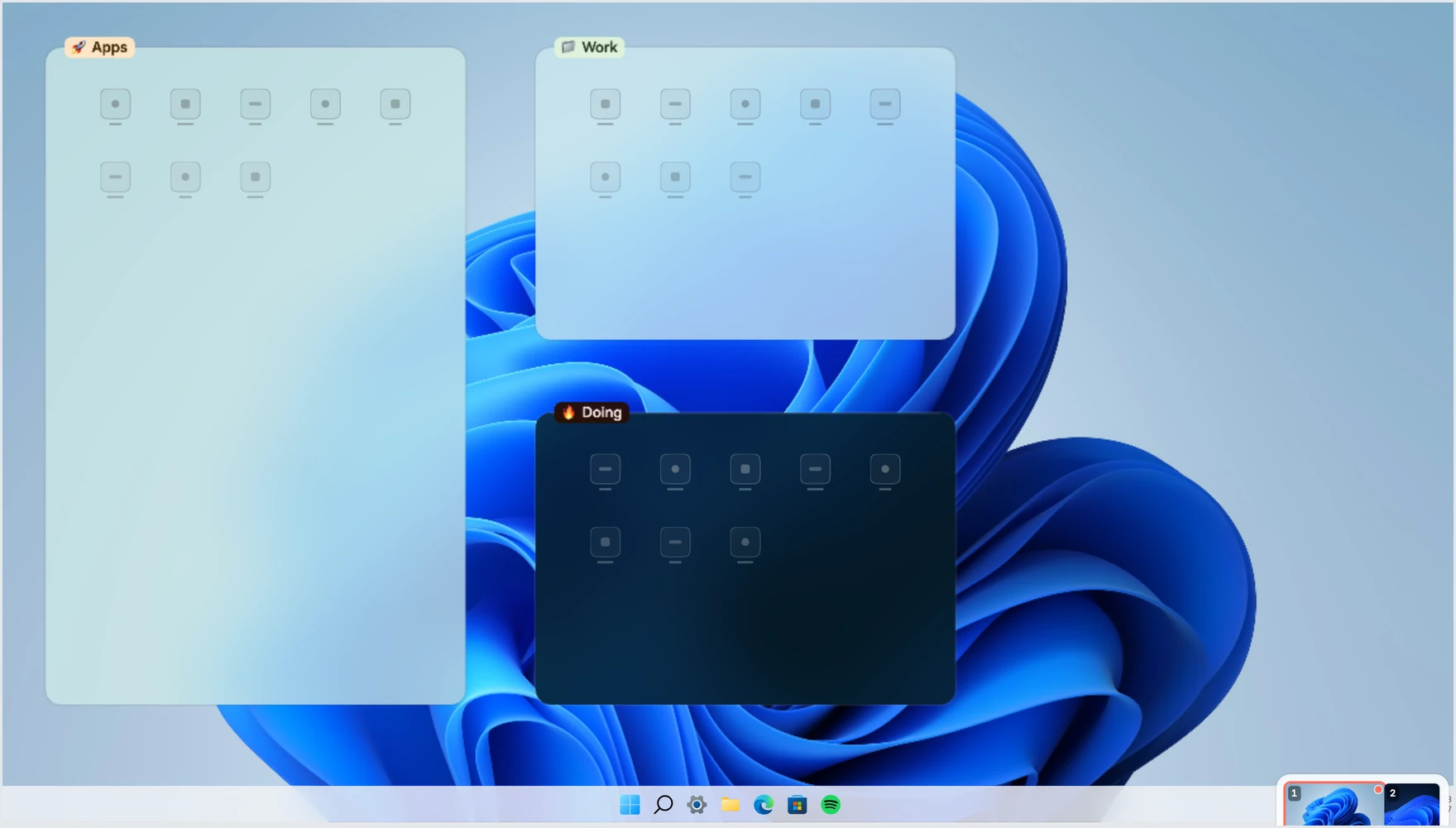
布局模板铺好的三个分区:Apps、Work 和深色的 Doing
一个布局模板点下去,这三块分区就铺好了。
## ✂️ 快捷方式的小箭头,可换可去 嫌那个小箭头丑?换成精致的小标记,或者干脆去掉。应用替你完成,Windows 会弹一次确认框,点「允许」就行。改之前照样备份,一键装回。 > 内置的「清爽」小助手还能安静掉 Windows 一些吵闹的默认设置。改哪条都先问你,也都能改回来。


## 🎛️ 走进工作台
DeskMakeover 主窗口的壁纸标签页:左边实时镜像上铺着三个分区,右边是分区列表
每个标签页都是这个用法:右边调整,左边的真实桌面实时跟着变。
## 📦 怎么安装 首个安装包正在准备,做好会放到 [Releases](https://github.com/nicepkg/deskmakeover/releases) 页面。到时候:下载、双击、开用,只装给你自己的账户。 想先看看完整介绍?官网在 **[dm.xiaominglab.com](https://dm.xiaominglab.com/zh/)**。 > 看到蓝色的「Windows 已保护你的电脑」别慌:不是病毒警告,只是 Windows 对下载人数还不多的新软件比较谨慎。点「更多信息」,再点「仍要运行」即可。 支持 Windows 10(1809 及以上)和 Windows 11,64 位。 ## 💬 常见问题 **会不会把电脑弄坏,回不去?** 动手前先完整备份,任何改动一键还原到没动过的样子。这是最优先保证的事,随便试。 **会不会拖慢电脑?** 不会让你察觉。重活只在点「应用」那一下干一次,平时安安静静待着;Windows 把桌面刷回默认时它会帮你补回来。 **重启之后还在吗?** 在。换好的图标是真实图片文件,重启不丢。Windows 大更新重置了设置的话,一键重新应用或还原。 **要花钱吗?会上传我的东西吗?** 完全免费,开源。只在你电脑上跑,不注册账号,什么都不上传。 **我不太懂电脑,能用明白吗?** 能。挑一套、看预览、点一下,全程没有命令和技术设置。挑错了随时一键还原。 > **说句实在话:** 现在还是 Beta,首个安装包在准备中,会有毛边。它只负责桌面图标和壁纸分区,不给整个 Windows 换主题。别指望一键完美,但怎么调都能一键收回,放心试。


## 🧬 一套像素核心,每次算出同样的结果 每一套外观都由 [`dm-icon-core`](crates/dm-icon-core) 渲染。这是一条约 12,000 行的纯 Rust 像素管线,零 I/O、零平台依赖。它先读懂每颗图标再动手:分类、背景检测、主体与背景分离、主色提取,然后在硬规则下重新造型。没有机器学习,没有云端,没有数据上报:同样的输入永远得到同样的像素,完全离线。 - **预览即结果,可证明。** 核心同时编译为 WASM(实时预览)与原生(最终落盘)。一份确定性契约(超越函数只走 [`libm`](crates/dm-icon-core/src/color.rs)、禁 FMA/SIMD、禁顺序相关归约)让两个构建的输出逐字节一致,并在 1,487 颗真实图标语料上持续认证([`tests/parity_determinism.rs`](crates/dm-icon-core/tests/parity_determinism.rs))。 - **感知优先的色彩。** 全部颜色数学运行在 OKLab 与 linear-light sRGB 上。防止主体融进底盘的自动分离救援用「色距 + 亮度差」双门限判定([`separation.rs`](crates/dm-icon-core/src/separation.rs)),依据是在 32 px 图标的空间频率下,人眼对亮度的分辨远好于色度。 - **品牌色永远是品牌色。** [`compose/field.rs`](crates/dm-icon-core/src/compose/field.rs) 里的一条铁律:主体像素永不重上色。图标之间靠底盘、描边和阴影区分;相撞的底盘色相被确定性地旋转分开([`hue_spread.rs`](crates/dm-icon-core/src/hue_spread.rs))。 - **标准方法,用心组装。** Otsu 主体底盘分割、IoU 轮廓匹配、linear-light 预乘 alpha 面积平均重采样,以及对 Figma MIT 圆角平滑数学的忠实移植([`shapes/smooth.rs`](crates/dm-icon-core/src/shapes/smooth.rs)):是组合,不是重新发明。 - **出错即收敛。** 核心全程 [`#![forbid(unsafe_code)]`](crates/dm-icon-core/src/lib.rs);唯一的 unsafe 是极薄的 WASM FFI 边界,每次分配都做溢出检查([`dm-icon-wasm`](crates/dm-icon-wasm/src/lib.rs))。退化输入返回错误码而不是 panic;应用层动手之前先给桌面拍快照。 想看这条管线逐步运行,并在浏览器里亲手驱动同一个 WASM 构建,请访问 **[dm.xiaominglab.com/zh/engine](https://dm.xiaominglab.com/zh/engine/)**。 ## 🏗️ 架构与技术选型 DeskMakeover 是 **Tauri 2 + Rust** 桌面应用,UI 是渲染在系统 WebView(WebView2)里的 **React 19 + TypeScript**,像素由一个 Rust 图标内核统一拥有: ``` React UI ──(tauri-specta 生成式 bridge)──▶ Rust host │ │ │ 实时预览 + 设计控件 ├─ dm-icon-core 唯一像素真理 │ WYSIWYG 画布(Pixi 壁纸) │ (WASM 预览 + 原生烘焙) └─ 浏览器开发用 mock 后端 ├─ dm-windows shell · 注册表 · 桌面几何 ├─ dm-operations 快照 · 应用 · 还原 ├─ dm-resident 后台托盘 + reconciler └─ dm-elevated 白名单提权小助手 ``` **为什么这么选:** - **Tauri 2 而不是 Electron**:UI 跑在系统自带的 WebView2 里,不捆 Chromium,安装包和内存占用小一个量级。 - **一个 Rust 图标内核**:`dm-icon-core` 同一套渲染代码,预览时编译成 WASM 在浏览器跑,落地时原生跑。预览像素就是最终像素,所见即所得是构造出来的,不是碰运气。 - **契约生成,两侧不漂移**:TS 和 Rust 之间的 bridge 由 `dm-contracts` 生成,CI 里有 bindings 测试锁住。 - **web 优先的开发循环**:UI 对着 mock 后端在浏览器里开发(`bun run dev`,600+ 测试跑在 bun 里),不需要 Windows 机器;Windows 侧只做 shell 写入、快照还原、托盘校对和提权。 - **可还原是架构约束**:所有写入走 `dm-operations` 的快照加事务账本;隐藏原生箭头是提权助手改一个 Shell Icons 注册表值,同样先快照、可精确还原。 全貌见 [`docs/development.md`](docs/development.md) 与 [`docs/specs/`](docs/specs) 下的设计规格。 ## 🛠️ 面向开发者 [![CI](https://github.com/nicepkg/deskmakeover/actions/workflows/ci.yml/badge.svg)](https://github.com/nicepkg/deskmakeover/actions/workflows/ci.yml) 需要 [**Bun**](https://bun.sh) ≥ 1.1 与 [`rust-toolchain.toml`](rust-toolchain.toml) 锁定的 Rust 工具链(`rustup` 自动装)。本仓库只用 Bun 这一个 JS 工具链。 ```bash bun install bun run dev # 用 mock 后端跑 web UI:任意 OS,浏览器 + 热更新 bun run tauri:dev # 完整桌面应用(Windows):编译 Rust host,打开窗口 ``` 完整开发手册(开发模式、测试、打包、签名)见 [`docs/development.md`](docs/development.md);本地构建永远未签名,在哪都能跑。 ## 🤝 参与贡献 React UI、Rust 内核、文档、本地化、Windows 兼容性测试都欢迎;大部分 UI 在浏览器里就能开发测试。先看 [`CONTRIBUTING.md`](CONTRIBUTING.md),再看 [good first issue](https://github.com/nicepkg/deskmakeover/issues?q=is%3Aissue+is%3Aopen+label%3A%22good+first+issue%22)。安全问题走 [`SECURITY.md`](SECURITY.md)。 ## 📄 许可证 [MIT](LICENSE) © 2026 [Jinming Yang](https://github.com/2214962083)。免费开源。
**桌面变好看了?[给个 ⭐](https://github.com/nicepkg/deskmakeover) 让更多人看到它。**
DeskMakeover · 桌面美颜
[官网](https://dm.xiaominglab.com/zh/) · [Releases](https://github.com/nicepkg/deskmakeover/releases) · [Issues](https://github.com/nicepkg/deskmakeover/issues) · [English](README.md) · 中文