# Android Apps
English |
简体中文 |
Deutsch |
Français |
Español |
한국어
## 功能
点击下面的链接阅读应用程序的功能。
- [机器人应用](robot/README.md)
- [控制器应用](controller/README.md)
## 安装应用程序
获取应用程序的最简单方法是使用相应的二维码直接下载到手机上。如果你在手机浏览器上,也可以直接点击二维码。然后你可以在手机上打开apk并[安装](https://www.lifewire.com/install-apk-on-android-4177185)它。请注意,apk仅使用调试密钥签名。

|

|
| 🤖 App |
🎮 App |
或者,你可以从任何[发布](https://github.com/ob-f/OpenBot/releases)的资产中下载apk。如果你想要来自主分支的最新应用程序,你也可以从构建工件[这里](https://github.com/ob-f/OpenBot/actions?query=workflow%3A%22Java+CI+with+Gradle%22)下载。请注意,它可能不稳定。如果你以后想对应用程序进行更改,请按照以下步骤编译应用程序并将其部署到手机上。
## 构建应用程序
### 先决条件
- [Android Studio Electric Eel | 2022.1.1或更高版本](https://developer.android.com/studio/index.html)用于构建和安装apk。
- Android设备和最低API 21的Android开发环境。
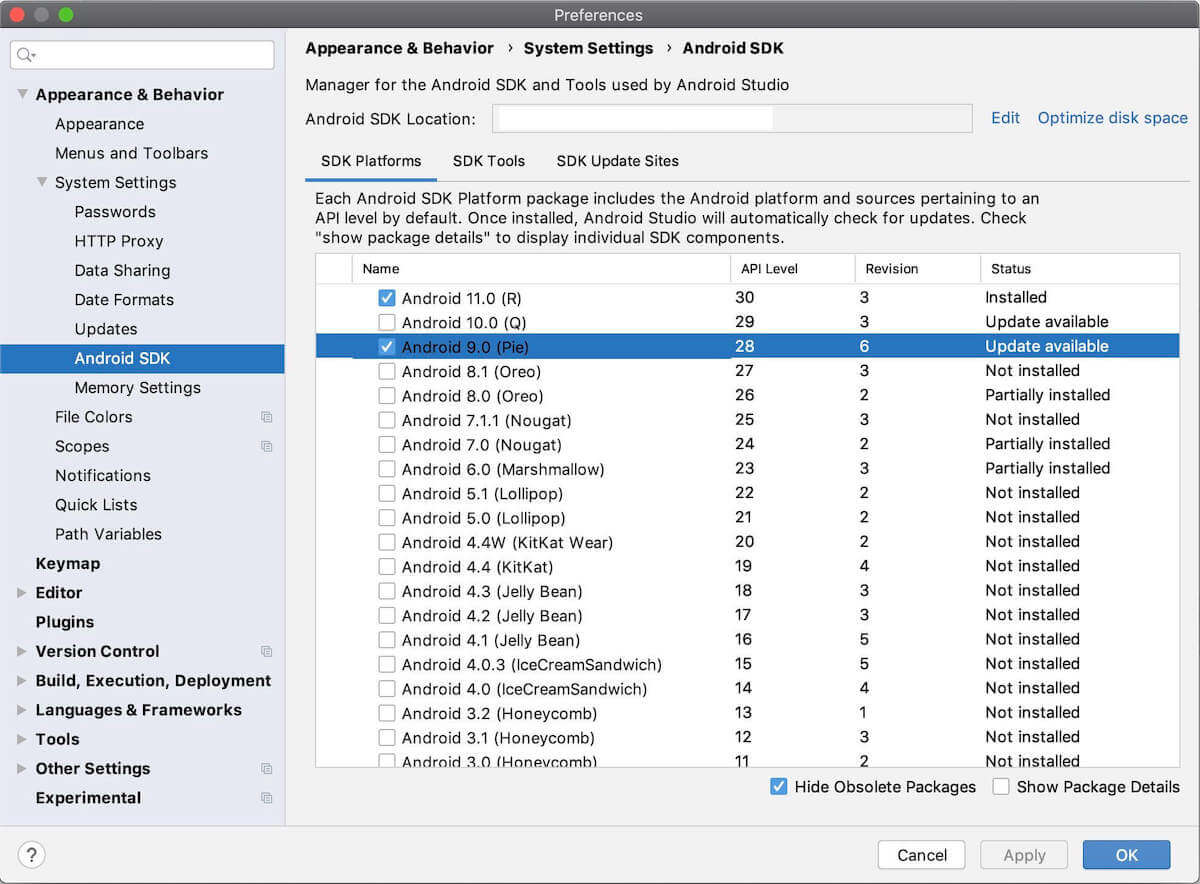
- 目前,我们使用API 33作为编译SDK和API 32作为目标SDK。它应该会自动安装,但如果没有,你可以手动安装SDK。进入Android Studio -> Preferences -> Appearance & Behaviour -> System Settings -> Android SDK。确保API 33已选中并点击应用。
### 构建过程
1. 打开Android Studio并选择*打开现有的Android Studio项目*。
2. 选择OpenBot/android目录并点击确定。
3. 如果你想安装[OpenBot应用](app/README.md),请确保选择*app*配置。如果你想安装[控制器应用](controller/README.md),请选择*controller*配置。如有必要,确认Gradle同步。要手动执行Gradle同步,请点击gradle图标。

4. 连接你的Android设备,并确保在[开发者选项](https://developer.android.com/studio/debug/dev-options)中启用USB调试。根据你的开发环境,可能需要[进一步的步骤](https://developer.android.com/studio/run/device)。现在你应该可以在顶部的导航栏中看到你的设备。

5. 点击运行按钮(绿色箭头)或从顶部菜单中选择运行 > 运行'android'。你可能需要使用构建 > 重建项目来重新构建项目。

6. 如果它要求你使用即时运行,请点击*继续不使用即时运行*。
### 故障排除
#### 版本
如果你收到类似`项目正在使用不兼容版本(AGP 7.4.0)的Android Gradle插件。最新支持的版本是AGP 7.3.0`的消息,你需要升级Android Studio或降级你的gradle插件。你可以在[这里](https://developer.android.com/studio/releases/gradle-plugin#android_gradle_plugin_and_android_studio_compatibility)阅读更多关于Android Studio和gradle插件之间版本兼容性的信息。