# 固件
English |
简体中文 |
Deutsch |
Français |
Español |
한국어
我们使用微控制器单元(MCU)作为机器人主体和智能手机之间的桥梁。我们为带有ATmega328P微控制器的Arduino Nano以及ESP32开发套件提供[固件](openbot/openbot.ino)。
## 功能
MCU的主要任务是处理车辆的低级控制,并提供来自车辆安装的低级传感器的读数。MCU通过串行连接接收车辆控制和指示灯信号。它将控制信号转换为电机控制器的PWM信号,并根据指示灯信号切换LED。Arduino程序还通过计算左前轮和右前轮的光学传感器中断来跟踪车轮旋转。它通过电压分压电路的缩放移动平均值计算电池电压。它还可以通过可选的超声波传感器测量车前的障碍物距离。这些测量值通过串行链接发送回Android应用程序。
## 设置
首先,您需要在代码开始时设置硬件配置。如果您进行了DIY构建(使用L298N电机驱动器),请设置`OPENBOT DIY`。如果您使用了定制PCB,请检查版本并设置`OPENBOT PCB_V1`或`OPENBOT PCB_V2`。如果您有OpenBot套件,请设置`OPENBOT RTR_TT`。如果您改装了RC卡车,请设置`OPENBOT RC_CAR`。如果您使用较小的教育版DIY版本,请设置`OPENBOT LITE`。如果您使用带有520电机的OpenBot即插即用套件,请设置`OPENBOT RTR_520`。如果您构建了多地形车辆,请设置`OPENBOT MTV`。要使用ESP32运行`OpenBot DIY`,请设置OpenBot `DIY_ESP32`。
## 蓝牙
您也可以通过蓝牙运行OpenBot,为此您可以通过设置`BLUETOOTH 1`(禁用:0)来启用蓝牙。要使蓝牙工作,您需要使用ESP32板的OpenBot,如`(RTR_520, MTV, DIY_ESP32)`。
## 配置
接下来,您需要配置要启用的功能。禁用的功能不会被编译,以节省内存并加快代码速度。如果未定义标志,则功能将被禁用。每个模型都有一些默认设置,您可能需要根据您的配置进行更改。
- 通过设置`HAS_VOLTAGE_DIVIDER 1`(禁用:0)启用电压分压器。如果您有电压分压器,您还应该指定`VOLTAGE_DIVIDER_FACTOR`,其计算公式为(R1+R2)/R2,`VOLTAGE_MIN`是驱动电机的最低电压,`VOLTAGE_LOW`是最低电池电压,`VOLTAGE_MAX`是最高电池电压。
- 通过设置`HAS_INDICATORS 1`(禁用:0)启用指示灯LED。
- 通过设置`HAS_SPEED_SENSORS_FRONT 1` / `HAS_SPEED_SENSORS_BACK 1`(禁用:0)启用前/后速度传感器。
- 通过设置`HAS_SONAR 1`(禁用:0)启用超声波传感器。通过设置`USE_MEDIAN 1`(禁用:0)启用声纳测量的中值滤波器。
- 通过设置`HAS_BUMPER 1`(禁用:0)启用用于检测碰撞的保险杠传感器。
- 通过设置`HAS_OLED 1`(禁用:0)启用OLED显示屏。
- 通过设置`HAS_LEDS_FRONT 1` / `HAS_LEDS_BACK 1` / `HAS_LEDS_STATUS 1`(禁用:0)启用前/后/状态LED。
### 依赖项
如果您启用了速度传感器或超声波传感器,则需要安装[PinChangeInterrupt](https://github.com/NicoHood/PinChangeInterrupt)库。Arduino Nano只有两个外部中断引脚(D2和D3),而D3也是仅有的六个支持PWM的引脚之一。幸运的是,它还有三个端口中断,覆盖了Arduino上的所有引脚。此库解析这些端口中断,使Arduino的所有引脚都可以用作中断。
如果您启用了OLED,则需要安装[Adafruit_SSD1306](https://github.com/adafruit/Adafruit_SSD1306)和[Adafruit_GFX Library](https://github.com/adafruit/Adafruit-GFX-Library)库。
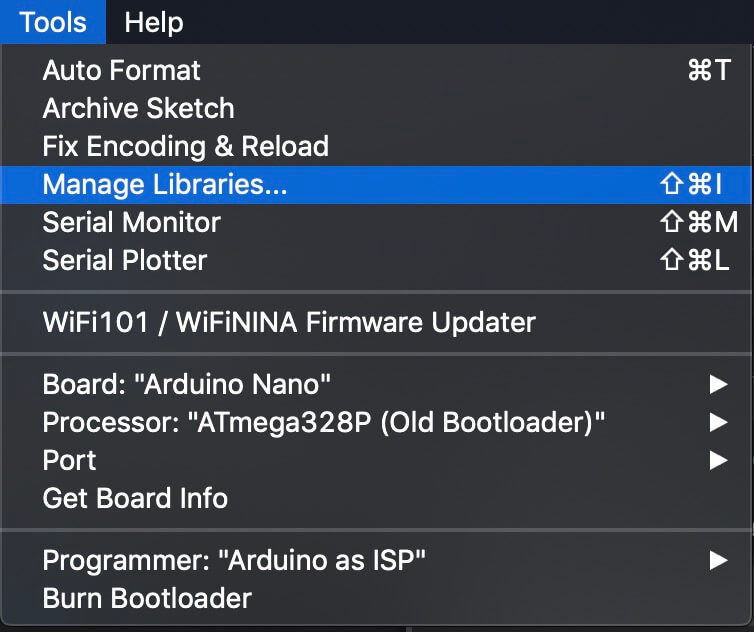
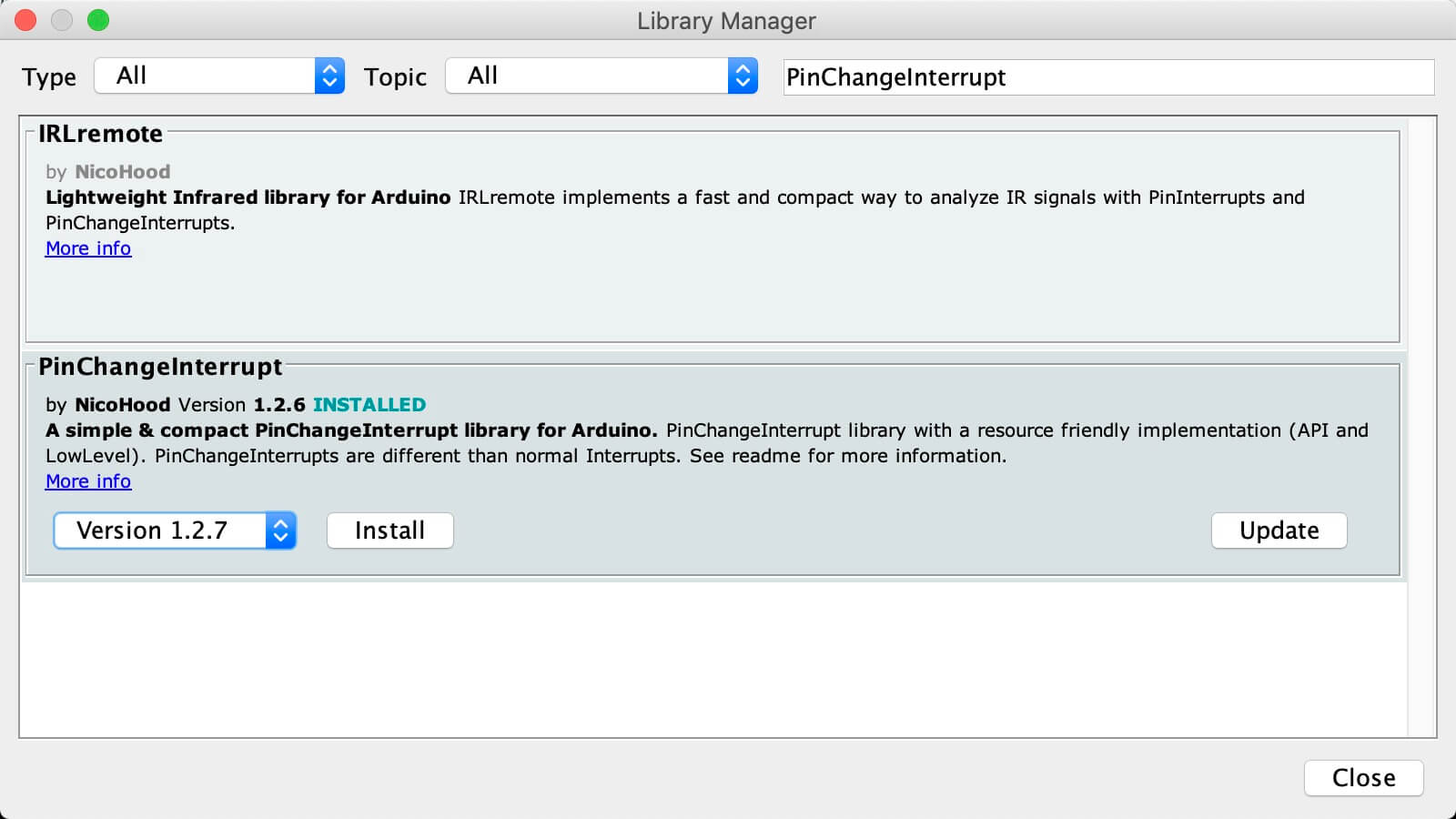
您可以按照以下步骤安装库:
1. 打开库管理器:`工具` :arrow_right: `管理库`
2. 在搜索栏中输入库的名称。
3. 选择最新版本并点击安装。如果您已经安装了库,它将显示,您可能可以更新它。
### 中国克隆Nano(例如美国链接)
您可能需要从芯片制造商(中国)下载[WCH340](http://www.wch.cn/product/CH340.html)驱动程序:
- [Windows](http://www.wch.cn/downloads/CH341SER_EXE.html)
- [Linux](http://www.wch.cn/download/CH341SER_LINUX_ZIP.html)
- [Mac](http://www.wch.cn/download/CH341SER_MAC_ZIP.html)
### ESP32开发套件
要在Arduino IDE中安装ESP32板,请按照以下说明进行操作:
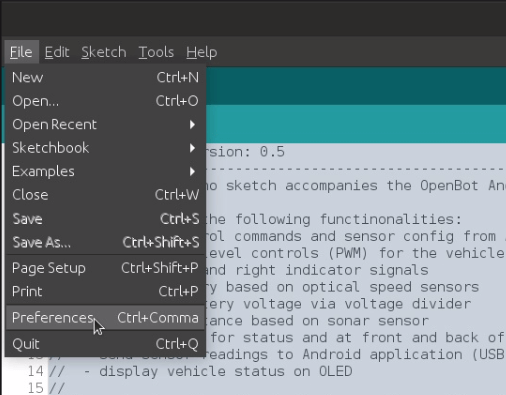
1. 在Arduino IDE中,转到**文件>首选项**:
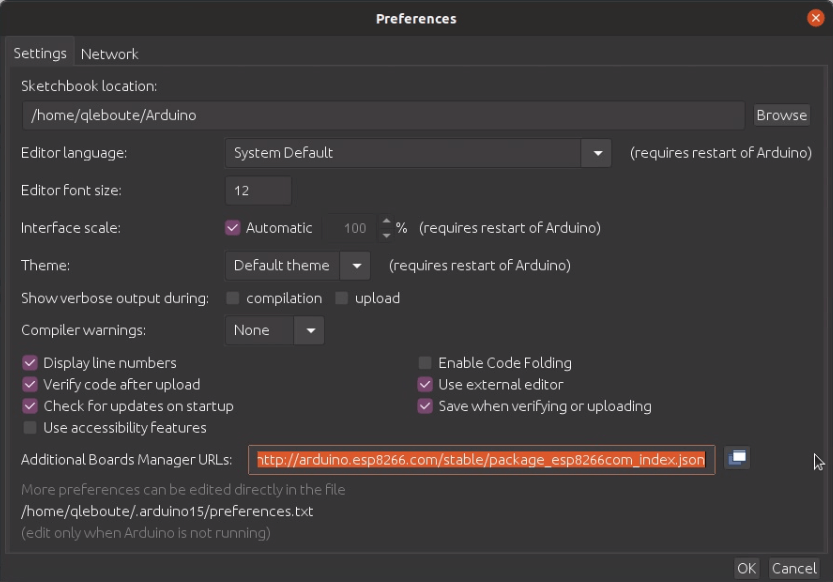
2. 在“_Additional Board Manager URLs_”字段中输入*https://dl.espressif.com/dl/package_esp32_index.json*,如下面的图所示。然后,点击“OK”按钮:
**注意:**如果您已经有ESP8266板的URL,您可以用逗号分隔URL,如下所示:
https://dl.espressif.com/dl/package_esp32_index.json,
http://arduino.esp8266.com/stable/package_esp8266com_index.json
3. 打开板管理器。转到**工具 > 板 > 板管理器**:
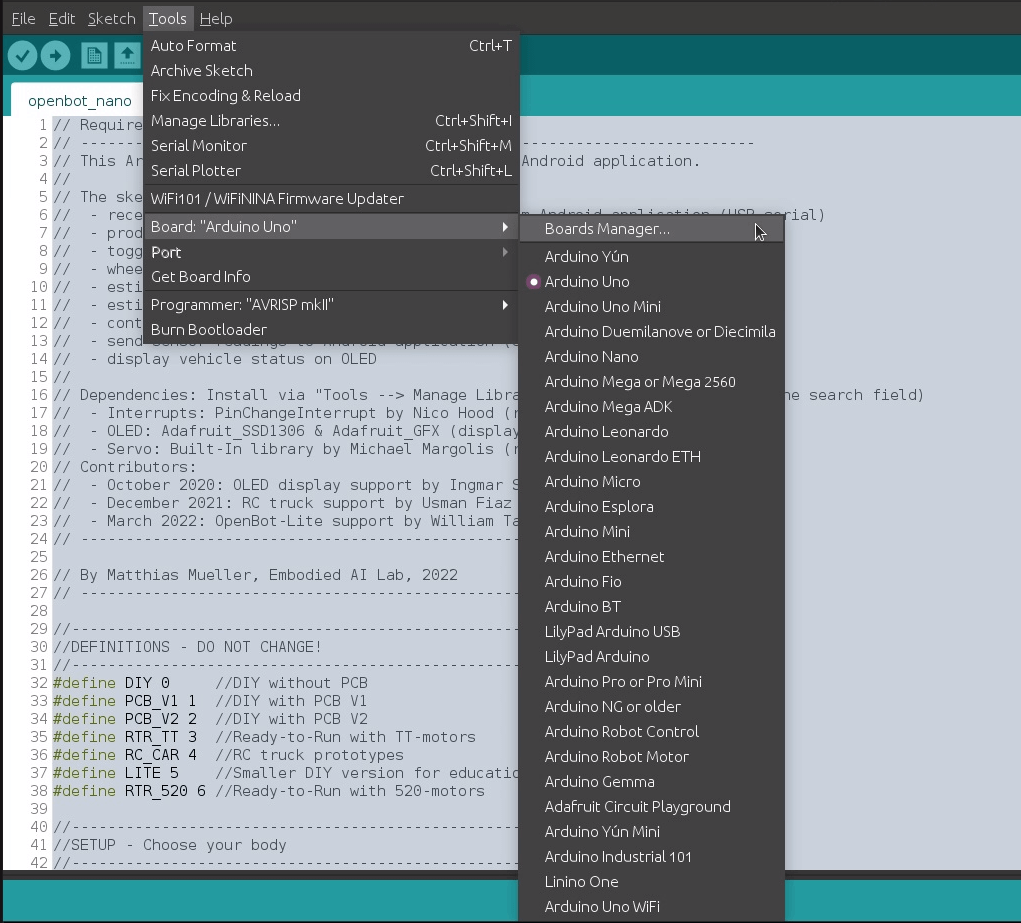
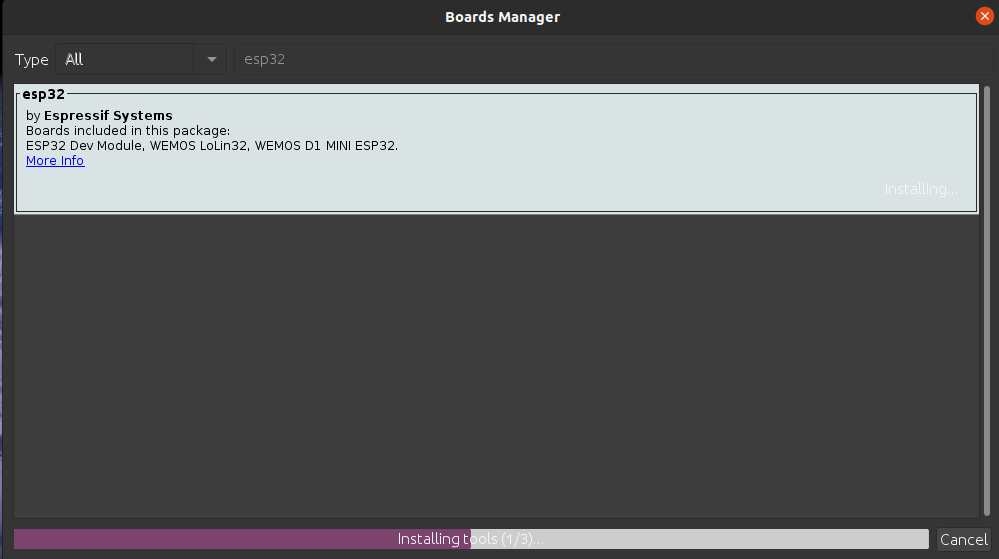
4. 搜索ESP32。查找“ESP32 by Espressif Systems”,确保从下拉菜单中选择版本2.0.17。任何版本3.x.x都无法工作!点击安装:
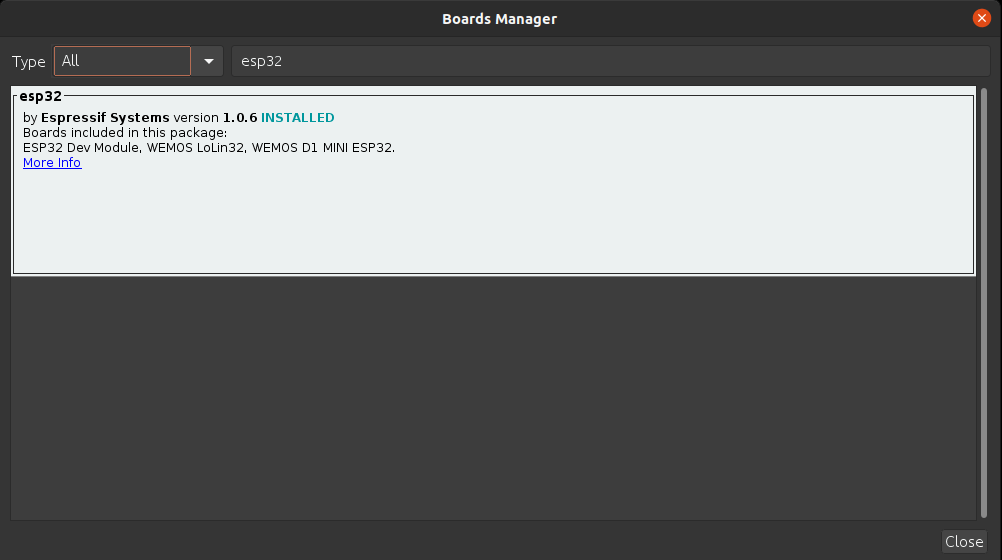
5. 现在,您应该拥有一切,可以使用Arduino开发环境成功刷新OpenBot的ESP32板。
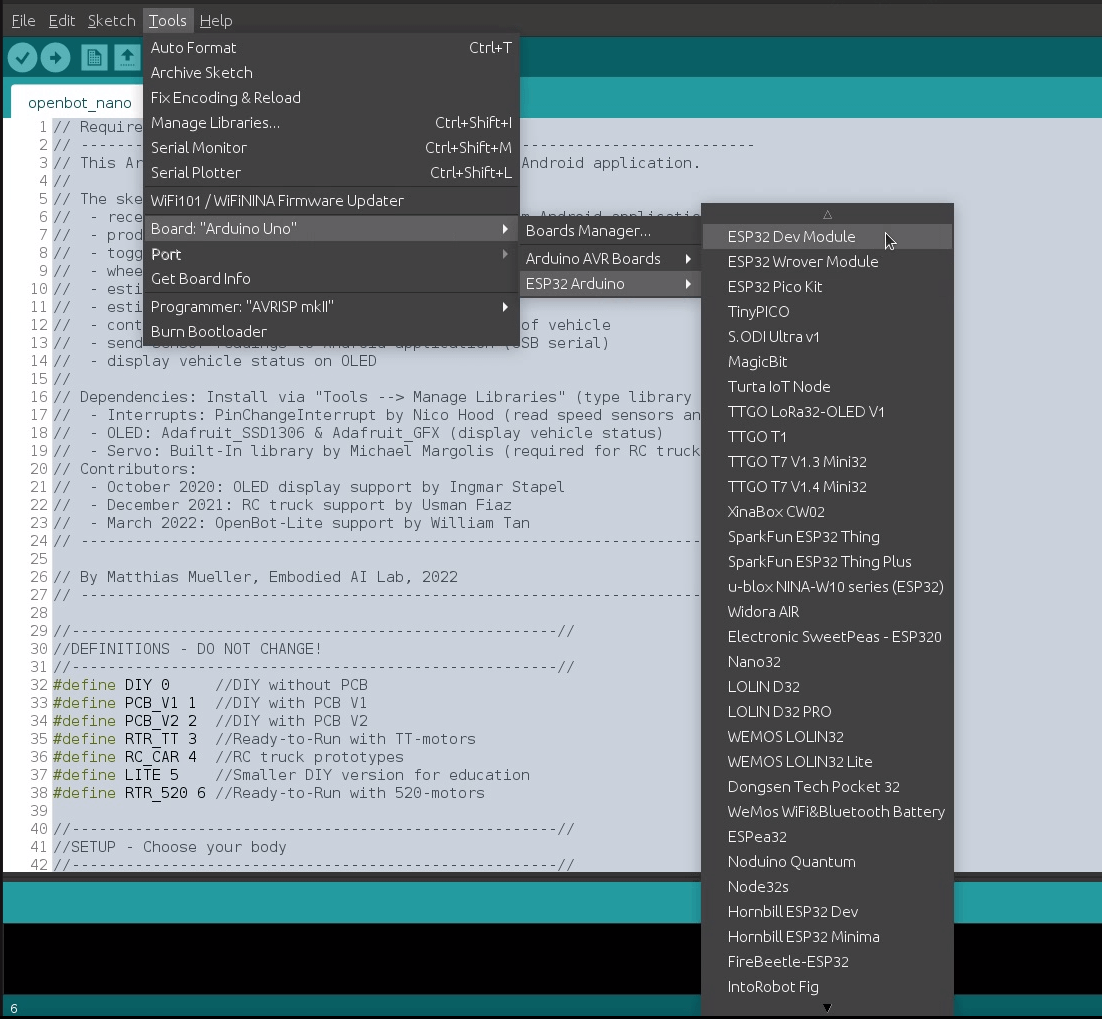
6. 要用新代码刷新OpenBot,只需在菜单**工具 > 板 > ESP32 Arduino**中选择**ESP32 Dev Module**。请注意,ESP32刷新过程的其他内容以及故障排除可以在以下[链接](https://randomnerdtutorials.com/installing-the-esp32-board-in-arduino-ide-windows-instructions/)中找到。
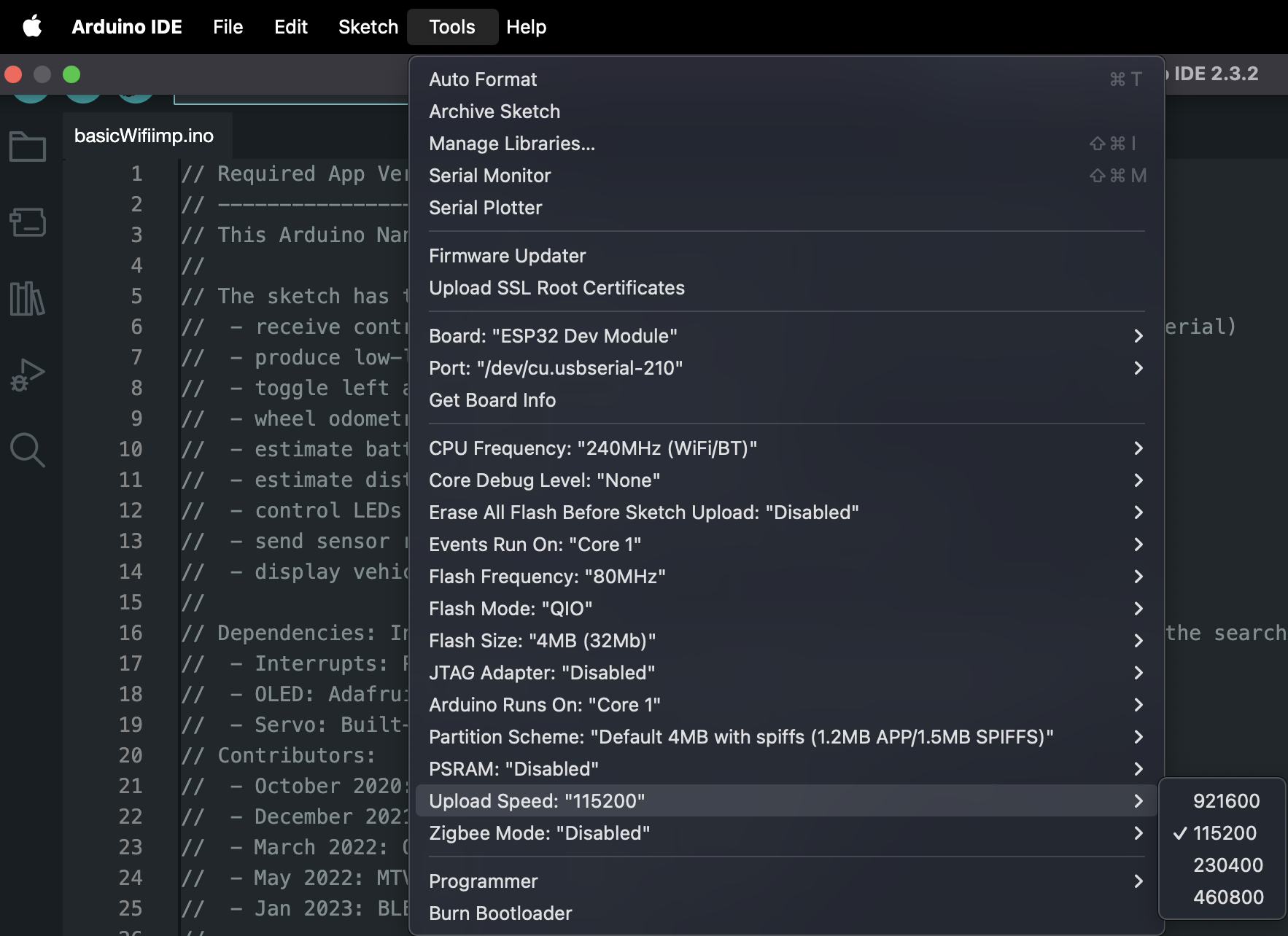
如果上传有问题,请尝试降低波特率。转到工具并选择上传速度为115200。
## 上传
### 设置(Arduino nano设置)
- `工具` :arrow_right: `板` :arrow_right: `Arduino AVR Boards` :arrow_right: `Arduino Nano`
- `工具` :arrow_right: `处理器` :arrow_right: `ATmega328P (Old Bootloader)`
- `工具` :arrow_right: `端口` :arrow_right: `*选择USB端口*`
:memo: 注意:目前,大多数便宜的Arduino Nano板都带有_旧引导加载程序_。但是,根据卖家,您也可能会得到一个带有新引导加载程序的。因此,如果您无法上传固件,可能需要将处理器更改为_ATmega328P_。
### 设置(ESP32设置)
- `工具` :arrow_right: `板` :arrow_right: `ESP32 Arduino` :arrow_right: `ESP32 Dev Module`
- `工具` :arrow_right: `端口` :arrow_right: `*选择USB端口*`
### 上传固件
现在可以通过`草图` :arrow_right: `上传`或按上传按钮(右箭头)上传固件。

### 测试
本节解释了在固件成功刷新后如何测试汽车的所有功能。
1. 确认:
1. 车轮未连接到汽车
2. Arduino已连接到计算机
3. 已选择正确的USB端口
2. 打开串行监视器:`工具` :arrow_right: `串行监视器`
#### 向OpenBot发送消息
您还可以通过在顶部的输入字段中输入命令然后按发送来向Arduino发送消息。以下命令可用(前提是机器人支持必要的功能):
- `c,`,其中``和``均在范围[-255,255]内。值为`0`将停止电机。值为`255`将以最大电压驱动电机以全速前进。较低的值导致成比例较低的电压和速度。负值以反极性施加相应的电压,使电机反向运行。
- `i,`,其中``和``均在范围[0,1]内,分别对应于左指示灯和右指示灯。例如,`i1,0`打开左指示灯,`i0,1`打开右指示灯,`i1,1`打开两个指示灯。启用的指示灯每秒闪烁一次。值为`i0,0`关闭指示灯。一次只能有一个状态。
- `l,`,其中``和``均在范围[0,255]内,分别对应于前后LED的亮度。
- `s`,其中``对应于触发声纳测量之间的时间(默认=1000)。声纳读取完成后,消息将发送到机器人。如果超时,将发送指定的`MAX_SONAR_DISTANCE`。
- `w`,其中``对应于发送到机器人的车轮里程测量之间的时间(默认=1000)。车轮速度持续监控,并在指定时间间隔内计算平均转速。
- `v`,其中``对应于发送到机器人的电压测量之间的时间(默认=1000)。电压持续监控,并通过大小为10的移动平均滤波器进行滤波。除了设置电压读数的时间间隔外,发送此命令还将触发报告驱动电机的最低电压(`vmin:`)、最低电池电压(`vlow:`)和最高电池电压(`vmax:`)的消息。
- `h`,其中``对应于在未收到新的心跳消息后机器人将停止的时间(默认=-1)。
- `b`,其中``对应于在保险杠触发后重置的时间(默认=750)。
- `n,`,其中``对应于状态LED(`b`=蓝色,`g`=绿色,`y`=黄色),`state`对应于其值(`0`=关闭,`1`=打开)。
- `f`将向OpenBot发送请求,以返回带有机器人类型及其功能的消息,例如电压测量(`v`)、指示灯(`i`)、声纳(`s`)、保险杠传感器(`b`)、车轮里程(`wf`,`wb`)、LED(`lf`,`lb`,`ls`)等。例如,对于OpenBot的`RTR_V1`版本,消息将如下所示:`fRTR_V1:v:i:s:b:wf:wb:lf:lb:ls:`。
#### 从OpenBot接收消息
根据您的配置,您可能会看到不同的消息。
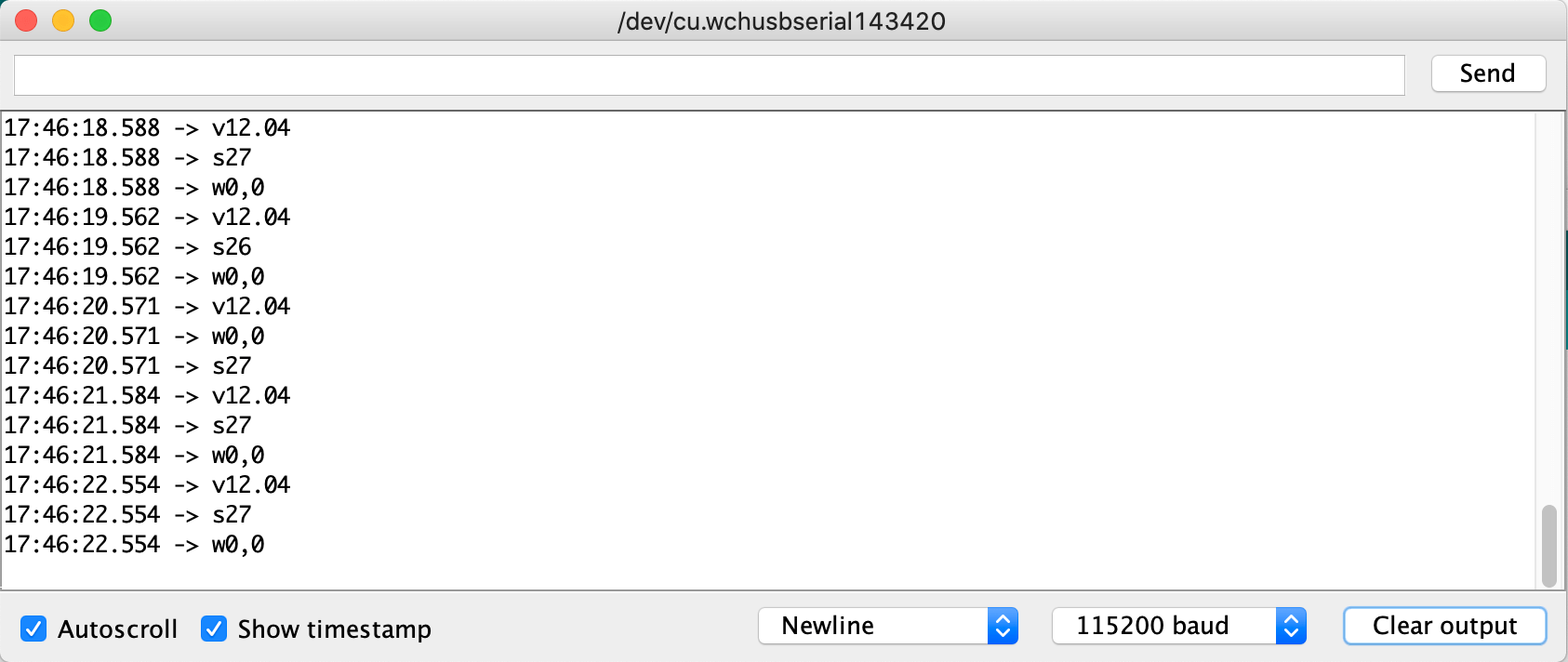
- 以`v`开头的消息报告电池电压。如果您将电池连接到汽车(即打开开关),它应显示电池电压。如果您断开电池连接(即关闭开关),它应显示一个小值。
- 以`w`开头的消息报告速度传感器的读数,以每分钟转数(rpm)为单位。编码器盘上的每个孔将根据方向将计数器增加或减少一个。您可以使用参数`DISK_HOLES`设置孔的数量。如果您使用的是带有20个孔的标准盘,每次车轮旋转将有20个计数。
- 以`s`开头的消息报告超声波传感器前方的估计空闲空间,以厘米为单位。
- 以`b`开头的消息报告碰撞。代码`lf`(左前)、`rf`(右前)、`cf`(中前)、`lb`(左后)、`rb`(右后)指示哪个传感器触发了碰撞。
#### 测试程序
在继续之前,请确保已移除轮胎。您将需要打开串行监视器以发送命令,并将看到从OpenBot接收到的消息。如果您安装了OLED显示屏,您还将在更易于阅读的格式中看到车辆状态。以下测试程序可用于测试汽车的所有功能:
1. 打开汽车并观察电池电压(`v`后的数字)。您可以使用万用表验证读数,并在必要时调整`VOLTAGE_DIVIDER_FACTOR`。
2. 如果您安装了超声波传感器:
1. 将手放在传感器前方,并来回移动。您应该看到读数(`s`后的数字)相应变化。
2. 我们观察到超声波传感器对振动非常敏感!因此,建议通过执行以下测试确保在操作期间获得可靠的读数:
1. 将安装有超声波传感器的OpenBot放置在其前方至少有200厘米的空闲空间的位置。您应该看到`200`或更高的读数。
2. 在串行监视器上观察读数一段时间,然后输入命令`c128,128`。
3. 如果传感器读数发生显著变化,您将需要减轻从底盘传递到超声波传感器的振动(例如,添加一些硅胶,调整安装位置)。
3. 如果您安装了速度传感器:
1. 确保超声波传感器前方有足够的空闲空间。读数(`s`后的数字)至少需要高于`STOP_DISTANCE`,默认值为`10`。
2. 发送命令`c128,128`。电机将以_慢速_(50% PWM)开始旋转。速度传感器读数(`w`后的值)以rpm为单位报告,对于RTR_TT版本,应在250到300之间,具体取决于电池的SOC。如果您使用的是DIY版本或较弱的电池,值可能会较低。检查所有电机是否向前旋转,并且速度传感器读数为正。
3. 尝试发送不同的控制并观察速度传感器读数。例如,命令`c-128,-128`将以_慢速_(50% PWM)向后旋转所有电机。命令`c255,-255`将以_快速_(100% PWM)向前旋转左电机,向后旋转右电机。命令`c-192,192`将以_正常速度_(75% PWM)向后旋转左电机,向前旋转右电机。
4. 通过发送命令`c0,0`或将手放在超声波传感器前方来停止电机。
5. 如果您安装了指示灯LED,发送命令`i1,0`并观察左指示灯闪烁。然后发送命令`i0,1`并观察右指示灯闪烁。最后,通过发送命令`i0,0`关闭指示灯。
### 无手机模式
在使用安装了OpenBot应用程序的智能手机测试汽车之前,您还可以先在没有手机的情况下测试汽车。只需将选项`NO_PHONE_MODE`设置为`1`。汽车现在将以_正常速度_(75% PWM)行驶,并在检测到障碍物时减速。一旦接近`TURN_THRESHOLD`(默认值:50厘米),它将开始向随机方向转弯,并打开该侧的LED。如果汽车前方的估计空闲空间低于`TURN_THRESHOLD`,它将缓慢倒退,并打开两个LED。请注意,汽车和Arduino都需要供电。Arduino可以通过将5V引脚连接到L298N电机驱动器的5V输出来供电,或者通过将USB电缆连接到电源(例如手机)来供电。
在运行汽车之前,我们建议移除轮胎,将Arduino连接到计算机,并观察串行监视器,如[测试](#testing)部分所述。串行监视器上的输出更容易解析(与OLED相同),显示电池电压、左电机和右电机的rpm以及汽车前方的估计空闲空间。您可以在超声波传感器前方来回移动一个大物体,并观察电机速度的变化。
:warning: 警告:如果您没有安装超声波传感器或禁用了它,汽车将仅以_正常速度_(75% PWM)向前行驶,并最终发生碰撞。即使安装了传感器,由于读数噪声,汽车也可能偶尔发生碰撞。
## 使用其他MCU(要求)
您可以使用具有以下功能的任何其他MCU:
- 1x USB-to-TTL串行(与智能手机通信)
- 4x PWM输出(控制电机)
- 1x模拟引脚用于电池监控
- 2x数字引脚用于速度传感器
- 1x数字引脚用于超声波传感器(可选)
- 2x数字引脚用于指示灯LED(可选)
## 下一步
编译并运行[Android应用程序](../android/README.zh-CN.md)