原文链接: [普通人的编辑利器 —— `Vim`](http://blog.sina.com.cn/s/blog_46dac66f010005kw.html) 作者:[善用佳软](http://blog.sina.com.cn/m/xbeta) 版本:`v1.5-r5-20080220`,2006-12-04
普通人的编辑利器 —— `Vim`
====================================================
 :point_right: 本文适合`Vim`新手,既可阅读入门,也可跟随本文一步步操作,动手体验。
---------------------------
- [1 对`Vim`的基本介绍](#1-%E5%AF%B9vim%E7%9A%84%E5%9F%BA%E6%9C%AC%E4%BB%8B%E7%BB%8D)
- [2 下载和安装](#2-%E4%B8%8B%E8%BD%BD%E5%92%8C%E5%AE%89%E8%A3%85)
- [3 体验之旅](#3-%E4%BD%93%E9%AA%8C%E4%B9%8B%E6%97%85)
- [3.1 初见界面](#31-%E5%88%9D%E8%A7%81%E7%95%8C%E9%9D%A2)
- [3.2 试读`html`](#32-%E8%AF%95%E8%AF%BBhtml)
- [3.3 改头换面](#33-%E6%94%B9%E5%A4%B4%E6%8D%A2%E9%9D%A2)
- [3.4 准备并打开范例文件](#34-%E5%87%86%E5%A4%87%E5%B9%B6%E6%89%93%E5%BC%80%E8%8C%83%E4%BE%8B%E6%96%87%E4%BB%B6)
- [3.5 统一格式,修改`vimrc`](#35-%E7%BB%9F%E4%B8%80%E6%A0%BC%E5%BC%8F%E4%BF%AE%E6%94%B9vimrc)
- [3.6 打开`test.txt`](#36-%E6%89%93%E5%BC%80testtxt)
- [3.7 分段并保存](#37-%E5%88%86%E6%AE%B5%E5%B9%B6%E4%BF%9D%E5%AD%98)
- [3.8 继续编辑](#38-%E7%BB%A7%E7%BB%AD%E7%BC%96%E8%BE%91)
- [3.9 更多编辑](#39-%E6%9B%B4%E5%A4%9A%E7%BC%96%E8%BE%91)
- [任务a:把每一句分为一行,即达到如下效果](#%E4%BB%BB%E5%8A%A1a%E6%8A%8A%E6%AF%8F%E4%B8%80%E5%8F%A5%E5%88%86%E4%B8%BA%E4%B8%80%E8%A1%8C%E5%8D%B3%E8%BE%BE%E5%88%B0%E5%A6%82%E4%B8%8B%E6%95%88%E6%9E%9C)
- [任务b:把行末的标点去掉,即『荣』后的顿号和『耻』后的逗号](#%E4%BB%BB%E5%8A%A1b%E6%8A%8A%E8%A1%8C%E6%9C%AB%E7%9A%84%E6%A0%87%E7%82%B9%E5%8E%BB%E6%8E%89%E5%8D%B3%E3%80%8E%E8%8D%A3%E3%80%8F%E5%90%8E%E7%9A%84%E9%A1%BF%E5%8F%B7%E5%92%8C%E3%80%8E%E8%80%BB%E3%80%8F%E5%90%8E%E7%9A%84%E9%80%97%E5%8F%B7)
- [任务c:错落有致](#%E4%BB%BB%E5%8A%A1c%E9%94%99%E8%90%BD%E6%9C%89%E8%87%B4)
- [3.10 自由体验](#310-%E8%87%AA%E7%94%B1%E4%BD%93%E9%AA%8C)
- [3.11 体验语法高亮和折叠](#311-%E4%BD%93%E9%AA%8C%E8%AF%AD%E6%B3%95%E9%AB%98%E4%BA%AE%E5%92%8C%E6%8A%98%E5%8F%A0)
- [3.12 加密文件](#312-%E5%8A%A0%E5%AF%86%E6%96%87%E4%BB%B6)
- [4 我的应用](#4-%E6%88%91%E7%9A%84%E5%BA%94%E7%94%A8)
- [5 后记](#5-%E5%90%8E%E8%AE%B0)
- [附1:`_vimrc`文件](#%E9%99%841_vimrc%E6%96%87%E4%BB%B6)
---------------------------
2005年5月,我开始用`Vim`。此后渐入佳境,原来因版权自律而放弃盗版`UltraEdit`的遗憾一扫而空。并且,从`Vim`我才体会到,什么才是真正的编辑利器。在[善用佳软](http://blog.sina.com.cn/m/xbeta)或其他论坛发文,我都是先在`Vim`中输入,并方便高效地编辑好格式,再贴到网上。而我的通讯录、记事、读书笔记、工作记录也是在`Vim`中完成的。包括一些文档、数据的处理,让`Vim`过一下,也会提高不少效率。一句话,自用`Vim`以来,对它迷恋日深,几乎要超过`Total Commander`。但是,正如善用佳软及论坛发文所提,我大力推荐『用`IrfanView`/`XnView`代替`ACDSee`、用`7-zip`代替`WinRar`/`WinZip`、用`GIMP`代替`PhotoShop`』,但并未推荐`Vim`代替`UltraEdit`。这并不意味着`Vim`不能胜任,恰恰相反,如果说`IrfanView`等替代品比原共享软件还有些差距的话,`Vim`则远胜`UltraEdit`。不推荐的唯一原因是,`Vim`对初学者有点难。
但今天仍写了此文推荐给大家。原因有二:其一,编辑大人选定了题目,要向大众宣讲`Vim`和`Emacs`,这种勇气鼓舞了我。其二,已发两位高手的文章([_王垠_ 之《`Emacs`是一种信仰!世界最强编辑器介绍》](emacs-is-a-faith.md),[_Dieken_ 之《程序员的编辑器 —— `Vim`》](editor-for-programmer.md))可能会吓住一些对它们产生了兴趣的人,对此我要做些修正。
因此本文内容有二:一是帮新手体验`Vim`。这部分有些象实验教程,多用实例,且行文风格尽量傻瓜化,以便于新手(包括以前从未听说过`Vim`)可以照我的操作,一步步体验`Vim`。二是介绍我的应用,即`Vim`如何便利我的日常工作和生活,而非编程。
## 1 对`Vim`的基本介绍
一句话介绍就是:`Vim`是一个超级超级强大的文本编辑器。它和`Emacs`是一个数量级;而我认为,比`UltraEdit`、`Editpad`、`EmEditor`要高一个(至少半个数量级)。如果你有兴趣,不妨一读[《程序员的编辑器——`Vim`》](editor-for-programmer.md),以便于对`Vim`有更详尽全面的理论认识。
**_要点1_**:`Vim`及前身`VI`,历史悠久(可能比多数读者的年龄更大),经历了几十年的考验和发展,值得信赖。
**_要点2_**:`Vim`有模式。通俗地做一下对比。`notepad`无模式(或称为只有一种编辑模式),你按下`j`,就是在正文中输入`j`;要保存,就要`ctrl+s`;要下移一行,就要`↓`或鼠标。而在`Vim`中,打开一个文件后,并不处在编辑模式,而是`Normal`模式,此时你按`j`,`Vim`并不认为你要在正文中输入`j`,而是代表光标下移一行。此时按`i`表示进入`insert`模式,即编辑模式,即`notepad`的模式。编辑模式按`Esc`退回`normal`模式。`normal`模式下按`:`进入命令行模式,用于输入较复杂的命令。比如`:w`代表保存文件,`:e a.txt`代表打开文件`a.txt`。即`Vim`可以不用鼠标、方向键、菜单、`Ctrl`、`alt`……发出命令。因此,以下的体验中切记进入正确的模式:`Esc`到`Normal`;`Normal`下`i`到编辑;`Normal`下:到命令行。再说明一点是:文中`:`打头的是命令行模式,此外多数`Normal`模式。
**_要点3_**:复杂对抗复杂。`Vim`有的命令行很吓人,长长一串字符恍若天书。这些貌似复杂,实际上无非是一些简单命令的组合而已。借助于此,`Vim`用户可以实现非常复杂的需求。如果你没有这样的需求,就无须理会它们。
**_要点4_**:一能百能。这一点是`Unix`或命令行风格软件的显著长处,经过实用可以深刻体会。本文尽管有一些例子,但它运用之妙,存乎一心的感觉,仍未能充分展示。这里先打个比方,如果`Windows`下某软件号称能炒菜,那意味着你点一下菜单,菜就做好了——这就是易用哲学。到底怎么做,你是没有多少发言权的,而是由软件开发者固化。而如果`Vim`说能,那它就是有一个『炒菜』命令,你可以把这个命令与原有的『原料』『数量』『火候』『风味』『灶具』命令结合在一起用,甚至在它前面加上『买菜』『洗菜』,后面加上『装盘』『洗碗』做成一个自动脚本,在合适的情况下自动执行。
**_要点5_**:无限灵活,个性由我。你只要有具体需求,`Vim`几乎都能满足。因此不同人的`Vim`是不一样的,即,把下载来的`Vim`配置成自己的`Vim`。
就此打住,开始体验之旅吧!
## 2 下载和安装
`Vim`是跨平台的。在`Windows`下,我们用的是`gVim for Windows`版。最新的是`7.0`版,下载包约`8MB`,完全安装后约`20MB`。
注:体积太大?你如果是高手,完全可以把不用的文件删除(包括帮助文件,它是我见过的软件中最好的帮助),精简后的体积可以不到`2MB`。或反之,仅下载一个`gVim.exe`(`1.5MB`)就能运行。但对于这次体验,鉴于第一次使用,建议全部按默认项安装,这样才能达到文中预想的结果。
- [PCOnline下载](http://dl.pconline.com.cn/html_2/1/117/id=39977&pn=0.html)
- 官方下载 ftp://ftp.vim.org/pub/Vim/pc/gVim70.exe
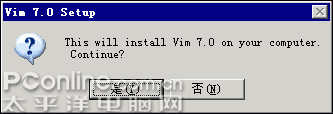
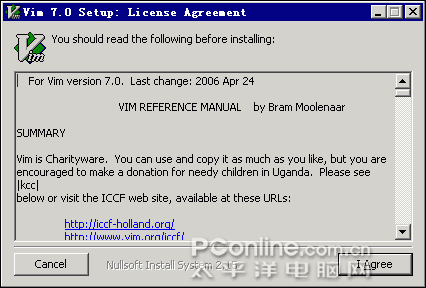
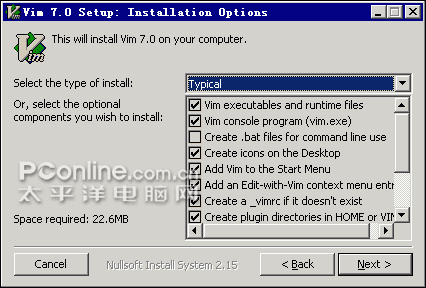
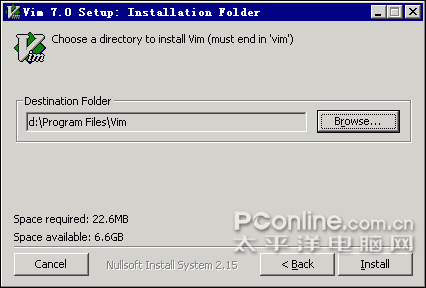
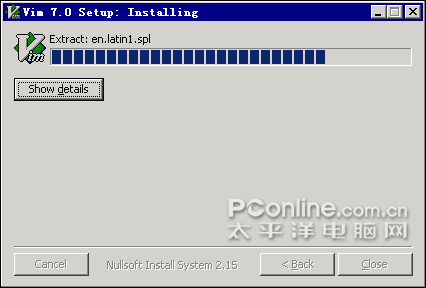
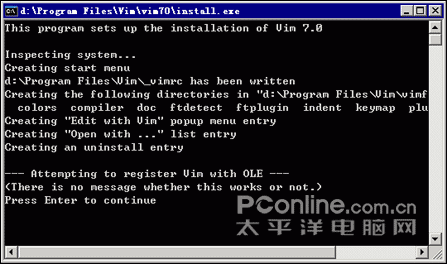
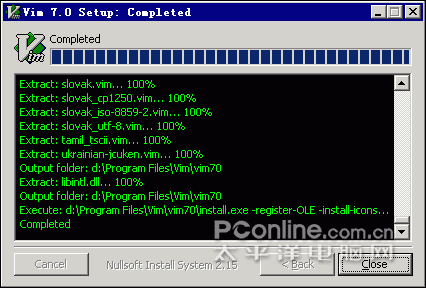
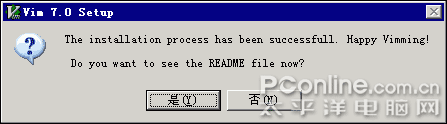
安装,基本上,一直`Agree`、`Next`就行了。我通常是装在`d:\program files\Vim`下。
可参见
## 3 体验之旅
### 3.1 初见界面
安装完成后,按提示打开`readme`,你将看到
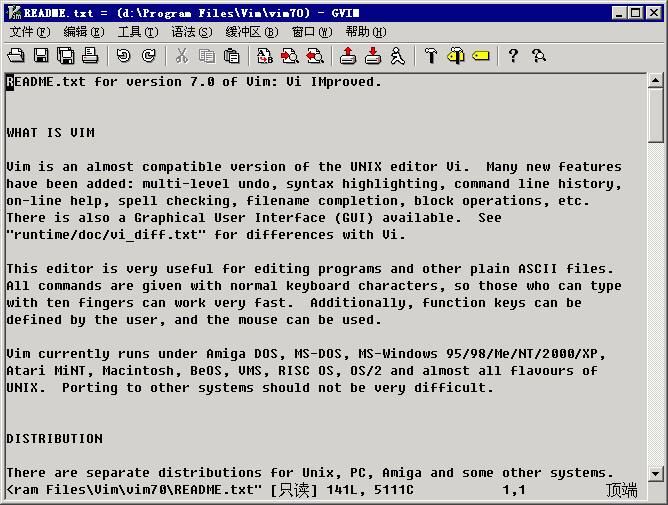
或自行打开桌面的快捷方式,也可直接运行`d:\program files\Vim\Vim70\gVim.exe`,你应该看到如此界面:
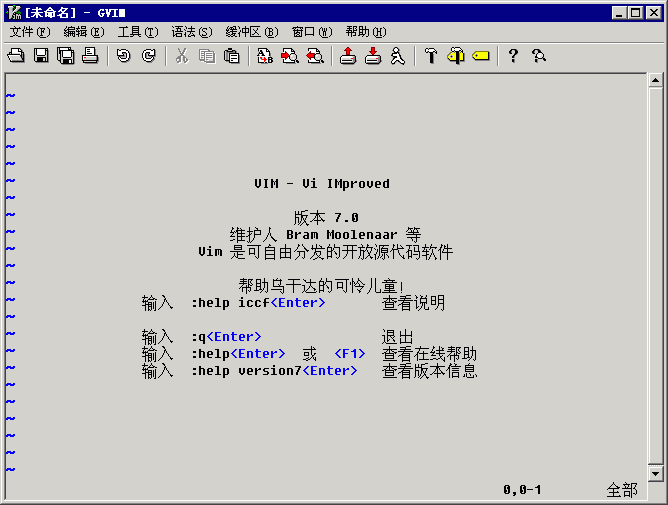
什么?难看?土?我第一次见到它也是这种感觉,现在却只觉得亲切。
再一点,你有没有奇怪它是中文界面?难道我给你下载的是汉化版?会不会捆绑流氓插件啊?你如果真这样想,我只能叹息无语了。
### 3.2 试读`html`
请把此网页保存为`htm`,比如`test.htm`,然后用`Vim`打开它。暂时用菜单吧!结果可能是这样:
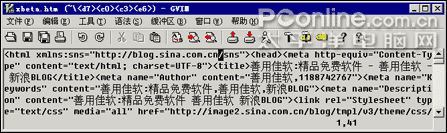
平平无奇,是吧?因为它是一个标准的`Vim`,并且是性能优先,视效忽略的`Vim`。无妨,请进入命令行模式(就是按一下冒号,注意是英文冒号`:`),注意到最下面一行的变化了吧。再输入`sy on`再回车。是不是有颜色了?它应该看起来象这个样子
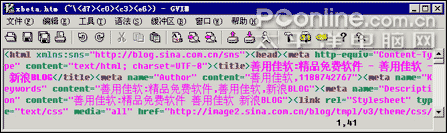
重要提醒:为简化起见,下文将用`:sy on`表示(先确认在`Normal`模式,如不确认,请按几次`Esc`)你先按`:`进入命令行模式,再输入`sy on`,再回车。
补充说明:`sy`表示语法加亮,`on`当然是打开。`:sy clear`表示取消加亮。
### 3.3 改头换面
体验`Vim`就要按`Vim`的思路,所以我们要把`gVim`改回`Vim`的本来面目。
对了,如果你认为它的界面很土,请更要多看一眼当前的样子,因为下面的操作后可能会更土!
执行如下命令`:set go=`,这时的`Vim`应该是
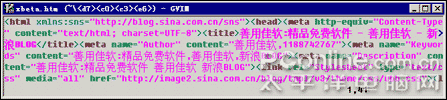
不要大惊小怪,不就是菜单和工具栏不见了嘛?`Vim`中是不应该用到它们的。
补充说明:`set`表示一般性设置;`go`是`gui option`的缩写,就是界面;等于空就是什么都没有
再输入半条命令(先不要回车)`:colo ev`,然后,按一下`tab`键。是不是自动补全为`evening`了?`Vim`是非常聪明的(但是不会象`MS Word`那样自做聪明)。
然后你回车,看到了什么?
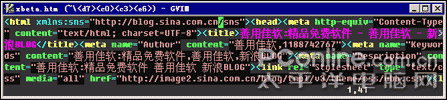
天色全黑了?没错,现在是`evening`嘛。
补充说明:`colo`就是设置调色方案。`Vim`自带了近十种调色方案,当然你还可以在网上下载更多,或改编自己的调色方案。你可以直接在`:colo` (加一个空格)就连续`tab`,选择不同的配色方案来体验一下。当然,`evening`是比较经典的一种。我一直就用它。
### 3.4 准备并打开范例文件
简化起见,请[下载`test.txt`](editor-for-mortal-images/test.txt)并保存为`d:\test.txt`。然后,在`Vim`中输入半条命令`:tabnew d:\t`,输到这里后不要回车,按一下`tab`,`Vim`会自动补全为`test.txt`的。如果不对,再按几次`tab`,直到正确为止。然后回车。
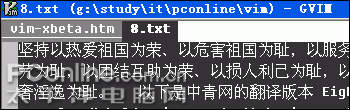
你会看到`Vim`打开了`test.txt`,并且是以多页签(`tab page`)的方式。你可以点击各页签在打开的文件中间切换(高手有更方便的键盘命令做法)。在`Vim6.3`中,还没有此功能。当然了,这并不意味着`Vim`的用户没办法享受多页签的便利,下载一个插件后——`Vim`有上千个插件——就可以了。面对多页签风格的流行(`IE6` => `Maxthon` => `IE7`),`Vim7.0`也新增了此功能。
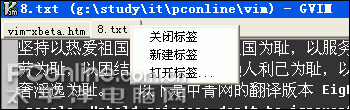
我喜欢这种简单的页签。如果你认为此页签太难看,可试一下`:set go=e`,这时应如下效果
### 3.5 统一格式,修改`vimrc`
上面所操作的各种命令,都是对`Vim`的设置。把它们写到一个`_Vimrc`文件中就成了默认选项。每个`Vim`用户的`_Vimrc`文件都不一样,因为每个人的需求不同。
为了保证下面的操作得到预期的效果,请使用善用佳软提供的`_Vimrc`(附1)。依次执行下述操作:
1. 关闭所有的`Vim`
1. 找到你的`d:\program files\Vim\Vim7\_vimrc`,复制一份存档。
1. 用任意文本编辑器(`Vim`或记事本)打开`_vimrc`,用本文附1的内容替换它,并保存。
1. 重启`Vim`。
注:这并不是标准做法,但对`Windows`用户是比较方便的做法。
### 3.6 打开`test.txt`
再次就模式进行提醒:`Esc`到`Normal`;`Normal`下`i`到编辑;`Normal`下`:`到命令行。
运行`Vim`,并在命令行执行`:e d:\test.txt`,接下来,我们把此文章排一下版。如果你认为可以手工排版,请把此文件复制到10000行再发表意见。
### 3.7 分段并保存
原文没有分段,观察一下,发现可以在『以下是……』前面加回车,于是
```vim
:%s/以下是/\r&/gc
```
输入后,界面如下
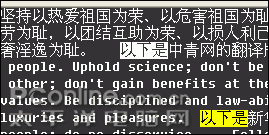
并提示,请回答`y`或`a`。如果回答`y`,则替换当前一个;到了下一个,`Vim`还会再问你。所以,你回答几个`y`后不妨一`a`了之,全部替换。
补充说明:`s`表示替换;`s/a/b` 表示把`a`换为`b`;上一命令是把『以下是』换为`\r&`,`\r`表示回车,`&`表示被替换的部分,即『以下是』;`%`则表示全文;`/gc`表示一直替换(不是仅替换第一个),并且要用户确认。
看一下文件,你或许想,空2行可能更好。很简单,再重复一下刚才的命令就好了。不过,对强大的`Vim`来说,无须笨笨地重复输入上次的命令。在命令行按下`:`后,再按一下`↑`(向上的方向键),看到刚才的命令了吧?直接回车,提问时输入`a`,任务完成。
既有变化,请及时保存。命令是`:w`。当然,你也可以按`ctrl+s`。但`ctrl+s`之所以有效,是因为我在`_Vimrc`中做了定义:当按下`ctrl+s`时,系统执行`:w`动作。因此,你完全可以定义其他热键,并把它映射到`:w`。
### 3.8 继续编辑
首先删除『坚持』两字,很简单,只要按`gg2x`就行了。为了看效果,你可以分开按:
- `gg`,这时光标移到文章头。
- `2x`,这时删掉了2个字符。
再一次体验`Vim`的神奇,比如按`5x`,于是5个字符消失了。当然,这5个字符是要保留的,没关系,你按一次`u`,就回来了吧?
再按一下`Ctrl+r`,是不是又没了?再来一次`u`,是不是又回来了?没错。`u`和`Ctrl+r`相当于(是相当于不是等同于)`Windows`的`undo`和`redo`。
再试一下`dd`。是不是整行没有了?没关系,`u`回来就行了。
再试一下`3dd`。一下子删除了3行!没关系,`u`回来。
再来一个`dG`,哇,全文都没了?!仍然`u`回来啊。
### 3.9 更多编辑
#### 任务a:把每一句分为一行,即达到如下效果
```
以**为荣、
以**为耻,
```
解决:如果你记得上面的替换命令,就会想到,可以用2次替换(『为荣、』换为『为荣、』加回车,『为耻,』换为『为耻,』加回车)。但这两次替换在`Vim`中完全可以一次完成,即用正则表达式,在『为』及后面2字符(『荣、』或『耻,』)后加入回车。怎么表示呢?
```vim
:%s/为../&\r/gc
```
看一下高亮,没问题,直接`a`
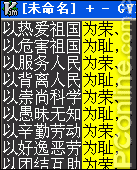
哇,是不是很壮观啊?没觉得?如果是一千行一万行呢?
#### 任务b:把行末的标点去掉,即『荣』后的顿号和『耻』后的逗号
解决:办法太多了,仍可以用替换。但此处还是展示一个新功能:列操作。
安全起见,按两下`Esc`,再`gg$`,这时光标应到了文章第一行最后一个字符,即顿号上。
再按`ctrl+v`,注意一下状态栏是否提示有『可视块』 字样。(请确认你是采用了`xbeta`的`_Vimrc`文件,如果没有,请试一下`ctrl+q`)
再`15jx`,是否标点全部删除了?因为`15j`表示向下选中15行,`x`表示删除。
#### 任务c:错落有致
操作:这次演示一下宏的用法,请严格按本教程操作。
1. 先做一下确认:输入法没有打开,并`Esc`到`normal`状态,`gg`到文首。
1. 按`qa`(`q`表示开始录制宏,宏的名字为`a`)
1. 再`shift+>>`(表示按住`shift`,连按两下`>,`再放开`shift`。此时第一行应当向后`tab`了一下)
1. 再`j^`(此时下移一行,并置光标于行首)
1. 再`shift+>>`再`shift+>>`(即第二行向后`tab`两下)
1. 再`j^`(下移一行,并将光标置于行首,为后续操作做准备)
1. 再`q`(表示宏录制结束,`Vim`会提示记录完成)
1. 这样宏录完了,可以用了。
1. 再`@a`,看到了效果了吧?宏执行了一次,即3、4行成功了。还剩下6段,但是你不用按6次`@a`,而是只要按下`6@a`就行了!!!
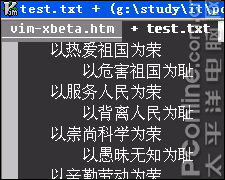
太神奇了!回放一下?先`u`,再来一次`6@a`。既然可以6,当然可以千千万万!
补充说明:高手使用`Vim`是千变万化的。上面的前2个操作(分行+删标点),完全可以合成一个`:%s/\(`为`.\)./\1\r/gc`;或再把第3个操作(错落有致)融合到前一个操作中。
### 3.10 自由体验
体验光标移动:请随意按几下`j`和`k`,看看反应;再多按几下`l`和`h`,看看反应;然后,当你的光标在英文时,请按几下`w`和`b`。
对了,`gVim`的每一种功能,都有无限可能,因此,你也可以在上面几个字母前加上数字,比如 `9w` `2h`,看它的反应。
体验自动补全:`i`进来吧,到目前为止还没写过字呢!为简单起见,你直接把用鼠标放到中文的下一行,我们把`Eight Do's and Eight Don'ts`输入一遍。但是,输入一个`E`,先别动!按`ctrl+p`是不是自动补全了?
体验大小写(每次操作后,都用`u`恢复原状),试一下`g~~`和`guu`和`gUU`和`g??`(`g??`后可以不按`u`,再按一次`g??`也能恢复原状)
神奇吗?这还是`Vim`功能的单个表演,真正的高手是把它们组合在一起,完成你自己独特的编辑需求。
### 3.11 体验语法高亮和折叠
此部分讲起来太复杂。如果你有其他编辑器如`UltraEdit`基础,会有助于你理解。但`Vim`在此方面的强大灵活,`UltraEdit`是难忘其项背的。
仍然是我们编辑的原文件,为简化计,请[下载`test2.txt`](editor-for-mortal-images/test2.txt);[下载`tx1.vim`](editor-for-mortal-images/tx1.vim)并保存在`d:\program files\Vim\Vimfiles\syntax\tx1.vim`
用`Vim`打开(比如要打开`d:\test2.txt`,请在`Vim`中`:tabnew d:\test2.txt`)它。平平无奇是吗?这是因为`Vim`并不知道这个文件要加亮。键入一个命令`:setf tx1`,这就相当于告诉`Vim`此文件的类型是`tx1`,所以就按照刚下载的`tx1.vim`进行高亮和折叠。
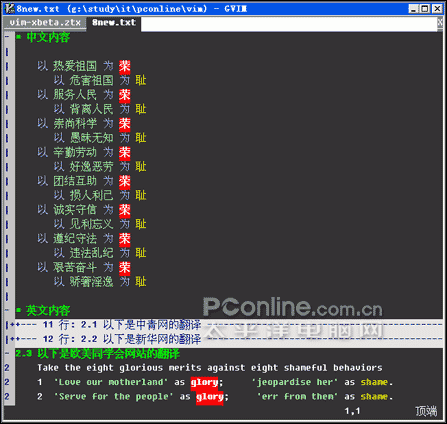
此时你会发现`test2.txt`完全折起来了。如何打开?你可用鼠标点最左边的`+`,当然,也可以用命令`zr`或`zR`打开(`zR`打开全部;`zr`打开当前;`zM`折叠全部;`zm`折叠当前)。打开后,看到高亮效果了吧。可以对文字设定前景色、背景色、粗、斜、下划线风格。
### 3.12 加密文件
文本文件打开最快,编辑起来最容易,并且在`Vim`中查找非常方便。因此,我用它来记日记,并作为通讯录。但是安全问题怎么办呢?很简单,`Vim`本身即可加密(录然解密也要用`Vim`)。在上述打开的文件中键入`:X`(是大写`X`),`Vim`就提示你设定密码,安全起见要确认第2次。然后,保存(键入`:w`)。把`Vim`或此文件关闭,再打开时,就要输入密码了。只有你输入正确的密码,才能得到正确的文件。
## 4 我的应用
`Vim`和`Total Commander`一样,我把它们都设定为开机自动运行,其应用不可胜数。
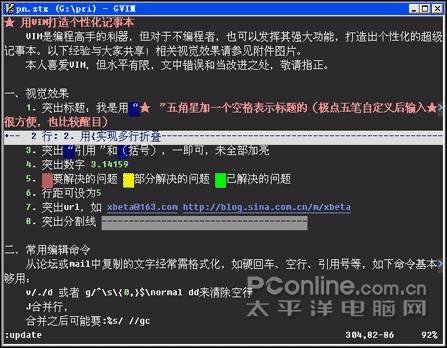
比如说通讯录管理,我未用任何软件,就用`Vim`管理一个`address.txt`。它可以实现:快速启动(我在`Vim`中定义了书签,键入 \`A 就会打开),加密(用`Vim`的`:X`),超强搜索(无须多说),分组折叠(`fold`),`email`和电话号的高亮显示(自定义语法文件)吧。
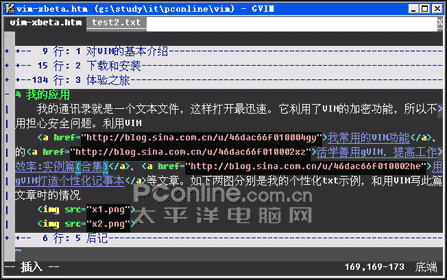
再比如,笔者会用`Vim`来辅助`word`, `excel`, `bbs`发文,安全删除文件,制作精简的五笔词库等。具体可参见 《[我常用的`Vim`功能](http://blog.sina.com.cn/u/46dac66f010004gy)》,《[活学善用`gVim`,提高工作效率:实例篇(合集)](http://blog.sina.com.cn/u/46dac66f010002xz)》,《[用`gVim`打造个性化记事本](http://blog.sina.com.cn/u/46dac66f010002he)》等文章。
如下两图分别是我的个性化`txt`示例,和用`Vim`写此篇文章时的情况:
## 5 后记
这篇文章比最初计划写得长很多,但仍感觉很多非常优秀的功能没有提到。比如,眼下我写这篇文章,当然用`Vim`。但是因为有插图,所以用了`htm`格式。在插入图片时,我只要输入`img`,`Vim`会自动换为`
:point_right: 本文适合`Vim`新手,既可阅读入门,也可跟随本文一步步操作,动手体验。
---------------------------
- [1 对`Vim`的基本介绍](#1-%E5%AF%B9vim%E7%9A%84%E5%9F%BA%E6%9C%AC%E4%BB%8B%E7%BB%8D)
- [2 下载和安装](#2-%E4%B8%8B%E8%BD%BD%E5%92%8C%E5%AE%89%E8%A3%85)
- [3 体验之旅](#3-%E4%BD%93%E9%AA%8C%E4%B9%8B%E6%97%85)
- [3.1 初见界面](#31-%E5%88%9D%E8%A7%81%E7%95%8C%E9%9D%A2)
- [3.2 试读`html`](#32-%E8%AF%95%E8%AF%BBhtml)
- [3.3 改头换面](#33-%E6%94%B9%E5%A4%B4%E6%8D%A2%E9%9D%A2)
- [3.4 准备并打开范例文件](#34-%E5%87%86%E5%A4%87%E5%B9%B6%E6%89%93%E5%BC%80%E8%8C%83%E4%BE%8B%E6%96%87%E4%BB%B6)
- [3.5 统一格式,修改`vimrc`](#35-%E7%BB%9F%E4%B8%80%E6%A0%BC%E5%BC%8F%E4%BF%AE%E6%94%B9vimrc)
- [3.6 打开`test.txt`](#36-%E6%89%93%E5%BC%80testtxt)
- [3.7 分段并保存](#37-%E5%88%86%E6%AE%B5%E5%B9%B6%E4%BF%9D%E5%AD%98)
- [3.8 继续编辑](#38-%E7%BB%A7%E7%BB%AD%E7%BC%96%E8%BE%91)
- [3.9 更多编辑](#39-%E6%9B%B4%E5%A4%9A%E7%BC%96%E8%BE%91)
- [任务a:把每一句分为一行,即达到如下效果](#%E4%BB%BB%E5%8A%A1a%E6%8A%8A%E6%AF%8F%E4%B8%80%E5%8F%A5%E5%88%86%E4%B8%BA%E4%B8%80%E8%A1%8C%E5%8D%B3%E8%BE%BE%E5%88%B0%E5%A6%82%E4%B8%8B%E6%95%88%E6%9E%9C)
- [任务b:把行末的标点去掉,即『荣』后的顿号和『耻』后的逗号](#%E4%BB%BB%E5%8A%A1b%E6%8A%8A%E8%A1%8C%E6%9C%AB%E7%9A%84%E6%A0%87%E7%82%B9%E5%8E%BB%E6%8E%89%E5%8D%B3%E3%80%8E%E8%8D%A3%E3%80%8F%E5%90%8E%E7%9A%84%E9%A1%BF%E5%8F%B7%E5%92%8C%E3%80%8E%E8%80%BB%E3%80%8F%E5%90%8E%E7%9A%84%E9%80%97%E5%8F%B7)
- [任务c:错落有致](#%E4%BB%BB%E5%8A%A1c%E9%94%99%E8%90%BD%E6%9C%89%E8%87%B4)
- [3.10 自由体验](#310-%E8%87%AA%E7%94%B1%E4%BD%93%E9%AA%8C)
- [3.11 体验语法高亮和折叠](#311-%E4%BD%93%E9%AA%8C%E8%AF%AD%E6%B3%95%E9%AB%98%E4%BA%AE%E5%92%8C%E6%8A%98%E5%8F%A0)
- [3.12 加密文件](#312-%E5%8A%A0%E5%AF%86%E6%96%87%E4%BB%B6)
- [4 我的应用](#4-%E6%88%91%E7%9A%84%E5%BA%94%E7%94%A8)
- [5 后记](#5-%E5%90%8E%E8%AE%B0)
- [附1:`_vimrc`文件](#%E9%99%841_vimrc%E6%96%87%E4%BB%B6)
---------------------------
2005年5月,我开始用`Vim`。此后渐入佳境,原来因版权自律而放弃盗版`UltraEdit`的遗憾一扫而空。并且,从`Vim`我才体会到,什么才是真正的编辑利器。在[善用佳软](http://blog.sina.com.cn/m/xbeta)或其他论坛发文,我都是先在`Vim`中输入,并方便高效地编辑好格式,再贴到网上。而我的通讯录、记事、读书笔记、工作记录也是在`Vim`中完成的。包括一些文档、数据的处理,让`Vim`过一下,也会提高不少效率。一句话,自用`Vim`以来,对它迷恋日深,几乎要超过`Total Commander`。但是,正如善用佳软及论坛发文所提,我大力推荐『用`IrfanView`/`XnView`代替`ACDSee`、用`7-zip`代替`WinRar`/`WinZip`、用`GIMP`代替`PhotoShop`』,但并未推荐`Vim`代替`UltraEdit`。这并不意味着`Vim`不能胜任,恰恰相反,如果说`IrfanView`等替代品比原共享软件还有些差距的话,`Vim`则远胜`UltraEdit`。不推荐的唯一原因是,`Vim`对初学者有点难。
但今天仍写了此文推荐给大家。原因有二:其一,编辑大人选定了题目,要向大众宣讲`Vim`和`Emacs`,这种勇气鼓舞了我。其二,已发两位高手的文章([_王垠_ 之《`Emacs`是一种信仰!世界最强编辑器介绍》](emacs-is-a-faith.md),[_Dieken_ 之《程序员的编辑器 —— `Vim`》](editor-for-programmer.md))可能会吓住一些对它们产生了兴趣的人,对此我要做些修正。
因此本文内容有二:一是帮新手体验`Vim`。这部分有些象实验教程,多用实例,且行文风格尽量傻瓜化,以便于新手(包括以前从未听说过`Vim`)可以照我的操作,一步步体验`Vim`。二是介绍我的应用,即`Vim`如何便利我的日常工作和生活,而非编程。
## 1 对`Vim`的基本介绍
一句话介绍就是:`Vim`是一个超级超级强大的文本编辑器。它和`Emacs`是一个数量级;而我认为,比`UltraEdit`、`Editpad`、`EmEditor`要高一个(至少半个数量级)。如果你有兴趣,不妨一读[《程序员的编辑器——`Vim`》](editor-for-programmer.md),以便于对`Vim`有更详尽全面的理论认识。
**_要点1_**:`Vim`及前身`VI`,历史悠久(可能比多数读者的年龄更大),经历了几十年的考验和发展,值得信赖。
**_要点2_**:`Vim`有模式。通俗地做一下对比。`notepad`无模式(或称为只有一种编辑模式),你按下`j`,就是在正文中输入`j`;要保存,就要`ctrl+s`;要下移一行,就要`↓`或鼠标。而在`Vim`中,打开一个文件后,并不处在编辑模式,而是`Normal`模式,此时你按`j`,`Vim`并不认为你要在正文中输入`j`,而是代表光标下移一行。此时按`i`表示进入`insert`模式,即编辑模式,即`notepad`的模式。编辑模式按`Esc`退回`normal`模式。`normal`模式下按`:`进入命令行模式,用于输入较复杂的命令。比如`:w`代表保存文件,`:e a.txt`代表打开文件`a.txt`。即`Vim`可以不用鼠标、方向键、菜单、`Ctrl`、`alt`……发出命令。因此,以下的体验中切记进入正确的模式:`Esc`到`Normal`;`Normal`下`i`到编辑;`Normal`下:到命令行。再说明一点是:文中`:`打头的是命令行模式,此外多数`Normal`模式。
**_要点3_**:复杂对抗复杂。`Vim`有的命令行很吓人,长长一串字符恍若天书。这些貌似复杂,实际上无非是一些简单命令的组合而已。借助于此,`Vim`用户可以实现非常复杂的需求。如果你没有这样的需求,就无须理会它们。
**_要点4_**:一能百能。这一点是`Unix`或命令行风格软件的显著长处,经过实用可以深刻体会。本文尽管有一些例子,但它运用之妙,存乎一心的感觉,仍未能充分展示。这里先打个比方,如果`Windows`下某软件号称能炒菜,那意味着你点一下菜单,菜就做好了——这就是易用哲学。到底怎么做,你是没有多少发言权的,而是由软件开发者固化。而如果`Vim`说能,那它就是有一个『炒菜』命令,你可以把这个命令与原有的『原料』『数量』『火候』『风味』『灶具』命令结合在一起用,甚至在它前面加上『买菜』『洗菜』,后面加上『装盘』『洗碗』做成一个自动脚本,在合适的情况下自动执行。
**_要点5_**:无限灵活,个性由我。你只要有具体需求,`Vim`几乎都能满足。因此不同人的`Vim`是不一样的,即,把下载来的`Vim`配置成自己的`Vim`。
就此打住,开始体验之旅吧!
## 2 下载和安装
`Vim`是跨平台的。在`Windows`下,我们用的是`gVim for Windows`版。最新的是`7.0`版,下载包约`8MB`,完全安装后约`20MB`。
注:体积太大?你如果是高手,完全可以把不用的文件删除(包括帮助文件,它是我见过的软件中最好的帮助),精简后的体积可以不到`2MB`。或反之,仅下载一个`gVim.exe`(`1.5MB`)就能运行。但对于这次体验,鉴于第一次使用,建议全部按默认项安装,这样才能达到文中预想的结果。
- [PCOnline下载](http://dl.pconline.com.cn/html_2/1/117/id=39977&pn=0.html)
- 官方下载 ftp://ftp.vim.org/pub/Vim/pc/gVim70.exe
安装,基本上,一直`Agree`、`Next`就行了。我通常是装在`d:\program files\Vim`下。
可参见








## 3 体验之旅
### 3.1 初见界面
安装完成后,按提示打开`readme`,你将看到

或自行打开桌面的快捷方式,也可直接运行`d:\program files\Vim\Vim70\gVim.exe`,你应该看到如此界面:

什么?难看?土?我第一次见到它也是这种感觉,现在却只觉得亲切。
再一点,你有没有奇怪它是中文界面?难道我给你下载的是汉化版?会不会捆绑流氓插件啊?你如果真这样想,我只能叹息无语了。
### 3.2 试读`html`
请把此网页保存为`htm`,比如`test.htm`,然后用`Vim`打开它。暂时用菜单吧!结果可能是这样:

平平无奇,是吧?因为它是一个标准的`Vim`,并且是性能优先,视效忽略的`Vim`。无妨,请进入命令行模式(就是按一下冒号,注意是英文冒号`:`),注意到最下面一行的变化了吧。再输入`sy on`再回车。是不是有颜色了?它应该看起来象这个样子

重要提醒:为简化起见,下文将用`:sy on`表示(先确认在`Normal`模式,如不确认,请按几次`Esc`)你先按`:`进入命令行模式,再输入`sy on`,再回车。
补充说明:`sy`表示语法加亮,`on`当然是打开。`:sy clear`表示取消加亮。
### 3.3 改头换面
体验`Vim`就要按`Vim`的思路,所以我们要把`gVim`改回`Vim`的本来面目。
对了,如果你认为它的界面很土,请更要多看一眼当前的样子,因为下面的操作后可能会更土!
执行如下命令`:set go=`,这时的`Vim`应该是

不要大惊小怪,不就是菜单和工具栏不见了嘛?`Vim`中是不应该用到它们的。
补充说明:`set`表示一般性设置;`go`是`gui option`的缩写,就是界面;等于空就是什么都没有
再输入半条命令(先不要回车)`:colo ev`,然后,按一下`tab`键。是不是自动补全为`evening`了?`Vim`是非常聪明的(但是不会象`MS Word`那样自做聪明)。
然后你回车,看到了什么?

天色全黑了?没错,现在是`evening`嘛。
补充说明:`colo`就是设置调色方案。`Vim`自带了近十种调色方案,当然你还可以在网上下载更多,或改编自己的调色方案。你可以直接在`:colo` (加一个空格)就连续`tab`,选择不同的配色方案来体验一下。当然,`evening`是比较经典的一种。我一直就用它。
### 3.4 准备并打开范例文件
简化起见,请[下载`test.txt`](editor-for-mortal-images/test.txt)并保存为`d:\test.txt`。然后,在`Vim`中输入半条命令`:tabnew d:\t`,输到这里后不要回车,按一下`tab`,`Vim`会自动补全为`test.txt`的。如果不对,再按几次`tab`,直到正确为止。然后回车。

你会看到`Vim`打开了`test.txt`,并且是以多页签(`tab page`)的方式。你可以点击各页签在打开的文件中间切换(高手有更方便的键盘命令做法)。在`Vim6.3`中,还没有此功能。当然了,这并不意味着`Vim`的用户没办法享受多页签的便利,下载一个插件后——`Vim`有上千个插件——就可以了。面对多页签风格的流行(`IE6` => `Maxthon` => `IE7`),`Vim7.0`也新增了此功能。
我喜欢这种简单的页签。如果你认为此页签太难看,可试一下`:set go=e`,这时应如下效果

### 3.5 统一格式,修改`vimrc`
上面所操作的各种命令,都是对`Vim`的设置。把它们写到一个`_Vimrc`文件中就成了默认选项。每个`Vim`用户的`_Vimrc`文件都不一样,因为每个人的需求不同。
为了保证下面的操作得到预期的效果,请使用善用佳软提供的`_Vimrc`(附1)。依次执行下述操作:
1. 关闭所有的`Vim`
1. 找到你的`d:\program files\Vim\Vim7\_vimrc`,复制一份存档。
1. 用任意文本编辑器(`Vim`或记事本)打开`_vimrc`,用本文附1的内容替换它,并保存。
1. 重启`Vim`。
注:这并不是标准做法,但对`Windows`用户是比较方便的做法。
### 3.6 打开`test.txt`
再次就模式进行提醒:`Esc`到`Normal`;`Normal`下`i`到编辑;`Normal`下`:`到命令行。
运行`Vim`,并在命令行执行`:e d:\test.txt`,接下来,我们把此文章排一下版。如果你认为可以手工排版,请把此文件复制到10000行再发表意见。
### 3.7 分段并保存
原文没有分段,观察一下,发现可以在『以下是……』前面加回车,于是
```vim
:%s/以下是/\r&/gc
```
输入后,界面如下

并提示,请回答`y`或`a`。如果回答`y`,则替换当前一个;到了下一个,`Vim`还会再问你。所以,你回答几个`y`后不妨一`a`了之,全部替换。
补充说明:`s`表示替换;`s/a/b` 表示把`a`换为`b`;上一命令是把『以下是』换为`\r&`,`\r`表示回车,`&`表示被替换的部分,即『以下是』;`%`则表示全文;`/gc`表示一直替换(不是仅替换第一个),并且要用户确认。
看一下文件,你或许想,空2行可能更好。很简单,再重复一下刚才的命令就好了。不过,对强大的`Vim`来说,无须笨笨地重复输入上次的命令。在命令行按下`:`后,再按一下`↑`(向上的方向键),看到刚才的命令了吧?直接回车,提问时输入`a`,任务完成。
既有变化,请及时保存。命令是`:w`。当然,你也可以按`ctrl+s`。但`ctrl+s`之所以有效,是因为我在`_Vimrc`中做了定义:当按下`ctrl+s`时,系统执行`:w`动作。因此,你完全可以定义其他热键,并把它映射到`:w`。
### 3.8 继续编辑
首先删除『坚持』两字,很简单,只要按`gg2x`就行了。为了看效果,你可以分开按:
- `gg`,这时光标移到文章头。
- `2x`,这时删掉了2个字符。
再一次体验`Vim`的神奇,比如按`5x`,于是5个字符消失了。当然,这5个字符是要保留的,没关系,你按一次`u`,就回来了吧?
再按一下`Ctrl+r`,是不是又没了?再来一次`u`,是不是又回来了?没错。`u`和`Ctrl+r`相当于(是相当于不是等同于)`Windows`的`undo`和`redo`。
再试一下`dd`。是不是整行没有了?没关系,`u`回来就行了。
再试一下`3dd`。一下子删除了3行!没关系,`u`回来。
再来一个`dG`,哇,全文都没了?!仍然`u`回来啊。
### 3.9 更多编辑
#### 任务a:把每一句分为一行,即达到如下效果
```
以**为荣、
以**为耻,
```
解决:如果你记得上面的替换命令,就会想到,可以用2次替换(『为荣、』换为『为荣、』加回车,『为耻,』换为『为耻,』加回车)。但这两次替换在`Vim`中完全可以一次完成,即用正则表达式,在『为』及后面2字符(『荣、』或『耻,』)后加入回车。怎么表示呢?
```vim
:%s/为../&\r/gc
```
看一下高亮,没问题,直接`a`

哇,是不是很壮观啊?没觉得?如果是一千行一万行呢?
#### 任务b:把行末的标点去掉,即『荣』后的顿号和『耻』后的逗号
解决:办法太多了,仍可以用替换。但此处还是展示一个新功能:列操作。
安全起见,按两下`Esc`,再`gg$`,这时光标应到了文章第一行最后一个字符,即顿号上。
再按`ctrl+v`,注意一下状态栏是否提示有『可视块』 字样。(请确认你是采用了`xbeta`的`_Vimrc`文件,如果没有,请试一下`ctrl+q`)
再`15jx`,是否标点全部删除了?因为`15j`表示向下选中15行,`x`表示删除。
#### 任务c:错落有致
操作:这次演示一下宏的用法,请严格按本教程操作。
1. 先做一下确认:输入法没有打开,并`Esc`到`normal`状态,`gg`到文首。
1. 按`qa`(`q`表示开始录制宏,宏的名字为`a`)
1. 再`shift+>>`(表示按住`shift`,连按两下`>,`再放开`shift`。此时第一行应当向后`tab`了一下)
1. 再`j^`(此时下移一行,并置光标于行首)
1. 再`shift+>>`再`shift+>>`(即第二行向后`tab`两下)
1. 再`j^`(下移一行,并将光标置于行首,为后续操作做准备)
1. 再`q`(表示宏录制结束,`Vim`会提示记录完成)
1. 这样宏录完了,可以用了。
1. 再`@a`,看到了效果了吧?宏执行了一次,即3、4行成功了。还剩下6段,但是你不用按6次`@a`,而是只要按下`6@a`就行了!!!

太神奇了!回放一下?先`u`,再来一次`6@a`。既然可以6,当然可以千千万万!
补充说明:高手使用`Vim`是千变万化的。上面的前2个操作(分行+删标点),完全可以合成一个`:%s/\(`为`.\)./\1\r/gc`;或再把第3个操作(错落有致)融合到前一个操作中。
### 3.10 自由体验
体验光标移动:请随意按几下`j`和`k`,看看反应;再多按几下`l`和`h`,看看反应;然后,当你的光标在英文时,请按几下`w`和`b`。
对了,`gVim`的每一种功能,都有无限可能,因此,你也可以在上面几个字母前加上数字,比如 `9w` `2h`,看它的反应。
体验自动补全:`i`进来吧,到目前为止还没写过字呢!为简单起见,你直接把用鼠标放到中文的下一行,我们把`Eight Do's and Eight Don'ts`输入一遍。但是,输入一个`E`,先别动!按`ctrl+p`是不是自动补全了?
体验大小写(每次操作后,都用`u`恢复原状),试一下`g~~`和`guu`和`gUU`和`g??`(`g??`后可以不按`u`,再按一次`g??`也能恢复原状)
神奇吗?这还是`Vim`功能的单个表演,真正的高手是把它们组合在一起,完成你自己独特的编辑需求。
### 3.11 体验语法高亮和折叠
此部分讲起来太复杂。如果你有其他编辑器如`UltraEdit`基础,会有助于你理解。但`Vim`在此方面的强大灵活,`UltraEdit`是难忘其项背的。
仍然是我们编辑的原文件,为简化计,请[下载`test2.txt`](editor-for-mortal-images/test2.txt);[下载`tx1.vim`](editor-for-mortal-images/tx1.vim)并保存在`d:\program files\Vim\Vimfiles\syntax\tx1.vim`
用`Vim`打开(比如要打开`d:\test2.txt`,请在`Vim`中`:tabnew d:\test2.txt`)它。平平无奇是吗?这是因为`Vim`并不知道这个文件要加亮。键入一个命令`:setf tx1`,这就相当于告诉`Vim`此文件的类型是`tx1`,所以就按照刚下载的`tx1.vim`进行高亮和折叠。

此时你会发现`test2.txt`完全折起来了。如何打开?你可用鼠标点最左边的`+`,当然,也可以用命令`zr`或`zR`打开(`zR`打开全部;`zr`打开当前;`zM`折叠全部;`zm`折叠当前)。打开后,看到高亮效果了吧。可以对文字设定前景色、背景色、粗、斜、下划线风格。
### 3.12 加密文件
文本文件打开最快,编辑起来最容易,并且在`Vim`中查找非常方便。因此,我用它来记日记,并作为通讯录。但是安全问题怎么办呢?很简单,`Vim`本身即可加密(录然解密也要用`Vim`)。在上述打开的文件中键入`:X`(是大写`X`),`Vim`就提示你设定密码,安全起见要确认第2次。然后,保存(键入`:w`)。把`Vim`或此文件关闭,再打开时,就要输入密码了。只有你输入正确的密码,才能得到正确的文件。
## 4 我的应用
`Vim`和`Total Commander`一样,我把它们都设定为开机自动运行,其应用不可胜数。
比如说通讯录管理,我未用任何软件,就用`Vim`管理一个`address.txt`。它可以实现:快速启动(我在`Vim`中定义了书签,键入 \`A 就会打开),加密(用`Vim`的`:X`),超强搜索(无须多说),分组折叠(`fold`),`email`和电话号的高亮显示(自定义语法文件)吧。
再比如,笔者会用`Vim`来辅助`word`, `excel`, `bbs`发文,安全删除文件,制作精简的五笔词库等。具体可参见 《[我常用的`Vim`功能](http://blog.sina.com.cn/u/46dac66f010004gy)》,《[活学善用`gVim`,提高工作效率:实例篇(合集)](http://blog.sina.com.cn/u/46dac66f010002xz)》,《[用`gVim`打造个性化记事本](http://blog.sina.com.cn/u/46dac66f010002he)》等文章。
如下两图分别是我的个性化`txt`示例,和用`Vim`写此篇文章时的情况:


## 5 后记
这篇文章比最初计划写得长很多,但仍感觉很多非常优秀的功能没有提到。比如,眼下我写这篇文章,当然用`Vim`。但是因为有插图,所以用了`htm`格式。在插入图片时,我只要输入`img`,`Vim`会自动换为`![]() `,并把光标放到两个引号中间,以便于我输入图片名称。我输入`lnk`后,`Vim`会替换为``。当我想看一下效果时,我只要`:! g:\study\it\pconline\Vim\xbeta-Vim.htm`它就自动在浏览器中打开了。而这一个长长的路径,因为有了自动补全和命令行历史,也非常容易。而当一些`url`还未确定,需要标注时,我就用一个 \`1 ,`Vim`就会以醒目的红色块标出来,一目了然。而下次再打开此文件,它会记得我最后编辑的位置。
在用`Vim`之前,我曾试过几十种`pad`和`editor`,包括长期用`Editpad`,也曾经比较精通过`UltraEdit`,也曾经测过`EmEditor`, `EditPlus`等。但用了`Vim`之后,我不再关心`Windows`世界的成千上万的编辑器。因为使用它们的逻辑是『如果有新需求,只能等软件升级或换一个软件』,而使用`Vim`的逻辑则是『如果有新需求,请做个性化配置或下载插件』。
`Vim`在手,夫复何求!
最后,向`Vim`所代表的追求卓越、开源共享的精神致敬!并希望有责任感的用户逐渐减少盗版!(完)
## 附1:`_vimrc`文件
```vim
set nocompatible
set magic
set ru "标尺信息
set ai
set sw=4
set ts=4
set dy=lastline "显示最多行,不用@@
"以上是缩进相关
set backspace=indent,eol,start
colo evening
sy on
set go= "无菜单、工具栏
set nobackup
set hlsearch
set showmatch
"tab mappings
map 1gt
map 2gt
map 3gt
map 4gt
map 5gt
map 6gt
map 7gt
map 8gt
map 9gt
map :tabnew
map :tabclose
map! 1gt
map! 2gt
map! 3gt
map! 4gt
map! 5gt
map! 6gt
map! 7gt
map! 8gt
map! 9gt
map! :tabnew
map! :tabclose
" Use CTRL-S for saving, also in Insert mode
noremap :update
vnoremap :update
inoremap :update
"2006-09-13 如下:保存视图
au BufWinLeave *.ztx mkview
au BufWinEnter *.ztx silent loadview
au BufNewFile,BufRead *.tx1 setf tx1
```
`,并把光标放到两个引号中间,以便于我输入图片名称。我输入`lnk`后,`Vim`会替换为``。当我想看一下效果时,我只要`:! g:\study\it\pconline\Vim\xbeta-Vim.htm`它就自动在浏览器中打开了。而这一个长长的路径,因为有了自动补全和命令行历史,也非常容易。而当一些`url`还未确定,需要标注时,我就用一个 \`1 ,`Vim`就会以醒目的红色块标出来,一目了然。而下次再打开此文件,它会记得我最后编辑的位置。
在用`Vim`之前,我曾试过几十种`pad`和`editor`,包括长期用`Editpad`,也曾经比较精通过`UltraEdit`,也曾经测过`EmEditor`, `EditPlus`等。但用了`Vim`之后,我不再关心`Windows`世界的成千上万的编辑器。因为使用它们的逻辑是『如果有新需求,只能等软件升级或换一个软件』,而使用`Vim`的逻辑则是『如果有新需求,请做个性化配置或下载插件』。
`Vim`在手,夫复何求!
最后,向`Vim`所代表的追求卓越、开源共享的精神致敬!并希望有责任感的用户逐渐减少盗版!(完)
## 附1:`_vimrc`文件
```vim
set nocompatible
set magic
set ru "标尺信息
set ai
set sw=4
set ts=4
set dy=lastline "显示最多行,不用@@
"以上是缩进相关
set backspace=indent,eol,start
colo evening
sy on
set go= "无菜单、工具栏
set nobackup
set hlsearch
set showmatch
"tab mappings
map 1gt
map 2gt
map 3gt
map 4gt
map 5gt
map 6gt
map 7gt
map 8gt
map 9gt
map :tabnew
map :tabclose
map! 1gt
map! 2gt
map! 3gt
map! 4gt
map! 5gt
map! 6gt
map! 7gt
map! 8gt
map! 9gt
map! :tabnew
map! :tabclose
" Use CTRL-S for saving, also in Insert mode
noremap :update
vnoremap :update
inoremap :update
"2006-09-13 如下:保存视图
au BufWinLeave *.ztx mkview
au BufWinEnter *.ztx silent loadview
au BufNewFile,BufRead *.tx1 setf tx1
```