Augenblick!
Die Fotoverwaltung, die deine Fotos in Ruhe lässt – deine Ordner bleiben, wie sie sind, und was du über ein Bild weißt, steht im Bild selbst.
Selbst gehostet · Open Source (AGPL-3.0) · Deutsch, Englisch, Französisch, Italienisch
Website · Handbuch · English: README.md
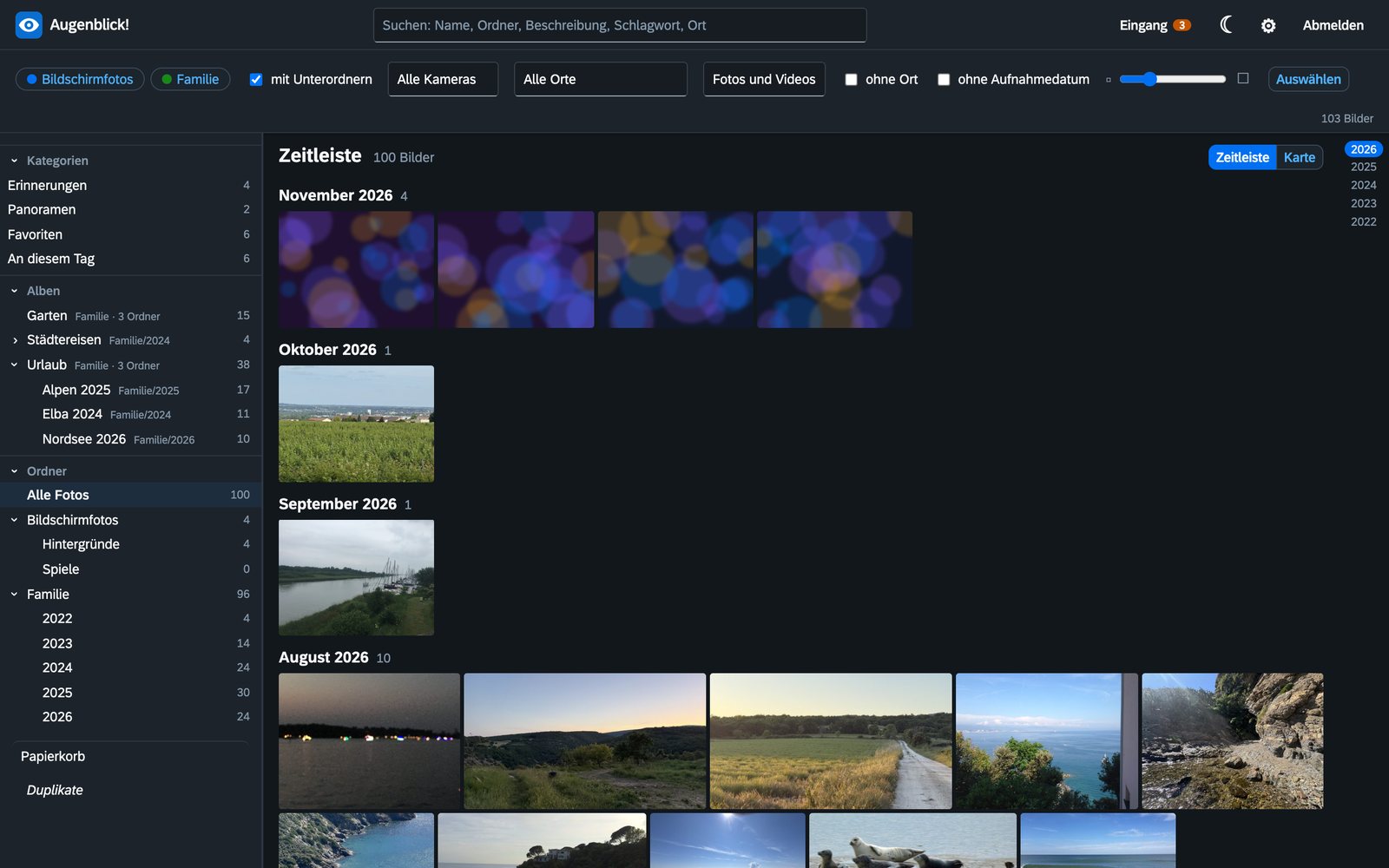
## Warum noch eine Fotoverwaltung?
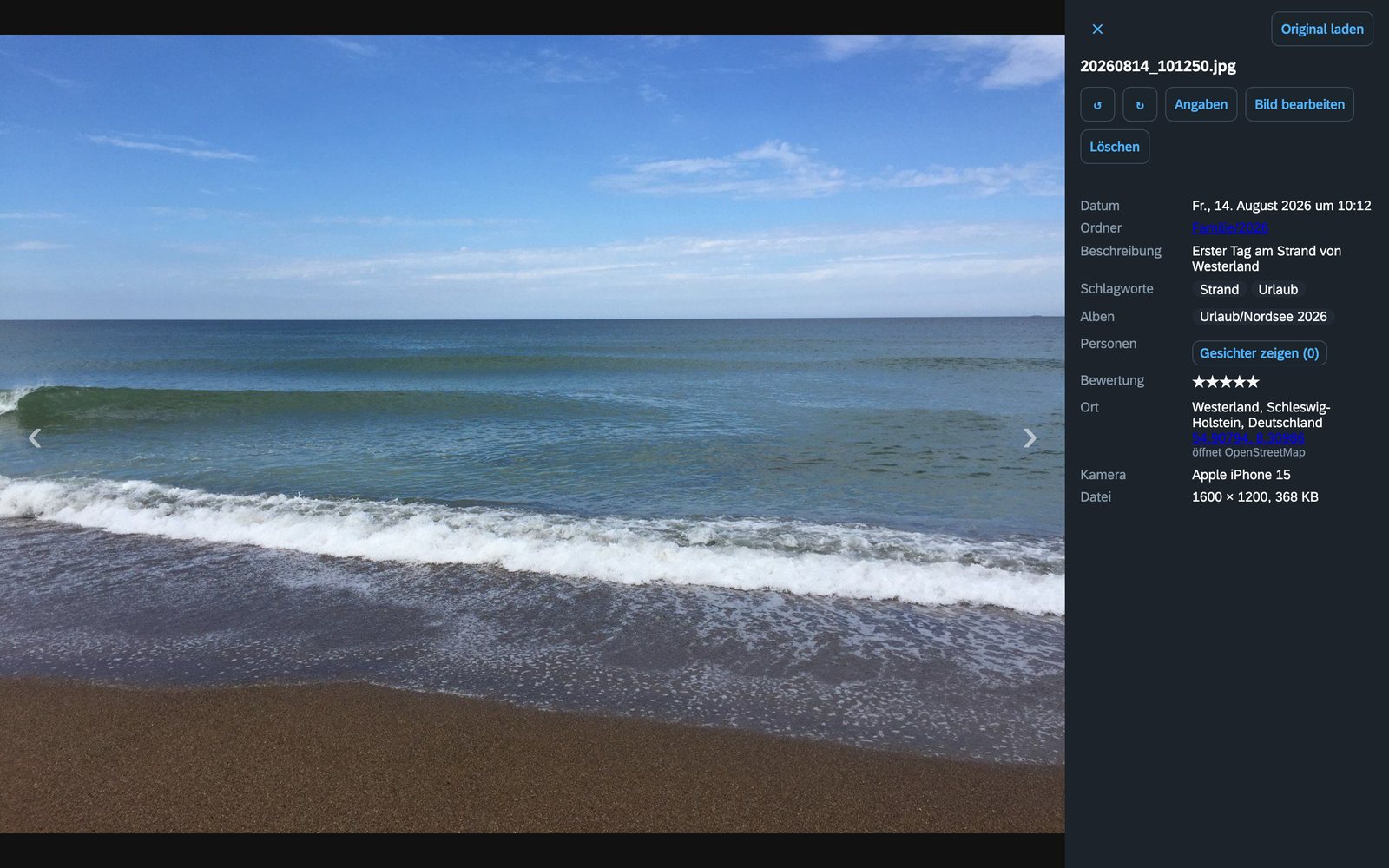
Die meisten Fotoserver nehmen deine Bilder in eine eigene Ablage und merken sich in einer Datenbank, was du darüber weißt. Schaltest du den Server ab, bleiben Dateien mit kryptischen Namen, und Alben, Daten und Namen sind weg. **Augenblick!** dreht das um: **Die Ordner sind die Wahrheit.** Es zeigt die Ordner, die du schon hast, und lässt sie, wo sie sind. Datum, Ort, Beschreibung, Schlagworte, Alben und die Namen der Personen stehen in der Bilddatei, in den Feldern, die auch Lightroom, digiKam oder Apple Fotos lesen. Die Datenbank ist nur ein Index und lässt sich jederzeit aus den Fotos neu aufbauen.
## Funktionen
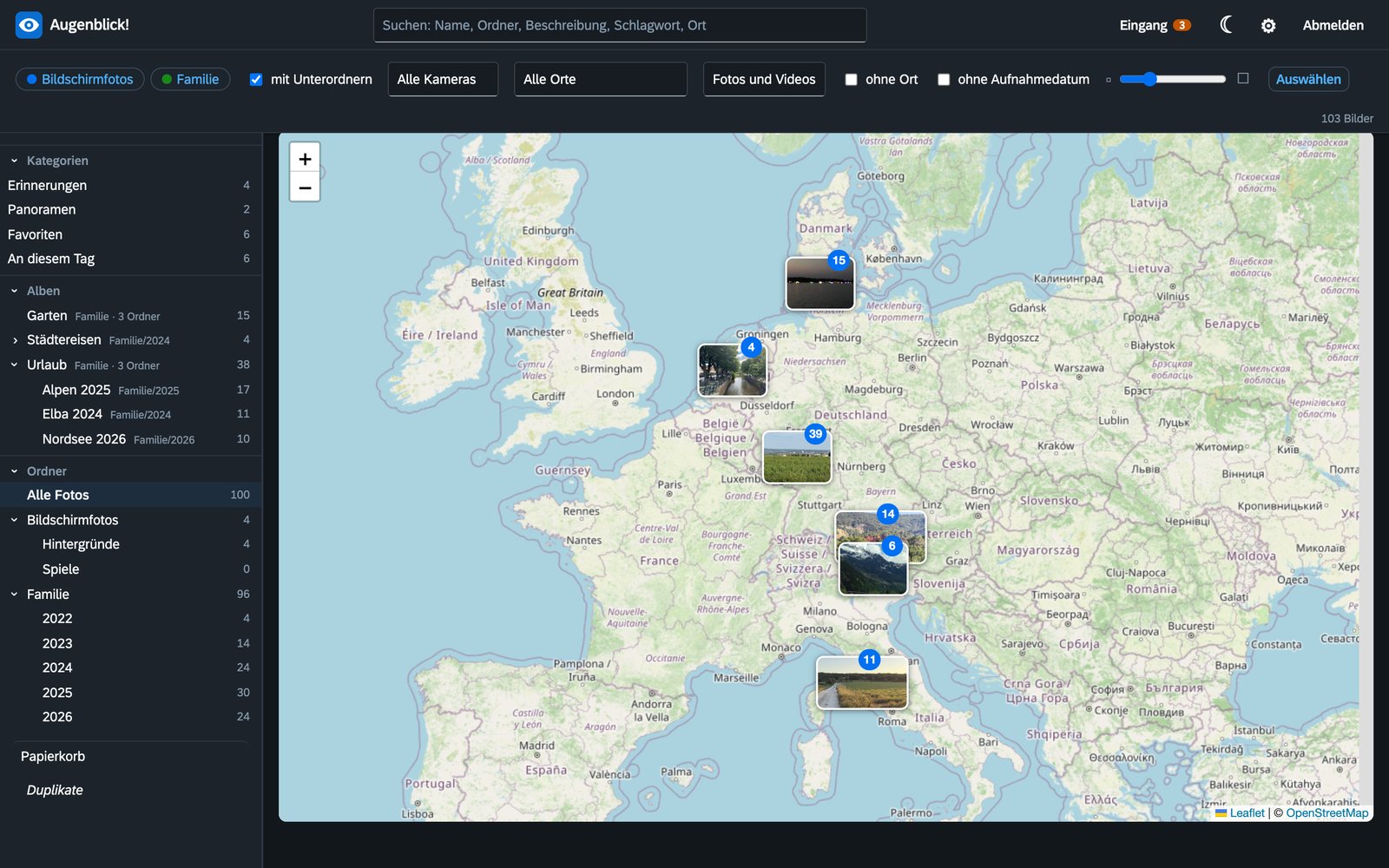
- **Zeitleiste, Ordnerbaum, Karte und Einzelansicht** – Bilder in ihrer eigenen Form, Filter nach Kamera, Ort, Bereich; Suche über Name, Ordner, Beschreibung, Schlagworte und Ort.
- **Datum, Ort, Beschreibung, Schlagworte, Bewertung ändern** – für ein Bild oder für Hunderte auf einmal (die Uhr der Kamera ging zwei Stunden falsch? alle verschieben). Den Ort wählst du auf der Karte.
- **Alles lässt sich zurücknehmen.** Jede Änderung wird geprüft, bevor sie das Foto ersetzt, das Journal kennt die alten Werte, Löschen heißt Papierkorb.
- **Verlustfreies Drehen** von JPEG (jpegtran) und HEIC; markierte Gesichter drehen mit.
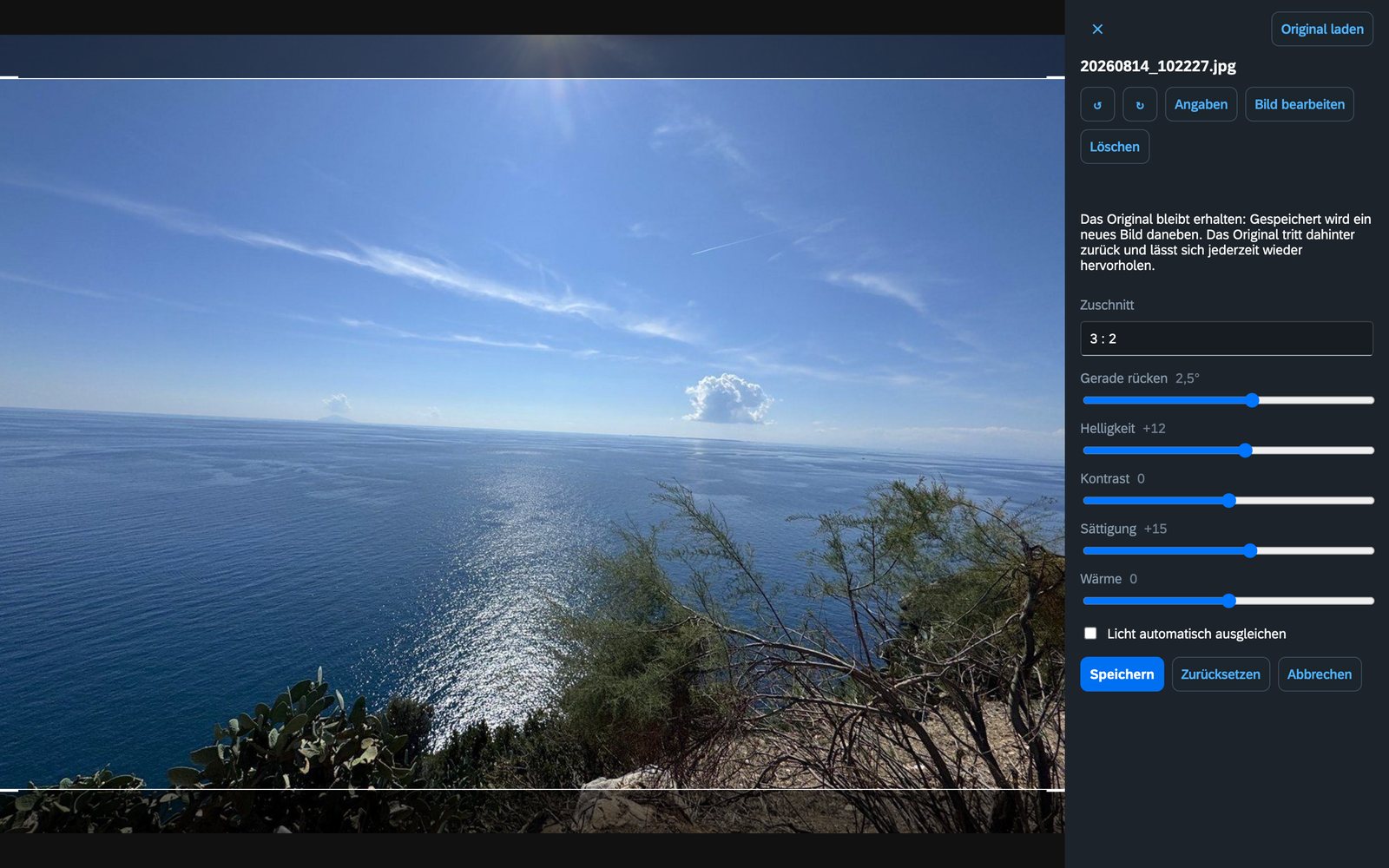
- **Bilder bearbeiten:** zuschneiden, gerade rücken, Licht und Farben – als neues Bild neben dem Original, das dahinter unangetastet bleibt.
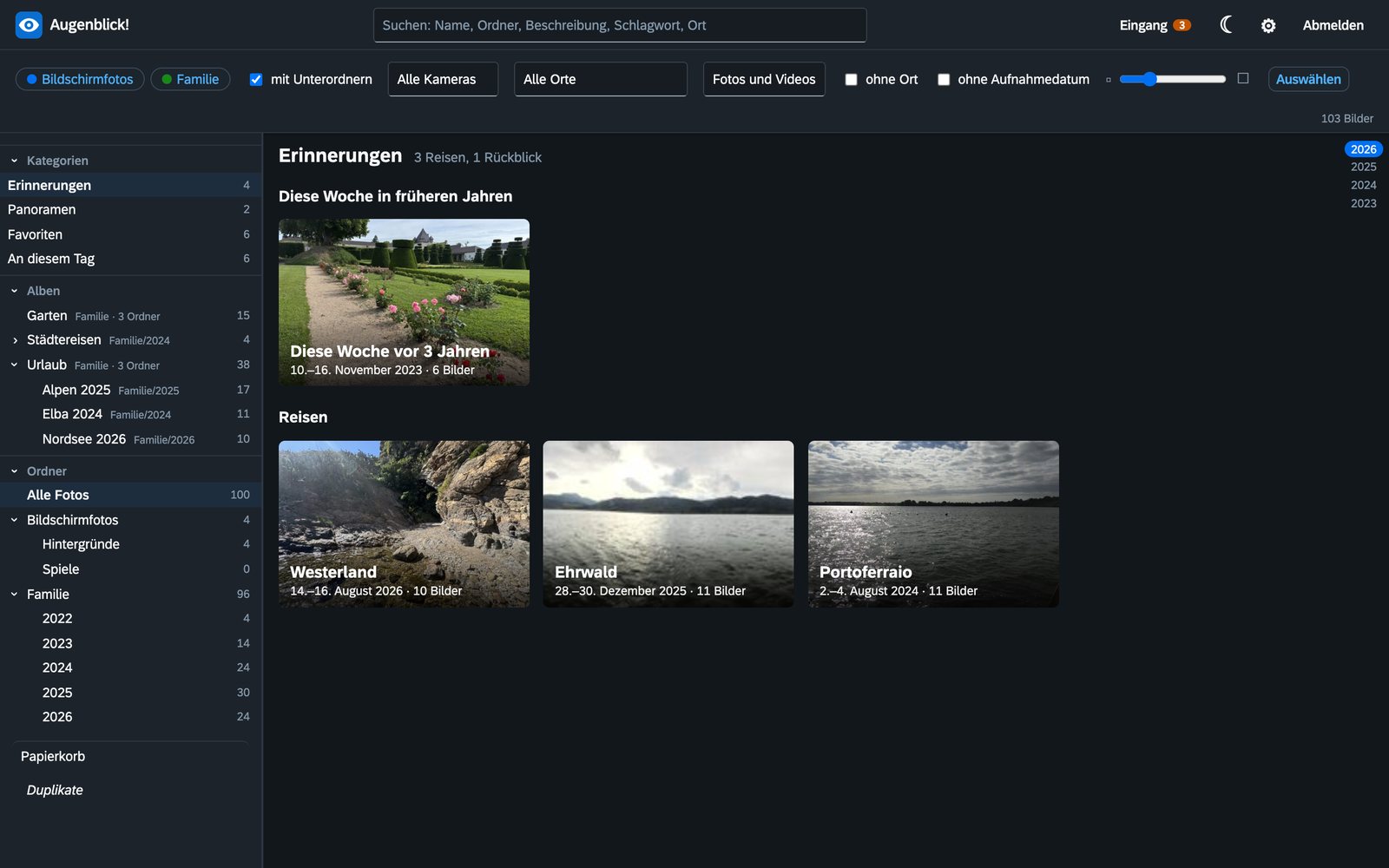
- **Alben, die im Foto stehen** (hierarchische Schlagworte), **Kategorien, die sich selbst füllen** (Videos, Live Photos, Panoramen, Favoriten, RAW, An diesem Tag) und **Erinnerungen**: Reisen und „Diese Woche in früheren Jahren“, aus Datum und Ort gefunden.
- **Personen.** Gesichter werden auf dem eigenen Rechner gefunden und gruppiert (keine Cloud, keine Grafikkarte); Namen stehen als übliche XMP-Regionen im Bild.
- **Duplikate**, auch dasselbe Bild in anderer Größe; was nur die Kopie weiß, wird vorher übernommen.
- **Ordnen nach Regeln**, wenn du magst: ein Ordner je Jahr, Dateiname aus dem Datum – mit Vorschau, nie ohne deine Ansage.
- **Upload vom Telefon** über WebDAV (PhotoSync und andere) in einen Eingang, mit einem Schlüssel je Telefon, der nichts kann außer abliefern.
- **Eingang abarbeiten:** Die KI schlägt für Neues Beschreibung und Schlagworte vor (auf Knopfdruck oder von selbst), Gesichter werden schon dort erkannt. Du streichst, was nicht passt, und sortierst mit einem Klick ein – danach kommt das nächste Bild.
- **Filme und Live Photos**, HEIC, ProRAW (DNG, nur lesend).
- **Bereiche und Rechte je Person**, zweiter Faktor, Heimnetz-Regeln, Meldungen über ntfy, REST-API (`/api/docs`).
- **KI, wenn du willst** (Claude, Ollama oder ein anderer OpenAI-kompatibler Dienst): schlägt Beschreibung und Schlagworte vor, benennt eine Erinnerung – sie schreibt nie selbst.
- **Vier Sprachen:** Deutsch, Englisch, Französisch, Italienisch – je Konto wählbar.
## Schnellstart mit Docker
```yaml
services:
augenblick:
image: ghcr.io/orohde/augenblick:latest
container_name: augenblick
restart: unless-stopped
ports:
- "8450:8000"
volumes:
- ./fotos:/fotos # deine Foto-Ordner – jeder Ordner direkt darunter ist ein Bereich
- ./data:/data # Index, Vorschaubilder, Konten, Journal
environment:
- TZ=Europe/Berlin
- AUGENBLICK_READONLY=false # ohne diese Zeile sieht Augenblick! nur zu und schreibt nie
```
```bash
docker compose up -d
```
Dann `http://localhost:8450` öffnen. Beim ersten Aufruf legst du dort den ersten Administrator an (nur aus dem Heimnetz). Alles Weitere – Benutzer, Bereiche, Gesichtersuche, Upload vom Telefon, KI, Sprache – stellst du im Programm ein.
Das Image gibt es für `linux/amd64` und `linux/arm64` (Raspberry Pi, Apple Silicon). Lege eine Sicherung deiner Fotos an, bevor du irgendein Programm hineinschreiben lässt – auch dieses.
| Variable | Standard | Bedeutung |
|---|---|---|
| `AUGENBLICK_READONLY` | `true` | `false` erlaubt Augenblick!, in die Foto-Ordner zu schreiben (die beschreibbar eingehängt sein müssen) |
| `PUID` / `PGID` / `UMASK` | `99` / `100` / `0002` | Benutzer, Gruppe und umask, unter denen das Programm läuft, wenn der Container als root startet (mit `--user` ohne Wirkung); die Foto-Ordner werden nie umgeschrieben |
| `TZ` | `UTC` | Zeitzone, z. B. `Europe/Berlin` |
| `AUGENBLICK_RESCAN_MINUTES` | `15` | wie oft die Ordner nach neuen oder geänderten Dateien durchgesehen werden |
| `AUGENBLICK_INTERNAL_NETWORKS` | private Netze | was als Heimnetz zählt (auch unter *Einstellungen → Sicherheit*) |
## Die Demo ausprobieren
`tools/demo/make_demo.py` zeichnet einen kleinen erfundenen Bestand (ganz ohne echte Fotos):
```bash
python tools/demo/make_demo.py /tmp/augenblick-demo
AUGENBLICK_PHOTOS=/tmp/augenblick-demo/fotos AUGENBLICK_DATA=/tmp/augenblick-demo/data AUGENBLICK_READONLY=false python -m augenblick
```
## Im Einzelnen
- **Erst prüfen, dann tauschen.** Jede Änderung entsteht als neue Datei neben dem Foto. Erst wenn feststeht, dass die
Bilddaten Bit für Bit dieselben sind und die neuen Angaben so drinstehen wie gewünscht, ersetzt sie das Foto.
Scheitert eine Prüfung, bleibt das Foto, wie es war.
- **Drehen ohne Verlust.** JPEGs werden mit `jpegtran` gedreht, ohne neu zu kodieren – geprüft, indem das Ergebnis
zurückgedreht und mit dem Original verglichen wird. Danach steht die Ausrichtung auf „aufrecht“, das eingebettete
Vorschaubild und die Maßangaben stimmen, und markierte Gesichter drehen mit. Passt die Bildgröße nicht ins Raster
des JPEGs (dann ginge es nur mit Verlust), bleibt das Bild unangetastet und nur die Ausrichtungs-Markierung wird
gesetzt; die Einzelansicht sagt das.
- **Journal.** Zu jeder Änderung stehen die genauen alten Werte im Journal (`journal.db`). Zurücknehmen stellt sie
wieder her – solange das Bild seither nicht noch einmal geändert wurde.
- **Ort auf der Karte.** Klick oder Ortssuche setzt die Koordinaten. Kartenbilder und Suche kommen direkt von
OpenStreetMap – dein Browser fragt dort an, sobald du die Karte öffnest; sonst geht nichts nach außen.
- **Ortsnamen.** Aus den Koordinaten wird der nächste Ort mit Bundesland und Land – auf diesem Rechner, aus der
Ortsliste von GeoNames, die das Image mitbringt; dafür geht nichts nach außen. Die Namen stehen nur im Index
(kein Bild wird dafür geschrieben), erscheinen in der Einzelansicht, in der Suche und als Filter.
- **Löschen mit Papierkorb.** Gelöschte Fotos wandern in den versteckten Ordner `.augenblick-papierkorb` ihres
Bereichs (ein Umbenennen auf derselben Platte, keine Kopie) und lassen sich zurückholen. Nach einer einstellbaren
Frist (Standard 30 Tage, 0 = nie) verschwinden sie endgültig.
- **KI auf Wunsch.** Claude (Anthropic), ein eigener Ollama-Server oder ein anderer OpenAI-kompatibler Dienst sieht
sich ein Bild an und schlägt Beschreibung, Schlagworte und – bei undatierten Bildern – ein Datum vor. Der
Vorschlag landet im Bearbeiten-Formular; geschrieben wird erst, wenn du es sagst. Ausgeschaltet, bis ein
Administrator sie einrichtet; einzelne Bereiche lassen sich ausnehmen, ein Monatslimit begrenzt die Kosten.
- **Bereiche.** Ein Administrator legt in den Einstellungen neue Bereiche an (ein Ordner direkt unter den Fotos);
sie gehören zunächst niemandem, Rechte gibt es je Benutzer. Je Bereich lässt sich abschalten, dass Bilder einen Ort
oder ein Aufnahmedatum brauchen – etwa für Bildschirmfotos. Ausgewählte Bilder lassen sich in einen anderen
Bereich verschieben, etwa aus einem Eingang, in den das Telefon hochlädt; sie landen dort, wo die Regel des
Zielbereichs sie haben will.
- **Upload vom Telefon.** Apps wie PhotoSync laden neue Fotos über WebDAV hoch (`/dav/`). Diese Tür führt nur in
einen Bereich, den du in den Einstellungen wählst: nachsehen, Ordner anlegen, Dateien ablegen – lesen, ändern oder
löschen kann die App nichts, überschrieben wird nie. Der Upload-Schlüssel ist ein eigener und öffnet sonst nichts.
- **Konten und Sicherheit.** Bereiche je Person, zweiter Faktor (Authenticator-App), angemeldete Geräte,
Heimnetz-Regeln, Benachrichtigung per ntfy, API-Schlüssel für Skripte.
- **Ordnen nach Regeln, wenn du willst.** Je Ordner lässt sich festlegen, wohin Bilder gehören und wie sie heißen,
etwa `{Jahr}` und `{JJJJMMTT}_{HHMMSS}`. „Passt nicht zum Schema“ zeigt die Abweichler, „Einsortieren“ verschiebt
nach Vorschau. Ohne Regel wird nie etwas verschoben oder umbenannt; nichts wird überschrieben, leere Ordner
verschwinden, jedes Verschieben lässt sich zurücknehmen.
- **Alben stehen im Bild.** Ein Album ist ein Schlagwort mit Hierarchie (`lr:hierarchicalSubject`,
`Album|Urlaub|USA 2010`) in der Datei selbst – es übersteht Verschieben, Umbenennen und einen neuen Index.
Ein Ordner lässt sich mit einem Klick als Album in seine Bilder schreiben.
- **Personen stehen im Bild.** Wer auf einem Foto ist, steht als benannte Region in der Datei
(`mwg-rs:RegionInfo`, Typ Face) – so, wie es auch Lightroom, digiKam oder Picasa lesen. Regionen aus anderen
Programmen werden angezeigt und bleiben beim Schreiben, wie sie sind. Die Zeitleiste lässt sich nach einer Person
filtern.
- **Gesichter finden, auf diesem Rechner.** Auf Wunsch sucht Augenblick! im Hintergrund Gesichter, stellt ähnliche
zusammen und schlägt für bekannte Gesichter den Namen vor. Kein Bild geht dafür nach außen, eine Grafikkarte
braucht es nicht. Die Suche liest nur; geschrieben wird ein Name erst, wenn du ihn bestätigst. Was die Suche
ausrechnet (wo Gesichter sind, wie sie aussehen), liegt in einer eigenen Datei `faces.db`, die sich jederzeit
wegwerfen und neu berechnen lässt. Ausgeschaltet, bis ein Administrator sie unter Einstellungen → Personen
einschaltet – für jeden Bereich einzeln. Modelle: YuNet (MIT) und SFace (Apache 2.0) aus dem OpenCV Zoo.
- **Personen pflegen.** Ein Gesicht, das die Suche nicht gefunden hat, lässt sich in der Einzelansicht von Hand
einrahmen und benennen. Fremde, Statuen und Plakate lassen sich verwerfen: Sie werden nicht mehr vorgeschlagen
(das steht in `faces-ignored.db`, nicht im Bild, und lässt sich zurückholen). Eine Person lässt sich in allen
Bildern umbenennen; mit einem Namen, den es schon gibt, werden zwei Personen zu einer.
- **Personen aus Immich übernehmen.** Einmalig, unter Einstellungen → Personen: Augenblick! fragt Immich (nur
lesend), wen es mit Namen kennt, sucht dieselben Bilder hier – über den Pfad, sonst über die unveränderte Datei,
sonst über Name und Aufnahmezeit – und zeigt eine Vorschau. Erst nach Bestätigung werden die Namen als Regionen
in die Bilder geschrieben. Adresse und Schlüssel werden nicht gespeichert.
- **Noch nicht:** Videos ändern, andere Formate als JPEG und HEIC drehen, Gesichter in Videos.
## Grundsätze
- **Deine Ordner sind die Wahrheit.** Kein Import, keine eigene Ablage. Augenblick! liest die Ordner, die es schon gibt.
Jeder Ordner direkt unter dem Foto-Verzeichnis ist ein *Bereich*; Konten bekommen Rechte je Bereich.
- **Metadaten stehen in der Datei.** Datum, Ort, Beschreibung, Schlagworte, Bewertung und Personen werden ins Bild
geschrieben (EXIF/IPTC/XMP). Ein übliches `.xmp`-Sidecar gibt es nur dort, wo Einbetten nicht sicher ist
(RAW, Video).
- **Die Datenbank ist nur ein Index.** Eine kleine SQLite-Datei, die sich jederzeit aus den Fotos neu aufbauen lässt.
- **Verlustfrei, wo es geht.** Drehen ohne Neukodierung; jede Änderung steht im Journal und lässt sich zurücknehmen.
- **Ein Container.** Python, FastAPI, keine weiteren Dienste nötig.
## Entwicklung
```
python3 -m venv .venv
.venv/bin/pip install -e ".[dev]"
.venv/bin/python -m pytest -q
AUGENBLICK_PHOTOS=./fotos AUGENBLICK_DATA=./data .venv/bin/python -m augenblick
```
Die Gesichtssuche braucht zwei Modelldateien (zusammen rund 39 MB). Das Docker-Image bringt sie mit; für die
Entwicklung holt sie `.venv/bin/python -m augenblick.faces fetch models` einmalig und prüft ihre Prüfsummen.
Gesucht werden sie unter `AUGENBLICK_MODELS`, sonst im Ordner `models` des Datenverzeichnisses. Wie viel eines
Prozessorkerns die Suche belegen darf, sagt `AUGENBLICK_FACES_LOAD` (Vorgabe 0.5).
Die Ortsnamen kommen aus der Ortsliste von [GeoNames](https://www.geonames.org/) (CC BY 4.0). Das Docker-Image holt
sie beim Bauen und macht daraus eine kleine Datei (`places.db`, rund 20 MB); die Sprache der Namen bestimmt das
Build-Argument `GEO_LANG` (Vorgabe `de`). Für die Entwicklung: `.venv/bin/python -m augenblick.geo fetch models/geo de`
(lädt einmalig rund 220 MB) und `AUGENBLICK_GEO=models/geo`. Ohne die Datei bleiben die Ortsnamen einfach leer.
## Lizenz
AGPL-3.0-or-later, siehe [LICENSE](LICENSE).