# 拍片哥女装 · AI 换装后端服务
基于 GoFrame v2 的 AI 换装(虚拟试衣)后端,为「拍片哥女装」网站提供 `POST /tryon` 接口。灵感源自 X 推文作者 [@giaaibusi](https://x.com/giaaibusi)。
## 效果演示
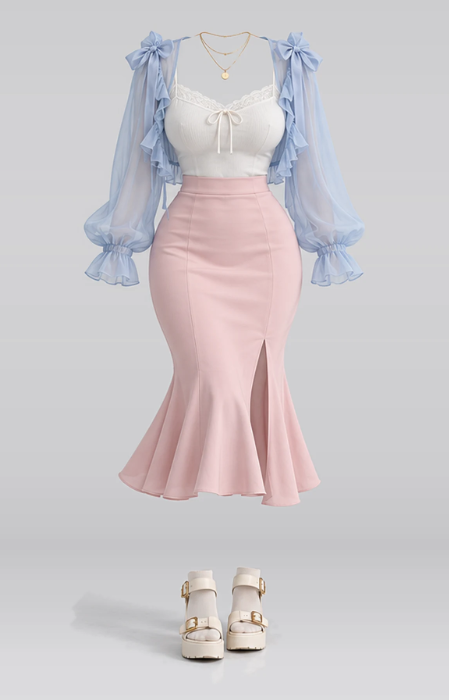
用户上传人像照片(图 2)与选中的服装图(图 1),调用后端 AI 换装接口合成生成换装效果图(图 3):
| ① 选中的服装(图 1) | ② 上传的模特照片(图 2) | ③ AI 换装合成效果(图 3) |
|:---:|:---:|:---:|
|  |
 |
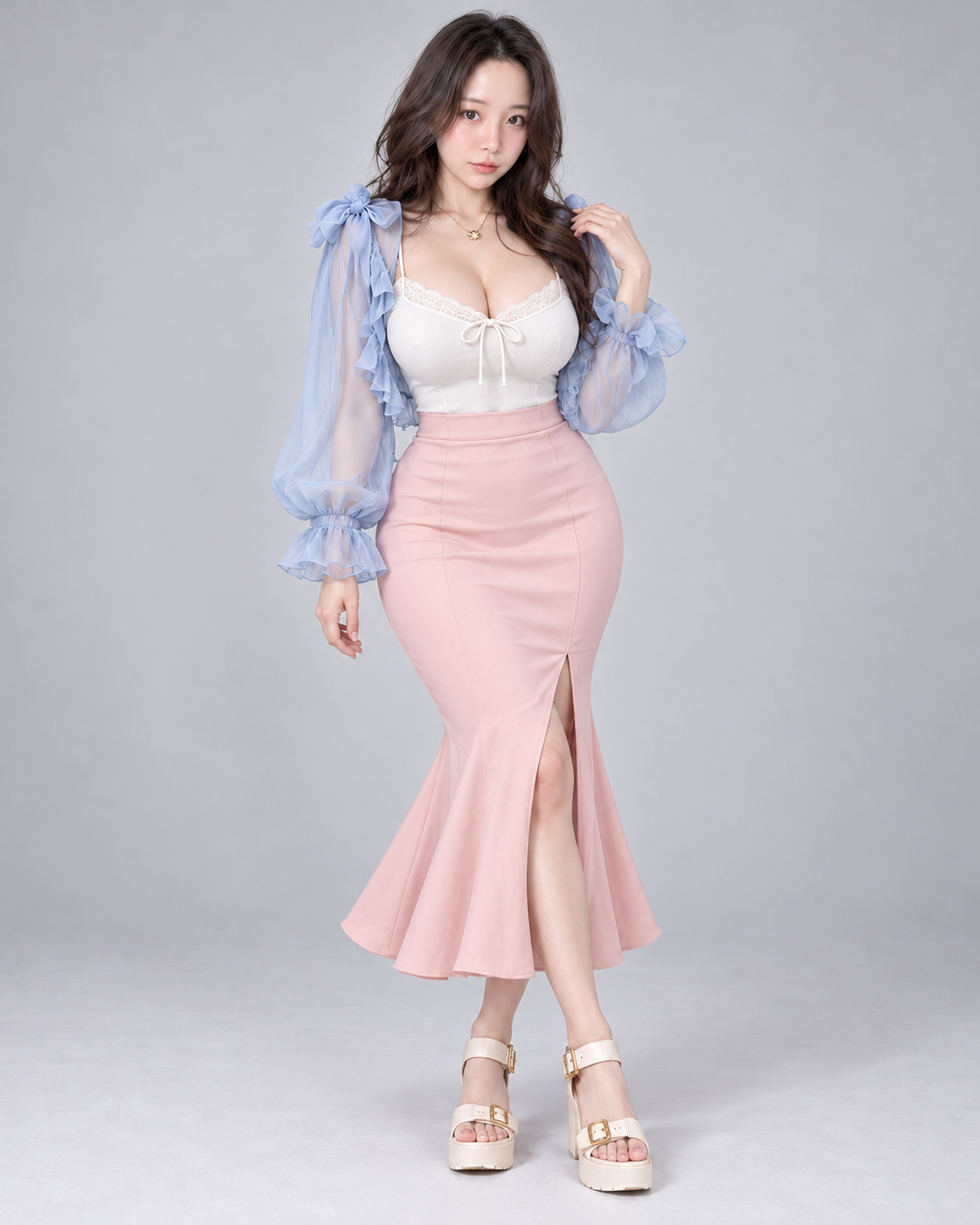 |
| **选定女装参考图** | **人物模特自拍原图** | **合成试穿效果(图 1 + 图 2 ➔ 图 3)** |
## 功能
- 接收人像照片 + 服装图(base64),调用大模型生成换装结果图
- 支持多模型配置化插拔:
- **GPT-Image 2**(OpenAI Images 协议)
- **豆包 Seedream**(火山方舟协议,国内免翻墙首选)
- **Nano Banana 2 / Gemini**(Google generateContent 协议)
- **ComfyUI 本地**(固定 H3 Ref2VA 工作流,无需云端 API Key)
- 其他 OpenAI 兼容模型(通义万相、智谱 CogView、硅基流动等)
## 快速开始(优先 Docker)
### 推荐方式:Docker Compose
```bash
cd backend
# 1. 复制环境变量并填入你的 Key(如 ARK_API_KEY 或 OPENAI_API_KEY)
cp .env.example .env
# 2. 一键启动
docker compose up -d
```
### 方式二:Docker 单容器运行
```bash
cd backend
docker build -f manifest/docker/Dockerfile -t costume-tryon .
# 注入对应的 Key 环境变量运行
docker run -d --name costume-tryon -p 8000:8000 \
-e ARK_API_KEY="你的豆包ArkKey" \
-e OPENAI_API_KEY="sk-你的OpenAIKey" \
costume-tryon
```
### 方式三:本地直接运行
- **Windows 用户**:直接双击运行 `restart.bat`。
- **源码运行**:
```bash
cd backend
go run main.go
```
服务默认监听 `:8000`。
## ComfyUI 本地模式
后端支持两种服务端固定工作流,**默认 Qwen 优先,同时兼容保留 H3**:
- **Qwen-Image-Edit-2511(优先默认)**:`workflows/comfyui_qwen_image_edit_2511_api.json`。基于 Qwen-Image-Edit-2511-Int8 与 4-step Lightning LoRA,单次 4 步极速生成,语义换装保真度更高。
- **MiniMax H3(兼容保留)**:`workflows/comfyui_h3_ref2va_still_api.json`。基于 H3 Ref2VA 视频模型并抽取第 31 帧定格。
系统在调用 `comfyui` 时会自动检测可用状态:优先选择 `qwen-image-edit-2511`;如 Qwen 模型尚未就绪,自动平滑回退至 `h3-ref2va-still`;也可以通过 `comfyui-qwen` 或 `comfyui-h3` 显式指定。
1. 启动本机 ComfyUI,默认地址为 `http://127.0.0.1:8188`。
2. 确认工作流所需模型已放入 ComfyUI 对应模型目录:
- **Qwen-Image-Edit**:
- `models/diffusion_models/qwen_image_edit_2511_int8_convrot.safetensors`
- `models/text_encoders/qwen_2.5_vl_7b_fp8_scaled.safetensors`
- `models/vae/qwen_image_vae.safetensors`
- `models/loras/Qwen-Image-Edit-2511-Lightning-4steps-V1.0-bf16.safetensors`
- **MiniMax H3**:
- H3、Qwen3-VL、ClipProj、LoRA、视频 VAE 和音频 VAE。
3. 启动本后端,在网页设置中心启用“使用我自己的模型配置”,选择“ComfyUI 本地”,点击“测试连接”后保存。
连接检查接口:`GET /comfyui/health`。该接口只检查 ComfyUI API、固定工作流以及节点与模型可用性,不上传图片,也不执行生成。
## 配置 API Key
**切勿把真实 Key 提交到仓库。** Key 通过环境变量注入,优先级高于配置文件:
```bash
# Windows PowerShell
$env:OPENAI_API_KEY = "sk-xxxx"
$env:GEMINI_API_KEY = "AIza-xxxx"
go run main.go
```
或复制模板改配置(`manifest/config/config.yaml` 已被 .gitignore 忽略):
```bash
cp manifest/config/config.example.yaml manifest/config/config.yaml
# 编辑 config.yaml,填入 llm.openai.apiKey / llm.gemini.apiKey
```
## 接口说明
`POST /tryon`,请求体(JSON):
```json
{
"person_image": "人像照片 base64",
"garment_image": "服装图 base64",
"model": "gemini",
"size": "1024x1536",
"keep_face": true,
"lang": "zh",
"client_config": {
"provider": "gemini",
"base_url": "https://generativelanguage.googleapis.com/v1beta",
"api_key": "仅本次请求使用的 Key",
"model": "gemini-3.1-flash-image"
}
}
```
| 字段 | 说明 | 默认 |
|---|---|---|
| person_image | 人像照片(全身/半身站立照),base64 | 必填 |
| garment_image | 服装图,base64 | 必填 |
| model | `gemini` / `gpt-image` / `doubao` / `comfyui` | `gemini` |
| size | 输出尺寸 `1024x1024`/`1024x1536`/`1536x1024` | `1024x1536` |
| lang | 提示词语言 `zh`/`en` | `zh` |
| client_config | 可选的浏览器个人模型配置;仅在当前请求内存中使用,不持久化、不记录 Key/Base URL | 空(使用服务器预设) |
`client_config.provider` 支持 `openai`、`doubao`、`gemini`。个人 Base URL 必须是 HTTP/HTTPS 公网地址,且不能包含账号、查询参数或片段;localhost、内网和保留地址会被拒绝,以降低 SSRF 风险。ComfyUI 不接受 `client_config`,只使用后端本机配置。
响应:
```json
{
"image": "换装结果图 base64",
"mime": "image/jpeg",
"model": "gemini",
"prompt": "实际使用的提示词"
}
```
## 目录结构
```
backend/
├── api/tryon/ # API 定义(请求/响应结构)
├── internal/
│ ├── cmd/ # 服务启动 + 路由 + CORS
│ ├── controller/tryon/ # 控制器
│ └── logic/tryon/ # 业务逻辑
│ ├── tryon.go # 换装主流程
│ ├── prompt.go # 提示词模板(针对模型优化)
│ ├── generator.go # 模型适配器接口
│ ├── gpt_image.go # GPT-Image 适配器
│ ├── gemini.go # Gemini 适配器
│ └── comfyui.go # 本机 ComfyUI 固定工作流适配器
├── workflows/ # 固定 ComfyUI API 工作流
└── manifest/config/ # 配置文件
```