# Deep Research Kit
**문헌을 찾고, 내 PDF에서 근거를 확인하고, 보고서에 쓸 기록으로 정리하는 로컬 문헌조사 도구.**
AI가 뽑은 값마다 원문 PDF의 위치를 붙이고, 그 값을 쓸지는 사람이 원문을 읽고 정합니다. PDF 검색·독서 노트·서지·자료 내보내기는 AI 없이 쓸 수 있습니다. AI 추출·종합·번역은 Claude Code, 웹 AI(붙여 넣기) 또는 설정한 API 가운데 골라 씁니다.
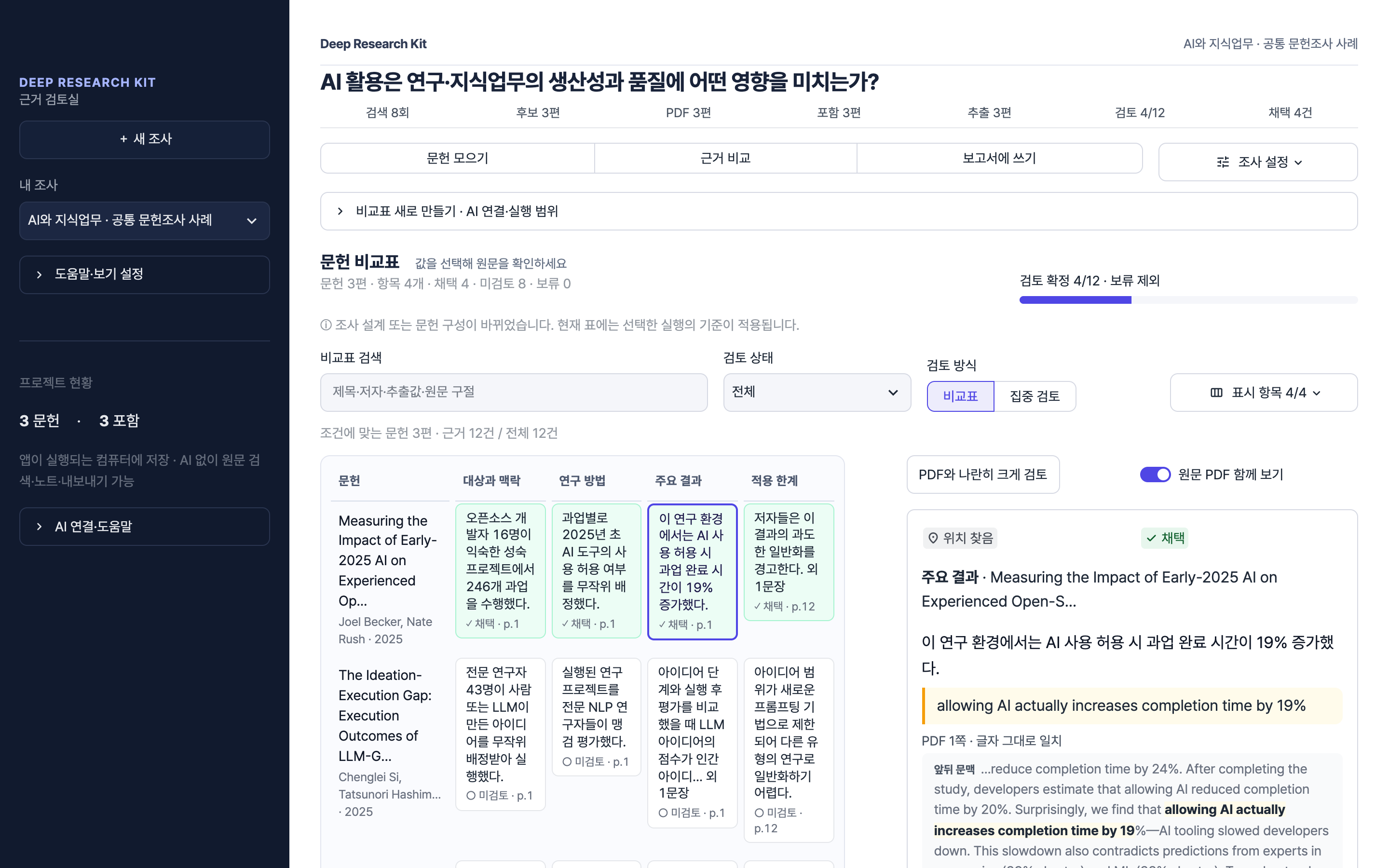
「논문 3편 예제 체험」의 이전 배치 화면입니다. 현재 버전은 왼쪽에서 작업을 고르고, 넓은 비교표의 셀을 누르면 원문 PDF와 판정을 나란히 보는 집중 검토로 이동합니다.
공식 연구 도구의 UI를 참고한 변경 내용은 [UI 벤치마크](docs/BENCHMARK-2026-11-06-UI.md)에 정리했습니다.
기본 주소는 **시작 화면**입니다. 내 조사를 이어서 열거나 질문·PDF로 새로 시작하세요. 예시는 「예시 체험」에서 직접 선택했을 때만 열립니다. 특정 조사의 `?project=…` 링크는 해당 조사를 바로 엽니다.
좁은 화면에서는 비교표의 「문헌별 목록으로 보기」를 사용할 수 있습니다. PDF는 화면 너비에 맞추며, 「발췌 위치로 자동 이동」을 켜야 화면이 발췌 위치로 이동합니다. 검색 결과는 「살펴볼 문헌」→「이 문헌을 후보함에 담기」로도 저장할 수 있습니다. 접근성 검증 범위는 [검증 기록](docs/VALIDATION.md)에 구분했습니다.
## 처음 쓰는 분께
첫 화면의 **「소개 영상 보기」**에서 [90초 핵심 영상](docs/videos/2026-11-07/deep-research-kit-quickstart-ko.mp4)과 [전체 사용법 영상 · 4분 57초](docs/videos/2026-11-07/deep-research-kit-intro-ko.mp4)을 고를 수 있습니다. 한국어 자막이 들어 있으며 자동 재생하지 않습니다. 실제 조작 전후 화면을 편집한 영상이고, AI 비교표는 사전 준비한 예제 응답을 사용했습니다.
1. **검색**: 「조사 질문에서 시작」에 질문과 검색어를 입력하고 「검색 화면으로 이동」을 누릅니다. 다음 화면에서 「문헌 검색」을 눌러 결과를 확인한 뒤 읽을 문헌을 후보함에 담습니다.
2. **PDF 확보**: 「읽기 후보」에서 공개 PDF를 찾아 등록합니다. 확보하지 못했거나 이미 가진 파일은 「내 PDF → PDF·참고문헌 가져오기」에서 선택하고 「등록」을 누릅니다.
3. **노트**: 「원문 검색·노트」에서 원문 언어로 키워드를 찾습니다(영문 PDF라면 `productivity` 등). 원문 발췌와 내 메모를 구분해 저장합니다.
4. **보고서**: 「저장한 노트로 보고서 쓰기」에서 논점·주장·문단을 작성·저장한 뒤, 「전체 초안·내보내기」에서 출처 주석이 붙은 문서를 받습니다.
이 네 단계는 AI 없이도 사용할 수 있습니다. 작업 중에는 사이드바의 **「처음 쓰는 분을 위한 안내」**를 펼쳐 다시 확인하세요. 여러 논문의 같은 항목을 비교하려면 「근거 비교 → AI 추출」을 추가로 사용하고, 결과를 원문과 대조해 판단을 남깁니다.
**RIS가 무엇인가요?** 제목·저자·발행연도·DOI 같은 참고문헌 정보를 주고받는 파일입니다. Zotero·EndNote에서 내보낸 문헌 목록을 가져올 때 사용하며, PDF 원문 자체는 포함하지 않습니다. 이미 PDF가 있다면 목록 파일 없이 바로 등록하면 됩니다.
## 무엇을 하나
| 단계 | 하는 일 | 남는 것 |
|---|---|---|
| **문헌 모으기** | OpenAlex·arXiv·Crossref 검색, 후보함, 공개 PDF 자동 받기, 내 PDF·RIS/BibTeX 가져오기, 원문 키워드 검색과 독서 노트 | 검색 이력·후보 메모·쪽수가 붙은 발췌 |
| **근거 비교** | 질문·선별 기준·비교 항목을 정하고 포함한 문헌을 AI로 추출, 값마다 원문 위치를 대조하고 사람이 채택·수정·보류·제외 | 값마다 원문 쪽·검토자·이유가 남은 근거 기록 |
| **보고서에 쓰기** | 노트를 논점·문단에 연결해 직접 작성, 채택한 AI 근거로 종합, 철회·정정 고지 확인 | 출처 각주가 붙은 초안 Markdown, 비교표·근거 CSV, 참고문헌 RIS, 이력 포함 ZIP |
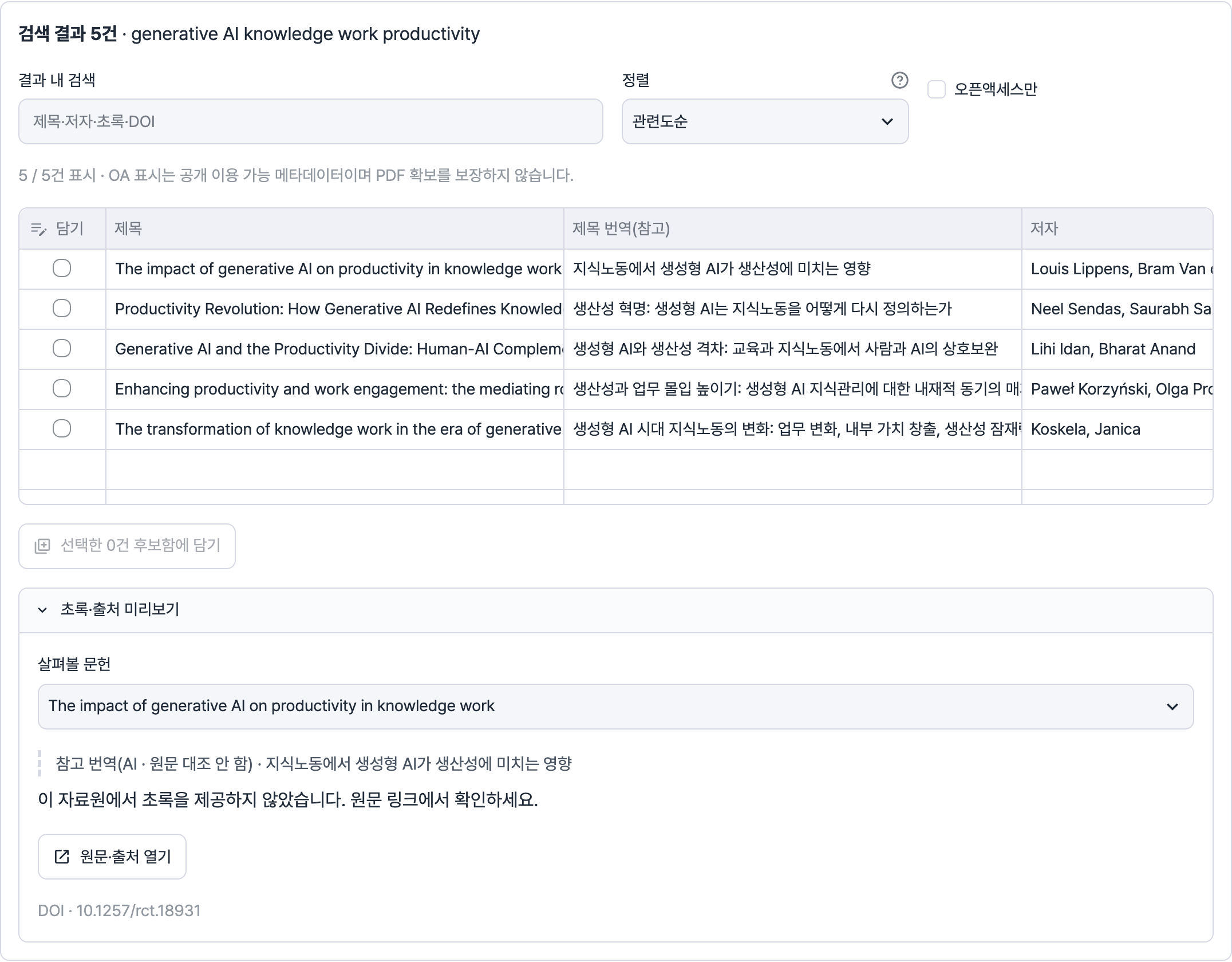
검색 결과. 영문 제목·초록에는 버튼 하나로 한글 참고 번역을 붙입니다.
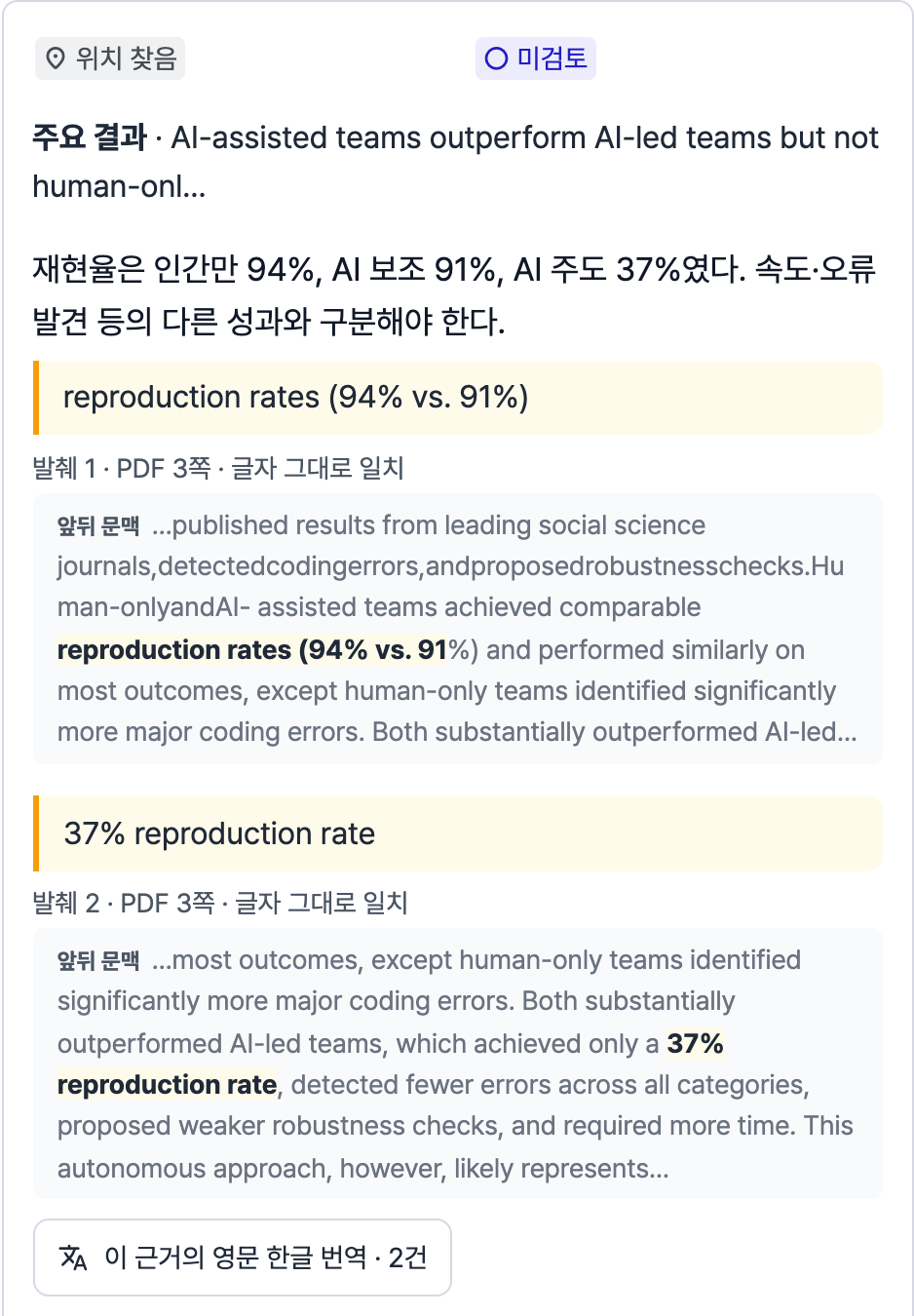
근거 카드. 발췌마다 원문의 앞뒤 문맥을 함께 보이고, 그 아래에서 판정과 이유를 남깁니다.
## 빠른 시작
**Git이나 Python을 따로 설치하지 않아도 됩니다.** uv를 한 번 설치하면, 실행 스크립트가 필요한 Python과 프로그램을 준비합니다. 처음 설치할 때는 인터넷이 필요합니다. ([uv의 Python 자동 설치 안내](https://docs.astral.sh/uv/guides/install-python/))
1. **내려받기**: 이 페이지 위의 초록색 **Code → Download ZIP**을 누르거나 [최신 ZIP 다운로드](https://github.com/parkjui92/deep-research-kit/archive/refs/heads/main.zip)를 엽니다. macOS는 ZIP을 더블클릭하고, Windows는 우클릭 → **모두 압축 풀기**를 선택합니다. 압축을 푼 폴더 안에 `app.py`, `start.command`, `start.bat`이 보이면 됩니다.
2. **uv 설치**: 아래에서 내 운영체제의 방법을 한 번 실행합니다. 이미 설치했다면 건너뜁니다.
3. **앱 실행**: 같은 운영체제 안내의 시작 파일을 실행합니다. 설치 로그가 끝나면 브라우저에서 앱이 열립니다. 열리지 않으면 **http://localhost:8501**을 직접 엽니다.
macOS
Spotlight(`⌘ Space`)에서 **터미널**을 찾아 엽니다. 아래 명령을 붙여 넣고 Enter를 누르면 uv가 설치됩니다. [uv 공식 설치 방법](https://docs.astral.sh/uv/getting-started/installation/)입니다.
```sh
curl -LsSf https://astral.sh/uv/install.sh | sh
```
이제 터미널에 `sh`와 **공백 한 칸**을 입력하고, 압축을 푼 폴더의 **start.command 파일을 터미널로 드래그**한 뒤 Enter를 누르세요. 폴더 이름에 한글이나 공백이 있어도 사용할 수 있습니다. 폴더로 이동하는 `cd` 명령은 필요하지 않습니다.
Windows
시작 메뉴에서 **PowerShell**을 열고 다음 명령을 실행합니다.
```powershell
winget install astral-sh.uv
```
설치가 끝나면 압축을 푼 폴더의 **start.bat을 더블클릭**하세요. ZIP 안에서 바로 실행하지 말고 먼저 압축을 풀어야 합니다.
**실행 중에는 터미널 창을 열어 두세요.** 창을 닫거나 `Ctrl+C`를 누르면 앱이 종료됩니다. 다음에 사용할 때도 같은 시작 파일을 실행하면 됩니다. 조사·노트·보고서는 이 폴더의 `projects/`에 저장되므로, 저장된 작업까지 옮기려면 이 폴더도 함께 보관하세요.
이미 uv와 터미널에 익숙한 경우
저장소 폴더에서 다음 명령으로도 실행할 수 있습니다.
```sh
uv sync --frozen
uv run --frozen streamlit run app.py --server.address 127.0.0.1
```
첫 화면에서 **「조사 질문에서 시작」·「PDF에서 시작」**을 고르세요. 예시를 보고 싶을 때만 「예시 체험 · 내 조사와 별도」를 펼칩니다. 소개 영상이나 예시 실행은 필수가 아닙니다.
설치가 막힐 때
- `.python-version`에 검증된 버전(3.12)이 지정돼 있어, `uv`가 아직 의존성 휠이 없는 최신 Python을 고르지 않습니다. 처음 설치할 때 인터넷이 필요합니다.
- `--frozen`은 저장소의 `uv.lock`을 그대로 쓰라는 뜻입니다. 빼면 실행만으로 `uv.lock`이 다시 쓰여 `git status`에 바뀐 파일로 보일 수 있습니다.
- **Windows에서 「uv를 찾지 못했습니다」**: PowerShell에서 `winget install astral-sh.uv`를 실행하고 `start.bat`을 다시 실행합니다. 방금 설치해 PATH가 아직 반영되지 않았어도 `start.bat`이 winget·공식 설치 스크립트의 설치 위치를 직접 찾고, pip로 설치했다면 `py -m uv`로 한 번 더 찾습니다. 그래도 안 되면 로그아웃 후 다시 로그인(또는 재시작)하거나 Python의 `Scripts` 폴더를 PATH에 추가합니다.
- **Windows에서 「애플리케이션 제어 정책에서 이 파일을 차단했습니다」**(`DLL load failed` 등): 설치 실패가 아니라 Windows 보안 정책(스마트 앱 컨트롤이나 기관의 응용 프로그램 제어)이 내려받은 라이브러리 파일을 막은 것일 수 있습니다. 이벤트 뷰어 → 응용 프로그램 및 서비스 로그 → Microsoft → Windows → CodeIntegrity → Operational에 이벤트 3077 같은 차단 기록이 있는지 보면 구분됩니다. 보안 정책을 직접 끄지 말고 기관 관리자에게 문의하세요. 한 PC에서는 막힌 라이브러리의 다른 판을 쓴 별도 환경(예: `uv run --frozen --with "pandas==3.0.1" streamlit run app.py --server.address 127.0.0.1`)에서 동작한 사례가 있으나, 모든 환경의 해법으로 확인된 것은 아닙니다.
- **Claude 데스크톱 앱만 쓰는 경우**: 데스크톱 앱의 로그인은 이 앱이 실행하는 `claude` 명령으로 넘어오지 않습니다. AI 추출·번역에 Claude Code를 쓰려면 일반 터미널에서 `claude`를 열어 `/login` 하거나, 웹 AI에 붙여 넣는 경로를 씁니다.
## 주요 기능
**근거를 사람이 확인하는 장치**
- 추출값 → 원문 발췌 → PDF 위치. 발췌가 원문에 글자 그대로 있는지 대조하고, 단어 일부만 맞는 인용(`unlikely`→`likely`, `119%`→`19%`, 「비효율적」→「효율적」)은 채택할 수 없게 막습니다.
- 비교표에서 값을 고르면 원문 PDF와 발췌 앞뒤 문맥이 함께 나옵니다. 판정은 채택·수정 후 채택·보류·제외, 이유와 검토자는 필수입니다.
- 채택할 때 다른 문헌과 '같은 지표·단위 / 조건이 다름 / 비교 불가'를 검토자가 표시하면 항목별로 집계합니다. AI가 정하거나 찬반으로 합치지 않습니다.
- 종합문은 채택한 근거만 쓰고, 주장마다 근거 ID가 붙습니다. 검토를 바꾸면 이전 종합은 만료됩니다.
- 철회·정정 확인: DOI를 Crossref(없으면 OpenAlex)에 보내 철회·정정·우려 표명 고지를 조회합니다. 결과는 배지·보고서·근거 CSV에 남고, 고지가 없다는 것을 '문제없음'으로 표시하지 않습니다.
**작업 흐름**
- 조사 진행 띠: 검색 → 후보 → PDF → 포함 → 추출 → 검토 → 채택 건수를 맨 위에 보이고, 누르면 그 단계로 갑니다.
- 후보함: 검색을 바꿔도 남는 후보·읽기 우선순위·읽을 이유·발견 검색어. PDF 없는 후보는 한꺼번에 공개 사본을 찾고, 받지 못한 것은 내 브라우저로 받아 다운로드 폴더에서 자동으로 묶습니다.
- 선별을 저장하면 다음 미선별 문헌으로 넘어가고, 원문 상태(본문 확보 / 글자 없는 PDF / 초록만 / 미확보)를 문헌마다 보입니다.
- 영문 한글 번역: 검색 결과·후보 초록·근거 값과 인용문·원문 검색 구간에 참고 번역을 붙입니다(아래 「AI 연결」).
- 종합은 Claude Code·설정한 API·웹 AI 어느 쪽으로도 할 수 있고, 어느 경로든 같은 검사를 거쳐 저장됩니다.
- 종합문의 인용을 누르면 발췌·쪽·검토 상태가 먼저 보이고, 거기서 비교표로 갑니다. '일치·차이' 같은 분류에는 'AI 분류'를 붙입니다.
- 시작 화면에서 대상·분야·영문 검색어·발행연도를 선택으로 적을 수 있고, 후보 초록에는 그 후보를 찾은 검색어를 표시합니다. 정렬의 '피인용 많은 순'은 품질 순위가 아니라는 도움말이 붙습니다.
- 「조사 설정 → 단계별 보기」는 조사 설계부터 비교·내보내기까지 여섯 단계로 나눈 학습 모드입니다.
## 왜 만들었나
문헌을 모아도 "왜 이 문헌을 읽으려 했는지", "이 메모는 어느 쪽에서 나온 것인지", "AI의 해석을 누가 확인했는지"가 쉽게 흩어집니다. 이 도구는 후보를 고른 이유, 원문 발췌, 사람의 메모와 검토 판단을 프로젝트 폴더에 함께 남깁니다. 수업에서 "AI에게 조사를 맡기되 근거는 사람이 확인한다"를 연습하는 교재로 시작했습니다.
## 사용법
1. **두 경로로 시작**: 「+ 새 조사」에서 「조사 질문에서 시작」 또는 「PDF에서 시작」을 고르고, 질문과 선택적인 제목을 넣습니다.
2. **문헌 모으기**: 「문헌 검색」에서 검색해 후보함에 담고, 「읽기 후보」에서 읽기 우선순위와 이유를 저장합니다. 공개 PDF는 후보에서 받고, 확보하지 못한 PDF는 「내 PDF」에서 직접 가져오거나 다운로드 폴더 연결을 씁니다.
3. **AI 없이 읽기**: 「원문 검색·노트」에서 등록한 PDF 전체를 키워드로 검색하고, 발췌와 내 메모를 저장합니다. 노트에는 PDF 쪽·원문 위치가 남고, AI 근거의 채택 판단과는 따로 관리됩니다.
4. **근거 비교**: 왼쪽 「조사 설정」에서 질문·선별 기준을 정하고, 표 위의 「항목 편집」·「AI 추출」로 비교표를 만듭니다. 전체 폭 비교표의 셀을 고르면 집중 검토로 이동해 값·발췌·앞뒤 문맥과 원문 PDF를 나란히 확인합니다. 집중 검토에서는 표 도구·필터가 접힙니다. 저장하면 현재 위치 다음의 미검토 근거로 이동하며, 표로 돌아가도 검색·필터·페이지가 유지됩니다.
5. **보고서에 쓰기**: 노트의 「보고서에 연결」 또는 저장 직후 「저장한 노트로 보고서 쓰기」를 누르면 「내 보고서 초안」에서 논점·핵심 주장·문단을 직접 적을 수 있습니다. 검색·문헌 필터로 노트를 연결하고, 오른쪽에서 한 건씩 원문을 확인합니다. 「목차」로 논점 사이를 이동하고 「논점 관리」에서 순서를 바꾸거나 보관·복원합니다. 원문을 읽고 돌아와도 작성 중 내용이 유지되며, 연결 후 노트가 수정되면 재확인을 안내합니다. 출처 각주가 붙은 Markdown을 내려받고, 「독서 노트·자료」의 자료 ZIP에는 초안과 수정 이력도 함께 보관됩니다. 「AI 근거 결과」의 채택·종합 기록과는 별개입니다.
「논문 3편 예제 체험」의 응답은 미리 작성한 것이며, 새 AI 추론이나 사람의 검토 완료를 뜻하지 않습니다.
단계별 보기(학습 모드)의 순서 1~9
1. 「+ 새 조사」에서 프로젝트를 만듭니다. **논문 3편 예제 체험**은 실제 논문 3편을 공식 자료원에서 내려받습니다(약 20초, 적은 제목이 그대로 쓰입니다). 다운로드가 막히면 화면 안내대로 공식 PDF를 `example-cache/`에 넣고 다시 만드세요. 단계마다 화면 맨 위 「지금 할 일」 카드가 그 단계에서 할 일과 다음 단계를 알려 줍니다.
2. 조사 목적·범위·포함/제외 기준·추출 항목을 저장합니다.
3. PDF를 등록하고, 원문을 보면서 포함/제외/보류와 이유(필수)를 남깁니다. 판단의 근거가 된 원문 문장을 「근거 구절」에 붙이면 PDF에서 그 자리를 찾아 강조합니다. 같은 연구의 여러 보고서는 같은 연구 ID를 지정합니다.
4. 3단계에서 **AI를 돌릴 방법을 고릅니다.** ① Claude Code(앤트로픽의 터미널 AI 도구)가 있으면 「새 추출 실행 만들기」 → 화면의 `/deep-research` 요청문을 Claude Code에 붙여 넣기 → 「저장된 응답 새로 읽기」. ② 없으면 공통 사례에 한해 「수업용 예시 응답 불러오기」(새 AI 실행이 아니며, 이미 저장한 선별 판단은 바꾸지 않음). ③ 다른 사람이 만든 응답 JSON을 올릴 수도 있습니다.
5. 실행은 그 시점의 기준과 문헌을 고정한 작업 묶음입니다. 응답이 없는 빈 실행은 화면에서 지울 수 있습니다.
6. UI에서 저장된 응답을 새로 읽습니다. **추출값 옆의 실제 PDF**를 확인하고 채택·수정 후 채택·보류·제외를 기록합니다.
7. (선택) 종합 요청을 만들어 실행합니다. 채택한 근거만 AI 종합에 쓰입니다. AI를 쓰지 않으면 이 단계는 건너뛰어도 되며, 채택 근거 표와 검토 기록이 결과물입니다.
8. 추출 항목 하나를 고쳐 **새 실행**을 만듭니다. 원문을 다시 읽은 결과를 기존 실행과 비교하고 개선 이슈를 작성합니다.
9. 결과 ZIP을 내려받아 다음 작업에 씁니다.
수업의 기본 읽기 범위는 **각 문헌의 첫 20쪽**입니다. 긴 부록의 처리 시간과 AI 사용량을 줄이기 위한 명시적 범위이며, 문헌 전체를 읽었다는 뜻이 아닙니다. 설계에서 쪽수 제한을 0으로 바꾸면 전체를 읽습니다. 각 근거와 보고서에 실제 읽기 범위를 보존합니다.
내 연구에 쓰기 (예시)
예: "지방정부의 생성형 AI 도입 지침은 개인정보·책임·직원 교육을 어떻게 다루는가?"
- 조사 설계에서 지역, 문서 유형, 발행 기간과 선정 기준을 정합니다.
- 직접 확보한 정책 PDF를 등록합니다.
- 추출 항목을 `data_protection`, `accountability`, `training`처럼 고유 ID와 지침으로 바꿉니다.
- 원문에 명시한 내용과 자신의 해석을 분리해서 검토합니다. 한 문서를 여러 정책의 독립 근거로 중복 집계하지 않습니다.
- 채택한 근거를 종합하고 원문 위치와 함께 내보냅니다.
## AI 연결
UI 자체에는 AI가 들어 있지 않습니다. AI를 쓸 수 없어도 원문 검색·독서 노트·자료 내보내기와 기존 결과 확인은 가능하며, 새 AI 추출을 실행한 것으로 표시하지 않습니다.
| 경로 | 쓰는 곳 | 필요한 것 |
|---|---|---|
| **Claude Code** | 추출·종합·번역 | 일반 터미널에서 로그인한 `claude` 명령. 계정의 이용 조건과 사용량이 적용됩니다 |
| **웹 AI 붙여 넣기** | 추출·종합·번역 | 요청문을 ChatGPT·Claude 등에 붙여 넣고 받은 JSON을 다시 붙여 넣기 |
| **설정한 API** | 추출·종합 | Chat Completions·JSON 응답을 지원하는 서버(아래 「선택 API」) |
앱이 실행하는 Claude Code에는 필요한 파일 읽기·쓰기만 허용하고, 실행 전후 사람의 검토 기록이 바뀌면 되돌립니다. 원문에 숨은 지시문이 있어도 검토 상태나 다른 파일을 건드리지 못하게 하기 위해서입니다.
영문 한글 번역
검색 결과의 제목·초록, 후보함 초록, 근거 비교표의 값·인용문, 내 PDF 원문 검색 구간이 영문이면 「…한글 번역 · n건」 버튼이 뜹니다. 번역은 원문 아래에 「참고 번역(AI · 원문 대조 안 함)」으로 붙습니다.
- 번역은 프로젝트의 `translations.json`에 원문별로 저장돼 같은 글을 다시 번역하지 않습니다.
- 참고용입니다. 원문 위치 대조·검토·인용 복사·보고서·내보내기는 모두 원문 그대로이고, 번역은 AI 종합에도 들어가지 않습니다.
- Claude Code에는 선택한 요청 파일(`translate/requests/<요청 ID>.json`) 읽기와 해당 응답 파일(`translate/responses/<요청 ID>.json`) 쓰기만 허용합니다. 대기 요청을 따로 보관하므로 다른 화면에서 새 요청을 만들어도 이전 응답을 저장할 수 있습니다. 일부 응답은 남은 항목을 이어서 저장합니다. 기존 단일 요청 파일도 읽을 수 있습니다.
- Claude Code가 없으면 「웹 AI에 붙여 넣기」에서 요청문을 복사해 웹 AI에 넣고, 받은 JSON을 붙여 넣습니다. 이때 번역할 영문이 그 AI 서비스로 전송됩니다.
선택 API
Chat Completions와 JSON 응답 형식을 지원하는 서버를 연결할 수 있습니다. 환경변수 `DRK_API_BASE`(예: 서버의 `/v1` 주소), `DRK_MODEL`, 필요 시 `DRK_API_KEY`를 설정하세요. `.env` 자동 로딩은 하지 않습니다. API 키는 파일·보고서에 저장하지 않습니다. 설정 후 「근거 비교 → AI 추출 → 설정된 API로 추출」, 종합은 「보고서에 쓰기 → 종합·출처 → 설정한 API로 종합」에서 실행합니다. `http://127.0.0.1:포트/v1` 또는 `http://localhost:포트/v1`의 호환 서버도 쓸 수 있으나, 모델을 설치하거나 호환성을 자동 검증하지는 않습니다. 로컬 주소의 서버가 외부로 중계할 수도 있으므로 서버 설정을 확인해야 합니다.
```sh
uv run drk --project projects/my-research api-extract RUN_ID
uv run drk --project projects/my-research api-synthesize RUN_ID
```
문헌별로 순서대로 실행하며 완료한 응답은 보존합니다. API에는 선택한 문헌의 추출 텍스트가 전송되고 제공자의 비용·한도가 적용됩니다. 응답 형식이나 컨텍스트 한도를 지원하지 않으면 오류를 표시합니다. 서버별 호환성을 보장하지 않습니다. 외부 유료 API 실계정 실행 여부는 [검증 기록](docs/VALIDATION.md)에 구분합니다.
부분 실패 후 앱을 다시 열어도 저장된 미완료 실행을 선택해 이어갈 수 있습니다. 저장 당시 질문·문헌·항목·읽기 범위와 완료 건수를 확인한 다음 실행하세요. 현재 조사 설정이 달라도 이어하기는 원래 실행의 기준을 유지합니다.
## 저장 위치와 검색 키
기본 저장 위치는 저장소의 `projects/`이고, 환경변수 `DRK_PROJECTS_DIR`로 다른 로컬 폴더를 지정할 수 있습니다. 서버가 다른 컴퓨터에서 실행되면 자료도 그 컴퓨터에 저장됩니다. 웹 동기화·계정 인증·공동 편집 기능은 없고, 기본 실행 명령은 `127.0.0.1`에만 연결합니다. 공용 인터넷 서비스로 그대로 배포하지 마세요.
**OpenAlex 키**: 키 없이 쓰면 같은 네트워크(강의실 와이파이 등)의 사용자가 하루 무료 한도를 나눠 써서 검색이 `HTTP 429`로 금방 막힙니다. 각자 [OpenAlex](https://openalex.org/settings/api)에서 무료 키를 받아 쓰세요. 앱은 다음 순서로 키를 찾습니다.
1. 검색 창의 「OpenAlex 개인 키」 칸에 넣은 키: 그 브라우저 창에서만 쓰고 파일에 저장하지 않습니다. 여럿이 앱 하나를 함께 열어도 서로의 키가 섞이지 않습니다.
2. 환경변수 `OPENALEX_API_KEY`
3. 키 파일 `~/.config/deep-research-kit/openalex.key`(또는 sci-concentration이 쓰는 `~/.config/sci-concentration/openalex.key`)
키는 검색 기록·내보내기에 저장하지 않습니다. 429가 나면 검색 창에 「Crossref·arXiv로 다시 검색」 버튼이 뜹니다. Crossref·arXiv는 키도 하루 한도도 없지만 초당 호출 제한이 있고, Crossref는 초록이 없는 문헌이 많으며 arXiv는 프리프린트만 있습니다. 넣은 키의 하루 한도를 다 쓰면 한국 시각 오전 9시(UTC 자정)에 다시 채워집니다.
## 결과를 해석할 때
- **문자열 위치 일치 ≠ 의미적 지지 ≠ 사실 검증 완료.** 채택 판단에는 원문 문맥과 방법·대상을 읽는 작업이 필요합니다.
- 미발견, 위치 미확인, 사람의 보류·제외는 결론에서 제외하고 별도로 남깁니다.
- 검토를 바꾸면 이전 종합이 만료됩니다. 새 검토에 맞춰 다시 종합해야 합니다.
원문 대조와 수집의 세부 규칙·한계
- 이 버전은 텍스트 레이어가 있는 PDF를 대상으로 합니다. OCR, 웹페이지 원문 저장, 표 구조 인식, 스캔 이미지 추출은 지원하지 않습니다. 글자 없는 PDF(스캔본)는 화면에 경고가 뜨고 AI 추출 실행이 만들어지지 않습니다. 쓰려면 [OCRmyPDF](https://ocrmypdf.readthedocs.io/) 등으로 글자 층을 만든 뒤 다시 등록하세요(예: `ocrmypdf --language kor+eng in.pdf out.pdf`).
- 회전·CropBox(잘라 낸 영역)가 다른 쪽은 원본을 보여주되 자동 강조를 검증된 위치로 처리하지 않습니다. 화면에는 글자가 원문 구간에 있는지와 함께 '채택할 수 없음'의 이유가 나오며, 이런 쪽의 값은 보류·제외로만 기록할 수 있습니다. 인쇄된 쪽 번호는 자동 추정하지 않으며 PDF의 1부터 시작하는 쪽수를 씁니다.
- 원문 단어의 일부만 맞는 인용(`unlikely`를 `likely`로, `119%`·`0.19%`를 `19%`로, 「비효율적」을 「효율적」으로 자른 경우)은 '단어 일부만 일치'로 표시되고 채택할 수 없습니다. 붙은 문장부호, 낱말에 붙은 각주 번호(`productivity12`), 한국어 조사·어미, 띄어쓰기 없이 이어진 한국어·중국어·일본어의 중간부터 시작한 인용은 일치로 봅니다. 다만 앞에서 잘린 글자가 비·불·미·무 같은 부정 접두어이면 일치로 보지 않습니다.
- 다단 편집·특수 글꼴·수식으로 읽기 순서가 깨질 수 있습니다. 위치 일치가 실패하면 보류하고 원문을 확인하세요.
- 곡선 따옴표(’ “ ”)와 대시(– —)는 직선 부호로 접어 대조합니다. 그 밖의 글자가 다르면 위치를 찾지 못합니다.
- 줄끝 하이픈으로 나뉜 단어(`produc-`/`tivity`)는 이어 쓴 인용도 찾지만, 인쇄된 그대로의 대조를 먼저 시도합니다. 구간이나 다음 쪽으로 이어지는 인용도 인용이 시작되는 구간에서부터 이어서 찾습니다.
- 「문헌 찾기」의 발행연도 조건은 각 검색 서버에 필터로 보내고, 검색 기록(`search-log.json`)에는 적용한 조건·색인별로 보낸 검색어·화면에 보인 목록이 그대로 남습니다. arXiv는 검색어의 모든 낱말이 들어간 문헌만 찾습니다(따옴표로 묶으면 구문).
- Crossref는 선택적인 서지 검색입니다. 웹 전체 딥리서치, 유료 원문 접근권, Scite의 전 세계 인용 맥락 데이터베이스를 제공하지 않습니다.
- 자동 PDF 받기는 공개 사본만 받습니다. 출판사 자체 페이지와 PDF 링크는 Unpaywall이 오픈액세스라고 할 때만 엽니다. 학교망의 기관 인증으로 구독 PDF가 자동으로 몰려 받아지는 일을 막기 위해서입니다. 로그인·유료벽·봇 확인 창은 우회하지 않으며, 그런 문헌은 사람이 자기 브라우저에서 받습니다. 문헌 하나에 40초를 넘기지 않고, 모든 요청 사이에 간격을 둡니다. 연락처 이메일은 Unpaywall 조회에만 붙고(환경변수 `DRK_CONTACT_EMAIL`), 지켜볼 다운로드 폴더 기본값은 `DRK_DOWNLOADS_DIR`로 바꿀 수 있습니다.
- 「다운로드 폴더 지켜보기」는 켤 때 폴더에 없던 PDF만 봅니다(파일 날짜는 보지 않음). 1쪽에 맨 먼저 찍힌 DOI(그 논문 자신의 DOI)나 arXiv 번호, 또는 1쪽 머리의 전체 제목(네 낱말 이상)이 기다리는 문헌 하나와 맞을 때만 등록합니다. 참고문헌에 다른 논문의 DOI가 있어도 그것으로 묶지 않고, 보충자료·부록은 자동으로 묶지 않습니다. 맞지 않는 PDF는 「그래도 등록」을 눌러야 들어가고, 자동으로 고르기 어려우면 「올린 PDF와 직접 묶기」를 씁니다. macOS는 처음에 다운로드 폴더 접근을 허용할지 물을 수 있습니다.
- 자료 ZIP은 다른 도구에서 읽을 수 있는 자료 묶음이며, 자동 복원용 프로젝트 백업은 아닙니다. 여러 기기 동기화·공동 편집은 지원하지 않습니다.
## 구성
- **작업 화면(기본)**: 왼쪽 「문헌 모으기 · 근거 비교 · 보고서에 쓰기」와 「조사 설정」, 본문에는 넓은 비교표·집중 검토·노트와 보고서 편집기. 화면 규칙은 [docs/DESIGN.md](docs/DESIGN.md)
- **단계별 보기(학습 모드)**: 조사 설계 → 문헌 선별 → 원문 추출 → 근거 검토 → 종합 → 비교·내보내기
- **스킬**: `.claude/skills/deep-research/SKILL.md`. Claude Code가 원문을 읽고 추출·종합 응답을 만들어 같은 코어로 가져옵니다
- **CLI**: `uv run drk …`. UI와 같은 `deep_research/` 코어를 쓰며, 숨은 상태 없이 프로젝트 폴더의 JSON·YAML이 전부입니다
폴더 구조
```text
app.py # 로컬 UI 진입점
ui/
chrome.py # 상태 낱말·색, 머리 띠, 빈 상태, PDF 창 (docs/DESIGN.md)
workbench.py # 작업 화면: 비교표·근거 카드·종합
workspace.py · reading.py # 문헌 모으기·후보함·원문 검색·노트
translation.py # 영문 한글 참고 번역
pages.py # 단계별 보기(학습 모드)
assets/styles.css · static/fonts/ # 보조 스타일 · Pretendard(OFL) 서브셋
deep_research/
project.py # 설정·문헌·선별 기록
documents.py # PDF 색인·원문 위치 대조
workflow.py # 실행·추출·검토·종합
exports.py # 비교·Markdown/JSON/CSV
providers.py # 검색·선택 API·Claude Code 실행
integrity.py # 철회·정정 확인
translate.py # 번역 요청·검사·저장
.claude/skills/deep-research/ # 에이전트 실행 지시문
projects//
research-plan.yaml
config/extraction-fields.yaml
config/synthesis-rules.md
sources// # 원본 PDF와 좌표 색인
catalog.json # 선별 상태·이유·연구 ID·근거 구절(원문 위치 포함)
search-log.json
translations.json # 참고 번역(원문 해시별)
runs// # 고정한 기준·요청·응답·검토 이력
```
설정과 코드를 수정하고 커밋한 뒤, 기준 실행과 변경 실행의 차이를 이슈에 남기세요. 실제 연구 자료, 개인정보, API 키는 커밋하지 마세요. `projects/`, `example-cache/`, `.env`는 기본적으로 Git에서 제외됩니다.
## 함께 만든 사람들
2026년 10월 31일, 수업 실습과 각자의 문헌조사에서 이 킷을 직접 설치해 쓴 분들이 이슈와 수정 PR을 보냈습니다. 재현 절차와 코드 위치까지 적어 준 덕분에 아래가 나아졌습니다.
| 영역 | 핵심 | 관련 이슈·PR |
|---|---|---|
| 설치·첫 실행 | Python 3.12 고정, 실행해도 `uv.lock` 그대로, 첫 실행 멈춤·팝업 제거, PATH 밖의 uv도 찾음 | [#1](https://github.com/parkjui92/deep-research-kit/issues/1) [#2](https://github.com/parkjui92/deep-research-kit/pull/2) [#9](https://github.com/parkjui92/deep-research-kit/issues/9) [#10](https://github.com/parkjui92/deep-research-kit/issues/10) [#11](https://github.com/parkjui92/deep-research-kit/issues/11) [#12](https://github.com/parkjui92/deep-research-kit/issues/12) [#23](https://github.com/parkjui92/deep-research-kit/issues/23) [#26](https://github.com/parkjui92/deep-research-kit/issues/26) |
| AI 실행의 안전 | Claude Code 권한 축소·검토 기록 보호, Windows `claude.cmd`·한글 출력 대응, 저장된 결과로 성공 판정 | [#3](https://github.com/parkjui92/deep-research-kit/issues/3) [#6](https://github.com/parkjui92/deep-research-kit/issues/6) [#7](https://github.com/parkjui92/deep-research-kit/pull/7) [#13](https://github.com/parkjui92/deep-research-kit/pull/13) [#24](https://github.com/parkjui92/deep-research-kit/issues/24) [#25](https://github.com/parkjui92/deep-research-kit/issues/25) [#32](https://github.com/parkjui92/deep-research-kit/issues/32) |
| 원문 대조의 정확도 | 경계를 넘는 인용 찾기, 단어 일부 일치 차단, 세로 arXiv 표기 읽기, 스캔본·회전 쪽 안내 | [#4](https://github.com/parkjui92/deep-research-kit/issues/4) [#5](https://github.com/parkjui92/deep-research-kit/issues/5) [#8](https://github.com/parkjui92/deep-research-kit/pull/8) [#14](https://github.com/parkjui92/deep-research-kit/issues/14) [#15](https://github.com/parkjui92/deep-research-kit/pull/15) [#22](https://github.com/parkjui92/deep-research-kit/issues/22) [#30](https://github.com/parkjui92/deep-research-kit/issues/30) |
| 검토 결과 보존 | 고친 값이 종합까지 유지, 화면에 보이는 값과 내보내는 값이 같음 | [#21](https://github.com/parkjui92/deep-research-kit/issues/21) [#31](https://github.com/parkjui92/deep-research-kit/issues/31) [#34](https://github.com/parkjui92/deep-research-kit/issues/34) |
| 검토 편의 | 한 칸의 발췌를 PDF에 모두 강조, 항목별 추출 분량, 영어 발췌의 참고 번역 | [#16](https://github.com/parkjui92/deep-research-kit/issues/16) [#28](https://github.com/parkjui92/deep-research-kit/issues/28) [#29](https://github.com/parkjui92/deep-research-kit/issues/29) |
| 문헌 수집 | 검색 기록이 화면 목록과 같음, 공개 PDF 자동 받기 확대, 내 브라우저로 받은 PDF 자동 등록·묶기 | [#33](https://github.com/parkjui92/deep-research-kit/issues/33) |
| 처음 쓰는 사람의 안내 | 단계별 보기 오류 해결, 추출 메모·읽기 범위 표시, 예시 질문 알림, 첫 화면에 흐름과 결과물 | [#17](https://github.com/parkjui92/deep-research-kit/issues/17) [#18](https://github.com/parkjui92/deep-research-kit/issues/18) [#19](https://github.com/parkjui92/deep-research-kit/issues/19) [#20](https://github.com/parkjui92/deep-research-kit/issues/20) |
| 남은 제안 | 스캔본 OCR(설치 부담으로 보류), 내 질문 기준으로 먼저 볼 칸 표시·정렬 | [#27](https://github.com/parkjui92/deep-research-kit/issues/27) [#17](https://github.com/parkjui92/deep-research-kit/issues/17) |
이슈와 PR로 기여한 분들은 저장소의 [Contributors](https://github.com/parkjui92/deep-research-kit/graphs/contributors)에 올라 있습니다. 이슈와 PR은 언제든 환영합니다. 재현 순서, 기대한 결과와 실제 결과, 관련 코드 위치를 적어 주면 가장 빨리 반영됩니다.
## 개발
```sh
uv lock --check
uv sync --frozen --extra dev
uv run --frozen pytest -q
uv run --frozen ruff check .
```
[화면 설계 원칙](docs/DESIGN.md) · [연구용 AI 도구 벤치마킹](docs/BENCHMARK-2026-11-05.md) · [작업 공간 구현 범위](docs/RESEARCH-WORKSPACE-2026-11-05.md) · [재사용 분석](docs/REUSE.md) · [검증 기록](docs/VALIDATION.md) · [라이선스](LICENSE) · [외부 구성요소 고지](THIRD_PARTY_NOTICES.md)
프로젝트 스킬 형식은 [Claude Code 공식 문서](https://code.claude.com/docs/en/skills), 선택 API 요청 구조는 [공식 Chat Completions API 문서](https://developers.openai.com/api/reference/resources/chat/subresources/completions/methods/create)를 기준으로 작성했습니다.