# The Feishu UI for DeepSeek Harness (dsh)
[English](README.md) | 中文
[](LICENSE)
[](package.json)
[](https://www.npmjs.com/package/@dsh-feishu/dsh-feishu)
[](.github/workflows/ci.yml)
给 [DeepSeek Harness](https://github.com/deepseek-ai/deepseek-harness)(dsh)做的飞书 UI——一个 dsh 原生插件,带**面板驱动的控制台**:每个 slash 命令都是 ⚙️ 控制面板卡片上的一个按钮,审批和提问都在聊天卡片内完成,扫一次二维码就把整个应用配好。
> **注意:** [DeepSeek Harness](https://github.com/deepseek-ai/deepseek-harness)
> 目前仍是预发布版本(`0.1.0-rc.x`),版本之间可能有破坏性变更。dsh-feishu
> 跟踪**两个** dsh 版本:
> - `main` 分支(git 安装)跟踪 **dsh `@next`**——当前为 **`0.1.1-rc.2`**;
> - npm `@latest` release 跟踪 **dsh `@latest`**——当前为 **`0.1.1-rc.2`**。
https://github.com/user-attachments/assets/e9163793-52f2-4e2c-a08a-22b27372be61
*2 分半的演示(控制面板、流式卡片、审批与提问)。*
## 快速上手
### 从 npm 安装
```sh
# 1. 安装 Node.js ≥ 22.13
# macOS / Linux:nvm(https://github.com/nvm-sh/nvm)→ nvm install 22
# Windows:https://nodejs.org(或 winget install OpenJS.NodeJS.LTS)
node --version
# 2. 安装 pnpm
npm install -g pnpm
# 3. 安装插件
# (pnpm ≥ 11 默认拦截 protobufjs 的构建脚本,所以加上
# --allow-build=protobufjs 让它执行)
npx @deepseek-ai/dsh plugin --profile feishu add @dsh-feishu/dsh-feishu@latest --allow-build=protobufjs
# 4. 扫一次二维码:创建并配置飞书应用
npx --yes --package @dsh-feishu/dsh-feishu dsh-feishu-setup --new --profile feishu
# 5. 启动
npx @deepseek-ai/dsh --profile feishu
```
### 从源码安装
```sh
# 1. 安装 Node.js ≥ 22.13
# macOS / Linux:nvm(https://github.com/nvm-sh/nvm)→ nvm install 22
# Windows:https://nodejs.org(或 winget install OpenJS.NodeJS.LTS)
node --version
# 2. 安装 pnpm
npm install -g pnpm
# 3. 克隆并构建
git clone https://github.com/PGZXB/dsh-feishu.git
cd dsh-feishu
pnpm install
pnpm run build
# 4. 装进 profile
npx @deepseek-ai/dsh plugin --profile feishu add link:.
# 5. 扫一次二维码:创建并配置飞书应用
pnpm run setup:feishu -- --new --profile feishu
# 6. 启动
npx @deepseek-ai/dsh --profile feishu
```
然后到飞书里给机器人发消息即可。配置向导会把飞书应用整套搞定,全程不用开网页控制台,也不用手填凭据。如果你已经有应用,改成设置 `FEISHU_APP_ID` / `FEISHU_APP_SECRET`(环境变量或 profile 配置),详见 [docs/feishu-setup.md](docs/feishu-setup.md)。
### 卸载
```sh
# 从 profile 移除插件
npx @deepseek-ai/dsh plugin --profile feishu remove @dsh-feishu/dsh-feishu
# 可选——彻底清理:删除 profile 及其 surface 数据
#(路径按默认 dsh home,~/.dsh)
rm -rf ~/.dsh/profiles/feishu ~/.dsh/feishu
```
## 怎么用
一个飞书聊天对应一个 dsh 会话,机器人就是 agent 的化身。一次典型的使用是这样:
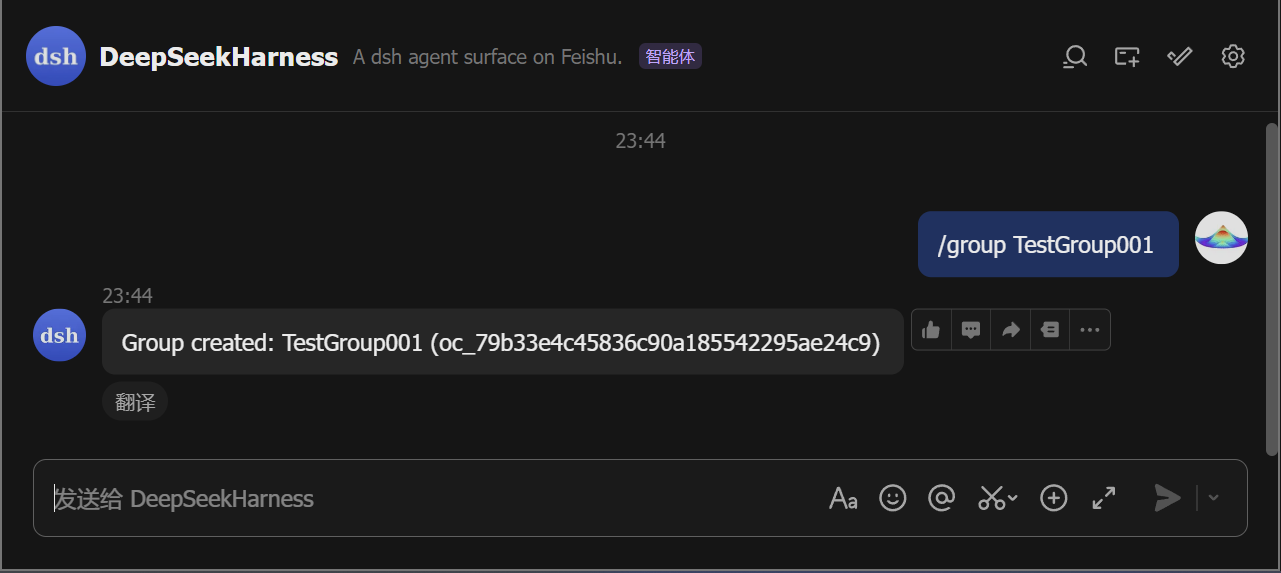
1. **开个聊天。** 直接私聊机器人;也可以发 `/group <名字>` 建个群。群里一般要 @ 机器人(默认策略);如果群里只有你和机器人,不 @ 直接说也行;@ 策略本身可配置。
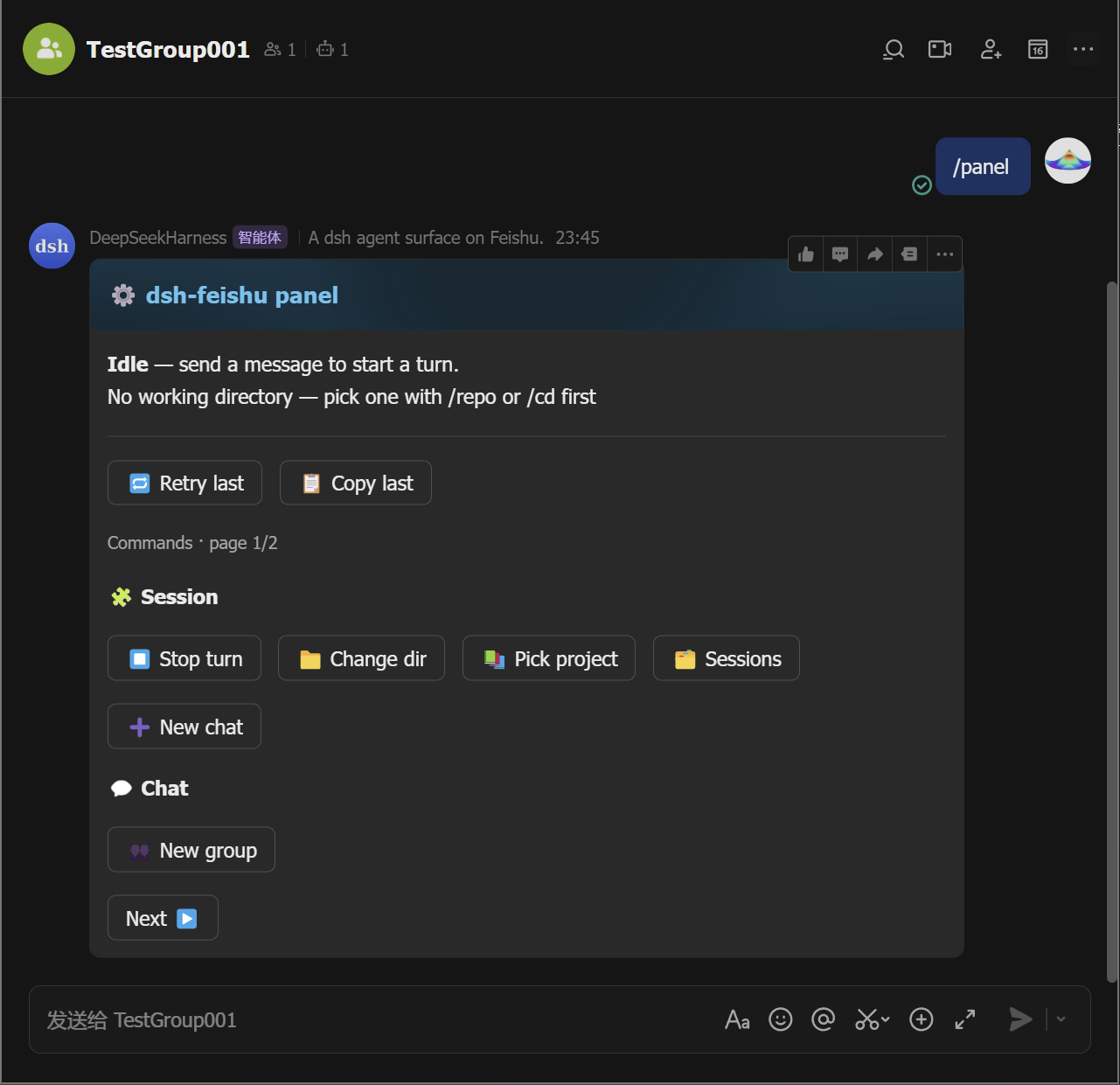
2. **打开控制面板。** 发 `/panel` 会唤出一张面板卡片。
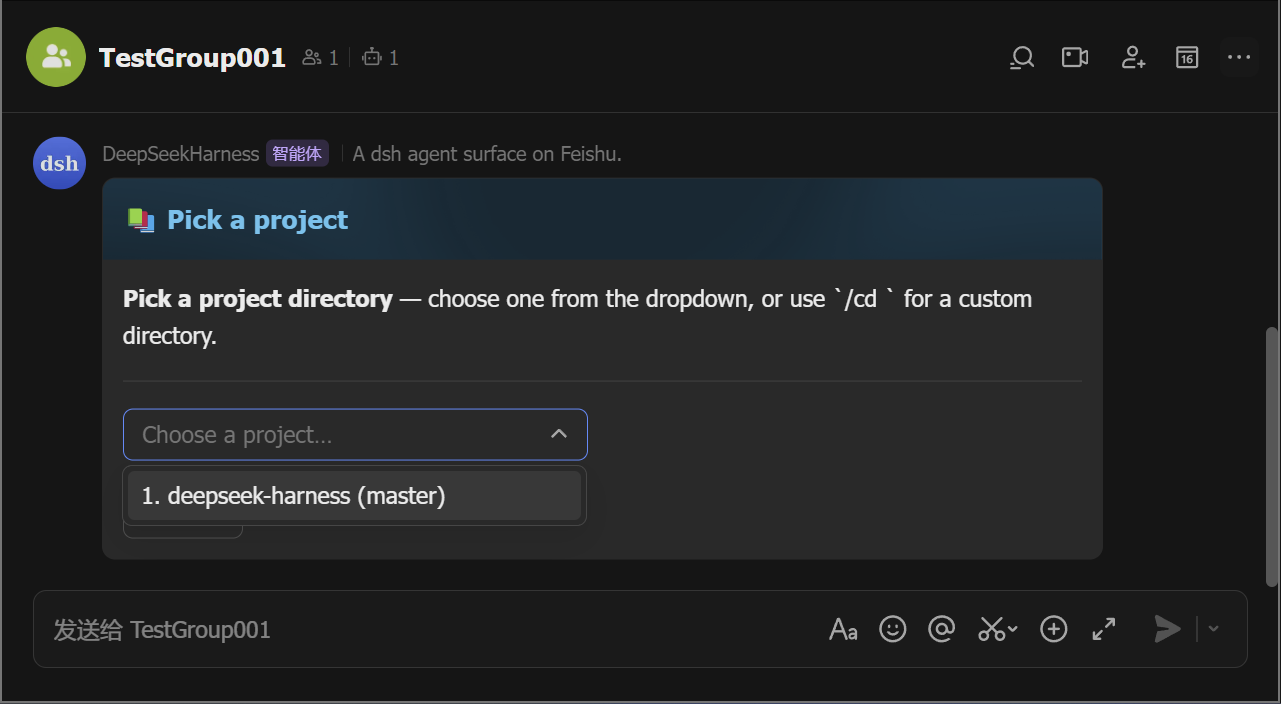
3. **先定工作目录。** 没定目录之前机器人不会开工:点 **📚 Pick project** 从列表里挑(等价于 `/repo`),或点 **📁 Change dir** 直接输入路径(等价于 `/cd <路径>`)。
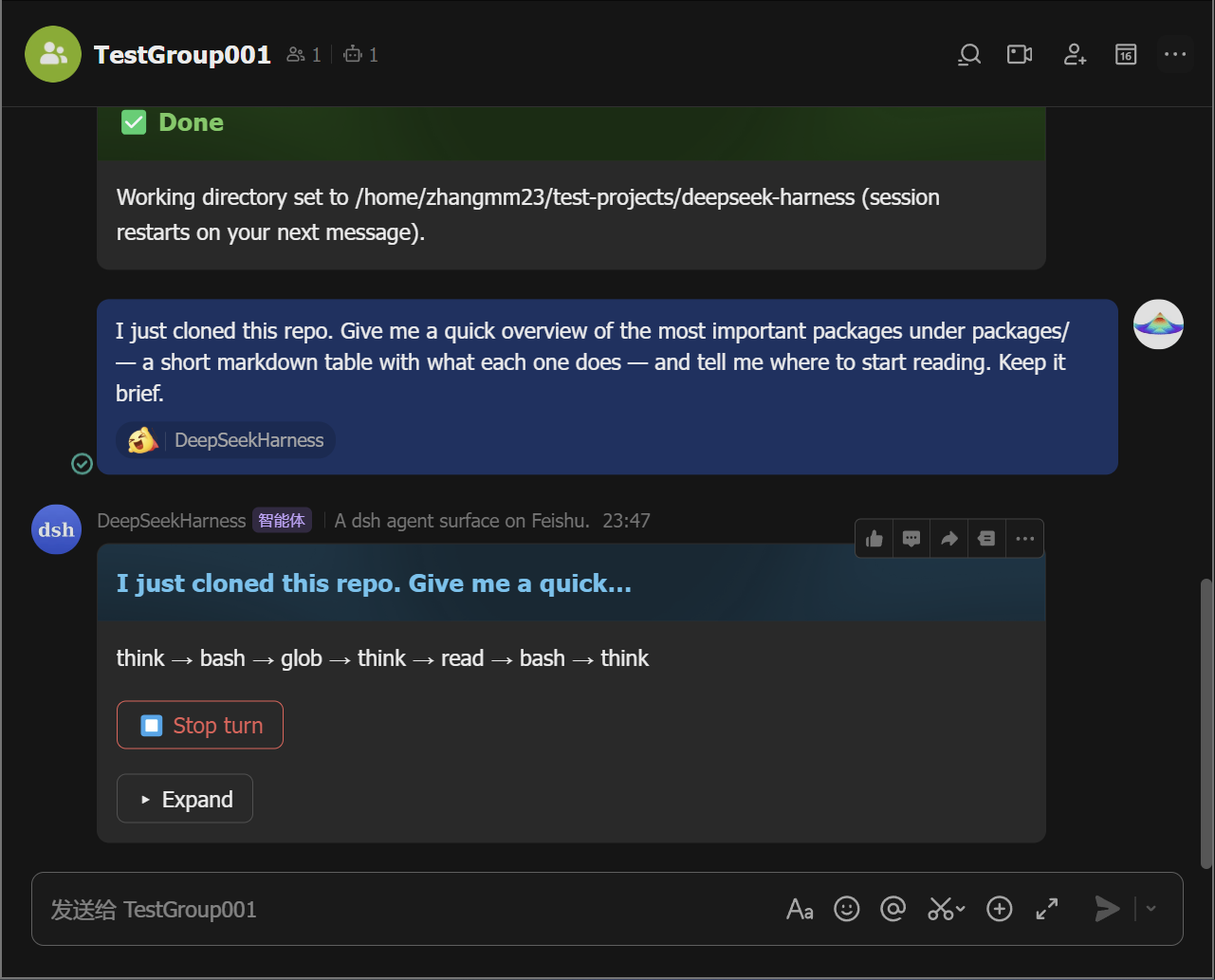
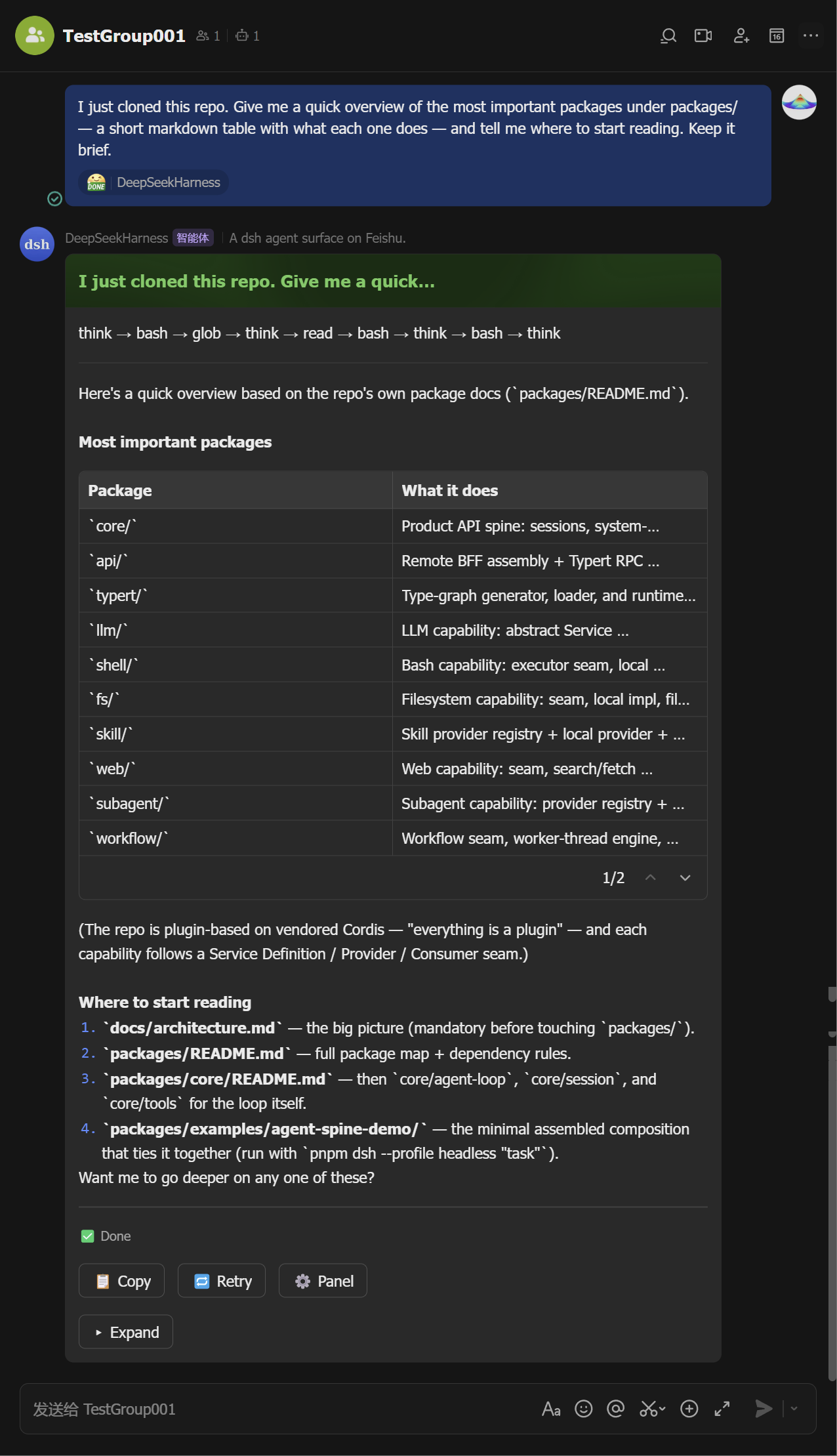
4. **直接问。** 发消息,agent 跑起来,工具调用、思考过程、markdown、表格一行行流进一张卡片。跑完卡片变绿,答案完整留在里面;停止、复制、重试和 ⚙️ 面板按钮就贴在卡片上。
| 进行中 | 已完成 |
|---|---|
|  |  |
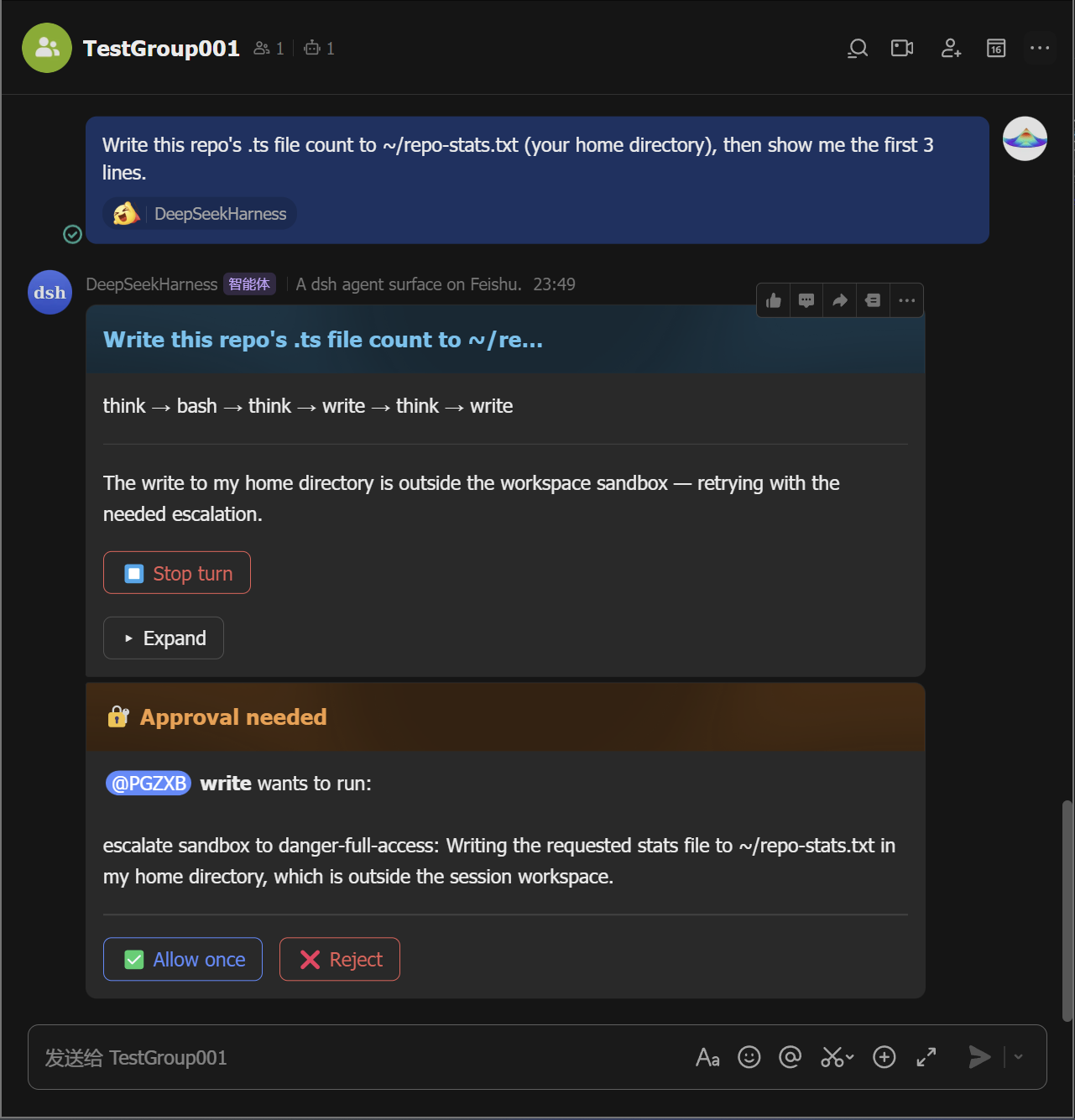
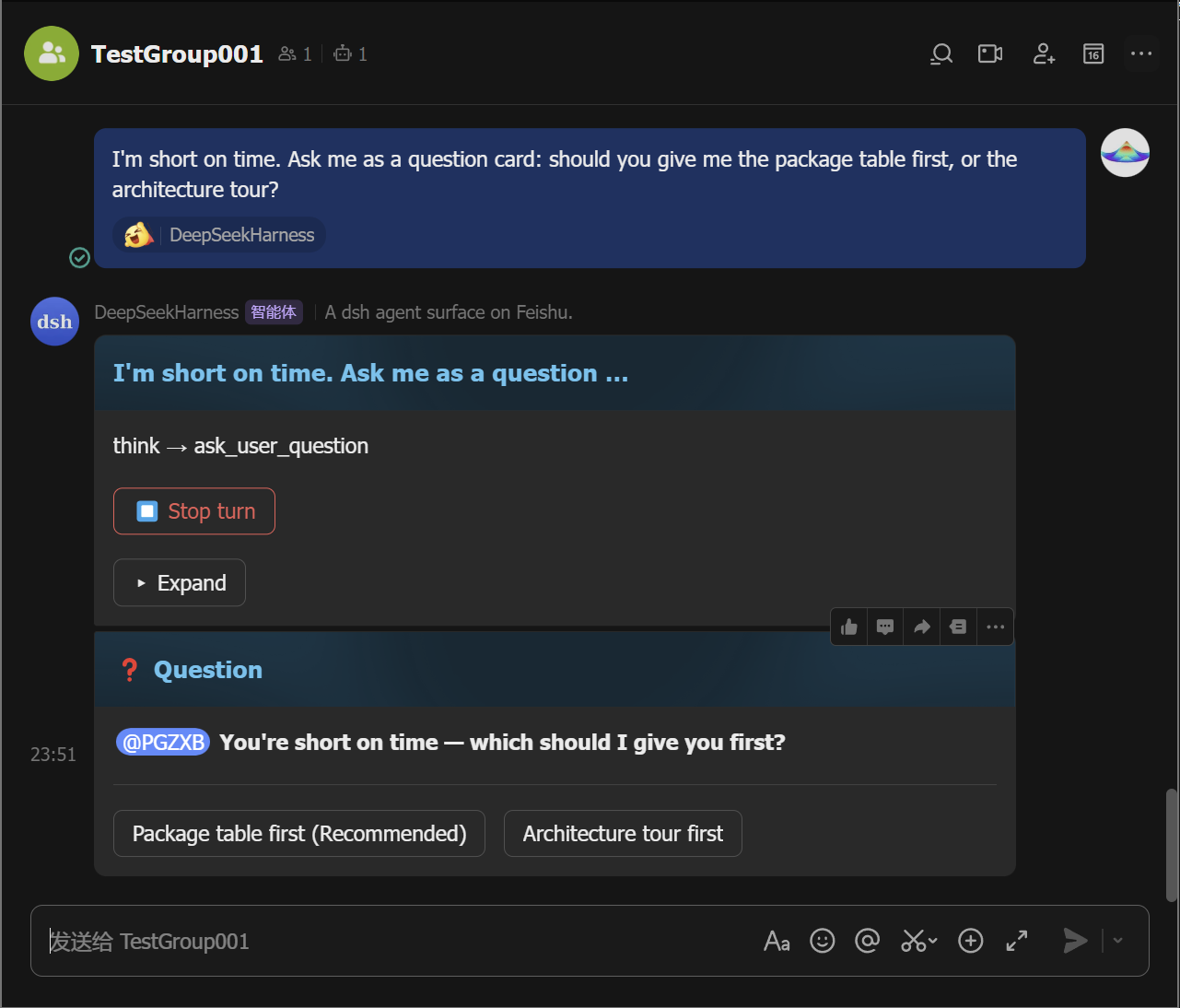
5. **要审批就批,要回答就答。** agent 需要提权时会弹一张审批卡,点 **Allow once** 放行(或 **Reject** 拒绝);它有问题会弹提问卡,点选项或直接回一句。
| 审批 | 提问 |
|---|---|
|  |  |
6. **管会话。** 点 **🗂️ Sessions** 列出所有已保存的会话、直接在卡片上恢复(等价于 `/sessions`;`/resume ` 也能把某个会话搬进当前聊天),点 **➕ New chat** 开新对话、旧的照留(等价于 `/clear`)。
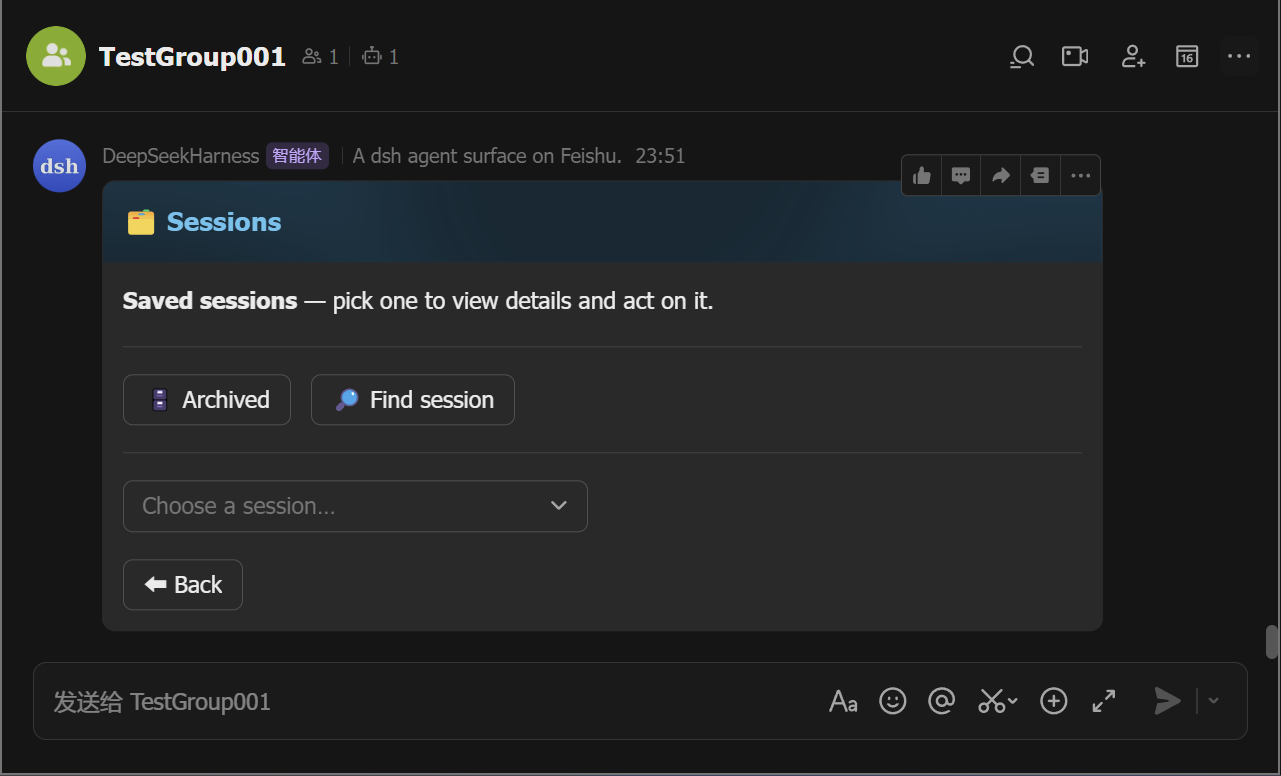
面板卡片上的每个按钮都对应一个 slash 命令——哪种顺手用哪种;`/help` 会把所有命令列一遍。
## 命令
| 命令 | 作用 |
|---|---|
| `/help` | 列出所有命令 |
| `/panel` | 打开控制面板卡(所有命令的按钮版) |
| `/group ` | 和机器人建群(无参会弹名称输入卡) |
| `/cancel` | 停下正在跑的回合 |
| `/cd ` | 设置本聊天的工作目录(无参会弹路径输入卡) |
| `/repo [path]` | 挑一个项目目录(无参扫描默认 roots;`/repo ` 扫描该路径) |
| `/status` | 查看本聊天的会话状态 |
| `/feishu-status` | 显示运行状态诊断卡 |
| `/schedule` | 列出活跃的提醒 |
| `/model ` | 切换本会话的模型(无参打开选择器) |
| `/export` | 把会话日志作为文件发出来 |
| `/log` | 把 dsh-feishu 的日志文件发到本聊天(便于排查问题;提 issue 时建议附上关键日志) |
| `/sessions` | 列出已保存会话(卡片上可恢复) |
| `/resume ` | 在本聊天恢复一个已保存会话(无参打开会话列表) |
| `/clear` `/new` | 开新对话(旧会话仍保留) |
| `/goal ` | 设置任务目标(无参会弹文本输入卡) |
| `/compact` | 压缩较旧的对话历史 |
| `/feedback ` | 发送反馈(无参会弹文本输入卡) |
| `/permission ` | 切换权限预设(无参打开选择器) |
| `/plan [on\|off]` | 进入或退出计划模式(无参切换) |
## 能做什么
- **实时流式卡片**——工具调用、思考、markdown、表格,边跑边流出来。
- **一键控制面板**——`/panel` 把命令面板全部做成按钮;不用记命令语法,且每个按钮与敲命令完全等价。
- **卡内审批 / 提问**——提权审批、回答问题都在聊天里完成。
- **会话不丢**——重启守护进程,聊天对应的会话和工作目录都还在。
- **群聊 + @ 提醒**——群里 @ 机器人即可;出错、审批、提问都会 @ 回发起人。
- **回执、白名单、提醒、导出、诊断**——表情回执、`allowedChats` / `allowedUsers` 白名单、定时提醒、会话日志文件、状态卡。
## 参与贡献
见 [CONTRIBUTING.md](CONTRIBUTING.md) 与 [SECURITY.md](SECURITY.md)。开发、测试与发布:[docs/development.md](docs/development.md)。
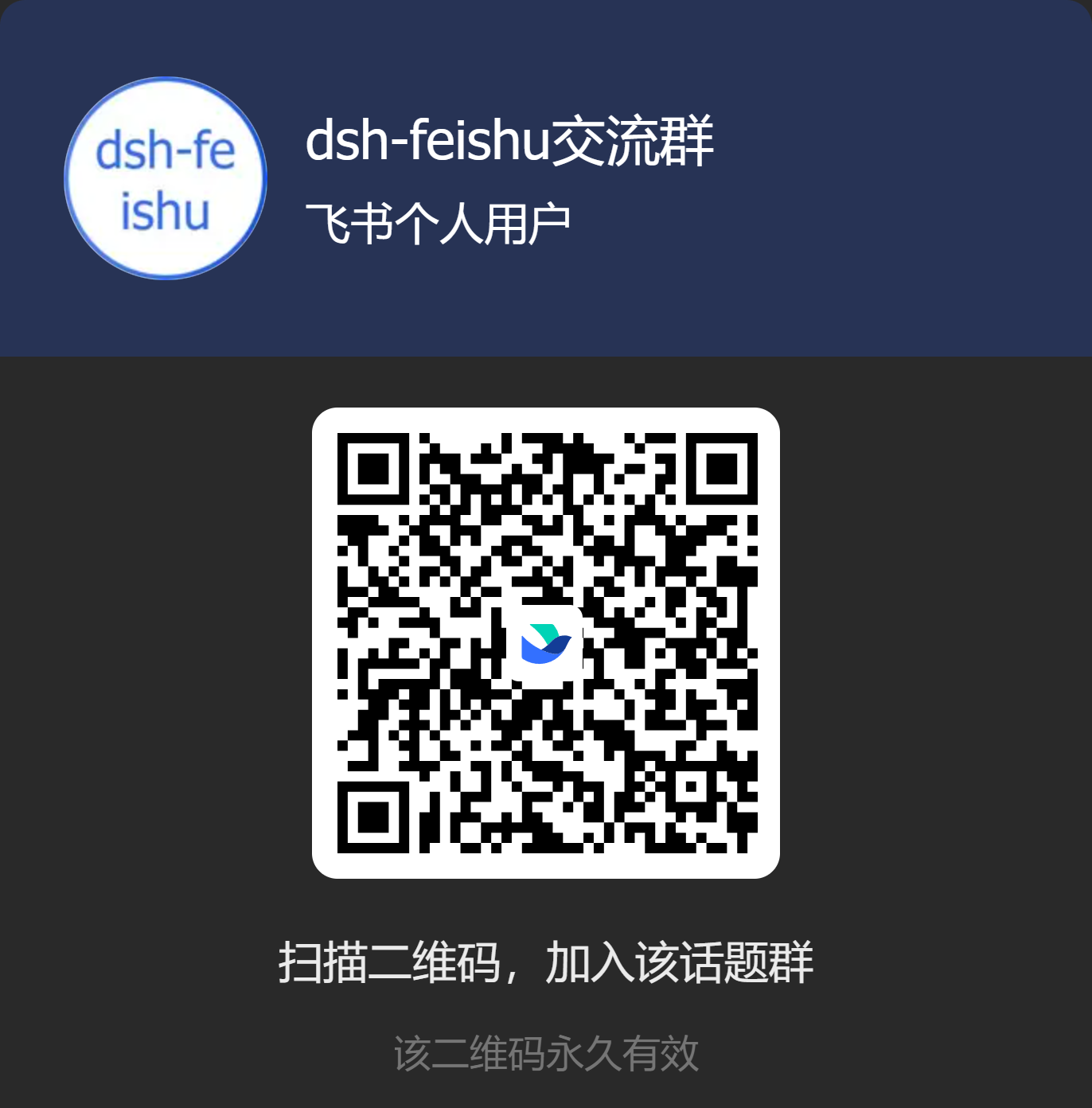
## 交流群
扫码加入 dsh-feishu 飞书交流群:
 ## 致谢
- **[botmux](https://github.com/deepcoldy/botmux)** —— 群聊交互模式的参考:流式卡片、审批,以及扫码驱动的开放平台快速接入流程。dsh-feishu 借鉴的是 botmux 的*交互与接入模式*,而非其架构——botmux 桥接外部 CLI,本插件则是 dsh 原生、进程内的。
- **[DeepSeek Harness](https://github.com/deepseek-ai/deepseek-harness)** —— 本插件所服务的平台。
- **[Lark Open Platform SDK](https://github.com/larksuite/node-sdk)** —— 底层所用的 WebSocket 长连接与卡片 API。
## License
MIT——见 [LICENSE](LICENSE)。
## 致谢
- **[botmux](https://github.com/deepcoldy/botmux)** —— 群聊交互模式的参考:流式卡片、审批,以及扫码驱动的开放平台快速接入流程。dsh-feishu 借鉴的是 botmux 的*交互与接入模式*,而非其架构——botmux 桥接外部 CLI,本插件则是 dsh 原生、进程内的。
- **[DeepSeek Harness](https://github.com/deepseek-ai/deepseek-harness)** —— 本插件所服务的平台。
- **[Lark Open Platform SDK](https://github.com/larksuite/node-sdk)** —— 底层所用的 WebSocket 长连接与卡片 API。
## License
MIT——见 [LICENSE](LICENSE)。