# dot-template 解放 `Ctrl + C` & `Ctrl + V`
## 目录
* [作为程序员的你,是否经常会被下面三个问题所困扰](#problem)
* [不想偷懒的程序员不是一个好程序员](#lazy)
* [vscode 插件 dot-template 如何优雅的解决这三个问题](#vscode-answer)
* [不用 vscode 编辑器如何用 dot-template](#no-vscode-answer)
* [dot-template 源码简要概述](#source-code)
* [其它资源](#others)
## 作为程序员的你,是否经常会被下面三个问题所困扰
1. 开启一个新项目,但是想复用以前项目的一些基础代码,这时你不得不一个文件一个文件的把一些代码 Copy 到新项目来,一不留神还经常出问题;或者干脆复制整个项目过来,然后进行繁杂的删减操作
2. 创建一个新文件,但是一些基础代码不想一行行的写,这时你 Copy 另一个已经写好了的同类型的文件的代码,然后删除一些逻辑代码,并修改相关名称,忙的不亦乐乎,最后发现其实比手写没省多少时间
3. 当项目大了之后,模块化了之后,很多文件是会有关联的,比如有个 `About.jsx` 的 React 组件页面,你一般也会需要一个同名的样式文件放在固定的某个目录下,比如 `style/About.css`,你需要手动去新建它,并在 `About.jsx` 中插入到它的引用 `require('./style/About.css')`,虽然没什么的,但是如果有程序可以帮你自动创建并插入引用,岂不快哉?
## 不想偷懒的程序员不是一个好程序员
将上面三个问题总结下,无非就是下面三个问题:
> 1、如何快速创建一个项目?
>
> **使用项目模板**
>
> 2、如何快速创建一个页面?
>
> **使用页面模板**
>
> 3、如何快速创建一个关联文件?
>
> **使用关联文件配置(也不知道叫什么好)**
### 项目模板
关于项目模板,很多公司可能会有它自己的一套快速创建新项目的方法,而且开源社区也有 [yeoman][yeoman] 这样的脚手架。作为曾经 yeoman 的重度用户,我创建过不少 yeoman 脚手架,比如给开发网站程序用的 [generator-node-babel][generator-node-babel],给开发 node 应用程序用的 [generator-nody][generator-nody],不过这些项目都是很久以前做的了,而且很长时间都没更新过,我也重来都没想去整理它们了,最后只能沦为网络垃圾!
现在我不再使用 yeoman 去创建项目模板的原因大致是:
* 项目模板使用频次不高,只有在新启项目的时候才需要
* 社区技术变化太快了,当新启项目时发现以前写的技术都落后了
* 自由时间太少,没精力去维护
* 用 yeoman 维护项目模板也不是很方便
**而用 dot-template 就不一样了,你甚至不用写任何脚本,可以将项目模板文件快速灵活的复制到另一个地方;另外项目模板可以和项目在同一个地方,你可以随时修改你的模板文件,而且 dtpl 模板引擎没有复杂的语法,和原码几乎一模一样,这样维护非常方便**
### 页面模板
最近在工作中,大部分项目都使用上了 React ,而且项目内的每个组件、每个页面基本上都模块化了,功能相似的模块之间的代码会有很多重复的地方,比如下面这个是 Home 页面的基础代码,而在 About 页面中你也会看到类似的结构,无非就是把代码里的 Home 换成了 About
```jsx
import * as React from 'react'
import {PageComponent, Page, inject} from '../base'
import './styles/Home.scss'
@inject('app')
export class Home extends PageComponent {
render() {
return (
// ...
)
}
}
```
每新建一个 router 的页面,基本上都要写上面的代码,忒烦!之前有在用 [vscode 的 snippet][vscode-snippet] 来完成页面模板的功能,它对于小片的代码很灵活,但对于这种页面级别的代码一点也不方便:
* 首先里面的一些需要自动替换的变量, vscode 不会自动根据文件名称替换,[新版本的 vscode 虽然已经添加了一些内置的变量][vscode-snippet-variables],但太少了,而且好像也不可以自定义新的变量
* 随着项目的迭代,页面的基础代码也可能会变,这时你得去更新 vscode 上不太直观的 snippet 代码
* 另外,切换项目后,你的 snippet 可能又不一样,又得维护一套
* 最后,你还要去记能触发这些 snippet 的 trigger 键,snippet 越多,记忆负担就越重
我用 vscode 自定义的 snippet 去做页面模板的时候,刚开始用的很爽,最后随着项目的迭代,我都懒的去更新它们了,最后大部分 snippet 都废弃了 [捂脸]
**dot-template 将每个页面的模板放在当前项目的同一个文件夹下维护,使用起来非常方便,而且当你新建一个文件时,就自动为新文件渲染了对应的模板,都不需要你动手!**
### 关联文件
做网站项目时,我喜欢写一个脚本,就写一个同名的样式文件;而写 node 程序时,写一个脚本,就会写一个同名的测试文件。虽然只是创建一个新文件,没多大成本,但时,可以自动完成的,为什么要去手动做呢?
## vscode 插件 dot-template 如何优雅的解决这三个问题
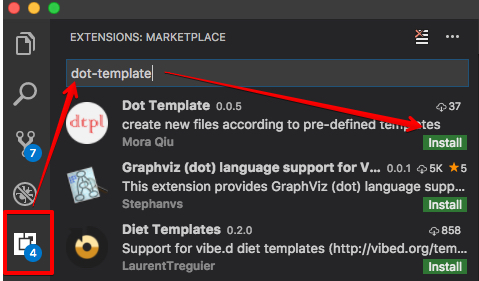
### 在 vscode 中安装 dot-template
### 使用 dot-template
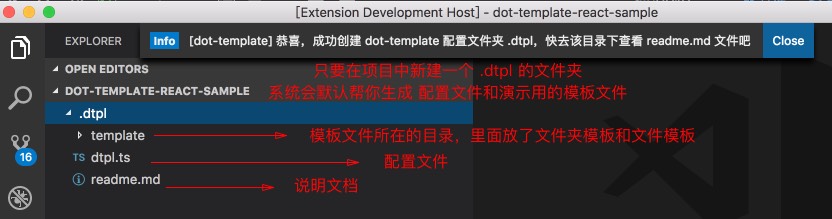
dot-template 是基于配置文件的,以及一大堆预定义好的模板文件,为了统一管理,需要把配置文件和模板文件一起放在项目根目录下的 `.dtpl` 文件夹内。
安装 `dot-template` 之后,只要你在项目中创建一个空的 `.dtpl` 文件夹, dot-template 就会自动帮你生成配置文件和一些演示用的模板
### 关于模板文件
dot-template 支持三种模板:`nunjunks`、`ejs`、以及 dot-template 自己的模板 `dtpl`,后缀名分别为 `.njk`,`.ejs`,`.dtpl`。dot-template 会自动根据模板的后缀名来决定使用什么渲染引擎,在复制文件名称的时候,也会自动将这些模板引擎的后缀名去掉。
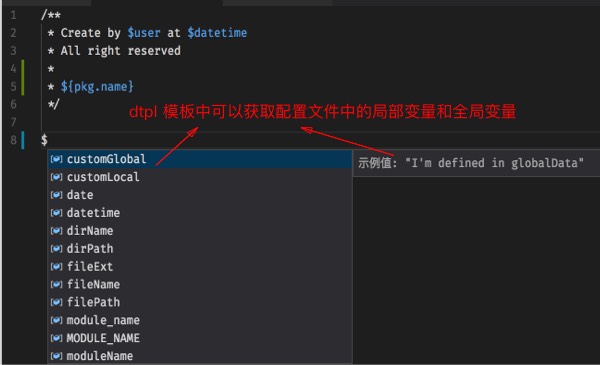
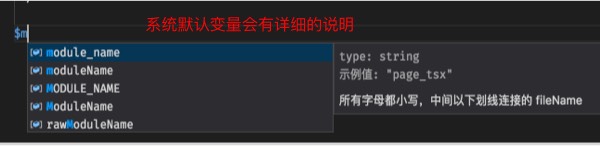
这里特别要说下 `.dtpl` 的模板,它的变量需要是像 `$name` 这种以 `$` 符号开头的,或者如果要用 `.` 的形式,需要加上大括号,如 `${person.name}`,此模板目前只支持变量替换的功能,没有 `if/for/while` 这些控制语句的功能;但是它有很强的语法提示功能,当你在模板文件内输入 `$` 后, vscode 自动会提示你当前模板所拥有的所有变量,甚至包括你自己定义的模板的局部变量和全局变量(系统默认支持的变量可以[参考这里](#data))
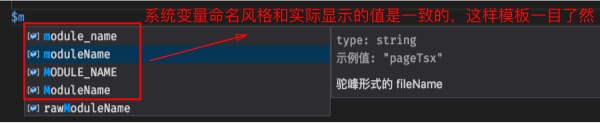
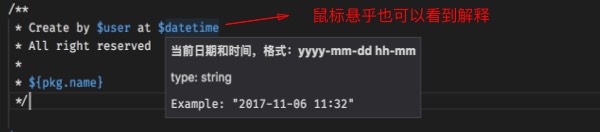
### 关于配置文件
配置文件需要在 `.dtpl` 文件夹下,并且命名为 `dtpl.js` 或 `dtpl.ts`,用 ts 文件会有很强的语法提示,并且需要在当前项目中安装 `ts-node` 和 `typescript` 组件;但用 js 文件会有很强的处理速度,建议用 ts 写,但写完之后就用 `tsc` 编译成 js,或者直接用 `tsc --watch dtpl.ts` 命令,这样只要你修改了 ts 文件,就自动更新 js 文件;有 js 文件系统会优先加载 js。
配置文件 `dtpl.js` 大概结构是这样的:
```js
module.exports = function(source) {
return {
templates: [
{/* 模板一的配置 */}
{/* 模板二的配置 */}
{/* ... */}
],
globalData: {
// 所有模板都可以使用的渲染数据
}
}
}
```
**单个模板的最基本配置**
```js
/**
* 当在项目的 widget 目录下新建 tsx 文件时,会自动使用 template/widget.tsx.dtpl 来生成文件内容
*/
{
name: 'template/widget.tsx.dtpl', // 指定要使用的模板,此文件需要存在(也可以是一个文件夹)
matches: '*-example/widget/**/*.tsx' // 指定匹配规则,这里是匹配所有以 "-example" 结尾的文件夹下的 widget 下的 "tsx" 文件
}
```
**模板支持的所有配置**
> 如果使用 ts 编写配置文件,需要额外安装 `dot-template-types` 包
>
> `import * as _ from 'dot-template-types'`
```ts
/**
* 模板的名称,需要在同目录下有个和 name 一致的文件
*/
name: string;
/**
* 渲染模板用的自定义的数据
*/
localData?: IObject;
/**
* 在复制文件夹模板里的文件时,可以过滤掉一些不要复制的文件,或者修改要生成的新文件的路径及内容
*/
filter?: (source: ICopySource) => boolean | ICopyFilterResult;
/**
* 在复制文件时,是否覆盖已有的文件;默认会创建一个 .backup 文件夹用于存放原有文件
*/
overwrite?: boolean;
/**
* 过滤完后,并且文件都已复制完成后会执行此函数
*
* 可以用它来创建一些新文件,或者删除一些文件,总之任何 node 可以做的事你都可以在这里尝试
*/
afterFilter?: (fromDir: string, toDir: string, result: ICopiedFiles, template: Template) => void;
/**
* 获取关联的文件信息
*
* 如果当前编辑的文件有内容时,createTemplateFile 命令不会向它注入模板
* 但如果配置此函数,可以给当前文件插入代码,并创建一个关联的文件。比如:
*
* 正在编辑文件 src/page/Home.js 文件,你可能希望快速创建 src/page/styles/Home.css 文件和它关联,
* 并且将引用 "require('./styles/Home.css')" 插入到 src/Home.js 中,这时可以配置此
* 函数,并返回
*
* ```
* {
* relativePath: './styles/Home.css', // 前面带 "./" 表示相对于当前编辑文件的目录
* reference: `require('./styles/Home.css')`,
*
* // 这个配置选项是专门给此情况时使用(算是开小灶吧),表示自动插入到当前文件的合适的地方
* // 如果是其它情况,你需要指定 begin坐标 或 begin和end坐标 (同时有 begin 和 end 时表示会替换这部分的内容)
* smartInsertStyle: true
* }
* ```
*
* 另一种情况是,你需要创建一个和 src/page/Home.js 同名的测试文件放在项目最外层的 test 文件下,你可以这样返回
*
* ```
* {
* relativePath: 'test/Home.js' // 前面不带 "./" 表示是相对于项目根目录
* }
* ```
*
*/
related?: (data: IData, fileContent: string) => IRelated | IRelated[];
/**
* 匹配函数或 minimatch 的 pattern
*/
matches: string | ((minimatch: IMinimatchFunction, source: Source) => boolean) | Array boolean)>;
/**
* 是否使用 minimatch 去匹配 matches 中的字符串
*
* 默认值为系统配置中的 `dot-template.minimatchOptions`
*
* - true: 使用 minimatch 默认的参数
* - false: 不使用 minimatch 完全使用字符串
* - {}: 为对象时,可以指定 minimatch 的选项
*
* @type {(boolean | IMinimatchOptions)}
* @memberof ITemplateProp
*/
minimatch?: boolean | IMinimatchOptions;
```
> **看上去是不是很复杂?**
>
> 别急,既然 dot-template 是一个以模板见长的工具,那么它也为它自己准备好了一套模板!
>
> 你只需要先在 vscode 插件市场里搜索并安装 `dot-template-vscode`,然后重启 vscode,在你的项目的根目录创建一个 `.dtpl` 的空文件夹,dot-template 会自动为你生成一个示例的配置文件,还带有一个简易的教程哦!
>
> 还不快去[安装][dtpl-vscode]!
## 不用 vscode 编辑器如何使用 dot-template
dot-template 设计的初衷是 vscode 的插件,但在写代码的过程中,我发现其实它并没有太多的依赖 vscode,所以我就把依赖了 vscode 的部分抽离出来了,这样可以很方便的把它移植到其它编辑器中。其它编辑器版本的我没做,只做了一个命令行版本的,项目还是同一个项目(主要是懒,不想把它们放到多个项目中,一个人没精力去维护 [捂脸]),用法如下:
1. 先全局安装 npm 包
```bash
npm install -g dot-template-cli
```
2. 安装完后会在你系统里添加 `dtpl` 命令,这时你只要 `cd` 到你的项目根目录内,运行
```bash
dtpl watch
```
注意:由于监听文件变化的组件 `chokidar` 在 window 下好像不是很好,所以 window 下用 watch 模式体验并不好。不过 window 用户可以用下面命令行程序来创建文件或文件夹:
```bash
dtpl touch your_file
dtpl mkdir your_dir
```
**接下来,你在项目里新建文件或文件夹,都会像在 vscode 里一样,会自动寻找 `.dtpl` 文件夹下合适的模板**
## dot-template 源码简要概述
![组件的 UML 关系图][uml]
如上图所示,整个项目都已经组件化了,而且项目完全是使用 typescript 完成的。
* 如果你想在其它编辑器中开发一个 dot-template 的插件,只需要继承 `src/core/Editor.ts` 中定义的 Editor 类即可,可以参考 `src/adapter/` 目录下已有的两个 Editor: `VscodeEditor` 和 `CliEditor`
* 如果你有新的 idea,想要创建一个新的命令,可以参考 `src/core/commands/` 文件下的一些已有的命令,相信你很快也可以写出你自己的命令!
* `src/core/Render.tsx` 是模板渲染引擎,所有支持的渲染引擎都在这,如果你也想添加自己的引擎, Give it a try!
* 每个新建的文件,我把它当作 `Source` 类,在 `src/core/file/Source.ts` 文件内,`Source` 类会去 `.dtpl` 文件夹下查找能和它匹配的 `Template` (`src/core/file/Template.ts`) 文件,然后用这个 `Template` 来渲染自己
> 有兴趣的可以直接去 [Github 上查看源码][dtpl],也欢迎去完成一些[我尚未完成但想去做的功能][dtpl-todo]
## 其它资源
### vscode 中的命令
* `createTemplateFiles`: DTPL: Create template files
- win 快捷键: `ctrl+k ctrl+p`
- mac 快捷键: `cmd+k cmd+p`
创建模板文件
1. 如果当前编辑器没有打开的文件,则会弹出输入框,可以输入你要创建的文件;
2. 如果当前打开的文件没内容,则会去寻找合适的模板来渲染;
3. 如果当前打开的文件有内容,则会去寻找合适的关联文件来创建
* `createRelatedFiles`: DTPL: Create related files
- win 快捷键: `ctrl+k ctrl+s`
- mac 快捷键: `cmd+k cmd+s`
创建当前编辑器打开的文件的关联文件,如果当前编辑器没打开任何文件,则会报错
* `undoOrRedo`: DTPL: Undo or Redo last action
- win 快捷键: `ctrl+k ctrl+u`
- mac 快捷键: `cmd+k cmd+u`
撤销或重做上次命令所做的所有修改,并且一分钟内才有效,超不一分钟无法撤销或重做(主要为了避免误操作)
### vscode 中的配置
* `dot-template-vscode.debug`: 设置是否输出调试信息在项目根目录中的 dtpl.debug.log 文件中
* `dot-template-vscode.noExampleWhenCreateDtplFolder`: 新建 .dtpl 文件夹时不要创建演示用的模板
* `dot-template-vscode.watchFilesGlobPattern`: 指定要监听的文件,使用了 minimatch 匹配,并开启了 dot=true,其它选项默认
默认值: `"**/*"`
* `dot-template-vscode.commandInvalidTimeout`: 设置命令的有效时间,过期后就无法撤销或重新执行,单位毫秒
默认值: `60000`
* `dot-template-vscode.dtplFolderName`: 文件夹的名称,用于存放模板文件及相关配置文件
默认值: `".dtpl"`
* `dot-template-vscode.dtplExtension`: 指定 dtpl 模板文件的后缀名
默认值: `".dtpl"`
* `dot-template-vscode.ejsExtension`: 指定 ejs 模板文件的后缀名
默认值: `".ejs"`
* `dot-template-vscode.njkExtension`: 指定 nunjucks 模板文件的后缀名
默认值: `".njk"`
* `dot-template-vscode.minimatchOptions`: minimatch 的选项,用于匹配模板名称, 参考:https://github.com/isaacs/minimatch#options
默认值: `{"matchBase":true,"nocomment":true,"dot":true}`
### 渲染模板时的基本的环境变量 IData
**Variable** | **Type** | **Nullable** | **Description**
-----------------------|---------------------------|-----------------|--------------------------------------------------------------
`rootPath` | `string` | | 项目根目录的绝对路径
`npmPath` | `string` | | 项目下的 node_modules 目录的绝对路径
`date` | `string` | | 当前日期,格式:yyyy-mm-dd
`time` | `string` | | 当前时间,格式: hh-mm
`datetime` | `string` | | 当前日期和时间,格式:yyyy-mm-dd hh-mm
`user` | `string` | | 当前用户,通过读取环境变量中的 USER 字段而获取到的
`pkg` | `{[key: string]: any}` | | 当前项目的 package.json 所对应的 JSON 对象
`filePath` | `string` | | 当前文件的绝对路径
`relativeFilePath` | `string` | | 当前文件相对于根目录的路径
`fileName` | `string` | | 当前文件的名称,不带路径和后缀
`fileExt` | `string` | | 当前文件的后缀名
`dirPath` | `string` | | 当前文件所在的目录的绝对路径
`dirName` | `string` | | 当前文件所在的目录的名称
`rawModuleName` | `string` | | fileName 的别名,即当前文件的名称(不含后缀)
`moduleName` | `string` | | 驼峰形式的 fileName
`ModuleName` | `string` | | 单词首字母都大写的形式的 fileName
`MODULE_NAME` | `string` | | 所有字母都大写,中间以下划线连接的 fileName
`module_name` | `string` | | 所有字母都小写,中间以下划线连接的 fileName
`ref` | `IData` | Yes |创建 related 文件时,原文件的 IData 对象;或者创建文件夹模板内的文件时,文件夹的 IData 对象
除了上面的基本环境变量外,用户也可以在配置文件中定义 `globalData` 这个针对所有模板的变量,或者在单独的模板定义 `localData` 这个只针对本模板的局部变量
[yeoman]: http://yeoman.io/
[vscode-snippet]: https://code.visualstudio.com/docs/editor/userdefinedsnippets
[vscode-snippet-variables]: https://code.visualstudio.com/docs/editor/userdefinedsnippets#_variables
[generator-node-babel]: https://github.com/qiu8310/generator-node-babel
[generator-jquerify]: https://github.com/qiu8310/generator-jquerify
[generator-nody]: https://github.com/qiu8310/generator-nody
[dtpl]: https://github.com/qiu8310/dot-template
[dtpl-todo]: https://github.com/qiu8310/dot-template/blob/master/TODO.md
[dtpl-vscode]: https://marketplace.visualstudio.com/items?itemName=qiu8310.dot-template
[uml]: https://n1image.hjfile.cn/res7/2017/11/05/c3e2b522783ce717103b15dd28d230e3.png