# 08 桌面客户端(Mac / Windows)
不想敲命令、不想用 AI 工具,用桌面客户端:插上手机,点几下按钮。
客户端调用的是同一套引擎(`tool/`),命令行能做的它都能做。
> **版本说明**:当前版本为 **0.4.5**(2026-11-18),可以在客户端里检查、下载并安装更新;0.4.1 及更早没有这个功能,要先手动下载安装一次 0.4.2;原来的数据与备份目录继续保留。更新内容见 [GitHub Releases](https://github.com/rddmwmddr/android-ad-cleaner/releases),本版的验证范围见[更新记录](../CHANGELOG.md),更早各版见[归档记录](归档/CHANGELOG-0.3.0及更早.md)。
| 平台 | 安装包 | 状态 |
|---|---|---|
| macOS(Apple 芯片) | `AndroidAdCleaner-<版本>-mac-arm64.dmg` | 已签名、公证;原生界面、图片、JS API 及内置命令行验证通过 |
| macOS(Intel 芯片) | `AndroidAdCleaner-<版本>-mac-intel.dmg` | 已签名、公证;在 Apple 芯片 Mac 的 Rosetta 下测过,Intel 真机待测 |
| Windows 10 / 11(64 位) | `AndroidAdCleaner-<版本>-windows-setup.exe`(安装版)
`AndroidAdCleaner-<版本>-windows-portable.zip`(免安装) | GitHub Actions 云端打包,冒烟测试通过(命令行、中文输出、原生 GUI、图片和 JS API);连接手机及报告者电脑待测 |
## 下载和安装
在 [Releases 页面](https://github.com/rddmwmddr/android-ad-cleaner/releases/latest) 下载对应的安装包。
不知道自己的 Mac 是哪种芯片:点屏幕左上角的苹果图标 → 关于本机,「芯片」一栏写 Apple M 开头的是 Apple 芯片,写 Intel 的是 Intel 芯片。
**Mac**
1. 双击 dmg,把「肉呆去广告」拖到旁边的「应用程序」文件夹。
2. 打开「肉呆去广告」。安装包已经过苹果公证,双击就能打开。
**Windows**
1. 双击 `…-windows-setup.exe` 安装。安装版和旧版共用同一个安装标识,会原地升级,并清掉旧的「安卓去广告」开始菜单项和桌面快捷方式。不想安装,下载 `…-windows-portable.zip`,解压后双击 `AndroidAdCleaner.exe`。免安装版不替换、也不卸载之前装过的旧版,两者会并存:想让新版顶掉旧版,用安装版覆盖安装,或先卸载旧的「安卓去广告」(0.3.2 及更早版本装的名字;Windows 11 在「设置 → 应用 → 已安装的应用」里,Windows 10 在「设置 → 应用和功能」里),再删掉桌面和开始菜单里的旧快捷方式。卸载只删程序目录,数据与备份保留。免安装版启动时如果发现这台电脑上还装着旧版,界面里会提示一次,说的就是这两种做法。
2. 安装程序没有代码签名,Windows 会弹蓝色的「Windows 已保护你的电脑」:点「更多信息」→「仍要运行」。
3. 打开后提示缺少 WebView2:点「确定」去微软官网,下载安装「Evergreen Bootstrapper」,再打开本程序。Windows 11 自带,部分 Windows 10 要装。提示「程序文件被 Windows 标记成「来自网络」」是另一回事:解压出来的文件加载时被拦住了,不是缺运行时。对下载的 zip 右键 →「属性」→ 勾选「解除锁定」→ 确定,重新解压后再打开;zip 已经删了,就在解压出来的文件夹里按住 Shift 点右键 →「在此处打开 PowerShell 窗口」,粘贴 `Get-ChildItem . -Recurse -File | Unblock-File` 回车。安装版由安装程序写文件,不带这个标记,不会遇到这条。提示「本地程序集被判成远程来源」是第三种:新版包在每个 exe 旁自带 `AndroidAdCleaner.exe.config` 与 `aac-cli.exe.config` 就是为了它,确认这两个文件还在(别删、别改名);没有就用最新版 zip 重新解压。这几类启动失败提示弹出时,整段文字已经写进剪贴板,可以直接粘贴到反馈里,不用手抄;剪贴板被别的程序占着时按 `Ctrl+C` 也能复制。
4. 插上手机后客户端认不到:这台电脑缺手机的 USB 驱动,见下面「Windows 驱动」。
不需要装 Python,也不需要任何 AI 工具。电脑上没有 adb 的话,第一次打开时客户端会提示下载(约 10 MB,只下一次):先从 Google 官网下,下不了换腾讯云镜像(同一个官方文件,下完核对 SHA-256)。
## 手动指定 adb
客户端按固定顺序找 adb:**手动指定的 → 客户端下载的 → `ADB` 环境变量 → `ADBUTILS_ADB_PATH` → 系统 `PATH` → 常见安装位置**。只有 1.0.41 及以上版本的 adb 会被采用(更旧的会让挂起、快应用等命令失败,还会和新版互顶服务)。
这几种情况需要手动指定:
- 自动下载失败(公司网络、代理,两个下载源都连不上);
- 电脑上已经装了自己的 adb(Android Studio 自带的、单独下载的 platform-tools),但不在客户端会找的那几个位置;
- 公司电脑不让下载或运行这类程序。
Mac 上双击打开的应用不继承终端里的 `PATH`,在 `~/.zshrc` 里改过 `PATH` 也没用,要填绝对路径。
左下角「⚙ 设置」→「adb 路径」填完整路径,也可以填 `platform-tools` 目录(客户端会自己找到里面的 `adb`),然后点「保存」。「浏览…」只能选文件,选不了目录。保存前会用它跑一次 `adb version`:跑不起来、或者版本低于 1.0.41,就不保存并说明原因——不会悄悄退回自动查找,免得以为设好了其实没生效。
保存后重启客户端仍然有效,配置记在数据目录的 `settings.json` 里。点「恢复自动查找」可以撤销。以后那个文件被删掉或 adb 被卸载,客户端会退回自动查找,并在设置和连接页写明「你指定的 adb 已不可用」。
**客户端拿不到的环境变量**:有些 adb 需要 `ADB_LIBUSB=1` 之类的环境变量才能连上手机(#230 的报告者就是),而这些变量来自终端配置,双击启动的客户端读不到。填了路径仍然连不上时,从终端带着变量启动客户端再试:
```sh
# Mac
ADB_LIBUSB=1 "/Applications/肉呆去广告.app/Contents/MacOS/肉呆去广告"
```
```bat
:: Windows
set ADB_LIBUSB=1 && "C:\Program Files\AndroidAdCleaner\AndroidAdCleaner.exe"
```
## 五步
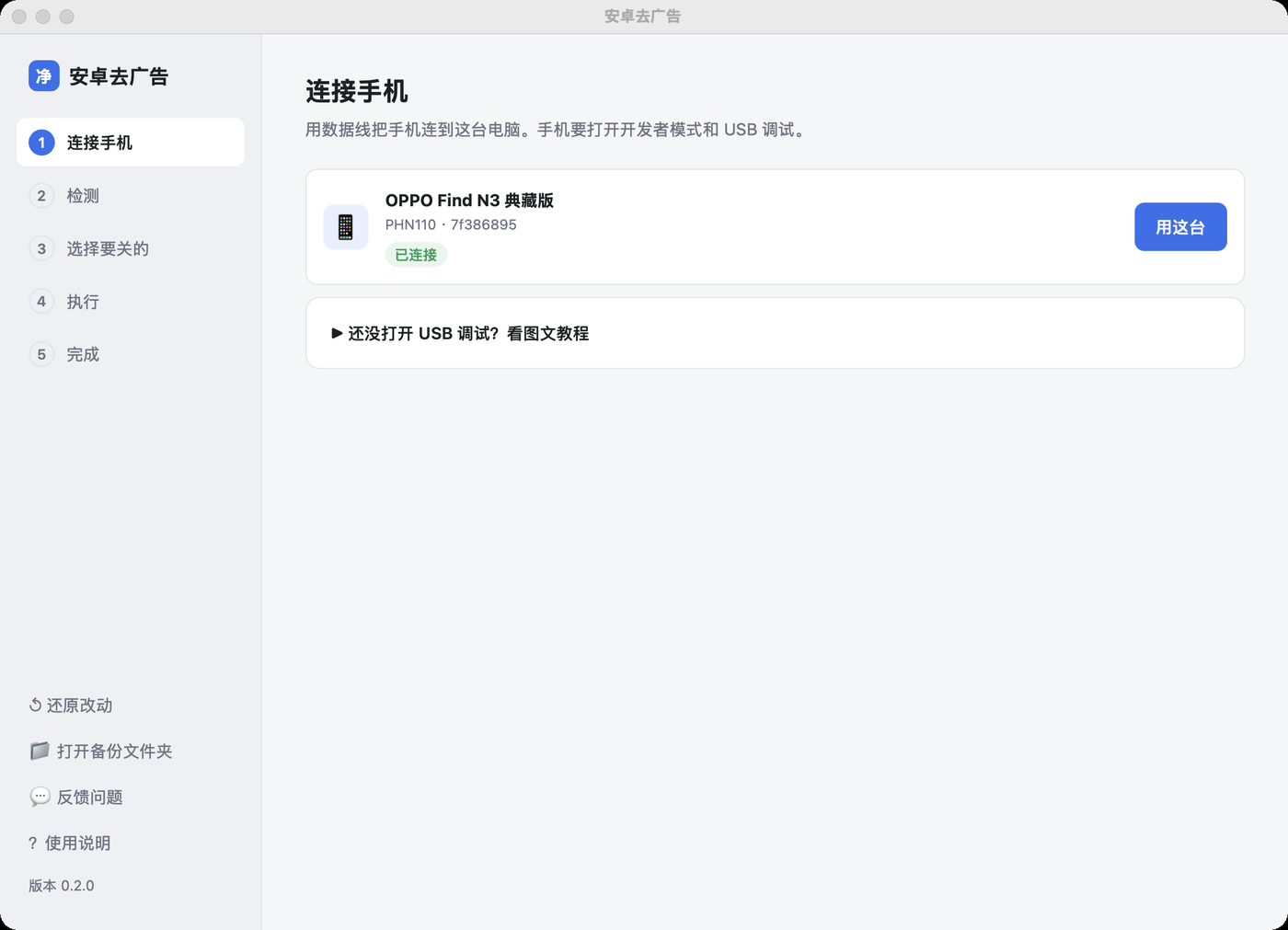
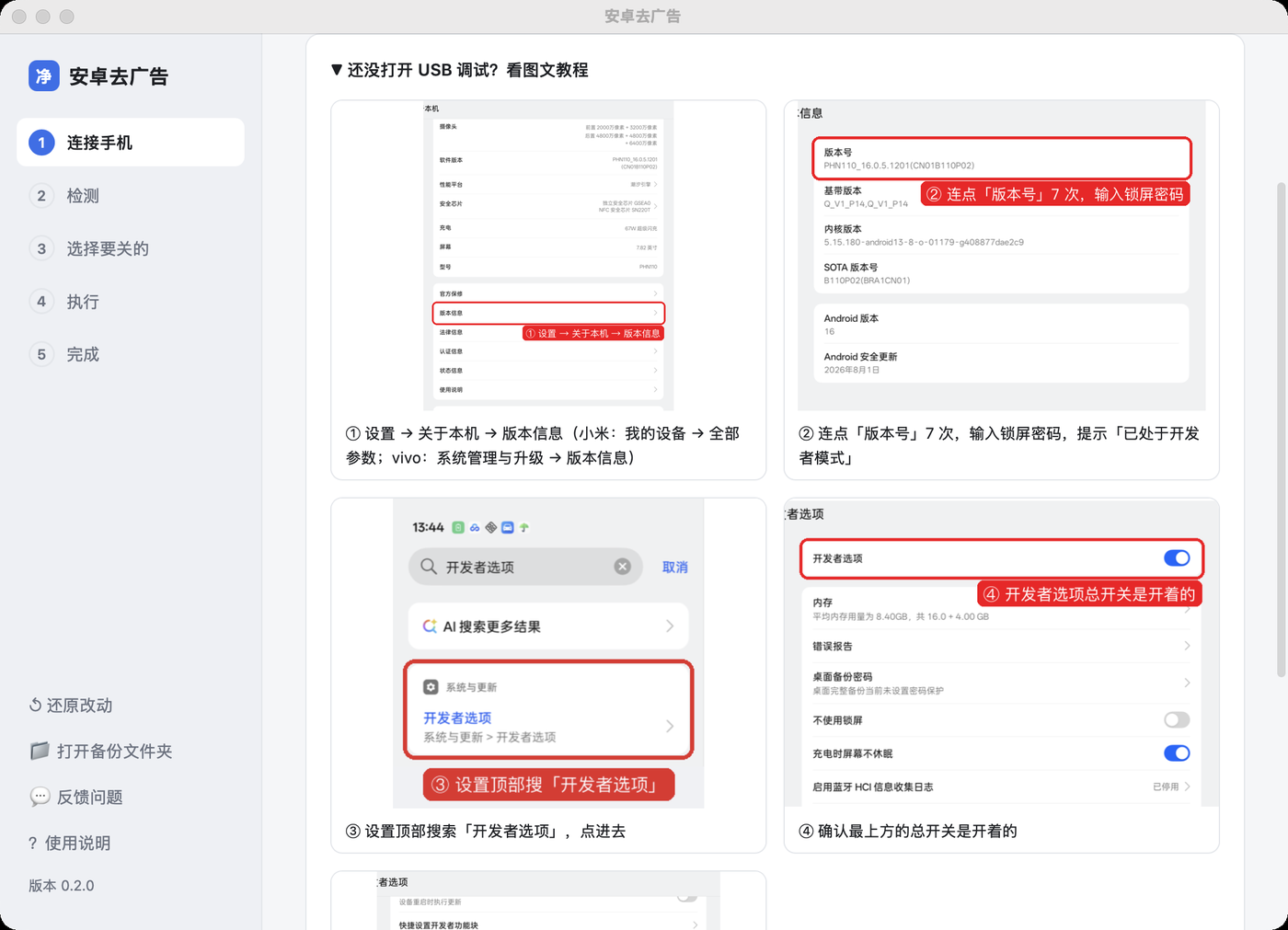
**1. 连接手机**:插上数据线,客户端会认出手机。还没打开 USB 调试,页面里有图文教程。电脑上没有 adb,客户端会提示下载。
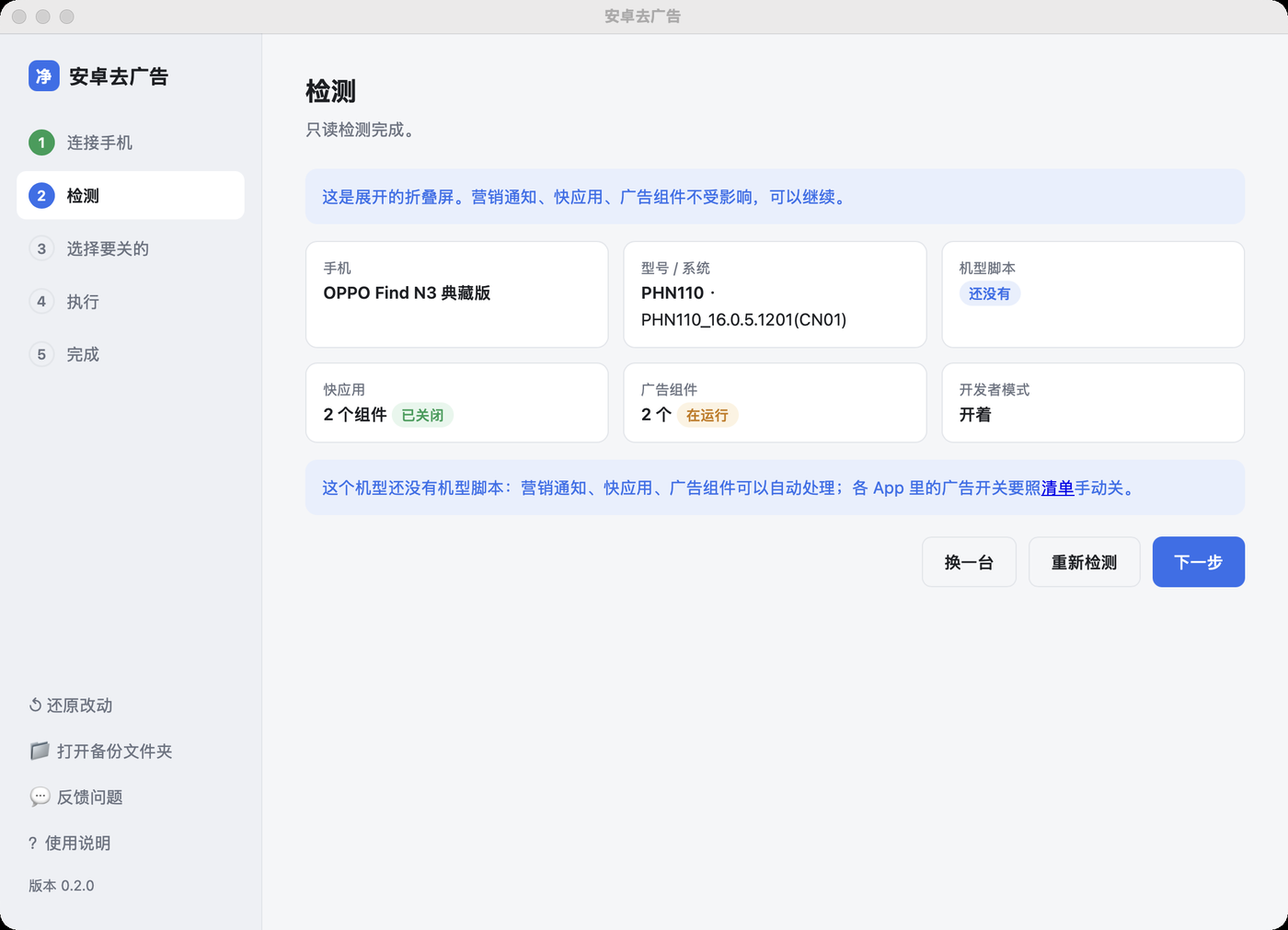
**2. 检测**:读出型号、系统版本、有没有机型脚本、快应用和广告组件的状态。只读,不改东西。手机锁屏、折叠屏展开时会提示。
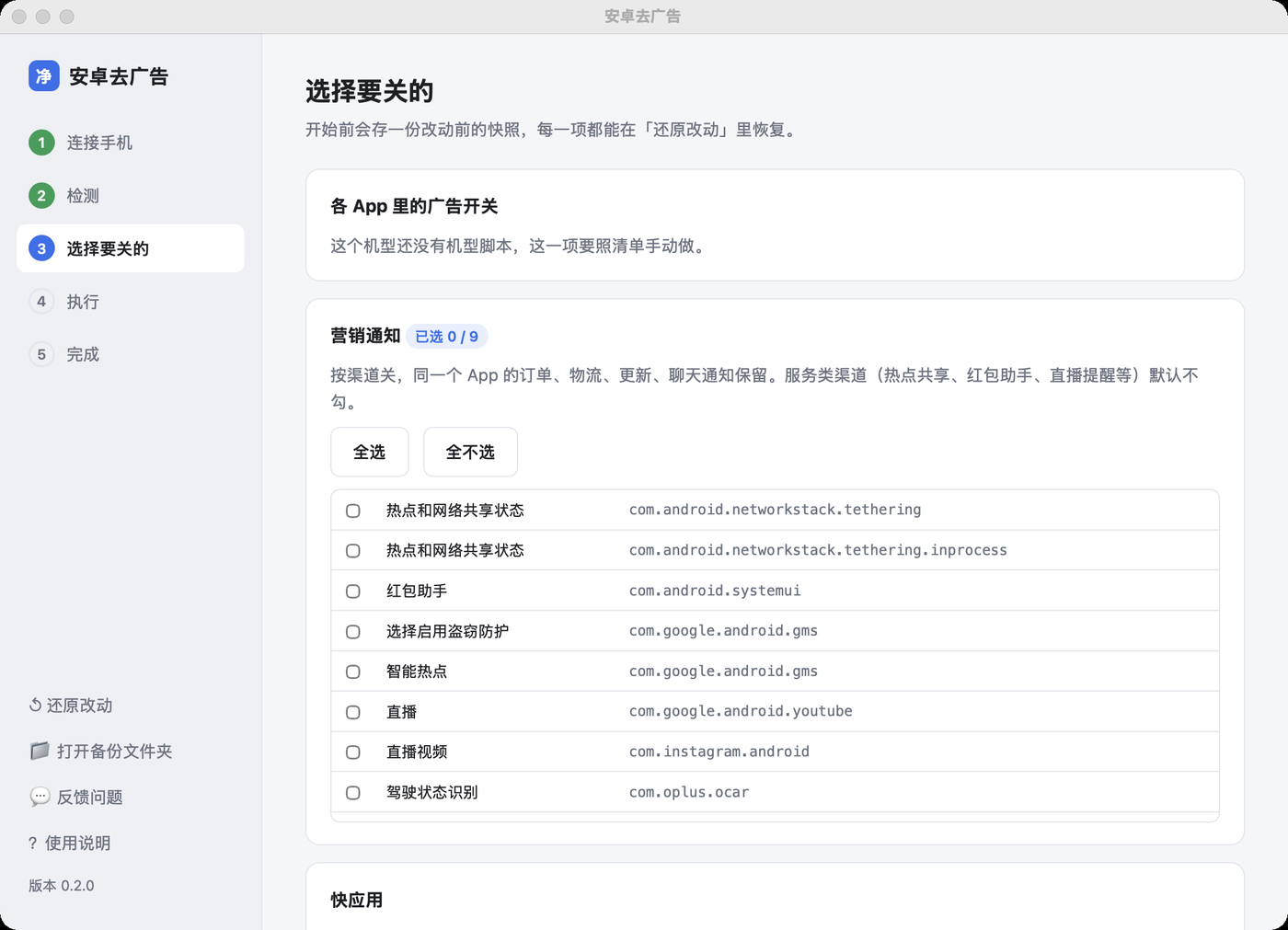
**3. 选择要关的**:
| 项目 | 默认 |
|---|---|
| 各 App 里的广告开关(有机型脚本时) | 勾选,可以按 App 取消 |
| 营销通知 | 明确的营销类勾选;服务类、实时活动、护眼、赛事、告警以及「其他 / 普通通知」等含糊类别默认保留。每行写软件名(手机上显示的名字)和通知类别,同一个软件的排在一起;读不到软件名的显示包名,鼠标停在软件名上也能看到包名 |
| 快应用 | 不勾,你决定 |
| 系统广告组件 | 不勾,你决定 |
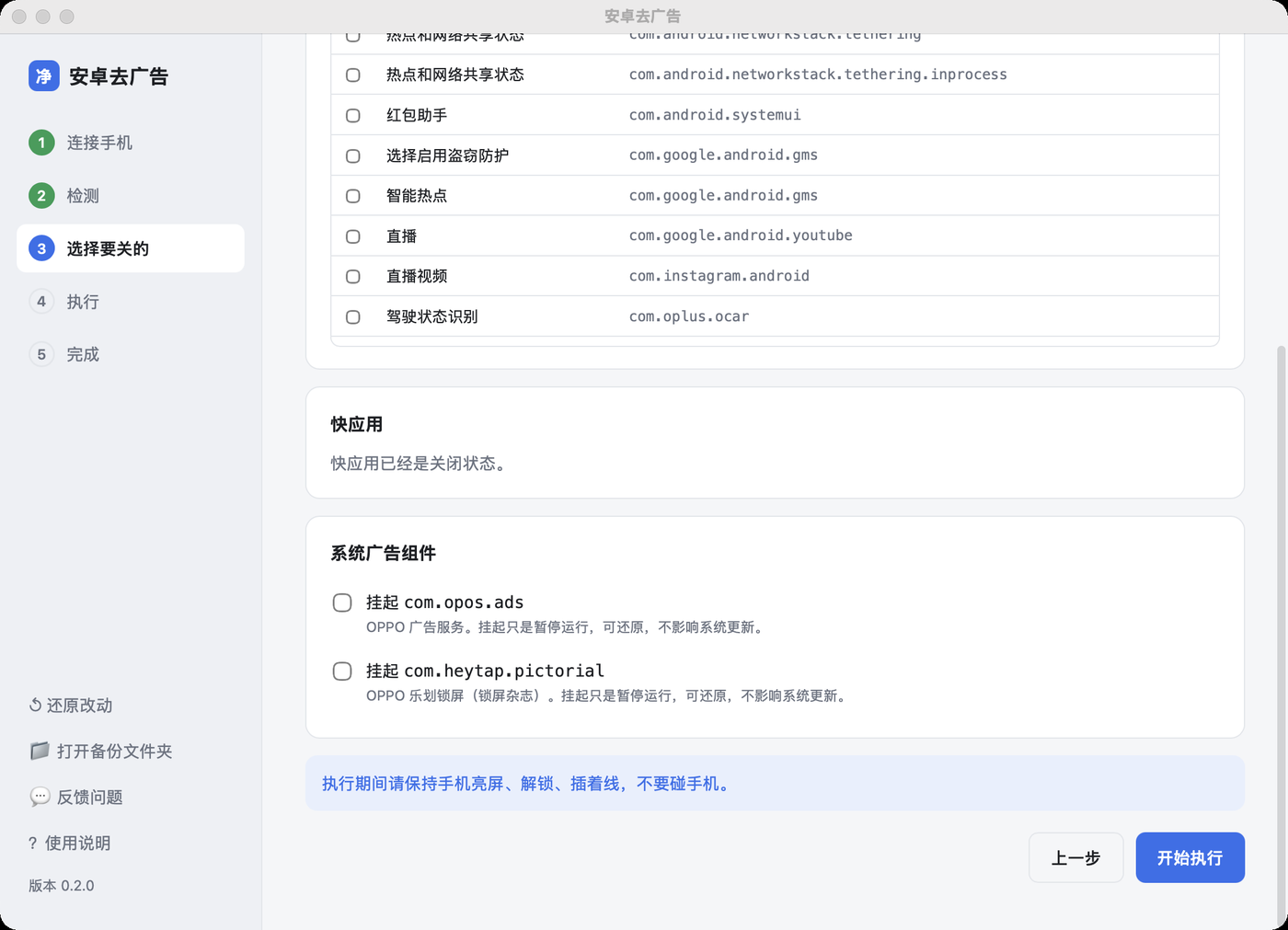
执行前如需排查手机连接,可点「检查读屏连接」。它只检查服务和页面可读性,不点开关;成功不等于已验证所有 App 路径。
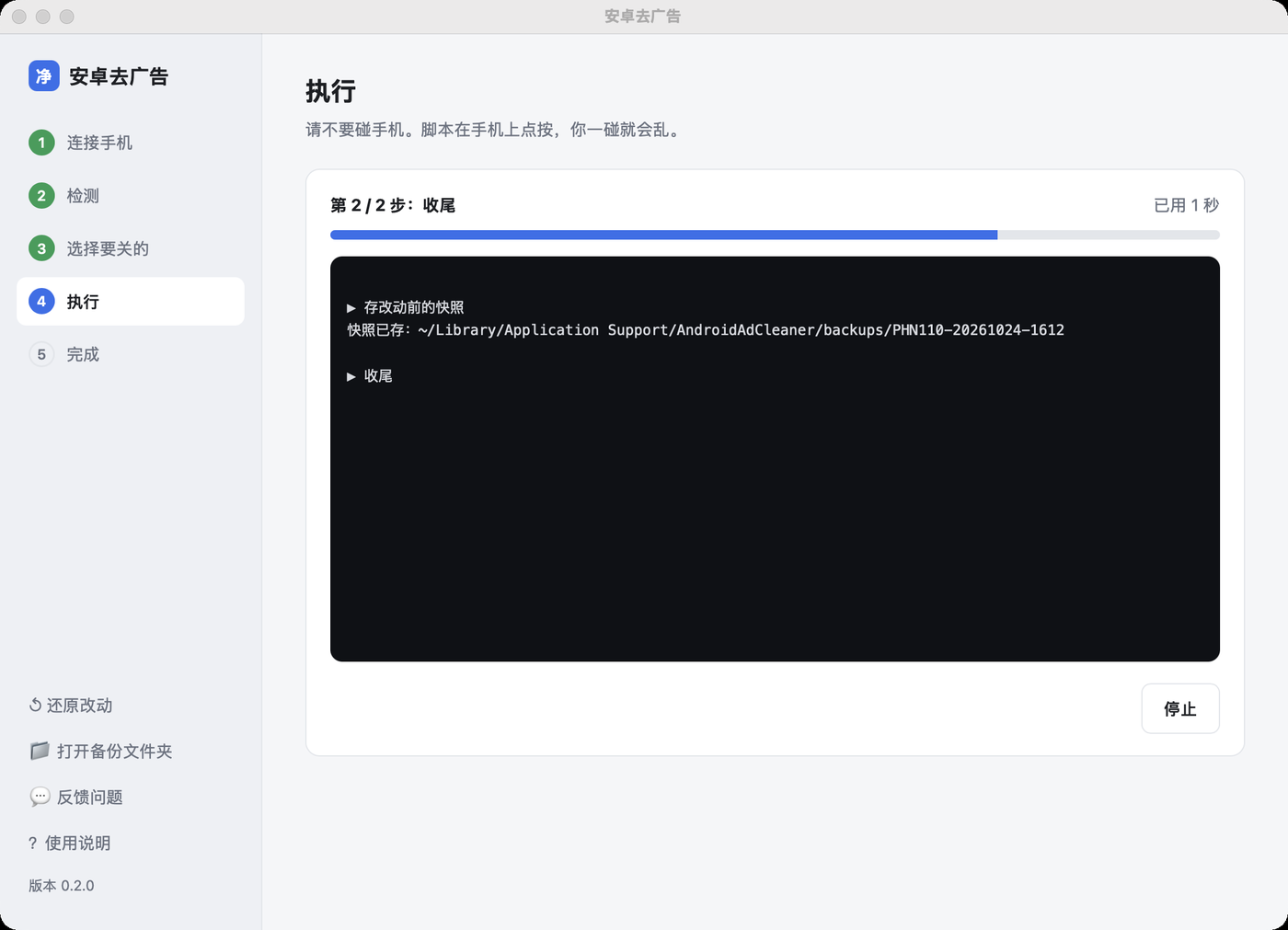
**4. 执行**:进度条加实时日志。执行期间不要碰手机。
中途要用手机(回消息、处理弹窗),先点「暂停」。暂停在安全的位置生效:手头这个通知渠道、机型脚本的这一段或这一步做完之后,最多等一两分钟。提示变成绿色的「已暂停」再拿起手机;用完回到桌面、保持解锁,点「继续」。继续后程序重新读屏幕,不用暂停前的位置。执行结束、暂停生效、手机锁屏要你解锁时,电脑会响一声短促柔和的提示音(两个音,不到 1 秒)。点「停止」后不再执行剩下的步骤,只跑「收尾」改回插电常亮;停止不算失败,不提示上报。
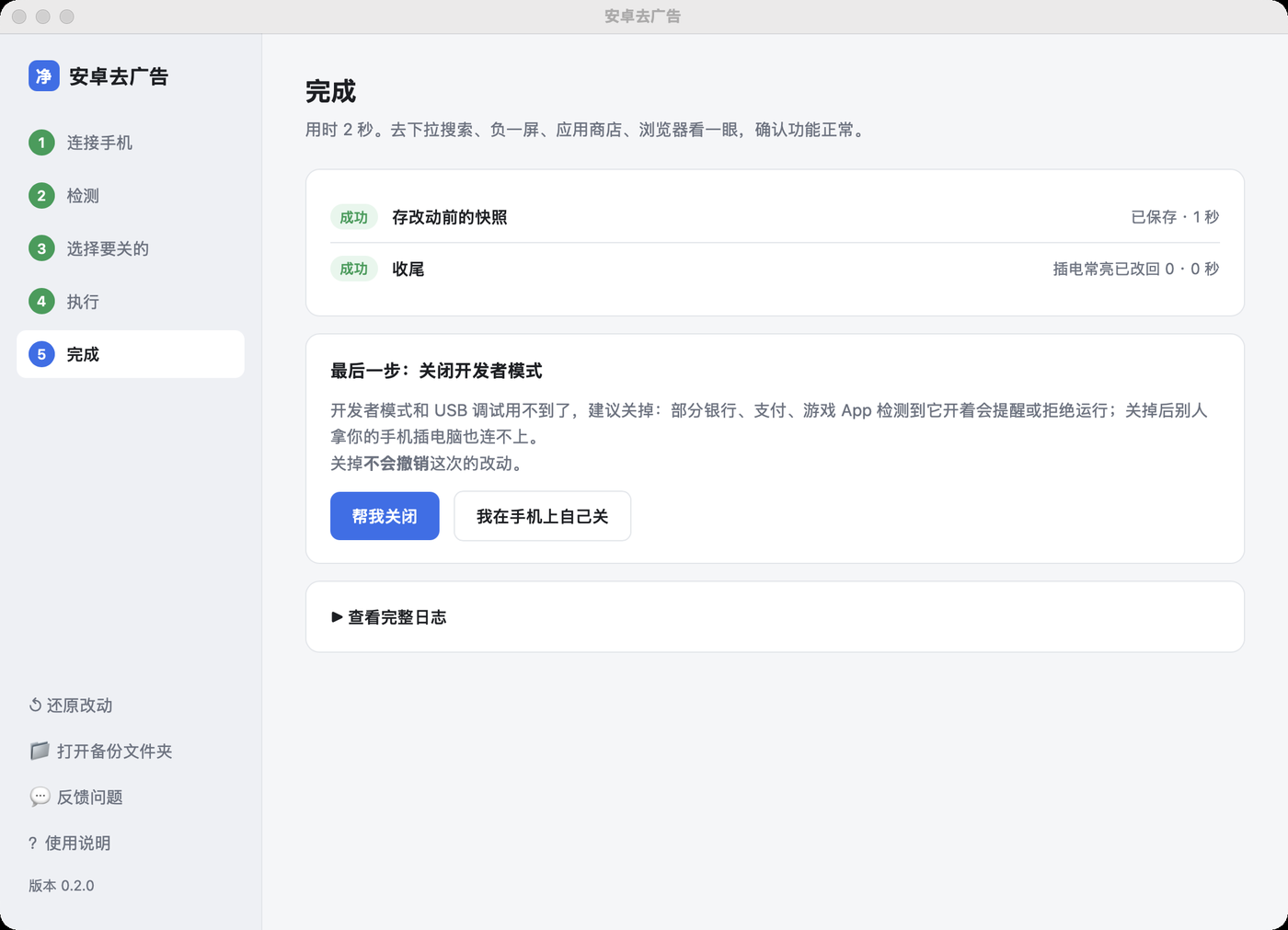
**5. 完成**:列出每一步的结果。最后一张卡片是「关闭开发者模式」:点「帮我关闭」,客户端从电脑上关掉;或者自己在手机上关。关掉不会撤销这次的改动。
## 反馈
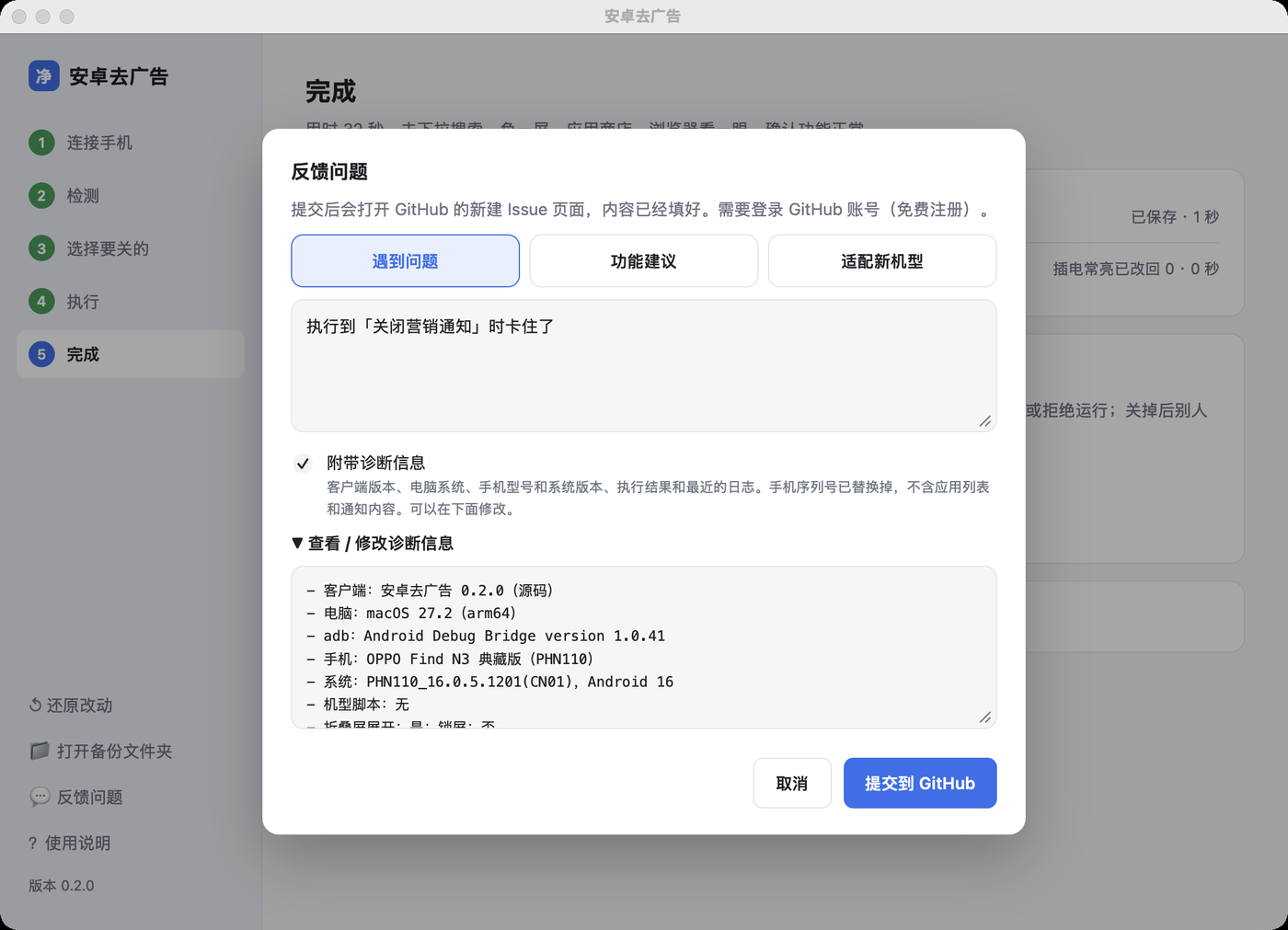
左下角「💬 反馈问题」,或者完成页里的「反馈这个问题」(有步骤失败时出现)。
1. 选类型:遇到问题 / 功能建议 / 适配新机型。
2. 写一句发生了什么。
3. 默认附带诊断信息:客户端版本、电脑系统、手机型号和系统版本(含 HyperOS 版本)、执行结果(跳过的步骤写明原因)、最近 60 行日志,以及最近失败的完整原因;adb 读到 0 台时,还会列出设备管理器里命中的 USB 设备名、硬件 ID(其中的序列号已裁掉)和调试接口登记的 device interface GUID。错误中的当前用户目录和手机序列号已替换,不含通知正文。展开「查看 / 修改诊断信息」可以删改。
4. 点「提交到 GitHub」,浏览器打开新建 Issue 页面,内容已经填好。登录 GitHub 后点「Submit new issue」。
日志太长时,诊断信息会复制到剪贴板,在打开的页面里粘贴即可。
## 还原
左下角「还原改动」:恢复快应用、恢复挂起的广告组件、重新打开关掉的营销通知。
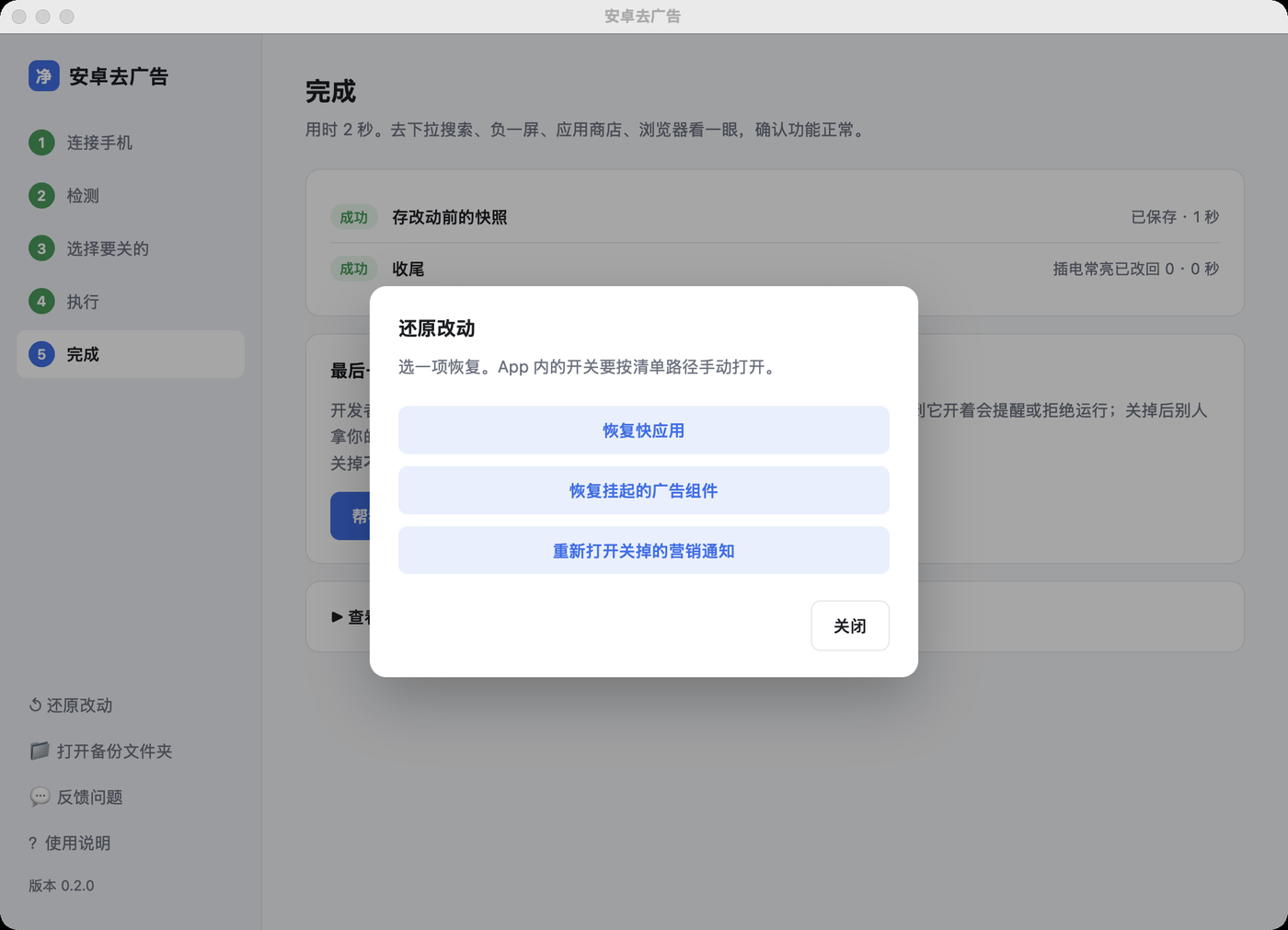
还原要连着手机,开发者模式关掉了的话,按 [00-打开开发者模式](00-打开开发者模式.md) 重新打开。
## 数据放在哪
Mac 的数据目录:
| 内容 | 位置 |
|---|---|
| 客户端数据目录(下面各项的根) | `~/Library/Application Support/AndroidAdCleaner/` |
| 改动前的快照、营销通知清单、挂起记录 | `~/Library/Application Support/AndroidAdCleaner/backups/` |
| 最近失败的完整诊断(0.2.2 起,含异常开头) | `~/Library/Application Support/AndroidAdCleaner/logs/last-error.txt` |
| 客户端下载的 adb | `~/Library/Application Support/AndroidAdCleaner/platform-tools/` |
| 手动指定的 adb 路径(设置里填的,没填就没有这个文件) | `~/Library/Application Support/AndroidAdCleaner/settings.json` |
| 下载中的临时包(解压后删掉) | `~/Library/Application Support/AndroidAdCleaner/platform-tools.zip` |
| 上报限频用的安装编号(随机生成,不含设备标识) | `~/Library/Application Support/AndroidAdCleaner/install-id` |
| 执行中的「暂停」标记(点「继续」时删掉) | `~/Library/Application Support/AndroidAdCleaner/pause` |
Windows 对应目录是 `%APPDATA%\AndroidAdCleaner\`;完整错误在 `logs\last-error.txt`,其中 `backups\` 放快照和记录,`platform-tools\` 放下载的 adb。左下角「打开备份文件夹」可以直接打开。
这几条路径由 `gui/app.py` 的 `ClientData` 一处算(构造只算路径,`ensure()` 才建目录)。备份目录的命名、扫描与 `<型号>-gui` 兜底在 `tool/backups.py` 的 `Backups`,客户端和命令行共用:客户端传 `<数据目录>/backups`,命令行传 `AAC_BACKUPS` 或仓库根的 `backups/`。
## 从源码运行和打包
开发或自行构建时,先获取当前源码:
```bash
git clone https://github.com/rddmwmddr/android-ad-cleaner.git
cd android-ad-cleaner
```
已有仓库且工作区干净时,切到 `main` 后执行 `git pull --ff-only`。有自己的改动时先保存,避免覆盖。已有安装包不会自动改用这份源码;需要运行下面的源码入口。
**Mac Apple 芯片**(需先安装 `uv`):
```bash
uv venv --python cpython-3.12-macos-aarch64 gui/.venv
uv pip install --python gui/.venv/bin/python pywebview pyinstaller uiautomator2 pillow
gui/.venv/bin/python gui/app.py # 运行
```
**其他平台**可使用已安装的 Python 3.12 创建虚拟环境,安装 `pywebview uiautomator2 pillow` 后运行 `gui/app.py`;Windows 还需要 WebView2。当前 Windows 源码已通过云端打包和原生 GUI 验证,页面启动改为本地文件直读;连接手机、报告者电脑及 Intel Mac 的新版回归仍待完成,见下方已知问题。只需命令行时,按根目录 [README](../README.md#一次完整的流程) 安装 `requirements.txt` 并运行 `tool/run.py` 即可。
本地 Mac 打包:
```bash
gui/build_mac.sh # 打包到 gui/dist/
```
带签名和公证的打包(先在钥匙串里准备好 Developer ID Application 证书,并用 `xcrun notarytool store-credentials` 存好公证凭据):
```bash
SIGN_ID="Developer ID Application: 名字 (TEAMID)" NOTARY_PROFILE=公证配置名 gui/build_mac.sh
```
发布包只包含明确列出的程序、机型脚本和图片资源;不会把本地运行日志、备份或测试机型打进包。Intel 主程序按 [PyObjC 签名文档](https://pyobjc.readthedocs.io/en/latest/notes/codesigning.html)添加回调所需的可执行内存权限;本轮仅启用 `allow-jit` 仍会卡在 libffi,改用专门的 Intel entitlement 后通过 GUI 测试。该权限仅赋给主程序,保留 hardened runtime 与库签名校验。完整发布检查见[归档记录](归档/CHANGELOG-0.3.0及更早.md)。
## Windows 驱动
Mac 不需要驱动。Windows 认不到手机时,按品牌装驱动:
| 品牌 | 驱动 |
|---|---|
| 小米 / Redmi | 小米手机助手或 [Google USB Driver](https://developer.android.com/studio/run/win-usb) |
| OPPO / 一加 / realme | OPPO 手机助手,或 Google USB Driver |
| vivo / iQOO | vivo 手机助手 |
| 荣耀 / 华为 | 华为手机助手 / 荣耀手机助手(装完关掉它,避免占用连接) |
| 其他 | Google USB Driver |
装完重新插线,手机上点「允许 USB 调试」。
### ADB 接口未登记 adb 需要的 GUID
现象:设备管理器里手机的 ADB Interface 状态是「正常」、硬件 ID 也对,手机上 USB 调试也开着,`adb devices` 却一直是 0 台,全程没有 `unauthorized` 也没有报错,按「退出手机助手类软件后重新插线」处理无效。
原因:Windows 上程序打开一个 USB 接口,靠的是驱动登记的 device interface GUID,而 adb 只按 Google 在 `android_winusb.inf` 里登记的那一个 `{F72FE0D4-CBCB-407D-8814-9ED673D0DD6B}` 去找设备。部分手机(如荣耀 MagicOS 机型)由 Windows 自带的 WinUSB 兜底,只登记了厂商自己的 GUID,adb 在枚举阶段就看不到它。
只读自检,普通权限即可(PowerShell):
```powershell
# 1) 找到 ADB 接口,记下 InstanceId
Get-PnpDevice -PresentOnly | Where-Object { $_.FriendlyName -match 'ADB' } |
Select-Object Status, FriendlyName, InstanceId
# 2) 看这个接口登记了哪些 GUID
Get-ItemProperty "HKLM:\SYSTEM\CurrentControlSet\Enum\\Device Parameters" |
Select-Object DeviceInterfaceGUID, DeviceInterfaceGUIDs
# 3) adb 查询的 GUID 下有没有这台设备;没有就是这种情形
Get-ChildItem 'HKLM:\SYSTEM\CurrentControlSet\Control\DeviceClasses\{f72fe0d4-cbcb-407d-8814-9ed673d0dd6b}' |
Select-Object -ExpandProperty PSChildName
```
诊断里可以直接认出来:`adb 设备:0 台` 的报告会多一行「未登记 adb 需要的 device interface GUID(实际登记的 GUID:{…})」。看到这行就不用再往驱动没装或助手软件残留的方向查。
处理办法:保留原有的 GUID,只把 adb 需要的那一个追加进去,再让设备重新登记一次。不换驱动、不装手机助手,可逆。以管理员身份运行 PowerShell:
```powershell
$GOOGLE_GUID = '{f72fe0d4-cbcb-407d-8814-9ed673d0dd6b}'
foreach ($d in Get-PnpDevice -PresentOnly | Where-Object { $_.FriendlyName -match 'ADB' }) {
$key = "HKLM:\SYSTEM\CurrentControlSet\Enum\$($d.InstanceId)\Device Parameters"
$p = Get-ItemProperty $key -ErrorAction SilentlyContinue
$list = @(@($p.DeviceInterfaceGUID, $p.DeviceInterfaceGUIDs, $GOOGLE_GUID) |
Where-Object { $_ } | Select-Object -Unique)
New-ItemProperty -Path $key -Name DeviceInterfaceGUIDs -PropertyType MultiString -Value $list -Force | Out-Null
pnputil /restart-device "$($d.InstanceId)"
}
adb kill-server
adb devices -l
```
`DeviceInterfaceGUID`(单数)与 `DeviceInterfaceGUIDs`(复数)两种登记方式都保留下来,只往复数里追加 adb 的 GUID。设备的 FriendlyName 里不带「ADB」时上面的循环选不中它,改用兼容 ID 找:
```powershell
Get-PnpDevice -PresentOnly -Class USBDevice | Where-Object {
(Get-PnpDeviceProperty -InstanceId $_.InstanceId -KeyName DEVPKEY_Device_CompatibleIds -ErrorAction SilentlyContinue).Data `
-contains 'USB\Class_ff&SubClass_42&Prot_01'
}
```
把得到的 InstanceId 套进上面的循环再跑一次。
之后手机上如果弹出调试授权,勾选「始终允许使用这台计算机进行调试」再点允许。换 USB 口会产生新的设备实例,需要重跑一次。还原:把 `DeviceInterfaceGUIDs` 里的 `{f72fe0d4-…}` 删掉;原来没有这个值的话整个删掉,再 `pnputil /restart-device ""`。
不想改注册表的话,可以在设备管理器里「更新驱动 → 从可用列表选择 Android ADB Interface」(忽略硬件 ID 不匹配的提示),或改用无线调试的 `adb pair` / `adb connect`。
## Linux(arm64)
桌面客户端暂不提供 Linux arm64 安装包,用命令行:装好 adb 后按根目录 [README](../README.md#一次完整的流程) 安装 `requirements.txt`,运行 `tool/run.py`。
UOS / Deepin 等发行版的官方源提供 adb(Debian 软件包 `adb`,版本 `1:8.1.1-1+r23-5.4-1+eagle`,arm64,2026-10-26 验证可用):
```bash
sudo apt install adb
```
该版本没有 `adb pair`:无线调试(配对码方式)不可用,USB 调试正常。Google 不发布 Linux arm64 的 platform-tools,arm64 Linux 上使用系统源的 adb 即可。安装步骤详见 [01-准备工作](01-准备工作.md)。
## 已知问题
| 现象 | 说明 |
|---|---|
| 窗口在后台时,第一下点击只把窗口切到前台 | macOS 网页窗口的默认行为,再点一次 |
| Windows 弹「Windows 已保护你的电脑」 | 安装程序没有代码签名,点「更多信息」→「仍要运行」 |
| 折叠屏展开时不能跑机型脚本 | 合上用外屏;营销通知、快应用、广告组件不受影响 |
| 0.2.0 点执行后又开一个窗口,或子任务没有开始 | 0.2.1 修复了打包子进程的 `--cli` 入口,请更新安装包 |
| 0.2.0 的 vivo / iQOO 清单链接打不开 | 先打开 [vivo 清单](清单/vivo-OriginOS.md);0.2.1 已修复品牌跳转及中文路径编码 |
| Windows 打开后显示「127.0.0.1 响应时间太长」 | [Issue #18](https://github.com/rddmwmddr/android-ad-cleaner/issues/18):0.2.1 改为直接读取本地文件,避开 HTTP 服务;请更新安装包,报告者电脑待复测。暂不能更新时可用下面的旧版命令行入口 |
### Windows 0.2.0 界面打不开时使用内置命令行
解压免安装版,在含有 `aac-cli.exe` 的目录打开 PowerShell,不需要另装 Python:
```powershell
.\aac-cli.exe --cli run.py --help
.\aac-cli.exe --cli run.py devices
.\aac-cli.exe --cli run.py -s <序列号> check
```
这里仍然运行 **0.2.0 引擎**,不会获得最新源码修复。不要照搬含已知问题的渠道批量操作;可先只读检查,再按[清单](清单/)手动处理。需要新版引擎时下载 0.2.3,或按上文从源码运行。
### 验证本地界面
源码可运行 `python gui/app.py --smoke-gui`;打包后运行 `python gui/smoke_test.py <可执行文件> --gui`。此检查验证页面、教程图片、JS API 通信以及没有创建本地 HTTP 服务,不连接手机。Windows 工作流会对打包程序执行这项检查,[2026-10-25 云端验证已通过](https://github.com/rddmwmddr/android-ad-cleaner/actions/runs/40198943037);通过不等于已覆盖所有 Windows 安全软件和电脑环境。
### 通知扫描出现 QueryController / UiDevice / UiAutomation 堆栈
0.2.1 会在扫描通知前启动手机读屏服务,初始化失败就阻断扫描;界面只显示异常末尾,无法判断具体原因。请更新 0.2.3:扫描和状态复查直接读取 adb,关闭开关仍需要正常读屏。
连接、检测后点「检查读屏连接」。失败时展开「查看完整诊断」或点「复制完整诊断」;即使还没开始执行,左下角「反馈问题」也会附上这次的完整错误。请保留异常开头的 `Exception` / `Caused by`,不要只截最后几行。
命令行的只读检查(Windows 免安装版目录中):
```powershell
.\aac-cli.exe --cli run.py -s <序列号> ui-check
```
### 提示 AccessibilityServiceAlreadyRegisteredError / already registered
0.2.2 的完整日志已确认:Windows 11、小米 18 Pro Max、OS4.0.27.0.XEOCNXM / Android 17 在实际关闭开关时,手机端 UiAutomation 服务已经注册,新会话被拒绝。App 广告和营销通知点击都需要它,所以可能一起失败;通知扫描本身仍可运行。这不是 `SLF4J` 提示或 PyInstaller 尾部文字造成的错误,也不能据此确定具体占用者。
2026-10-26 补充反馈:同一用户称 0.2.3 仍失败,同时关闭 GKD 和自动记账后可以开始处理。这是排查线索,尚不能确定具体工具或模式;不再使用“无需关闭无障碍服务”的绝对提示。
处理顺序:
1. 退出旧版去广告客户端、Appium、UI 检查器和其他正在操作同一手机的自动化任务,只保留一个客户端。
2. 检查 GKD、自动记账等工具的自动化、读屏或 Shizuku 功能。只暂停你确认可暂停的功能;必要时由本人暂时关闭对应 App 的无障碍服务,保留所依赖的屏幕阅读器与辅助服务。
3. 保持手机解锁,逐项暂停后点「检查读屏连接」。仍提示已注册时,可由机主手动重启,先不启动上述自动化工具再检查。
4. 检查通过后重试未完成项目;仍失败则复制完整诊断。结束后按需恢复暂停的工具,无需清除数据或反复安装客户端。
最新源码会在失败时限时只读检查总开关和服务数量,并在错误摘要及完成页显示排查提示;不会自动停用无障碍。0.2.3 安装包尚不包含这些新提示,但可手动执行上述排查。找机位功能通知的误关恢复及保护范围见[专项说明](11-读屏冲突与功能通知保护.md)。
0.2.3 在本机用设备锁避免多个去广告进程同时读屏;启动失败、操作异常和正常结束都会关闭本次启动的连接,等其退出后再释放锁。已注册错误只重试一次;持续失败就明确退出,不无限等待,不强停其他工具。后续需要读屏的任务会标为「跳过」,首个错误仍可复制,收尾只表示恢复常亮等收尾操作,不代表所有项目成功。若还要排查或重试,先保留 USB 调试,结束后再关闭。
技术依据:[Android 的 UiAutomation 注册逻辑](https://android.googlesource.com/platform/frameworks/base/+/master/services/accessibility/java/com/android/server/accessibility/UiAutomationManager.java)限制同时注册一个服务;[uiautomator2 3.7.1 生命周期代码](https://github.com/openatx/uiautomator2/blob/3.7.1/uiautomator2/core.py)默认在初始化成功后才注册退出清理,并使用不等待退出的方式。项目补上这些清理和衔接处理,不能据此认定反馈手机上的占用一定由旧客户端产生。
### 一加 Ace 2 Pro / ColorOS 14 的源码实测
最新源码已补该机型的有限脚本和独立通知设置页兼容,详情见[实测记录](10-一加旧系统实测.md)。这些更新尚未进入 0.2.3 安装包;从源码运行时按根目录 `requirements.txt` 安装依赖。本机联网后,3 个个性化推荐和 6 个商店推广位已关闭并回读,23 个营销通知已关闭。其他应用仍有入口差异,不能把有限范围写成整机全部去广告完成。
## 应用内更新(未发布,#888)
启动自动检查,左下角「检查更新」进入下载窗口,国内默认 Gitee,可切 GitHub。下载可取消,校验通过后点「安装并重启」;正在去广告、检查读屏或还原时会提示先完成任务。
Mac 使用与当前芯片对应的 DMG,验证应用标识、版本、公证和开发者签名后替换原 App。Windows 使用便携 ZIP 更新当前程序目录,安装版自带的卸载器与其他文件保留。两端沿用原数据和备份目录;替换失败或新版没有正常打开时尝试恢复旧版。安装目录不可写时提示使用有权限的账户或官网下载覆盖安装,不自动提权。
0.4.1 及更早版本需要先手动安装第一版带此功能的客户端。Mac 应先移到「应用程序」再更新,不支持从磁盘映像直接更新。源码运行只支持检查、下载,安装时会提示更新源码。
## 鸿蒙手机(开发分支已接入,尚未发布)
同一个 Mac / Windows 客户端的连接页会列出纯血鸿蒙设备,点「用这台」进入鸿蒙设置清单;手机不必安装 App,也不必下载 adb。请先在手机上打开 USB 调试,信任弹窗由你确认。当前只接受 API 20 及以上(新鸿蒙)的 USB 设备,更早的纯血版本会提示不在规则范围内;鸿蒙 4 及以前仍从安卓设备入口操作。
可选择设置分组、查看每项结果、停止和重试未完成步骤。每次点击前保存原始状态,「还原改动」会恢复有记录的开关;旧鸿蒙客户端的记录会自动迁入。运行中关窗会先确认并等待当前改动记账,安装更新也须等任务结束。
原规则仅在 Pura X Max / 7.0.0.111 有既有整轮实测,其他机型不保证入口相同。HDC 不入库,源码运行先跑一次 `python3 gui/hdc_fetch.py` 把工具取到缓存;发行包在构建期自动下载校验。详细范围、源码与验证方法见 [鸿蒙接入说明](../harmony/README.md)。