
# Vixel
**用一句话找到照片和视频里的那一刻。**
本地 AI 照片 / 视频 / 音频搜索 —— 全程离线,数据不出设备,无需 API Key。
基于 Google **EmbeddingGemma 2** · macOS / Windows / Docker(NAS) · 支持 MCP
*AI-powered local search for photos, videos and audio. Private. Offline. No cloud.*
[](https://github.com/RGB-loop/Vixel/releases/latest) [](#服务器--nas-版docker) [](LICENSE)
中文 · [English](README.en.md)
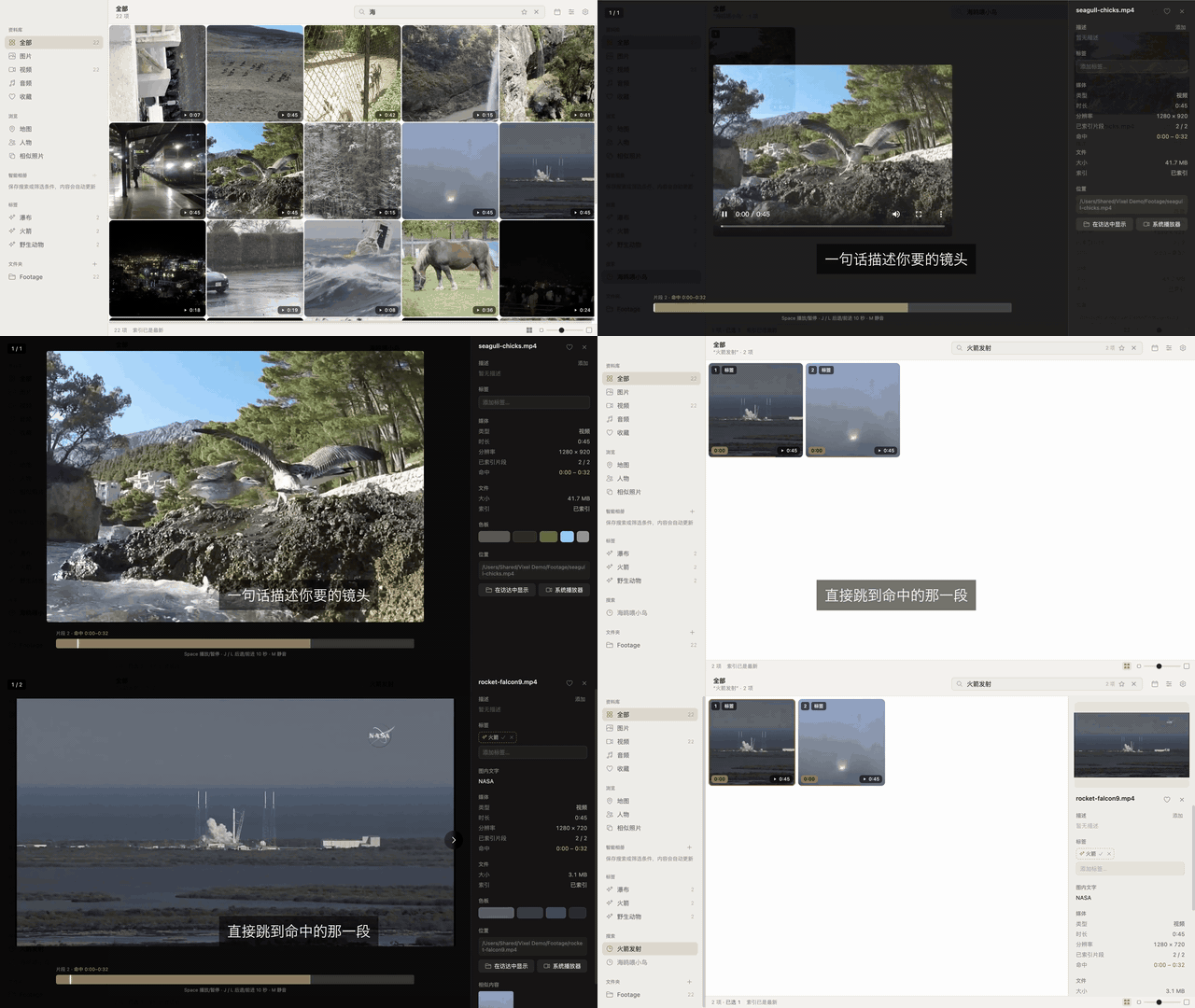
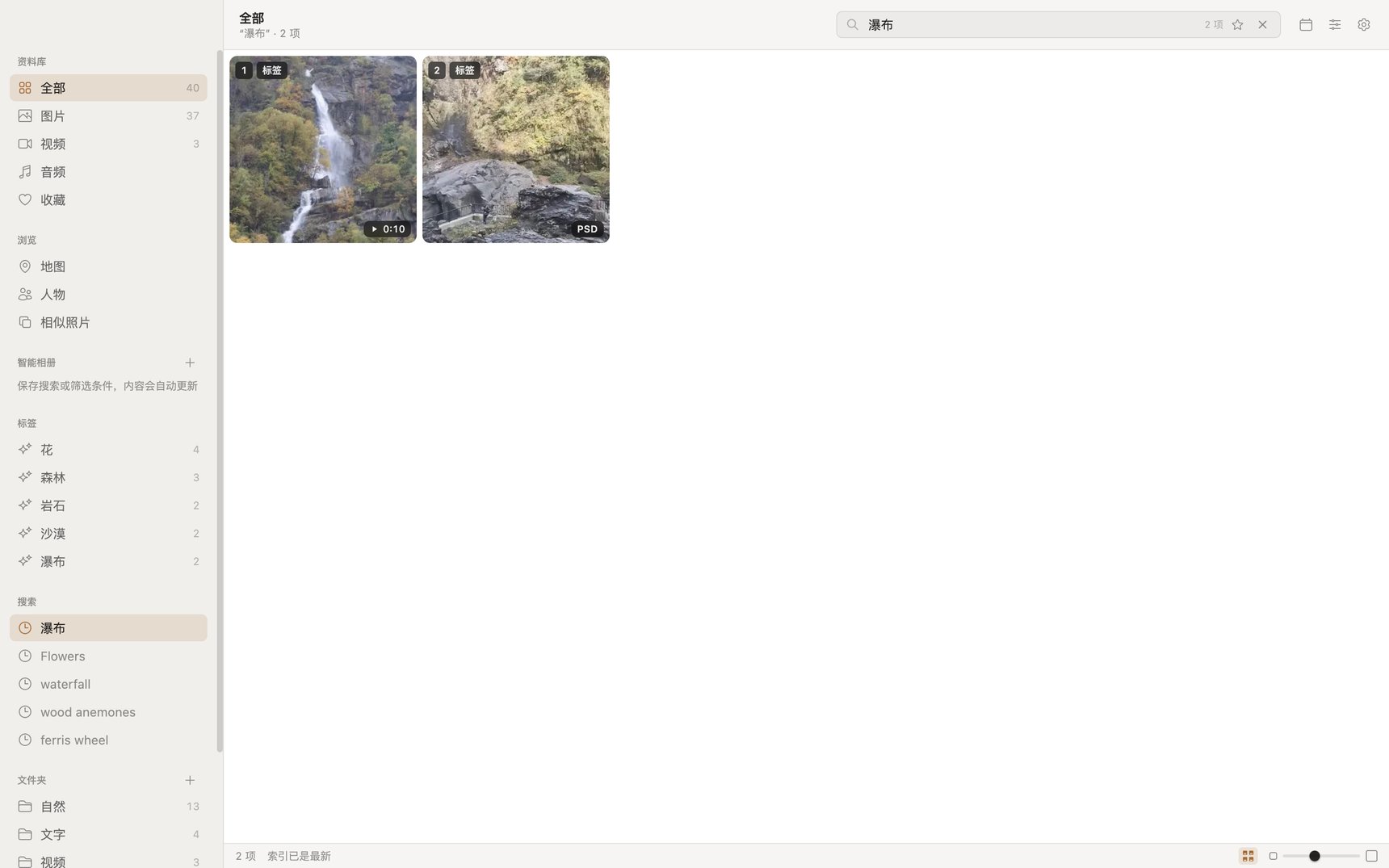 ### 连图片里的文字也能搜
本地 PaddleOCR v5 识别截图、票据、海报、路牌里的文字,结巴分词 + SQLite FTS5 全文检索。
搜"2024 财报",即使那张截图从没被命名过也能找到。
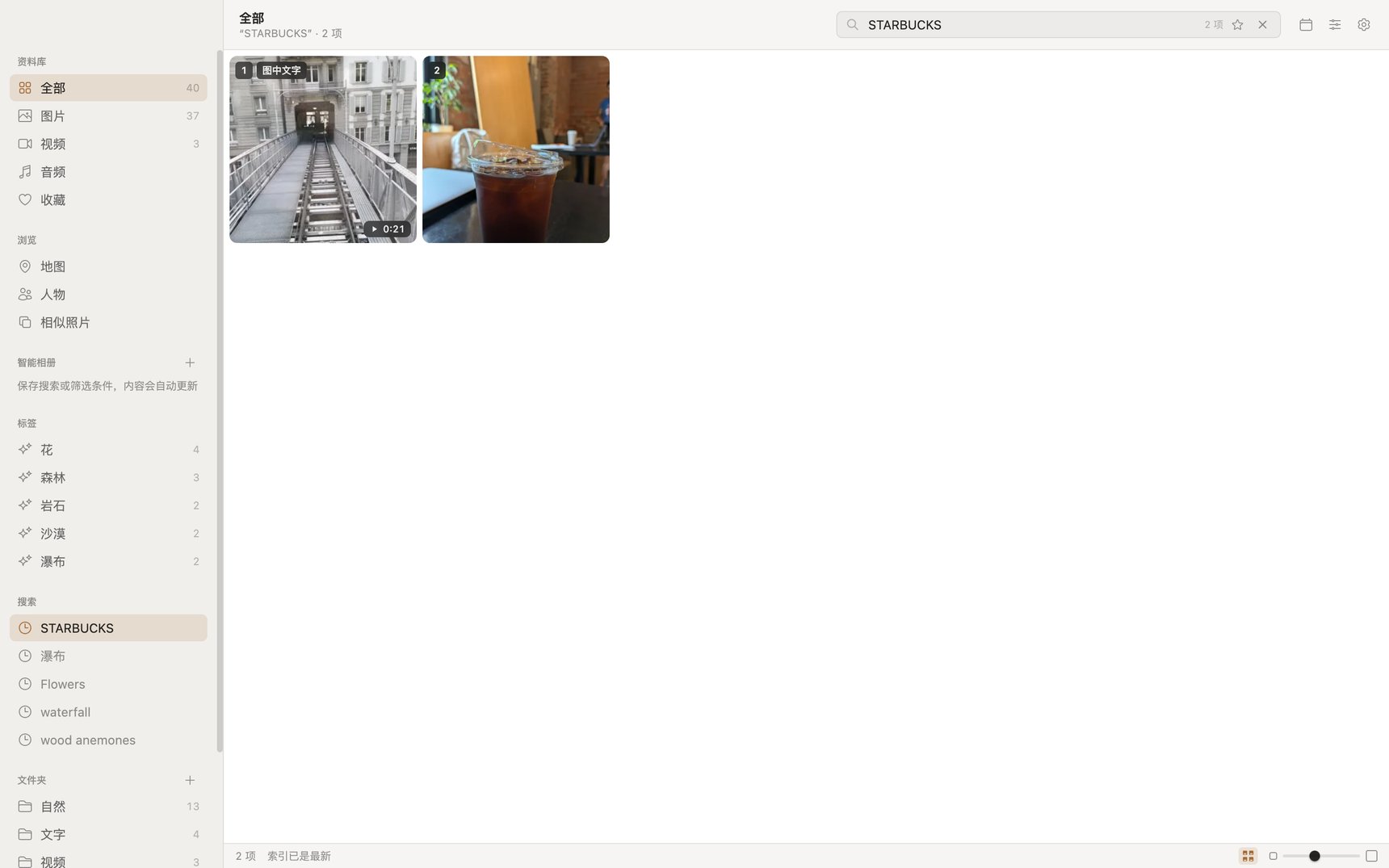 ### 任何应用里,一个快捷键
全局快捷键 **⇧⌘Space**(Windows:Alt+Shift+Space)呼出 Spotlight 式快速搜索面板,搜整个库:
↩ 在 Vixel 中打开(视频 / 音频直接跳到命中片段),Space 快速查看,⌘C 把**文件本身**拷进剪贴板,
结果也可以直接拖进剪辑软件的时间轴。快捷键在 设置 → 通用 里修改。
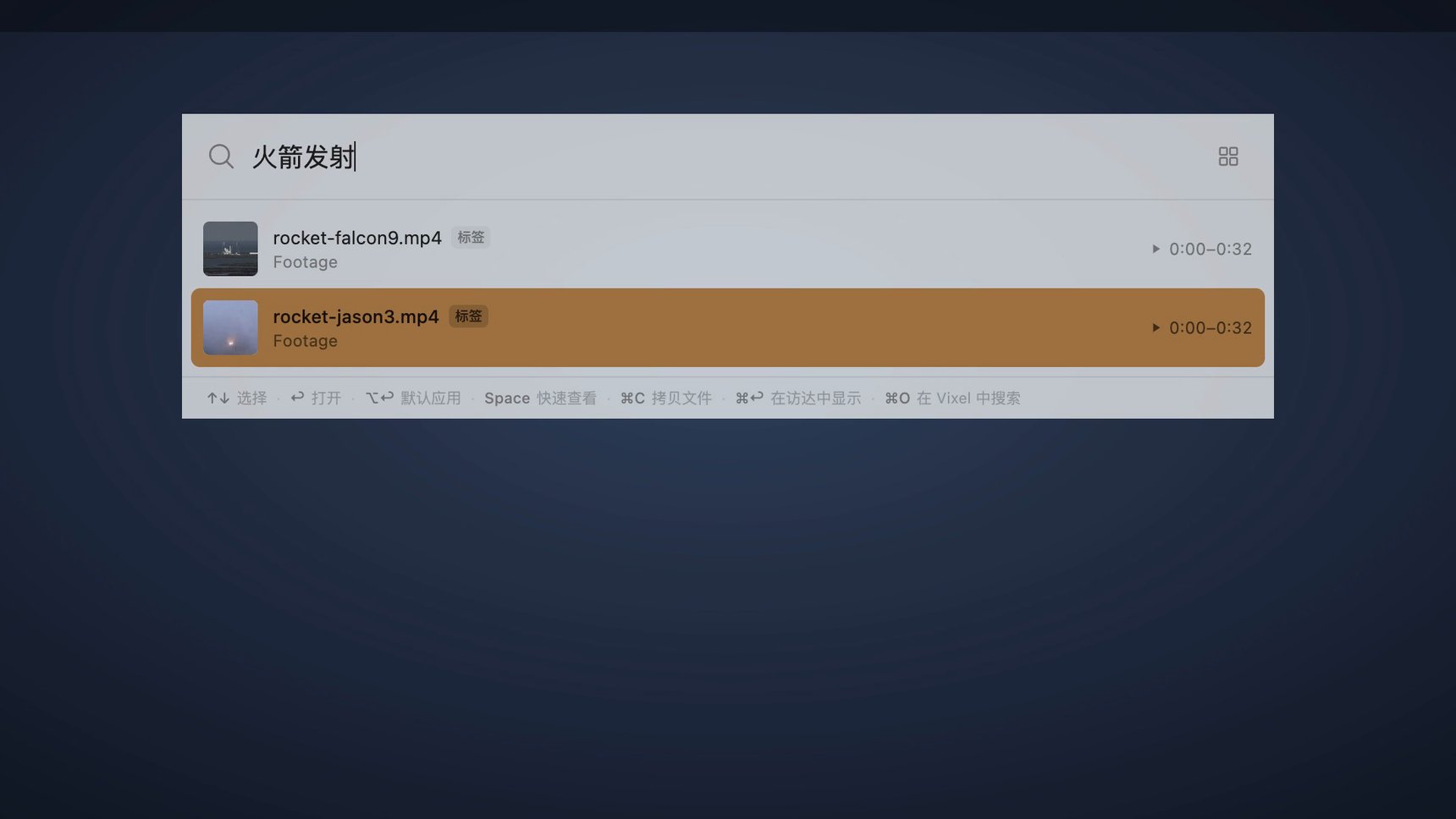 ### 自动标签 · 以图搜图 · 颜色
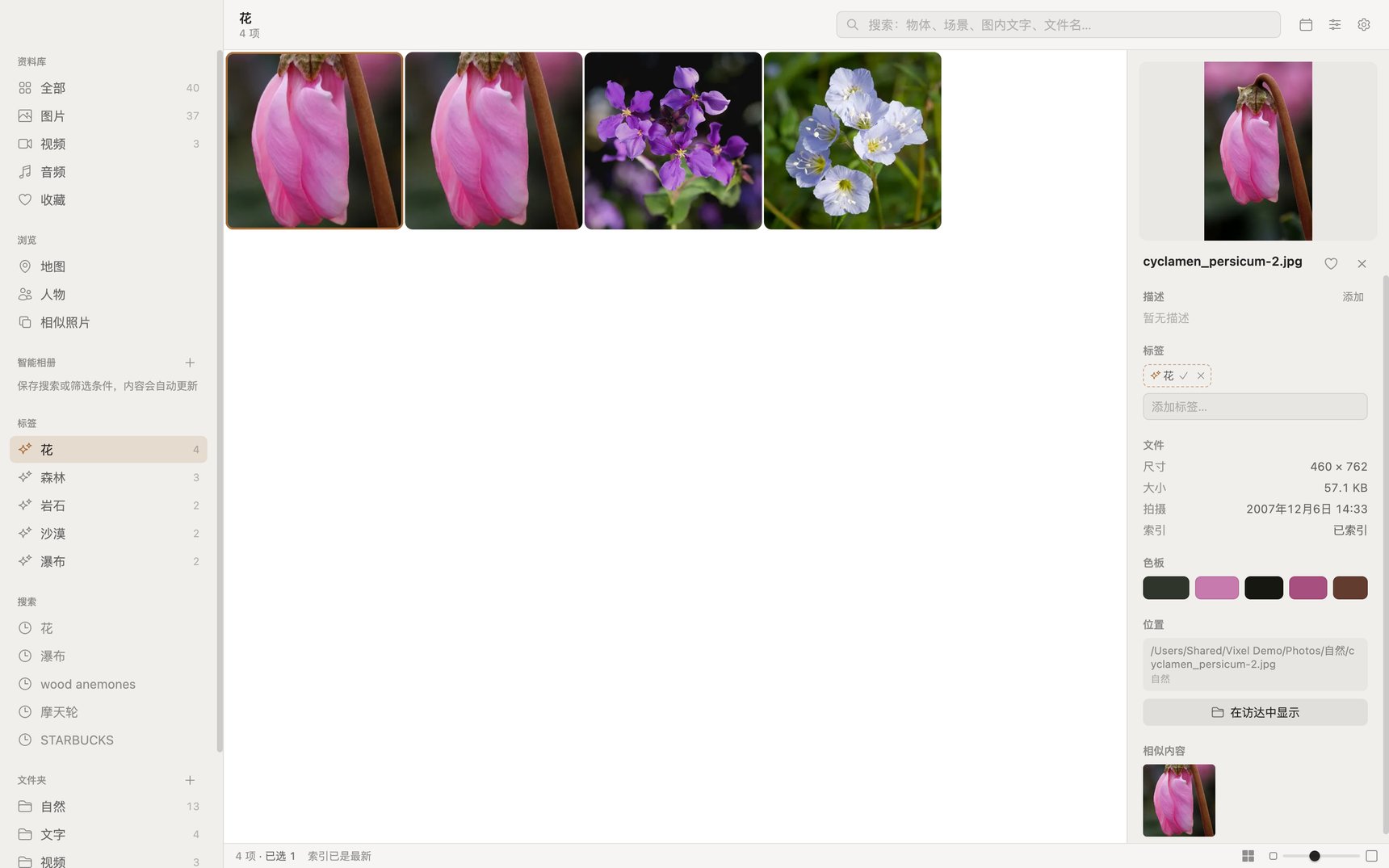
照片和视频会在本地获得至多三个**自动标签**(内置约 150 个中英文标签,✦ 标出,✓ 保留、× 移除,
不用模型下载、不联网);把一张图拖进搜索框或 ⌘V 粘贴,**以图搜图**找相似照片、也找它出现过的
视频片段;筛选栏里还能按**颜色**筛,和搜索随意叠加。
 ### 视频:直接跳到那一刻
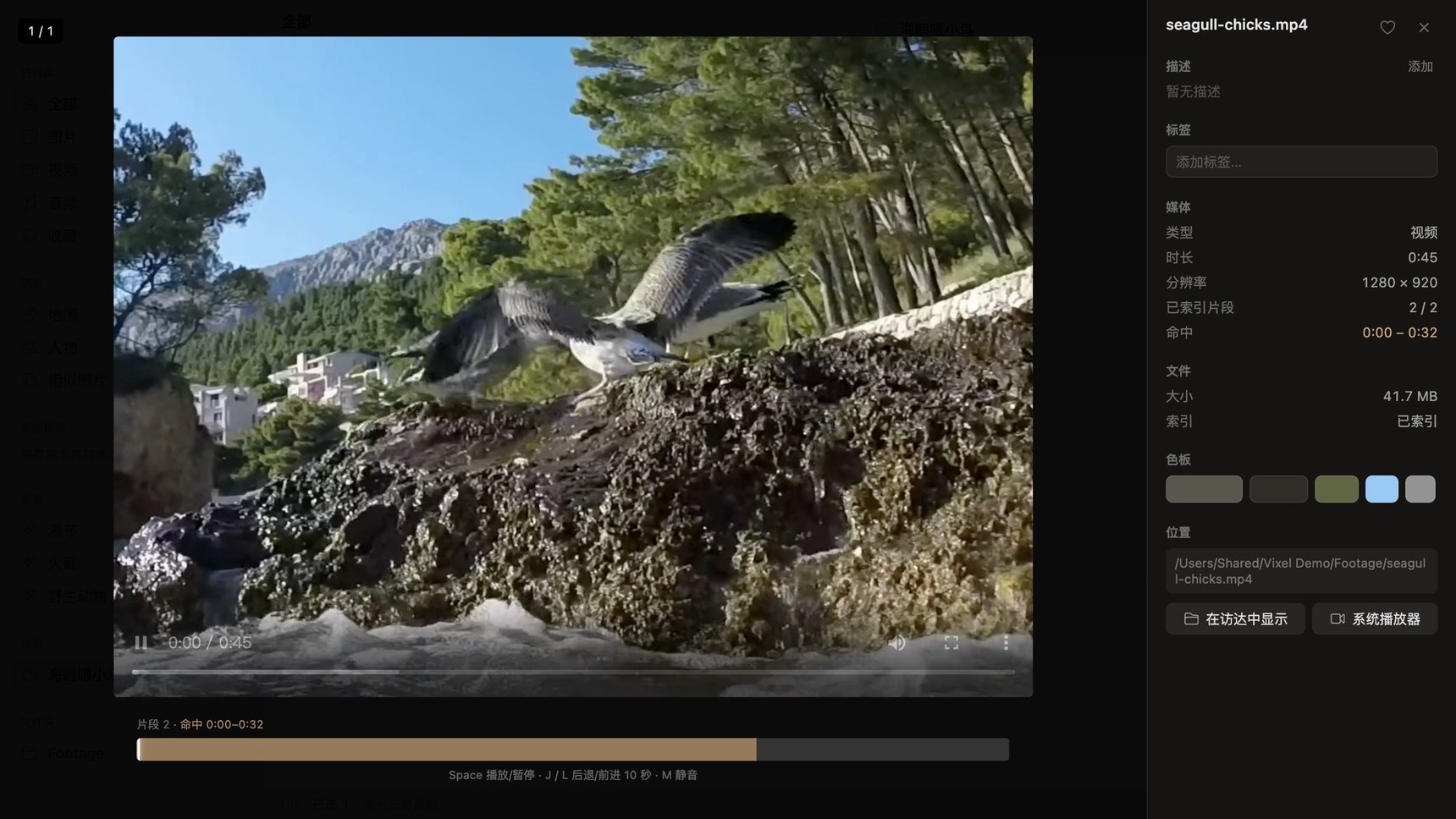
每个视频按 32 秒切段,每段的画面(每 4 秒 1 帧)和声音一起编码成一个向量;
画面里出现过的文字(招牌、字幕、白板)也会被识别。
搜"沙滩上狗在叫",命中的是**听到的**和**看到的**;打开详情自动跳到命中的那一段,
时间轴上高亮显示。网格里悬停即可拖动预览。
 ### 音频可搜 · 悬停即览
mp3 / m4a / wav / flac 等独立音频文件同样按段进入向量空间;封面缺失时自动生成波形图。
### 按人物浏览
SCRFD 人脸检测 + MobileFaceNet 512 维特征 + sqlite-vec 近邻索引。
按人脸质量(大小 / 角度 / 清晰度)把关,只在很确定时自动归入,其余批量聚类;
双击命名、拖拽合并、"是同一个人吗?"合并建议、"不是此人"、隐藏路人。
### 明暗随心 · 进度可见
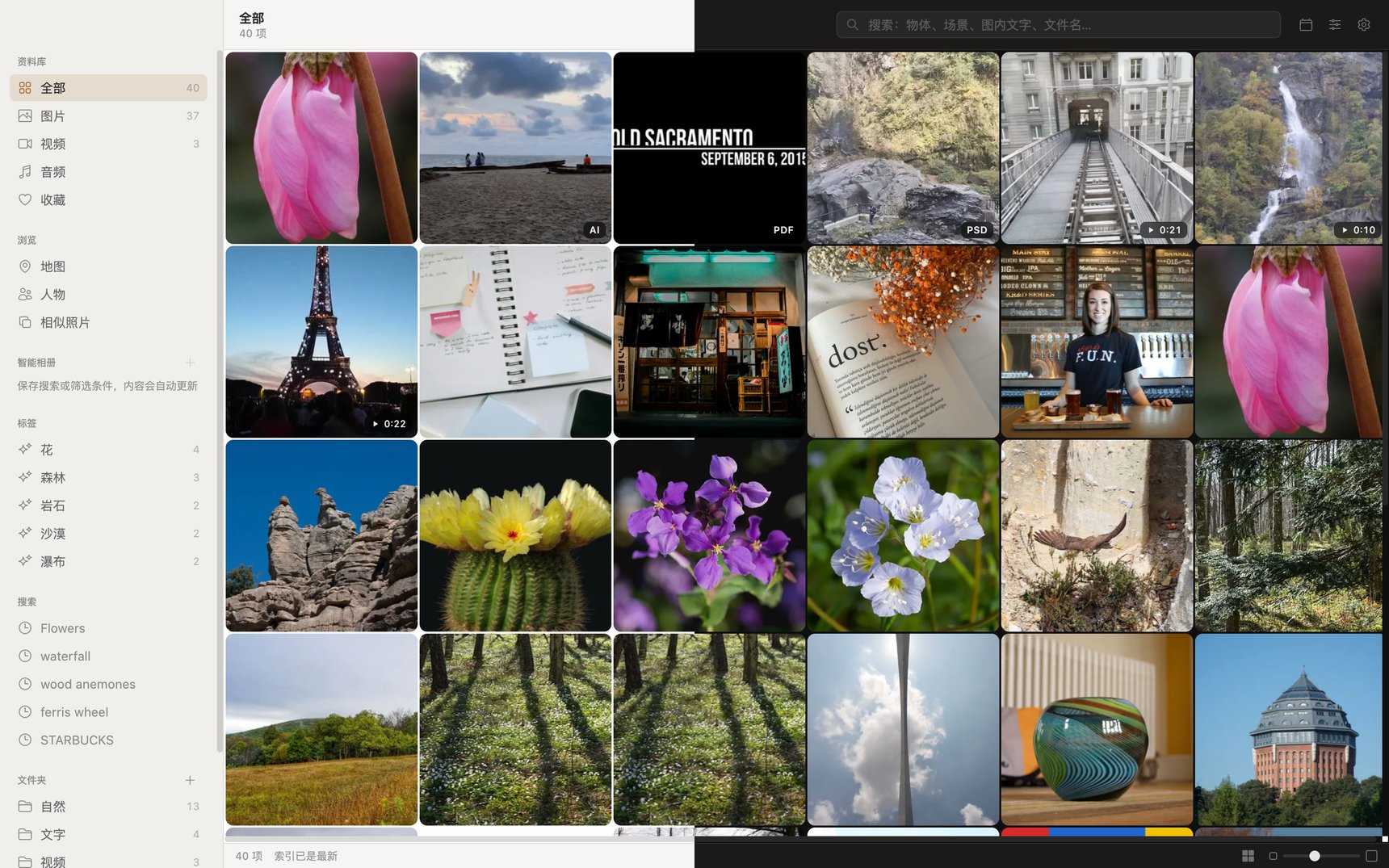
浅色 / 深色 / 跟随系统;状态栏点开任务抽屉,看当前正在处理的文件、每段进度、
预计剩余时间,失败任务可一键重试。索引在独立的低优先级进程里跑,界面始终跟手。
 ### 离线地图
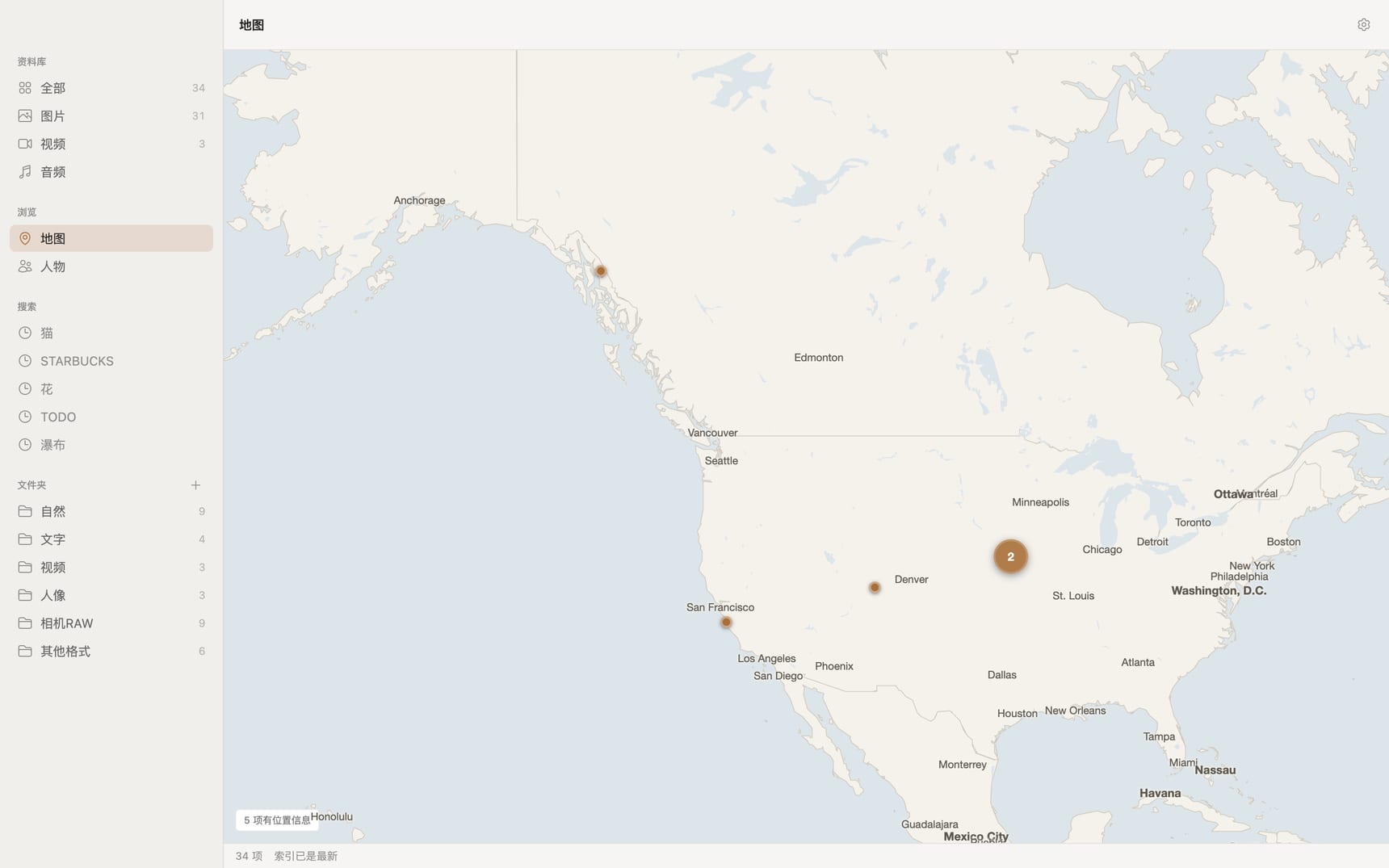
带 GPS 的照片落在地图上,大量照片自动聚合。底图随应用打包,打开地图也不发任何网络请求。
 > 以上均为真实界面截图与录屏。示例照片和视频来自 [Immich test-assets](https://github.com/immich-app/test-assets)(公有领域)。
### 还有
- **收藏 · 筛选 · 智能相册** —— F 键收藏;按方向、分辨率、时长、人物、颜色筛选,可和搜索叠加;把"搜索 + 筛选"存成侧栏里自动更新的智能相册。
- **设计文件** —— SVG / PSD / PDF / AI 按栅格预览索引(缩略图、语义搜索、OCR),网格有格式角标;Windows 上 AI / PDF 用内置 pdf.js 渲染,无需装任何东西。
- **清理相似照片** —— 找出连拍、重复导出、轻度编辑过的副本,推荐保留哪张;多余的可在 Vixel 里隐藏,或确认后移到废纸篓。
- **相似照片** —— 任意照片一键找视觉相近的。
- **去重** —— xxHash64 内容哈希,同一张照片在多个文件夹里只算一次、只索引一次。
- **HEIC / RAW** —— macOS 上通过系统 `sips` 解码 CR2 / CR3 / NEF / ARW / DNG / RAF / ORF / RW2,保留 EXIF。
- **快速查看** —— 空格预览,⌘1–5 切换 全部 / 图片 / 视频 / 音频 / 地图。
- **命令行** —— `vixel search "海边" --json`,方便脚本和 Agent 调用(见下文);结果里的 `matchedBy` 说明是画面、图中文字还是文件名命中。
- **链接进笔记** —— 右键「拷贝链接 / 拷贝 Markdown 链接 / 拷贝 Markdown(带缩略图)」得到 `http://localhost:…/open?…` 链接,任何笔记、聊天、文档软件都能识别成可点的链接;在本机点开回到 Vixel 定位到那一项(视频 / 音频直接跳到时间点),Markdown 还能直接显示缩略图。开了「本地接口」的局域网访问后,链接换成局域网地址,手机上点开是网页查看页;NAS 版网页里同样能拷贝。链接按内容哈希定位,清库重建、移动文件后仍然有效(需要 Vixel 在运行)。
- **本地接口(默认关闭)** —— 设置 → 通用 → 本地接口:在本机开出网页界面和 HTTP API,手机浏览器也能访问桌面的资料库(局域网访问必须设口令);同一服务的 `/mcp` 是给 AI 客户端的只读 MCP 接口(见下文)。
- **中英文界面** —— 跟随系统语言,也可在 设置 → 通用 里切换。
- **诊断** —— `vixel doctor` / `vixel bench` 体检和测速,`VIXEL_PROFILE=1` 打印慢操作,见 [docs/debugging.md](docs/debugging.md)。
## 和同类工具比
| | Vixel | Eagle | Immich | Apple 照片 |
|---|---|---|---|---|
| 价格 | 免费开源(MIT) | 付费(终身授权) | 免费开源 | 系统自带 |
| 怎么用 | 桌面应用,直接索引你现有的文件夹 | 桌面应用,文件导入到它的资源库 | 自建服务器(Docker) | 只管理"照片"图库 |
| 平台 | macOS · Windows | macOS · Windows | 服务器 + 网页 / 手机 | 苹果设备 |
| 离线自然语言搜索 | ✅ 图片 · 视频片段 · 音频 | ✅ 仅图片(AI Search 插件) | ✅ 在你的服务器上 | ✅ |
| 图中文字搜索 | ✅ 本地 OCR,含视频画面 | 插件,调用 Google 接口 | ✅ | ✅ |
| 人物 | ✅ | — | ✅ | ✅ |
## 隐私
- **完全离线,没有例外**:所有模型随应用分发,在本机运行;没有账号、没有遥测、没有云端。
地图用随应用打包的离线底图([Natural Earth](https://www.naturalearthdata.com/),公有领域),
渲染进程的一切网络请求都会被拦截。
- 照片原文件只读不写;索引、缩略图都存在本机的应用数据目录里。
- **收集箱的两个说明**(v0.4 起):
- 从浏览器把图片**拖进** Vixel 时,如果拖动里只有图片地址(没有图片数据),主进程会**只为这一个地址、
只在你松手的这一刻**下载一次(限大小、类型和超时,并把来源记在「来源」里)。这是整个应用唯一的
主动联网场景,由你的显式拖放触发;界面(渲染进程)的网络白名单仍然为空。
- 浏览器扩展用的本地收集服务**默认关闭**,开启后也只监听 `127.0.0.1`、要求随机配对令牌,
**从不发起任何对外请求**——图片由扩展在浏览器里取好,把字节交给 Vixel。
## 下载
[**下载最新版**](https://github.com/RGB-loop/Vixel/releases/latest):macOS(Apple Silicon)`.dmg` · Windows(x64)`.exe`,模型已内置(约 600 MB),装好即可离线使用。
安装包暂未经过 Apple / 微软签名:
- **macOS**:第一次打开被拦截时,到 **系统设置 → 隐私与安全性** 点「仍要打开」;或在终端执行 `xattr -dr com.apple.quarantine /Applications/Vixel.app`。
- **Windows**:SmartScreen 提示“已保护你的电脑”时,点「更多信息 → 仍要运行」。
语义模型默认用 GPU(macOS 上是 Metal,Windows 上是 Direct3D 12),没有可用 GPU 时自动退回 CPU。
## 服务器 / NAS 版(Docker)
同一套索引和搜索跑在你自己的 NAS / 服务器上,手机和电脑浏览器直接访问(支持
`linux/amd64` 和 `linux/arm64`,群晖 Container Manager 可用)。模型内置在镜像里,
运行时零出站请求;照片目录只读挂载,永不改动原文件。
```bash
docker run -d -p 8080:8080 \
-e VIXEL_PASSWORD='你的口令' \
-v /path/to/photos:/photos:ro \
-v vixel-data:/data \
ghcr.io/rgb-loop/vixel:latest
```
**支持哪些群晖 / NAS**:语义搜索(用一句话找照片、视频片段、声音,以图搜图)需要较新的 CPU。
| | 完整支持 | 不支持语义搜索 |
|---|---|---|
| 群晖 x86 | AMD Ryzen 机型:DS923+、DS723+、DS1522+、DS1621+ 等 | Celeron J4125 / J4025 / J3455 机型:DS224+、DS423+、DS920+、DS720+、DS420+、DS220+、DS918+、DS718+ |
| 群晖 ARM | RTD1619B 机型:DS223j、DS223、DS124 | RTD1296 机型:DS218、DS418、DS220j、DS118 |
| 其他 | Intel N100 / N305、酷睿、至强、AMD 锐龙的 NAS 和服务器,树莓派 5 | N5105 / N5095 等没有 AVX 的 Celeron / Atom |
"不支持"的机器也能装:图内文字(OCR)、人脸、文件名、标签、筛选、地图、收藏照常可用,界面会说明语义搜索不可用。
拿不准就在 NAS 上执行 `grep -o -w avx /proc/cpuinfo | head -1`,有输出就是完整支持(ARM 机型看 `grep -o asimddp /proc/cpuinfo`)。
部署细节(docker compose、群晖逐步说明、权限设置、反代 HTTPS、备份、限制)见
[docs/server/README.md](docs/server/README.md)。
## 从源码运行
需要 Node.js 20+。主要在 macOS(Apple Silicon)上开发,Windows x64 已验证可用。
```bash
npm install
npm run models:download # 下载 EmbeddingGemma 2(LiteRT)+ LiteRT 运行时 + PaddleOCR,约 500 MB(只需一次)
npm run dev # 开发模式(开发期也会显示 Vixel 名称和图标)
```
打包:
```bash
npm run build && npm run package # 产物在 release/
```
### 第一次使用
1. **⌘O** 或 设置 → 文件夹,添加照片文件夹。
2. 自动开始索引:缩略图 → 语义向量 → 视频 / 音频分段 → 图内文字(OCR)。点状态栏可以看进度、暂停。
3. 人物页点一次**扫描人脸**;之后新加入的照片和视频都会自动识别人物。
4. 在搜索框(**⌘F**)里用自然语言描述你要找的东西。库里确实没有相关内容时,Vixel 会如实告诉你,而不是凑满一屏。
语义模型经 [LiteRT-LM](https://github.com/google-ai-edge/LiteRT-LM) 推理:默认用 GPU(macOS 上是 Metal),
不可用时自动退回 CPU;设置 → 模型 里可以固定为 GPU 或 CPU。
## 支持的格式
| 类型 | 扩展名 |
|---|---|
| 图片 | jpg · jpeg · png · webp · gif · bmp · tiff · avif · heic · heif |
| RAW | cr2 · cr3 · nef · arw · dng · raf · orf · rw2 |
| 设计 | svg · psd · psb · pdf · ai(按栅格预览索引,网格有格式角标) |
| 视频 | mp4 · mov · m4v · webm · mkv · avi |
| 音频 | mp3 · m4a · aac · wav · flac · ogg · opus |
| 平台 | 常见图片 | HEIC / HEIF | RAW | 设计格式 | 视频 / 音频 |
|---|---|---|---|---|---|
| macOS | ✅ sharp | ✅ sips | ✅ sips | ✅ SVG · PSD/PSB · PDF · AI(sips) | ✅ ffmpeg |
| Linux / Windows | ✅ sharp | ✅ heic-convert | ✅ 相机内嵌预览 | ✅ SVG · PSD/PSB · PDF · AI(内置 pdf.js) | ✅ ffmpeg |
PSD/PSB 读取文件内的合并合成图(Photoshop 默认开启"最大兼容");AI 需要以"创建 PDF 兼容文件"保存
(Illustrator 默认开启)。PDF / AI 在 Windows / Linux 上由内置的 pdf.js 离线渲染,无需安装任何东西。
EPS 不支持(macOS 已移除 PostScript 解码,其它平台需要用户自装 Ghostscript)。
内置播放器播不了的编码(如部分 mkv / avi)会提示用系统播放器打开,搜索和索引不受影响。
## 工作原理
```
┌───────────────────────────────┐ postMessage ┌──────────────────────────────────┐
│ Main 进程 │ ─────────────► │ 推理进程(utilityProcess, nice 10)│
│ SQLite + sqlite-vec + FTS5 │ ◄───────────── │ EmbeddingGemma 2 · LiteRT(GPU) │
│ 文件监听 (chokidar) │ │ SCRFD + MobileFaceNet 人脸 │
│ 索引队列 · 四路 RRF 搜索 │ │ PaddleOCR v5 图内文字 │
│ vixel:// 协议(缩略图 / 流媒体) │ └──────────────────────────────────┘
└──────────────┬────────────────┘
│ spawn ffmpeg-static:抽帧 / 音轨 / 封面 / 悬停预览图
│ contextBridge
┌──────────────▼────────────────┐
│ Renderer (React + Tailwind) │ 网格 · 详情 · 人物 · 地图 · 任务抽屉 · 设置
└───────────────────────────────┘
```
| 能力 | 方案 |
|---|---|
| 多模态向量 | EmbeddingGemma 2(768 维,LiteRT-LM,GPU:Metal / WebGPU,经 koffi 调用 C API) |
| 向量检索 | sqlite-vec `vec0`:图片 768d · 媒体片段 768d · 人脸 512d |
| 文字检索 | PaddleOCR v5 + @node-rs/jieba(SQLite UDF)+ FTS5 BM25 |
| 融合 | 图片向量 + 媒体片段向量 + OCR + 文件名,Reciprocal Rank Fusion |
| 人脸 | SCRFD-2.5G-KPS 检测 → 五点对齐 → MobileFaceNet → 质量门控聚类 |
| 图像 | sharp (libvips) + macOS `sips` 兜底 |
数据位置(macOS):
```
~/Library/Application Support/vixel/
├── library.db # SQLite (WAL):照片、向量、OCR、人脸、人物、任务队列
├── thumbnails/ # 按内容哈希共享的缩略图
├── video_frames/ # 视频代表帧、音频封面 / 波形、悬停预览图
└── backups/ # 每日自动备份,保留 3 份
```
更多设计细节见 [Vixel_Tech.md](Vixel_Tech.md),产品需求见 [Vixel_PRD.md](Vixel_PRD.md)。
## 命令行
```bash
npm run cli -- search "海边的日落" --limit 10 --json
npm run cli -- similar 42
npm run cli -- people
npm run cli -- stats
```
支持 `search` · `info` · `similar` · `people` · `stats` · `caption` · `folders` · `mcp`,
`--json` 输出便于脚本和 AI Agent 调用。需要先运行一次应用以创建照片库。
### MCP(让 AI 客户端查你的库)
`vixel mcp` 把同一套查询变成 **stdio 形态的 MCP 服务器**(工具全部只读:`search_media` /
`get_media` / `find_similar`),Claude Desktop、Cursor、Claude Code 等本地 AI 客户端
**不开任何网络服务**就能搜你的库;结果里的 `vixel://` 链接点开直接回到应用并定位(视频跳到时间点)。
需要源码仓库(`npm install && npm run build:cli`;已安装的 Vixel.app 里的语义模型会被自动找到),
客户端里这样配置(Claude Desktop 的 `claude_desktop_config.json`、Cursor 的 `mcp.json` 同形):
```json
{
"mcpServers": {
"vixel": {
"command": "/绝对路径/Vixel/node_modules/.bin/electron",
"args": ["/绝对路径/Vixel/dist/cli/cli/index.js", "mcp"],
"env": { "ELECTRON_RUN_AS_NODE": "1" }
}
}
}
```
> 为什么用 Electron 当运行时:仓库的 better-sqlite3 按 Electron 的 ABI 构建,普通 `node` 加载不了;
> `ELECTRON_RUN_AS_NODE=1` 下 Electron 就是一个纯 Node,不会弹窗口。
不想碰源码:桌面应用 设置 → 通用 → **本地接口** 打开后,同样的工具在 `http://127.0.0.1:41721/mcp`
(Streamable HTTP + Bearer 令牌,设置页里拷贝);服务器版设 `VIXEL_MCP_TOKEN` 同理,
见 [docs/server/README.md](docs/server/README.md)。
## 开发
```
src/
├── main/ # Electron 主进程:IPC、菜单、vixel:// 协议、推理进程入口
├── preload/ # contextBridge API
├── shared/ # main / renderer 共享类型
├── core/ # 与 UI 无关的核心:db · watcher · indexer · search · fusion
│ ├── embedding/ # EmbeddingGemma 2(本地 / 转发到推理进程)
│ ├── inference/ # 推理进程转发协议
│ ├── face/ # 检测 · 对齐 · 特征 · 质量 · 聚类
│ ├── ocr/ # PaddleOCR det / cls / rec
│ ├── video/ audio/ media/ image/ text/
├── renderer/src/ # React UI:shell · media · tasks · settings · inspector …
└── cli/ # vixel 命令行
```
```bash
npm test # vitest 单元测试
npx tsc --noEmit -p tsconfig.web.json # 类型检查(renderer)
npx tsc --noEmit -p tsconfig.node.json
```
欢迎贡献,见 [CONTRIBUTING.md](CONTRIBUTING.md);变更记录见 [CHANGELOG.md](CHANGELOG.md)。
## 许可
[MIT](LICENSE)。