
[English](README.md) · **简体中文** · [繁體中文](docs/i18n/README.zh-Hant.md) · [日本語](docs/i18n/README.ja.md) · [한국어](docs/i18n/README.ko.md) · [Español](docs/i18n/README.es.md) · [Português](docs/i18n/README.pt.md) · [Français](docs/i18n/README.fr.md) · [Deutsch](docs/i18n/README.de.md) · [Italiano](docs/i18n/README.it.md) · [Русский](docs/i18n/README.ru.md) · [Tiếng Việt](docs/i18n/README.vi.md) · [ไทย](docs/i18n/README.th.md) · [Bahasa Indonesia](docs/i18n/README.id.md) · [हिन्दी](docs/i18n/README.hi.md) · [বাংলা](docs/i18n/README.bn.md) · [العربية](docs/i18n/README.ar.md) · [Türkçe](docs/i18n/README.tr.md)
# QuickText
> Windows 托盘速贴,常用文本 / 图片几键即达光标
[](LICENSE) [](https://github.com/rockbenben/365opensource)

**同样的话,别再打第二遍。** QuickText 常驻 Windows 托盘,把你反复要输入的东西(邮箱、地址、签名、模板、常用回复、图片……)存一次,之后在**任意输入框**里敲几个拼音、或打一个缩写,就贴到光标处。多行、特殊字符、emoji 逐字符无损。
> 存好常用文本,在任意输入框敲几个拼音,一键贴到光标处。
- 单文件绿色版,**无账号、默认不联网**——仅可选的「检查更新」会访问 GitHub。
- 数据是你自己文件夹里的**本地 JSON**,可放进坚果云 / OneDrive / NAS 同步。
- 深色 / 浅色主题(也可跟随系统),**18 种界面语言**(阿拉伯语 RTL 镜像),设置即时生效。
## 下载
**[⬇ 下载最新版](https://github.com/rockbenben/QuickText/releases/latest)** —— Windows x64。
两种构建,三个下载,都是免安装的绿色版、无需注册。
| 文件 | 前提 | 适合 |
| --- | --- | --- |
| `QuickText-<版本>-win-x64.zip` | 无 | **拿不准就下这个。** 内网机、离线机、U 盘随身带着到处插、不让装东西的公司电脑 |
| `QuickText-<版本>-win-x64-needs-dotnet10.zip` | 已装 [.NET 10 桌面运行时](https://dotnet.microsoft.com/download/dotnet/10.0) | 自己那台能联网的电脑:运行时装一次,以后每次更新都只下一个很小的包 |
| `QuickText.exe` | 同上 | 同一个版本没套 zip:点开即用,也可以直接盖掉现有的那份完成更新 |
三个拿到手都是同一个单文件 `QuickText.exe`。两种构建的区别只在**运行时从哪来**:第一个把 .NET 运行时打进了 exe,体积因此大出一大截;第二个用系统里已有的那份。各个包的确切大小,发布页上有。功能、数据完全一致,随时可以换着下。
程序没有代码签名,首次运行 Windows SmartScreen 会拦一下:点**更多信息 → 仍要运行**。
---
## 用在哪里
只要你**在 Windows 上反复敲同样的内容**,它就派得上用场 —— 常驻托盘、在所有输入框里通用(聊天窗、浏览器表单、编辑器、邮件客户端…都行,不绑定某个软件)。本质是「**代码片段管理器 + 文本扩展器(text expander)**」二合一,再叠加拼音搜索、变量模板与图片。
| 谁 | 存什么 |
| -------------------- | ---------------------------------------------------------------- |
| **客服 / 电商** | 常见问题的标准回复、话术、优惠说明、二维码或产品图 |
| **销售 / 商务** | 邮件模板、开场白、报价、签名落款 |
| **程序员 / 运维** | 命令、配置、JSON、样板代码(`{...}` 原样输出、不被误解析) |
| **办公 / 填表** | 邮箱、地址、电话、证件号、会议纪要模板(弹窗填、记住上次值) |
| **HR / 行政 / 法务** | 入职通知、标准告知、免责声明 —— 全程本地、不联网上传 |
> **关于存敏感内容。** 片段保存为**明文 JSON**,刻意不加密——这样你能自己读、自己 diff、自己改。存模板和套话、且机器只有你在用,这没问题。但也意味着写进去的身份证号或密码,任何能读到该文件的东西都能读到——包括以你账户运行的其它程序,以及你把目录放进 Dropbox / OneDrive 后的同步服务商。真正的机密请交给密码管理器,QuickText 留给那些「摆在桌面上你也不介意」的文本。
## 30 秒看它怎么用
在**任意能打字的地方** —— 比如聊天框里要发邮箱:
1. **呼出** —— 按 `Ctrl+Shift+8`,面板出现在当前窗口上方。
2. **搜** —— 打 `yx`(「邮箱」的拼音首字母),命中高亮。名称、拼音全拼 / 首字母、缩写、正文都能搜。
3. **回车** —— 邮箱立刻**贴到你刚才的光标处**。完成。
> 不打字则按分类浏览,`最近常用` / `收藏` 置顶,常用的会**自动往前排**(按你实际发送的次数)。
> `↑↓` 移动 · `←→` 切分类 · `Alt+1~9` 数字快选 · 双击也可发送 · `Esc` 关闭。
## 三种取用方式,挑顺手的
同一批文本,三种取法,可以混用:
| 方式 | 怎么触发 | 最适合 |
| --------------- | ---------------------------------- | ----------------------------- |
| 🔍 **面板搜索** | `Ctrl+Shift+8` → 打拼音 → 回车 | 条目多、偶尔用、想浏览着挑 |
| ⌨️ **内联缩写** | 直接打 `;qm` 再按空格 / Tab / 回车 | 高频固定短语,懒得呼面板 |
| 🧩 **变量模板** | 用上面两种取一条含 `{变量}` 的模板 | 邮件 / 表单:同一模板改几个字 |
- **图片也能存**:剪贴板或文件添加,发送时粘贴图片;图片同样能设缩写,打缩写直接贴图(二维码、带 logo 的签名图)。
- **每条可单独设输出方式**:聊天短语粘贴后自动回车、代码片段永不回车,互不干扰。
缩写与变量的完整细节见下方「详细说明」里的**变量占位符**、**缩写扩展**两节。
---
**详细说明。** 上面的内容对多数人已经够用,下面是完整参考。
## 装完即用
双击 **`QuickText.exe`**,程序常驻在右下角**托盘**(不占任务栏)。**首次运行**会:
- 自动放一份**示例文本库**(「常用 / 模板」两个分类,按你的**界面语言**给出),无需任何配置就能试;
- 弹一个气泡提示你呼出热键 —— 默认 **`Ctrl+Shift+8`**。
> 面板右上角一排图标:**+ 新建** · **管理**(开管理器)· **设置** · **📌 固定**(开启后发一条不关面板,可连发多条)。想去管理 / 设置不必回托盘,从面板直接进。
## 添加 / 修改你的文本
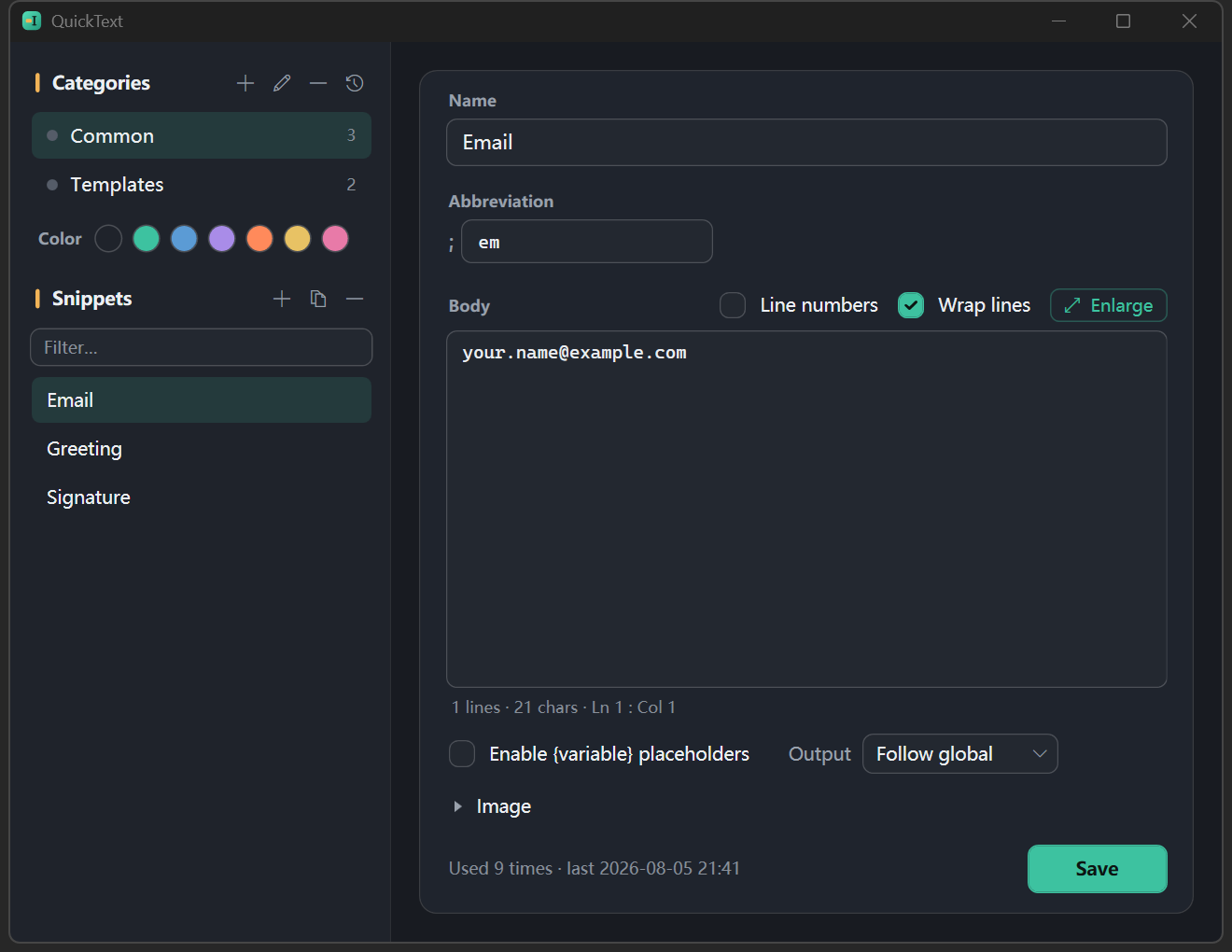
- **托盘右键 → 打开管理**:完整管理器。左边分类、右边条目、下面编辑器。可新建/改名/删除分类(选 **7 色**标记)、增删改条目(名称、缩写、正文、图片)。拖拽可排序或移到别的分类;`Ctrl+Z` 撤销删除。
- **托盘右键 → 从剪贴板新增**:把当前剪贴板内容新建成一条,在管理器里打开补全(点**保存**才写盘,不点就不落盘;未保存的改动在丢失前一律会问你 —— 关管理器时问、关放大窗时问、切到别的条目时也问)。
- **面板里现场建**:在搜索框输入内容,按 `Ctrl+N` 存成新条目(这段文字即正文;`@分类 …` 会归入该分类)并跳到管理器补全(选中某条按 `Ctrl+E` 编辑)。
> **写长文本 / 代码**:正文框上方的 `⤢ 放大编辑` 会把正文放进一个近全屏的大窗编辑(也可在正文里按 `Ctrl+Shift+Enter`),`Esc` 或「完成」结束编辑;有改动时会先问你保存还是丢弃。勾选「启用 {变量} 占位符」后,正文里的记号会**按类型着色**:变量青色、`{日期}` 等自动记号琥珀色、`{片段:x}` 紫色、`{光标}` 青色虚线;而拼错的片段名、无效的日期格式、没闭合的花括号会画**红色波浪线**并可悬停看原因 —— 这些写法发送时是**原样贴出**的,以前只能等贴错了才发现。日期记号悬停还会显示算好的实际值。存代码时不勾选该开关即可:高亮完全关闭,满屏的 `{}` 不会被打扰,只在底部状态栏提示有多少处会原样输出。另有**回车保持缩进**、**多行 `Tab` 整块缩进**。
>
> 大窗**恒开行号**,底部还能选**代码格式** —— JSON、YAML、XML、HTML、Markdown、SQL、Python、JavaScript/TypeScript、C#、Java、PowerShell、Shell、INI 共 13 种,选了就按语法着色,格式记在这一条上。**存的仍然是纯文本,发送出去一字不变**。占位符高亮画的是背景、语法高亮染的是字色,两条通道互不打架,所以一段带 `{变量}` 的 JSON 能同时看清结构和变量。
## 变量占位符(一条模板套多种场景)· 每条手动启用
占位符是**按条目开关**的:在管理器编辑区勾选「**启用 {变量} 占位符**」后,发送时才会处理下表记号;**不勾选(默认)则正文原样输出** —— 存代码、脚本、JSON 这类满是字面 `{...}` 的内容不会被误解析或弹窗。
> 升级提示:旧版本占位符是全局生效的。升级后首次启动会自动给正文含 `{...}` 的**已有条目**勾上开关,行为保持不变;其中属于代码的,去管理器取消勾选即可。
勾选后,正文里的这些占位符发送时自动处理:
| 占位符 | 作用 |
| ------------------------------ | -------------------------------------------------------------------------------------------------------------------------------------------------------------------------------------------------------------------------------------------------------------------------------- |
| `{姓名}`(任意名字) | 发送时**弹窗让你填**,填完再贴;**记住你上次填的值**,重复用不必重打 |
| `{姓名:张三}` | 变量带**默认值**,弹窗预填 |
| `{环境\|dev\|test\|prod}` | 变量带**选项**,弹窗变下拉(第一项兼作默认值,也可手输) |
| `{剪贴板}` | 插入当前剪贴板内容 |
| `{光标}` | 贴完把光标停在这个位置(含此记号时不会自动回车) |
| `{日期}` `{时间}` `{日期时间}` | 插入当前日期/时间;支持偏移,如 `{日期+7}`(七天后);支持自定义格式,如 `{日期=yyyy年M月d日}`、`{时间=HH:mm:ss}`,可与偏移组合 `{日期+7=M月d日}`。格式所见即所得(`:` `/` 原样输出,始终公历),`{日期=dddd}` 的星期名跟随界面语言。英文别名 `{date}` / `{time}` / `{datetime}` |
| `{uuid}` `{随机数}` | 随机值:UUID / 6 位数字,每处独立生成 |
| `{片段:名称}` | **嵌入另一条目的正文**(最多 3 层,循环安全)—— 公共签名、落款只维护一处 |
例:签名模板 `此致\n敬礼\n{姓名}`(勾选启用占位符)→ 发送时问你姓名 → 贴出完整签名。
## 缩写扩展(边打字边触发)· 可选
给某条设一个**缩写**,就能在任意输入框直接展开,不用呼面板。**触发前缀**在设置里统一配置(默认 `;`):
1. 在管理器给条目填缩写 —— **只填缩写本身**,如「签名」填 `qm`(前缀是自动加的,别再重复输入;缩写框前面会显示当前前缀 `;`)。
2. 在任意输入框打 **`;qm`**(= 前缀 + 缩写)再按**空格 / Tab / 回车** → 自动删掉 `;qm`,展开成正文(该条勾选了占位符且含 `{变量}` 时会先弹窗填)。
3. **打错了?** 展开后**紧接着按一次退格**,立刻还原成你敲的 `;qm`(同窗口、5 秒内有效)。
细节:缩写**不区分大小写**(大写锁定下 `;QM` 照样触发);缩写打错一个字母,退格修正后仍可展开;两条条目撞了同一个缩写,管理器会**当场标红提示**;**托盘右键可一键「暂停缩写展开」**(演示 / 游戏时用,再点恢复)。
> **关于前缀**:前缀(默认 `;`)能避免正常打字 / 拼音误触发裸缩写。可在**设置 → 缩写 → 触发前缀**改成 `,`、`:` 等,或**留空取消**。带前缀的缩写自带边界、紧贴前面的字也能触发(如 `多谢;qm`);不加前缀时缩写只在独立成词时才触发(不会被 `graf` 这类长词结尾误撞)。也可按进程停用缩写(黑名单,如 `cmd.exe; putty.exe`),或整体关掉。
## 输出方式与常用设置(托盘右键 → 设置)
- **输出方式**:默认「直接粘贴到当前位置」;也可切「仅复制到剪贴板」(自己去 `Ctrl+V`)。可选「粘贴后自动回车」「单击即发送」「保留原剪贴板内容」(默认关闭 —— 少数程序读剪贴板较慢,还原可能赶在它读取之前,导致贴出旧内容)。**每条条目还能单独覆盖**(管理器 → 输出方式:跟随全局 / 直接粘贴 / 粘贴并回车 / 仅复制)—— 聊天短语自动回车、代码片段永不回车,互不干扰。
- **快速采集热键**:设置一个组合键后,按下即把当前剪贴板文本**静默存为新条目**(气泡提示,不弹窗口)。
- **面板位置**:跟随活动窗口(默认)/ 跟随文字光标 / 记住上次位置。
- **呼出方式(二选一)**:① **组合键** —— 点输入框按下新组合即改(普通键需配 `Ctrl`/`Alt`/`Shift`/`Win`,功能键 **`F1`–`F24` 可单独用**);② **连按修饰键** —— **单击或双击一个修饰键**(如右 `Ctrl`、右 `Shift`)即呼出(单个修饰键做不了普通热键,故用连按检测)。选了连按就自动停用组合键,界面上互斥、一眼可辨当前生效的是哪种。
- **数据夹**:可指向同步盘([片段是明文 JSON](#用在哪里),同步服务商读得到);**导出 / 导入备份**(zip,导入前校验并确认覆盖);本机**每日自动备份**(保留最新 10 份,一键打开备份目录)。
- **界面语言**:**18 种** —— 简体 · 繁體 · English · 日本語 · 한국어 · Español · Português · Français · Deutsch · Italiano · Русский · Tiếng Việt · ไทย · Bahasa Indonesia · हिन्दी · বাংলা · العربية(RTL)· Türkçe,即时切换。**开机自启**可选。
- **主题**:深色(默认)/ 浅色 / 跟随系统 —— 点选即时生效,不用重启。
- **检查更新**:默认关闭;开启后仅在启动时联网访问 GitHub 看有无新版(应用唯一的联网操作)。也可点「立即检查」按需触发。
## 键位速查
| 场景 | 键 |
| ------------------------ | ------------------------------------- |
| 呼出 / 关闭面板 | `Ctrl+Shift+8`(可改) / `Esc` |
| 选择条目 / 切分类 / 快选 | `↑↓` / `←→` / `Alt+1~9` |
| 发送 | `Enter` 或双击(可设为单击) |
| 收藏 / 取消 | `Ctrl+D` |
| 面板里新建 / 编辑 | `Ctrl+N` / `Ctrl+E` |
| 管理器撤销删除 | `Ctrl+Z` |
| 缩写:触发 / 撤销 | 打缩写 + 空格·Tab·回车 / 展开后按退格 |
---
## 功能一览
- **呼出**:全局热键,**组合键**(功能键可单键)或**单击 / 双击一个修饰键**(如右 Ctrl)**二选一**;面板可跟随活动窗口 / 文字光标 / 记忆位置;顶部一排按钮直达**新建 / 管理 / 设置**;图钉可**固定连发**多条;可拖动、缩放并记忆尺寸。
- **搜索**:名称 / 拼音全拼 / 首字母 / 缩写 / 正文。**命中的那几个字会高亮** —— 拼音命中也标得出来(查询词根本不在名称里),若是缩写命中则点亮缩写键帽,不会有"这条为什么在这"的疑惑;**同分档按使用频次排序(frecency)**;`@分类 关键词` 限定在某分类内搜(`@分类` 单独输入即浏览该分类)。
- **内容**:纯文本(多行、特殊字符、emoji 无损)、变量占位符(默认值 / 选项下拉 / 片段嵌套 / 日期自定义格式 / uuid / 随机数,**按条目启用**)、**图片**(剪贴板或文件添加,发送时粘贴图片;**图片也能设缩写**,打缩写直接贴图)。
- **缩写扩展**:终端键触发、变量弹窗、误展开一键撤销、退格改错、大小写不敏感、点击断词、冲突提示、进程黑名单、**托盘一键暂停**。
- **输出**:直接粘贴 / 仅复制;可选自动回车、保留原剪贴板内容、单击发送;**按条目覆盖输出方式**;快速采集热键(剪贴板一键入库)。
- **管理器**:**大正文编辑区**(`⤢ 放大编辑` 开独立大窗;有未保存的改动一律先问你 —— 关窗时问,切到别的条目时也问)、**占位符高亮**(按类型着色,找不到的片段 / 写错的日期格式 / 未闭合花括号标红并说明原因;未启用占位符时不高亮,只在状态栏提示)、**代码友好**(放大窗恒开行号并可选 13 种代码格式做语法高亮、回车保持缩进、多行 `Tab` 整块缩进、不换行模式)、分类 7 色、拖拽排序 / 移动、**多选批量移动 / 删除**(Ctrl / Shift 选中后右键)、撤销删除、**回收站(30 天可恢复,带正文预览)**、缩写冲突提示、使用次数统计、保存反馈。
- **数据**:本地 JSON、热加载(外部编辑 / 同步后自动合并重载)、同步冲突提示、导出 / 导入备份、**每日自动备份(保留 10 份)**、开机自启。
- **本地化**:**18 种界面语言**(简体 / 繁體 / English / 日本語 / 한국어 / Español / Français / Deutsch / Русский / العربية…),**阿拉伯语右到左镜像**,设置里即时切换。深色 / 浅色主题(也可跟随系统),同样即时切换。
- **稳健**:单实例(重复启动会唤出搜索面板而不是跑出第二份钩子);CI 每次提交跑测试与窗口冒烟检查,打 `v*` 标签自动发布两种单文件构建。
## 数据与同步
数据文件夹(默认「我的文档 / QuickText」,设置里可改,可指向同步盘):
```text
<数据文件夹>/
├─ index.json # 分类顺序 + 每个分类的文件名与颜色
├─ <分类>.json # 该分类下的条目数组(Snippet[])
├─ trash.json # 回收站(软删除条目,30 天后自动清除)
└─ images/ # 图片条目的图片文件
```
- `Snippet`:`{ id, name, abbr, body, useVariables, outputMode, imagePath?, updatedAt }`。
- **原子写**(`*.tmp` → `File.Replace`)避免同步读到半包;`FileSystemWatcher` 热加载(合并突发写入),自写标记忽略自身写入。
- 机器级状态**不进同步夹**:设置存 `%APPDATA%\QuickText\settings.json`,使用次数 / 收藏存 `%APPDATA%\QuickText\usage.stats`(每次发送都变,跨机器会冲突,故与文本库分开),每日自动备份存 `%APPDATA%\QuickText\backups\`。
- **便携模式(绿色 / U 盘无痕)**:**设置 → 数据 → 便携模式** 勾选即可开启 —— 它在 `QuickText.exe` 旁建一个标记文件 `QuickText.portable`,**重启后生效**(首次以便携方式启动时,会把你的设置和使用记录一并带过去,不会从头配置)。之后设置、使用次数、每日备份和默认文本库都改放到 **`\Data\`**(不再写 `%APPDATA%` / 我的文档),「开机自启」也改用**启动文件夹快捷方式**而非注册表 —— 整套工具随 U 盘走,宿主机上零残留。需把程序放在可写位置(U 盘等,非 `Program Files`);**文本库用「导出 / 导入备份」搬到新位置**。开机自启按模式各自记录,切换模式后如要自启请在新模式下重新勾一次。不开启则用安装式布局(数据夹是同步盘时应选这种)。
_(这个开关必须靠标记文件实现,不能只是个普通设置项——因为它决定了 `settings.json` 本身存在哪;切换只在下次启动生效,不会扰动当前会话。)_
## 品牌
`assets/branding/` 下有标识资源:`quicktext-mark.svg`(青色主标)、`quicktext-mark-mono.svg`(单色)、`quicktext.ico`(16–256 多尺寸,程序 / 托盘图标)、`quicktext-256.png`、`quicktext-social.png`(1200×630 分享卡片 / og:image)、`quicktext-social-2x.png`(2400×1260 高清 2×)、`brand.html`(品牌手册)。标志是青色方片上的一个**文字插入光标 I**,旁边一段刚落定的琥珀色文字 —— “text▮”,正是把文字放到光标上。配色「薄暮终端」:青(应用主色 `#3DC2A0`)+ 琥珀 `#F2B457`,落在偏青的墨底上;字体为无衬线字标 × Cascadia 等宽。
## 架构
Core 纯逻辑(无 Win32,可单测)与 Win32/UI 隔离。
**`src/QuickText.Core`** —— 不需要窗口就能测的那部分:
- `Models`、`Persistence`(`Store`、`UsageStore`、`JsonConfig`)
- `Search`(`SearchIndex`)、`Abbr`(`AbbrMatcher`)、`Pinyin`
- `Snippets`(`Placeholders`、`PlaceholderScanner`、`CodeLanguages`)
- `Settings`、`Localization`(.resx,18 种语言)
**`src/QuickText.App`** —— WPF 界面层:
- 窗口:`SearchPanel` / `ManagerWindow` / `SettingsWindow` / `BodyEditorWindow` / `AppDialog` / `VariablesDialog`
- 正文编辑器:`BodyEditor`(原生 TextBox + 自绘的 `PlaceholderLayer`、`LineNumberGutter`)与 `CodeEditor`(基于 AvalonEdit)
- `Ui/Syntax`(自带 YAML/INI/Shell 高亮定义与深/浅两套配色)、`Ui/Theme.xaml` + `Ui/Theme.Light.xaml`
- `Interop`:`GlobalHotkey`、`KeyboardHook`、`PasteEngine`、`Autostart`、`NativeMethods`
**`tests/QuickText.Core.Tests`** —— Core 单元测试(xUnit)。
## 构建与运行
```bash
dotnet build QuickText.sln -c Debug
dotnet test tests/QuickText.Core.Tests/QuickText.Core.Tests.csproj
dotnet run --project src/QuickText.App # 或运行 bin 下的 QuickText.exe
```
发布单文件绿色版(win-x64),含 / 不含 .NET 运行时:
```bash
dotnet publish src/QuickText.App -c Release -p:PublishProfile=win-x64 # 绿色版,不需要额外运行时
dotnet publish src/QuickText.App -c Release -p:PublishProfile=win-x64-needs-dotnet10 # 体积小得多,需要已装 .NET 10 桌面运行时
```
需要 .NET 10 SDK。仅 Windows(依赖 Win32 全局热键 / 键盘钩子 / 剪贴板)。
## 关于 365 开源计划
[365 开源计划](https://github.com/rockbenben/365opensource) 的第 **#023** 个项目——一个人 + AI,一年 300+ 个开源项目。
[提交你的需求 →](https://365.aishort.top/) · [Discord](https://discord.gg/PZTQfJ4GjX) · [Telegram](https://t.me/aishort_top)